стр. 2 - Декларация соответствия; Для клиентов в США; Испытано на соответствие стандартам FCC; Для клиентов в Европе; ПЕРЕД НАЧАЛОМ РАБОТЫ
ii 1 ii 1 Декларация соответствия Ответственная сторона: JK Imaging Ltd. Адрес: JK Imaging Ltd., 17239 South Main Street, Gardena, CA 90248, USA JK Imaging Europe, 71 Clarendon road, Watford, WD17 1DS, UK Веб-сайт компании: www.kodakpixpro.com Для клиентов в США Испытано на соответствие стандартам F...
стр. 3 - О настоящем руководстве
2 3 2 3 О настоящем руководстве Благодарим вас за приобретение цифровой камеры KODAK PIXPRO Внимательно прочтите данное руководство и сохраните его для получения справки в будущем. Все права на настоящий документ принадлежат компании JK Imaging Ltd.. Никакая часть данной публикации не может быть вос...
стр. 4 - ИНСТРУКЦИИ ПО ТЕХНИКЕ БЕЗОПАСНОСТИ
2 3 2 3 Техника безопасности при работе с фотоаппаратом Не роняйте фотоаппарат и не допускайте ударов о твердые предметы. Не пытайтесь самостоятельно разбирать фотоаппарат. Для предупреждения повреждения фотоаппарата под воздействием влаги запрещается хранение и эксплуатация фотоаппарата при повышен...
стр. 7 - Прочие инструкции по технике безопасности
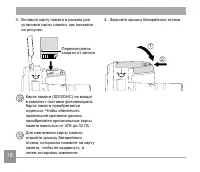
6 7 6 7 Вставляя карту памяти, следите за тем, чтобы вырез на карте совпадал с отметками в верхней части гнезда для карты памяти. Прочие инструкции по технике безопасности Не отключайте питание и не выключайте фотоаппарат во время обновления, это приведет к ошибкам записи данных, в результате чего п...
стр. 8 - СОДЕРЖАНИЕ; ИНСТРУКЦИИ ПО ТЕХНИКЕ; ОБЗОР РАЗЛИЧНЫХ
6 7 6 7 СОДЕРЖАНИЕ ПЕРЕД НАЧАЛОМ РАБОТЫ .... 1 ИНСТРУКЦИИ ПО ТЕХНИКЕ БЕЗОПАСНОСТИ ..................3 СОДЕРЖАНИЕ ......................7 ПОДГОТОВКА....................... 11 Распаковка ........................................ 11 Установите колпачок объектива и ремешок ..................................
стр. 12 - ПОДГОТОВКА; Распаковка
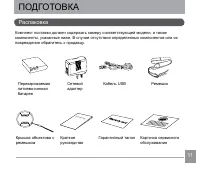
10 11 10 11 ПОДГОТОВКА Комплект поставки должен содержать камеру соответствующей модели, а также компоненты, указанные ниже. В случае отсутствия определенных компонентов или их повреждения обратитесь к продавцу. Распаковка Кабель USB Гарантийный талон Перезаряжаемая литиево-ионная батарея Сетевой ад...
стр. 18 - Установка батареи и карты памяти
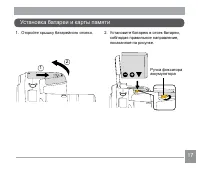
16 17 16 17 2. Установите батарею в отсек батареи, соблюдая правильное направление, показанное на рисунке. 1. Откройте крышку батарейного отсека. 1 2 Установка батареи и карты памяти Ручка фиксатора аккумулятора
стр. 20 - Зарядка батареи
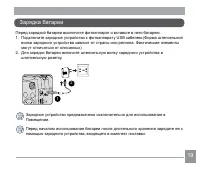
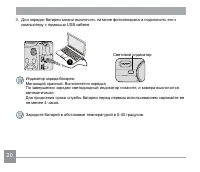
18 19 18 19 Перед зарядкой батареи выключите фотоаппарат и вставьте в него батарею. 1. Подключите зарядное устройство к фотоаппарату USB кабелем.(Форма штепсельной вилки зарядного устройства зависит от страны или региона. Фактические элементы могут отличаться от описанных) 2. Для зарядки батареи вкл...
стр. 24 - Переустановка Даты и времени
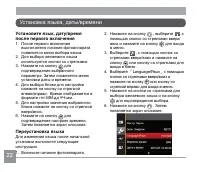
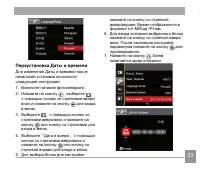
22 23 22 23 Переустановка Даты и времени Для изменения Даты и времени после начальной установки выполните следующие инструкции. 1. Включите питание фотоаппарата.2. Нажмите на кнопку , выберите , с помощью кнопок со стрелками вверх/ вниз и нажмите на кнопку для входа в меню. 3. Выберите , с помощью к...
стр. 25 - Настройка дисплея
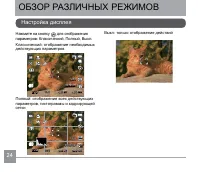
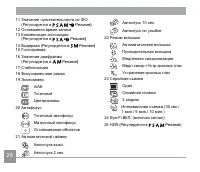
24 25 24 25 Нажмите на кнопку для отображения параметров: Классический, Полный, Выкл.Классический: отображение необходимых действующих параметров -0.3 EV 400 ISO 1234 SD 16M 1/50 00:56:00 F2.8 F2.8 Полный: отображение всех действующих параметров, гистограммы и кадрирующей сетки -0.3 EV 400 ISO 1234 ...
стр. 29 - Обзор экранных значков в режиме воспроизведения
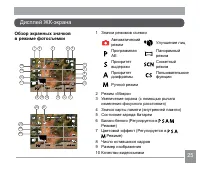
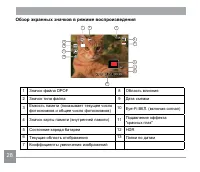
28 29 28 29 Обзор экранных значков в режиме воспроизведения 1 Значок файла DPOF 8 Область влияния 2 Значок типа файла 9 Дата съемки 3 Емкость памяти (показывает текущее число фотоснимков и общее число фотоснимков) 10 Eye-Fi ВКЛ. (включая сигнал) 4 Значок карты памяти (внутренней памяти) 11 Подавлени...
стр. 30 - Использование колесика переключения режимов; Название режима Значок
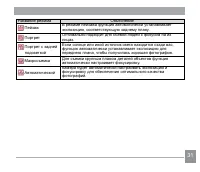
28 29 28 29 Использование колесика переключения режимов В камере используется удобное колесико переключения режимов, которое позволяет легко переключать различные режимы. Все доступные режимы перечислены ниже. Название режима Значок Описание Автоматический режим В этом режиме оптимальные условия для...
стр. 31 - Автоматический режим
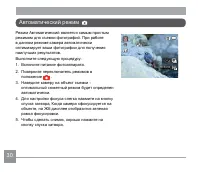
30 31 30 31 Автоматический режим Режим Автоматический является самым простым режимом для съемки фотографий. При работе в данном режиме камера автоматически оптимизирует ваши фотографии для получения наилучших результатов.Выполните следующую процедуру: 1. Включите питание фотоаппарата.2. Поверните пе...
стр. 35 - Улучшение лиц
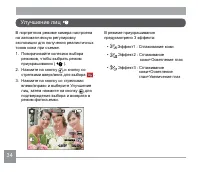
34 35 В портретном режиме камера настроена на автоматическую регулировку экспозиции для получения реалистичных тонов кожи при съемке.1. Поворачивайте колесико выбора режимов, чтобы выбрать режим приукрашивания ( ). 2. Нажмите на кнопку и кнопку со стрелками вверх/вниз для выбора . 3. Нажмите на кноп...
стр. 36 - Панорамный режим
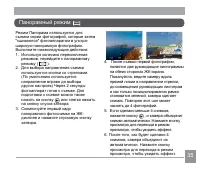
34 35 Панорамный режим Режим Панорама используется для съемки серии фотографий, которые затем "сшиваются" фотоаппаратом в ультра- широкую панорамную фотографию. Выполните нижеследующие действия: 1. Используя колесико переключения режимов, перейдите к панорамному режиму ( ). 2. Для выбора нап...
стр. 37 - Сюжетный режим
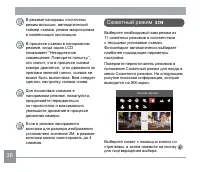
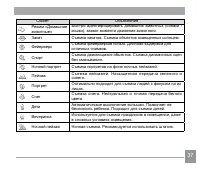
36 37 36 37 Выберите необходимый вам режим из 11 сюжетных режимов в соответствии с текущими условиями съемки. Фотоаппарат автоматически выбирает наиболее подходящие параметры настройки.Поверните переключатель режимов в положение Сюжетный режим для входа в меню Сюжетного режима. На следующем рисунке ...
стр. 39 - Пользовательские функции; Настройки в
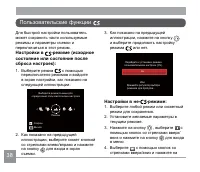
38 39 38 39 Пользовательские функции Для быстрой настройки пользователь может сохранить часто используемые режимы и параметры съемки и переключаться в этот режим. Настройки в -режиме (исходное состояние или состояние после сброса настроек): 1. Выберите режим с помощью переключателя режимов и войдите...
стр. 41 - ОСНОВНЫЕ ОПЕРАЦИИ; Использование функции масштабирования
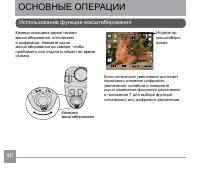
40 41 40 41 ОСНОВНЫЕ ОПЕРАЦИИ Индикатор масштабиро- вания -0.3 EV 400 ISO 1234 00:56:00 SD Если оптическое увеличения достигает порогового значения цифрового увеличения, ослабьте и поверните рычаг изменения фокусного расстояния в положение Т для выбора функций оптического или цифрового увеличения. И...
стр. 42 - Настройка фокусировки
40 41 40 41 • Отслеживание объектов: Интеллектуальное отслеживание двигающегося объекта при фокусировке во время съемки. 3. Нажмите кнопку для подтверждения настроек и выхода из меню. Когда функция следящей фокусировки включена, слежение за объектом может выполняться только после успешной фокусировк...
стр. 43 - Режим макро
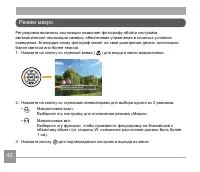
42 43 Режим макро Регулировка величины экспозиции позволяет фотографу обойти настройки автоматической экспозиции камеры, обеспечивая управление в сложных условиях освещения. Благодаря этому фотограф может на свое усмотрение делать экспозицию более светлой или более темной. 1. Нажмите на кнопку со ст...
стр. 44 - Автотаймер
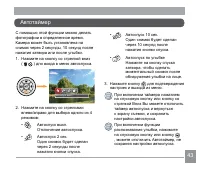
42 43 Автотаймер С помощью этой функции можно делать фотографии в определенное время. Камера может быть установлена на снимок через 2 секунды, 10 секунд после нажатия затвора или после улыбки.1. Нажмите на кнопку со стрелкой вниз ( ) для входа в меню автоспуска. Автоспуск выкл. 2. Нажмите на кнопку ...
стр. 45 - Режим вспышки
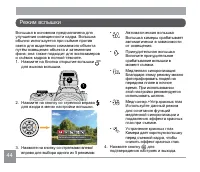
44 45 • Автоматическая вспышка Вспышка камеры срабатывает автоматически в зависимости от освещения. • Принудительная вспышка Включите принудительное срабатывание вспышки в момент съемки. • Медленная синхронизация Благодаря этому режиму можно фотографировать людей на переднем плане в ночное время. Пр...
стр. 46 - Настройка баланса белого
44 45 Функция баланса белого позволяет отрегулировать цветовую температуру для различных условий освещения.Для настройки баланса белого в фотоаппарате выполните следующие действия:1. Нажмите кнопку , чтобы перейти в меню настройки баланса белого. AWB Автобаланс белого 2. Нажмите на кнопку со стрелка...
стр. 47 - Серийная съемка
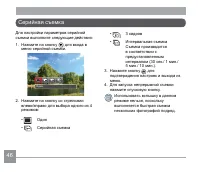
46 47 • 3 кадров • Интервальная съемка Съемка производится в соответствии с предустановленным интервалом (30 сек./ 1 мин./ 5 мин./ 10 мин.). 3. Нажмите кнопку для подтверждения настроек и выхода из меню. 4. Для запуска непрерывной съемки нажмите спусковую кнопку. Использовать вспышку в данном режиме...
стр. 48 - Настройка экспозиции; Компенсация экспозиции
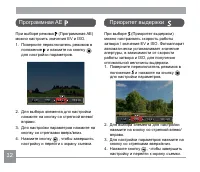
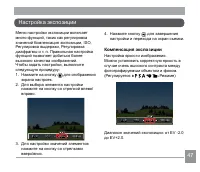
46 47 Настройка экспозиции Меню настройки экспозиции включает много функций, таких как регулировка значений Компенсация экспозиции, ISO, Регулировка выдержки, Регулировка диафрагмы и т. п. Правильная настройка функций позволяет добиться более высокого качества изображений. Чтобы задать настройки, вы...
стр. 50 - Регулировка диафрагмы; Использование быстрой записи
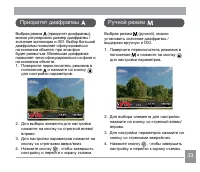
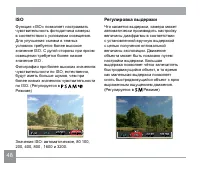
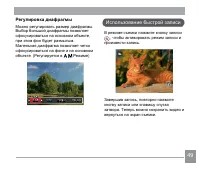
48 49 48 49 Регулировка диафрагмы Mожно регулировать размер диафрагмы. Выбор большой диафрагмы позволяет сфокусироваться на основном объекте, при этом фон будет размытым. Маленькая диафрагма позволяет четко сфокусироваться на фоне и на основном объекте. (Регулируется в Режиме) F2.8 F2.8 100 ISO -1.0...
стр. 52 - Просмотр фотографий и видео; ПРОСМОТР
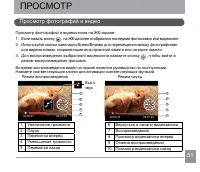
50 51 50 51 Просмотр фотографий и видео ПРОСМОТР Просмотр фотографий и видеоклипов на ЖК-экране:1. Если нажать кнопку , на ЖК-дисплее отобразится последний фотоснимок или видеоклип.2. Используйте кнопки навигации Влево/Вправо для перемещения между фотографиями или видеоклипами, сохраненными во встро...
стр. 53 - Отображение миниатюр
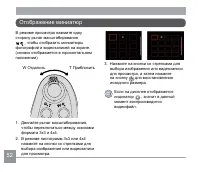
52 53 Отображение миниатюр В режиме просмотра нажмите одну сторону рычаг масштабирования , чтобы отобразить миниатюры фотографий и видеозаписей на экране. (снимок отображается в горизонтальном положении) W Отдалить T Приблизить 1. Двигайте рычаг масштабирования, чтобы переключаться между эскизами фо...
стр. 54 - Использование масштабирования при
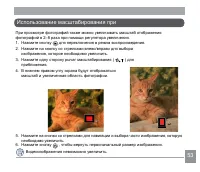
52 53 Использование масштабирования при 5. Нажмите на кнопки со стрелками для навигации и выбора части изображения, которую необходимо увеличить. 6. Нажмите кнопку , чтобы вернуть первоначальный размер изображения. Видеоизображения невозможно увеличить. 1. Нажмите кнопку для переключения в режим вос...
стр. 55 - Удаление фотографий и видеозаписей
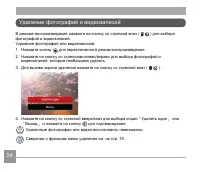
54 55 Удаление фотографий и видеозаписей Удаление фотографий или видеозаписей:1. Нажмите кнопку для переключения в режим воспроизведения.2. Нажмите на кнопку со стрелками влево/вправо для выбора фотографий и видеозаписей, которые необходимо удалить. 3. Для вызова экрана удаления нажмите на кнопку со...
стр. 57 - Меню фотографирования; ИСПОЛЬЗОВАНИЕ МЕНЮ
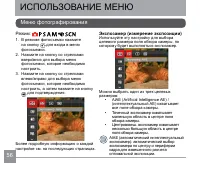
56 57 56 57 Меню фотографирования ИСПОЛЬЗОВАНИЕ МЕНЮ Экспозамер (измерение экспозиции) Используйте эту настройку для выбора целевого размера поля обзора камеры, по которому будет выполняться экспозамер. Можно выбрать один из трех целевых размеров: • AiAE (Artificial Intelligence AE) / (интеллектуаль...
стр. 62 - Качество; Режим; Меню настроек фотосъемки
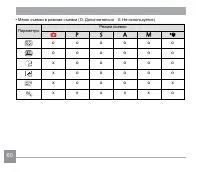
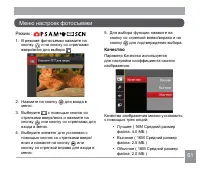
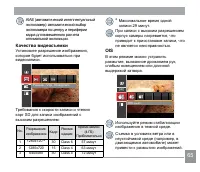
60 61 60 61 5. Для выбора функции нажмите на кнопку со стрелкой влево/вправо и на кнопку для подтверждения выбора. Качество Параметр Качество используется для настройки коэффициента сжатия изображения. Качество изображения можно установить с помощью трех опций: • Лучшее ( 16M Средний размер файла: 4...
стр. 65 - Меню Кино режима; Экспозамер (измерение
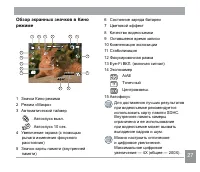
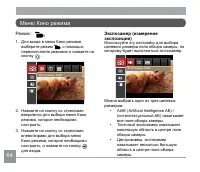
64 65 64 65 Меню Кино режима Режим : 1. Для входа в меню Кино режима выберите режим с помощью переключателя режимов и нажмите на кнопку . Экспозамер: AiAE 2. Нажмите на кнопку со стрелками вверх/вниз для выбора меню Кино режима, которое необходимо настроить. 3. Нажмите на кнопку со стрелками влево/в...
стр. 67 - Меню настроек Кино режима; Цифровое увеличение
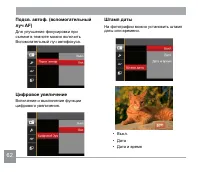
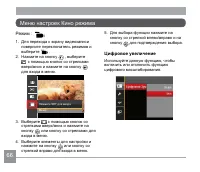
66 67 Меню настроек Кино режима Режим : 1. Для перехода к экрану видеозаписи поверните переключатель режимов и выберите . 2. Нажмите на кнопку , выберите с помощью кнопок со стрелками вверх/вниз и нажмите на кнопку для входа в меню. Нажмите SET для ввода Меню 3. Выберите с помощью кнопок со стрелкам...
стр. 68 - Меню Воспроизведения; Просмотр
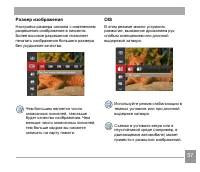
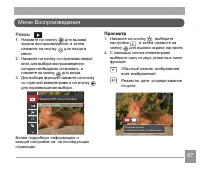
66 67 Меню Воспроизведения Режим : 1. Нажмите на кнопку для вызова экрана воспроизведения, а затем нажмите на кнопку для входа в меню. 2. Нажмите на кнопку со стрелками вверх/ вниз для выбора воспроизведения, которое необходимо установить, и нажмите на кнопку для входа. 3. Для выбора функции нажмите...
стр. 69 - HDR
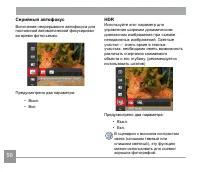
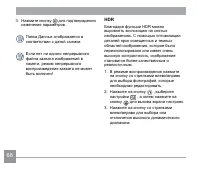
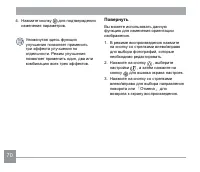
68 69 3. Нажмите кнопку для подтверждения изменения параметров. Папка Данных отображается в соответствии с датой съемки. Если нет ни одного непрерывного файла захвата изображений в памяти, режим непрерывного воспроизведения захвата не может быть включен! HDR Благодаря функции HDR можно выровнять экс...
стр. 70 - Устранение эффекта красных глаз
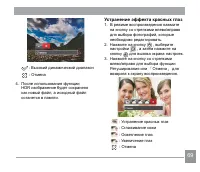
68 69 Устранение эффекта красных глаз 1. В режиме воспроизведения нажмите на кнопку со стрелками влево/вправо для выбора фотографий, которые необходимо редактировать. 2. Нажмите на кнопку , выберите настройки , а затем нажмите на кнопку для вызова экрана настроек. 3. Нажмите на кнопку со стрелками в...
стр. 71 - Повернуть
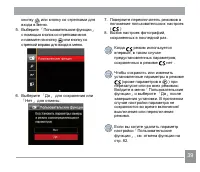
70 71 Повернуть Вы можете использовать данную функцию для изменения ориентации изображения.1. В режиме воспроизведения нажмите на кнопку со стрелками влево/вправо для выбора фотографий, которые необходимо редактировать. 2. Нажмите на кнопку , выберите настройки , а затем нажмите на кнопку для вызова...
стр. 73 - Функция воспроизведения клавиши «i»
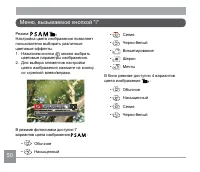
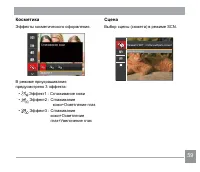
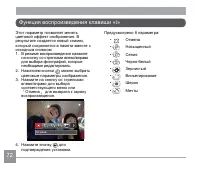
72 73 Этот параметр позволяет менять цветовой эффект изображения. В результате создается новый снимок, который сохраняется в памяти вместе с исходным снимком. 1. В режиме воспроизведения нажмите на кнопку со стрелками влево/вправо для выбора фотографий, которые необходимо редактировать. 2. Нажатием ...
стр. 75 - Защита
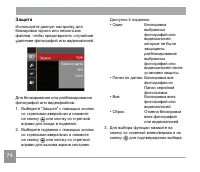
74 75 Защита Используйте данную настройку для блокировки одного или нескольких файлов, чтобы предотвратить случайное удаление фотографий или видеозаписей. Для блокирования или разблокирования фотографий или видеофайлов:1. Выберите "Защита" с помощью кнопок со стрелками вверх/вниз и нажмите н...
стр. 76 - Удалить
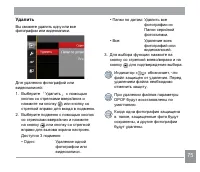
74 75 • Папки по датам: Удалить все фотографии из Папки серийной фотосъемки. • Все: Удаление всех фотографий или видеозаписей. 3. Для выбора функции нажмите на кнопку со стрелкой влево/вправо и на кнопку для подтверждения выбора. Индикатор « » обозначает, что файл защищен от удаления. Перед удаление...
стр. 78 - Меню «Настройка»
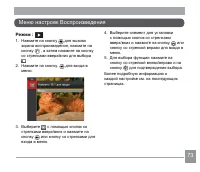
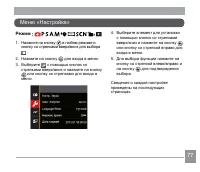
76 77 76 77 4. Выберите элемент для установки с помощью кнопок со стрелками вверх/вниз и нажмите на кнопку или кнопку со стрелкой вправо для входа в меню. 5. Для выбора функции нажмите на кнопку со стрелкой влево/вправо и на кнопку для подтверждения выбора. Сведения о каждой настройке приведены на п...
стр. 79 - Яркость дисплея
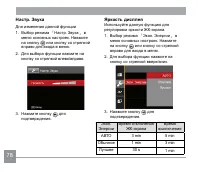
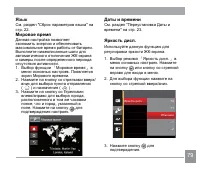
78 79 Настр. Звука Для изменения данной функции1. Выбор режима 「 Настр. Звука 」 в меню основных настроек. Нажмите на кнопку или кнопку со стрелкой вправо для входа в меню. 2. Для выбора функции нажмите на кнопку со стрелкой влево/вправо. 3. Нажмите кнопку для подтверждения. Яркость дисплея Используй...
стр. 81 - Форматировать
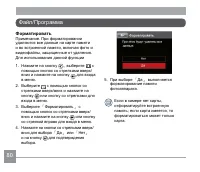
80 81 80 81 Форматировать Примечание. При форматировании удаляются все данные на карте памяти и во встроенной памяти, включая фото и видеофайлы, защищенные от удаления. Для использования данной функции1. Нажмите на кнопку , выберите с помощью кнопок со стрелками вверх/ вниз и нажмите на кнопку для в...
стр. 82 - Копировать на карту
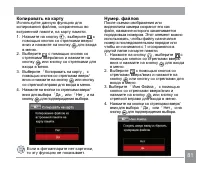
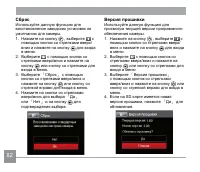
80 81 80 81 Копировать на карту Используйте данную функцию для копирования файлов, сохраненных во встроенной памяти, на карту памяти. 1. Нажмите на кнопку , выберите с помощью кнопок со стрелками вверх/ вниз и нажмите на кнопку для входа в меню. 2. Выберите с помощью кнопок со стрелками вверх/вниз и...
стр. 84 - Подключение к компьютеру; Установка режима USB; Передача
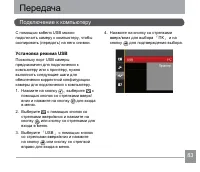
82 83 82 83 4. Нажмите на кнопку со стрелками вверх/вниз для выбора 「 ПК 」 и на кнопку для подтверждения выбора. Подключение к компьютеру С помощью кабеля USB можно подключить камеру к компьютеру, чтобы скопировать (передать) на него снимки. Установка режима USB Поскольку порт USB камеры предназначе...
стр. 85 - Передача файлов на ПК
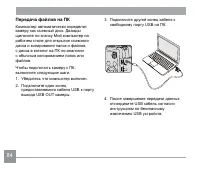
84 85 84 85 Передача файлов на ПК Компьютер автоматически определит камеру как съемный диск. Дважды щелкните по значку Мой компьютер на рабочем столе для открытия съемного диска и копирования папок и файлов с диска в каталог на ПК по аналогии с обычным копированием папок или файлов.Чтобы подключить ...
стр. 86 - Видеосистема
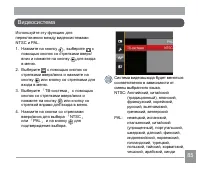
84 85 84 85 Используйте эту функцию для переключения между видеосистемами NTSC и PAL.1. Нажмите на кнопку , выберите с помощью кнопок со стрелками вверх/ вниз и нажмите на кнопку для входа в меню. 2. Выберите с помощью кнопок со стрелками вверх/вниз и нажмите на кнопку или кнопку со стрелками для вх...
стр. 87 - Установка режима подключения карты Eye-Fi SD
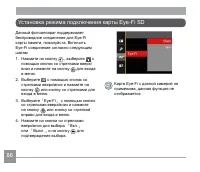
86 87 Карта Eye-Fi с данной камерой не применима, данная функция не отображается. Установка режима подключения карты Eye-Fi SD Данный фотоаппарат поддерживает беспроводное соединение для Eye-Fi карты памяти, пожалуйста, Включить Eye-Fi соединение согласно следующим шагам.1. Нажмите на кнопку , выбер...
стр. 88 - Поддержка HDMI соединений; Подключение ТВ HDMI-ready
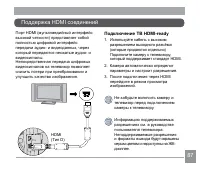
86 87 Порт HDMI (мультимедийный интерфейс высокой четкости) представляет собой полностью цифровой интерфейс передачи аудио- и видеоданных, через который передаются несжатые аудио- и видеосигналы. Непосредственная передача цифровых видеосигналов на телевизор позволяет снизить потери при преобразовани...
стр. 89 - Подключение к принтеру PictBridge
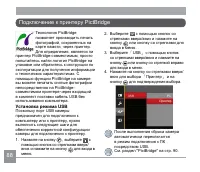
88 89 88 89 Подключение к принтеру PictBridge Технология PictBridge позволяет производить печать фотографий, сохраненных на карте памяти, через принтер. Для определения, является ли принтер PictBridge-совместимым, просто попытайтесь найти логотип PictBridge на упаковке или обратитесь к инструкции по...
стр. 90 - Подключение принтера
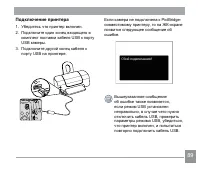
88 89 88 89 Подключение принтера 1. Убедитесь что принтер включен.2. Подключите один конец входящего в комплект поставки кабеля USB к порту USB камеры. 3. Подключите другой конец кабеля к порту USB на принтере. Если камера не подключена к PictBridge- совместимому принтеру, то на ЖК-экране появится с...
стр. 91 - Использование меню PictBridge
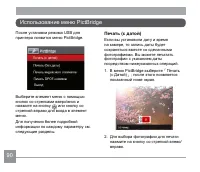
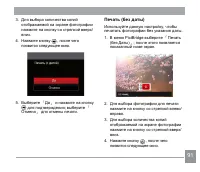
90 91 90 91 Использование меню PictBridge После установки режима USB для принтера появится меню PictBridge. Выберите элемент меню с помощью кнопок со стрелками вверх/вниз и нажмите на кнопку или кнопку со стрелкой вправо для входа в элемент меню. Для получения более подробной информации по каждому п...
стр. 93 - Печать индексного отпечатка
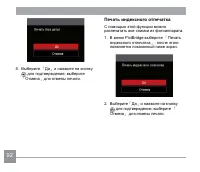
92 93 5. Выберите 「 Да 」 и нажмите на кнопку для подтверждения; выберите 「 Отмена 」 для отмены печати. Печать индексного отпечатка С помощью этой функции можно распечатать все снимки из фотоаппарата.1. В меню PictBridge выберите 「 Печать индексного отпечатка 」 ; после этого появляется показанный ниж...
стр. 94 - Выход
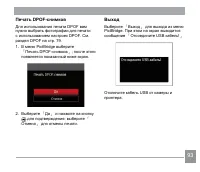
92 93 Печать DPOF-снимков Для использования печати DPOF вам нужно выбрать фотографии для печати с использованием настроек DPOF. См. раздел DPOF на стр. 79.1. В меню PictBridge выберите 「 Печать DPOF-снимков 」 ; после этого появляется показанный ниже экран. 2. Выберите 「 Да 」 и нажмите на кнопку для ...
стр. 95 - Технические характеристики; ПPИЛOЖEHИЯ
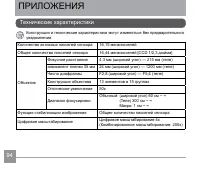
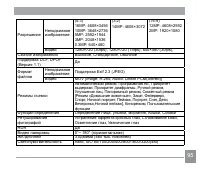
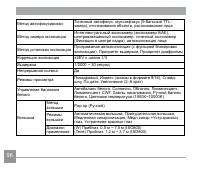
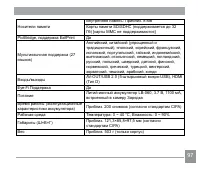
94 95 94 95 Технические характеристики ПPИЛOЖEHИЯ Конструкция и технические характеристики могут изменяться без предварительного уведомления. Количество активных пикселей сенсора 16,15 мегапикселей Общее количество пикселей сенсора 16,44 мегапикселей [CCD 1/2,3 дюйма] Объектив Фокусное расстояние 4,...
стр. 99 - Подсказки и предупреждения; Сообщения
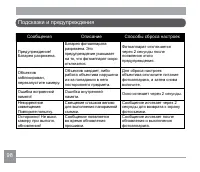
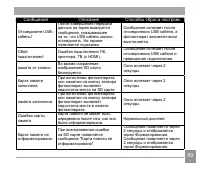
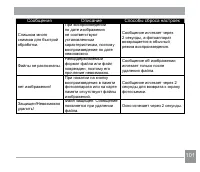
98 99 98 99 Подсказки и предупреждения Сообщения Описание Способы сброса настроек Предупреждение! Батарея разряжена. Батарея фотоаппарата разряжена. Это предупреждение указывает на то, что фотоаппарат скоро отключится. Фотоаппарат отключается через 2 секунды после появления этого предупреждения. Объ...
стр. 103 - Устранение неисправностей; Проблема
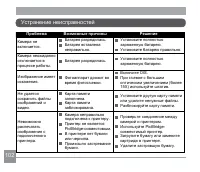
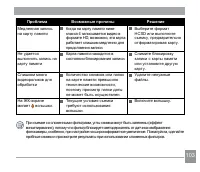
102 103 102 103 Устранение неисправностей Проблема Возможные причины Решение Камера не включается. Батарея разрядилась. Батарея вставлена неправильно. Установите полностью заряженную батарею. Установите батарею правильно. Камера неожиданно отключается в процессе работы. Батарея разрядилась. Установи...