стр. 3 - Содержание
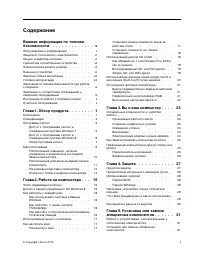
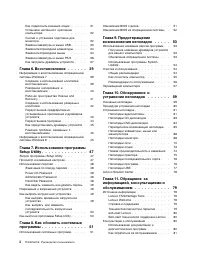
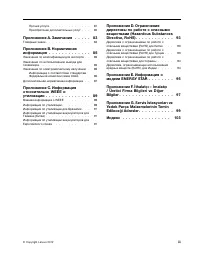
Содержание Важная информация по техникебезопасности. . . . . . . . . . . . . . v Обслуживание и модернизация . . . . . . . . v Защита от статического электричества . . . . . viШнуры и адаптеры питания . . . . . . . . . . viУдлинители и родственные устройства . . . . vii Электрические вилки и розетки...
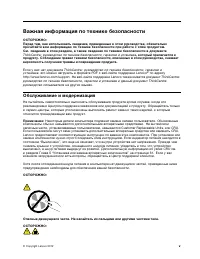
стр. 7 - Важная информация по технике безопасности; Обслуживание и модернизация
Важная информация по технике безопасности ОСТОРОЖНО:Перед тем, как использовать сведения, приведенные в этом руководстве, обязательнопрочитайте всю информацию по технике безопасности при работе с этим продуктом.См. сведения в этом разделе, а также сведения по технике безопасности в документе ThinkCe...
стр. 8 - Защита от статического электричества; Шнуры и адаптеры питания
Перед заменой CRU выключите компьютер и дайте ему остыть (3—5 минут), прежде чемоткрывать корпус. Защита от статического электричества Статический разряд вполне безобиден для вас, но может привести к серьезному повреждениюкомпонентов компьютера и дополнительных аппаратных средств. Неправильная работ...
стр. 10 - Эмиссия тепла и вентиляция; Условия эксплуатации
устройство, то выключите компьютер и подождите по крайней мере пять секунд; в ином случае выможете повредить внешнее устройство. Эмиссия тепла и вентиляция При работе компьютера, адаптеров питания и многих других устройств выделяется тепло; тепловыделяется и при зарядке аккумулятора. Во избежание пе...
стр. 11 - Замечания по технике безопасности при работе с модемом; Заявление о соответствии требованиям к лазерному оборудованию
экстремальных условиях для этого может понадобиться 2 часа. Включив компьютер, который ненагрелся до оптимальной рабочей температуры, вы можете необратимо повредить его. По возможности размещайте компьютер в хорошо проветриваемом сухом помещении и невыставляйте его на прямой солнечный свет. Использу...
стр. 12 - Инструкция по работе с блоками питания
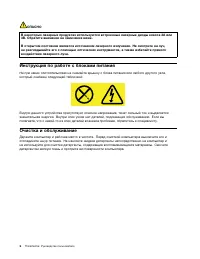
ОПАСНО В некоторых лазерных продуктах используются встроенные лазерные диоды класса 3A или3B. Обратите внимание на замечание ниже. В открытом состоянии является источником лазерного излучения. Не смотрите на луч,не разглядывайте его с помощью оптических инструментов, а также избегайте прямоговоздейс...
стр. 13 - Глава 1. Обзор продукта; Компоненты
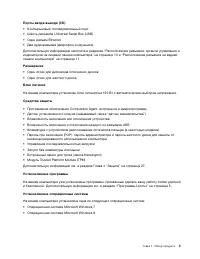
Глава 1. Обзор продукта В этой главе описаны компоненты компьютера, спецификации, программы Lenovo, расположениеразъемов и компонентов материнской платы и расположение встроенных дисководов. Компоненты В этом разделе представлен обзор компонентов компьютера. Приведенная ниже информацияотносится к не...
стр. 16 - Спецификации
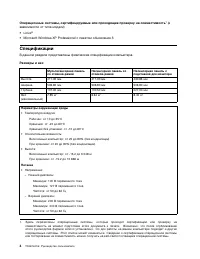
Операционные системы, сертифицируемые или проходящие проверку на совместимость 1 (в зависимости от типа модели) • Linux ® • Microsoft Windows XP Professional с пакетом обновления 3 Спецификации В данном разделе представлены физические спецификации компьютера. Размеры и вес Мультисенсорная панельсо с...
стр. 18 - Доступ к программам Lenovo в операционной системе Windows 8
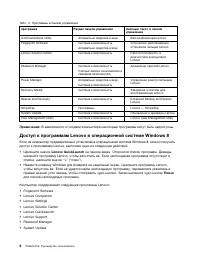
Табл. 2. Программы в панели управления программа Раздел панели управления Зеленый текст в панелиуправления Communications Utility Аппаратные средства и звук Веб-конференции Lenovo Fingerprint Software Система и безопасность Аппаратные средства и звук Устройство распознаванияотпечатков пальцев Lenovo...
стр. 19 - Обзор программ Lenovo
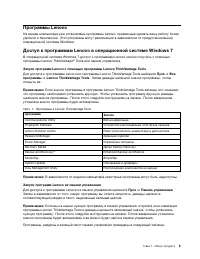
Обзор программ Lenovo В этом разделе содержится краткая вводная информация о некоторых программах Lenovo. Примечание: В зависимости от модели компьютера некоторые программы могут быть недоступны. • Communications Utility Программа Communications Utility позволяет централизованно настраивать параметр...
стр. 21 - Местоположения
Местоположения В этом разделе описано расположение передних и задних разъемов, компонентов материнскойплаты, других компонентов и встроенных дисководов компьютера. Глава 1. Обзор продукта 9
стр. 23 - Расположение разъемов на задней панели компьютера
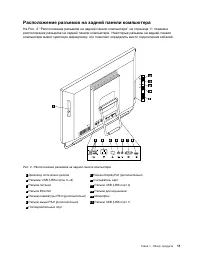
Расположение разъемов на задней панели компьютера На Рис. 2 “Расположение разъемов на задней панели компьютера” на странице 11 показанорасположение разъемов на задней панели компьютера. Некоторые разъемы на задней панеликомпьютера имеют цветовую маркировку; это помогает определить место подключения ...
стр. 24 - Регулировка подставки компьютера
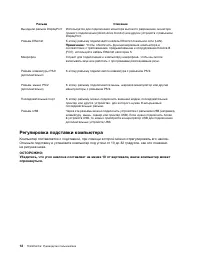
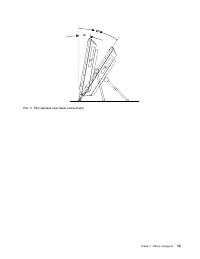
Разъем Описание Выходной разъем DisplayPort Используется для подключения монитора высокого разрешения, мониторапрямого подключения (direct-drive monitor) или других устройств с разъемомDisplayPort. Pазъем Ethernet К этому разъему подключается кабель Ethernet локальной сети (LAN). Примечание: Чтобы о...
стр. 26 - Этикетка с типом и моделью компьютера
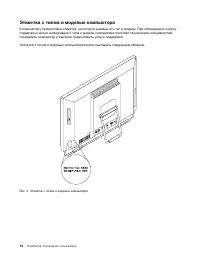
Этикетка с типом и моделью компьютера К компьютеру прикреплена этикетка, на которой указаны его тип и модель. При обращении в службуподдержки Lenovo информация о типе и модели компьютера помогает техническим специалистамопределить компьютер и быстрее предоставить услуги поддержки. Этикетка с типом и...
стр. 27 - Глава 2. Работа на компьютере; Часто задаваемые вопросы; Доступ к панели управления в ОС Windows 8
Глава 2. Работа на компьютере В этой главе содержится информация об использовании некоторых компонентов компьютера. Часто задаваемые вопросы Ниже приведены некоторые советы, которые помогут вам оптимизировать использование вашегокомпьютера. Можно ли прочесть руководство пользователя на другом языке?...
стр. 28 - Как работать с клавиатурой; Как работать с синей кнопкой ThinkVantage
1. Переместите курсор в правый верхний или нижний угол экрана, чтобы отобразить чудо-кнопки. 2. Щелкните Поиск . 3. На экране приложений выполните прокрутку вправо и щелкните Панель управления в разделе Система Windows . Как работать с клавиатурой В зависимости от модели, ваш компьютер поставляется ...
стр. 29 - Использование мыши с колесиком; Как настроить звук
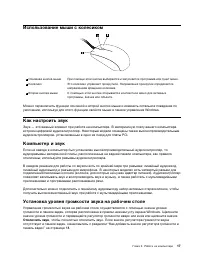
Использование мыши с колесиком 1 Основная кнопка мыши При помощи этой кнопки выбирается и запускается программа или пункт меню. 2 Колесико Это колесико управляет прокруткой. Направление прокрутки определяетсянаправлением вращения колесика. 3 Вторая кнопка мыши С помощью этой кнопки открывается конте...
стр. 31 - Как обращаться с носителями CD и DVD и как их хранить
Как обращаться с носителями CD и DVD и как их хранить Носители CD и DVD — это надежные носителя с большим сроком службы, но работать с ними нужноаккуратно, соблюдая определенные меры предосторожности. Обращайтесь с CD- или DVD-дискамии храните их, соблюдая следующие меры предосторожности: • Берите д...
стр. 34 - Выполнение настройки яркости
• Переключиться на регулировку RGB • Настройка яркости • Настройка по умолчанию • Выход 2. Нажмите кнопку уменьшения яркости, чтобы перейти к элементу Переключиться на регулировку RGB , а затем нажмите кнопку увеличения яркости для доступа к следующим четырем параметрам: • Регулировка красного • Рег...
стр. 35 - Глава 3. Вы и ваш компьютер; Специальные возможности и удобство работы
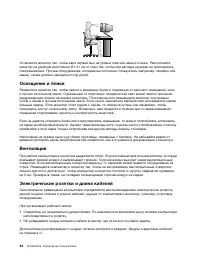
Глава 3. Вы и ваш компьютер В этой главе рассказано о специальных возможностях, приведены советы по комфортной работе изамечания о перемещении компьютера в другие страны или регионы. Специальные возможности и удобство работы Чтобы получить максимальную отдачу от персонального компьютера и избежать д...
стр. 37 - Как зарегистрировать компьютер в Lenovo; Перемещение компьютера в другую страну или регион; Переключатель напряжения
Как зарегистрировать компьютер в Lenovo Если вы зарегистрируете компьютер, то информация регистрации будет помещена в базу данных, икомпания Lenovo сможет связаться с вами в случае отзыва продукта или других серьезных проблем.В случае обращения за помощью в компанию Lenovo компьютеры, зарегистрирова...
стр. 38 - Замена шнуров питания
• Если на табличке указан диапазон напряжений “100—127 V” и “200—240 V”, то компьютер можно использовать в любой стране: он сам настроится на напряжение в розетке, независимо от того, вкакой стране или регионе вы находитесь. Замена шнуров питания Если вы перемещаете компьютер в страну или регион, гд...
стр. 39 - Средства защиты
Глава 4. Защита В этой главе рассказано, как защитить компьютер от кражи или несанкционированногоиспользования. Средства защиты На вашем компьютере доступны следующие функции защиты: • Программное обеспечение Computrace Agent, встроенное в микропрограмму Программное обеспечение Computrace Agent – эт...
стр. 40 - Прикрепление встроенного замка для троса; Использование паролей
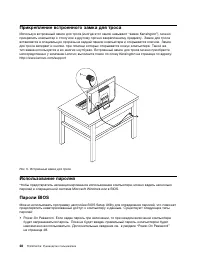
Прикрепление встроенного замка для троса Используя встроенный замок для троса (иногда этот замок называют “замок Kensington”), можноприкрепить компьютер к столу или к другому прочно закрепленному предмету. Замок для тросавставляется в специальную прорезь на задней панели компьютера и открывается клю...
стр. 42 - Как защитить данные от вирусов
На компьютере с операционной системой Windows используется встроенный брандмауэр Windows.Дополнительные сведения об использовании брандмауэра Windows смотрите в разделе “Справка иподдержка” на странице 79. Как защитить данные от вирусов На вашем компьютере установлена антивирусная программа, которая...
стр. 43 - Глава 5. Установка или замена аппаратных компонентов; Установка или замена аппаратных компонентов
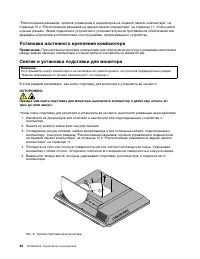
Глава 5. Установка или замена аппаратных компонентов В этой главе содержатся инструкции по установке и замене аппаратных компонентов компьютера. Работа с устройствами, чувствительными к статическомуэлектричеству Не раскрывайте антистатическую упаковку с новым компонентом, пока вы не сняли неисправны...
стр. 45 - Замена клавиатуры и мыши USB
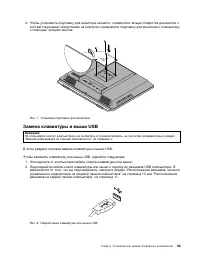
6. Чтобы установить подставку для монитора на место, совместите четыре отверстия для винтов с соответствующими отверстиями на корпусе и прикрепите подставку для монитора к компьютерус помощью четырех винтов. Рис. 7. Установка подставки для монитора Замена клавиатуры и мыши USB Внимание: Не открывайт...
стр. 46 - Замена беспроводной клавиатуры; Замена беспроводной мыши
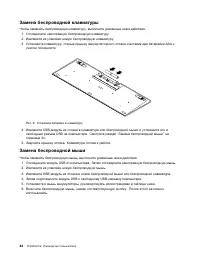
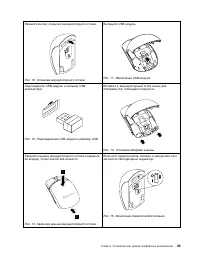
Замена беспроводной клавиатуры Чтобы заменить беспроводную клавиатуру, выполните указанные ниже действия. 1. Отсоедините неисправную беспроводную клавиатуру. 2. Извлеките из упаковки новую беспроводную клавиатуру. 3. Установите клавиатуру, открыв крышку аккумуляторного отсека и вставив две батарейки...
стр. 48 - Замена клавиатуры и мыши PS/2
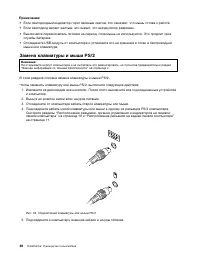
• Если светодиодный индикатор горит зеленым светом, это означает, что мышь готова к работе. • Если светодиод мигает желтым, это значит, что аккумулятор разряжен. • Выключайте переключатель питания на период, пока мышь не используется. Это продлит срок службы батареек. • Отсоедините USB-модуль от ком...
стр. 49 - Как загрузить драйверы устройств
Как загрузить драйверы устройств Драйверы устройств для операционных систем, которые не были установлены заранее, можнозагрузить на веб-странице http://www.lenovo.com/support. Вместе с файлами драйверов устройствпоставляются и файлы Readme с инструкциями по установке. Глава 5. Установка или замена а...
стр. 51 - Глава 6. Восстановление; Информация о восстановлении операционной системы Windows 7
Глава 6. Восстановление В этой главе описаны методы восстановления, предлагаемые Lenovo. • “Информация о восстановлении операционной системы Windows 7” на странице 39 • “Информация о восстановлении операционной системы Windows 8” на странице 45 Информация о восстановлении операционной системы Window...
стр. 52 - Создание носителей восстановления; Использование носителей восстановления; Резервное копирование и восстановление
Windows позволяет вам создать только один носитель данных, поэтому храните его в надежномместе. Создание носителей восстановления В данном разделе приведены инструкции по созданию носителей восстановления. Примечание: В Windows 7 можно создавать носители восстановления с использованием дисков или вн...
стр. 53 - Рабочее пространство Rescue and Recovery
Резервное копирование В данном разделе приведены инструкции по выполнению резервного копирования при помощипрограммы Rescue and Recovery. Чтобы создать резервную копию данных с помощью программы Rescue and Recovery в Windows 7,выполните указанные ниже действия. 1. На рабочем столе Windows нажмите Пу...
стр. 54 - Создание и использование резервных носителей; Создание резервных носителей
раздела C:, оставив остальные разделы без изменения. Поскольку функционирование Rescue andRecovery не зависит от операционной системы Windows, вы сможете восстановить жесткий дискдо заводского состояния, даже если не можете запустить ОС Windows. Внимание: При восстановлении содержимого жесткого диск...
стр. 55 - Использование резервных носителей
1. На рабочем столе Windows нажмите Пуск ➙ Все программы ➙ Lenovo ThinkVantage Tools ➙ Enhanced Backup and Restore . Откроется окно программы Rescue and Recovery. 2. В главном окне программы Rescue and Recovery нажмите стрелку Запустить расширенную программу Rescue and Recovery . 3. Щелкните значок ...
стр. 56 - Переустановка программ
3. Откройте папку приложений. В папке приложений есть несколько подпапок, имена которых соответствуют именам различных приложений, установленных на компьютере. 4. Перейдите в подпапку с нужным приложением. 5. В подпапке приложения найдите файл SETUP.EXE или любой другой файл EXE, предназначенный для...
стр. 57 - Как переустановить драйверы устройств; Информация о восстановлении операционной системы Windows 8
1. Включите компьютер. 2. Перейдите в каталог C:\SWTOOLS. 3. Перейдите в папку APPS. В папке APPS есть несколько подпапок, имена которых соответствуют именам различных приложений, установленных на компьютере. 4. Перейдите в подпапку с нужным приложением. 5. В подпапке приложения найдите файл SETUP.E...
стр. 59 - Глава 7. Использование программы Setup Utility; Запуск программы Setup Utility; Просмотр и изменение настроек
Глава 7. Использование программы Setup Utility Программа Setup Utility позволяет просмотреть или изменить параметры конфигурации компьютеранезависимо от того, в какой операционной системе вы работаете. Однако настройки операционнойсистемы могут переопределять соответствующие настройки программы Setu...
стр. 61 - Как выбрать загрузочное устройство
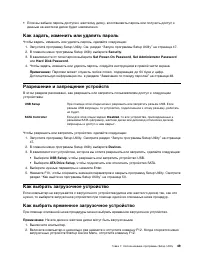
• Если вы забыли пароль доступа к жесткому диску, восстановить пароль или получить доступ к данным на жестком диске будет невозможно. Как задать, изменить или удалить пароль Чтобы задать, изменить или удалить пароль, сделайте следующее: 1. Запустите программу Setup Utility. См. раздел “Запуск програ...
стр. 62 - Как выйти из программы Setup Utility
3. Выберите нужное загрузочное устройство и нажмите клавишу Enter. Компьютер загрузится с выбранного устройства. Примечание: Выбор загрузочного устройства в окне меню загрузочных устройств Startup Device Menu изменяет последовательность загрузочных устройств лишь временно. Как выбрать или изменить п...
стр. 63 - Глава 8. Как обновить системные программы; Использование системных программ
Глава 8. Как обновить системные программы В этой главе рассказано, как обновить POST и BIOS и что делать в случае сбоя обновления POST иBIOS. Использование системных программ Основа программных средств, встроенных в компьютер - это системные программы. В числосистемных программ входят POST, BIOS и п...
стр. 64 - Обновление BIOS из операционной системы
5. Когда вам предложат изменить тип и модель компьютера, рекомендуется отказаться от этого изменения, нажав N (Нет). Однако если вы действительно хотите изменить тип и моделькомпьютера, нажмите Y, введите тип и модель компьютера и нажмите Enter. 6. Чтобы завершить обновление, следуйте инструкциям на...
стр. 65 - Глава 9. Предотвращение возникновения неполадок; Использование новейших версий программ; Обновление операционной системы
Глава 9. Предотвращение возникновения неполадок В этой главе рассказано, как предотвратить возникновение распространенных неполадок иобеспечить стабильную работу компьютера. Использование новейших версий программ В некоторых ситуациях может возникнуть необходимость установить новейшие версии програм...
стр. 67 - Как почистить компьютер; Компьютер
• Держите еду и напитки подальше от компьютера. Частицы пищи и пролитые жидкости могут вывести из строя клавиатуру и мышь. • Не допускайте попадания влаги на выключатели и другие органы управления. Влага может повредить эти детали, а вас может ударить током. • Если вы отсоединяете шнур питания, то в...
стр. 68 - Экран; Рекомендации по обслуживанию
Экран Накопление на экране пыли усугубляет проблемы, связанные с бликами. Периодически очищайтеэкран дисплея. Перед выполнением любых работ по обслуживанию дисплея компьютера убедитесь, что компьютервыключен. При очистке экрана соблюдайте следующие рекомендации: • Не допускайте попадания воды или др...
стр. 69 - Перемещение компьютера
• Регулярно создавайте резервные копии всего жесткого диска. • Используйте новейшие версии программ. Дополнительную информацию см. в разделе “Использование новейших версий программ ” на странице 53. • Ведите журнал. В журнал можно внести сведения об основных изменениях в программных или аппаратных с...
стр. 71 - Глава 10. Обнаружение и устранение неполадок; Основные неполадки
Глава 10. Обнаружение и устранение неполадок В этой главе описываются некоторые программы для обнаружения и устранения неполадок. Если выстолкнулись с неполадкой в работе компьютера, которая здесь не описана, то просмотрите разделГлава 11 “Обращение за информацией, консультациями и обслуживанием” на...
стр. 72 - Процедура устранения неполадки
Неполадка Действие Не запускается операционнаясистема. Убедитесь, что: • В последовательности запуска задано устройство, на котором находится операционная система. Обычно операционная система находится нажестком диске. Дополнительную информацию см. в разделе “Как выбратьзагрузочное устройство” на ст...
стр. 73 - Нет звука в Windows
Устранение неполадок При помощи информации по устранению неполадок можно устранить неполадки с явнымипризнаками. Если неполадка обнаружилась сразу после установки нового аппаратного компонента или новойпрограммы, то перед тем как воспользоваться информацией по устранению неполадок, сделайтеследующее...
стр. 74 - Работает только одна колонка
• Если вы используете внешние колонки с автономным питанием и на них есть выключатель питания (On/Off, Вкл/Выкл), то убедитесь, что выключатель стоит в положении Вкл и что шнур питания колонок включен в правильно заземленную розетку. • Если в колонках есть регулятор громкости звука, то проверьте, не...
стр. 75 - Нет звука в приложениях или играх DOS; Неполадки CD-дисководов; Не удается обратиться к CD- или DVD-диску
Нет звука в приложениях или играх DOS Признак: Нет звука в приложениях или играх DOS Что нужно сделать: • Убедитесь, что приложение или игра DOS сконфигурированы для использования эмуляции SoundBlaster Pro или SoundBlaster. Инструкции по настройке звуковой карты смотрите вдокументации к приложению и...
стр. 76 - Неполадки DVD-дисководов; Черный экран вместо DVD-видео
Не удается загрузить компьютер с загрузочного носителя восстановления(например, с компакт-диска восстановления продукта) Признак: Не удается загрузить компьютер с загрузочного носителя восстановления (например, скомпакт-диска восстановления продукта). Что нужно сделать: Убедитесь, что CD- или DVD-ди...
стр. 77 - При воспроизведении фильма DVD нет звука или звук прерывистый; Сильно замедленное или неровное воспроизведение; Появляется сообщение Неправильный диск или диск не найден; Периодически возникающие неполадки
При воспроизведении фильма DVD нет звука или звук прерывистый Признак: При воспроизведении фильма DVD нет звука или звук прерывистый. Что нужно сделать: • Проверьте настройку уровня громкости на компьютере и на колонках. • Убедитесь, что поверхность диска не загрязнена и не поцарапана. • Проверьте в...
стр. 78 - Неполадки клавиатуры, мыши или манипулятора; Все или некоторые клавиши клавиатуры не работают
• Если установлены устройства SCSI, то проверьте, что в последнем внешнем устройстве в каждой цепи SCSI правильно установлен терминатор. (Смотрите документацию к устройствам SCSI). Если разрешить проблему при помощи этих действий не удается, то запустите программудиагностики (инструкции смотрите в р...
стр. 80 - Неполадки монитора; На экране появляются неправильные символы
Неполадки монитора Примечание: Многие мониторы оснащены световыми индикаторами состояния и встроенными регуляторами для настройки яркости, контрастности, ширины и высоты изображения и другимирегуляторами для настройки изображения. Однако число и функции этих регуляторов зависят оттипа монитора. Инфо...
стр. 82 - Неполадки сети; Неполадки Ethernet
3. Включите монитор. Если разрешить проблему при помощи этих действий не удается, то отдайте монитор в ремонт.Дополнительную информацию смотрите в разделе Глава 11 “Обращение за информацией,консультациями и обслуживанием” на странице 79. Неполадки сети Далее перечислены наиболее распространенные неп...
стр. 85 - Неполадки опций; Вновь установленная опция не работает
Не удается получить элементы PIM, отправленные из ОС Windows 7 Признак: элементы диспетчера личных сведений (PIM), отправленные из ОС Windows 7, не удаетсяполучить в адресной книге другого устройства с поддержкой Bluetooth. Инструкции: элементы PIM отправляются из ОС Windows 7 в формате XML, а больш...
стр. 86 - Низкая производительность и зависания; Недостаточно свободного места на жестком диске
Если разрешить проблему при помощи этих действий не удается, то запустите программудиагностики (инструкции смотрите в разделе “Lenovo Solution Center” на странице 78). Если вамнужна техническая помощь, то обратитесь к разделу Глава 11 “Обращение за информацией,консультациями и обслуживанием” на стра...
стр. 87 - Слишком много фрагментированных файлов; Неполадки принтера
4. Щелкните Очистить системные файлы . 5. Щелкните вкладку Дополнительно . 6. В области Программы и компоненты нажмите кнопку Очистить . 7. Появится список установленных программ. Выберите программу, которую следует удалить. Щелкните Удалить/Изменить . • Очистите папки “Входящие”, “Исходящие” и “Уда...
стр. 88 - Неполадки последовательного порта; Неполадки программ
2. Вы правильно задали порт принтера в операционной системе, прикладной программе или в настройках BIOS. Дополнительную информацию о настройках BIOS см. в разделе Глава 7“Использование программы Setup Utility” на странице 47. Если неполадку устранить не удается, то выполните тесты, описанные в докум...
стр. 89 - Программа работает не так, как ожидается; Неполадки USB
Программа работает не так, как ожидается Признак: программа работает не так, как ожидается. Что нужно сделать: • В большинстве программ есть встроенная справочная система, в которой содержатся инструкции по выполнению почти всех задач. Если при выполнении определенной задачи программы у васвозникают...
стр. 90 - Lenovo Solution Center
• Если у устройства USB есть переключатель Online (Готов), то убедитесь, что он стоит в положении Online. • Если устройство USB – это принтер, то убедитесь, что бумага заправлена правильно. • Убедитесь, что все драйверы устройств или другие программные средства, поставляемые вместе с устройством USB...
стр. 91 - Lenovo Welcome; Техника безопасности и гарантия
Глава 11. Обращение за информацией, консультациями иобслуживанием В этой главе содержится информация о поддержке, обслуживании и технической помощи дляпродуктов, выпускаемых Lenovo. Источники информации Вы можете использовать информацию из этого раздела, чтобы обратиться к ресурсам, в которыхсодержи...
стр. 93 - Как обратиться за обслуживанием; Прочие услуги
Ознакомиться с новейшей технической информацией и загрузить драйверы устройств и обновлениятакже можно на веб-сайте поддержки Lenovo по адресу:http://www.lenovo.com/support Как обратиться за обслуживанием Во время гарантийного периода вы можете обратиться за консультациями и информацией в Центрподде...
стр. 94 - Приобретение дополнительных услуг
под условия предоставления международного гарантийного обслуживания, что автоматически даетправо на получение гарантийного обслуживания в течение гарантийного срока. Обслуживание будутпроводить сервис-центры, уполномоченные проводить гарантийное обслуживание. В каждой стране существует свой порядок ...
стр. 95 - Приложение A. Замечания
Приложение A. Замечания Lenovo может предоставлять продукты, услуги и компоненты, описанные в данной публикации, нево всех странах. Сведения о продуктах и услугах, доступных в настоящее время в вашей стране,можно получить в местном представительстве Lenovo. Ссылки на продукты, программы или услугиLe...
стр. 96 - Товарные знаки
средах, могут заметно отличаться от приведенных. Некоторые измерения могли быть выполненыв разрабатываемых системах, и нет никакой гарантии, что в общедоступных системах результатыэтих измерений будут такими же. Кроме того, результаты некоторых измерений были полученыэкстраполяцией. Реальные результ...
стр. 97 - Приложение B. Нормативная информация; Замечания по классификации для экспорта
Приложение B. Нормативная информация Замечания по классификации для экспорта На этот продукт распространяется действие Правил экспортного контроля США (United StatesExport Administration Regulations — EAR), и ему присвоен контрольный номер 4A994.b экспортнойклассификации (ECCN). Он может быть реэксп...
стр. 99 - Дополнительная нормативная информация
Einhaltung des Gesetzes über die elektromagnetische Verträglichkeit von Betriebsmitteln Dieses Produkt entspricht dem „Gesetz über die elektromagnetische Verträglichkeit von Betriebsmitteln“EMVG (früher „Gesetz über die elektromagnetische Verträglichkeit von Geräten“). Dies ist die Umsetzung derEU-R...
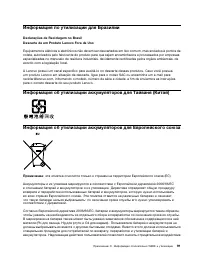
стр. 103 - Информация по утилизации для Бразилии; Информация об утилизации аккумуляторов для Тайваня (Китай)
Информация по утилизации для Бразилии Declarações de Reciclagem no Brasil Descarte de um Produto Lenovo Fora de Uso Equipamentos elétricos e eletrônicos não devem ser descartados em lixo comum, mas enviados à pontos decoleta, autorizados pelo fabricante do produto para que sejam encaminhados e proce...
стр. 107 - Приложение E. Информация о модели ENERGY STAR
Приложение E. Информация о модели ENERGY STAR ENERGY STAR ® — это совместная программа Агентства по охране окружающей среды США и Министерства энергетики США, цель которой — экономия средств и защита окружающей среды засчет использования продуктов и методов, эффективных с точки зрения сбережения эне...
стр. 115 - Индекс
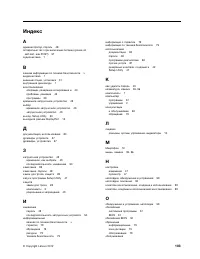
Индекс А администратор, пароль 48 аппаратный тест при включении питания (power-on self-test, или POST) 51 аудиосистема 1 В важная информация по технике безопасности v видеосистема 1 внешние опции, установка 31 внутренние дисководы 1 восстановление операции, резервное копирование и 40 проблемы, решен...









 Lenovo ThinkCentre Edge 71z Инструкция по эксплуатации
 Lenovo ThinkCentre Edge 72z Инструкция по эксплуатации
 Lenovo ThinkCentre Edge 91z Инструкция по эксплуатации
 Lenovo ThinkCentre Edge 92z Инструкция по эксплуатации
 Lenovo ThinkCentre M70z Инструкция по эксплуатации
 Lenovo ThinkCentre M71z Инструкция по эксплуатации
 Lenovo ThinkCentre M73z Инструкция по эксплуатации
 Lenovo ThinkCentre M83z Инструкция по эксплуатации
 Lenovo ThinkCentre M90z Инструкция по эксплуатации
 Lenovo ThinkCentre M92z Инструкция по эксплуатации
 Lenovo ThinkCentre M93z Инструкция по эксплуатации
 Lenovo ThinkCentre M700z Инструкция по эксплуатации
 Lenovo ThinkCentre M820z Инструкция по эксплуатации
 Lenovo ThinkCentre M900z Инструкция по эксплуатации
 Lenovo ThinkCentre M920z Инструкция по эксплуатации
 Lenovo ThinkCentre Tiny-in-One 22 Инструкция по эксплуатации
 Lenovo ThinkCentre Tiny-in-One 23 Инструкция по эксплуатации
 Lenovo ThinkCentre Tiny-in-One 24 Инструкция по эксплуатации
 Lenovo ThinkCentre X1 Инструкция по эксплуатации