стр. 2 - Примечание
Примечание . Прежде чем использовать представленную здесь информацию и сам продукт, обязательно ознакомьтесь с информацией в указанных ниже документах и разделе: • Руководство по технике безопасности и гарантии • Руководство по установке • «Важная информация по технике безопасности» на странице v Le...
стр. 3 - Содержание
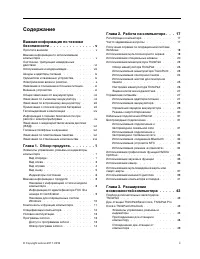
Содержание Важная информация по технике безопасности . . . . . . . . . . . . . . v Прочтите вначале . . . . . . . . . . . . . . v Важная информация по использованию компьютера . . . . . . . . . . . . . . . . . vСостояния, требующие немедленных действий . . . . . . . . . . . . . . . . . . viiОбслужив...
стр. 4 - ii
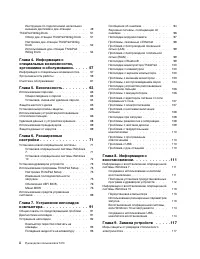
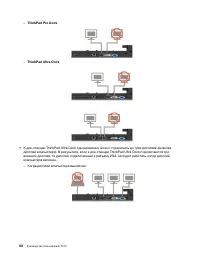
Инструкции по подключению нескольких внешних дисплеев к док-станции . . . . . 49 ThinkPad WiGig Dock . . . . . . . . . . . . 51 Обзор док-станции ThinkPad WiGig Dock . . 51Настройка док-станции ThinkPad WiGig Dock . . . . . . . . . . . . . . . . . 52Использование док-станции ThinkPad WiGig Dock . . ...
стр. 5 - iii
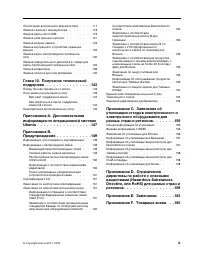
Отключение встроенного аккумулятора . . . . 117Замена съемного аккумулятора. . . . . . . . 118Замена карты micro SIM . . . . . . . . . . . 119Замена узла крышки корпуса . . . . . . . . . 121Замена модуля памяти . . . . . . . . . . . 123Замена внутреннего устройства хранения данных . . . . . . . . . ...
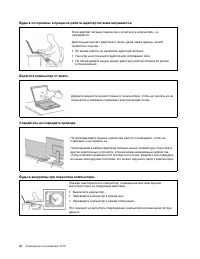
стр. 7 - Важная информация по технике безопасности; Важная информация по использованию компьютера; Будьте осторожны: при работе компьютер нагревается.
Важная информация по технике безопасности Примечание: Перед началом работы ознакомьтесь с важной информацией по технике безопасности. Прочтите вначале Эта информация поможет вам безопасно пользоваться ноутбуком. Сохраните всю документацию, поставляемую с вашим компьютером. Информация, содержащаяся в...
стр. 9 - Состояния, требующие немедленных действий; vii
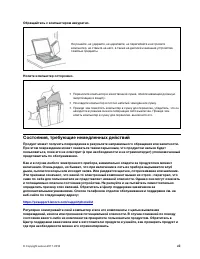
Обращайтесь с компьютером аккуратно. Не роняйте, не ударяйте, не царапайте, не перегибайте и не трясите компьютер, не ставьте на него, а также на дисплей и внешние устройства тяжёлые предметы. Носите компьютер осторожно. • Переносите компьютер в качественной сумке, обеспечивающей должную амортизацию...
стр. 10 - Обслуживание и модернизация; viii
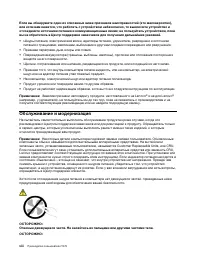
Если вы обнаружите один из описанных ниже признаков неисправностей (это маловероятно), или если вам кажется, что работать с устройством небезопасно, то выключите устройство и отсоедините источники питания и коммуникационные линии; не пользуйтесь устройством, пока вы не обратитесь в Центр поддержки з...
стр. 11 - Шнуры и адаптеры питания; ОПАСНО; Удлинители и связанные устройства; ix
Перед тем как открыть кожух компьютера, выключите компьютер и дайте ему остыть в течение нескольких минут. Шнуры и адаптеры питания ОПАСНО Пользуйтесь только теми шнурами и адаптерами питания, которые поставляются изготовителем продукта. Шнуры питания должны быть одобрены для использования. В Герман...
стр. 12 - Электрические вилки и розетки
Электрические вилки и розетки ОПАСНО Если электрическая розетка, которой вы собираетесь воспользоваться для подключения своего компьютера и периферийных устройств, повреждена или носит следы коррозии, не пользуйтесь ею. Пригласите электрика, чтобы он заменил неисправную розетку. Не гните и не переде...
стр. 13 - Заявление в отношении источника питания; Внешние устройства; xi
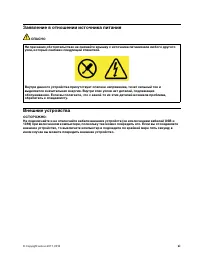
Заявление в отношении источника питания ОПАСНО Ни при каких обстоятельствах не снимайте крышку с источника питания или любого другого узла, который снабжен следующей этикеткой. Внутри данного устройства присутствует опасное напряжение, течет сильный ток и выделяется значительная энергия. Внутри этих...
стр. 16 - Тепловыделение и вентиляция
Тепловыделение и вентиляция ОПАСНО При работе компьютера, адаптеров питания и многих других устройств, а также при зарядке аккумуляторов выделяется тепло. Переносные компьютеры выделяют значительное количество тепла и в силу своего небольшого размера могут сильно нагреваться. Во избежание перегрева ...
стр. 18 - Замечание о жидкокристаллическом дисплее (ЖКД)
ОПАСНО Во время грозы не заменяйте телефонный кабель и не подсоединяйте или не отсоединяйте его от телефонной розетки. Замечание о жидкокристаллическом дисплее (ЖКД) ОСТОРОЖНО: Жидкокристаллический дисплей (ЖК-дисплей) изготовлен из стекла; при неосторожном обращении с ним или в случае падения компь...
стр. 19 - Замечание по стеклянным компонентам; xvii
Замечание по стеклянным компонентам ОСТОРОЖНО: Некоторые компоненты вашего устройства могут быть сделаны из стекла. В случае падения устройства на твердую поверхность или сильного удара по нему стекло может разбиться. Если стекло разбилось, не касайтесь его и не пытайтесь удалить. Не используйте уст...
стр. 21 - Глава 1. Обзор продукта; Элементы управления, разъемы и индикаторы компьютера; Вид спереди; Микрофоны
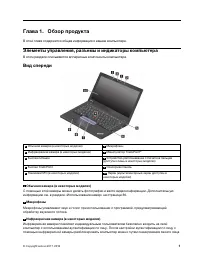
Глава 1. Обзор продукта В этой главе содержится общая информация о вашем компьютере. Элементы управления, разъемы и индикаторы компьютера В этом разделе описываются аппаратные компоненты компьютера. Вид спереди 1 Обычная камера (в некоторых моделях) 2 Микрофоны 3 Инфракрасная камера (в некоторых мод...
стр. 23 - Вид слева
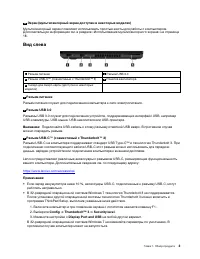
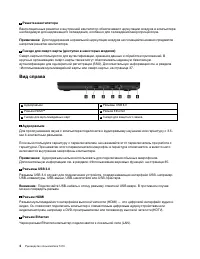
10 Экран (мультисенсорный экран доступен в некоторых моделях) Мультисенсорный экран позволяет использовать простые жесты для работы с компьютером. Дополнительную информацию см. в разделе «Использование мультисенсорного экрана» на странице 18. Вид слева 1 Разъем питания 2 Разъем USB 3.0 3 Разъем USB-...
стр. 24 - Решетка вентилятора; Вид справа; Аудиоразъем; Разъем HDMI
4 Решетка вентилятора Вентиляционные решетки и внутренний вентилятор обеспечивают циркуляцию воздуха в компьютере, необходимую для надлежащего охлаждения, особенно для охлаждения микропроцессора. Примечание: Для поддержания нормальной циркуляции воздуха не помещайте никаких предметов напротив решетк...
стр. 25 - Гнездо для мультимедийных карт; Вид снизу
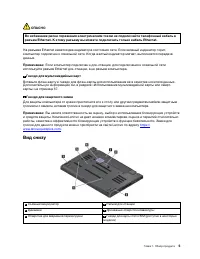
ОПАСНО Во избежание риска поражения электрическим током не подключайте телефонный кабель в разъем Ethernet. К этому разъему вы можете подключать только кабель Ethernet. На разъеме Ethernet имеется два индикатора состояния сети. Если зеленый индикатор горит, компьютер подключен к локальной сети. Когд...
стр. 26 - Дренажные отверстия клавиатуры; Индикаторы состояния
1 Съемный аккумулятор При отсутствии возможности подключить компьютер к источнику электропитания воспользуйтесь режимом работы от аккумулятора. 2 Разъем док-станции Подключите компьютер к поддерживаемой док-станции, чтобы расширить его возможности. 3 Динамики Компьютер оборудован двумя стереодинамик...
стр. 27 - Индикатор Caps Lock
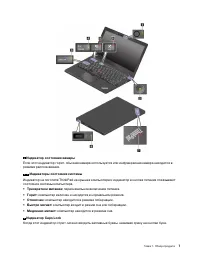
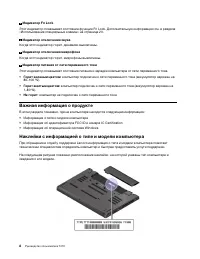
1 Индикатор состояния камеры Если этот индикатор горит, обычная камера используется или инфракрасная камера находится в режиме распознавания. 2 7 Индикаторы состояния системы Индикатор на логотипе ThinkPad на крышке компьютера и индикатор в кнопке питания показывают состояние системы компьютера. • Т...
стр. 29 - Информация об идентификаторе FCC ID и номере IC Certification
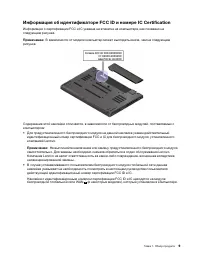
Информация об идентификаторе FCC ID и номере IC Certification Информация о сертификации FCC и IC указана на этикетке на компьютере, как показано на следующем рисунке. Примечание: В зависимости от модели компьютер может выглядеть иначе, чем на следующем рисунке. Содержание этой наклейки отличается, в...
стр. 30 - Наклейки для операционных систем Windows; Сертификат подлинности Windows 7.; Наклейка подлинного ПО Microsoft
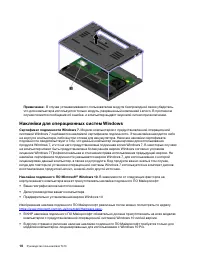
Примечание: В случае устанавливаемого пользователем модуля беспроводной связи убедитесь, что для компьютера используется только модуль, разрешенный компанией Lenovo. В противном случае появится сообщение об ошибке, и компьютер выдаст звуковой сигнал при включении. Наклейки для операционных систем Wi...
стр. 31 - Компоненты и функции компьютера
Отсутствие наклейки подлинного ПО Майкрософт не означает, что предустановленная версия Windows не является подлинной. Порядок определения подлинности предустановленного продукта Windows указан на сайте корпорации Майкрософт по адресу: https://www.microsoft.com/en-us/howtotell/default.aspx В отличие ...
стр. 32 - Спецификации компьютера
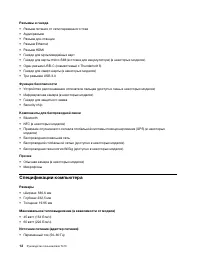
Разъемы и гнезда • Разъем питания от сети переменного тока • Аудиоразъем • Разъем док-станции • Разъем Ethernet • Разъем HDMI • Гнездо для мультимедийных карт • Гнездо для карты micro-SIM (в отсеке для аккумулятора) (в некоторых моделях). • Один разъем USB-C (совместимый с Thunderbolt 3) • Гнездо дл...
стр. 33 - Условия эксплуатации; Температура; Программы Lenovo; Все программы
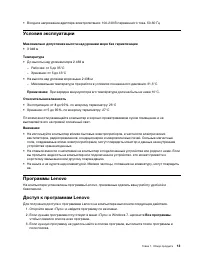
• Входное напряжение адаптера электропитания: 100-240 В переменного тока, 50-60 Гц Условия эксплуатации Максимально допустимая высота над уровнем моря без герметизации • 3 048 м Температура • До высоты над уровнем моря 2 438 м – Рабочая: от 5 до 35°C – Хранение: от 5 до 43°C • На высоте над уровнем ...
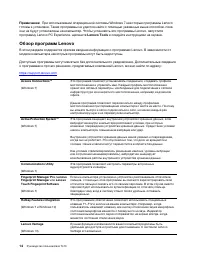
стр. 34 - Lenovo Tools; Обзор программ Lenovo
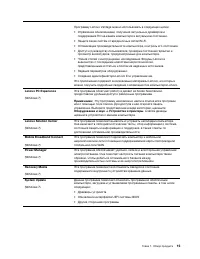
Примечание: При использовании операционной системы Windows 7 некоторые программы Lenovo готовы к установке. Такие программы не удастся найти с помощью указанных выше способов, пока они не будут установлены на компьютер. Чтобы установить эти программы Lenovo, запустите программу Lenovo PC Experience,...
стр. 37 - Глава 2. Работа на компьютере; Регистрация компьютера; Часто задаваемые вопросы
Глава 2. Работа на компьютере В этой главе представлены сведения по использованию различных функций вашего компьютера. Регистрация компьютера Если вы зарегистрируете компьютер, регистрационные данные будут помещены в соответствующую базу, и компания Lenovo сможет связаться с вами в случае отзыва про...
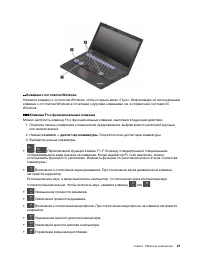
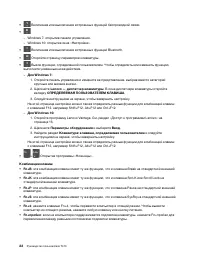
стр. 40 - Использование специальных клавиш
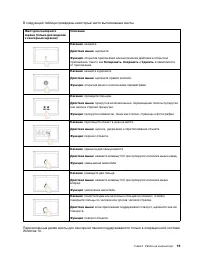
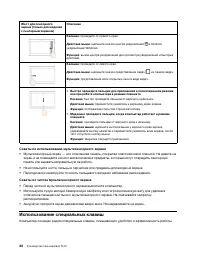
Жест для сенсорного экрана (только для моделей с сенсорным экраном) Описание Касание : проведите от правого края. Действие мыши : щелкните значок центра уведомлений в области уведомлений Windows. Функция : вызов центра уведомлений для просмотра уведомлений и быстрых действий. Касание : проведите от ...
стр. 44 - Использование сенсорной панели
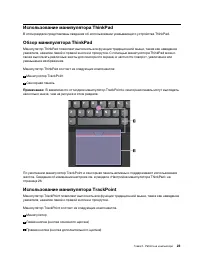
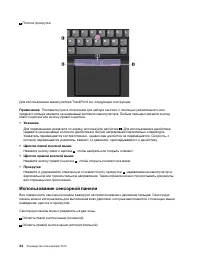
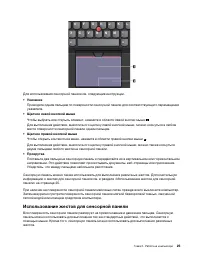
4 Полоса прокрутки Для использования манипулятора TrackPoint см. следующие инструкции. Примечание: Поставьте руки в положение для набора текста и с помощью указательного или среднего пальца нажмите на шершавый колпачок манипулятора. Любым пальцем нажмите кнопку левого щелчка или кнопку правого щелчк...
стр. 45 - Указание; Использование жестов для сенсорной панели
Для использования сенсорной панели см. следующие инструкции. • Указание Проводите одним пальцем по поверхности сенсорной панели для соответствующего перемещения указателя. • Щелчок левой кнопкой мыши Чтобы выбрать или открыть элемент, нажмите в области левой кнопки мыши 1 . Для выполнения действия, ...
стр. 46 - Настройка манипулятора ThinkPad
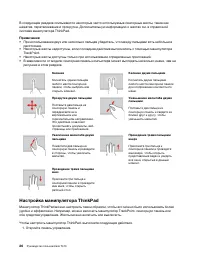
В следующем разделе описываются некоторые часто используемые сенсорные жесты, такие как нажатие, перетаскивание и прокрутка. Дополнительную информацию о жестах см. в справочной системе манипулятора ThinkPad. Примечания: • При использовании двух или несколько пальцев убедитесь, что между пальцами ест...
стр. 47 - Мышь; Замена колпачка на джойстике; Управление питанием; Подключение адаптера питания
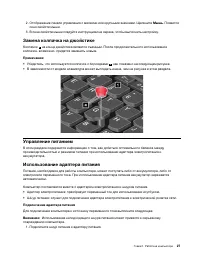
2. Отображение панели управления с мелкими или крупными значками. Щелкните Мышь . Появится окно свойств мыши. 3. В окне свойств мыши следуйте инструкциям на экране, чтобы выполнить настройку. Замена колпачка на джойстике Колпачок 1 на конце джойстика является съемным. После продолжительного использо...
стр. 48 - Использование аккумулятора
2. Надежно подсоедините адаптер питания к разъему питания на компьютере. Если компьютер оснащен адаптером питания типа USB-C, подсоедините адаптер к разъему USB-c вашего компьютера. 3. Подключите шнур питания к электрической розетке. Советы по подключению адаптера питания • Когда адаптер питания не ...
стр. 49 - Управление зарядом аккумулятора
компьютера. Для возобновления нормальной работы нажмите кнопку ОК при отображении сообщения. Зарядка аккумулятора При обнаружении низкого уровня заряда аккумулятора зарядите его или замените на заряженный. Если имеется доступ к электрической розетке, подсоедините к ней компьютер. Полная зарядка акку...
стр. 50 - Режимы энергосбережения
Дополнительную информацию см. в справочно-информационной системе Windows. Режимы энергосбережения Несколько режимов энергосбережения позволяют в любой момент задать параметры энергопотребления. В этом разделе описываются все эти режимы и даются рекомендации по эффективному использованию заряда аккум...
стр. 51 - Кабельные подключения Ethernet; Беспроводные подключения
Кабельные подключения Ethernet Компьютер можно подключить к локальной сети по кабелю Ethernet с помощью разъема Ethernet на компьютере. На разъеме Ethernet имеется два индикатора состояния сети. Если зеленый индикатор горит, компьютер подключен к локальной сети. Когда желтый индикатор мигает, выполн...
стр. 52 - Проверка состояния соединения с беспроводной локальной сетью; Использование подключения к беспроводной глобальной сети; Проверка состояния соединения с беспроводной глобальной сетью; Использование соединения Bluetooth
Проверка состояния соединения с беспроводной локальной сетью Проверить состояние соединения с беспроводной локальной сетью (LAN) можно с помощью значка соединения с беспроводной сетью в области уведомлений Windows. Чем больше полосок отображается, тем лучше сигнал. В операционной системе Windows 7 п...
стр. 53 - Использование устройств NFC
Некоторые модели компьютеров поддерживают функцию Bluetooth. Для передачи данных через Bluetooth выполните указанные ниже действия. Примечание: Не рекомендуется использовать беспроводную связь (стандартов 802.11) одновременно с работой Bluetooth. Скорость передачи данных может уменьшиться, а качеств...
стр. 54 - Параметры; Использование режима «в самолете»
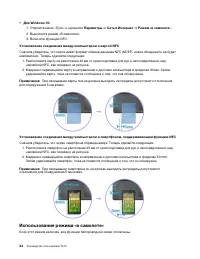
• Для Windows 10: 1. Откройте меню «Пуск» и щелкните Параметры ➙ Сеть и Интернет ➙ Режим «в самолете» . 2. Выключите режим «В самолете». 3. Включите функцию NFC. Установление соединения между компьютером и картой NFC Сначала убедитесь, что карта имеет формат обмена данными NFC (NDEF), иначе обнаружи...
стр. 56 - Использование камер
Использование камер Компьютер может быть оснащен одной обычной камерой. В зависимости от модели компьютер может также поддерживать инфракрасную камеру. В этом разделе приведены основные инструкции по использованию камер. Использование стандартной камеры Обычную камеру можно использовать для фотосъем...
стр. 57 - Использование мультимедийной карты или смарт-карты
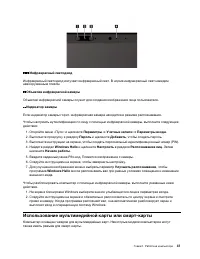
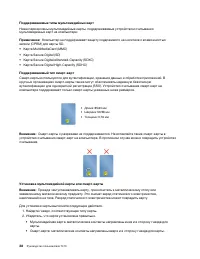
1 3 Инфракрасный светодиод Инфракрасный светодиод излучает инфракрасный свет. В норме инфракрасный свет невидим невооруженным глазом. 2 Объектив инфракрасной камеры Объектив инфракрасной камеры служит для создания изображения лица пользователя. 4 Индикатор камеры Если индикатор камеры горит, инфракр...
стр. 59 - Использование внешнего дисплея
3. Вставьте карту в гнездо до упора. Если для установленной мультимедийной карты или смарт-карты не включена функция Plug and Play, включите ее, выполнив указанные ниже действия. 1. Откройте панель управления. 2. Упорядочьте содержимое панели управления по категориям. Щелкните значок Оборудование и ...
стр. 61 - Использование компьютера в поездке
При выводе программ с помощью DirectDraw или Direct3D ® в полноэкранном режиме изображение выводится только на основной дисплей. Изменение настроек дисплея Вы можете изменить настройки как дисплея компьютера, так и внешнего дисплея. Например, можно определить главный и дополнительный дисплей. Кроме ...
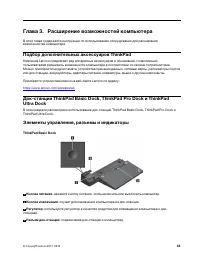
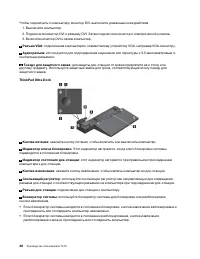
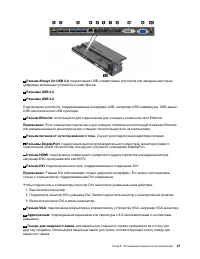
стр. 63 - Глава 3. Расширение возможностей компьютера; Подбор дополнительных аксессуаров ThinkPad; Элементы управления, разъемы и индикаторы; ThinkPad Basic Dock; Кнопка извлечения
Глава 3. Расширение возможностей компьютера В этой главе содержатся инструкции по использованию оборудования для расширения возможностей компьютера. Подбор дополнительных аксессуаров ThinkPad Компания Lenovo предлагает ряд аппаратных аксессуаров и обновлений, позволяющих пользователям расширить возм...
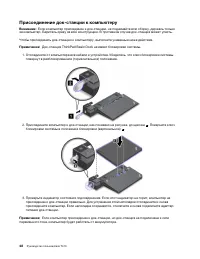
стр. 68 - Присоединение док-станции к компьютеру
Присоединение док-станции к компьютеру Внимание: Если компьютер присоединен к док-станции, не поднимайте всю сборку, держась только за компьютер. Беритесь сразу за всю конструкцию. В противном случае док-станция может упасть. Чтобы присоединить док-станцию к компьютеру, выполните указанные ниже дейс...
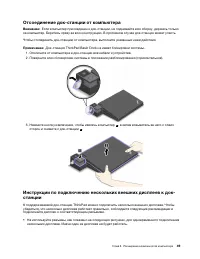
стр. 69 - Отсоединение док-станции от компьютера
Отсоединение док-станции от компьютера Внимание: Если компьютер присоединен к док-станции, не поднимайте всю сборку, держась только за компьютер. Беритесь сразу за всю конструкцию. В противном случае док-станция может упасть. Чтобы отсоединить док-станцию от компьютера, выполните указанные ниже дейс...
стр. 71 - ThinkPad WiGig Dock; Индикатор состояния
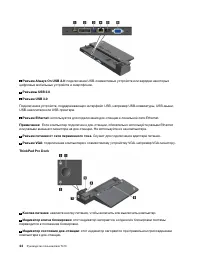
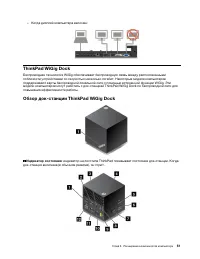
– Когда дисплей компьютера включен: ThinkPad WiGig Dock Беспроводная технология WiGig обеспечивает беспроводную связь между расположенными поблизости устройствами со скоростью несколько гигабит. Некоторые модели компьютеров поддерживают карты беспроводной локальной сети с помощью встроенной функции ...
стр. 72 - Настройка док-станции ThinkPad WiGig Dock
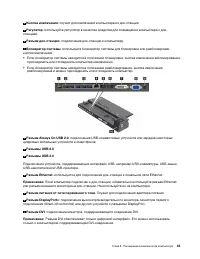
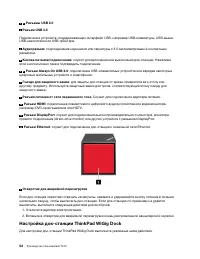
1 2 Разъемы USB 2.0 5 Разъем USB 3.0 Подключение устройств, поддерживающих интерфейс USB, например USB-клавиатуры, USB-мыши, USB-накопителя или USB-принтера. 3 Аудиоразъем : подсоединение наушников или гарнитуры с 3,5-миллиметровым 4-контактным разъемом. 4 Кнопка питания/подключения : служит для вкл...
стр. 74 - Использование док-станции ThinkPad WiGig Dock
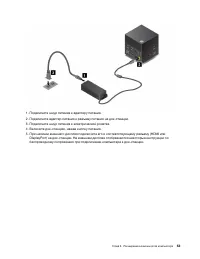
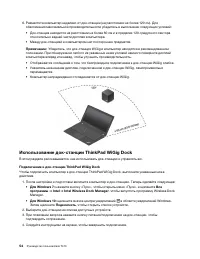
6. Разместите компьютер недалеко от док-станции (на расстоянии не более 120 см). Для обеспечения максимальной производительности убедитесь в выполнении следующих условий: • Док-станция находится на расстоянии не более 60 см и в пределах 120-градусного сектора относительно задней части дисплея компью...
стр. 77 - Информация о специальных возможностях
Глава 4. Информация о специальных возможностях, эргономике и обслуживании В этой главе рассказывается о специальных возможностях, эргономике, очистке и обслуживании. Информация о специальных возможностях Для Lenovo очень важно расширить возможности доступа к информации и технологии для людей с наруш...
стр. 79 - Эргономичность работы
Для изменения разрешения экрана выполните указанные ниже действия. 1. Щелкните правой кнопкой мыши в пустой области рабочего стола и выберите Параметры дисплея ➙ Дисплей . 2. Следуйте инструкциям на экране. Примечание: При очень низком разрешении экрана некоторые элементы могут не помещаться на экра...
стр. 81 - Вопросы относительно зрения; Очистка и обслуживание; Основные рекомендации по обслуживанию; Очистка компьютера; Чистка клавиатуры
Вопросы относительно зрения Дисплеи ноутбуков ThinkPad соответствуют высочайшим стандартам. Они обеспечивают ясное и качественное изображение на больших и ярких экранах — четкое, но не напрягающее глаза. Разумеется, глаза устают от любой напряженной и непрерывной зрительной деятельности. Если у вас ...
стр. 82 - Очистка экрана компьютера
клавишами можно воспользоваться резиновой грушей с кисточкой для чистки объективов фотоаппаратов или феном для сушки волос с выключенным нагревом воздуха. Очистка экрана компьютера : царапины, масло, пыль, химические вещества, ультрафиолетовое излучение могут повлиять на качество изображения на экра...
стр. 83 - Глава 5. Безопасность; Использование паролей; Пароль при включении; Пароль администратора; Пароли на доступ к жесткому диску
Глава 5. Безопасность В этой главе рассказано, как защитить компьютер от несанкционированного использования. Использование паролей В этом разделе содержатся сведения об использовании пароля при включении, пароля администратора и пароля на доступ к жесткому диску. Общие сведения о пароле С помощью па...
стр. 84 - Установка, смена или удаление пароля
Защитить информацию, которая хранится на устройстве хранения, помогают пароли на доступ к жесткому диску двух следующих типов. • Пользовательский пароль на доступ к жесткому диску Если задан только пользовательский пароль на доступ к жесткому диску (без главного пароля), для получения доступа к файл...
стр. 85 - Защита жесткого диска
1. Перезагрузите компьютер. После отображения окна с логотипом нажмите клавишу F1 для запуска программы ThinkPad Setup. 2. Выберите Security ➙ Password с помощью клавиш со стрелками. 3. В зависимости от типа пароля выберите Power-on Password , Supervisor Password или Hard disk x Password . 4. Следуй...
стр. 88 - Эксплуатация устройства распознавания отпечатков пальцев; Удаление данных с устройства хранения
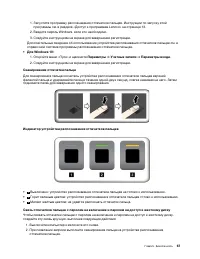
3. Введите пароль на включение, пароль на доступ к жесткому диску или оба этих пароля в зависимости от требований. Создается связь. При следующем запуске компьютера в систему можно будет войти по отпечатку пальца, не вводя пароль Windows, пароль на включение и пароль на доступ к жесткому диску. Для ...
стр. 89 - Использование брандмауэров
например операционную систему и программы, вы можете тем самым нарушить условия лицензионных соглашений. Прежде чем утилизировать, продавать или передавать кому-либо компьютер, обязательно удалите данные, сохраненные на устройстве хранения данных. Для удаления данных с устройства хранения можно испо...
стр. 91 - Глава 6. Расширенные настройки; Установка новой операционной системы
Глава 6. Расширенные настройки В этой главе содержатся сведения, которые помогут более детально настроить компьютер. Установка новой операционной системы В некоторых ситуациях может потребоваться установить новую операционную систему. Этот раздел содержит инструкции по установке новой операционной с...
стр. 92 - Legacy Boot; Установка операционной системы Windows 10
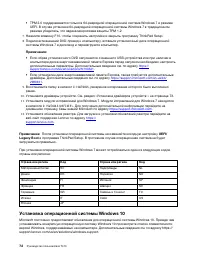
• TPM 2.0 поддерживается только в 64-разрядной операционной системе Windows 7 в режиме UEFI. В случае установки 64-разрядной операционной системы Windows 7 в традиционномрежиме убедитесь, что задана микросхема защиты TPM 1.2. 7. Нажмите клавишу F10, чтобы сохранить настройки и закрыть программу Thin...
стр. 93 - Установка драйверов устройств
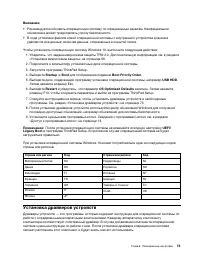
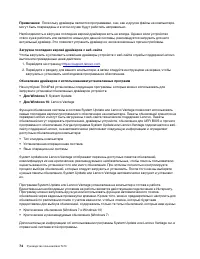
Внимание: • Рекомендуется обновить операционную систему по официальным каналам. Неофициальное обновление может представлять угрозу безопасности. • В ходе установки файлов новой операционной системы с внутреннего устройства хранения удаляются все данные, включая данные, сохраненные в скрытой папке. Ч...
стр. 95 - жирным шрифтом; Изменение последовательности загрузки
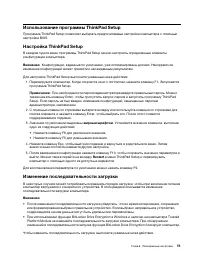
Использование программы ThinkPad Setup Программа ThinkPad Setup позволяет выбирать предпочитаемые настройки компьютера с помощью настройки BIOS. Настройка ThinkPad Setup В каждом пункте меню программы ThinkPad Setup можно настроить определенные элементы конфигурации компьютера. Внимание: Конфигураци...
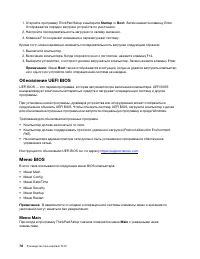
стр. 96 - Обновление UEFI BIOS; Меню Main; Main
1. Откройте программу ThinkPad Setup и выберите Startup ➙ Boot . Затем нажмите клавишу Enter. Отображается порядок загрузки устройств по умолчанию. 2. Настройте последовательность загрузки по своему желанию. 3. Клавиша F10 сохраняет изменения и перезапускает систему. Кроме того, можно временно измен...
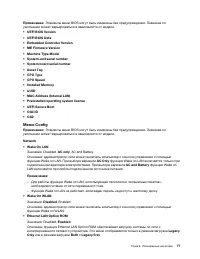
стр. 97 - Меню Config
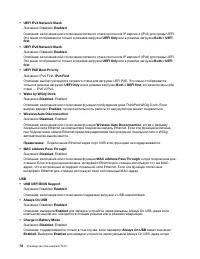
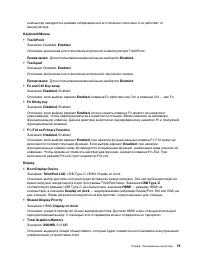
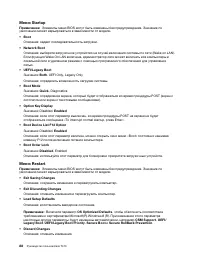
Примечание: Элементы меню BIOS могут быть изменены без предупреждения. Значение по умолчанию может варьироваться в зависимости от модели. • UEFI BIOS Version • UEFI BIOS Date • Embedded Controller Version • ME Firmware Version • Machine Type Model • System-unit serial number • System board serial nu...
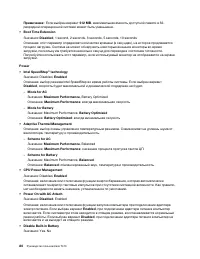
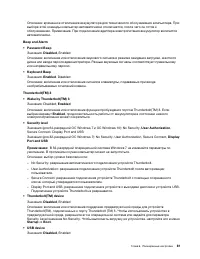
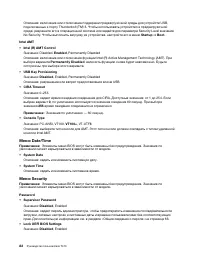
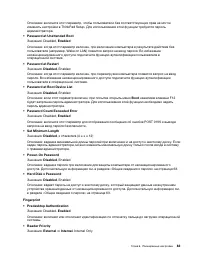
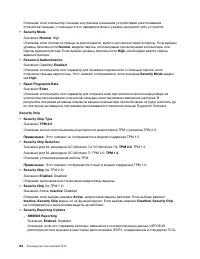
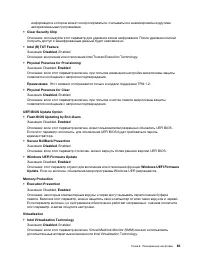
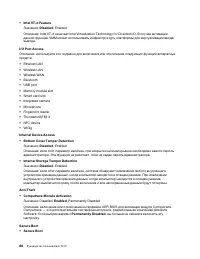
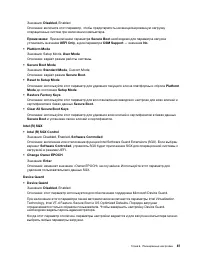
стр. 102 - Меню Security
Описание: включение или отключение поддержки предзагрузочной среды для устройств USB, подключенных к порту Thunderbolt (TM) 3. Чтобы использовать устройство в предзагрузочной среде, разрешите его в операционной системе или задайте для параметра Security Level значение No Security. Чтобы выполнить за...
стр. 109 - Использование средств управления системой
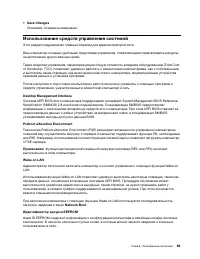
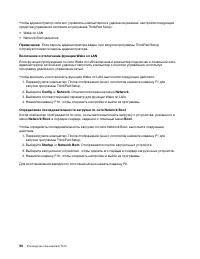
• Save Changes Описание: сохранить изменения. Использование средств управления системой Этот раздел предназначен главным образом для администраторов сети. Ваш компьютер оснащен удобными средствами управления, позволяющими перенаправить ресурсы на достижение других важных целей. Такие средства управл...
стр. 111 - Глава 7. Устранение неполадок компьютера; Общие советы по предотвращению проблем
Глава 7. Устранение неполадок компьютера Этот раздел содержит инструкции по устранению неполадок компьютера. Общие советы по предотвращению проблем В этом разделе приведены следующие рекомендации, которые помогут предотвратить проблемы с компьютером: • Регулярно очищайте корзину. • Регулярно запуска...
стр. 112 - Устранение неполадок
Диагностика проблем с Lenovo Solution Center в операционной системе Windows 7 Примечания: • При использовании операционной системы Windows, отличной от Windows 7, найти самую новую информацию о диагностике компьютера можно по адресу: https://www.lenovo.com/diags • Если вам не удалось выявить и устра...
стр. 113 - Компьютер перестал отвечать на команды; Попадание жидкости на клавиатуру; Проблема
Компьютер перестал отвечать на команды Распечатайте эти инструкции и сохраните их для использования в будущем. Проблема : компьютер перестал отвечать на команды (не работает ни указывающее устройство ThinkPad, ни клавиатура). Решение : выполните следующие действия: 1. Нажмите и удерживайте кнопку пи...
стр. 114 - Сообщения об ошибках
3. Немедленно выключите компьютер. Если компьютер не выключается, извлеките съемный аккумулятор. Чем быстрее компьютер будет обесточен, тем больше вероятность минимизировать повреждения вследствие коротких замыканий. Внимание: Несмотря на возможность потери несохраненных данных, компьютер следует не...
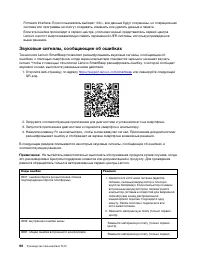
стр. 116 - Звуковые сигналы, сообщающие об ошибках
Firmware Interface. Если пользователь выберет «No», все данные будут сохранены, но операционная система или программы не смогут создавать, изменять или удалять данные в памяти. Если эта ошибка произойдет в сервис-центре, уполномоченный представитель сервис-центра Lenovo очистит энергонезависимую пам...
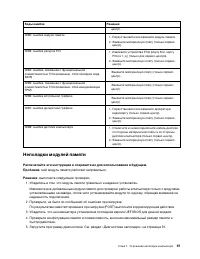
стр. 117 - Неполадки модулей памяти; Решение
Коды ошибок Решения центр). 0282: ошибка модуля памяти 1. Переустановите или замените модуль памяти. 2. Замените материнскую плату (только сервис- центр). 0283: ошибка ресурса PCI 1. Извлеките устройства PCIe (карту M.2, карту PCIe и т. д.) (только для сервис-центра). 2. Замените материнскую плату (...
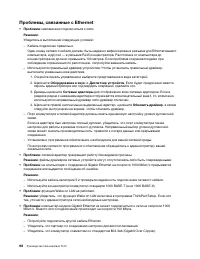
стр. 118 - Проблемы, связанные с Ethernet
Проблемы, связанные с Ethernet • Проблема : невозможно подключиться к сети. Решение : Убедитесь в выполнении следующих условий: – Кабель подключен правильно. Один конец сетевого кабеля должен быть надежно зафиксирован в разъеме для Ethernet вашего компьютера, а другой — в разъеме RJ45 концентратора....
стр. 120 - Неполадки с экраном компьютера
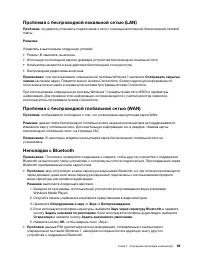
Решение : операционная система Windows 7 отправляет элементы PIM в формате XML, в то время как большинство устройств с поддержкой Bluetooth обрабатывают их в формате vCard. Если устройство с поддержкой Bluetooth может принимать файлы через Bluetooth, элемент PIM, отправленный системой Windows 7, мож...
стр. 123 - Проблемы с внешним монитором
13. Чтобы изменить параметры цветности в операционной системе Windows 7, щелкните рабочий стол правой кнопкой мыши и выберите пункт Разрешение экрана . Нажмите Дополнительные параметры , откройте вкладку Монитор , затем выберите Цвета . 14. Нажмите ОК . • Проблема : на экране отображаются непонятные...
стр. 124 - Проблемы с воспроизведением звука
– Для Windows 7 : щелкните Разрешение экрана . – Для Windows 10 : щелкните Параметры дисплея ➙ Дополнительные параметры экрана . Примечание: Если компьютер не может обнаружить внешний монитор, нажмите Обнаружить окне экрана. 4. Щелкните значок соответствующего монитора (внешний монитор обозначен зна...
стр. 127 - Проблема с адаптером питания от сети переменного тока; Проблемы с электропитанием
Решение : разрядите и вновь зарядите аккумулятор. Если проблема не устранена, используйте новый аккумулятор. • Проблема : компьютер не работает от полностью заряженного аккумулятора. Решение : возможно, сработало устройство защиты аккумулятора от бросков напряжения. Выключите компьютер на одну минут...
стр. 128 - Проблемы режима сна и гибернации
Проблема с кнопками включения питания Проблема : система не реагирует, а выключить компьютер не удается. Решение : для того чтобы выключить компьютер, нажмите и удерживайте кнопку включения питания не менее четырех секунд. Если компьютер по-прежнему не реагирует, отсоедините от него адаптер питания ...
стр. 129 - Проблемы с жестким диском
компьютера нет изображения, нажмите клавишу переключения режимов отображения , чтобы включить дисплей компьютера. • Проблема : компьютер не выходит из режима сна либо индикатор состояния системы медленно мигает, а компьютер не работает. Решение : если компьютер не выходит из режима сна, то, возможно...
стр. 131 - Глава 8. Информация о восстановлении; Информация о восстановлении операционной системы Windows 7
Глава 8. Информация о восстановлении В этой главе описаны методы восстановления. Есть различные методы восстановления после программного или аппаратного сбоя. Некоторые методы зависят от типа операционной системы. Информация о восстановлении операционной системы Windows 7 В этом разделе описаны мето...
стр. 132 - Повторная установка предустановленных программ; Повторная установка предустановленных драйверов устройств
Для работы с носителями восстановления выполните указанные ниже действия. • Если носители восстановления созданы на дисках, выполните следующие действия. 1. Если у компьютера нет встроенного дисковода для оптических дисков, подключите к компьютеру внешний дисковод. 2. Включите компьютер и нажимайте ...
стр. 134 - Создание и использование USB-накопителя восстановления; Создание USB-накопителя восстановления; Создание диска; Использование USB-накопителя восстановления
3. Выберите требуемый вариант загрузки и следуйте инструкциям на экране. Восстановление операционной системы, если Windows 10 не загружается Среда восстановления Windows на компьютере способна работать независимо от операционной системы Windows 10. Это позволяет переустановить или восстановить опера...
стр. 135 - Диагностика
Чтобы использовать USB-накопитель восстановления, выполните указанные ниже действия: Примечание: Проследите, чтобы компьютер был подключен к сети переменного тока в ходе выполнения описанной ниже процедуры. 1. Подключите USB-накопитель восстановления к компьютеру. 2. Включите или перезагрузите компь...
стр. 137 - Глава 9. Замена устройств; Меры защиты от разрядов статического электричества; Отключение встроенного аккумулятора; Управление электропитанием; Действия кнопок питания; Изменение параметров, которые сейчас недоступны
Глава 9. Замена устройств В этой главе содержатся инструкции по установке и замене аппаратных компонентов компьютера. Меры защиты от разрядов статического электричества Статический разряд вполне безобиден для вас, но может привести к серьезному повреждению компонентов компьютера и дополнительных апп...
стр. 138 - Замена съемного аккумулятора
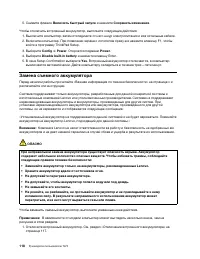
5. Снимите флажок Включить быстрый запуск и нажмите Сохранить изменения . Чтобы отключить встроенный аккумулятор, выполните следующие действия: 1. Выключите компьютер, затем отсоедините от него шнур электропитания и все остальные кабели. 2. Включите компьютер. При появлении экрана с логотипом сразу ...
стр. 139 - Замена карты micro SIM
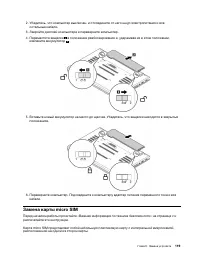
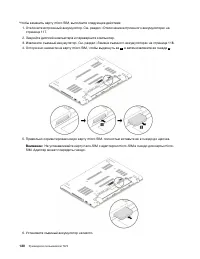
2. Убедитесь, что компьютер выключен, и отсоедините от него шнур электропитания и все остальные кабели. 3. Закройте дисплей компьютера и переверните компьютер. 4. Переместите защелки 1 в положение разблокирования и, удерживая их в этом положении, извлеките аккумулятор 2 . 5. Вставьте новый аккумулят...
стр. 141 - Замена узла крышки корпуса
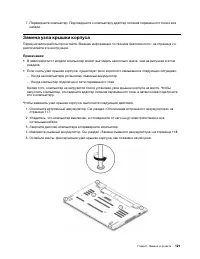
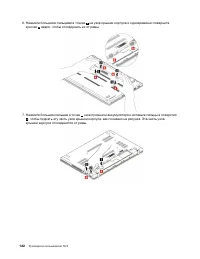
7. Переверните компьютер. Подсоедините к компьютеру адаптер питания переменного тока и все кабели. Замена узла крышки корпуса Перед началом работы прочитайте «Важная информация по технике безопасности» на странице v и распечатайте эти инструкции. Примечания: • В зависимости от модели компьютер может...
стр. 143 - Замена модуля памяти
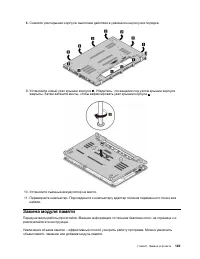
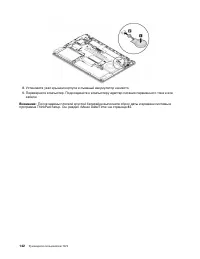
8. Снимите узел крышки корпуса, выполнив действия в указанном на рисунке порядке. 9. Установите новый узел крышки корпуса 1 . Убедитесь, что защелки под узлом крышки корпуса закрыты. Затем затяните винты, чтобы зафиксировать узел крышки корпуса 2 . 10. Установите съемный аккумулятор на место. 11. Пе...
стр. 145 - Замена внутреннего устройства хранения данных
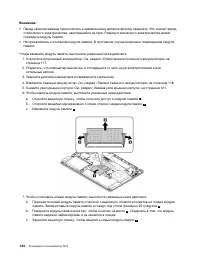
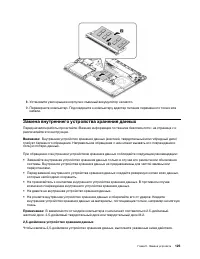
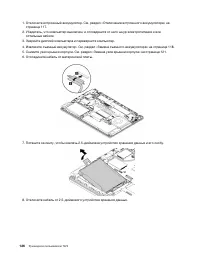
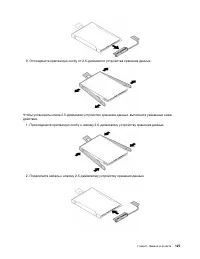
8. Установите узел крышки корпуса и съемный аккумулятор на место. 9. Переверните компьютер. Подсоедините к компьютеру адаптер питания переменного тока и все кабели. Замена внутреннего устройства хранения данных Перед началом работы прочитайте «Важная информация по технике безопасности» на странице v...
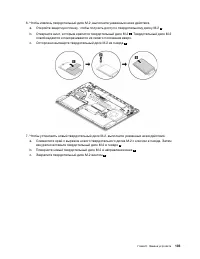
стр. 148 - Твердотельный диск M.2
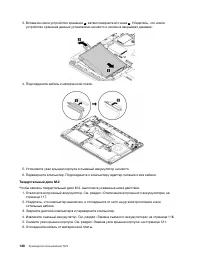
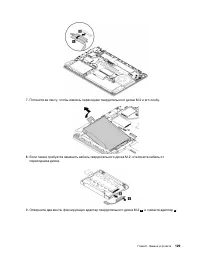
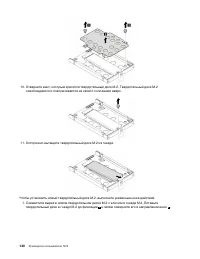
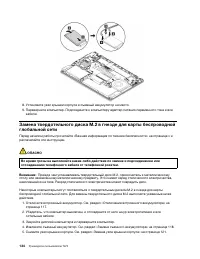
3. Вставьте новое устройство хранения 1 , затем поверните его вниз 2 . Убедитесь, что новое устройство хранения данных установлено на место и лента не закрывает динамик. 4. Подсоедините кабель к материнской плате. 5. Установите узел крышки корпуса и съемный аккумулятор на место. 6. Переверните компь...
стр. 152 - Замена карты беспроводной глобальной сети
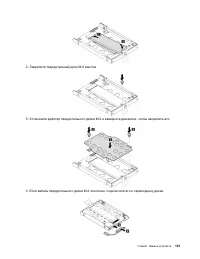
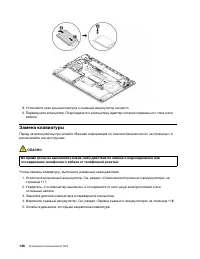
5. Вставьте переходник 1 и поверните его в направлении вниз 2 . Убедитесь, что переходник установлен на место и лента не закрывает динамик. 6. Подсоедините кабель к материнской плате. 7. Установите узел крышки корпуса и съемный аккумулятор на место. 8. Переверните компьютер. Подсоедините к компьютер...
стр. 156 - Замена клавиатуры
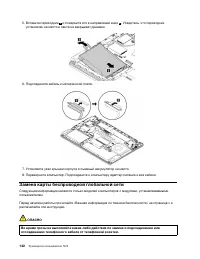
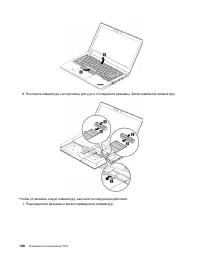
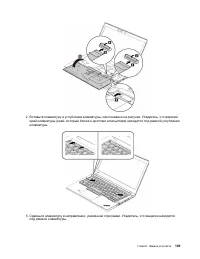
8. Установите узел крышки корпуса и съемный аккумулятор на место. 9. Переверните компьютер. Подсоедините к компьютеру адаптер питания переменного тока и все кабели. Замена клавиатуры Перед началом работы прочитайте «Важная информация по технике безопасности» на странице v и распечатайте эти инструкц...
стр. 160 - Замена плоской круглой батарейки
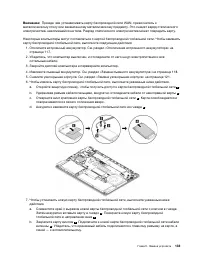
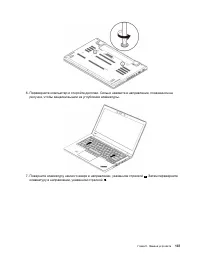
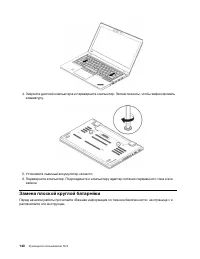
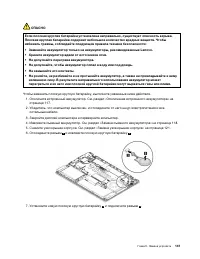
4. Закройте дисплей компьютера и переверните компьютер. Затяните винты, чтобы зафиксировать клавиатуру. 5. Установите съемный аккумулятор на место. 6. Переверните компьютер. Подсоедините к компьютеру адаптер питания переменного тока и все кабели. Замена плоской круглой батарейки Перед началом работы...
стр. 163 - Глава 10. Получение технической поддержки; Перед тем как связаться с Lenovo; Запись системных данных; Получение консультаций и услуг
Глава 10. Получение технической поддержки В этой главе содержится информация о порядке получения поддержки и технической помощи от компании Lenovo. Перед тем как связаться с Lenovo Часто неполадки компьютера можно устранить самостоятельно, изучив описание ошибок, запустив программу диагностики либо ...
стр. 165 - Телефоны; Приобретение дополнительных услуг
Условия ограниченной гарантии Lenovo для данного продукта Lenovo можно найти в разделе «Информация о гарантии» документа Руководство по технике безопасности и гарантии , входящего в комплект поставки компьютера. По возможности, при обращении в центр поддержки находитесь рядом с компьютером. Прежде ч...
стр. 169 - Приложение B. Предупреждение; Название продукта; Информация о беспроводной связи; Условия работы и ваше здоровье
Приложение B. Предупреждение В этой главе содержится нормативная информация и сведения о соответствии продуктов Lenovo. Информация, относящаяся к сертификации Название продукта : ThinkPad T470 Идентификатор соответствия : TP00088A Типы компьютеров : 20HD, 20HE, 20JM и 20JN Актуальную информацию о со...
стр. 170 - Расположение антенн беспроводной связи UltraConnect; Информация о соответствии нормативам радиосвязи; Информация о соответствии нормативам радиосвязи Бразилии
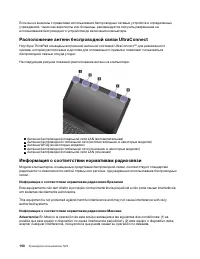
Если вы не знакомы с правилами использования беспроводных сетевых устройств в определенных учреждениях, таких как аэропорты или больницы, рекомендуется получить разрешение на использование беспроводного устройства до включения компьютера. Расположение антенн беспроводной связи UltraConnect Ноутбуки ...
стр. 171 - Сертификация TCO
Поиск нормативных уведомлений для устройств беспроводной связи Нормативные сведения относительно устройств беспроводной связи можно найти в поставляемом в комплекте с компьютером документе Regulatory Notice . Если в комплекте сопроводительной документации к компьютеру отсутствует документ Regulatory...
стр. 172 - Соответствие требованиям Европейского Союза; Заявление о директиве по ЭМС.; Заявление о директиве по радиооборудованию.
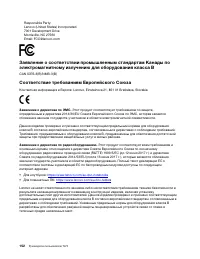
Responsible Party:Lenovo (United States) Incorporated7001 Development DriveMorrisville, NC 27560Email: FCC@lenovo.com Заявление о соответствии промышленным стандартам Канады по электромагнитному излучению для оборудования класса B CAN ICES-3(B)/NMB-3(B) Соответствие требованиям Европейского Союза Ко...
стр. 173 - Замечание по шнуру питания для Японии
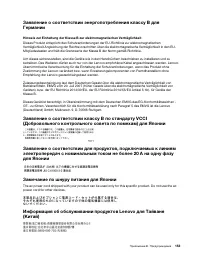
Заявление о соответствии энергопотребления классу B для Германии Hinweis zur Einhaltung der Klasse B zur elektromagnetischen Verträglichkeit Dieses Produkt entspricht den Schutzanforderungen der EU-Richtlinie zur elektromagnetischen Verträglichkeit Angleichung der Rechtsvorschriften über die elektro...
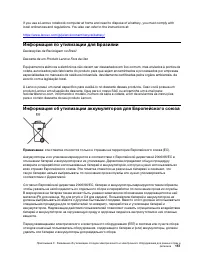
стр. 177 - Информация по утилизации для Бразилии; Информация об утилизации аккумуляторов для Европейского союза
If you use a Lenovo notebook computer at home and need to dispose of a battery, you must comply with local ordinances and regulations. You also can refer to the instructions at: https://www.lenovo.com/jp/ja/environment/recycle/battery/ Информация по утилизации для Бразилии Declarações de Reciclagem ...
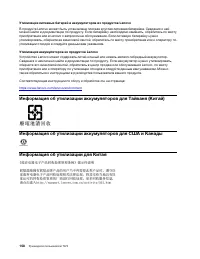
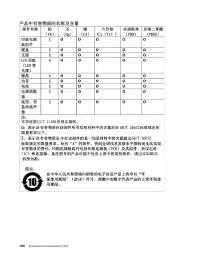
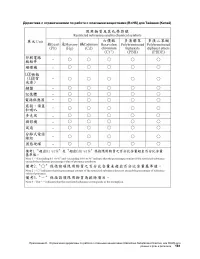
стр. 178 - Утилизация аккумуляторов из продуктов Lenovo; Информация об утилизации аккумуляторов для Тайваня (Китай)
Утилизация литиевых батарей и аккумуляторов из продуктов Lenovo В продукте Lenovo может быть установлена плоская круглая литиевая батарейка. Сведения о ней можно найти в документации по продукту. Если батарейку необходимо заменить, обратитесь по месту приобретения или в Lenovo с запросом на обслужив...
стр. 183 - Приложение E. Замечания
Приложение E. Замечания Lenovo может предоставлять продукты, услуги и компоненты, описанные в данной публикации, не во всех странах. Сведения о продуктах и услугах, доступных в настоящее время в вашей стране, можно получить в местном представительстве Lenovo. Ссылки на продукты, программы или услуги...
стр. 185 - Приложение F. Товарные знаки
Приложение F. Товарные знаки ACCESS CONNECTIONS, ACTIVE PROTECTION SYSTEM, LENOVO, логотип LENOVO, THINKPAD, логотип THINKPAD, TRACKPOINT и ULTRACONNECT являются товарными знаками Lenovo. Intel, Intel SpeedStep и Thunderbolt являются товарными знаками корпорации Intel или ее дочерних подразделений в...
















 Lenovo ThinkPad T15p G1 Инструкция по эксплуатации
 Lenovo ThinkPad T450 Инструкция по эксплуатации
 Lenovo ThinkPad T450s Инструкция по эксплуатации
 Lenovo ThinkPad T460 Инструкция по эксплуатации
 Lenovo ThinkPad T460p Инструкция по эксплуатации
 Lenovo ThinkPad T460s Инструкция по эксплуатации
 Lenovo ThinkPad T470p Инструкция по эксплуатации
 Lenovo ThinkPad T470s Инструкция по эксплуатации
 Lenovo ThinkPad T480 Инструкция по эксплуатации
 Lenovo ThinkPad T480s Инструкция по эксплуатации
 Lenovo ThinkPad T490 Инструкция по эксплуатации
 Lenovo ThinkPad T490s Инструкция по эксплуатации
 Lenovo ThinkPad T495 Инструкция по эксплуатации
 Lenovo ThinkPad T495s Инструкция по эксплуатации
 Lenovo ThinkPad T550 Инструкция по эксплуатации
 Lenovo ThinkPad T560 Инструкция по эксплуатации
 Lenovo ThinkPad T570 Инструкция по эксплуатации
 Lenovo ThinkPad T580 Инструкция по эксплуатации