Mikrotik hAP ac2 инструкция по эксплуатации
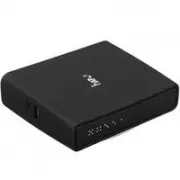
Инструкция по эксплуатации на русском языке предназначена для владельцев Mikrotik hAP ac2. В PDF-документе подробно описаны особенности устройства, его функции и основные правила эксплуатации. Перед тем как начать пользоваться техникой, рекомендуем внимательно ознакомиться с содержанием руководства.
Наш проект MaxPoints позволяет изучать инструкцию без использования какого-либо дополнительного программного обеспечения. С PDF-версией документа вы можете ознакомиться ниже, воспользовавшись постраничной навигацией или оглавлением.
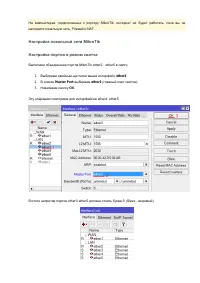
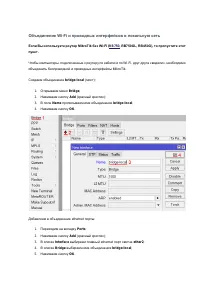
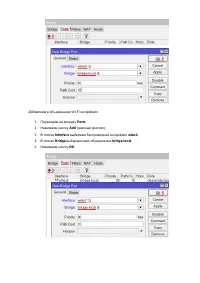
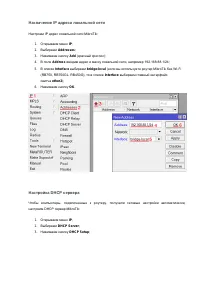
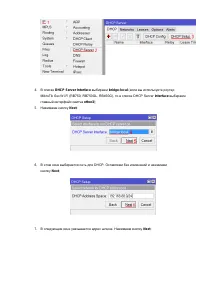
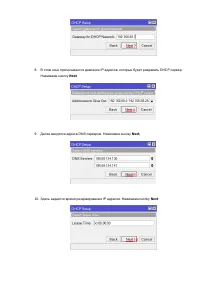
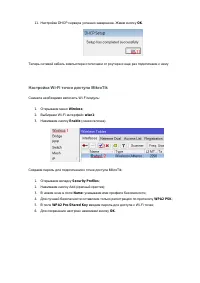
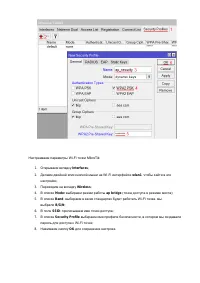
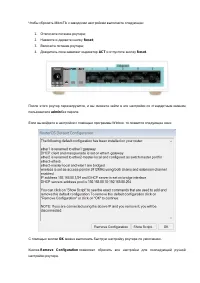

Содержание:
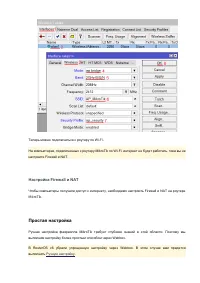
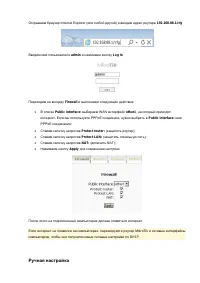
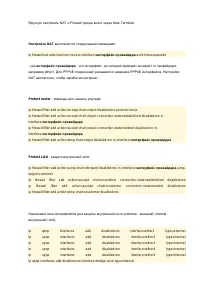
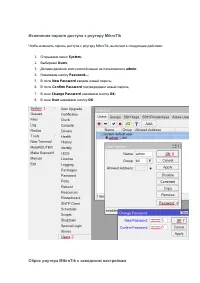
- стр. 2 – Настройка сетевой карты компьютера; получение автоматических настроек.
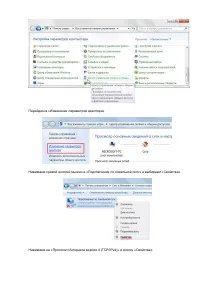
- стр. 3 – Перейдем в «Изменение параметров адаптера».
- стр. 4 – Вход в настройки роутера MikroTik
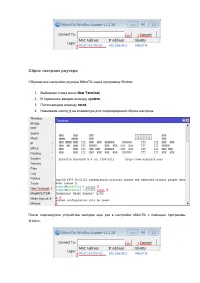
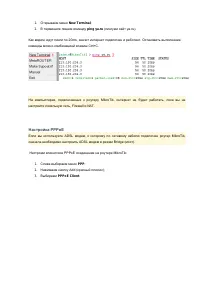
- стр. 6 – Сброс настроек роутера; New Terminal
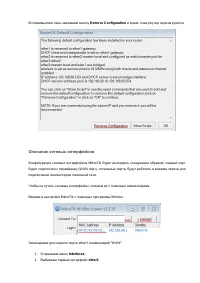
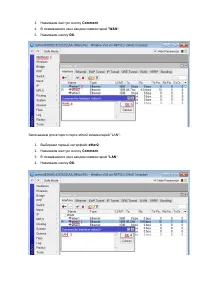
- стр. 7 – В появившемся окне нажимаем кнопку; Remove Configuration; Описание сетевых интерфейсов; подключения компьютеров локальной сети.; Interfaces; Выбираем первый интерфейс
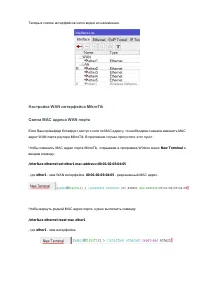
- стр. 9 – Теперь в списке интерфейсов четко видно их назначение.; Настройка WAN интерфейса MikroTik; New Terminal; разрешенный MAC адрес.
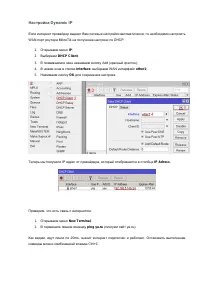
- стр. 10 – Настройка Dynamic IP
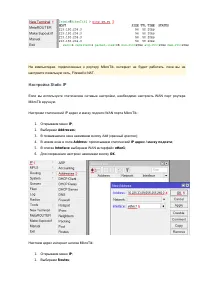
- стр. 11 – Настройка Static IP
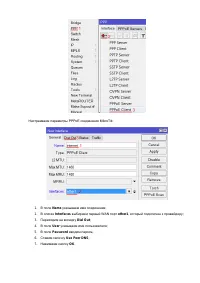
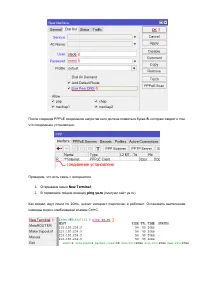
- стр. 13 – Настройка PPPoE; PPP
- стр. 15 – В терминале пишем команду
- стр. 16 – Master Port
- стр. 17 – Объединение Wi-Fi и проводных интерфейсов в локальную сеть
- стр. 21 – Нажимаем кнопку; Далее вводятся адреса DNS серверов. Нажимаем кнопку; Next; Здесь задается время резервирования IP адресов. Нажимаем кнопку; Next
- стр. 22 – Настройка Wi-Fi точки доступа MikroTik
- стр. 24 – Настройка Firewall и NAT; Простая настройка; выполним настройку более простым способом через Webbox.
- стр. 25 – Ручная настройка
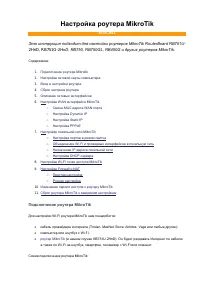
Настройка роутера MikroTik
05.05.2012
Эта инструкция подходит для настойки роутеров MikroTik RouterBoard RB751U-
2HnD, RB751G-
2HnD, RB750, RB750GL, RB450G и других роутеров MikroTik.
Содержание:
1.
2.
Настройка сетевой карты компьютера
3.
4.
5.
6.
Настройка WAN интерфейса MikroTik
o
o
o
o
7.
Настройка локальной сети MikroTik
o
Настройка портов в режим свитча
o
Объединение Wi-Fi и проводных интерфейсов в локальную сеть
o
Назначение IP адреса локальной сети
o
8.
Настройка Wi-Fi точки доступа MikroTik
9.
o
o
Изменение пароля доступа к роутеру MikroTik
Сброс роутера MikroTik к заводским настройкам
Подключение роутера MikroTik
Для настройки Wi-Fi роутера MikroTik нам понадобятся:
кабель провайдера интернета (Triolan, MaxNet, Воля, Airbites, Vega или любые другие);
компьютер или ноутбук с Wi-Fi;
(в нашем случае RB751U-2HnD)
. Он будет раздавать Интернет по кабелю,
а также по Wi-Fi на ноутбук, смартфон, телевизор с Wi-Fi или планшет.
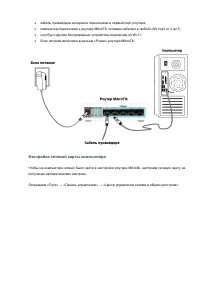
Схема подключения роутера MikroTik:
Была ли эта инструкция полезной?
Об этой инструкции
- Бренд
- Mikrotik
- Модель
- hAP ac2
- Тип документа
- Инструкция по эксплуатации
- Категория
- Роутер
- Язык(и)
- Русский
- Страницы
- 29
- Размер файла
- 1,1 MB
- Формат
Сводка
кабель провайдера интернета подключаем в первый порт роутера; компьютер подключаем к роутеру MikroTik сетевым кабелем в любой LAN порт от 2 до 5; ноутбук и другие беспроводные устройства подключим по Wi-Fi; блок питания включаем в разъем «Power» роутера MikroTik. Настройка сетевой карты комп...
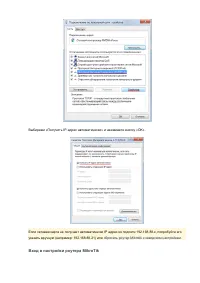
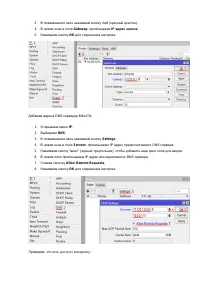
Перейдем в «Изменение параметров адаптера». Нажимаем правой кнопкой мыши на «Подключение по локальной сети» и выбираем «Свойства» Нажимаем на «Протокол Интернета версии 4 (TCP/IPv4)» и кнопку «Свойства».
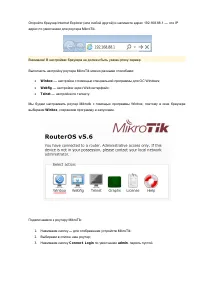
Выбираем «Получить IP-адрес автоматически» и нажимаете кнопку «OK». Если сетевая карта не получает автоматически IP адрес из подсети 192.168.88.x, попробуйте его указать вручную (например: 192.168.88.21) или сбросить роутер Mikrotik к заводским настройкам . Вход в настройки роутера MikroTik
Задать вопрос
Похожие инструкции
Ещё модели: роутеры Mikrotik
 Mikrotik CCR2216 Инструкция по эксплуатации
 Mikrotik Cloud Core Router CCR1009-7G-1C-PC Инструкция по эксплуатации
 Mikrotik Cloud Core Router CCR1036-12G-4S Инструкция по эксплуатации
 Mikrotik hAP Инструкция по эксплуатации
 Mikrotik hAP ac Инструкция по эксплуатации
 Mikrotik hAP ac (RB962UiGS-5HacT2HnT) Инструкция по эксплуатации
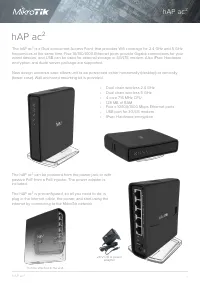 Mikrotik hAP ac2 (RBD52G-5HACD2HND-TC) Инструкция по эксплуатации
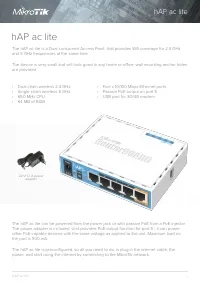 Mikrotik hAP ac lite (RB952UI-5AC2ND) Инструкция по эксплуатации
 Mikrotik hAP ax2 Инструкция по эксплуатации
 Mikrotik hAP lite Инструкция по эксплуатации
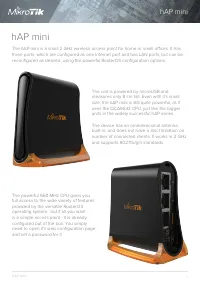 Mikrotik hAP mini (RB931-2ND) Инструкция по эксплуатации
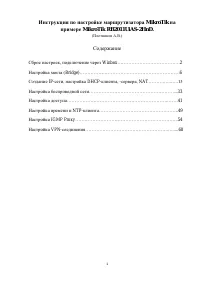 Mikrotik hEX Инструкция по эксплуатации
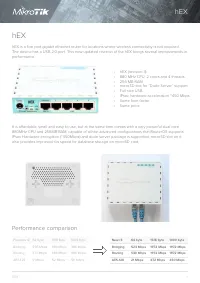 Mikrotik hEX 5xGE, 1xUSB, RouterOS L4 (RB750GR3) Инструкция по эксплуатации
- Mikrotik hEX lite Инструкция по эксплуатации
- Mikrotik hEX PoE lite Инструкция по эксплуатации
- Mikrotik hEX S Инструкция по эксплуатации
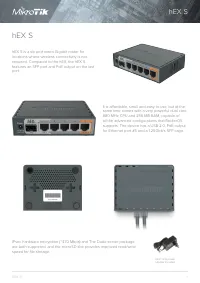 Mikrotik hEX S 5xGE (1xPoE), 1xSFP Инструкция по эксплуатации
 Mikrotik LHG LTE18 (LHGGM EG18-EA) Инструкция по эксплуатации
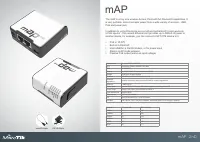 Mikrotik mAP (RBMAP2ND) Инструкция по эксплуатации
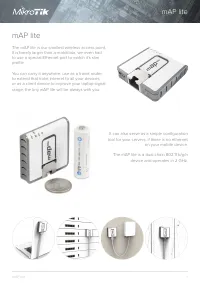 Mikrotik mAP lite (RBMAPL-2ND) Инструкция по эксплуатации