MSI B5M-001XRU инструкция по эксплуатации
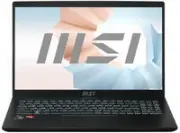
Инструкция по эксплуатации на русском языке предназначена для владельцев MSI B5M-001XRU. В PDF-документе подробно описаны особенности устройства, его функции и основные правила эксплуатации. Перед тем как начать пользоваться техникой, рекомендуем внимательно ознакомиться с содержанием руководства.
Наш проект MaxPoints позволяет изучать инструкцию без использования какого-либо дополнительного программного обеспечения. С PDF-версией документа вы можете ознакомиться ниже, воспользовавшись постраничной навигацией или оглавлением.
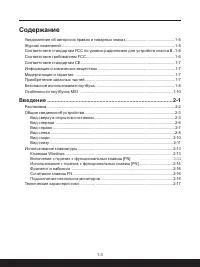
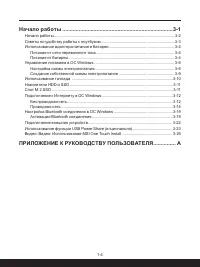


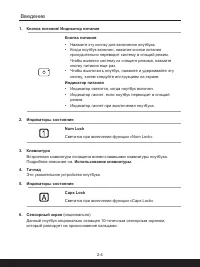
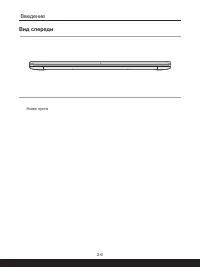
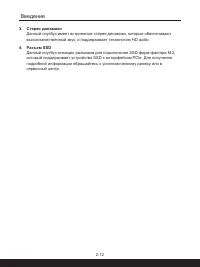
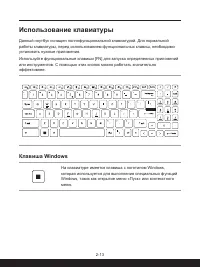


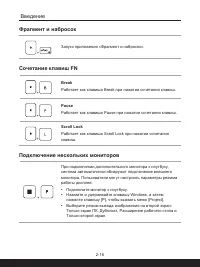
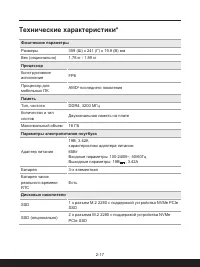



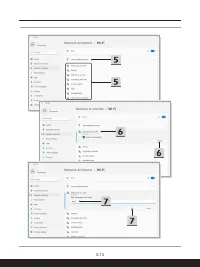
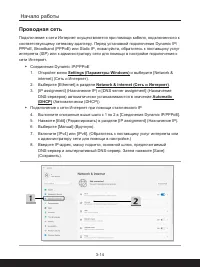
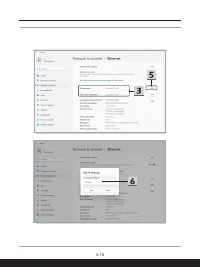
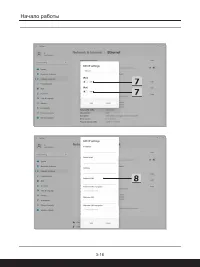




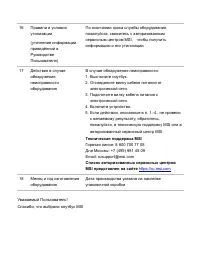

Содержание:
- стр. 3 – Содержание; Введение
- стр. 5 – Журнал изменений
- стр. 7 – Соответствие стандартам CE; Информация о химических веществах; Приобретение запасных частей
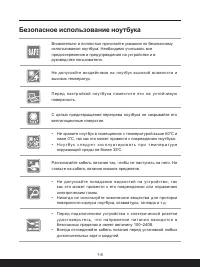
- стр. 8 – Безопасное использование ноутбука
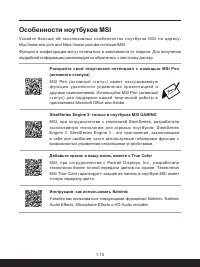
- стр. 10 – Особенности ноутбуков MSI
- стр. 12 – Распаковка
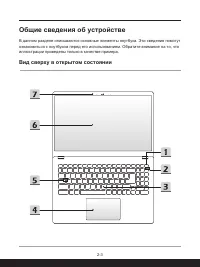
- стр. 13 – Общие сведения об устройстве; Вид сверху в открытом состоянии
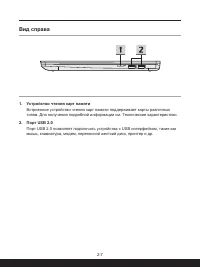
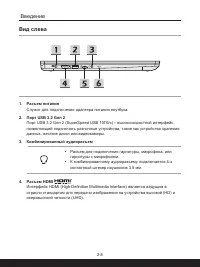
- стр. 17 – Вид справа
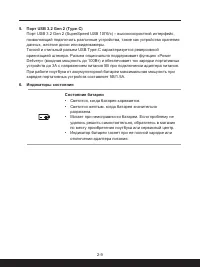
- стр. 18 – Вид слева
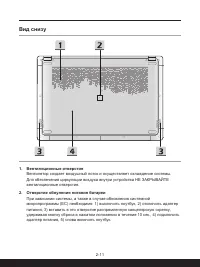
- стр. 21 – Вид снизу
- стр. 23 – Использование клавиатуры; Клавиша Windows
- стр. 24 – Включение «горячих» функциональных клавиш [FN]
- стр. 26 – Фрагмент и набросок; Подключение нескольких мониторов
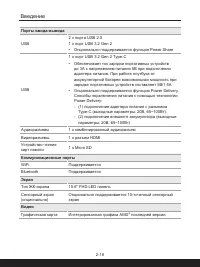
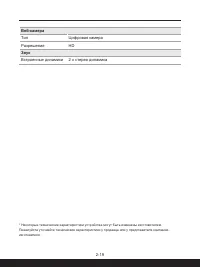
- стр. 27 – Технические характеристики*
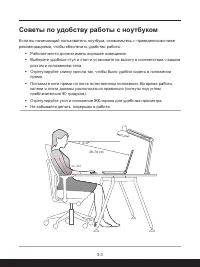
- стр. 33 – Советы по удобству работы с ноутбуком
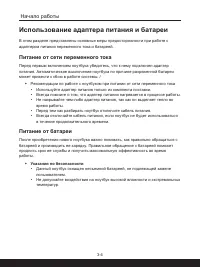
- стр. 34 – Использование адаптера питания и батареи; Питание от сети переменного тока
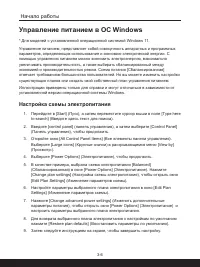
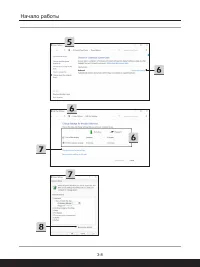
- стр. 36 – Управление питанием в ОС Windows; Настройка схемы электропитания
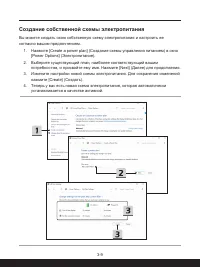
- стр. 39 – Создание собственной схемы электропитания
- стр. 40 – Использование тачпада
- стр. 41 – Накопители HDD и SSD
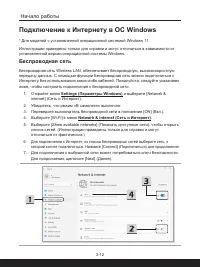
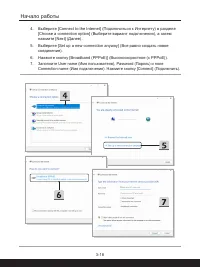
- стр. 42 – Подключение к Интернету в ОС Windows; Беспроводная сеть
- стр. 44 – Проводная сеть
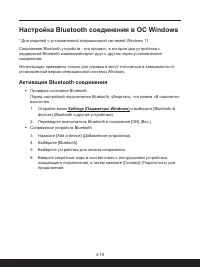
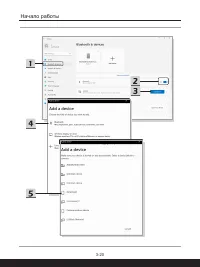
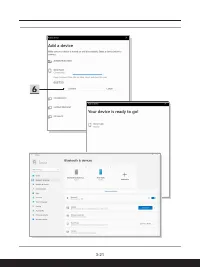
- стр. 49 – Настройка Bluetooth соединения в ОС Windows; Активация Bluetooth соединения
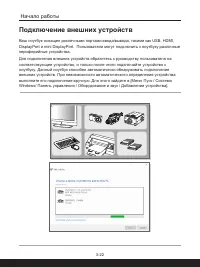
- стр. 52 – Подключение внешних устройств
- стр. 53 – Использование функции USB Power Share
USER GUIDE
Gaming
|
Content Creation
|
Business & Productivity
Была ли эта инструкция полезной?
Об этой инструкции
- Бренд
- MSI
- Модель
- B5M-001XRU
- Тип документа
- Инструкция по эксплуатации
- Категория
- Ноутбук
- Язык(и)
- Русский
- Страницы
- 64
- Размер файла
- 4,9 MB
- Формат
Сводка
1-2 1-3 Содержание Уведомление об авторских правах и товарных знаках ................................................1-5 Журнал изменений ................................................................................................................1-5 Соответствие стандартам FCC по уровню радиопом...
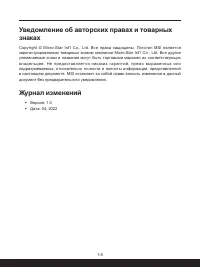
1-4 1-5 Уведомление об авторских правах и товарных знаках Copyright © Micro-Star Int’l Co., Ltd. Все права защищены. Логотип MSI является зарегистрированным товарным знаком компании Micro-Star Int’l Co., Ltd. Все другие упоминаемые знаки и названия могут быть торговыми марками их соответствующих вла...
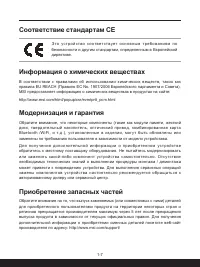
1-6 1-7 Соответствие стандартам CE Э т о у с т р о й с т в о с о о т в е т с т в у е т о с н о в н ы м т р е б о в а н и я м п о безопасности и другим стандартам, определенным в Европейской директиве. Информация о химических веществах В соответствии с правилами об использовании химических веществ, т...
Задать вопрос
Похожие инструкции
Ещё модели: ноутбуки MSI
 MSI Pulse GL76 11UDK-237X Инструкция по эксплуатации
 MSI U90 Инструкция по эксплуатации
 MSI U180 Инструкция по эксплуатации
 MSI U270 Инструкция по эксплуатации
 MSI X370 Инструкция по эксплуатации
 MSI A12VF Инструкция по эксплуатации
 MSI B13M-266RU Инструкция по эксплуатации
 MSI B13VGK Инструкция по эксплуатации
 MSI CR500 Инструкция по эксплуатации
 MSI CR650 Инструкция по эксплуатации
 MSI CX480 Инструкция по эксплуатации
 MSI E13 Инструкция по эксплуатации
 MSI Evo A12M-263RU Инструкция по эксплуатации
 MSI FX420 Инструкция по эксплуатации
 MSI FX620DX Инструкция по эксплуатации
 MSI GE66 Инструкция по эксплуатации
 MSI GE75 Инструкция по эксплуатации
 MSI GE78HX Инструкция по эксплуатации
 MSI GE603 Инструкция по эксплуатации
 MSI GF63 Инструкция по эксплуатации