стр. 3 - Русский; Важная информация; Предостережения относительно безопасности
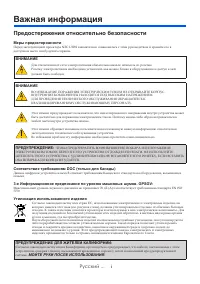
i Русский ... Важная информация Предостережения относительно безопасности Меры предосторожности Перед эксплуатацией проектора NEC L50W внимательно ознакомьтесь с этим руководством и храните его в доступном месте для будущих справок. ВНИМАНИЕ Для отключения от сети электропитания обязательно выньте ш...
стр. 4 - Заявление о радиочастотных помехах (только для США)
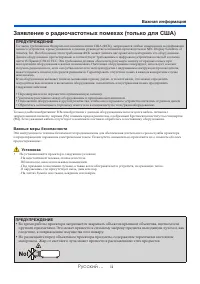
ii Русский ... Важная информация ПРЕДУПРЕЖДЕНИЕ • Во время работы проектора запрещается закрывать объектив крышкой объектива, щитком или другими предметами. Это может привести к сильному нагреву предмета выходящим лучом и, как следствие, к повреждению имущества или пожару. • Не размещайте перед объе...
стр. 7 - ОБ АВТОРСКИХ ПРАВАХ НА ОРИГИНАЛЬНЫЕ ПРОЕЦИРУЕМЫЕ ИЗОБРАЖЕНИЯ:
v Русский ... Важная информация Информация о режиме работы на большой высоте • Если проектор используется на большой высоте (приблизительно 2500 футов/760 метров или выше), установите для параметра [Режим Вентилятора] значение [Высокий]. • Если при использовании проектора на высоте приблизительно 25...
стр. 8 - Содержание; Управление
1 ... Русский Содержание Содержание ......................................1 Замечания об эксплуатации ........... 2 Меры предосторожности ............... 2 Введение .......................................... 4 Характеристики устройства ........ 4 Комплект поставки ......................... 5 Общий в...
стр. 9 - Замечания об эксплуатации; Меры предосторожности; Для обеспечения максимального срока службы вашего
2 Русский ... Замечания об эксплуатации Меры предосторожности Для обеспечения максимального срока службы вашего устрйоства, сблюдайте все требования, предупреждения и указания по эксплуатации, приведенные в данном руководстве. ■ Предупреждение - Сначала включайте проектор, потом - источники сигнала....
стр. 10 - Необходимые действия:
3 ... Русский Замечания об эксплуатации Необходимые действия: ■ Выключайте устройство перед чисткой. ■ Для чистки корпуса используйте мягкую ткань, увлажненную мягким моющим средством. ■ Отсоедините вилку шнура питания от электрической розетки, если устройство не будет использоваться в течение длите...
стр. 11 - Введение; Характеристики устройства; проектор DLP; Характеристики проектора:
4 Русский ... Введение Характеристики устройства Данное изделие представляет собой однокристальный 0,45-дюймовый проектор DLP TM с разрешением WXGA. Характеристики проектора: ■ Легкий и компактный светодиодный проектор В этом проекторе используется не лампа, а светодиодный источник света. ■ Просмотр...
стр. 12 - Комплект поставки; Проектор поставляется в комплекте с показанными; Для Северной Америки:
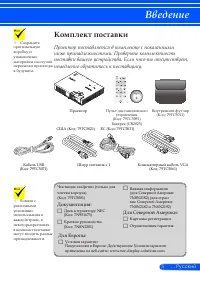
5 ... Русский Введение Шнур питания x 1 Компьютерный кабель VGA (Код: 79TC5061) Пульт дистанционного управления (Код: 79TC5091) Батарея (CR2025) Проектор Комплект поставки Проектор поставляется в комплекте с показанными ниже принадлежностями. Проверьте комплектность поставки вашего устройства. Если ...
стр. 13 - Ножки для регулировки наклона; Проектор; Общий вид устройства
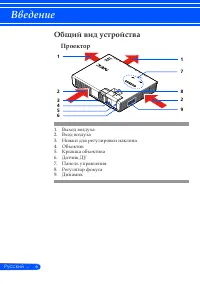
6 Русский ... Введение 1. Выход воздуха 2. Вход воздуха 3. Ножки для регулировки наклона 4. Объектив 5. Крышка объектива 6. Датчик ДУ 7. Панель управления 8. Регулятор фокуса 9. Динамик Проектор Общий вид устройства 1 4 2 1 2 7 9 3 8 5 6
стр. 14 - Соединительные разъемы; Гнездо замка KensingtonTM (для системы защиты
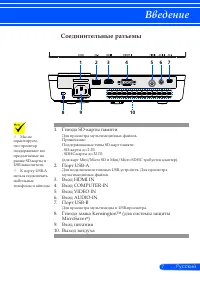
7 ... Русский Введение Соединительные разъемы 1. Гнездо SD-карты памяти Для просмотра мультимедийных файлов. Примечание: Поддерживаемые типы SD-карт памяти: - SD-карты до 2 Гб - SDHC-карты до 32 Гб (для карт Mini/Micro SD и Mini/Micro SDHC требуется адаптер). 2. Порт USB-A Для подключения типовых US...
стр. 15 - Панель управления
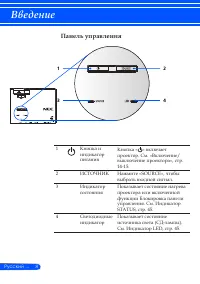
8 Русский ... Введение Панель управления 1 2 4 3 1 Кнопка и индикатор питания Кнопка « » включает проектор. См. «Включение/ выключение проектора», стр. 14-15. 2 ИСТОЧНИК Нажмите «SOURCE», чтобы выбрать входной сигнал. 3 Индикатор состояния Показывает состояние нагрева проектора или включенной функци...
стр. 16 - Пульт дистанционного управления; POWER
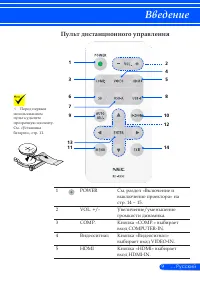
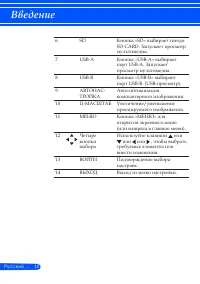
9 ... Русский Введение Пульт дистанционного управления 1 POWER См. раздел «Включение и выключение проектора» на стр. 14 ~ 15. 2 VOL. +/- Увеличение/уменьшение громкости динамика. 3 COMP. Кнопка «COMP.» выбирает вход COMPUTER-IN. 4 Видеосигнал Кнопка «Видеосигнал» выбирает вход VIDEO-IN. 5 HDMI Кнопк...
стр. 18 - Установка батарей; Выньте старую литиевую
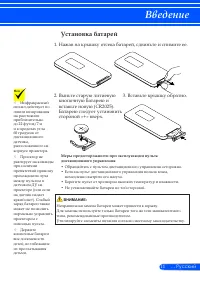
11 ... Русский Введение Установка батарей 1. Нажав на крышку отсека батарей, сдвиньте и снимите ее. 2. Выньте старую литиевую кнопочную батарею и вставьте новую (CR2025). Батарею следует установить стороной «+» вверх. 3. Вставьте крышку обратно. Инфракрасный сигнал действует по линии визирования н...
стр. 19 - Установка; Подключение проектора; Подключение к компьютеру/ноутбуку
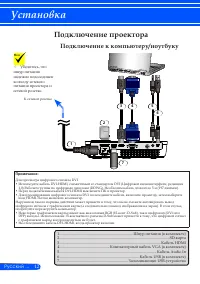
12 Русский ... Установка mo lex MOLEX E62405SP R SD CARD Подключение проектора 1..............................................................................Шнур питания (в комплекте) 2 ....................................................................................................................
стр. 20 - Подключение к видеоисточникам
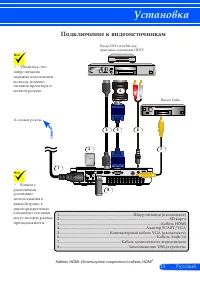
13 ... Русский Установка E62405SP R SD CARD В связи с различными условиями использования в каждойстране, в некоторыхрегионах в комплект поставки могут входить разные принадлежности. Выход Video Подключение к видеоисточникам Плеер DVD или Blu-ray, приставка, приемник HDTV 1............................
стр. 21 - Включение проектора; Включение/выключение проектора
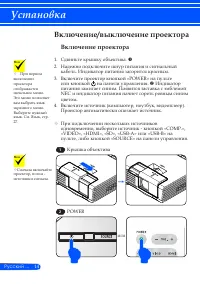
14 Русский ... Установка Включение проектора 1. Сдвиньте крышку объектива. 2. Надежно подключите шнур питания и сигнальный кабель. Индикатор питания загорится красным. 3. Включите проектор кнопкой «POWER» на пульте или кнопкой на панели управления. Индикатор питания замигает синим. Появится заст...
стр. 22 - Выклю чение проектора; Выключите проектор кнопкой «POWER» на пульте или
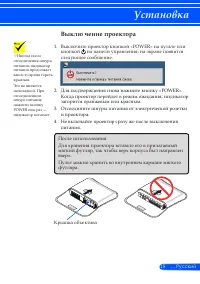
15 ... Русский Установка Выклю чение проектора 1. Выключите проектор кнопкой «POWER» на пульте или кнопкой на панели управления; на экране появится следующее сообщение. 2. Для подтверждения снова нажмите кнопку «POWER». Когда проектор перейдет в режим ожидания, индикатор загорится оранжевым или крас...
стр. 23 - Предупреждающий индикатор
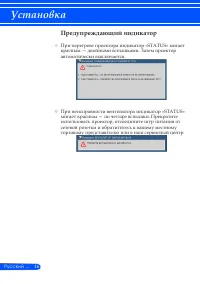
16 Русский ... Установка Предупреждающий индикатор При перегреве проектора индикатор «STATUS» мигает красным — двойными вспышками. Затем проектор автоматически выключается. При неисправности вентилятора индикатор «STATUS» мигает красным — по четыре вспышки. Прекратите использовать проектор, отсо...
стр. 24 - Настройка проецируемого; Регулировка высоты изображения; Проектор оснащен одной регулируемой опорой,; Ножки для регулировки
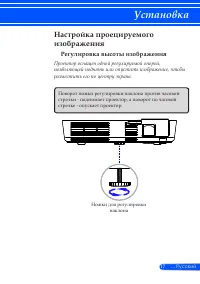
17 ... Русский Установка Настройка проецируемого изображения Регулировка высоты изображения Проектор оснащен одной регулируемой опорой, позволяющей поднять или опустить изображение, чтобы разместить его по центру экрана. Ножки для регулировки наклона Поворот ножки регулировки наклона против часовой ...
стр. 25 - Настройка фокуса проектора
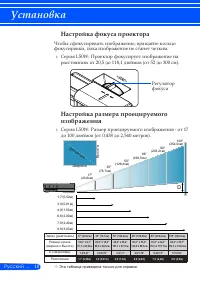
18 Русский ... Установка Регулятор фокуса Настройка фокуса проектора Настройка размера проецируемого изображения Чтобы сфокусировать изображение, вращайте кольцо фокусировки, пока изображение не станет четким. Серия L50W: Проектор фокусирует изображение на расстояниях от 20,5 до 118,1 дюймов (от 5...
стр. 26 - Экранное меню; Проектор снабжен многоязычным экранным меню,; Использование меню
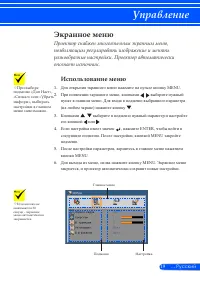
19 ... Русский Управление Экранное меню Главное меню Подменю Если кнопки не нажимаются 30 секунд - экранное меню автоматически закрывается. Настройка При выборе подменю «Доп Наст», «Сигнал» или «Убрать информ», выбирать настройки в главном меню невозможно. Проектор снабжен многоязычным экранным ...
стр. 27 - Дерево меню; ИЗОБР
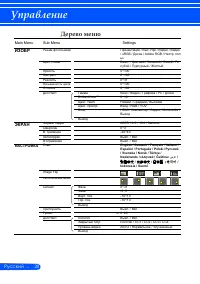
20 Русский ... Управление Дерево меню Main Menu Sub Menu Режим фотосъемки Презентация / Выс . Ярк / Видео / Видео / sRGB / Доска / Adobe RGB / Настр . пол ьз . Цвет стены Выкл . / Красный / Зеленый / Синий / Го лубой / Пурпурный / Желтый Яркость 0~100 Контраст 0~100 Резкость 0~31 Насыщенность цвета ...
стр. 28 - ОПЦИИ
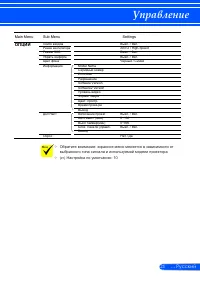
21 ... Русский Управление Main Menu Sub Menu Settings Поиск входов Выкл. / Вкл. Режим вентилятора АВТО / High-Speed Режим ЭКО Выкл. / Вкл. Убрать информ. Выкл. / Вкл. Цвет фона Черный / Синий Информация Model NameСерийный номерИсточникРазрешениеSoftware VersionSoftware2 VersionУровень видеоФормат ка...
стр. 29 - Режим ожидания
22 Русский ... Управление Режим ожидания Для оптимизации изображений различного типа используется ряд стандартных режимов настроек. Кнопками и выберите нужный пункт. Презентация: Для изображений с компьютера или ноутбука. Яркий: Максимальная яркость для сигнала с компьютера. Видео: Этот режим ...
стр. 30 - Контраст
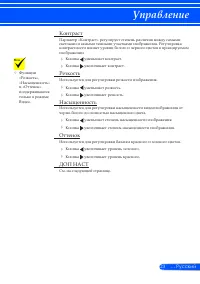
23 ... Русский Управление Контраст Параметр «Контраст» регулирует степень различия между самыми светлыми и самыми темными участками изображения. Регулировка контрастности меняет уровни белого и черного цветов в проецируемом изображении. Кнопка уменьшает контраст. Кнопка увеличивает контраст. Рез...
стр. 31 - Гамма
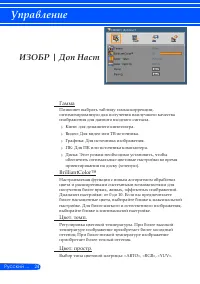
24 Русский ... Управление ИЗОБР | Доп Наст Гамма Позволяет выбрать таблицу гамма-коррекции, оптимизированную для получения наилучшего качества изображения для данного входного сигнала. Кино: для домашнего кинотеатра. Видео: Для видео или ТВ источника. Графика: Для источника изображения. ПК: ...
стр. 32 - Вход; Используется для включения/выключения входных сигналов; Выход; Нажмите для возврата в предыдущее меню.
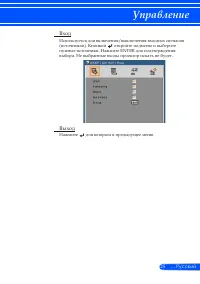
25 ... Русский Управление Вход Используется для включения/выключения входных сигналов (источников). Кнопкой откройте подменю и выберите нужные источники. Нажмите ENTER для подтверждения выбора. Не выбранные входы проектор искать не будет. Выход Нажмите для возврата в предыдущее меню.
стр. 33 - ЭКРАН; Формат кадра
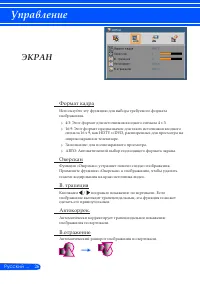
26 Русский ... Управление ЭКРАН Формат кадра Используйте эту функцию для выбора требуемого формата изображения. 4:3: Этот формат для источников входного сигнала 4 х 3. 16:9: Этот формат предназначен для таких источников входного сигнала 16 x 9, как HDTV и DVD, расширенных для просмотра на широко...
стр. 34 - Язык; Выбор языка экранного меню. Кнопками / откройте; Разворот изображения; горизонтали и вертикали.
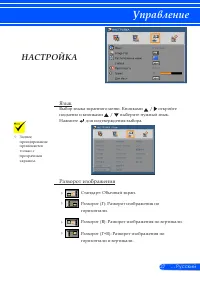
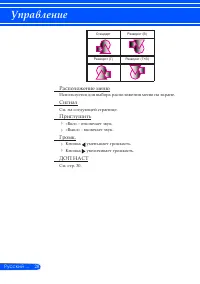
27 ... Русский Управление НАСТРОЙКА Язык Выбор языка экранного меню. Кнопками / откройте подменю и кнопками / выберите нужный язык. Нажмите для подтверждения выбора. Разворот изображения Стандарт: Обычный экран. Разворот (Г): Разворот изображения по горизонтали. Разворот (В): Разворот изображе...
стр. 35 - Расположение меню; Используется для выбора расположения меню на экране.; Сигнал; Кнопка уменьшает громкость.; ДОП НАСТ
28 Русский ... Управление Стандарт Разворот (В) Разворот (Г) Разворот (Г+В) Расположение меню Используется для выбора расположения меню на экране. Сигнал См. на следующей странице. Приглушить «Вкл» - отключает звук. «Выкл» - включает звук. Громк. Кнопка уменьшает громкость. Кнопка увеличивае...
стр. 36 - Фаза
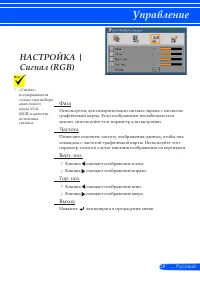
29 ... Русский Управление НАСТРОЙКА | Сигнал (RGB) Фаза Используется для синхронизации сигнала экрана с сигналом графической карты. Если изображение нестабильно или мигает, используйте этот параметр для настройки. Частота Позволяет изменить частоту отображения данных, чтобы она совпадала с частотой ...
стр. 37 - Доп Наст; Логотип
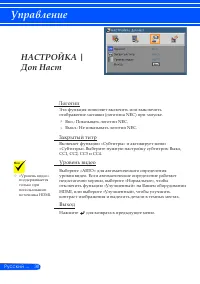
30 Русский ... Управление НАСТРОЙКА | Доп Наст Логотип Эта функция позволяет включить или выключить отображение заставки (логотипа NEC) при запуске. Вкл.: Показывать логотип NEC. Выкл.: Не показывать логотип NEC. Закрытый титр Включает функцию «Субтитры» и активирует меню «Субтитры». Выберите ну...
стр. 38 - Поиск входов
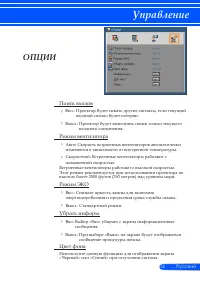
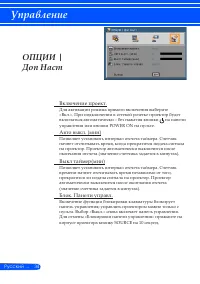
31 ... Русский Управление Поиск входов Вкл.: Проектор будет искать другие сигналы, если текущий входной сигнал будет потерян. Выкл.: Проектор будет выполнять поиск только текущего входного соединения. Режим вентилятора Aвто: Скорость встроенных вентиляторов автоматически изменяется в зависимос...
стр. 40 - Показывает сведения об источнике, разрешении и версии
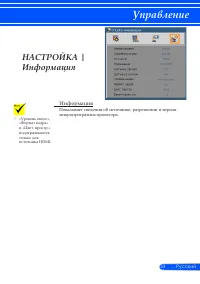
33 ... Русский Управление НАСТРОЙКА | Информация Информация Показывает сведения об источнике, разрешении и версии микропрограммы проектора. «Уровень видео», «Формат кадра» и «Цвет. простр.» поддерживаются только для источника HDMI.
стр. 42 - Функция Мультимедиа используется для интерактивного; Режим Мультимедиа
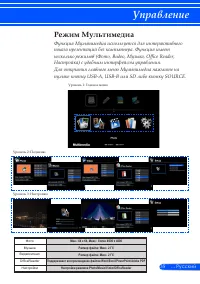
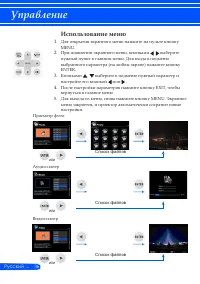
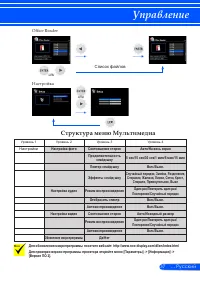
35 ... Русский Управление Функция Мультимедиа используется для интерактивного показа презентаций без компьютера. Функция имеет несколько режимов (Фото, Видео, Музыка, Office Reader, Настройка) с удобным интерфейсом управления.Для открытия главного меню Мультимедиа нажмите на пульте кнопку USB-A, USB...
стр. 44 - Структура меню Мультимедиа; или
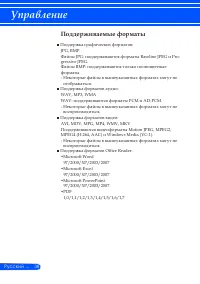
37 ... Русский Управление Структура меню Мультимедиа Уровень 1 Уровень 2 Уровень 3 Уровень 4 Настройки Настройка фото Соотношение сторон Авто/На весь экран Продолжительность слайд-шоу 5 сек/15 сек/30 сек/1 мин/5 мин/15 мин Повтор слайд-шоу Вкл./Выкл. Эффекты слайд-шоу Случайный порядок, Змейка, Разд...
стр. 45 - Поддерживаемые форматы
38 Русский ... Управление Поддерживаемые форматы ■ Поддержка графических форматов: JPG, BMPФайлы JPG: поддерживаются форматы Baseline JPEG и Pro - gressive JPEG.Файлы BMP: поддерживаются только полноцветные форматы.- Некоторые файлы в вышеуказанных форматах могут не отображаться. ■ Поддержка формато...
стр. 47 - Использование проектора, как; Вы можете использовать часть внутренней
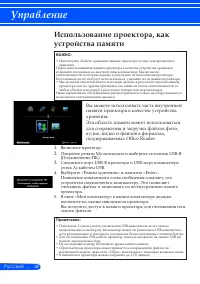
40 Русский ... Управление Использование проектора, как устройства памяти ВАЖНО: • Используйте область хранения данных проектора только для временного хранения. Перед использованием памяти проектора в качестве устройства хранения сохраните все данные на жесткий диск компьютера. Мы не несем ответствен...
стр. 48 - Проецирование экранного
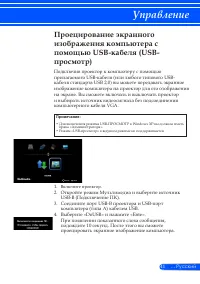
41 ... Русский Управление Проецирование экранного изображения компьютера с помощью USB-кабеля (USB- просмотр) Подключив проектор к компьютеру с помощью прилагаемого USB-кабеля (или любого типового USB- кабеля стандарта USB 2,0) вы можете передавать экранное изображение компьютера на проектор для его...
стр. 49 - Приложения; НЕПОЛАДКА: На экране отсутствует изображение; Устранение неисправностей; В случае неполадок с проектором используйте
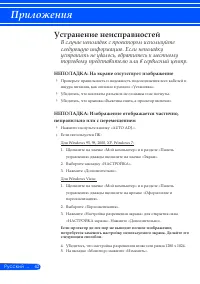
42 Русский ... Приложения НЕПОЛАДКА: На экране отсутствует изображение Проверьте правильность и надежность подсоединения всех кабелей и шнура питания, как описано в разделе «Установка». Убедитесь, что контакты разъемов не сломаны и не погнуты. Убедитесь, что крышка объектива снята, а проектор ...
стр. 50 - НЕПОЛАДКА: Изображение нестабильно или мигает
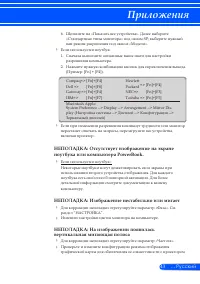
43 ... Русский Приложения 6. Щелкните на «Показать все устройства». Далее выберите «Стандартные типы монитора» под окном SP; выберите нужный вам режим разрешения под окном «Модели». Если используется ноутбук: 1. Сначала выполните описанные выше шаги для настройки разрешения компьютера. 2. Нажмите ...
стр. 51 - НЕПОЛАДКА: Изображение расфокусировано; НЕПОЛАДКА: Изображение перевернуто; НЕПОЛАДКА: Напоминающие сообщения
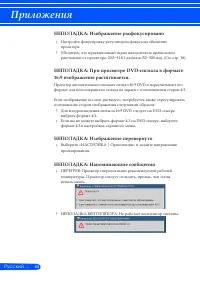
44 Русский ... Приложения НЕПОЛАДКА: Изображение расфокусировано Настройте фокусировку регулятором фокуса на объективе проектора. Убедитесь, что проекционный экран находится на правильном расстоянии от проектора: 20,5~118,1 дюймов (52~300 мм). (См. стр. 18). НЕПОЛАДКА: При просмотре DVD-сигнала ...
стр. 52 - НЕПОЛАДКА: Аварийные сигналы индикаторов
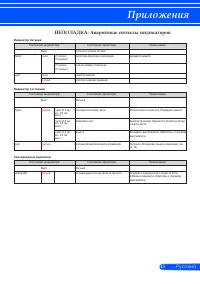
45 ... Русский Приложения НЕПОЛАДКА: Аварийные сигналы индикаторов Индикатор питания Состояние индикатора Состояние проектора Примечание Выкл. Отключено сетевое питание -- Мигает Синий 0,5 сек вкл., 0,5 сек выкл. Подготовка проектора к включению. Подождите немного. 2,5 сек вкл., 0,5 сек выкл. Включе...
стр. 53 - Технические характеристики; Оптические
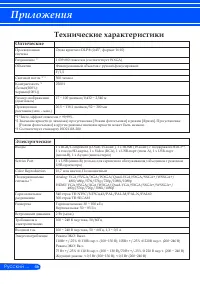
46 Русский ... Приложения Технические характеристики Оптические Проекционная система Один кристалл DLP® (0,45”; формат 16:10) Разрешение *1 1 039 680 пикселов (соответствует WXGA) Объектив Фиксированный объектив с ручной фокусировкойF/1,5 Световой поток *2 *3 500 люмен Контрастность *3 (белый(100%):...
стр. 54 - Механические; Электрические
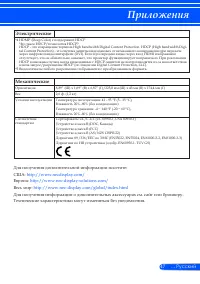
47 ... Русский Приложения *4 HDMI ® (Deep Color) с поддержкой HDCP Что такое HDCP/технология HDCP? HDCP - это сокращение термина High bandwidth Digital Content Protection. HDCP (High bandwidth Digi - tal Content Protection) - это система защиты видеоданных от незаконного копирования при передаче чер...
стр. 55 - Режимы совместимости; Аналоговый RGB
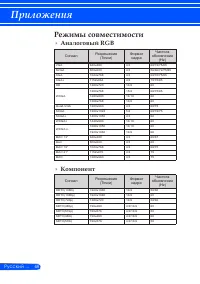
48 Русский ... Приложения Режимы совместимости Сигнал Разрешение (Точки) Формат кадра Частота обновления (Hz) VGA 640x480 4:3 60/72/75/85 SVGA 800x600 4:3 56/60/72/75/85 XGA 1024x768 4:3 60/70/75/85 XGA+ 1152x864 4:3 70/75/85 HD 1280x720 16:9 60 WXGA 1280x768 15:9 60/75/85 1280x800 16:10 60 1366x768...
стр. 56 - Composite Video
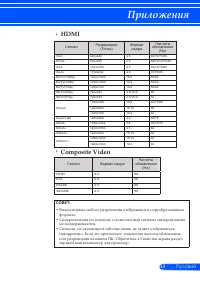
49 ... Русский Приложения Сигнал Формат кадра Частота обновления (Hz) NTSC 4:3 60 PAL 4:3 50 PAL60 4:3 60 SECAM 4:3 50 Composite Video Сигнал Разрешение (Точки) Формат кадра Частота обновления (Hz) VGA 640x480 4:3 60/72/75/85 SVGA 800x600 4:3 56/60/72/75/85 XGA 1024x768 4:3 60/70/75/85 XGA+ 1152...
стр. 57 - Установка штатива; Проектор можно устанавливать на штативе для
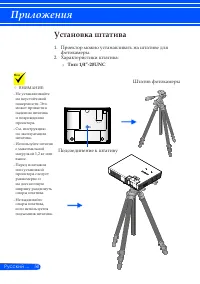
50 Русский ... Приложения Установка штатива 1. Проектор можно устанавливать на штативе для фотокамеры. 2. Характеристики штатива: Тип: 1/4”-20UNC Подсоединение к штативу Штатив фотокамеры ВНИМАНИЕ: - Не устанавливайте на неустойчивой поверхности. Это может привести к падению штатива и повреждени...
стр. 59 - 5-штырьковый разъем D-Sub соединительного устройства; Предназначение штырьков входного
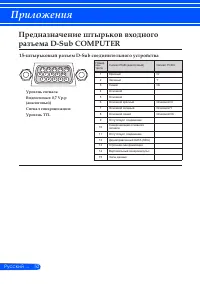
52 Русский ... Приложения 15-штырьковый разъем D-Sub соединительного устройства 1 2 3 4 5 11 12 13 14 15 6 7 8 9 10 Уровень сигналаВидеосигнал: 0,7 Vp-p (аналоговый)Сигнал синхронизации: Уровень TTL Предназначение штырьков входного разъема D-Sub COMPUTER Номер кон- такта Сигнал RGB (аналоговый) Сигн...
стр. 60 - Контрольный лист по устранению неполадок
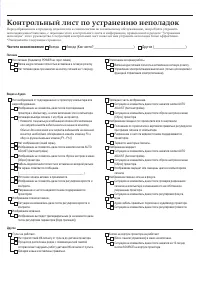
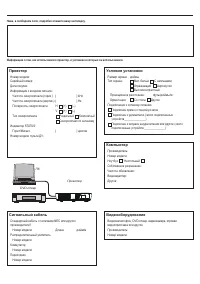
Питание Нет питания (Индикатор POWER не горит синим) Вилка шнура питания полностью вставлена в сетевую розетку. Нет питания даже при нажатии на кнопку питания на 1 секунду. Отключение во время работы. Вилка шнура питания полностью вставлена в сетевую розетку. Управление электропитанием выключено (то...
стр. 62 - Обслуживание TravelCare
Обслуживание TravelCare TravelCare - это международное сервисное обслуживание путешественниковВы имеете право на сервисное обслуживание данного изделия по программе «TravelCare» — уникальной программе международного гарантийного обслуживания и ремонта изделий NEC.Дополнительную информацию о сервисе ...