стр. 4 - ii; Введение; Меры безопасности; ПРЕДУПРЕЖДЕНИЯ; Не разбирайте фотокамеру
Введени е ii Введение Меры безопасности Перед началом работы с устройством внимательно изучите следующие мерыбезопасности во избежание получения травм и повреждения изделия Nikon. Всем лицам,использующим данное изделие, следует ознакомиться с инструкциями по безопасности.Возможные последствия наруше...
стр. 5 - iii
Введени е iii • Не разбирайте батареи и не замыкайте их контакты. Запрещается удалять или вскрывать внешнюю оболочку батарей. • Не нагревайте батареи и не бросайте их в огонь. • Не погружайте батареи в воду и не допускайте попадания на них воды. • Не храните и не транспортируйте батареи вместе с мет...
стр. 6 - iv; Уведомления
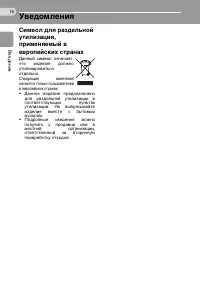
Введени е iv Уведомления Символ для раздельной утилизации, применяемый в европейских странах Данный символ означает,что изделие должноутилизироватьсяотдельно.Следующие замечаниякасаются только пользователейв европейских странах:• Данное изделие предназначено для раздельной утилизации в соответствующ...
стр. 7 - Оглавление; Съемка и просмотр снимков: режим; Шаг 1. Выберите режим
Введени е v Оглавление Введение ............................................................................................... ii Меры безопасности ........................................................................ ii ПРЕДУПРЕЖДЕНИЯ................................................................
стр. 8 - Съемка в соответствии с сюжетом - сюжетный режим
Введени е vi Съемка в соответствии с сюжетом - сюжетный режим b .... 29 Сюжетные режимы....................................................................... 29 Возможности ................................................................................. 31 i Дополнительные сведения о просмотре ......
стр. 9 - vii
Введени е vii Подключение к телевизору, компьютеру или принтеру ........... 57 Подключение к телевизору ......................................................... 58Подключение к компьютеру ........................................................ 59 Перед подключением фотокамеры ........................
стр. 10 - viii
Введени е viii Технические примечания ............................................................... 102 Дополнительные принадлежности............................................ 102Имена файлов и папок изображений ....................................... 103Уход за фотокамерой.........................
стр. 11 - Об этом руководстве; Символы и обозначения; краткоe руководствo
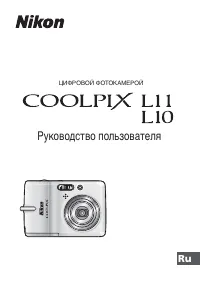
Введени е 1 Об этом руководстве Благодарим вас за приобретение цифровой фотокамеры Nikon COOLPIX L11/COOLPIX L10. Это руководство поможет в полной мере воспользоваться всеми ее преимуществами. Перед применением фотокамеры внимательно прочтите данное руководство и держите его в месте, доступном для в...
стр. 12 - Информация и меры предосторожности
Введени е 2 Информация и меры предосторожности Концепция «постоянного совершенствования» В рамках концепции «постоянного совершенствования» компании Nikon пользователи могут ознакомиться с постоянно обновляющимися сведениями о поддержке изделий и обучающими материалами, посетив следующие веб-узлы: •...
стр. 14 - Основные элементы фотокамеры; Прикрепление ремня фотокамеры
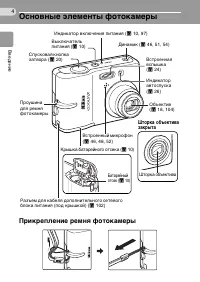
Введени е 4 Основные элементы фотокамеры Прикрепление ремня фотокамеры Индикатор включения питания ( c 10, 97) Динамик ( c 46, 51, 54) Индикатор автоспуска ( c 26) Встроенная вспышка ( c 24) Объектив ( c 18, 104) Шторка объективазакрыта Шторка объектива Проушина для ремня фотокамеры Встроенный микро...
стр. 16 - Монитор; В режиме съемки; C D B A; Режим съемки
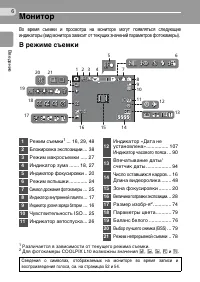
Введени е 6 Монитор Во время съемки и просмотра на мониторе могут появляться следующиеиндикаторы (вид монитора зависит от текущих значений параметров фотокамеры). В режиме съемки 1 Различается в зависимости от текущего режима съемки. 2 Для фотокамеры COOLPIX L10 возможны значения L , d , e , h и i ....
стр. 17 - В режиме просмотра
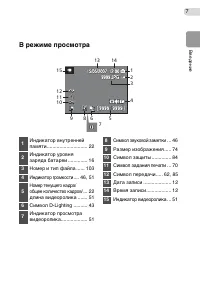
Введени е 7 В режиме просмотра 9 9 9 9 9 9 9 9 / 9 9 9 9 9 9 9 9 15/05/2007 12:00 15/05/2007 12:00 9999.JPG 9999.JPG S E E w w D D P P 9 9 9 9 9 9 9 9 9 9 9 9 9 9 9 9 / 15/05/2007 12:00 15/05/2007 12:00 9999.JPG 9999.JPG 4 2 1 7 3 5 8 6 9 10 11 12 15 13 14 1 Индикатор внутренней памяти.................
стр. 18 - Основные операции/показ справки; Переключатель выбора режимов; Установите переключатель выбора режимов в нужный режим.; Мультиселектор; Режим полнокадрового просмотра; * В данном руководстве кнопки мультиселектора,
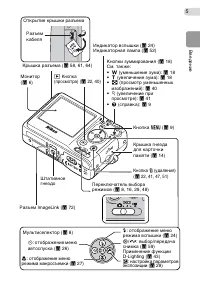
Введени е 8 Основные операции/показ справки Переключатель выбора режимов Установите переключатель выбора режимов в нужный режим. Мультиселектор Кроме активации режимов и функций вспышки, макросъемки,автоспуска и поправки экспозиции, мультиселектор такжеслужит для выполнения следующих операций. Режим...
стр. 19 - Кнопка MENU; Меню съемки; Экраны справки
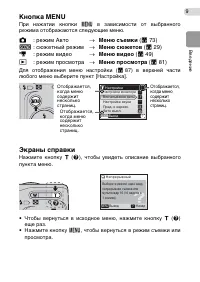
Введени е 9 Кнопка MENU При нажатии кнопки m в зависимости от выбранного режима отображаются следующие меню. L : режим Авто → Меню съемки ( c 73) b : сюжетный режим → Меню сюжетов ( c 29) T : режим видео → Меню видео ( c 49) i : режим просмотра → Меню просмотра ( c 81) Для отображения меню настройки...
стр. 20 - Подготовка к съемке; Установка батарей; Откройте крышку батарейного отсека.; • Чтобы батареи не выпали, держите; Установите батареи в фотокамеру.; • Установите батареи правильно, как; Закройте крышку батарейного отсека.; Совместимые батареи; MH1 (приобретаются дополнительно у компании Nikon); Включение и выключение фотокамеры
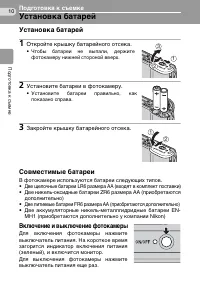
Подготовка к съемк е 10 Подготовка к съемке Установка батарей Установка батарей 1 Откройте крышку батарейного отсека. • Чтобы батареи не выпали, держите фотокамеру нижней стороной вверх. 2 Установите батареи в фотокамеру. • Установите батареи правильно, как показано справа. 3 Закройте крышку батарей...
стр. 22 - Задание языка, времени и даты; • На короткое время загорится
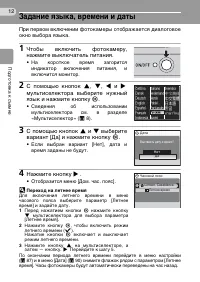
Подготовка к съемк е 12 Задание языка, времени и даты При первом включении фотокамеры отображается диалоговоеокно выбора языка. 1 Чтобы включить фотокамеру, нажмите выключатель питания. • На короткое время загорится индикатор включения питания, ивключится монитор. 2 С помощью кнопок G , H , I и J му...
стр. 23 - • Указанные значения будут применены,
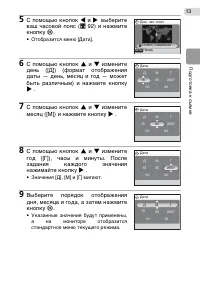
Подготовка к съемк е 13 5 С помощью кнопок I и J выберите ваш часовой пояс ( c 92) и нажмите кнопку d . • Отобразится меню [Дата]. 6 С помощью кнопок G и H измените день ([Д]) (формат отображения даты — день, месяц и год — можетбыть различным) и нажмите кнопку J . 7 С помощью кнопок G и H измените м...
стр. 24 - Выключите фотокамеру и откройте; • Перед вставкой или извлечением
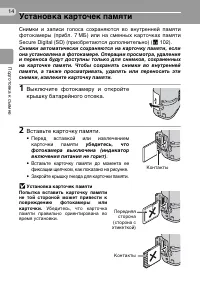
Подготовка к съемк е 14 Установка карточек памяти Снимки и записи голоса сохраняются во внутренней памятифотокамеры (прибл. 7 МБ) или на сменных карточках памятиSecure Digital (SD) (приобретаются дополнительно) ( c 102). Снимки автоматически сохраняются на карточку памяти, еслиона установлена в фото...
стр. 25 - Извлечение карточек памяти; Выключите фотокамеру; и перед открытием
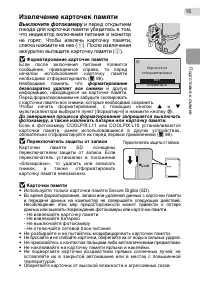
Подготовка к съемк е 15 Извлечение карточек памяти Выключите фотокамеру и перед открытием гнезда для карточки памяти убедитесь в том, что индикатор включения питания и монитор не горят. Чтобы извлечь карточку памяти, слегка нажмите на нее ( 1 ). После извлечения аккуратно вытащите карточку памяти ( ...
стр. 26 - В данном разделе содержатся сведения о съемке в режиме; Установите переключатель выбора
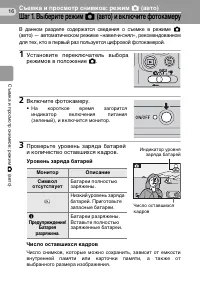
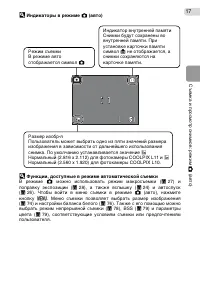
Съем ка и пр осмотр сним ков: р ежим L ( авт о) 16 Съемка и просмотр снимков: режим L (авто) Шаг 1. Выберите режим L (авто) и включите фотокамеру В данном разделе содержатся сведения о съемке в режиме L (авто) — автоматическом режиме «навел-и-снял», рекомендованномдля тех, кто в первый раз пользуетс...
стр. 28 - Шаг 2. Компоновка кадра; Подготовьте фотокамеру к съемке.; • Крепко держите фотокамеру двумя; Использование зума; Увеличение цифрового зума отображается на мониторе.
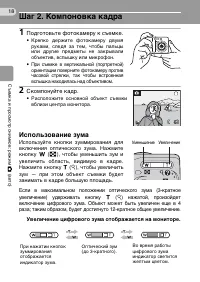
Съем ка и пр осмотр сним ков: р ежим L ( авт о) 18 Шаг 2. Компоновка кадра 1 Подготовьте фотокамеру к съемке. • Крепко держите фотокамеру двумя руками, следя за тем, чтобы пальцыили другие предметы не закрывалиобъектив, вспышку или микрофон. • При съемке в вертикальной (портретной) ориентации поверн...
стр. 30 - Шаг 3. Фокусировка и съемка; • Фотокамера фокусируется на; Чтобы сделать снимок, нажмите; • Произойдет спуск затвора. Снимок
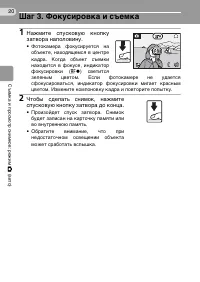
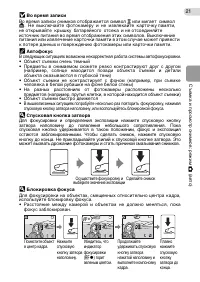
Съем ка и пр осмотр сним ков: р ежим L ( авт о) 20 Шаг 3. Фокусировка и съемка 1 Нажмите спусковую кнопкузатвора наполовину. • Фотокамера фокусируется на объекте, находящемся в центрекадра. Когда объект съемкинаходится в фокусе, индикаторфокусировки ( p ) светится зеленым цветом. Если фотокамере не ...
стр. 32 - Шаг 4. Просмотр и удаление снимков; Полнокадровый просмотр
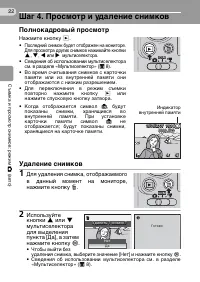
Съем ка и пр осмотр сним ков: р ежим L ( авт о) 22 Шаг 4. Просмотр и удаление снимков Полнокадровый просмотр Нажмите кнопку i . • Последний снимок будет отображен на мониторе. Для просмотра других снимков нажимайте кнопки G , H , I или J мультиселектора. • Сведения об использовании мультиселектора с...
стр. 34 - Использование вспышки; Нажмите кнопку
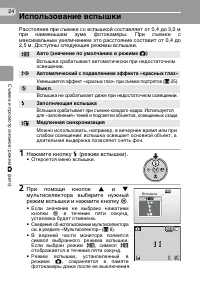
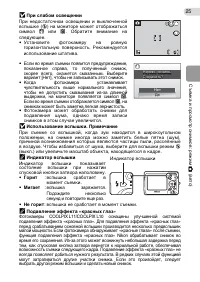
Съем ка и пр осмотр сним ков: р ежим L ( авт о) 24 Использование вспышки Расстояние при съемке со вспышкой составляет от 0,4 до 3,0 м при наименьшем зуме фотокамеры. При съемке с максимальным увеличением это расстояние составит от 0,4 до 2,5 м. Доступны следующие режимы вспышки. 1 Нажмите кнопку J (...
стр. 36 - Съемка с автоспуском
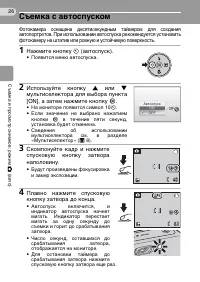
Съем ка и пр осмотр сним ков: р ежим L ( авт о) 26 Съемка с автоспуском Фотокамера оснащена десятисекундным таймером для создания автопортретов. При использовании автоспуска рекомендуется установить фотокамеру на штатив или ровную и устойчивую поверхность. 1 Нажмите кнопку H (автоспуск). • Появится ...
стр. 38 - Поправка экспозиции
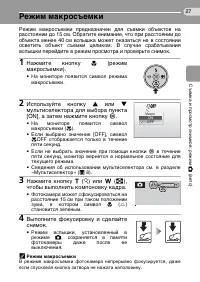
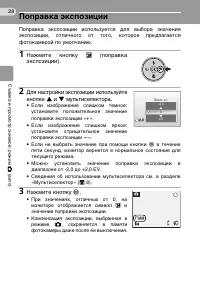
Съем ка и пр осмотр сним ков: р ежим L ( авт о) 28 Поправка экспозиции Поправка экспозиции используется для выбора значенияэкспозиции, отличного от того, которое предлагаетсяфотокамерой по умолчанию. 1 Нажмите кнопку I (поправка экспозиции). 2 Для настройки экспозиции используйтекнопки G и H мультис...
стр. 39 - Сюжетные режимы; Меню сюжетов; Выберите режим
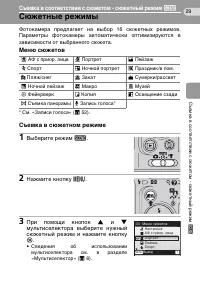
29 С ъ ем ка в соответствии с сюж етом - сю жетный реж им b Съемка в соответствии с сюжетом - сюжетный режим b Сюжетные режимы Фотокамера предлагает на выбор 16 сюжетных режимов.Параметры фотокамеры автоматически оптимизируются взависимости от выбранного сюжета. Меню сюжетов * См. «Записи голоса» ( ...
стр. 40 - Скомпонуйте кадр и
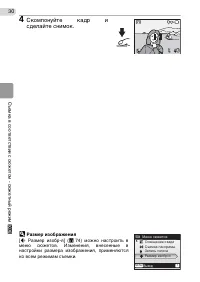
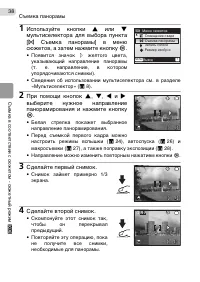
С ъ ем ка в соответствии с сюж етом - сю жетный реж им b 30 4 Скомпонуйте кадр и сделайте снимок. l Размер изображения [ Z Размер изобр-я] ( c 74) можно настроить в меню сюжетов. Изменения, внесенные внастройки размера изображения, применяютсяко всем режимам съемки. 5 5 MENU Выход ? Меню сюжетов SCN...
стр. 41 - Возможности; Портрет
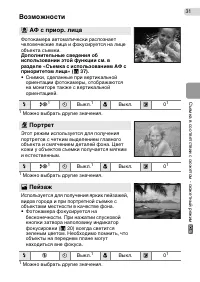
С ъ ем ка в соответствии с сюж етом - сю жетный реж им b 31 Возможности 1 Можно выбрать другие значения. 1 Можно выбрать другие значения. 1 Можно выбрать другие значения. m АФ с приор. лица Фотокамера автоматически распознает человеческие лица и фокусируется на лице объекта съемки. Дополнительные св...
стр. 42 - Спорт; QR
С ъ ем ка в соответствии с сюж етом - сю жетный реж им b 32 1 Можно выбрать другие значения. 1 Заполняющая вспышка с медленной синхронизацией и подавлением эффекта «красных глаз». 2 Можно выбрать другие значения. Q П ри съемке в сюжетных режимах, обозначенных символом Q , рекомендуется использовать ...
стр. 43 - Можно выбрать другие значения.; Закат
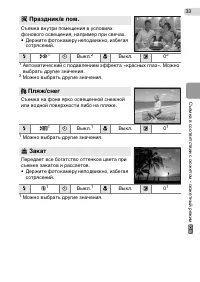
С ъ ем ка в соответствии с сюж етом - сю жетный реж им b 33 1 Автоматический с подавлением эффекта «красных глаз». Можно выбрать другие значения. 2 Можно выбрать другие значения. 1 Можно выбрать другие значения. 1 Можно выбрать другие значения. C Праздник/в пом. Съемка внутри помещения в условиях фо...
стр. 44 - Ночной пейзаж; Макро
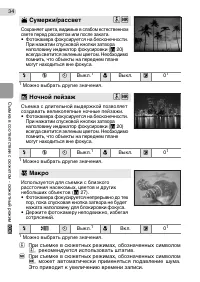
С ъ ем ка в соответствии с сюж етом - сю жетный реж им b 34 1 Можно выбрать другие значения. 1 Можно выбрать другие значения. 1 Можно выбрать другие значения. Q П ри съемке в сюжетных режимах, обозначенных символом Q , рекомендуется использовать штатив. R П ри съемке в сюжетных режимах, обозначенных...
стр. 45 - Музей
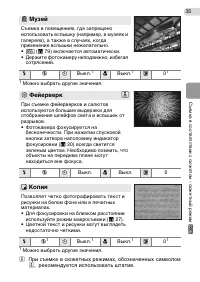
С ъ ем ка в соответствии с сюж етом - сю жетный реж им b 35 1 Можно выбрать другие значения. 1 Можно выбрать другие значения. Q П ри съемке в сюжетных режимах, обозначенных символом Q , рекомендуется использовать штатив. N Музей Съемка в помещениях, где запрещено использовать вспышку (например, в му...
стр. 46 - Освещение сзади
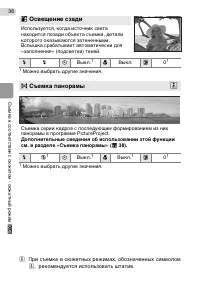
С ъ ем ка в соответствии с сюж етом - сю жетный реж им b 36 1 Можно выбрать другие значения. 1 Можно выбрать другие значения. Q П ри съемке в сюжетных режимах, обозначенных символом Q , рекомендуется использовать штатив. L Освещение сзади Используется, когда источник света находится позади объекта с...
стр. 49 - • Экран вновь станет таким, как
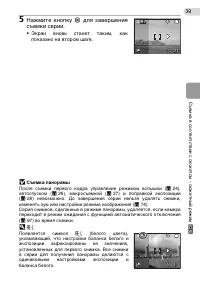
С ъ ем ка в соответствии с сюж етом - сю жетный реж им b 39 5 Нажмите кнопку d для завершения съемки серии. • Экран вновь станет таким, как показано на втором шаге. j Съемка панорамы После съемки первого кадра управление режимом вспышки ( c 24), автоспуском ( c 26), макросъемкой ( c 27) и поправкой ...
стр. 50 - Дополнительные сведения о просмотре; Просмотр нескольких снимков: просмотр уменьшенных изображений; Действие
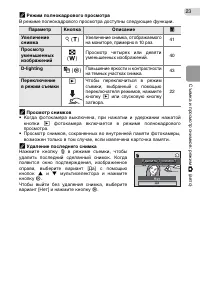
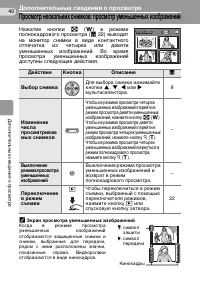
Д ополн ительные сведени я о пр осмотре 40 Дополнительные сведения о просмотре Просмотр нескольких снимков: просмотр уменьшенных изображений Нажатие кнопки j ( t ) в режиме полнокадрового просмотра ( c 22) выводит на монитор снимки в виде контактного отпечатка из четырех или девяти уменьшенных изобр...
стр. 51 - Просмотр крупным планом: увеличение при просмотре
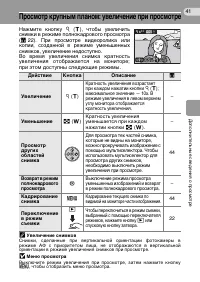
Д ополн ительные сведени я о пр осмотре 41 Просмотр крупным планом: увеличение при просмотре Нажмите кнопку k ( v ), чтобы увеличить снимки в режиме полнокадрового просмотра ( c 22). При просмотре видеоролика или копии, созданной в режиме уменьшенных снимков, увеличение недоступно. Во время увеличен...
стр. 53 - Повышение яркости и контрастности: D-Lighting
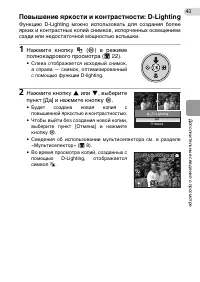
Д ополн ительные сведени я о пр осмотре 43 Повышение яркости и контрастности: D-Lighting Функцию D-Lighting можно использовать для создания болееярких и контрастных копий снимков, испорченных освещениемсзади или недостаточной мощностью вспышки. 1 Нажмите кнопку u ( d ) в режиме полнокадрового просмо...
стр. 54 - Создание кадрированных копий: кадрирование
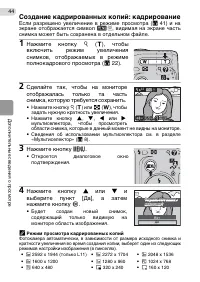
Д ополн ительные сведени я о пр осмотре 44 Создание кадрированных копий: кадрирование Если разрешено увеличение в режиме просмотра ( c 41) и на экране отображается символ D , видимая на экране часть снимка может быть сохранена в отдельном файле. 1 Нажмите кнопку k ( v ), чтобы включить режим увеличе...
стр. 55 - Изменение размеров снимков: уменьшенное изображение; Параметр
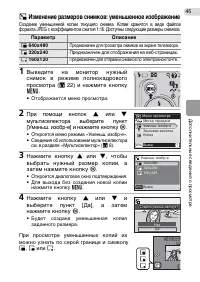
Д ополн ительные сведени я о пр осмотре 45 H Изменение размеров снимков: уменьшенное изображение Создание уменьшенной копии текущего снимка. Копии хранятся в виде файлов формата JPEG с коэффициентом сжатия 1:16. Доступны следующие размеры снимков. 1 Выведите на монитор нужный снимок в режиме полнока...
стр. 56 - Звуковые заметки: запись и воспроизведение; Запись звуковых заметок
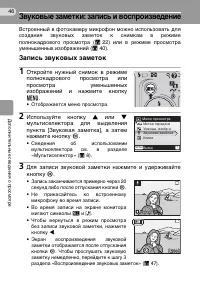
Д ополн ительные сведени я о пр осмотре 46 Звуковые заметки: запись и воспроизведение Встроенный в фотокамеру микрофон можно использовать длясоздания звуковых заметок к снимкам в режимеполнокадрового просмотра ( c 22) или в режиме просмотра уменьшенных изображений ( c 40). Запись звуковых заметок 1 ...
стр. 57 - Воспроизведение звуковых заметок
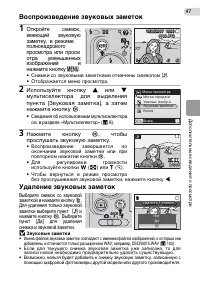
Д ополн ительные сведени я о пр осмотре 47 Воспроизведение звуковых заметок 1 Откройте снимок, имеющий звуковую заметку, в режиме полнокадрового просмотра или просм отра уменьшенных изображений и нажмите кнопку m . • Снимки со звуковыми заметками отмечены символом P . • Отображается меню просмотра. ...
стр. 58 - Видеоролики
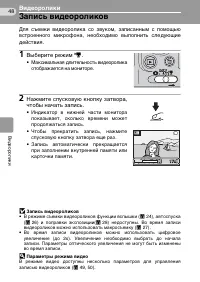
Вид еорол ики 48 Видеоролики Запись видеороликов Для съемки видеоролика со звуком, записанным с помощьювстроенного микрофона, необходимо выполнить следующиедействия. 1 Выберите режим T . • Максимальная длительность видеоролика отображается на мониторе. 2 Нажмите спусковую кнопку затвора, чтобы начат...
стр. 59 - Меню видео; Параметры видео; Меню видео содержит следующие параметры.
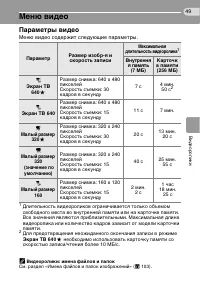
В идеорол ики 49 Меню видео Параметры видео Меню видео содержит следующие параметры. 1 Длительность видеороликов ограничивается только объемом свободного места во внутренней памяти или на карточке памяти. Все значения являются приблизительными. Максимальная длина видеоролика или количество кадров за...
стр. 60 - Применение параметров видео; • Отобразится меню видео.
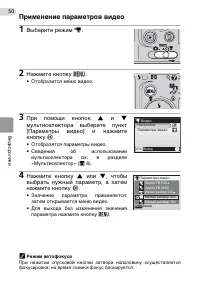
Вид еорол ики 50 Применение параметров видео 1 Выберите режим T . 2 Нажмите кнопку m . • Отобразится меню видео. 3 При помощи кнопок G и H мультиселектора выберите пункт [Параметры видео] и нажмитекнопку d . • Отобразятся параметры видео.• Сведения об использовании мультиселектора см. в разделе«Муль...
стр. 61 - Просмотр видеоролика; Удаление видеороликов
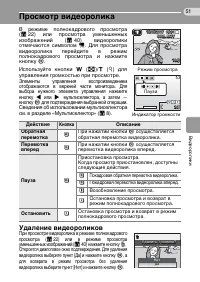
Вид еорол ики 51 Просмотр видеоролика В режиме полнокадрового просмотра ( c 22) или просмотра уменьшенных изображений ( c 40) видеоролики отмечаются символом S . Для просмотра видеоролика перейдите в режим полнокадрового просмотра и нажмите кнопку d . Используйте кнопки t ( j )/ v ( k ) для управлен...
стр. 62 - Записи голоса; Создание записей голоса
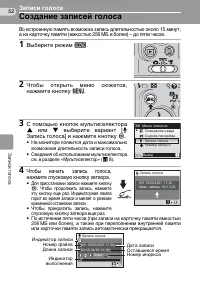
Записи голоса 52 Записи голоса Создание записей голоса Во встроенную память возможна запись длительностью около 15 минут, а на карточку памяти (емкостью 256 МБ и более) – до пяти часов. 1 Выберите режим b . 2 Чтобы открыть меню сюжетов, нажмите кнопку m . 3 С помощью кнопок мультиселектора G или H в...
стр. 64 - Воспроизведение записей голоса; • Откроется список сохраненных записей
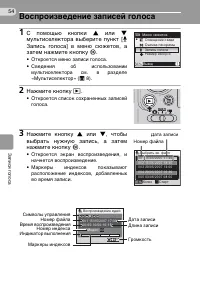
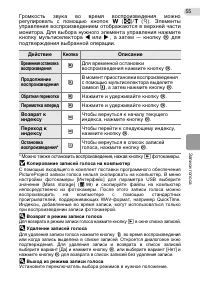
Записи голоса 54 Воспроизведение записей голоса 1 С помощью кнопки G или H мультиселектора выберите пункт [ O Запись голоса] в меню сюжетов, а затем нажмите кнопку d . • Откроется меню записи голоса.• Сведения об использовании мультиселектора см. в разделе«Мультиселектор» ( c 8). 2 Нажмите кнопку i ...
стр. 66 - Копирование записей голоса; MNO
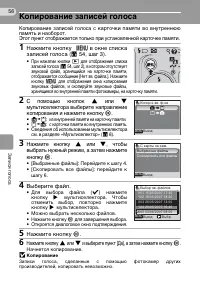
Записи голоса 56 Копирование записей голоса Копирование записей голоса с карточки памяти во внутреннюю память и наоборот. Этот пункт отображается только при установленной карточке памяти. 1 Нажмите кнопку m в окне списка записей голоса ( c 54, шаг 3). • При нажатии кнопки i для отображения списка за...
стр. 67 - Подключение к телевизору, компьютеру или принтеру; Можно подключить фотокамеру к телевизору, компьютеру или; Подключение к телевизору (
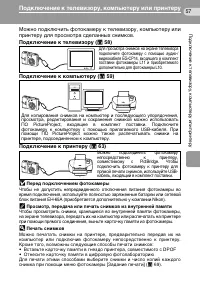
57 П од кл ю че ни е к те ле ви зо ру , компью теру или пр ин те ру Подключение к телевизору, компьютеру или принтеру Можно подключить фотокамеру к телевизору, компьютеру или принтеру для просмотра сделанных снимков. Подключение к телевизору ( c 58) Подключение к компьютеру ( c 59) Подключение к при...
стр. 68 - Подключение к телевизору; Выключите фотокамеру.
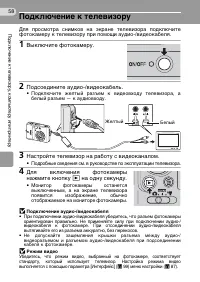
58 П од кл ю че ни е к те ле ви зо ру , компью теру или пр ин те ру Подключение к телевизору Для просмотра снимков на экране телевизора подключите фотокамеру к телевизору при помощи аудио-/видеокабеля. 1 Выключите фотокамеру. 2 Подсоедините аудио-/видеокабель. • Подключите желтый разъем к видеовходу...
стр. 69 - Подключение к компьютеру; Установка PictureProject; Проверка параметра USB; Операционная система
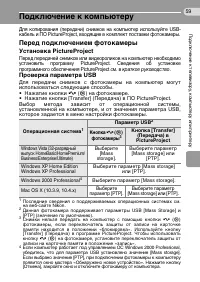
59 П од кл ю че ни е к те ле ви зо ру , компью теру или пр ин те ру Подключение к компьютеру Для копирования (передачи) снимков на компьютер используйте USB- кабель и ПО PictureProject, входящие в комплект поставки фотокамеры. Перед подключением фотокамеры Установка PictureProject Перед передачей сн...
стр. 70 - Установка параметра USB; кнопку
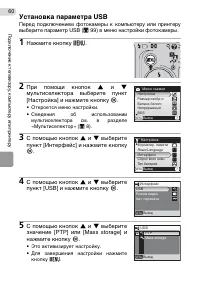
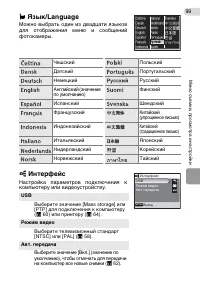
60 П од кл ю че ни е к те ле ви зо ру , компью теру или пр ин те ру Установка параметра USB Перед подключением фотокамеры к компьютеру или принтерувыберите параметр USB ( c 99) в меню настройки фотокамеры. 1 Нажмите кнопку m . 2 При помощи кнопок G и H мультиселектора выберите пункт[Настройка] и наж...
стр. 71 - Передача снимков на компьютер; Включите компьютер, на который была установлена; • Если настройки PictureProject; Передайте снимки и видеоролики.; Когда откроется окно PictureProject Transfer, нажмите кнопку
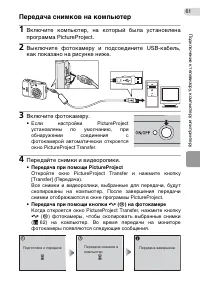
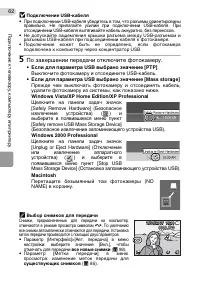
П од кл ю че ни е к те ле ви зо ру , компью теру или пр ин те ру 61 Передача снимков на компьютер 1 Включите компьютер, на который была установлена программа PictureProject. 2 Выключите фотокамеру и подсоедините USB-кабель, как показано на рисунке ниже. 3 Включите фотокамеру. • Если настройки Pictur...
стр. 72 - По завершении передачи отключите фотокамеру.
62 П од кл ю че ни е к те ле ви зо ру , компью теру или пр ин те ру j Подключение USB-кабеля • При подключении USB-кабеля убедитесь в том, что разъемы ориентированы правильно. Не прилагайте усилий при подключении USB-кабеля. При отсоединении USB-кабеля вытягивайте кабель аккуратно, без перекосов. • ...
стр. 73 - Подключение к принтеру; могут подключать фотокамеру непосредственно к принтеру.
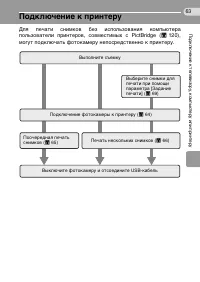
63 П од кл ю че ни е к те ле ви зо ру , компью теру или пр ин те ру Подключение к принтеру Для печати снимков без использования компьютерапользователи принтеров, совместимых с PictBridge ( c 120), могут подключать фотокамеру непосредственно к принтеру. Выполните съемку Выберите снимки для печати при...
стр. 74 - Подключение фотокамеры к принтеру; Установите для параметра; • Проверьте настройки принтера.; PictBridge
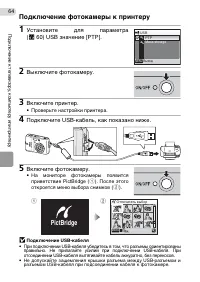
64 П од кл ю че ни е к те ле ви зо ру , компью теру или пр ин те ру Подключение фотокамеры к принтеру 1 Установите для параметра ( c 60) USB значение [PTP]. 2 Выключите фотокамеру. 3 Включите принтер. • Проверьте настройки принтера. 4 Подключите USB-кабель, как показано ниже. 5 Включите фотокамеру. ...
стр. 75 - Поочередная печать снимков; Если фотокамера правильно подключена к принтеру (
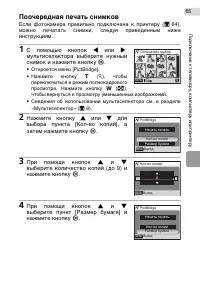
П од кл ю че ни е к те ле ви зо ру , компью теру или пр ин те ру 65 Поочередная печать снимков Если фотокамера правильно подключена к принтеру ( c 64), можно печатать снимки, следуя приведенным нижеинструкциям. 1 С помощью кнопок I или J мультиселектора выберите нужный снимок и нажмите кнопку d . • ...
стр. 76 - Печать нескольких снимков
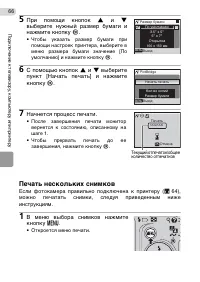
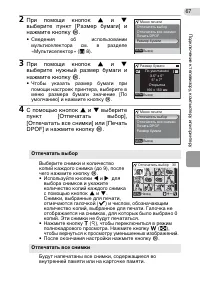
66 П од кл ю че ни е к те ле ви зо ру , компью теру или пр ин те ру 5 При помощи кнопок G и H выберите нужный размер бумаги инажмите кнопку d . • Чтобы указать размер бумаги при помощи настроек принтера, выберите вменю размера бумаги значение [Поумолчанию] и нажмите кнопку d . 6 С помощью кнопок G и...
стр. 78 - Начнется процесс печати.; Печать DPOF
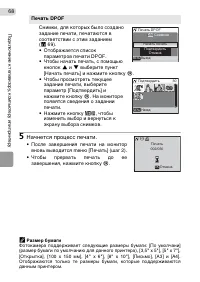
68 П о д к люч ени е к теле визор у, к о м п ьютеру или при нтер у 5 Начнется процесс печати. • После завершения печати на монитор вновь выводится mеню [Печать] (шаг 2). • Чтобы прервать печать до ее завершения, нажмите кнопку d . k Размер бумаги Фотокамера поддерживает следующие размеры бумаги: [По...
стр. 79 - Создание задания печати DPOF: задание печати; Кроме самих снимков можно также печатать дату их съемки и
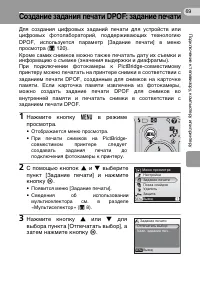
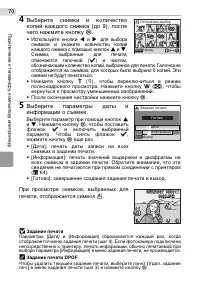
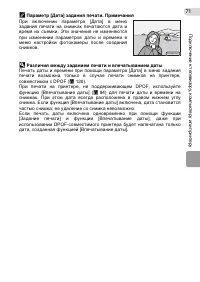
69 П од кл ю че ни е к те ле ви зо ру , компью теру или пр ин те ру Создание задания печати DPOF: задание печати Для создания цифровых заданий печати для устройств илицифровых фотолабораторий, поддерживающих технологиюDPOF, используется параметр [Задание печати] в менюпросмотра ( c 120). Кроме самих...
стр. 82 - Подключение к ImageLink-совместимому принтеру; Сведения об использовании принтера см. в документации,; Подключите к принтеру док-; • Следуйте указаниям в руководстве по эксплуатации принтера.; Отключение док-станции
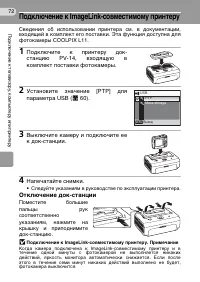
72 П од кл ю че ни е к те ле ви зо ру , компью теру или пр ин те ру Подключение к ImageLink-совместимому принтеру Сведения об использовании принтера см. в документации, входящей в комплект его поставки. Эта функция доступна для фотокамеры COOLPIX L11. 1 Подключите к принтеру док- станцию PV-14, вход...
стр. 83 - Меню съемки, просмотра и настройки; Параметры съемки: меню съемки; Вызов меню съемки; Настройка
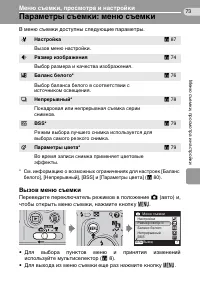
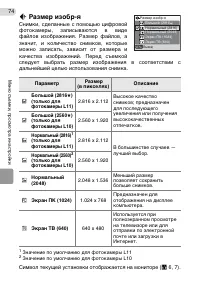
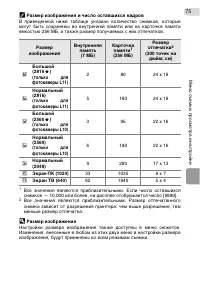
73 Меню съем ки, п росмо тр а и настро йки Меню съемки, просмотра и настройки Параметры съемки: меню съемки В меню съемки доступны следующие параметры. * См. информацию о возможных ограничениях для настроек [Баланс белого], [Непрерывный], [BSS] и [Параметры цвета] ( c 80). Вызов меню съемки Переведи...
стр. 86 - Баланс белого; Дневной свет
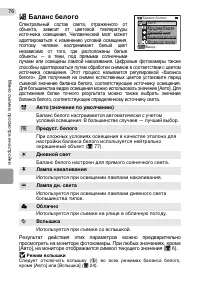
76 Меню съем ки, п росмо тр а и настро йки d Баланс белого Спектральный состав света, отраженного от объекта, зависит от цветовой температуры источника освещения. Человеческий мозг может адаптироваться к изменению условий освещения, поэтому человек воспринимает белый цвет независимо от того, где рас...
стр. 87 - Предустановленный баланс белого
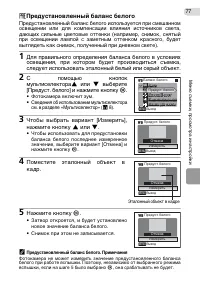
77 Меню съем ки, п росмо тр а и настро йки f Предустановленный баланс белого Предустановленный баланс белого используется при смешанном освещении или для компенсации влияния источников света, дающих сильные цветовые оттенки (например, снимок, снятый при освещении лампой с заметным оттенком красного,...
стр. 88 - Символ текущей установки отображается на мониторе (; Непрерывный
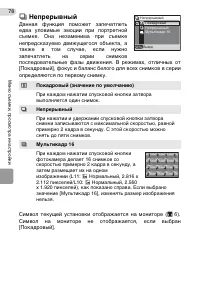
78 Меню съем ки, п росмо тр а и настро йки q Непрерывный Данная функция поможет запечатлетьедва уловимые эмоции при портретнойсъемке. Она незаменима при съемкенепредсказуемо движущегося объекта, атакже в том случае, если нужнозапечатлеть на серии снимковпоследовательные фазы движения. В режимах, отл...
стр. 89 - Параметры цвета; Стандартные цвета (значение по умолчанию)
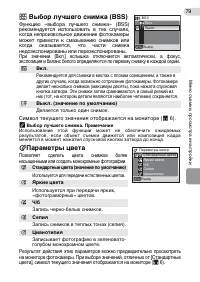
79 Меню съем ки, п росмо тр а и настро йки A Выбор лучшего снимка (BSS) Функцию «выбора лучшего снимка» (BSS) рекомендуется использовать в тех случаях, когда непроизвольное движение фотокамеры может привести к смазыванию снимков или когда оказывается, что части снимка недоэкспонированы или переэкспо...
стр. 90 - Ограничения по настройкам фотокамеры; В режиме
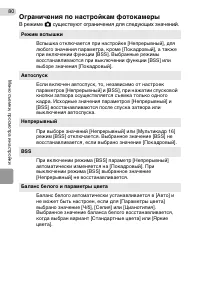
80 Меню съем ки, п росмо тр а и настро йки Ограничения по настройкам фотокамеры В режиме L существуют ограничения для следующих значений. Режим вспышки Вспышка отключается при настройке [Непрерывный], для любого значения параметра, кроме [Покадровый], а также при включении функции [BSS]. Выбранные р...
стр. 91 - Параметры режима просмотра: меню просмотра; Отображение меню просмотра
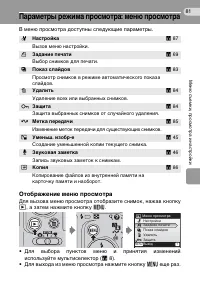
81 Меню съем ки, п росмо тр а и настро йки Параметры режима просмотра: меню просмотра В меню просмотра доступны следующие параметры. Отображение меню просмотра Для вызова меню просмотра отобразите снимок, нажав кнопку i , а затем нажмите кнопку m . • Для выбора пунктов меню и принятия изменений испо...
стр. 92 - Выбор нескольких снимков; Используйте кнопки
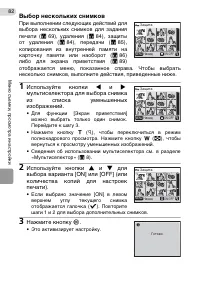
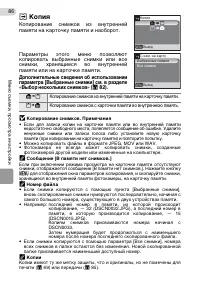
82 Меню съем ки, п росмо тр а и настро йки Выбор нескольких снимков При выполнении следующих действий длявыбора нескольких снимков для заданияпечати ( c 69), удаления ( c 84), защиты от удаления ( c 84), передачи ( c 85), копирования из внутренней памяти накарточку памяти или наоборот ( c 86) либо д...
стр. 93 - Показ слайдов; Используйте кнопку
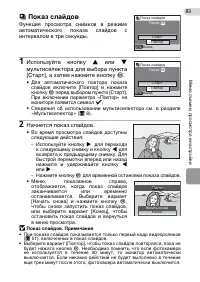
83 Меню съем ки, п росмо тр а и настро йки z Показ слайдов Функция просмотра снимков в режимеавтоматического показа слайдов синтервалом в три секунды. 1 Используйте кнопку G или H мультиселектора для выбора пункта [Старт], а затем нажмите кнопку d . • Для автоматического повтора показа слайдов включ...
стр. 94 - Защита; Удаление выбранных снимков.; в диалоговом окне
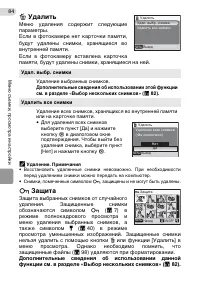
84 Меню съем ки, п росмо тр а и настро йки A Удалить Меню удаления содержит следующиепараметры.Если в фотокамере нет карточки памяти,будут удалены снимки, хранящиеся вовнутренней памяти.Если в фотокамеру вставлена карточкапамяти, будут удалены снимки, хранящиеся на ней. k Удаление. Примечания • Восс...
стр. 95 - Меткa передачи; Отметить все
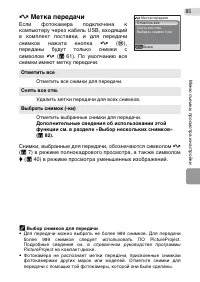
85 Меню съем ки, п росмо тр а и настро йки E Меткa передачи Если фотокамера подключена ккомпьютеру через кабель USB, входящийв комплект поставки, и для передачиснимков нажата кнопка E ( d ), переданы будут только снимки ссимволом E ( c 61). По умолчанию все снимки имеют метку передачи. Снимки, выбра...
стр. 97 - Основные параметры фотокамеры: меню настройки
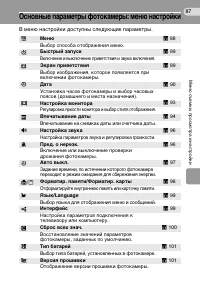
87 Меню съем ки, п росмо тр а и настро йки Основные параметры фотокамеры: меню настройки В меню настройки доступны следующие параметры. R Меню c 88 Выбор способа отображения меню. H Быстрый запуск c 89 Включение и выключение приветствия и звука включения. V Экран приветствия c 89 Выбор изображения, ...
стр. 98 - Вызов меню настройки; • Для выбора пунктов меню и принятия изменений; Меню
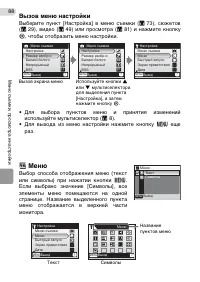
88 Меню съем ки, п росмо тр а и настро йки Вызов меню настройки Выберите пункт [Настройка] в меню съемки ( c 73), сюжетов ( c 29), видео ( c 49) или просмотра ( c 81) и нажмите кнопку d , чтобы отобразить меню настройки. • Для выбора пунктов меню и принятия изменений используйте мультиселектор ( c 8...
стр. 99 - Быстрый запуск; Nikon; При включении фотокамеры отображается приветствие.; Выбрать картинку; нажмите кнопку
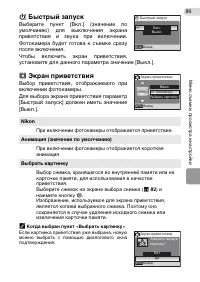
89 Меню съем ки, п росмо тр а и настро йки H Быстрый запуск Выберите пункт [Вкл.] (значение поумолчанию) для выключения экранаприветствия и звука при включении.Фотокамера будет готова к съемке сразупосле включения.Чтобы включить экран приветствия,установите для данного параметра значение [Выкл.]. V ...
стр. 100 - Выбор часового пояса места назначения во время путешествия
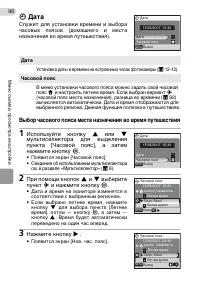
90 Меню съем ки, п росмо тр а и настро йки W Дата Служит для установки времени и выборачасовых поясов (домашнего и местаназначения во время путешествия). Выбор часового пояса места назначения во время путешествия 1 Используйте кнопку G или H мультиселектора для выделения пункта [Часовой пояс], а зат...
стр. 101 - При помощи кнопок; в режим съемки или просмотра.
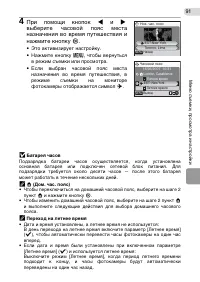
91 Меню съем ки, п росмо тр а и настро йки 4 При помощи кнопок I и J выберите часовой пояс местаназначения во время путешествия и нажмите кнопку d . • Это активизирует настройку.• Нажмите кнопку m , чтобы вернуться в режим съемки или просмотра. • Если выбран часовой пояс места назначения во время пу...
стр. 103 - Доступны следующие параметры:; Доступны следующие параметры:; Выбор отображаемой на мониторе информации.
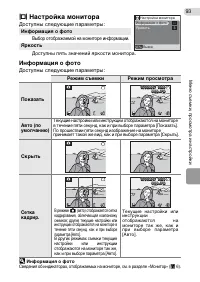
93 Меню съем ки, п росмо тр а и настро йки Z Настройка монитора Доступны следующие параметры: Информация о фото Доступны следующие параметры: l Информация о фото Сведения об индикаторах, отображаемых на мониторе, см. в разделе «Монитор» ( c 6). Информация о фото Выбор отображаемой на мониторе информ...
стр. 104 - Время и дата не впечатываются.
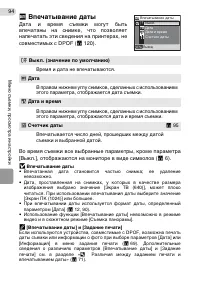
94 Меню съем ки, п росмо тр а и настро йки f Впечатывание даты Дата и время съемки могут бытьвпечатаны на снимке, что позволяетнапечатать эти сведения на принтерах, несовместимых с DPOF ( c 120). Во время съемки все выбранные параметры, кроме параметра[Выкл.], отображаются на мониторе в виде символо...
стр. 105 - Сч; Примеры проставленных дат приводятся ниже.; Сохраненные даты; мультиселектора; Параметры дисплея
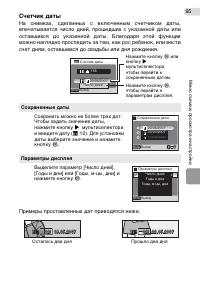
95 Меню съем ки, п росмо тр а и настро йки Сч етчик даты На снимках, сделанных с включенным счетчиком даты,впечатывается число дней, прошедших с указанной даты илиоставшихся до указанной даты. Благодаря этой функцииможно наглядно проследить за тем, как рос ребенок, или вестисчет дням, оставшимся до ...
стр. 106 - Звук кнопки
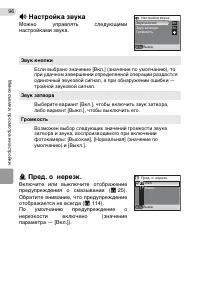
96 Меню съем ки, п росмо тр а и настро йки h Настройка звука Можно управлять следующиминастройками звука. h Пред. о нерезк. Включите или выключите отображениепредупреждения о смазывании ( c 25). Обратите внимание, что предупреждениеотображается не всегда ( c 114). По умолчанию предупреждение онерезк...
стр. 108 - Форматирование карточки памяти
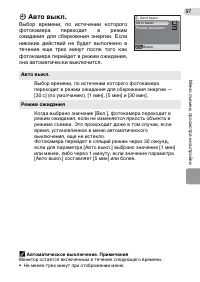
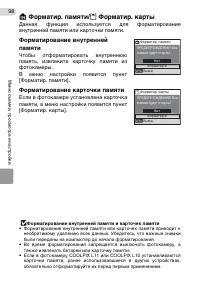
98 Меню съем ки, п росмо тр а и настро йки M Форматир. памяти/ O Форматир. карты Данная функция используется для форматированиявнутренней памяти или карточки памяти. Форматирование внутренней памяти Чтобы отформатировать внутреннююпамять, извлеките карточку памяти изфотокамеры.В меню настройки появи...
стр. 112 - Технические примечания; Дополнительные принадлежности; Рекомендованные карточки памяти; Зарядное устройство
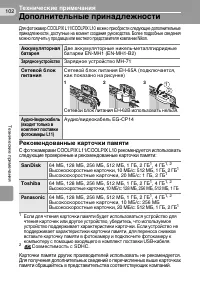
102 Техниче ск ие при меча ния Технические примечания Дополнительные принадлежности Для фотокамер COOLPIX L11/COOLPIX L10 можно приобрести следующие дополнительные принадлежности, доступные на момент создания руководства. Более подробные сведения можно получить у продавца или местного представителя ...
стр. 113 - Имена файлов и папок изображений
103 Техниче ск ие при меча ния Имена файлов и папок изображений Имена файлов, назначаемые снимкам, видеороликам, звуковым заметкам и записям голоса, имеют следующий вид: • Файлы хранятся в папках, названия которых состоят из номера папки и идентификатора, состоящего из пяти символов: «P_» плюс трехз...
стр. 114 - Ух; Чтобы обеспечить длительный срок службы цифровой
104 Техниче ск ие при меча ния Ух од за фотокамерой Чтобы обеспечить длительный срок службы цифровой фотокамеры Nikon, необходимо соблюдать следующие меры предосторожности при ее хранении и использовании. j Осторожно обращайтесь с объективом и подвижными частями фотокамеры Не прилагайте чрезмерных у...
стр. 115 - Чистка; Объектив
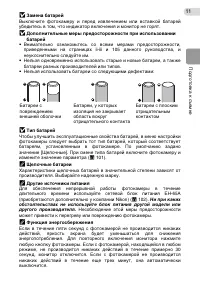
105 Техниче ск ие при меча ния k Интерфейс • Перед использованием фотокамеры проверьте уровень заряда батареи и при необходимости замените ее ( c 16). При съемке важных событий следует, по возможности, иметь при себе запаснойкомплект батарей. • При пониженной температуре окружающей среды емкость бат...
стр. 116 - Хранение
106 Техниче ск ие при меча ния Хранение Следует выключать фотокамеру, если она не используется.Прежде чем убрать фотокамеру, убедитесь, что индикаторвключения не горит. Извлекайте батареи, если непредполагается использование устройства на протяжениидлительного времени. Не храните фотокамеру рядом сн...
стр. 117 - Сообщения об ошибках; Индикация
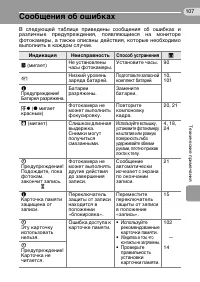
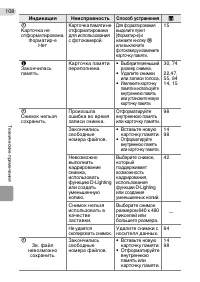
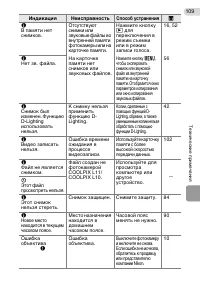
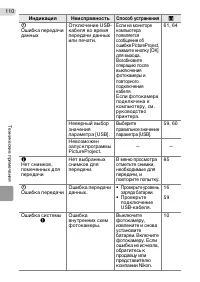
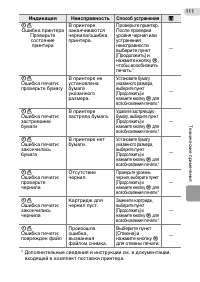
107 Техниче ск ие при меча ния Сообщения об ошибках В следующей таблице приведены сообщения об ошибках и различные предупреждения, появляющиеся на мониторе фотокамеры, а также описаны действия, которые необходимо выполнить в каждом случае. Индикация Неисправность Способ устранения c S (мигает) Не ус...
стр. 122 - • Отсоедините
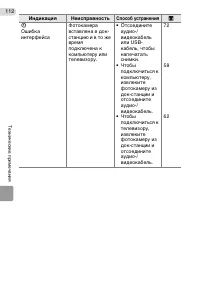
112 Техниче ск ие при меча ния I Ошибка интерфейса Фотокамера вставлена в док-станцию и в то же время подключена к компьютеру или телевизору. • Отсоедините аудио-/видеокабель или USB-кабель, чтобы напечатать снимки. • Чтобы подключиться к компьютеру, извлеките фотокамеру из док-станции и отсоедините...
стр. 123 - Устранение неисправностей; Неисправность
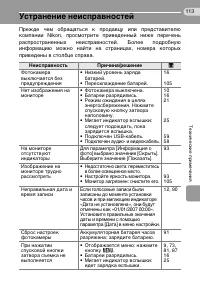
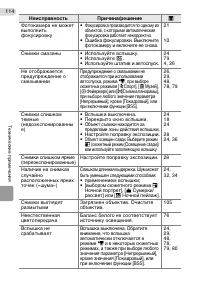
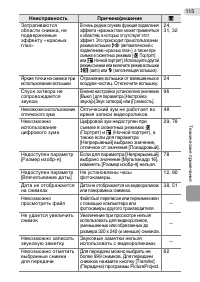
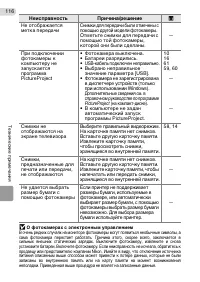
113 Техниче ск ие при меча ния Устранение неисправностей Прежде чем обращаться к продавцу или представителюкомпании Nikon, просмотрите приведенный ниже переченьраспространенных неисправностей. Более подробнуюинформацию можно найти на страницах, номера которыхприведены в столбце справа. Неисправность...
стр. 127 - ехнические характеристики
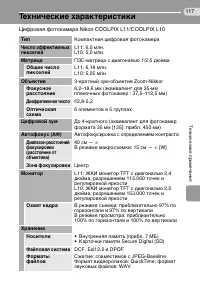
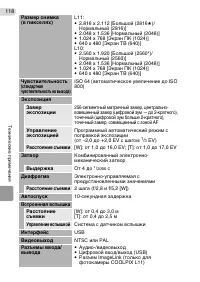
117 Техниче ск ие при меча ния Т ехнические характеристики Цифровая фотокамера Nikon COOLPIX L11/COOLPIX L10 Тип Компактная цифровая фотокамера Число эффективных пикселей L11: 6,0 млн. L10: 5,0 млн. Матрица ПЗС-матрица с диагональю 1/2,5 дюйма Общее число пикселей L11: 6,18 млн. L10: 5,05 млн. Объек...
стр. 129 - Источники питания
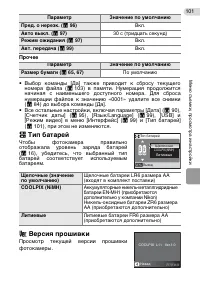
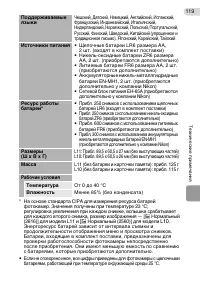
119 Техниче ск ие при меча ния * На основе стандарта CIPA для измерения ресурса батарей фотокамер. Значения получены при температуре 23 °C; регулировка увеличения при каждом снимке, вспышка срабатывает для каждого второго снимка, размер изображения — [ c Нормальный (2816)] для модели L11 и [ d Норма...
стр. 130 - Поддерживаемые стандарты; DCF; : данная фотокамера поддерживает формат
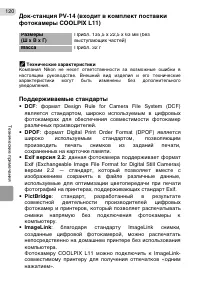
120 Техниче ск ие при меча ния Док-станция PV-14 (входит в комплект поставки фотокамеры COOLPIX L11) k Технические характеристики Компания Nikon не несет ответственности за возможные ошибки внастоящем руководстве. Внешний вид изделия и его техническиехарактеристики могут быть изменены без дополнител...
стр. 131 - Индекс; Обозначения
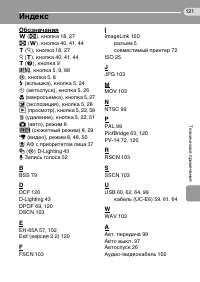
121 Техниче ск ие при меча ния Индекс Обозначения t ( j ), кнопка 18 , 27 j ( t ), кнопка 40 , 41 , 44 v ( k ), кнопка 18 , 27 k ( v ), кнопка 40 , 41 , 44 v ( l ), кнопка 9 m , кнопка 5 , 9 , 88 d , кнопка 5 , 8 J (вспышка), кнопка 5 , 24 H (автоспуск), кнопка 5 , 26 L (макросъемка), кнопка 5 , 27 ...






 Nikon Coolpix B600 Инструкция по эксплуатации
 Nikon Coolpix B700 Инструкция по эксплуатации
 Nikon Coolpix L1 Инструкция по эксплуатации
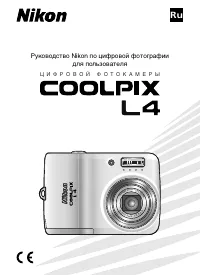 Nikon Coolpix L4 Инструкция по эксплуатации
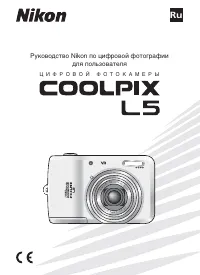 Nikon Coolpix L5 Инструкция по эксплуатации
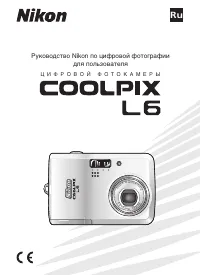 Nikon Coolpix L6 Инструкция по эксплуатации
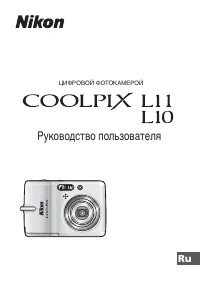 Nikon Coolpix L11 Инструкция по эксплуатации
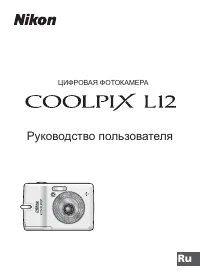 Nikon Coolpix L12 Инструкция по эксплуатации
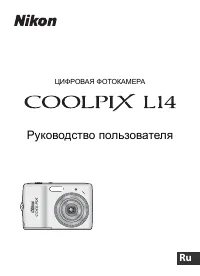 Nikon Coolpix L14 Инструкция по эксплуатации
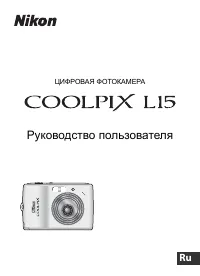 Nikon Coolpix L15 Инструкция по эксплуатации
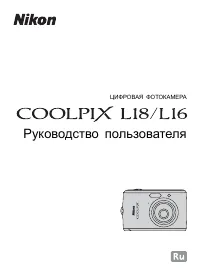 Nikon Coolpix L16 Инструкция по эксплуатации
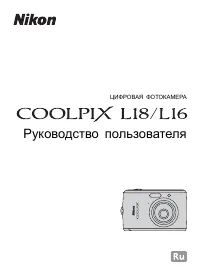 Nikon Coolpix L18 Инструкция по эксплуатации
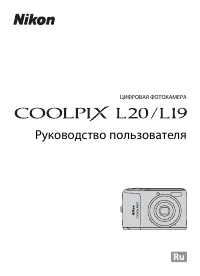 Nikon Coolpix L19 Инструкция по эксплуатации
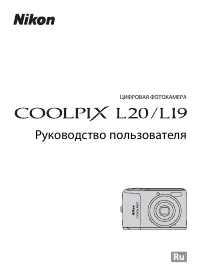 Nikon Coolpix L20 Инструкция по эксплуатации
 Nikon Coolpix L23 Инструкция по эксплуатации
 Nikon Coolpix L27 Инструкция по эксплуатации
 Nikon Coolpix L28 Инструкция по эксплуатации
 Nikon COOLPIX L100 Инструкция по эксплуатации
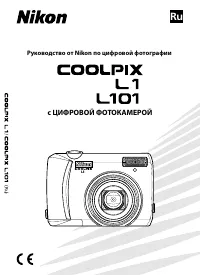 Nikon Coolpix L101 Инструкция по эксплуатации
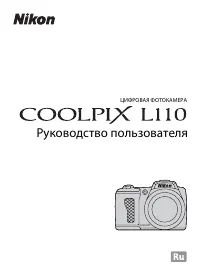 Nikon Coolpix L110 Инструкция по эксплуатации