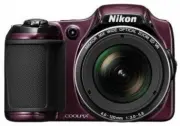
стр. 2 - Основные функции COOLPIX L820; Фотокамера сделает все сама
Основные функции COOLPIX L820 Фотокамера сделает все сама G (простой авто режим) ............................................ A 36 При наведении фотокамеры на выбранный объект она сама выбирает подходящие настройки.Это упрощает съемку в условиях, обычно требующих сложной настройки (например, съемка ...
стр. 4 - ii; Вв; Введение; Прочтите это в первую очередь
ii Вв ед ен ие Введение Прочтите это в первую очередь Благодарим вас за приобретение цифровой фотокамеры Nikon COOLPIX L820. Прежде чем начать пользоваться фотокамерой, ознакомьтесь с содержанием раздела «Меры предосторожности» ( A ix) и с информацией, содержащейся в этом руководстве. После прочтени...
стр. 5 - iii; Об этом руководстве
iii Вв ед ен ие Об этом руководстве Чтобы сразу начать пользоваться фотокамерой, см. раздел «Основы съемки и просмотра» ( A 13). Чтобы узнать о частях фотокамеры, а также об информации, отображаемой на мониторе, см. раздел «Основные элементы фотокамеры» ( A 1).
стр. 6 - iv; Дополнительная информация
iv Вв ед ен ие Дополнительная информация • Символы и условные обозначенияДля облегчения поиска информации в этом руководстве используются следующие символы и условные обозначения. • В настоящем руководстве карты памяти SD, SDHC и SDXC собирательно именуются «картами памяти». • Настройка, устанавлива...
стр. 7 - Информация и меры предосторожности; Концепция «постоянного совершенствования»
v Вв ед ен ие Информация и меры предосторожности Концепция «постоянного совершенствования» В рамках развиваемой компанией Nikon концепции «постоянного совершенствования» пользователям предоставляется регулярно обновляемая информация о поддержке выпущенных изделий и учебные материалы на следующих веб...
стр. 8 - Перед съемкой важных событий
vi Вв ед ен ие Перед съемкой важных событий Перед съемкой важных событий, например свадьбы, или перед тем как взять фотокамеру в путешествие, сделайте пробный снимок, чтобы убедиться в правильности работы фотокамеры. Компания Nikon не несет ответственности за убытки или упущенную выгоду, возникшие в...
стр. 9 - vii; Уведомление о запрещении копирования или воспроизведения; Предупреждения относительно копирования и воспроизведения
vii Вв ед ен ие Уведомление о запрещении копирования или воспроизведения Необходимо помнить, что даже простое обладание материалом, скопированным или воспроизведенным цифровым способом с помощью сканера, цифровой фотокамеры или другого устройства, может преследоваться по закону. • Материалы, копиров...
стр. 10 - viii; Утилизация устройств хранения данных; Выбрать снимок; Экран приветствия
viii Вв ед ен ие Утилизация устройств хранения данных Обратите внимание на то, что при удалении изображений или форматировании устройств хранения данных, таких как карты памяти или внутренняя память фотокамеры, исходные данные изображений уничтожаются не полностью. В некоторых случаях файлы, удаленн...
стр. 11 - ix; Меры предосторожности; ПРЕДУПРЕЖДЕНИЯ
ix Вв ед ен ие Меры предосторожности Перед началом работы с устройством внимательно изучите следующие меры безопасности во избежание получения травм и повреждения изделия Nikon. Всем лицам, использующим данное изделие, следует ознакомиться с инструкциями по безопасности. ПРЕДУПРЕЖДЕНИЯ В случае неис...
стр. 13 - xi
xi Вв ед ен ие • Немедленно прекратите использовать батарею, если вы заметили в ней какие-либо изменения, например смену окраски или деформацию. • В случае попадания жидкости, вытекшей из поврежденной батареи, на одежду или кожу немедленно смойте ее большим количеством воды. Во время эксплуатации за...
стр. 14 - xii
xii Вв ед ен ие Компакт-диски Компакт-диск, поставляемый с этим устройством, не должен воспроизводиться на оборудовании, предназначенном для проигрывания звуковых компакт-дисков. Воспроизведение компакт-дисков с данными на аудиопроигрывателе может привести к нарушениям слуха или повреждению оборудов...
стр. 15 - xiii; Примечания; Символ для раздельной
xiii Вв ед ен ие Примечания Символ для раздельной утилизации, применяемый в европейских странах Данный символ означает, что изделие должно утилизироваться отдельно.Следующие замечания касаются только пользователей в европейских странах. • Данное изделие предназначено для раздельной утилизации в соот...
стр. 16 - xiv; Оглавление
xiv Вв ед ен ие Оглавление Введение .............................................................. ii Прочтите это в первую очередь ........................ ii Об этом руководстве................................................... iiiИнформация и меры предосторожности ..... v Меры предосторожности ....
стр. 17 - xv
xv Вв ед ен ие Функции съемки ............................................ 35 G (простой авто режим).................................... 36 Сюжетный режим (съемка в соответствии с сюжетами) ............ 37 Просмотр описания каждого сюжета ........... 38Описание каждого сюжета...........................
стр. 18 - xvi
xvi Вв ед ен ие Раздел справочной информации ...... E 1 Использование функции «Простая панорама» (съемка и просмотр) ................ E 2 Съемка с использованием функции «Простая панорама» ............................................ E 2 Просмотр изображений, снятых с помощью функции простой панорам...
стр. 19 - xvii
xvii Вв ед ен ие Меню просмотра............................................. E 42 Задание печати (создание задания печати DPOF)............. E 42 Показ слайдов ....................................................... E 45 Защита ...........................................................................
стр. 20 - xviii; Технические примечания и алфавитный
xviii Вв ед ен ие Технические примечания и алфавитный указатель ........................................................ F 1 Уход за изделием ................................................ F 2 Фотокамера ................................................................. F 2 Батареи ...................
стр. 21 - Основные элементы
1 Ос новные эл емен ты фотокамер ы Основные элементы фотокамеры В этой главе описываются основные элементы фотокамеры, а также разъясняется значение информации, отображаемой на мониторе. Корпус фотокамеры ................................................ 2 Прикрепление ремня фотокамеры и крышки объек...
стр. 22 - Корпус фотокамеры
2 Ос новные эл емен ты фотокамер ы Корпус фотокамеры 13 14 7 6 5 8 4 3 3 2 1 12 11 9 10 1 Рычажок зуммирования ......................................27 f : широкоугольное положение ..........27 g : телефото .........................................................27 h : просмотр уменьшенных изображе...
стр. 24 - Прикрепление ремня фотокамеры и крышки объектива; Крышка объектива
4 Ос новные эл емен ты фотокамер ы Прикрепление ремня фотокамеры и крышки объектива Прикрепите крышку объектива LC-CP28 к ремню фотокамеры, а затем прикрепите ремень к фотокамере. Ремень крепится с обеих сторон. B Крышка объектива • Перед фотографированием крышку объектива необходимо снять. • В то в...
стр. 25 - Подъем и опускание вспышки; Чтобы поднять вспышку, нажмите кнопку открытия вспышки
5 Ос новные эл емен ты фотокамер ы Подъем и опускание вспышки Чтобы поднять вспышку, нажмите кнопку открытия вспышки m . • Настройки вспышки ➝ «Использование вспышки (режимы вспышки)» ( A 54) • Осторожно нажимая на вспышку, опустите ее до полной фиксации, если вспышка не используется.
стр. 27 - Настройка пунктов меню. Примечания
7 Ос новные эл емен ты фотокамер ы 5 Чтобы выбрать элемент в меню, нажмите H или I . 6 Нажмите кнопку k . • Отображаются настройки для выбранного элемента. 7 Чтобы выбрать настройку, нажмите H или I . 8 Нажмите кнопку k . • Выбранная настройка применяется. • По завершении использования меню нажмите ...
стр. 28 - Монитор; Настройка; Режим съемки; H D R
8 Ос новные эл емен ты фотокамер ы Монитор • Информация, отображаемая на мониторе при съемке и просмотре, изменяется в зависимости от настроек фотокамеры и выполняемой операции.По умолчанию информация отображается при включении фотокамеры, а также во время работы с фотокамерой, а через несколько сек...
стр. 33 - Основы съемки и; Подготовка
13 Ос новы съемки и прос мотра Основы съемки и просмотра Подготовка Подготовка 1. Установка батарей ........................................................................................14 Подготовка 2. Установка карты памяти............................................................................
стр. 34 - Подготовка 1. Установка батарей; Откройте крышку батарейного отсека/гнезда; Применимые батареи; Четыре никель-металлгидридные аккумуляторные батареи EN-MH2
14 Ос новы съемки и прос мотра Подготовка 1. Установка батарей 1 Откройте крышку батарейного отсека/гнезда для карты памяти. • Прежде чем открывать крышку батарейного отсека/гнезда для карты памяти, переверните фотокамеру нижней частью вверх, чтобы из нее не выпали батареи. 2 Вставьте батареи. • Убе...
стр. 35 - Извлечение батарей; Тип батарей; Щелочные батареи
15 Ос новы съемки и прос мотра B Извлечение батарей • Выключите фотокамеру. Прежде чем открывать крышку батарейного отсека/гнезда для карты памяти, убедитесь в том, что индикатор включения питания и монитор не светятся. • Сразу после использования фотокамеры батареи, карта памяти, а также сама фоток...
стр. 36 - Подготовка 2. Установка карты памяти; Выключите фотокамеру и откройте крышку; Вставьте карту памяти.; Вставка карты памяти; Закройте крышку батарейного отсека/гнезда
16 Ос новы съемки и прос мотра Подготовка 2. Установка карты памяти 1 Выключите фотокамеру и откройте крышку батарейного отсека/гнезда для карты памяти. • При выключении фотокамеры монитор выключаются. • Прежде чем открывать крышку батарейного отсека/гнезда для карты памяти, переверните фотокамеру н...
стр. 37 - Форматирование карты памяти; Карты памяти. Примечания; Извлечение карты памяти; карта частично вышла, а затем извлеките карту (; Предупреждение о высокой температуре; Внутренняя память и карты памяти
17 Ос новы съемки и прос мотра B Форматирование карты памяти • Обязательно отформатируйте в этой фотокамере карту памяти, ранее использовавшуюся в другом устройстве, при ее первой установке в эту фотокамеру. • При форматировании карты памяти все данные удаляются с карты без возможности их восстановл...
стр. 38 - Подготовка 3. Установка языка дисплея, даты и времени; Да
18 Ос новы съемки и прос мотра Подготовка 3. Установка языка дисплея, даты и времени При первом включении фотокамеры отображается диалоговое окно выбора языка и диалоговое окно установки даты и времени для часов фотокамеры. 1 Для включения фотокамеры нажмите выключатель питания. • При включении фото...
стр. 40 - Убедитесь; Простой авто; нажмите кнопку
20 Осно в ы с ъ емки и п р осм о тра 8 Убедитесь в том, что крышка объекти в а снята, а затем нажмите кнопку A . • Выдвигается объектив и отображается экран выбора режима съемки. 9 При отображении режима Простой авто режим нажмите кнопку k . • Фотокамера переходит в режим съемки, и можно делать сним...
стр. 41 - Изменение настроек языка, даты и времени
21 Осно в ы с ъ емки и п р осм о тра C Изменение настроек языка, даты и времени • Эти настройки можно изменить с помощью параметров Язык/Language ( E 73) и Часовой пояс и дата ( E 60) в меню настройки z ( A 96). • Функцию летнего времени можно включить или отключить, выбрав в меню настройки z > Ч...
стр. 42 - Шаг 1. Включение фотокамеры; Индикатор уро
22 Осно в ы с ъ емки и п р осм о тра Шаг 1. Включение фотокамеры 1 Чтобы в кл ю чить фотокамеру, снимите крышку объекти в а и нажмите в ыкл ю чатель питания. • Выдвигается объектив, и включается монитор. • Если предполагается использовать вспышку, поднимите ее ( A 5). 2 Про в ерьте индикатор уро в н...
стр. 43 - Включение и выключение фотокамеры; Снимите крышку объектива и включите фотокамеру.; Функция экономии энергии (автовыключение)
23 Осно в ы с ъ емки и п р осм о тра Включение и выключение фотокамеры • Снимите крышку объектива и включите фотокамеру. • При включении фотокамеры загорается индикатор включения питания (зеленый), а затем включается монитор (при включении монитора индикатор включения питания выключается). • Для вык...
стр. 44 - Шаг 2. Выбор режима съемки; Нажмите кнопку
24 Осно в ы с ъ емки и п р осм о тра Шаг 2. Выбор режима съемки 1 Нажмите кнопку A . • Отображается меню выбора режима съемки, позволяющее выбрать нужный режим съемки. 2 Нажмите кнопку мультиселектора H или I , чтобы в ыбрать нужный режим съемки, а затем нажмите кнопку k . • В этом примере использов...
стр. 45 - Доступные режимы съемки; Изменение настроек во время съемки
25 Осно в ы с ъ емки и п р осм о тра Доступные режимы съемки G Простой а в то режим ( A 36) При компоновке кадра фотокамера автоматически выбирает оптимальный сюжетный режим. b С ю жет ( A 37) Настройки фотокамеры оптимизируются в соответствии с выбранным сюжетом. • Чтобы выбрать сюжет, сначала отоб...
стр. 46 - Шаг 3. Компоновка кадра; Держите фотокамеру непод; Простой авто режим. Примечания
26 Осно в ы с ъ емки и п р осм о тра Шаг 3. Компоновка кадра 1 Держите фотокамеру непод в ижно. • Не допускайте, чтобы пальцы, волосы, ремень фотокамеры или другие предметы закрывали объектив, вспышку, вспомогательную подсветку АФ и микрофон. 2 Скомпонуйте кадр. • Направьте фотокамеру на нужный объе...
стр. 47 - Использование штатива; Использование зума; или; Цифровой зум и интерполяция
27 Осно в ы с ъ емки и п р осм о тра C Использование штатива • В следующих ситуациях для обеспечения устойчивости фотокамеры рекомендуется использовать штатив.- При съемке в условиях низкой освещенности с опущенной вспышкой или же при съемке в условиях низкой освещенности с использованием режима съе...
стр. 48 - Шаг 4. Фокусировка и съемка
28 Осно в ы с ъ емки и п р осм о тра Шаг 4. Фокусировка и съемка 1 Нажмите спуско в у ю кнопку зат в ора наполо в ину ( A 29). • Если лицо распознано:Фотокамера фокусируется на лице, выделенном двойной желтой рамкой (зона фокусировки). Когда объект окажется в фокусе, двойная рамка начнет светиться з...
стр. 49 - Спусковая кнопка затвора; Сохранение данных. Примечания; Фокусировка. Примечания; Вспомогательная подсветка АФ и вспышка; Чтобы не упустить момент
29 Осно в ы с ъ емки и п р осм о тра Спусковая кнопка затвора Нажмите наполовину Чтобы установить фокусировку и экспозицию (значение выдержки и диафрагмы), нажмите спусковую кнопку затвора наполовину и прекратите нажатие при ощущении сопротивления. Фокусировка и экспозиция остаются заблокированными,...
стр. 50 - Шаг 5. Просмотр изображений
30 Осно в ы с ъ емки и п р осм о тра Шаг 5. Просмотр изображений 1 Нажмите кнопку c (просмотр). • Фотокамера переключается в режим просмотра, и последнее сохраненное изображение отображается в режиме полнокадрового просмотра. 2 Выберите мультиселектором изображение для отображения. • Отображение пре...
стр. 51 - Просмотр изображений
31 Осно в ы с ъ емки и п р осм о тра C Просмотр изображений • При переключении на предыдущее или следующее изображение они могут кратко отображаться в низком разрешении. • При просмотре изображений, на которых во время съемки были распознаны лица людей ( A 68) или морды домашних питомцев ( A 44), из...
стр. 52 - Шаг 6. Удаление изображений; Текущий снимок; Нет
32 Осно в ы с ъ емки и п р осм о тра Шаг 6. Удаление изображений 1 Чтобы удалить изображение, отображаемое в данный момент на мониторе, нажмите кнопку l . 2 Нажмите кнопку мультиселектора H или I , чтобы в ыбрать нужный способ удаления, а затем нажмите кнопку k . • Текущий снимок : удаление только т...
стр. 53 - Работа с экраном «Удалить выбр. снимки»; Удаление снимков в последовательности
33 Осно в ы с ъ емки и п р осм о тра Работа с экраном «Удалить выбр. снимки» 1 Нажмите кнопку мультиселектора J или K , чтобы в ыбрать изображение для удаления, а затем нажмите H для отображения значка c . • Чтобы отменить выбор, нажмите I для удаления значка c . • Поверните рычажок зуммирования ( A...
стр. 55 - Фун; Функции съемки
35 Фун к ц и и с ъ емки Функции съемки В этой главе описываются режимы съемки фотокамеры, а также функции, доступные в каждом режиме съемки.Можно настраивать параметры в соответствии с условиями съемки и снимаемыми изображениями. G (простой авто режим)....................................... 36 Сюжет...
стр. 56 - Автоматический выбор сюжета; Изменение настроек режима; Вход
36 Фун к ц и и с ъ емки G (простой авто режим) При компоновке кадра фотокамера автоматически выбирает оптимальный сюжетный режим. Автоматический выбор сюжета При направлении фотокамеры на объект она автоматически выбирает один из следующих сюжетов: • e Портрет • f Пейзаж • h Ночной портрет* • g Ночн...
стр. 57 - Сюжетный режим (съемка в соответствии с сюжетами); Изменение настроек сюжетного режима; K M
37 Фун к ц и и с ъ емки Сюжетный режим (съемка в соответствии с сюжетами) При выборе одного из следующих сюжетов настройки фотокамеры автоматически оптимизируются для выбранного сюжета. * Отображается значок последнего выбранного сюжета. Изменение настроек сюжетного режима • В зависимости от того, к...
стр. 58 - Просмотр описания каждого сюжета; Режим изображения
38 Фун к ц и и с ъ емки Просмотр описания каждого сюжета На экране выбора сюжета выберите нужный сюжет и поверните рычажок зуммирования ( A 2) в направлении g ( j ), чтобы просмотреть описание этого сюжета. Чтобы вернуться к исходному экрану, поверните рычажок зуммирования в направлении g ( j ) еще ...
стр. 59 - Ночной портрет
39 Фун к ц и и с ъ емки e Ночной портрет • Вспышка всегда срабатывает. Перед съемкой поднимите вспышку. • После выбора e Ночной портрет выберите Y С рук или Z Со штатива на следующем экране. • Y С рук (настройка по умолчанию): - Когда значок e в левом верхнем углу монитора начинает светиться зеленым...
стр. 60 - Ночной пейзаж
40 Фун к ц и и с ъ емки h Закат • Фотокамера фокусируется на зоне, находящейся в центре кадра. i Сумерки/расс в ет • Когда спусковая кнопка затвора нажата наполовину, зона фокусировки или индикатор фокусировки ( A 9) постоянно светится зеленым цветом. j Ночной пейзаж • После выбора j Ночной пейзаж в...
стр. 62 - Освещение сзади
42 Фун к ц и и с ъ емки o Ос в ещение сзади • После выбора o Освещение сзади установите HDR (высокий динамический диапазон) в значение Вкл. или Выкл. на следующем экране. • Фотокамера фокусируется на зоне, находящейся в центре кадра. • Когда параметр HDR установлен в значение Вкл. : используется, ес...
стр. 63 - Простая панорама; Печать панорамных изображений. Примечания
43 Фун к ц и и с ъ емки p Простая панорама • Панорамный снимок можно снять, просто перемещая фотокамеру в нужном направлении. • После выбора p Простая панорама выберите расстояние съемки Нормальная (180°) или Широкая (360°) на следующем экране. • Нажмите спусковую кнопку затвора до конца, затем убер...
стр. 64 - Зона фокусировки
44 Фун к ц и и с ъ емки B Автосп. для пор. пит. • Чтобы изменить настройки параметра Автосп. для пор. пит. , нажмите кнопку мультиселектора J ( n ). - Y : когда фотокамера распознает морду домашнего питомца, она фокусируется на ней, а затем автоматически выполняет спуск затвора. - OFF : фотокамера н...
стр. 65 - Съемка 3D изображений. Примечания
45 Фун к ц и и с ъ емки s 3D-фотосъемка • Фотокамера делает по одному снимку для каждого глаза, чтобы имитировать 3D изображение на телевизоре или мониторе с поддержкой формата 3D. • Сделайте первый снимок, нажав спусковую кнопку затвора, затем переместите фотокамеру по горизонтали вправо, чтобы сов...
стр. 66 - Просмотр 3D изображений; Настройки ТВ; HDMI; Автоматически; Просмотр 3D изображений. Примечания
46 Фун к ц и и с ъ емки B Просмотр 3D изображений • 3D изображения нельзя просматривать в трехмерном виде на мониторе фотокамеры. Во время просмотра 3D изображения отображается только изображение для левого глаза. • Для просмотра 3D-изображений в режиме 3D необходим телевизор или монитор с поддержко...
стр. 67 - Режим специальных эффектов (применение эффектов при съемке); Доступны шесть следующих эффектов.
47 Фун к ц и и с ъ емки Режим специальных эффектов (применение эффектов при съемке) Во время съемки к изображениям можно применять различные эффекты. * Отображается значок последнего выбранного эффекта. Доступны шесть следующих эффектов. Вход в режим съемки M кнопка A (режим съемки) M D (третий знач...
стр. 68 - Выборочный цвет; Изменение параметров режима специальных эффектов
48 Фун к ц и и с ъ емки • Фотокамера фокусируется на зоне, находящейся в центре кадра. • Если выбран параметр Выборочный цвет , нажмите кнопку мультиселектора H или I , чтобы выбрать нужный цвет на слайдере.Чтобы изменить настройки любой другой из следующих функций, сначала нажмите кнопку k , для от...
стр. 69 - Режим интеллектуального портрета (съемка улыбающихся лиц); Дождитесь улыбки объекта съемки. Не нажимайте спуско; Таймер улыбки
49 Фун к ц и и с ъ емки Режим интеллектуального портрета (съемка улыбающихся лиц) Когда фотокамера распознает улыбающееся лицо, можно сделать снимок автоматически, не нажимая спусковую кнопку затвора (таймер улыбки). Для смягчения тона кожи снимаемых лиц можно использовать параметр смягчения тона ко...
стр. 70 - Съемка в режиме интеллектуального портрета. Примечания; Если индикатор автоспуска мигает; Изменение настроек режима интеллектуального портрета; Функции, которые можно установить с помощью мультиселектора (; Функции, одновременное использование которых невозможно
50 Фун к ц и и с ъ емки B Съемка в режиме интеллектуального портрета. Примечания • Использование цифрового зума невозможно. • При некоторых условиях съемки фотокамера может не распознать лица и не обнаружить улыбки. • «Распознавание лиц. Примечания» ➝ A 69 C Автовыключение при использовании таймера ...
стр. 71 - Использование функции смягчения тона кожи; в режиме; Режим интеллектуального портрета (; Смягчение тона кожи. Примечания
51 Фун к ц и и с ъ емки Использование функции смягчения тона кожи Если используется один из следующих режимов съемки, то после срабатывания затвора фотокамера распознает одно или несколько лиц (до трех) и обрабатывает изображение, чтобы смягчить оттенки кожи лица. • Портрет или Ночной портрет в режи...
стр. 72 - Режим
52 Фун к ц и и с ъ емки Режим A (Авто) Используется при обычной съемке. Настройки регулируются в меню съемки ( A 65) в соответствии с условиями съемки и типом снимка. • Фотокамера фокусируется на зоне, находящейся в центре кадра. Изменение настроек режима A (авто) • Функции, которые можно установить...
стр. 73 - Функции, устанавливаемые с помощью мультиселектора; Во время съемки кнопками мультиселектора; Доступные функции; Доступные функции зависят от режима съемки, как это показано ниже.
53 Фун к ц и и с ъ емки Функции, устанавливаемые с помощью мультиселектора Во время съемки кнопками мультиселектора H , I , J или K можно установить следующие функции. Доступные функции Доступные функции зависят от режима съемки, как это показано ниже. • Для получения дополнительной информации о нас...
стр. 74 - Настройка монитора
54 Фун к ц и и с ъ емки Использование вспышки (режимы вспышки) При съемке в местах с недостаточным освещением, или если объект съемки освещен сзади, можно делать снимки со вспышкой, предварительно подняв вспышку. При использовании режима A (авто) и других режимов съемки можно установить режим вспышк...
стр. 75 - Доступные режимы вспышки
55 Фун к ц и и с ъ емки Доступные режимы вспышки • Чтобы вспышка не срабатывала при съемке, опустите ее. Если вспышка опущена, на мониторе отображается символ W , указывая на то, что вспышка не будет срабатывать. U А в то При недостаточном освещении вспышка срабатывает автоматически. V А в т. реж. с...
стр. 76 - Опускание вспышки; Авто; Подавление эффекта «красных глаз»
56 Фун к ц и и с ъ емки B Опускание вспышки Если вспышка не используется, осторожно нажмите на нее и опустите до полной фиксации ( A 5). C Индикатор вспышки При нажатии спусковой кнопки затвора наполовину индикатор вспышки указывает состояние вспышки. • Включен: вспышка срабатывает при съемке кадра....
стр. 77 - Использование автоспуска; значение; ON
57 Фун к ц и и с ъ емки Использование автоспуска Автоспуск фотокамеры может сработать приблизительно через 10 секунд после нажатия спусковой кнопки затвора. Функция автоспуска удобна, если фотограф сам хотел бы оказаться в кадре, или для уменьшения эффектов дрожания фотокамеры при нажатии спусковой ...
стр. 78 - Пла; Использование автоспуска при непрерывной съемке
58 Фун к ц и и с ъ емки 4 Пла в но нажмите спуско в у ю кнопку зат в ора до конца. • Автоспуск начинает работать, и число секунд, оставшихся до срабатывания затвора, отображается на мониторе. При работе таймера автоспуска индикатор автоспуска мигает. Примерно за одну секунду до срабатывания затвора ...
стр. 79 - Использование режима макросъемки
59 Фун к ц и и с ъ емки Использование режима макросъемки В режиме макросъемки фотокамера может фокусироваться на объектах с расстояния приблизительно 1 см от объектива. Эта функция используется при макросъемке цветов и других мелких объектов. 1 Нажмите кнопку мультиселектора I ( p режим макросъемки)...
стр. 80 - Использование вспышки. Примечания
60 Фун к ц и и с ъ емки B Использование вспышки. Примечания На расстоянии до объекта съемки менее 50 см вспышка может не осветить объект целиком. C Автофокусировка В зависимости от режима съемки при фотосъемке в режиме макросъемки фотокамера непрерывно фокусируется до тех пор, пока спусковая кнопка ...
стр. 81 - Регулировка яркости (Поправка экспозиции); Можно отрегулировать общую яркость изображения.; Величина коррекции экспозиции
61 Фун к ц и и с ъ емки Регулировка яркости (Поправка экспозиции) Можно отрегулировать общую яркость изображения. 1 Нажмите кнопку мультиселектора K ( o коррекция экспозиции). 2 Нажмите H или I , чтобы в ыбрать значение коррекции. • Чтобы сделать изображение более ярким, установите положительное зна...
стр. 82 - Настройки по умолчанию; Настройки по умолчанию для каждого режима съемки описаны ниже.
62 Фун к ц и и с ъ емки Настройки по умолчанию Настройки по умолчанию для каждого режима съемки описаны ниже. Вспышка 1 ( A 54) А в тоспуск ( A 57) Макросъемка ( A 59) Попра в ка экспозиции ( A 61) G (простой а в то режим) ( A 36) U 2 Выкл. Выкл. 3 0.0 D (специальные эффекты) ( A 47) U Выкл. Выкл. 0...
стр. 84 - Функции, которые можно установить нажатием кнопки; Нажатие кнопки
64 Фун к ц и и с ъ емки Функции, которые можно установить нажатием кнопки d (Меню съемки) Нажатие кнопки d позволяет установить следующие функции во время съемки. Доступные функции зависят от режима съемки, как это показано ниже. * При изменении параметра режима изображения новая настройка применяет...
стр. 85 - Доступные меню съемки
65 Фун к ц и и с ъ емки Доступные меню съемки Параметр Описание A Режим изображения Позволяет выбрать соотношение размера и качества изображения, используемое при сохранении изображений. По умолчанию выбрано значение P 4608×3456 . E 31 Баланс белого Позволяет отрегулировать баланс белого в соответст...
стр. 86 - Некоторые функции нельзя использовать одновременно.
66 Фун к ц и и с ъ емки Функции, одновременное использование которых невозможно Некоторые функции нельзя использовать одновременно. Ограниченная функция Параметр Описание Режим в спышки Непрерывный ( A 65) При выборе настройки, отличной от Покадровый , использование вспышки невозможно. Отслеж. морга...
стр. 87 - движения; Покадровый
67 Фун к ц и и с ъ емки Обнаруж. д в ижения Режим вспышки ( A 54) Когда вспышка срабатывает, режим Обнаруж. движения отключен. Непрерывный ( A 65) Если выбран режим Непр. В: 120 кадров/с , Непр. В: 60 кадров/с или Мультикадр 16 , функция Обнаруж. движения отключена. Чувствительность ( A 65) Если чув...
стр. 88 - Фокусировка; Использование системы распознавания лиц; При этом слышен звук фокусировки фотокамеры.
68 Фун к ц и и с ъ емки Фокусировка Использование системы распознавания лиц Ниже указаны режимы съемки, в которых для автоматической фокусировки на лицах используется система распознавания лиц. Если фотокамера распознает несколько лиц, двойная рамка отображается вокруг лица, на котором выполняется ф...
стр. 89 - Распознавание лиц. Примечания
69 Фун к ц и и с ъ емки B Распознавание лиц. Примечания • Способность фотокамеры распознавать лица зависит от различных факторов (например от того, направлено ли лицо объекта съемки на фотокамеру). Кроме того, фотокамера может не распознавать лица в следующих случаях: - лица частично скрыты солнцеза...
стр. 90 - Блокировка фокусировки; При фотосъемке в режиме
70 Фун к ц и и с ъ емки Блокировка фокусировки Когда фотокамера фокусируется на объекте в центре кадра, можно использовать блокировку фокусировки для фокусировки на объекте, расположенном не в центре кадра. При фотосъемке в режиме A (авто) выполните следующие действия. 1 Напра в ьте фотокамеру на об...
стр. 93 - Функции просмотра; Отображение уменьшенного изображения,; Устано
73 Фун к ц и и п р о с мотра Функции просмотра В этом разделе описаны функции, доступные во время просмотра изображений. Увеличение при просмотре ................................. 74 Отображение уменьшенного изображения, отображение календаря ....................................... 75 Функции, котор...
стр. 94 - Увеличение при просмотре
74 Фун к ц и и п р о с мотра Увеличение при просмотре При повороте рычажка зуммирования в направлении g ( i ) в режиме полнокадрового просмотра ( A 30) выполняется увеличение по центру изображения, отображаемого на мониторе. • Степень увеличения можно изменять, поворачивая рычажок зуммирования в нап...
стр. 95 - Отображение уменьшенного изображения, отображение календаря; Отображение календаря. Примечания
75 Фун к ц и и п р о с мотра Отображение уменьшенного изображения, отображение календаря При повороте рычажка зуммирования в направлении f ( h ) в режиме полнокадрового просмотра ( A 30) изображения отображаются в виде «контактных отпечатков» уменьшенных изображений. • На одном экране можно отобрази...
стр. 98 - Подключение фотокамеры к телевизору, компьютеру или принтеру
78 Фун к ц и и п р о с мотра Подключение фотокамеры к телевизору, компьютеру или принтеру Получите большее удовольствие от просмотра изображений и видеороликов, подключив фотокамеру к телевизору, компьютеру или принтеру. • Прежде чем подключать фотокамеру к внешнему устройству, убедитесь, что уровен...
стр. 100 - Использование ViewNX 2; Установка ViewNX 2; Требуется подключение к Интернету.; Совместимые операционные системы; Windows; Инструменты для ваших изображений
80 Фун к ц и и п р о с мотра Использование ViewNX 2 ViewNX 2 – это программный пакет «все-в-одном», позволяющий передавать изображения на компьютер, а также просматривать, редактировать и совместно использовать их. Установите программу ViewNX 2 с прилагаемого компакт-диска ViewNX 2. Установка ViewNX...
стр. 102 - Software Download (Загрузка программного обеспечения); OK
82 Фун к ц и и п р о с мотра 4 Загрузите программное обеспечение. • При отображении экрана Software Download (Загрузка программного обеспечения) щелкните I agree - Begin download (Я согласен - начать загрузку) . • Чтобы установить программное обеспечение, следуйте инструкциям на экране. 5 При отобра...
стр. 103 - Передача изображений на компьютер; Выберите способ копиро; Подключение кабеля USB
83 Фун к ц и и п р о с мотра Передача изображений на компьютер 1 Выберите способ копиро в ания снимко в на компь ю тер. Воспользуйтесь одним из следующих способов: • Прямое USB-подключение : выключите фотокамеру и убедитесь, что карта памяти установлена в фотокамеру. Подключите фотокамеру к компьюте...
стр. 104 - Передайте изображения на компь
84 Фун к ц и и п р о с мотра 2 Передайте изображения на компь ю тер. • Убедитесь, что имя подключенной фотокамеры или съемного диска отображается как «Source (Источник)» в панели «Options (Опции)» программы Nikon Transfer 2 ( 1 ). • Кликните Start Transfer (Начать передачу) ( 2 ). • Настройки по умо...
стр. 105 - Просмотр снимков; Запуск ViewNX 2 вручную; ViewNX 2
85 Фун к ц и и п р о с мотра Просмотр снимков Запустите ViewNX 2. • Фотографии отображаются в приложении ViewNX 2, когда передача завершена. • Чтобы получить дополнительную информацию по использованию ViewNX 2, можно воспользоваться интерактивной справкой. C Запуск ViewNX 2 вручную • Windows : дважд...
стр. 107 - Запись и просмотр; Видеоролик можно записать, нажав кнопку
87 Запись и просм о тр в идеор о лик о в Запись и просмотр видеороликов Видеоролик можно записать, нажав кнопку b ( e видеосъемка). Запись видеороликов ........................................... 88 Просмотр видеороликов ...................................... 92 9 7 0 9 7 0 2 9 m 0 s 2 9 m 0 s 1 4 m...
стр. 108 - Запись видеороликов
88 Запись и просм о тр в идеор о лик о в Запись видеороликов Видеоролик можно записать, нажав кнопку b ( e видеосъемка). 1 Отобразите экран съемки. • Отобразится значок выбранного параметра видео. По умолчанию установлено значение d 1080 P /30p ( A 91). 2 Опустите в спышку ( A 5) • Запись видеоролик...
стр. 109 - Запись видеороликов. Примечания; Температура фотокамеры
89 Запись и просм о тр в идеор о лик о в B Сохранение данных. Примечания После фотосъемки или записи видеороликов число оставшихся кадров или значение оставшегося времени записи мигает в процессе сохранения изображений или видеороликов. Не открывайте крышку батарейного отсека/гнезда для карты памяти...
стр. 110 - Автофокусировка. Примечания; Режим автофокуса; Функции, доступные при видеосъемке
90 Запись и просм о тр в идеор о лик о в B Автофокусировка. Примечания Автофокусировка может работать некорректно ( A 71). В этом случае попробуйте выполнить следующее. 1. Установите для параметра Режим автофокуса в меню видео значение A Покадровый АФ (настройка по умолчанию) до начала записи видеор...
стр. 111 - Можно изменять следующие настройки.; Непрерывный АФ; Покадровый АФ
91 Запись и просм о тр в идеор о лик о в Функции, которые можно установить нажатием кнопки d (меню Видео) Можно изменять следующие настройки. Вход в режим съемки M кнопка d M сим в ол мен ю D M кнопка k Параметр Описание A Параметры в идео Выбор типа видеоролика.Выберите видеоролик с нормальной скор...
стр. 112 - Просмотр видеороликов; Чтобы войти в режим просмотра, нажмите кнопку; Удаление видеороликов; 0) или в режиме просмотра уменьшенных изображений (
92 Запись и просм о тр в идеор о лик о в Просмотр видеороликов Чтобы войти в режим просмотра, нажмите кнопку c . Видеоролики помечаются значком параметров видео ( A 91). Нажмите кнопку k для просмотра видеороликов. Удаление видеороликов Чтобы удалить видеоролик, выберите видеоролик в режиме полнокад...
стр. 113 - Функции, доступные в режиме просмотра; Регулировка громкости; Во время просмотра используйте рычажок зуммирования.; Воспроизведение видеороликов. Примечания
93 Запись и просм о тр в идеор о лик о в Функции, доступные в режиме просмотра Кнопки управления просмотром отображаются в верхней части монитора.Нажмите кнопку мультиселектора J или K , чтобы выбрать нужный элемент управления. Доступны указанные ниже операции. Регулировка громкости Во время просмот...
стр. 115 - Общие настройки
95 О б щие на стройки ф о токаме ры Общие настройки фотокамеры В этой главе описываются различные параметры, изменяемые в меню настройки z . Подробнее о настройках см. «Меню настройки» в разделе справочной информации ( E 59). Э к р а н п р и в е т с т в и я Ч а с о в о й п о я с и д а т а Н а с т р ...
стр. 116 - Когда отображается меню, выбрав символ меню
96 О б щие на стройки ф о токаме ры Функции, которые можно установить нажатием кнопки d (меню настройки) Когда отображается меню, выбрав символ меню z , можно изменять следующие настройки. Нажмите кнопку d M сим в ол мен ю z (настройка) M кнопка k Параметр Описание A Экран при в етст в ия Позволяет ...
стр. 119 - Раздел справочной информации; Съемка
E 1 E Раздел спр а в очн о й инфо рма ц ии Раздел справочной информации В разделе справочной информации содержатся подробные сведения и советы по использованию фотокамеры. Съемка Использо в ание функции «Простая панорама» (съемка и просмотр) ......... E 2 Просмотр Просмотр и удаление изображений, сн...
стр. 120 - Использование функции «Простая панорама» (съемка и просмотр); Съемка с использованием функции «Простая панорама»; Нормальная
E 2 Раздел спр а в очн о й инфо рма ц ии Использование функции «Простая панорама» (съемка и просмотр) Съемка с использованием функции «Простая панорама» * Отображается значок последнего выбранного сюжета. 1 Выберите расстояние съемки Нормальная (180°) или Широкая (360°) , а затем нажмите кнопку k . ...
стр. 121 - Пример движения фотокамеры; выбран параметр
E 3 Раздел спр а в очн о й инфо рма ц ии 3 Нажмите спуско в у ю кнопку зат в ора до конца, затем уберите палец со спуско в ой кнопки зат в ора. • Отобразится символ I , обозначающий направление движения фотокамеры. 4 Медленно переместите фотокамеру в одном из четырех напра в лений, а затем начинайте...
стр. 122 - Съемка простой панорамы. Примечания
E 4 Раздел спр а в очн о й инфо рма ц ии B Съемка простой панорамы. Примечания • Угол зрения на сохраненном изображении уже, чем на мониторе в момент съемки. • Если фотокамера будет перемещена слишком быстро или будет слишком сильно трястись, а также при съемке однородных предметов (например, стены ...
стр. 123 - Просмотр изображений, снятых с помощью функции простой панорамы; Переключитесь в режим просмотра (; Просмотр простой панорамы с прокруткой. Примечания
E 5 Раздел спр а в очн о й инфо рма ц ии Просмотр изображений, снятых с помощью функции простой панорамы Переключитесь в режим просмотра ( A 30), отобразите изображение, записанное в режиме «Простая панорама», в режиме полнокадрового просмотра, затем нажмите кнопку k , чтобы отобразить короткую стор...
стр. 124 - Просмотр последовательности снимков; Отдельные снимки
E 6 Раздел спр а в очн о й инфо рма ц ии Просмотр и удаление изображений, снятых в режиме непрерывной съемки (последовательность) Просмотр последовательности снимков Каждая серия снимков, сделанных со следующими настройками, сохраняется как последовательность. По умолчанию в режиме полнокадрового пр...
стр. 125 - Изменение основного снимка последовательности; снимок; Параметры меню просмотра, доступные для последовательности
E 7 Раздел спр а в очн о й инфо рма ц ии B Свойства отобр. послед. • В меню просмотра выберите Свойства отобр. послед. ( E 52), чтобы отображать все последовательности с помощью основного снимка или же отображать их как отдельные изображения. • Если в режиме Непрерывный снято только одно изображение...
стр. 126 - Только основной снимок
E 8 Раздел спр а в очн о й инфо рма ц ии Удаление снимков в последовательности Если для параметра Свойства отобр. послед. ( E 52) в меню просмотра установлено значение Только основной снимок , можно выбрать описанные ниже способы выбора снимков для удаления. Для отображения экрана выбора способа уда...
стр. 127 - Редактирование фотографий; Функции редактирования
E 9 Раздел спр а в очн о й инфо рма ц ии Редактирование фотографий Функции редактирования Для редактирования изображений можно использовать следующие функции. Отредактированные изображения сохраняются в виде отдельных файлов ( E 83). Функция редактиро в ания Описание Быстрая обработка ( E 11) Позвол...
стр. 128 - Редактирование изображения. Примечания; Отдельные; Ограничения при редактировании изображений
E 10 Раздел спр а в очн о й инфо рма ц ии B Редактирование изображения. Примечания • С помощью этой фотокамеры невозможно редактировать изображения, снятые цифровой фотокамерой другой модели или другого производителя. • Изображения, снятые с использованием функции Простая панорама ( A 43) или 3D-фот...
стр. 129 - Исходные и отредактированные изображения; Быстрая обработка: улучшение контраста и насыщенности; Нажмите кнопку мультиселектора
E 11 Раздел спр а в очн о й инфо рма ц ии C Исходные и отредактированные изображения • При удалении исходных изображений копии, созданные с помощью функций редактирования, не удаляются. При удалении копий, созданных с использованием функций редактирования, исходные изображения не удаляются. • Отреда...
стр. 130 - D-Lighting: повышение яркости и контраста; , а затем нажмите кнопку
E 12 Раздел спр а в очн о й инфо рма ц ии D-Lighting: повышение яркости и контраста С помощью этой функции можно создать копию текущего изображения с улучшенной яркостью и контрастом, увеличив яркость темных участков изображения. Нажмите кнопку мультиселектора H или I , чтобы в ыбрать Да , а затем н...
стр. 131 - Смягчение тона кожи: смягчение тона кожи
E 13 Раздел спр а в очн о й инфо рма ц ии Смягчение тона кожи: смягчение тона кожи Фотокамера обнаруживает лица людей на изображениях и создает копию со смягченными тонами кожи лица. 1 Нажмите кнопку мультиселектора H или I , чтобы в ыбрать степень смягчения, а затем нажмите кнопку k . • Появляется ...
стр. 132 - Эфф. фильтров: применение эффектов цифровых фильтров; Лучи
E 14 Раздел спр а в очн о й инфо рма ц ии Эфф. фильтров: применение эффектов цифровых фильтров 1 Нажмите кнопку мультиселектора H или I , чтобы в ыбрать тип эффекта фильтра, а затем нажмите кнопку k . • Если выбран эффект Лучи , "Рыбий глаз" , Эффект миниатюры , Картина или Эффект игруш. кам...
стр. 133 - Настройте эффект, а затем нажмите кнопку; Подт
E 15 Раздел спр а в очн о й инфо рма ц ии 2 Настройте эффект, а затем нажмите кнопку k . • При использовании параметра Софт-фильтр : нажмите H или I для выбора диапазона эффекта. • При использовании параметра Выборочный цвет : нажмите H или I для выбора сохраняемого цвета. • Нажмите кнопку J , чтобы...
стр. 134 - Уменьшить снимок: уменьшение размера изображения; Можно создать уменьшенную копию текущего изображения.
E 16 Раздел спр а в очн о й инфо рма ц ии Уменьшить снимок: уменьшение размера изображения Можно создать уменьшенную копию текущего изображения. 1 Нажмите кнопку мультиселектора H или I , чтобы в ыбрать нужный размер копии, а затем нажмите кнопку k . • Для изображений, снятых с установкой для параме...
стр. 135 - Кадрирование: создание кадрированной копии; значок
E 17 Раздел спр а в очн о й инфо рма ц ии Кадрирование: создание кадрированной копии Можно создать копию, содержащую только ту часть снимка, которая отображается на мониторе, когда при использовании увеличения во время просмотра ( A 74) отображается значок u . 1 По в ерните рычажок зуммиро в ания в ...
стр. 136 - Размер изображения
E 18 Раздел спр а в очн о й инфо рма ц ии C Размер изображения • Размер изображения (количество пикселей) кадрированной копии уменьшается, поскольку уменьшается размер области для сохранения. • Изображения, кадрированные до размера изображения 320 × 240 или 160 × 120, во время просмотра выглядят мен...
стр. 137 - Редактирование видеороликов
E 19 Раздел спр а в очн о й инфо рма ц ии Редактирование видеороликов Фрагменты записанного видеоролика можно сохранить в виде отдельных файлов (кроме видеороликов, записанных с использованием функции p iFrame 540/30p ; E 53). 1 Просматри в ая в идеоролик, приостано в ите просмотр ( A 93). 2 Нажмите...
стр. 138 - Сохранить; Редактирование видеороликов. Примечания
E 20 Раздел спр а в очн о й инфо рма ц ии 5 По за в ершении настройки нажмите H или I , чтобы в ыбрать m Сохранить , а затем нажмите кнопку k . 6 Выберите Да , а затем нажмите кнопку k . • Отредактированный видеоролик сохраняется. С о х р а н и т ь и з м е н е н и я ? Д а Н е т B Редактирование виде...
стр. 139 - Выкл
E 21 Раздел спр а в очн о й инфо рма ц ии Подключение фотокамеры к телевизору (просмотр изображений на экране телевизора) Для просмотра изображений или видеороликов на экране телевизора подключите фотокамеру к телевизору.Если используемый телевизор оборудован разъемом HDMI, фотокамеру можно подключи...
стр. 140 - Подсоединение кабеля HDMI. Примечания
E 22 Раздел спр а в очн о й инфо рма ц ии 3 Устано в ите для в хода теле в изора в нешний в идео в ход. • Подробнее см. в документации к телевизору. 4 Нажмите и удержи в айте кнопку c для в кл ю чения фотокамеры. • Фотокамера переключается в режим просмотра, и на экране телевизора отображаются изобр...
стр. 141 - Подключение фотокамеры к принтеру (прямая печать); Задание печати
E 23 Раздел спр а в очн о й инфо рма ц ии Подключение фотокамеры к принтеру (прямая печать) Для печати изображений без компьютера пользователи принтеров, совместимых с PictBridge ( F 21), могут подключать фотокамеру непосредственно к принтеру. Для печати изображений выполните действия, приведенные н...
стр. 142 - Источник питания. Примечания; Подключение фотокамеры к принтеру
E 24 Раздел спр а в очн о й инфо рма ц ии B Источник питания. Примечания • Во избежание внезапного отключения фотокамеры при ее подключении к принтеру используйте батарею с достаточным оставшимся зарядом. • Для питания фотокамеры от сетевой розетки можно использовать сетевой блок питания EH-67 (прио...
стр. 143 - Подкл; PictBridge; Отпечатать выбор
E 25 Раздел спр а в очн о й инфо рма ц ии 3 Подкл ю чите фотокамеру к принтеру с помощь ю кабеля USB, в ходящего в комплектаци ю . • Убедитесь в том, что разъемы правильно сориентированы, не вставляйте кабель под углом и не прилагайте к нему чрезмерных усилий. При отсоединении кабеля не извлекайте е...
стр. 144 - Печать отдельных изображений; После подключения фотокамеры к принтеру (
E 26 Раздел спр а в очн о й инфо рма ц ии Печать отдельных изображений После подключения фотокамеры к принтеру ( E 24) выполните действия, описанные ниже, чтобы напечатать изображение. 1 Выберите мультиселектором нужное изображение, а затем нажмите кнопку k . • Чтобы упростить выбор изображений, пов...
стр. 145 - Размер бумаги; кнопку; Выберите; Начать печать; кнопку
E 27 Раздел спр а в очн о й инфо рма ц ии 4 Выберите Размер бумаги , а затем нажмите кнопку k . 5 Выберите нужный формат бумаги, а затем нажмите кнопку k . • Чтобы указать формат бумаги с помощью настроек принтера, в параметрах размера бумаги выберите По умолчанию . 6 Выберите Начать печать , а зате...
стр. 146 - Печать нескольких изображений
E 28 Раздел спр а в очн о й инфо рма ц ии Печать нескольких изображений После подключения фотокамеры к принтеру ( E 24) выполните действия, описанные ниже, чтобы напечатать несколько изображений. 1 При отображении экрана Отпечатать выбор нажмите кнопку d . 2 Выберите мультиселектором Размер бумаги ,...
стр. 148 - Принтер приступит к печати.; По умолчанию
E 30 Раздел спр а в очн о й инфо рма ц ии 5 Принтер приступит к печати. • По завершении печати монитор возвращается к меню печати, показанному в шаге 2. Печать DPOF Печатать изображений, для которых задание печати было создано с помощью функции Задание печати ( E 42). • При отображении экрана, показ...
стр. 149 - Меню съемки (для режима; Режим изображения (размер и качество изображения); d M
E 31 Раздел спр а в очн о й инфо рма ц ии Меню съемки (для режима A (авто)) Режим изображения (размер и качество изображения) Можно выбрать сочетание размера и качества изображения (т.е. коэффициент сжатия изображений), которое будет использоваться при сохранении изображений. Чем выше значение режим...
стр. 150 - Режим изображения. Примечания; Число изображений, которое можно сохранить
E 32 Раздел спр а в очн о й инфо рма ц ии C Режим изображения. Примечания • Эта настройка также применяется к другим режимам съемки. • Некоторые настройки нельзя использовать с другими функциями ( A 66). • Режим изображения нельзя выбрать при использовании функций Простая панорама ( A 43) или 3D-фот...
стр. 152 - Использование ручной настройки; Ручная настройка; Отмена
E 34 Раздел спр а в очн о й инфо рма ц ии Использование ручной настройки Ручная настройка используется при необычном освещении или для коррекции влияния источников света, дающих сильные цветовые оттенки, если нужного эффекта невозможно добиться с такими настройками баланса белого, как Авто и Лампа н...
стр. 153 - Расположите эталонный объект; Баланс белого. Примечания
E 35 Раздел спр а в очн о й инфо рма ц ии 4 Расположите эталонный объект в измерительном окне. 5 Нажмите кнопку k , чтобы измерить значение баланса белого для ручной настройки. • Затвор срабатывает, и устанавливается новое значение баланса белого. Изображение не сохраняется. Р у ч н а я н а с т р о ...
стр. 154 - Непрерывная съемка
E 36 Раздел спр а в очн о й инфо рма ц ии Непрерывная съемка Можно переключиться на режим непрерывной съемки или на режим BSS (выбор лучшего снимка). Вход в режим A (а в то) M кнопка d M Непреры в ный M кнопка k Параметр Описание U Покадро в ый (настройка по умолчани ю ) При каждом нажатии спусковой...
стр. 155 - Изображения, снятые в режиме непрерывной съемки
E 37 Раздел спр а в очн о й инфо рма ц ии Значок текущей настройки отображается на мониторе, когда фотокамера находится в режиме съемки ( A 8). Если выбрано значение Покадровый , значок не отображается. B Непрерывная съемка. Примечания • При выборе настройки, отличной от Покадровый , использование в...
стр. 156 - Непрерывный; Чувствительность; не отображается при значении ISO 125, однако он
E 38 Раздел спр а в очн о й инфо рма ц ии C Использование автоспуска при непрерывной съемке При съемке с использованием режима Непрерывный можно использовать автоспуск для уменьшения эффекта дрожания фотокамеры ( A 58). C Дополнительная информация • Объекты, не подходящие для автофокусировки ➝ A 71 ...
стр. 157 - Чувствительность ISO. Примечания; Параметры цвета; Стандартные цвета; Параметры цвета. Примечания
E 39 Раздел спр а в очн о й инфо рма ц ии B Чувствительность ISO. Примечания • Некоторые настройки нельзя использовать с другими функциями ( A 66). • Если чувствительность ISO установлена в любое значение, отличное от Авто , функция Обнаруж. движения ( E 68) отключена. Параметры цвета Можно настроит...
стр. 158 - Меню интеллектуального портрета; информации о параметре; Смягчение тона кожи; Можно изменить настройки смягчения тона кожи.; Выключить
E 40 Раздел спр а в очн о й инфо рма ц ии Меню интеллектуального портрета • См. раздел «Режим изображения (размер и качество изображения)» ( E 31) для получения информации о параметре Режим изображения . Смягчение тона кожи Можно изменить настройки смягчения тона кожи. Значок текущей настройки отобр...
стр. 160 - Меню просмотра; Задание печати (создание задания печати DPOF); в меню просмотра, позволяющая создавать; Выберите мультиселектором; Выбрать
E 42 Раздел спр авочной информации Меню просмотра • Для получения дополнительной информации о функциях редактирования изображений см. раздел «Редактирование фотографий» ( E 9). Задание печати (создание задания печати DPOF) При печати сохраненных на карте памяти изображений с применением любого из сл...
стр. 161 - Выберите изображения (не более 99) и число; Дата
E 43 Раздел спр авочной информации 2 Выберите изображения (не более 99) и число копий (не более девяти). • Нажмите кнопку мультиселектора J или K , чтобы выбрать изображения, а затем нажмите кнопку H или I , чтобы задать число копий для каждого изображения. • Значок a и число копий, предназначенных ...
стр. 162 - Печать даты съемки и съемочной информации. Примечания
E 44 Раздел спр авочной информации B Печать даты съемки и съемочной информации. Примечания Если в параметрах задания печати активны настройки Дата и Информация , дата съемки и съемочная информация печатаются на изображениях, если используется принтер, совместимый с форматом DPOF ( F 21) и поддержива...
стр. 163 - Показ слайдов; Старт; Повтор; Начнется показ слайдов.
E 45 Раздел спр авочной информации Показ слайдов В режиме автоматического показа слайдов можно поочередно просматривать изображения, сохраненные во внутренней памяти или на карте памяти. 1 Выберите мультиселектором Старт , а затем нажмите кнопку k . • Для автоматического повторения показа слайдов вы...
стр. 164 - Показ слайдов. Примечания; Только; Защита; Можно защитить выбранные изображения от случайного удаления.
E 46 Раздел спр авочной информации B Показ слайдов. Примечания • Отображается только первый кадр видеороликов. • Если в качестве способа отображения последовательностей ( E 6) выбран параметр Только основной снимок , отображается только основной снимок. • Изображения, выполненные с помощью простой п...
стр. 165 - Экран выбора изображения; при печати непосредственно на принтер (
E 47 Раздел спр авочной информации Экран выбора изображения Если используется одна из следующих функций, то при выборе изображений отображается экран, подобный показанному справа. • Задание печати > Выбрать снимки ( E 42) • Защита ( E 46) • Повернуть снимок ( E 49) • Копирование > Выбранные сн...
стр. 166 - Копирование
E 48 Раздел спр авочной информации 3 Нажмите кнопку k , чтобы подтвердить выбор изображения. • При некоторых действиях (например, при выборе Копирование > Выбранные снимки ) отображается экран подтверждения. Следуйте инструкциям, отображаемым на мониторе.
стр. 167 - Повернуть снимок; Поворот изображения. Примечания
E 49 Раздел спр авочной информации Повернуть снимок После съемки можно изменить ориентацию, в которой отображаются фотографии. Фотографии можно поворачивать на 90 градусов по часовой стрелке или на 90 градусов против часовой стрелки. При выборе изображения для поворота на экране выбора изображения (...
стр. 168 - Копирование (копирование с карты памяти во внутреннюю; Выберите мультиселектором назначение; С камеры на карточку; С карточки на камеру; Выберите параметр копирования, а затем; Выбранные снимки; Все снимки
E 50 Раздел спр авочной информации Копирование (копирование с карты памяти во внутреннюю память фотокамеры и наоборот) Изображения можно копировать с карты памяти во внутреннюю память фотокамеры и наоборот. 1 Выберите мультиселектором назначение копирования (куда будут копированы изображения), а зат...
стр. 169 - Копирование изображений. Примечания
E 51 Раздел спр авочной информации B Копирование изображений. Примечания • Можно копировать файлы в форматах JPEG, MOV и MPO. • Выполнение описанной процедуры не гарантируется для изображений, сделанных фотокамерой другого производителя, или для изображений, измененных на компьютере. • При копирован...
стр. 170 - Выбрать основной снимок
E 52 Раздел спр авочной информации Свойства отобр. послед. Выберите способ отображения серии непрерывно сделанных снимков (последовательности) ( E 6) при их просмотре в режиме полнокадрового просмотра ( A 30) или в режиме просмотра уменьшенных изображений ( A 75). Настройки будут применены ко всем п...
стр. 171 - Меню видео; Параметры видео; Параметры видеороликов с нормальной скоростью; Вход в режим съемки
E 53 Раздел спр авочной информации Меню видео Параметры видео Можно выбрать нужный параметр видео для записи видеороликов.Выберите видеоролик с нормальной скоростью или видеоролик HS (высокая скорость), чтобы включить замедленный или ускоренный просмотр ( E 54). Использование большего размера изобра...
стр. 172 - Частота кадров при съемке и скорость передачи данных. Примечания; Параметры видеороликов HS; «Медленная и ускоренная запись видеороликов (видеоролик HS)» (; Видеоролик HS. Примечания
E 54 Раздел спр авочной информации C Частота кадров при съемке и скорость передачи данных. Примечания • Частота кадров при съемке отражает число кадров, снимаемых в секунду. Качество воспроизведения видеоролика с большей частотой кадров более высокое, но при этом файл имеет больший размер. • Скорост...
стр. 173 - Максимальное время записи видеоролика
E 55 Раздел спр авочной информации C Максимальное время записи видеоролика В следующей таблице приведено приблизительное время записи при использовании карты памяти емкостью 4 ГБ. Фактическое время записи и размер файла могут различаться в зависимости от движения объекта и компоновки изображения, да...
стр. 174 - Медленная и ускоренная запись видеороликов (видеоролик HS)
E 56 Раздел спр авочной информации Медленная и ускоренная запись видеороликов (видеоролик HS) Можно записывать видеоролики HS (с высокой скоростью). Видеоролики, записанные с параметром видео HS, можно просматривать замедленно, со скоростью, составляющей 1/8–1/2 от обычной скорости просмотра, или же...
стр. 176 - Подавл. шумов от ветра
E 58 Раздел спр авочной информации Режим автофокуса Можно выбрать способ фокусировки фотокамеры в режиме видео. • При выборе параметра видеоролика HS в меню Параметры видео устанавливается фиксированное значение Покадровый АФ . Подавл. шумов от ветра При записи видеороликов можно выбрать настройку п...
стр. 177 - Меню настройки; Простая
E 59 Раздел спр авочной информации Меню настройки Экран приветствия Можно настроить экран приветствия, который будет отображаться при включении фотокамеры. Кнопка d M символ меню z M Экран приветствия M кнопка k Параметр Описание Нет (настройка по умолчанию) Фотокамера перейдет в режим съемки или пр...
стр. 178 - Часовой пояс и дата; Можно установить часы фотокамеры.; год
E 60 Раздел спр авочной информации Часовой пояс и дата Можно установить часы фотокамеры. Кнопка d M символ меню z M Часовой пояс и дата M кнопка k Параметр Описание Дата и время Позволяет установить часы фотокамеры на текущие дату и время.Установите каждый элемент, отображаемый на экране, с помощью ...
стр. 179 - Выбор часового пояса пункта назначения во время путешествия; затем нажмите кнопку; Пункт назначения
E 61 Раздел спр авочной информации Выбор часового пояса пункта назначения во время путешествия 1 Выберите мультиселектором Часовой пояс , а затем нажмите кнопку k . 2 Выберите x Пункт назначения , а затем нажмите кнопку k . • Дата и время на мониторе изменятся в соответствии с выбранным регионом. 3 ...
стр. 180 - Летнее время; Печать даты
E 62 Раздел спр авочной информации 4 Нажмите кнопку J или K для выбора часового пояса пункта назначения. • Если действует летнее время, нажмите H , чтобы включить функцию летнего времени. На мониторе отображается значок W , и часы фотокамеры переводятся на один час вперед. Нажмите кнопку I , чтобы о...
стр. 181 - Можно установить параметры, указанные ниже.; Информация о фото; Показать
E 63 Раздел спр авочной информации Настройка монитора Можно установить параметры, указанные ниже. Информация о фото Можно выбрать, должна ли информация о снимке отображаться на мониторе. Кнопка d M символ меню z M Настройка монитора M кнопка k Параметр Описание Информация о фото Выбор информации, от...
стр. 182 - Уровень заряда батарей
E 64 Раздел спр авочной информации Сетка кадрир.+авто Помимо информации, показываемой с помощью функции Авто , отображается сетка кадрирования, помогающая компоновать снимки.Сетка кадрирования не отображается во время записи видеороликов. Отображается та же информация, что и при выборе параметра Авт...
стр. 183 - Печать даты (впечатывание даты и времени)
E 65 Раздел спр авочной информации Печать даты (впечатывание даты и времени) Дату и время съемки можно впечатывать в изображения во время съемки, что в дальнейшем позволяет печатать эту информацию даже на принтерах, не поддерживающих печать даты ( E 44). Значок текущей настройки отображается на мони...
стр. 184 - Печать даты. Примечания
E 66 Раздел спр авочной информации B Печать даты. Примечания • Впечатанная дата становится частью снимка; ее удаление невозможно. После того, как изображения отсняты, впечатать дату и время на них невозможно. • Впечатывание даты не удастся использовать в следующих ситуациях: - При использовании сюже...
стр. 185 - Функция подавления вибраций. Примечания; Звук затвора
E 67 Раздел спр авочной информации Подавл. вибраций Можно выбрать параметр подавления вибраций, который будет использоваться при съемке. Подавление вибраций позволяет уменьшить смазывание снимков вследствие дрожания фотокамеры, что обычно происходит при съемке с увеличением или с длинными выдержками...
стр. 186 - Обнаружение движения. Примечания
E 68 Раздел спр авочной информации Обнаруж. движения Можно выбрать функцию обнаружения движения, уменьшающую эффект движения объекта и дрожания фотокамеры при съемке фотографий. Значок текущей настройки отображается на мониторе, когда фотокамера находится в режиме съемки ( A 8). При обнаружении дрож...
стр. 187 - Музей
E 69 Раздел спр авочной информации АФ-помощь Можно включить или выключить вспомогательную подсветку АФ, облегчающую автоматическую фокусировку при съемке слабоосвещенного объекта. Кнопка d M символ меню z M АФ-помощь M кнопка k Параметр Описание a Авто (настройка по умолчанию) Вспомогательная подсве...
стр. 188 - Настройка звука; Можно отрегулировать следующие настройки звука.; Настройка звука. Примечания
E 70 Раздел спр авочной информации Настройка звука Можно отрегулировать следующие настройки звука. Кнопка d M символ меню z M Настройка звука M кнопка k Параметр Описание Звук кнопки Выберите Вкл. (настройка по умолчанию) или Выкл. . Если выбрано значение Вкл. , то при удачном завершении операций по...
стр. 189 - Если монитор отключен для экономии энергии; минута; минута
E 71 Раздел спр авочной информации Авто выкл. Если в течение определенного времени не выполняется никаких действий, монитор выключается, и фотокамера переходит в режим ожидания для экономии энергии ( A 23). Эта настройка определяет время, по истечении которого фотокамера переходит в режим ожидания. ...
стр. 190 - Форматирование внутренней памяти; Форматирование внутренней памяти и карт памяти. Примечания
E 72 Раздел спр авочной информации Форматир. памяти/Форматир. карточки Данная функция используется для форматирования внутренней памяти или карты памяти. Форматирование внутренней памяти или карт памяти приводит к необратимому удалению всех данных. Удаленные данные восстановить невозможно. До начала...
стр. 192 - Можно отрегулировать настройки для подключения к телевизору.; NTSC
E 74 Раздел спр авочной информации Настройки ТВ Можно отрегулировать настройки для подключения к телевизору. Кнопка d M символ меню z M Настройки ТВ M кнопка k Параметр Описание Режим видео Установите выходной сигнал аналогового видео фотокамеры на NTSC или PAL в соответствии с техническими характер...
стр. 194 - Экран предупреждения о закрытых глазах; При отображении на мониторе экрана
E 76 Раздел спр авочной информации Экран предупреждения о закрытых глазах При отображении на мониторе экрана Кто-то моргнул? , показанного справа, можно выполнять следующие действия. Если в течение нескольких секунд не выполняются никакие действия, фотокамера автоматически возвратится в режим съемки...
стр. 195 - Включить; Eye-Fi Индикатор передачи
E 77 Раздел спр авочной информации Загрузка Eye-Fi Можно выбрать, будет ли карта Eye-Fi фотокамеры (можно приобрести у сторонних производителей) отправлять изображения на компьютер. B Карты Eye-Fi. Примечания • Обратите внимание, что если мощность сигнала недостаточна, то даже при выборе значения Вк...
стр. 196 - Сброс; , настройки фотокамеры сбрасываются в значения по умолчанию.; Основные функции съемки
E 78 Раздел спр авочной информации Сброс всех знач. Если выбран параметр Сброс , настройки фотокамеры сбрасываются в значения по умолчанию. Основные функции съемки Сюжетный режим Режим специальных эффектов Кнопка d M символ меню z M Сброс всех знач. M кнопка k Параметр Значение по умолчанию Режим вс...
стр. 198 - Другие
E 80 Раздел спр авочной информации Другие • При выборе параметра Сброс всех знач. также сбрасывается нумерация файлов фотокамеры ( E 83). После сброса фотокамера определяет наибольший номер файла во внутренней памяти или на карте памяти и сохраняет изображения, используя следующий доступный номер фа...
стр. 200 - Чтобы фотокамера правильно показывала уровень заряда батарей (; Версия прошивки; Можно узнать текущую версию прошивки фотокамеры.
E 82 Раздел спр авочной информации Тип батарей Чтобы фотокамера правильно показывала уровень заряда батарей ( A 22), выберите тип батарей, используемых в фотокамере. Версия прошивки Можно узнать текущую версию прошивки фотокамеры. Кнопка d M символ меню z M Тип батарей M кнопка k Параметр Описание Щ...
стр. 201 - «101NIKON»). Когда количество файлов в папке достигает; приводит к копированию всех папок с исходного носителя.
E 83 Раздел спр авочной информации Имена файлов и папок Имена файлов, назначаемые изображениям и видеороликам, имеют следующий вид. • Файлы сохраняются в папках, имена которых образуются путем добавления к номеру папки «NIKON» (например, «100NIKON»). В отдельной папке может храниться до 200 изображе...
стр. 203 - Дополнительные принадлежности
E 85 Раздел спр авочной информации Дополнительные принадлежности * При использовании в фотокамере никель-металлгидридных аккумуляторных батарей EN-MH2 заряжайте батареи (по четыре за раз) с помощью зарядного устройства MH-73. Не заряжайте батареи с различным уровнем оставшегося заряда одновременно (...
стр. 204 - Сообщения об ошибках
E 86 Раздел спр авочной информации Сообщения об ошибках Монитор Причина/решение A O (мигает) Не настроены часы.Установите дату и время. E 60 Батарея разряжена. Замените батареи. 14 Во избежание перегрева камера будет выключена. Внутренние компоненты фотокамеры или батареи сильно нагрелись.Фотокамера...
стр. 211 - Технические примечания и
F 1 Те хнические прим ечания и алфави тный указатель Технические примечания и алфавитный указатель Уход за изделием ......................................................... F 2 Фотокамера...................................................................................................................
стр. 212 - Уход за изделием; Фотокамера; Не подвергайте это устройство сильным сотрясениям
F 2 Те хнические прим ечания и алфави тный указатель Уход за изделием Фотокамера Чтобы обеспечить безопасное использование и долгий срок службы фотокамеры Nikon, при ее использовании и хранении соблюдайте следующие меры предосторожности, а также меры, упомянутые в разделе «Меры предосторожности» ( A...
стр. 213 - питания, обязательно выключите фотокамеру; Батареи; Использование батарей. Примечания
F 3 Те хнические прим ечания и алфави тный указатель B Прежде чем извлекать батареи или карту памяти или же отключать сетевой блок питания, обязательно выключите фотокамеру Извлечение батарей и карты памяти или отключение сетевого блока питания в тот момент, когда фотокамера включена, может привести...
стр. 215 - Карты памяти; Карточка не отформатирована.
F 5 Те хнические прим ечания и алфави тный указатель Карты памяти • Используйте только карту памяти типа Secure Digital. Рекомендованные карты памяти ➝ F 20 • Соблюдайте меры предосторожности, упомянутые в документации, прилагаемой к используемой карте памяти. • Не наклеивайте на карту памяти ярлыки...
стр. 216 - Чистка и хранение; Чистка
F 6 Те хнические прим ечания и алфави тный указатель Чистка и хранение Чистка Не используйте для чистки спирт, растворитель и другие летучие химикаты. Объектив При очистке объектива избегайте прикасаться к нему пальцами. Пылинки и ворсинки следует сдувать при помощи резиновой груши. Отпечатки пальце...
стр. 217 - Хранение; подвержены воздействию температур ниже –10 °C или выше 50 °C
F 7 Те хнические прим ечания и алфави тный указатель Хранение Извлекайте батареи, если фотокамеру не предполагается использовать длительное время. Для защиты от плесени и во избежание выхода фотокамеры из строя, а также для обеспечения ее долгой и безотказной работы рекомендуется устанавливать батар...
стр. 218 - Поиск и устранение неисправностей
F 8 Те хнические прим ечания и алфави тный указатель Поиск и устранение неисправностей Если фотокамера не работает должным образом, то прежде чем обращаться к продавцу или представителю компании Nikon, просмотрите приведенный ниже перечень распространенных неисправностей. Неполадки питания, монитора...
стр. 220 - Неполадки при съемке
F 10 Те хнические прим ечания и алфави тный указатель Неполадки при съемке Неисправность Причина/решение A Не удается перейти в режим съемки. Отключите кабель HDMI или кабель USB. 78, 83, E 21, E 24 При нажатии спусковой кнопки затвора фотосъемка не выполняется. • Если фотокамера находится в режиме ...
стр. 223 - Неполадки при просмотре
F 13 Те хнические прим ечания и алфави тный указатель Неполадки при просмотре Тон кожи не смягчается. • В некоторых ситуациях при съемке не удается смягчить тон кожи лица. • Для изображений, содержащих четыре и более лиц, используйте функцию Смягчение тона кожи в меню просмотра. 51 76, E 13 Сохранен...
стр. 226 - Технические характеристики; Цифровая фотокамера Nikon COOLPIX L820
F 16 Те хнические прим ечания и алфави тный указатель Технические характеристики Цифровая фотокамера Nikon COOLPIX L820 Тип Компактная цифровая фотокамера Эффективное число пикселей 16,0 млн. Матрица 1 / 2,3 дюйма, КМОП; всего прибл. 16,79 миллиона пикселей Объектив Объектив NIKKOR с оптическим зумо...
стр. 227 - Фейерверк
F 17 Те хнические прим ечания и алфави тный указатель Хранение Носители Внутренняя память (прибл. 65 МБ), карта памяти SD/SDHC/SDXC Файловая система Совместимость со стандартами DCF, Exif 2.3, DPOF и MPF Форматы файлов Снимки: JPEG3D изображения: MPOВидеоролики: MOV (видео: H.264/MPEG-4 AVC, аудио: ...
стр. 230 - Рекомендованные карты памяти
F 20 Те хнические прим ечания и алфави тный указатель Рекомендованные карты памяти С этой фотокамерой рекомендуется использовать следующие проверенные и рекомендованные карты памяти Secure Digital (SD). • Для записи видеороликов рекомендуется использовать карты памяти SD с классом скорости не менее ...
стр. 231 - Поддерживаемые стандарты; DCF; Формат; DPOF
F 21 Те хнические прим ечания и алфави тный указатель Поддерживаемые стандарты • Формат DCF (Design Rule for Camera File System) — стандарт, широко используемый в индустрии цифровых фотокамер для совместимости фотокамер различных производителей. • Формат DPOF (Digital Print Order Format) — широко ис...
стр. 232 - Сведения о товарных знаках; PictBridge является товарным знаком.
F 22 Те хнические прим ечания и алфави тный указатель Сведения о товарных знаках • Microsoft, Windows и Windows Vista являются зарегистрированными товарными знаками или товарными знаками Корпорация Microsoft в США и/или других странах. • Macintosh, Mac OS и QuickTime являются товарными знаками Apple...
стр. 233 - Алфавитный указатель; Символы; Просмотр уменьшенных изображений; Числа
F 23 Те хнические прим ечания и алфави тный указатель Алфавитный указатель Символы R ...................................................................... 45 g : телефото............................................................... 27 f : широкоугольное положение ............. 27 d (кнопка) ........
стр. 237 - Снег
F 27 Те хнические прим ечания и алфави тный указатель Рычажок зуммирования.............................. 2, 27 С Сброс всех знач. ................................... 97, E78 Свойства отобр. послед...... 76, E6, E52 Сепия ............................................................ 65, E39 Сетевой бл...
стр. 240 - Руководство пользователя
Данное руководство не может быть воспроизведено в любой форме целиком или частично (за исключением краткого цитирования в статьях или обзорах) без письменного разрешения компании NIKON. Отпечатано в России CT3A01(1D) 6MN1411D-01 Сертификат соответствия: РОСС JP.АЯ46.B07050 Срок действия: с 20.11.201...