Orient IP-325-5M PRO инструкция по эксплуатации
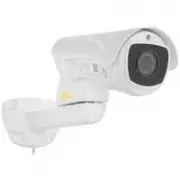
Инструкция по эксплуатации на русском языке предназначена для владельцев Orient IP-325-5M PRO. В PDF-документе подробно описаны особенности устройства, его функции и основные правила эксплуатации. Перед тем как начать пользоваться техникой, рекомендуем внимательно ознакомиться с содержанием руководства.
Наш проект MaxPoints позволяет изучать инструкцию без использования какого-либо дополнительного программного обеспечения. С PDF-версией документа вы можете ознакомиться ниже, воспользовавшись постраничной навигацией или оглавлением.

Содержание:
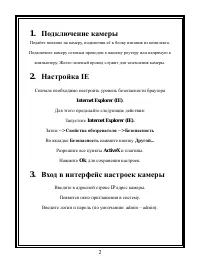
- стр. 2 – Подключение камеры; Настройка IE; Свойства обозревателя; Вход в интерфейс настроек камеры
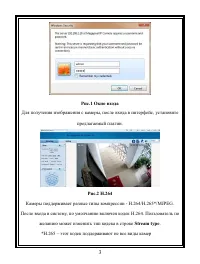
- стр. 3 – Stream type; *H.265 – этот кодек поддерживают не все виды камер
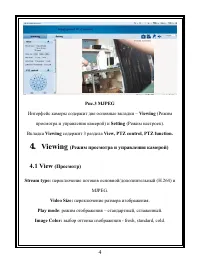
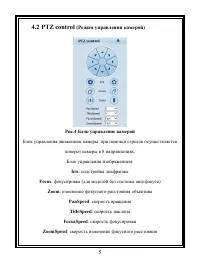
- стр. 4 – Интерфейс камеры содержит две основные вкладки –; просмотра и управления камерой) и; Setting; Вкладка; Viewing; содержит 3 раздела; Viewing; переключение размера изображения.; Play mode
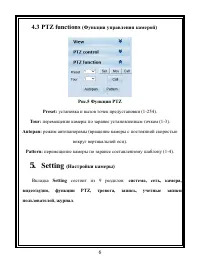
- стр. 6 – режим автопанорамы (вращение камеры с постоянной скоростью; состоит из 9 разделов:; пользователей, журнал
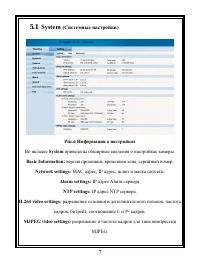
- стр. 7 – System; Рис.6 Информация о настройках
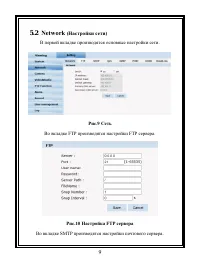
- стр. 9 – Network; В первой вкладке производятся основные настройки сети.; Рис.10 Настройка FTP сервера; Во вкладке SMTP производятся настройки почтового сервера.
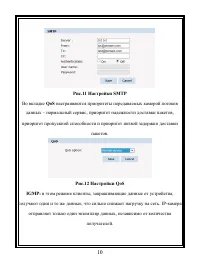
- стр. 10 – Рис.11 Настройки SMTP; Во вкладке; QoS; настраиваются приоритеты передаваемых камерой потоков
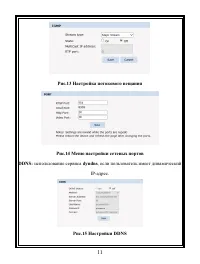
- стр. 11 – использование сервиса; dyndns; , если пользователь имеет динамический; Рис.15 Настройки DDNS
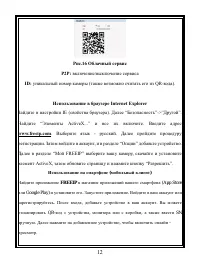
- стр. 12 – Рис.16 Облачный сервис; включение/выключение сервиса; Использование в браузере Internet Explorer; Использование на смартфоне (мобильный клиент); FREEIP
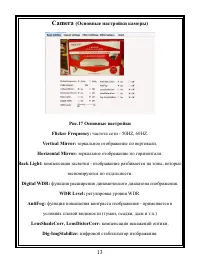
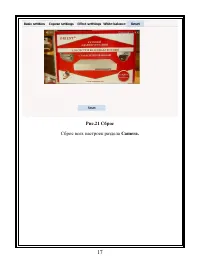
- стр. 13 – Camera; Рис.17 Основные настройки
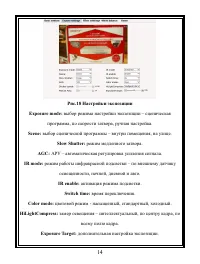
- стр. 14 – Рис.18 Настройки экспозиции
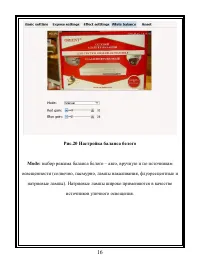
- стр. 16 – Рис.20 Настройка баланса белого; выбор режима баланса белого – авто, вручную и по источникам
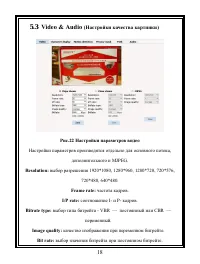
- стр. 18 – Рис.22 Настройки параметров видео; дополнительного и MJPEG.
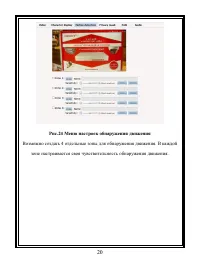
- стр. 20 – Рис.24 Меню настроек обнаружения движения
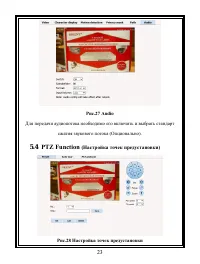
- стр. 23 – PTZ Function; Рис.28 Настройка точек предустановки
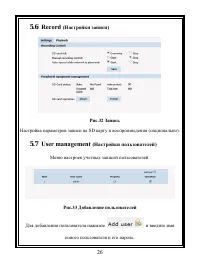
- стр. 26 – Меню настроек учетных записей пользователей.; Рис.33 Добавление пользователей; Для добавления пользователя нажмите
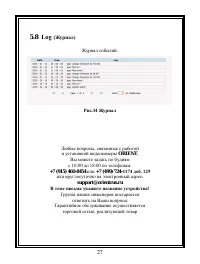
- стр. 27 – Log; ORIENT
Видеонаблюдение ORIENT
®
PTZ-камеры ORIENT
Руководство пользователя
www.orientrus.ru
Сводка
2 1. Подключение камеры Подайте питание на камеру, подключив её к блоку питания из комплекта. Подключите камеру сетевым проводом к вашему роутеру или напрямую к компьютеру. Желто-зеленый провод служит для заземления камеры. 2. Настройка IE Сначала необходимо настроить уровень безопасности браузера I...
3 Рис.1 Окно входа Для получения изображения с камеры, после входа в интерфейс, установите предлагаемый плагин. Рис.2 H.264 Камеры поддерживает разные типы компрессии - H.264/H.265*/MJPEG. После входа в систему, по умолчанию включен кодек H.264. Пользователь по желанию может изменить тип кодека в ст...
4 Рис.3 MJPEG Интерфейс камеры содержит две основные вкладки – Viewing (Режим просмотра и управления камерой) и Setting (Режим настроек). Вкладка Viewing содержит 3 раздела View, PTZ control, PTZ function. 4. Viewing (Режим просмотра и управления камерой) 4.1 View (Просмотр) Stream type: переключени...


