Orient IP-33-GF4BPSD MIC инструкция по эксплуатации
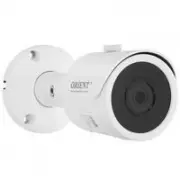
Инструкция по эксплуатации на русском языке предназначена для владельцев Orient IP-33-GF4BPSD MIC. В PDF-документе подробно описаны особенности устройства, его функции и основные правила эксплуатации. Перед тем как начать пользоваться техникой, рекомендуем внимательно ознакомиться с содержанием руководства.
Наш проект MaxPoints позволяет изучать инструкцию без использования какого-либо дополнительного программного обеспечения. С PDF-версией документа вы можете ознакомиться ниже, воспользовавшись постраничной навигацией или оглавлением.
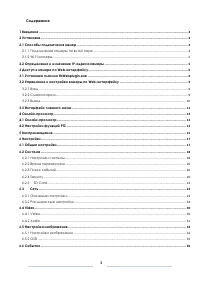



Содержание:
- стр. 2 – , чтобы получить самые свежие версии всех
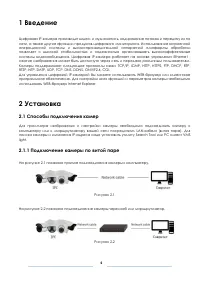
- стр. 4 – Способы подключения камер; На рисунке 2.1 показано прямое подсоединения камеры к компьютеру.
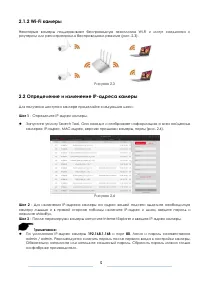
- стр. 5 – Определение и изменение IP-адреса камеры
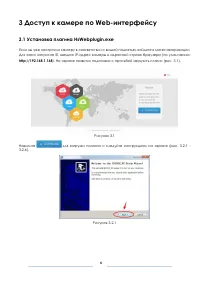
- стр. 6 – Доступ к камере по Web-интерфейсу; Нажмите
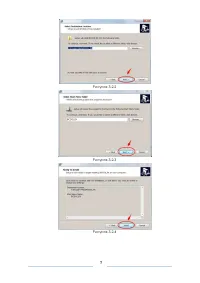
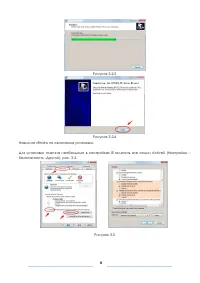
- стр. 8 – Нажмите «Finish» по окончанию установки.
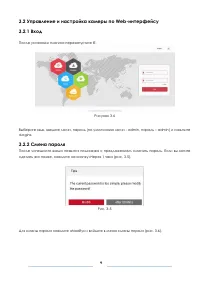
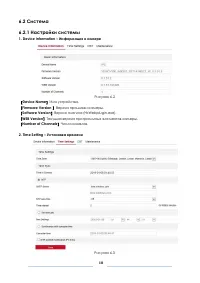
- стр. 9 – Управление и настройка камеры по Web-интерфейсу
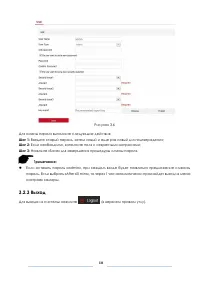
- стр. 10 – Для выхода из системы нажмите
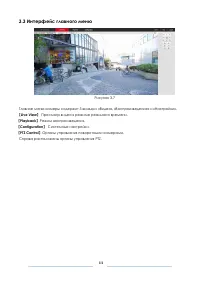
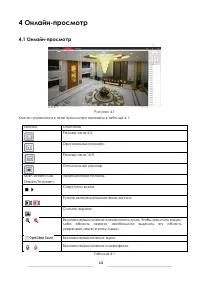
- стр. 11 – Интерфейс главного меню; Live View; Просмотр видео в режиме реального времени.; Playback; Режим воспроизведения.; Configuration; Органы управления поворотными камерами.
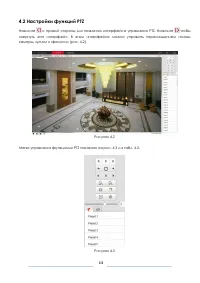
- стр. 13 – Настройки функций PTZ
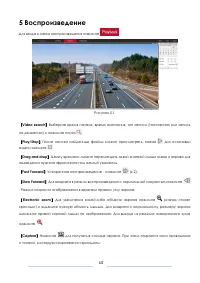
- стр. 15 – Воспроизведение
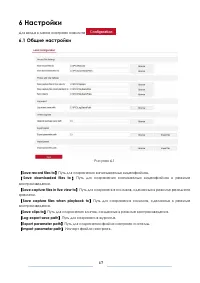
- стр. 17 – Настройки; Общие настройки
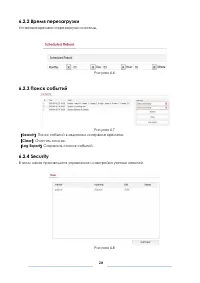
- стр. 20 – Установка времени перезагрузки системы.; Search; Поиск событий в заданном интервале времени.; Clear; Сохранить список событий.
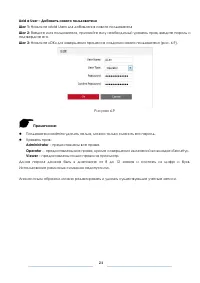
- стр. 21 – Viewer – предоставлены только права на просмотр.
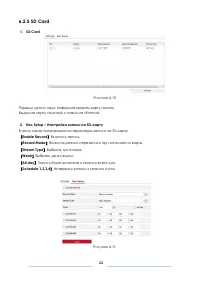
- стр. 22 – В этом меню настраиваются параметры записи на SD-карту.
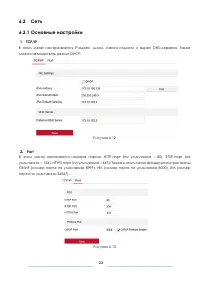
- стр. 23 – Сеть; можно активировать режим DHCP.; Port
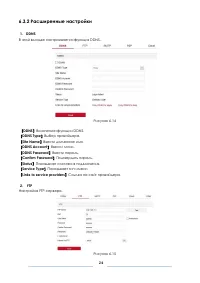
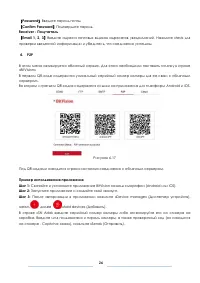
- стр. 26 – Password; Введите пароль почты.; Confirm Password; Подтвердите пароль.; Receiver - Получатель; затем
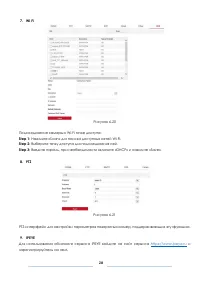
- стр. 28 – Wi Fi; Подсоединение камеры к Wi-Fi точке доступа:; PTZ; зарегистрируйтесь на нем.
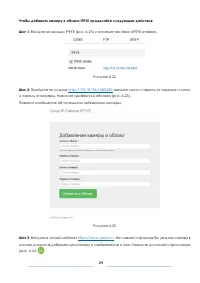
- стр. 29 – Шаг 2: Пройдите по ссылке; , введите логин и пароль от сервиса и логин; Шаг 3: Войдите в личный кабинет; . На главной странице Вы увидите справа в
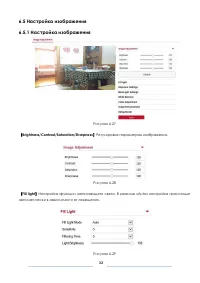
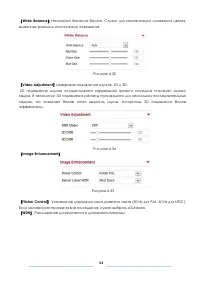
- стр. 32 – Настройка изображения; Регулировка параметров изображения.; Fill light; автоматически в зависимости от освещения.
- стр. 33 – Подстройка яркости заполняющего света в диапазоне от 0 до 100.; Exposure Settings; Регулировка усиления видеосигнала на матрице при уменьшении; BackLight Settings
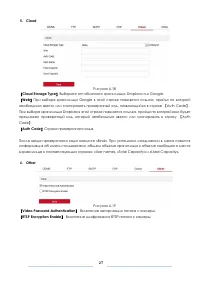
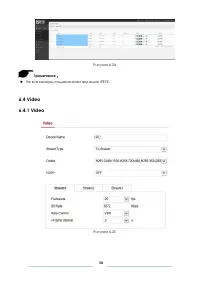
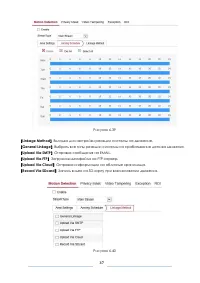
- стр. 37 – Отправка информации на облачные хранилища.
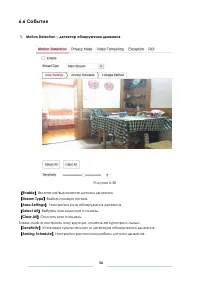
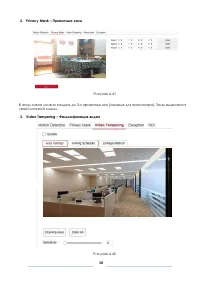
- стр. 38 – левой кнопкой мыши.; Video Tampering – Фальсификация видео
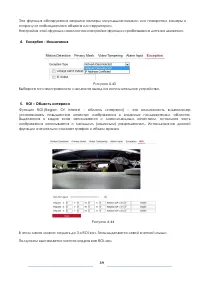
- стр. 39 – сторону от наблюдаемого объекта или территории.; Exception - Исключения; Ползунком выставляется частота кадров вне ROI-зон.
Цифровая IP-камера
Руководство пользователя
Сводка
2 Предисловие Спасибо за покупку камеры ORIENT. Эта инструкция может содержать отличия от интерфейсов ваших версий программного обеспечения, т.к. продукты постоянно обновляются и улучшаются. Обновления будут добавлены в новую версию инструкции. Перед использованием Посетите веб-сайт www.herospeed.ne...
4 1 Введение Цифровая IP-камера производит видео- и аудиозапись, кодирование потоков и передачу их по сети, а также другие функции продуктов цифрового мониторинга. Использование встроенной операционной системы и высокопроизводительной аппаратной платформы обработки позволяет с высокой стабильностью ...
5 2.1.2 Wi-Fi камеры Некоторые камеры поддерживают беспроводную технологию Wi-Fi и могут соединятся с роутером или регистратором в беспроводном режиме (рис. 2.3). Рисунок 2.3 2.2 Определение и изменение IP-адреса камеры Для получения доступа к камере проделайте следующие шаги: Шаг 1 : Определите IP-...


