стр. 6 - Содержание
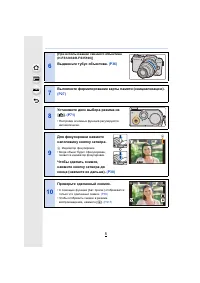
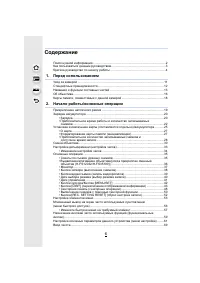
6 Содержание Поиск нужной информации ....................................................................................2 Как пользоваться данным руководством ...............................................................3 Краткое руководство по началу работы .........................................
стр. 12 - Стандартные; SDHC
1. Перед использованием 12 Стандартные принадлежности Перед использованием камеры убедитесь в наличии всех принадлежностей . • Дополнительные принадлежности и их форма отличаются в зависимости от страны или региона приобретения камеры . Подробную информацию о принадлежностях см . в разделе “ Основна...
стр. 13 - Названия; Корпус
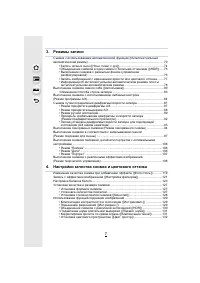
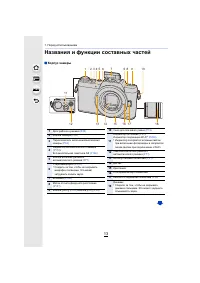
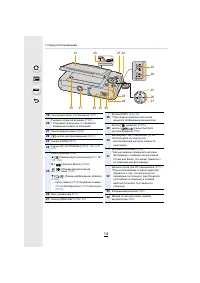
13 1. Перед использованием Названия и функции составных частей ∫ Корпус камеры 1 11 4 5 7 6 6 3 2 8 9 16 17 13 15 14 18 12 10 1 Диск рабочего режима (P40) 2 Кнопка затвора (P38) 3 Переключатель включения / выключения камеры (P33) 4 Индикатор автоматического таймера (P170) / Вспомогательная лампочка ...
стр. 15 - Объектив
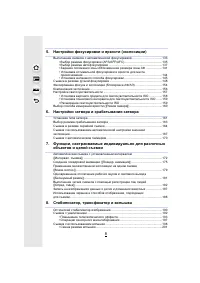
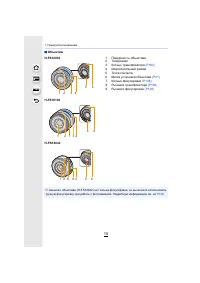
15 1. Перед использованием ∫ Объектив • У сменного объектива (H-FS12032) нет кольца фокусировки , но вы можете использовать ручную фокусировку при работе с фотокамерой . Подробную информацию см . на P148 . H-FS12032 1 Поверхность объектива 2 Телережим 3 Кольцо трансфокатора (P192) 4 Широкоугольный р...
стр. 16 - Micro Four; Leica; Информация
1. Перед использованием 16 Об объективе С данной камерой можно использовать специальные объективы , совместимые с техническими характеристиками крепления объективов Micro Four Thirds TM ( крепление Micro Four Thirds). Если прикрепить переходное кольцо , также можно использовать объективы следующих с...
стр. 17 - встроенном
17 1. Перед использованием Для более плавной записи рекомендуется обновить встроенное программное обеспечение сменного объектива до последней версии . • Чтобы узнать последнюю информацию о встроенном программном обеспечении или скачать его , посетите указанный ниже сайт поддержки : http://panasonic....
стр. 18 - Карты; SD
1. Перед использованием 18 Карты памяти , совместимые с данной камерой С данной камерой можно использовать следующие карты , соответствующие стандарту SD. ( В тексте данные карты упоминаются как карта .) ∫ Информация о записи видеокадров и классе скорости SD В случае записи видеокадров проверьте кла...
стр. 20 - Зарядка; тип
2. Начало работы / основные операции 20 Зарядка аккумулятора ∫ Сведения об аккумуляторах , которые можно использовать для данной камеры • Используйте специально предназначенные зарядное устройство и аккумулятор . • При поставке фотокамеры аккумулятор не заряжен . Следует подзарядить аккумулятор пере...
стр. 21 - Время
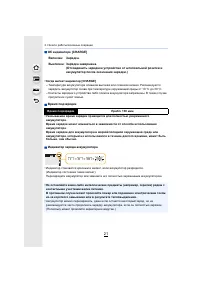
21 2. Начало работы / основные операции ∫ Об индикаторе [CHARGE] • Когда мигает индикатор [CHARGE] – Температура аккумулятора слишком высокая или слишком низкая . Рекомендуется зарядить аккумулятор снова при температуре окружающей среды от 10 o C до 30 o C. – Контакты зарядного устройства либо полюс...
стр. 22 - CIPA; CIPA –
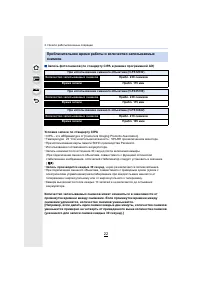
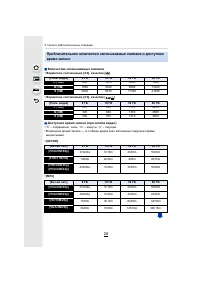
2. Начало работы / основные операции 22 ∫ Запись фотоснимков ( по стандарту CIPA в режиме программной АЭ ) Условия записи по стандарту С IPA • CIPA – это аббревиатура от [Camera & Imaging Products Association]. • Температура : 23 o C/ относительная влажность : 50%RH при включенном мониторе . • П...
стр. 23 - Запись
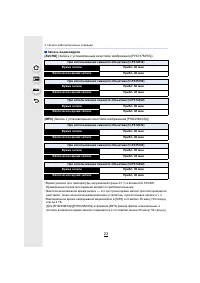
23 2. Начало работы / основные операции ∫ Запись видеокадров [AVCHD] ( Запись с установленным качеством изображения [FHD/17M/50i]) [MP4] ( Запись с установленным качеством изображения [FHD/20M/25p]) • Время указано для температуры окружающей среды 23 o C и влажности 50%RH. Приведенные показатели вре...
стр. 24 - Воспроизведение
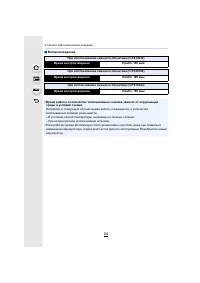
2. Начало работы / основные операции 24 ∫ Воспроизведение • Время работы и количество записываемых снимков зависят от окружающей среды и условий съемки . Например , в следующих случаях время работы сокращается , и количество записываемых снимков уменьшается . – В условиях низкой температуры , наприм...
стр. 25 - Не
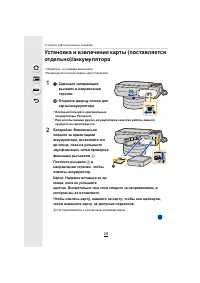
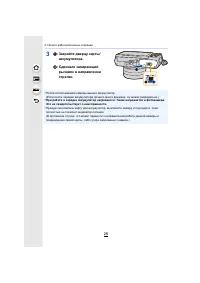
25 2. Начало работы / основные операции Установка и извлечение карты ( поставляется отдельно )/ аккумулятора • Убедитесь , что камера выключена . • Рекомендуется использовать карту Panasonic. 1 1 : Сдвиньте запирающий рычажок в направлении стрелки . 2 : Откройте дверцу отсека для карты / аккумулятор...
стр. 27 - карте
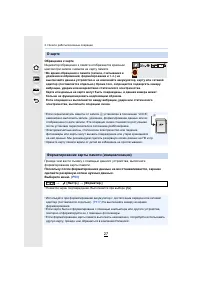
27 2. Начало работы / основные операции Обращение к карте Индикатор обращения к памяти отображается красным цветом при записи снимков на карту памяти . • Во время обращения к памяти ( записи , считывания и удаления изображений , форматирования и т . п .) не выключайте данное устройство и не извлекай...
стр. 30 - Смена
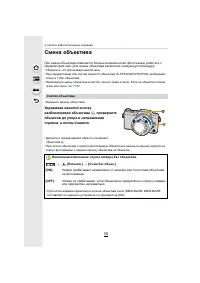
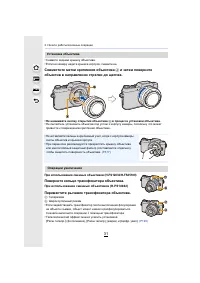
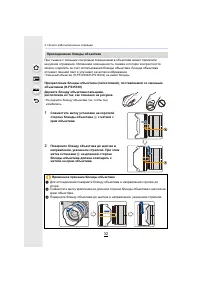
2. Начало работы / основные операции 30 Смена объектива При смене объектива появляется больше возможностей фотосъемки , работать с камерой приятнее . Для смены объектива выполните следующую процедуру . • Убедитесь , что фотокамера выключена . • При прикреплении или снятии сменного объектива (H-FS120...
стр. 33 - Настройка
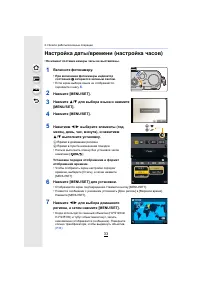
33 2. Начало работы / основные операции Настройка даты / времени ( настройка часов ) • На момент поставки камеры часы не выставлены . 1 Включите фотокамеру . • При включении фотокамеры индикатор состояния 1 загорается зеленым светом . • Если экран выбора языка не отображается , перейдите к шагу 4 . ...
стр. 34 - Выберите; Изменение
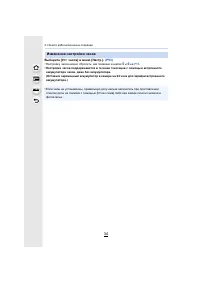
2. Начало работы / основные операции 34 Выберите [ Уст . часов ] в меню [ Настр .]. (P53) • Настройку часов можно сбросить , как показано в шагах 5 и 6 на P33 . • Настройка часов поддерживается в течение 3 месяцев с помощью встроенного аккумулятора часов , даже без аккумулятора . ( Оставьте заряженн...
стр. 35 - Основные
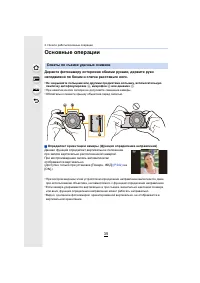
35 2. Начало работы / основные операции Основные операции Держите фотокамеру осторожно обеими руками , держите руки неподвижно по бокам и слегка расставьте ноги . • Не закрывайте пальцами или другими предметами вспышку , вспомогательную лампочку автофокусировки A , микрофон B или динамик C . • При н...
стр. 36 - Выдвигание
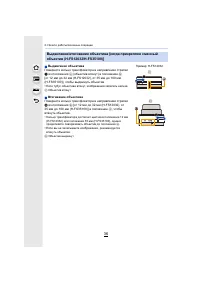
2. Начало работы / основные операции 36 Выдвигание / втягивание объектива [ когда прикреплен сменный объектив (H-FS12032/H-FS35100)] ∫ Выдвигание объектива Поверните кольцо трансфокатора в направлении стрелки 1 из положения A ( объектив втянут ) в положение B [ от 12 мм до 32 мм (H-FS12032), от 35 м...
стр. 37 - Монитор
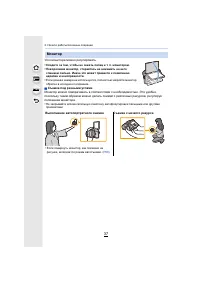
37 2. Начало работы / основные операции Угол монитора можно регулировать . • Следите за тем , чтобы не зажать палец и т . п . монитором . • Поворачивая монитор , старайтесь не нажимать на него слишком сильно . Иначе это может привести к появлению царапин и неисправности . • Если данная камера не исп...
стр. 38 - A B
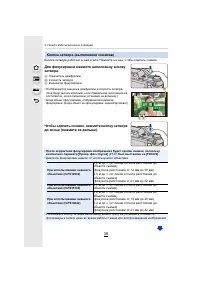
2. Начало работы / основные операции 38 Кнопка затвора работает в два этапа . Нажмите на нее , чтобы сделать снимок . Для фокусировки нажмите наполовину кнопку затвора . A Показатель диафрагмы B Скорость затвора C Индикатор фокусировки • Отображаются значение диафрагмы и скорость затвора . ( Они буд...
стр. 39 - Продолжительность
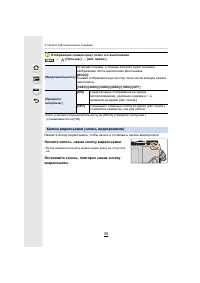
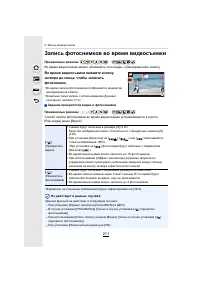
39 2. Начало работы / основные операции Отображение снимка сразу после его выполнения • Если установить [ Продолжительность ] на [HOLD], [ Приоритет воспроизв .] устанавливается на [ON]. Нажмите кнопку видеосъемки , чтобы начать и остановить запись видеоролика . Начните запись , нажав кнопку видеосъ...
стр. 41 - Диск; работе
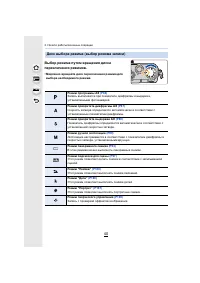
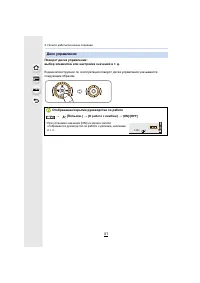
41 2. Начало работы / основные операции Поворот диска управления : выбор элементов или настройка значений и т . д . В данной инструкции по эксплуатации поворот диска управления указывается следующим образом . Диск управления Отображение / скрытие руководства по работе > [ Пользов .] > [ О рабо...
стр. 42 - Кнопки
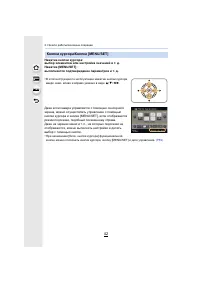
2. Начало работы / основные операции 42 Нажатие кнопки курсора : выбор элементов или настройка значений и т . д . Нажатие [MENU/SET]: выполняется подтверждение параметров и т . д . • В этой инструкции по эксплуатации нажатие кнопки курсора вверх , вниз , влево и вправо указано в виде 3 / 4 / 2 / 1 ....
стр. 43 - Кнопка; режиме
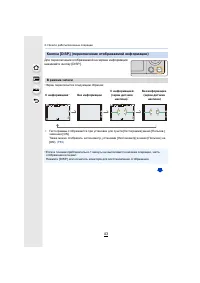
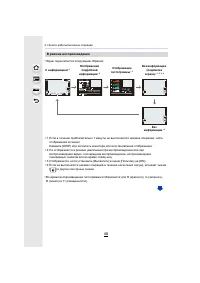
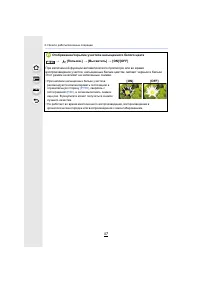
43 2. Начало работы / основные операции Для переключения отображаемой на экране информации нажимайте кнопку [DISP.]. • Экран переключится следующим образом : ¢ Гистограммы отображаются при установке для пункта [ Гистограмма ] меню [ Пользов .] значения [ON]. Также можно отобразить экспонометр , уста...
стр. 45 - Горизонтальное
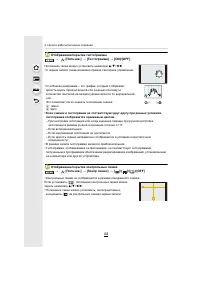
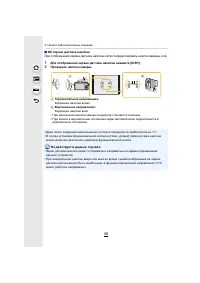
45 2. Начало работы / основные операции ∫ Об экране датчика наклона При отображении экрана датчика наклона легко скорректировать наклон камеры и пр . 1 Для отображения экрана датчика наклона нажмите [DISP.]. 2 Проверьте наклон камеры . A Горизонтальное направление : Коррекция наклона влево B Вертика...
стр. 48 - Сенсорная
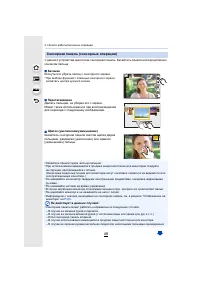
2. Начало работы / основные операции 48 У данного устройства емкостная сенсорная панель . Касайтесь панели непосредственно кончиком пальца . ∫ Касание Коснуться и убрать палец с сенсорного экрана . • При выборе функций с помощью сенсорного экрана касайтесь центра нужного значка . ∫ Перетаскивание Дв...
стр. 53 - Нажмите; Зап
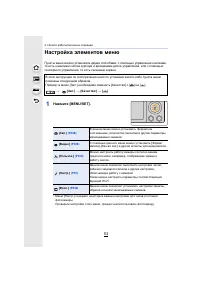
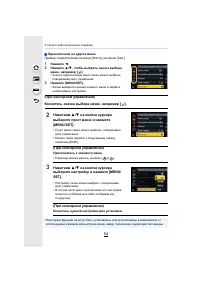
53 2. Начало работы / основные операции Настройка элементов меню Пункты меню можно установить двумя способами : с помощью управления кнопками , то есть нажатием кнопки курсора и вращением диска управления , или с помощью сенсорного управления , то есть касанием экрана . 1 Нажмите [MENU/SET]. • Меню ...
стр. 55 - При
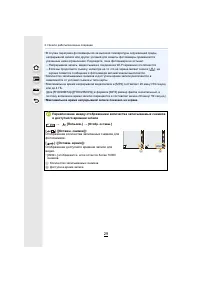
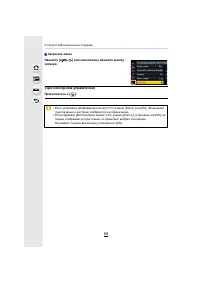
55 2. Начало работы / основные операции ∫ Закрытие меню Нажмите [ ] или наполовину нажмите кнопку затвора . ( При сенсорном управлении ) Прикоснитесь к [ ]. • Если установить [ Информация меню ] (P66) в меню [ Настр .] на [ON], объяснение пунктов меню и настроек отобразится на экране меню . • Если п...
стр. 57 - Меню
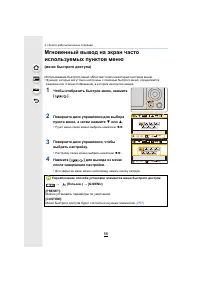
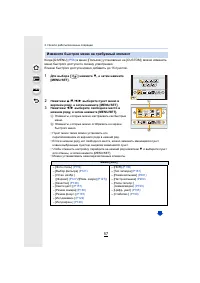
57 2. Начало работы / основные операции Когда [Q.MENU] (P56) в меню [ Пользов .] установлено на [CUSTOM], можно изменить меню быстрого доступа по своему усмотрению . В меню быстрого доступа можно добавить до 15 пунктов . 1 Для выбора [ ] нажмите 4 , а затем нажмите [MENU/SET]. 2 Нажатием 3 / 4 / 2 /...
стр. 58 - Пользов
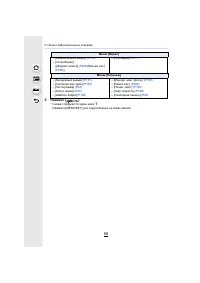
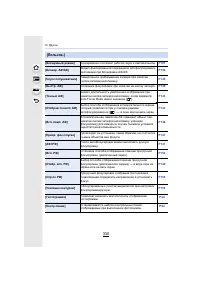
2. Начало работы / основные операции 58 4 Нажмите [ ]. • Снова отобразится экран шага 1 . Нажмите [MENU/SET] для переключения на экран записи . Меню [ Видео ] – [ Моментальное видео ] (P212) – [ Устан . Видео ] ([ Формат записи ] (P208) /[ Кач - во зап .] (P208) ) – [ Реж . кадра ] (P211) Меню [ Пол...
стр. 59 - Назначение; функциональные
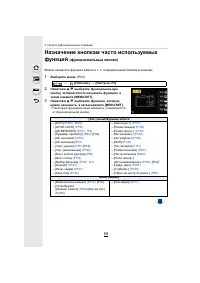
59 2. Начало работы / основные операции Назначение кнопкам часто используемых функций ( функциональные кнопки ) Можно назначить функции записи и т . п . определенным кнопкам и значкам . 1 Выберите меню . (P53) 2 Нажатием 3 / 4 выберите функциональную кнопку , которой хотите назначить функцию , а зат...
стр. 60 - применяются
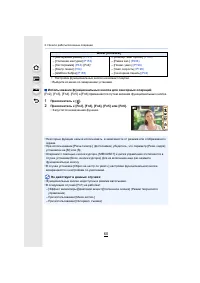
2. Начало работы / основные операции 60 ¢ Настройки функциональных кнопок на момент покупки . • Выйдите из меню по завершении установки . ∫ Использование функциональных кнопок для сенсорных операций [Fn2], [Fn3], [Fn4], [Fn5] и [Fn6] применяются путем касания функциональных кнопок . 1 Прикоснитесь к...
стр. 61 - меню; Уст; GMT
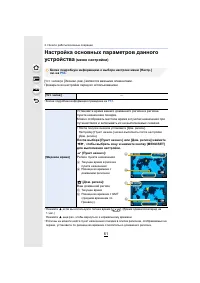
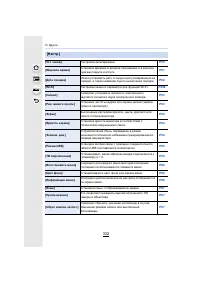
61 2. Начало работы / основные операции Настройка основных параметров данного устройства ( меню настройки ) Более подробную информацию о выборе настроек меню [ Настр .] см . на P53 . [ Уст . часов ] и [ Эконом . реж .] являются важными элементами . Проверьте их настройки перед их использованием . • ...
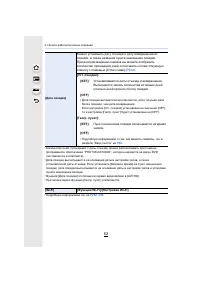
стр. 62 - “ PHOTOfunSTUDIO ”,; Дата
2. Начало работы / основные операции 62 • Количество дней , прошедших с даты отъезда , можно распечатывать при помощи программного обеспечения “ PHOTOfunSTUDIO ”, которое находится на диске DVD ( поставляется в комплекте ). • Дата поездки высчитывается на основании даты в настройке часов , а также у...
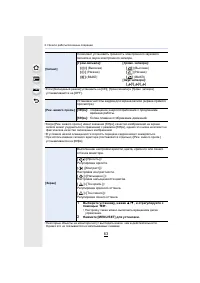
стр. 63 - Сигнал
63 2. Начало работы / основные операции • Если [ Бесшумный режим ] установить на [ON], [ Гром . сигнала ] и [ Громк . затвора ] устанавливаются на [OFF]. • Когда [ Реж . живого просм .] имеет значение [30fps], качество изображений на экране записи может ухудшиться по сравнению с режимом [60fps], одн...
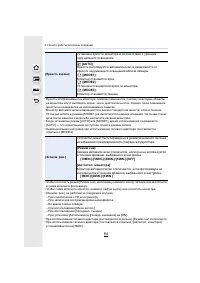
стр. 64 - Яркость; Режим
2. Начало работы / основные операции 64 • Яркость отображаемых на мониторе снимков повышается , поэтому некоторые объекты на мониторе могут выглядеть иначе , чем в действительности . Однако такое повышение яркости не сказывается на записываемых снимках . • Монитор автоматически возвращается в режим ...
стр. 69 - Ввод
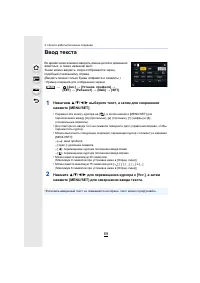
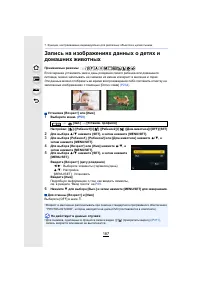
69 2. Начало работы / основные операции Ввод текста Во время записи можно вводить имена детей и домашних животных , а также названия мест . Знаки можно вводить , когда отображается экран , подобный показанному справа . ( Вводить можно только буквы алфавита и символы .) • Пример операций для отображе...
стр. 71 - Одно
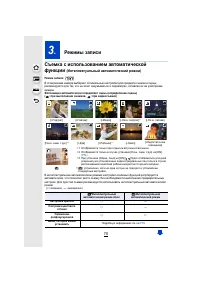
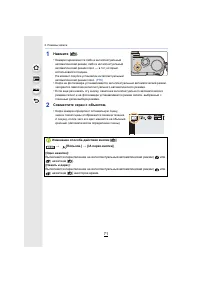
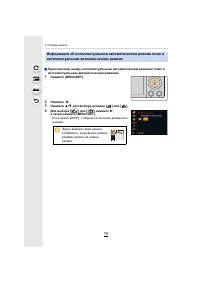
71 3. Режимы записи 1 Нажмите [ ¦ ]. • Камера переключится либо в интеллектуальный автоматический режим , либо в интеллектуальный автоматический режим плюс — в тот , который использовался позднее . На момент покупки установлен интеллектуальный автоматический режим плюс . (P78) • Когда на фотокамере ...
стр. 72 - ISO
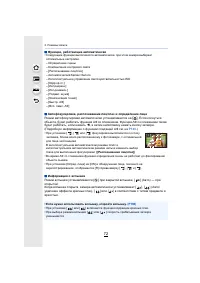
3. Режимы записи 72 ∫ Функции , работающие автоматически • Следующие функции выполняются автоматически , при этом камера выбирает оптимальные настройки . – Определение сцены – Компенсация контрового света – [ Распознавание лиц / глаз ] – Автоматический баланс белого – Интеллектуальное управление све...
стр. 73 - Определение
73 3. Режимы записи ∫ Определение сцены • Если , к примеру , используется штатив , и камера определяет , что дрожание камеры является минимальным , когда определена сцена [ ], выдержка будет длиннее обычной . Следите за тем , чтобы камера не двигалась во время выполнения снимков . • Ввиду таких усло...
стр. 76 - Сильная
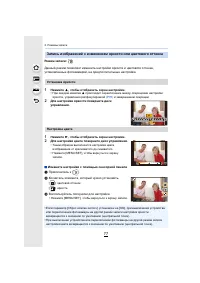
3. Режимы записи 76 Режим записи : Вы можете с легкостью установить размытие фона при проверке экрана . 1 Нажмите 3 , чтобы отобразить экран настройки . • При каждом нажатии 3 в интеллектуальном автоматическом режиме плюс фотокамера переключается между операциями настройки яркости (P77) , управления...
стр. 79 - Можно
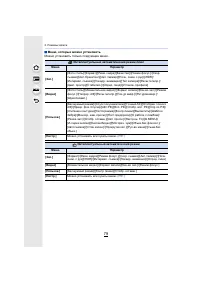
79 3. Режимы записи ∫ Меню , которые можно установить Можно установить только следующие меню . Интеллектуальный автоматический режим плюс Меню Параметр [ Зап .] [ Фото стиль ]/[ Формат ]/[ Разм . кадра ]/[ Качество ]/[ Режим фокус .]/[ Скор . съемки ]/[ Авт . брекетинг ]/[ Авт . таймер ]/[ Ночн . сн...
стр. 80 - Выполнение; Применимые
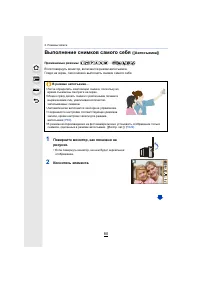
3. Режимы записи 80 Выполнение снимков самого себя ([ Автосъемка ]) Применимые режимы : Если повернуть монитор , включается режим автосъемки . Глядя на экран , легко можно выполнить снимки самого себя . 1 Поверните монитор , как показано на рисунке . • Если повернуть монитор , на нем будет зеркально...
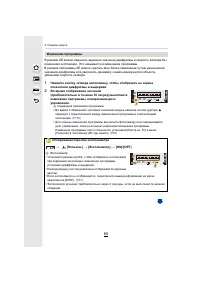
стр. 86 - “EV” –
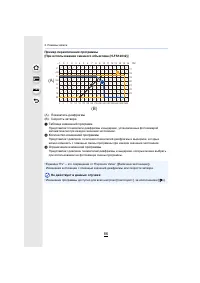
3. Режимы записи 86 Пример переключения программы [ При использовании сменного объектива (H-FS12032)] (A): Показатель диафрагмы (B): Скорость затвора 1 Таблица изменений программ Представляет показатели диафрагмы и выдержки , установленные фотокамерой автоматически при каждом значении экспозиции . 2...
стр. 87 - SS
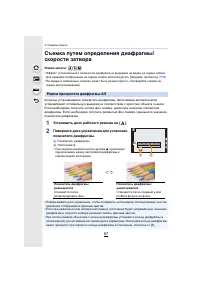
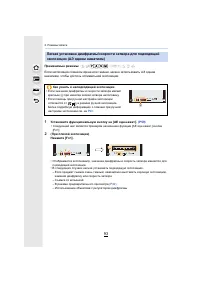
87 3. Режимы записи Съемка путем определения диафрагмы / скорости затвора Режим записи : • Эффект установленного показателя диафрагмы и выдержки не виден на экране записи . Для проверки изображения на экране записи воспользуйтесь [ Предвар . просмотр ]. (P92) • На экране и записанных снимках может б...
стр. 88 - Выдержка
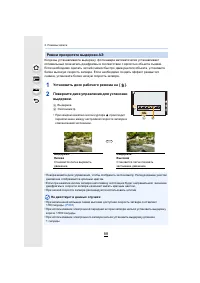
3. Режимы записи 88 Когда вы устанавливаете выдержку , фотокамера автоматически устанавливает оптимальный показатель диафрагмы в соответствии с яркостью объекта съемки . Если необходимо сделать четкий снимок быстро движущегося объекта , установите более высокую скорость затвора . Если необходимо соз...
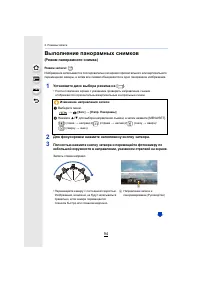
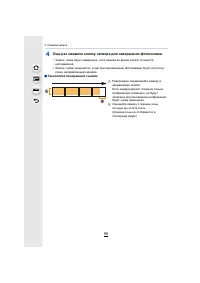
стр. 95 - Технология
95 3. Режимы записи 4 Еще раз нажмите кнопку затвора для завершения фотоснимка . • Запись также будет завершена , если камера во время записи останется неподвижной . • Запись также завершится , когда при перемещении фотокамеры будет достигнут конец направляющей линейки . ∫ Технология панорамной съем...
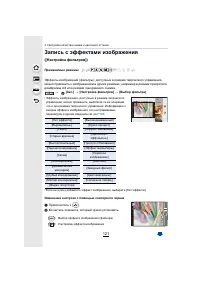
стр. 100 - Непринужденность
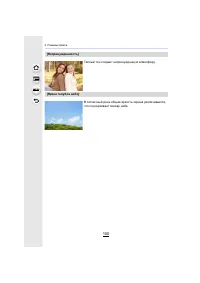
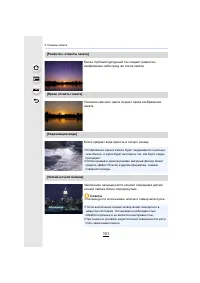
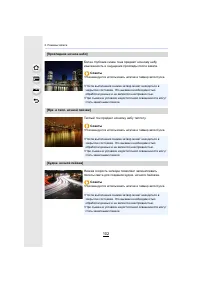
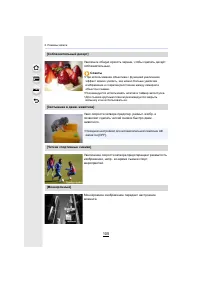
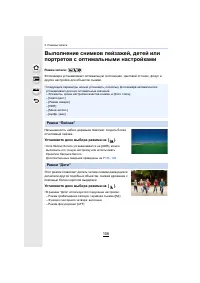
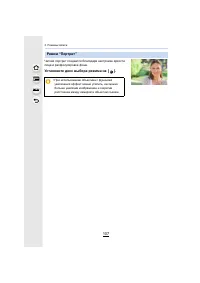
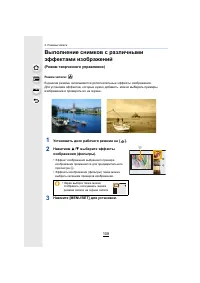
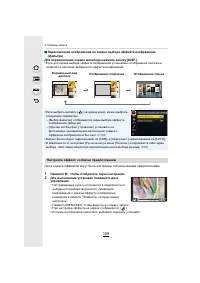
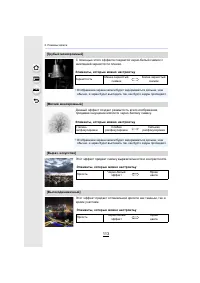
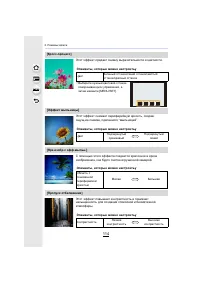
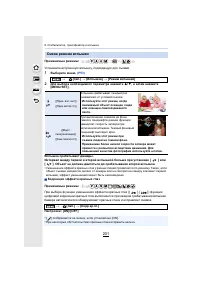
3. Режимы записи 100 [ Непринужденность ] Теплый тон создает непринужденную атмосферу . [ Яркое голубое небо ] В солнечный день общая яркость экрана увеличивается , что подчеркивает синеву неба .
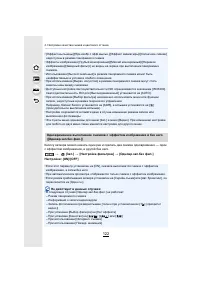
стр. 103 - Откройте
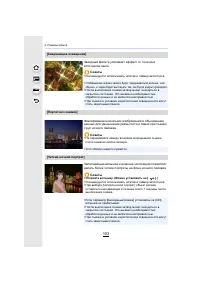
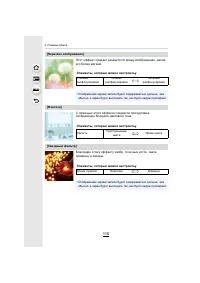
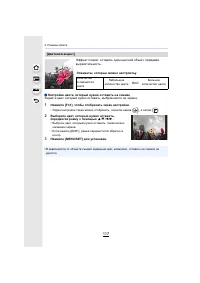
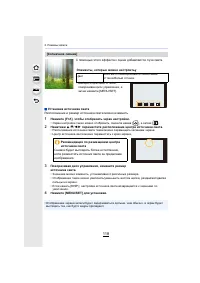
103 3. Режимы записи [ Сверкающее освещение ] Звездный фильтр усиливает эффект от точечных источников света . Советы • Рекомендуется использовать штатив и таймер автоспуска . • Отображение экрана записи будет задерживаться дольше , чем обычно , и экран будет выглядеть так , как будто кадры пропадают...
стр. 127 - Установка
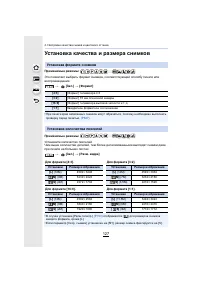
127 4. Настройки качества снимка и цветового оттенка Установка качества и размера снимков Применимые режимы : Это позволяет выбрать формат снимков , соответствующий способу печати или воспроизведения . • При печати края записанных снимков могут обрезаться , поэтому необходимо выполнить проверку пере...
стр. 128 - Установки; RAW
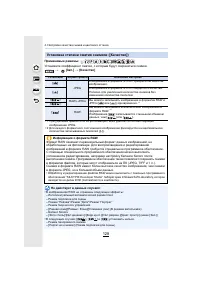
4. Настройки качества снимка и цветового оттенка 128 Применимые режимы : Установите коэффициент сжатия , с которым будут сохраняться снимки . ¢ 1 При удалении файла RAW из фотокамеры также удаляется соответствующее изображение JPEG. ¢ 2 Для каждого форматного соотношения изображения фиксируется на м...
стр. 129 - Использование
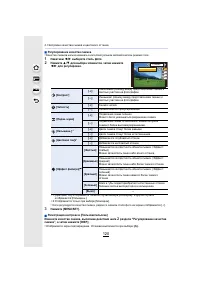
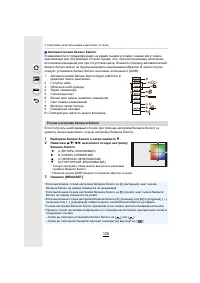
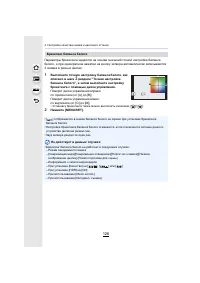
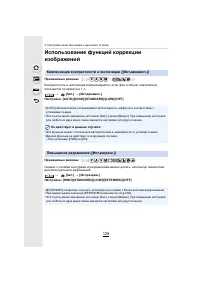
129 4. Настройки качества снимка и цветового оттенка Использование функций коррекции изображений Применимые режимы : Контрастность и экспозиция компенсируются , если фон и объект значительно отличаются по яркости и т . п . Настройки : [AUTO]/[HIGH]/[STANDARD]/[LOW]/[OFF] • [AUTO] автоматически устан...
стр. 130 - Объединение; HDR; Динамич
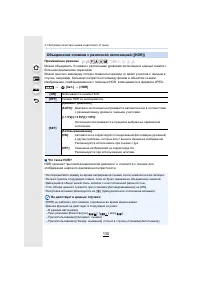
4. Настройки качества снимка и цветового оттенка 130 Применимые режимы : Можно объединить 3 снимка с различными уровнями экспозиции в единый снимок с большим диапазоном переходов . Можно свести к минимуму потерю плавного перехода от ярких участков к темным в случае , например , большой контрастности...
стр. 132 - AdobeRGB
4. Настройки качества снимка и цветового оттенка 132 Применимые режимы : Установка требуется для коррекции воспроизведения цвета при сохранении снимков на компьютер или при печати на принтере . • Установите [sRGB], если не очень знакомы с AdobeRGB. • В следующем случае настройка устанавливается на [...
стр. 135 - Выбор; “AFS” —
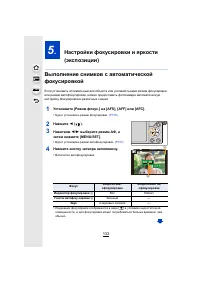
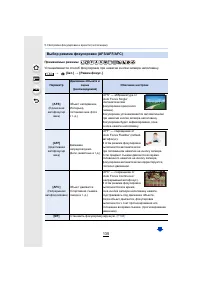
135 5. Настройки фокусировки и яркости ( экспозиции ) Применимые режимы : Устанавливается способ фокусировки при нажатии кнопки затвора наполовину . Выбор режима фокусировки (AFS/AFF/AFC) > [ Зап .] > [ Режим фокус .] Параметр Движение объекта и сцена ( рекомендуемая ) Описание настроек [AFS] ...
стр. 137 - Распознавание
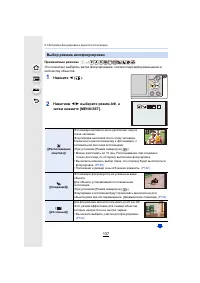
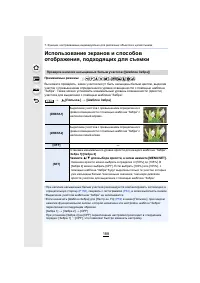
137 5. Настройки фокусировки и яркости ( экспозиции ) Применимые режимы : Это позволяет выбирать метод фокусирования , соответствующий размещению и количеству объектов . 1 Нажмите 2 ( ). 2 Нажатием 2 / 1 выберите режим АФ , а затем нажмите [MENU/SET]. Выбор режима автофокусировки ([ Распознавание ли...
стр. 139 - Следящий; Коснитесь
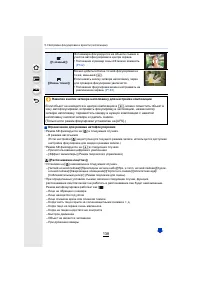
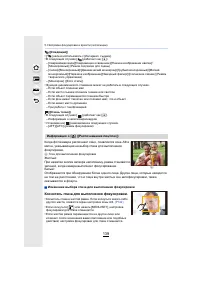
139 5. Настройки фокусировки и яркости ( экспозиции ) ([ Следящий ]) • [ ] нельзя использовать с [ Интервал . съемка ]. • В следующих случаях [ ] работает как [ Ø ]. – [ Сверкающая вода ]/[ Сверкающее освещение ]/[ Нежное изображение цветка ]/ [ Монохромный ] ( Режим подсказки для сцены ) – [ Сепия ...
стр. 140 - Управление
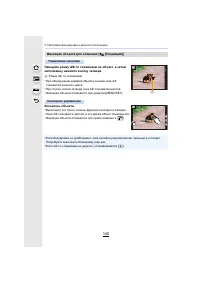
5. Настройки фокусировки и яркости ( экспозиции ) 140 Наведите рамку АФ со слежением на объект , а затем наполовину нажмите кнопку затвора . A Рамка АФ со слежением • При обнаружении камерой объекта съемки зона АФ становится зеленого цвета . • При спуске кнопки затвора зона АФ становится желтой . • ...
стр. 148 - Съемка
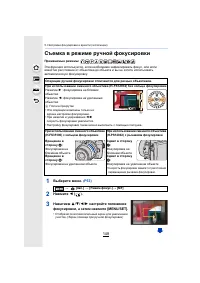
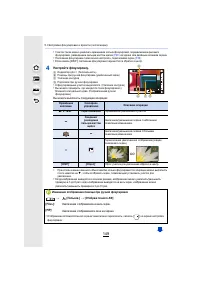
5. Настройки фокусировки и яркости ( экспозиции ) 148 Съемка в режиме ручной фокусировки Применимые режимы : Эта функция используется , если необходимо зафиксировать фокус , или если известно расстояние от объектива до объекта и вы не хотите использовать автоматическую фокусировку . 1 Выберите меню ...
стр. 149 - Настройте
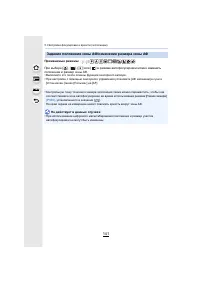
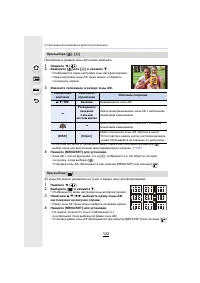
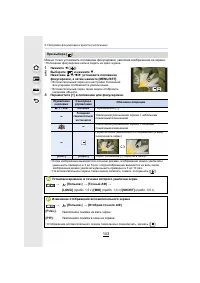
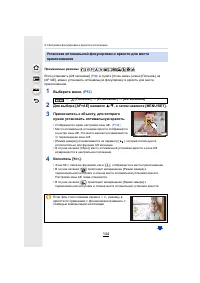
149 5. Настройки фокусировки и яркости ( экспозиции ) • Участок также можно увеличить вращением кольца фокусировки , передвижением рычажка фокусировки , разведением пальцев жестом щипка (P48) на экране или двойным касанием экрана . • Положение фокусировки также можно настроить , перетаскивая экран (...
стр. 150 - Техника
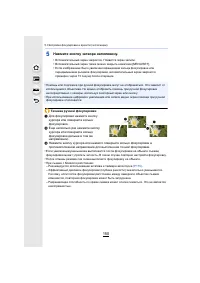
5. Настройки фокусировки и яркости ( экспозиции ) 150 5 Нажмите кнопку затвора наполовину . • Вспомогательный экран закроется . Появится экран записи . • Вспомогательный экран также можно закрыть нажатием [MENU/SET]. • Если изображение было увеличено вращением кольца фокусировки или передвижением ры...
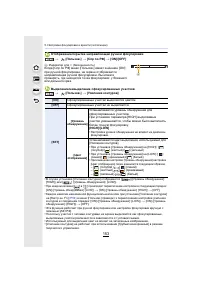
стр. 153 - Уровень
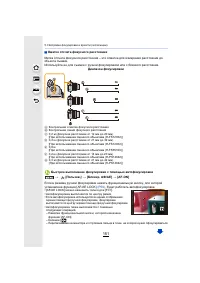
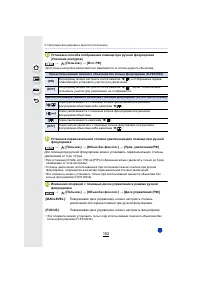
153 5. Настройки фокусировки и яркости ( экспозиции ) Отображение / скрытие направляющей ручной фокусировки A Индикатор для ¶ ( бесконечность ) Когда [ Спр по РФ ] меню [ Пользов .] имеет значение [ON] при ручной фокусировке , на экране отображается направляющая ручной фокусировки . Вы можете провер...
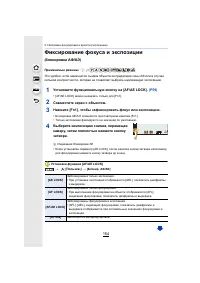
стр. 154 - Фиксирование; Блокир
5. Настройки фокусировки и яркости ( экспозиции ) 154 Фиксирование фокуса и экспозиции ( блокировка АФ / АЭ ) Применимые режимы : Это удобно , если намечается съемка объекта за пределами зоны АФ или в случае сильной контрастности , которая не позволяет выбрать надлежащую экспозицию . 1 Установите фу...
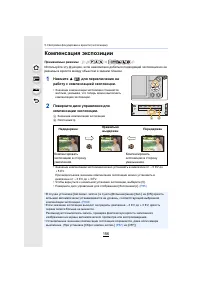
стр. 156 - Компенсация
5. Настройки фокусировки и яркости ( экспозиции ) 156 Компенсация экспозиции Применимые режимы : Используйте эту функцию , если невозможно добиться подходящей экспозиции из - за разницы в яркости между объектом и задним планом . • Значение компенсации экспозиции можно установить в диапазоне от j 5 E...
стр. 157 - Интеллектуальный
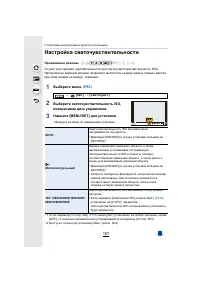
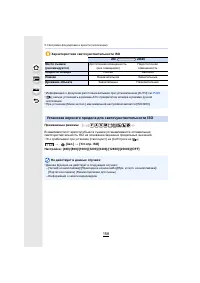
157 5. Настройки фокусировки и яркости ( экспозиции ) Настройка светочувствительности Применимые режимы : Служит для задания чувствительности для света ( светочувствительность ISO). Настройки на верхнем рисунке позволяют выполнить съемку даже в темных местах , при этом снимки не выйдут темными . 1 В...
стр. 162 - Micro Four Thirds
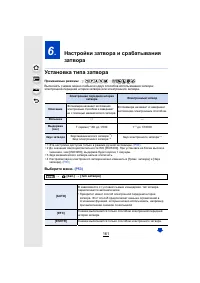
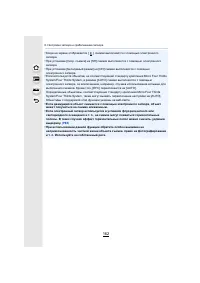
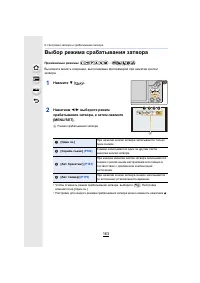
6. Настройки затвора и срабатывания затвора 162 • Когда на экране отображается [ ], снимки выполняются с помощью электронного затвора . • При установке [ Скор . съемки ] на [SH] снимки выполняются с помощью электронного затвора . • При установке [ Бесшумный режим ] на [ON] снимки выполняются с помощ...
стр. 165 - Сфокусируйтесь
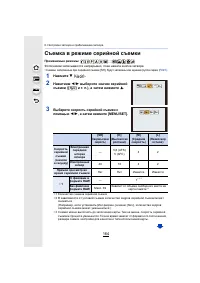
165 6. Настройки затвора и срабатывания затвора • Скорость серийной съемки может замедлиться в зависимости от следующих настроек . – [ Разм . кадра ] (P127) /[ Качество ] (P128) /[ Светочувст .] (P157) / Режим фокусировки (P135) /[ Приор . фок ./ спуска ] (P147) • Скорость серийной съемки можно такж...
стр. 168 - Наст
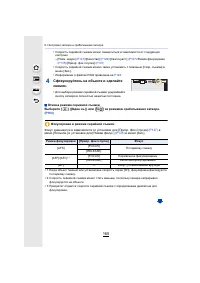
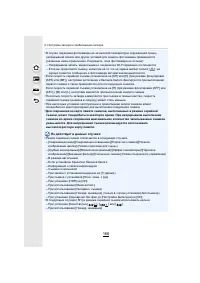
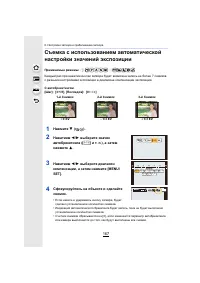
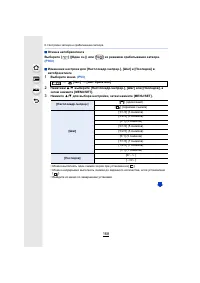
6. Настройки затвора и срабатывания затвора 168 ∫ Отмена автобрекетинга Выберите [ ] ([ Один сн .]) или [ ] из режимов срабатывания затвора . (P163) ∫ Изменение настроек для [ Наст . покадр ./ непрер .], [ Шаг ] и [ Последов ] в автобрекетинге 1 Выберите меню . (P53) 2 Нажатием 3 / 4 выберите [ Наст...
стр. 174 - HDMI
7. Функции , настраиваемые индивидуально для различных объектов и целей съемки 174 • Эта функция не используется в камере системы безопасности . • Если вы оставите камеру для выполнения [ Интервал . съемка ], учитывайте возможность хищения . • При продолжительном использовании в таких холодных места...
стр. 175 - Покадр; Заблаговременно
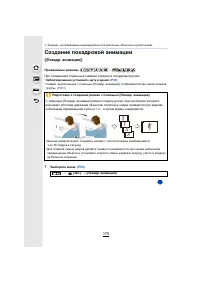
175 7. Функции , настраиваемые индивидуально для различных объектов и целей съемки Создание покадровой анимации ([ Покадр . анимация ]) Применимые режимы : При соединении отдельных снимков создается покадровый ролик . • Заблаговременно установите дату и время . (P33) • Снимки , выполненные с помощью...
стр. 193 - Повышение; Расш
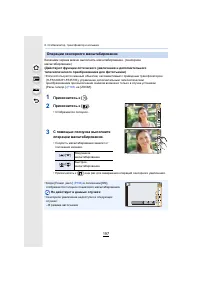
193 8. Стабилизатор , трансфокатор и вспышка Применимые режимы : Дополнительное телескопическое преобразование позволяет делать снимки с еще большим увеличением без ухудшения качества снимков . • Установите размер снимка на [M] или [S] ( размеры снимков , обозначенные с помощью ) и установите качест...
стр. 205 - AVCHD
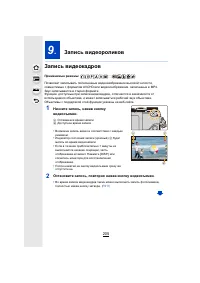
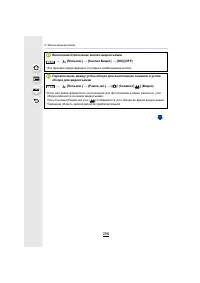
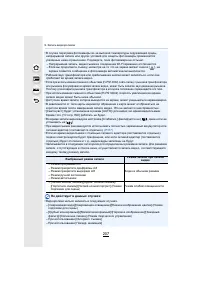
205 9 . Запись видеороликов Запись видеокадров Применимые режимы : Позволяет записывать полноценные видеоизображения высокой четкости , совместимые с форматом AVCHD или видеоизображения , записанные в M Р 4. Звук записывается в стерео формате . Функции , доступные при записи видеокадров , отличаются...
стр. 208 - AVCHD Progressive
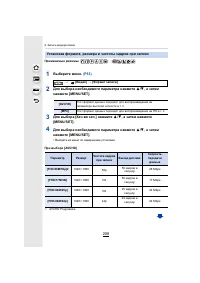
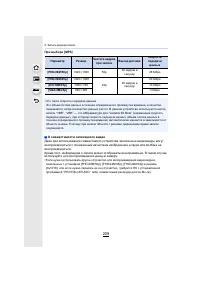
9. Запись видеороликов 208 Применимые режимы : 1 Выберите меню . (P53) 2 Для выбора необходимого параметра нажмите 3 / 4 , а затем нажмите [MENU/SET]. 3 Для выбора [ Кач - во зап .] нажмите 3 / 4 , а затем нажмите [MENU/SET]. 4 Для выбора необходимого параметра нажмите 3 / 4 , а затем нажмите [MENU/...
стр. 209 - “Variable Bit Rate” (; совместимости; “ PHOTOfunSTUDIO ”
209 9. Запись видеороликов При выборе [MP4] • Что такое скорость передачи данных Это объем потока данных в течение определенного промежутка времени , и качество повышается , когда количество данных растет . В данном устройстве используется метод записи “VBR”. “VBR” — это аббревиатура для “Variable B...
стр. 212 - “ Panasonic Image App ”; Видео
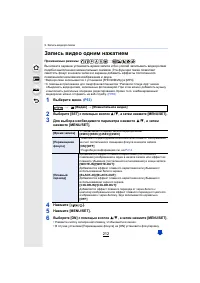
9. Запись видеороликов 212 Запись видео одним нажатием Применимые режимы : Вы можете заранее установить время записи и без усилий записывать видеоролики подобно выполнению моментальных снимков . Эта функция также позволяет сместить фокус в начале записи и заранее добавить эффекты постепенного появле...
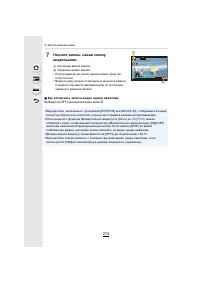
стр. 213 - Начните
213 9. Запись видеороликов 7 Начните запись , нажав кнопку видеосъемки . A Истекшее время записи B Заданное время записи • После нажатия на кнопку видеосъемки сразу же отпустите ее . • Видеосъемку нельзя остановить в процессе записи . Съемка остановится автоматически по истечении заданного времени з...
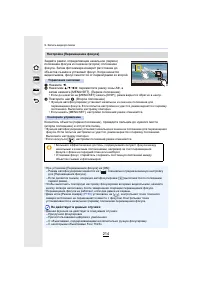
стр. 214 - Four Thirds
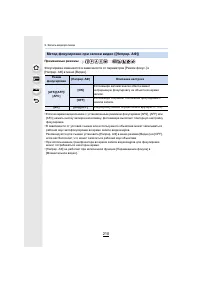
9. Запись видеороликов 214 Задайте рамки , определяющие начальное ( первое ) положение фокуса и конечное ( второе ) положение фокуса . Затем фотокамера измерит расстояние до объектов съемки и установит фокус . Когда начнется видеосъемка , фокус сместится от первой рамки ко второй . 1 Нажмите 2 . 2 Н...
стр. 218 - DCF “Design rule for Camera File system”,
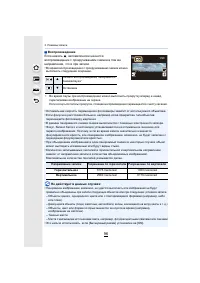
10. Воспроизведение и редактирование изображений 218 Не действует в данных случаях : • Эта камера соответствует стандарту DCF “Design rule for Camera File system”, установленному ассоциацией JEITA “Japan Electronics and Information Technology Industries Association”, и стандарту Exif “Exchangeable I...
стр. 219 - QuickTime Motion JPEG.; Операции
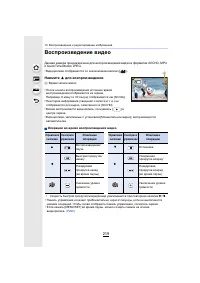
219 10. Воспроизведение и редактирование изображений Воспроизведение видео Данная камера предназначена для воспроизведения видео в форматах AVCHD, MP4 и QuickTime Motion JPEG. • Видеоролики отображаются со значком видеозаписи ([ ]). Нажмите 3 для воспроизведения . A Время записи видео • После начала...
стр. 221 - Переключение; снимок
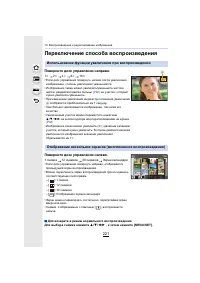
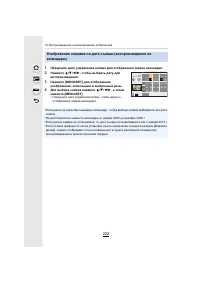
221 10. Воспроизведение и редактирование изображений Переключение способа воспроизведения Использование функции увеличения при воспроизведении Поверните диск управления направо . 1 k 2 k 4 k 8 k 16 k • Если диск управления повернуть налево после увеличения изображения , степень увеличения уменьшаетс...
стр. 223 - первого
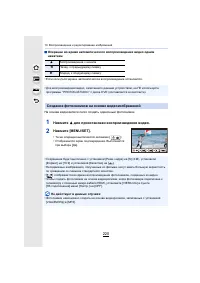
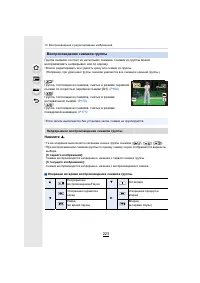
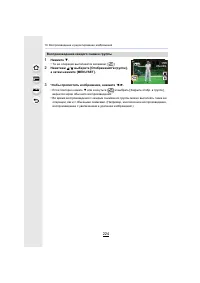
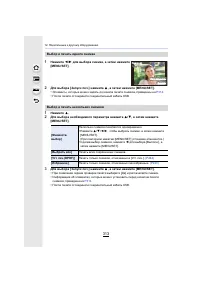
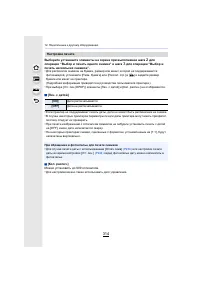
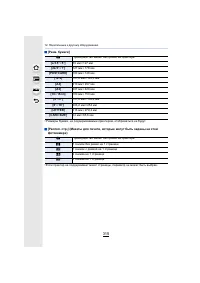
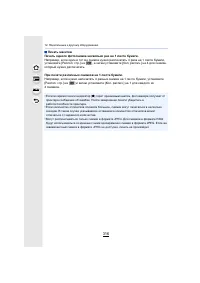
223 10. Воспроизведение и редактирование изображений Группа снимков состоит из нескольких снимков . Снимки из группы можно воспроизводить непрерывно или по одному . • Можно редактировать или удалять сразу все снимки из группы . ( Например , при удалении группы снимков удаляются все снимки из данной ...
стр. 225 - Удаление; DCF
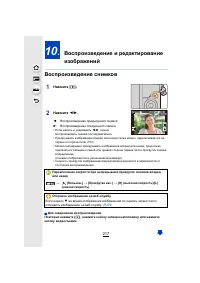
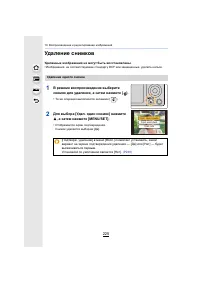
225 10. Воспроизведение и редактирование изображений Удаление снимков Удаленные изображения не могут быть восстановлены . • Изображения , не соответствующие стандарту DCF или защищенные , удалить нельзя . Удаление одного снимка 1 В режиме воспроизведения выберите снимок для удаления , а затем нажмит...
стр. 226 - Повторите
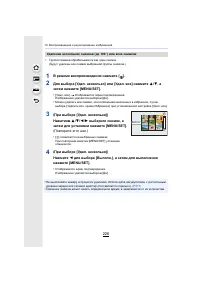
10. Воспроизведение и редактирование изображений 226 ¢ Группа снимков обрабатывается как один снимок . ( Будут удалены все снимки выбранной группы снимков .) • Не выключайте камеру в процессе удаления . Используйте аккумуляторы с достаточным уровнем заряда или сетевой адаптер ( поставляется отдельно...
стр. 227 - Устан
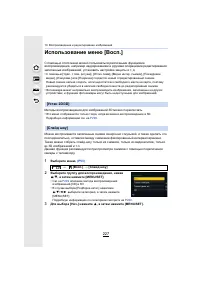
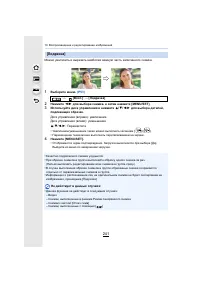
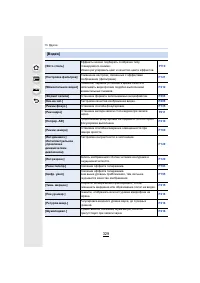
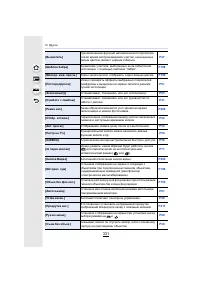
227 10. Воспроизведение и редактирование изображений Использование меню [ Восп .] С помощью этого меню можно пользоваться различными функциями воспроизведения , например кадрированием и другими операциями редактирования записанных изображений , установить настройки защиты и т . д . • С помощью [ Уда...
стр. 229 - Реж
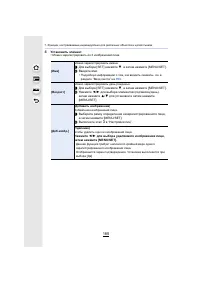
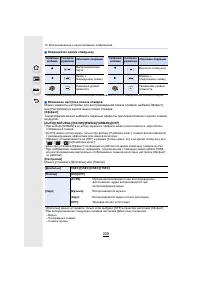
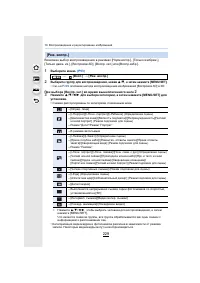
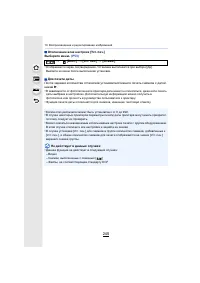
229 10. Воспроизведение и редактирование изображений Возможен выбор воспроизведения в режимах [ Норм . воспр .], [ Только изображ .], [ Только движ . из .], [ Воспроизв .3D], [ Воспр . кат .] или [ Воспр . избр .]. 1 Выберите меню . (P53) 2 Выберите группу для воспроизведения , нажав 3 / 4 , а затем...
стр. 230 - “ Panasonic Image App ”.; Вед
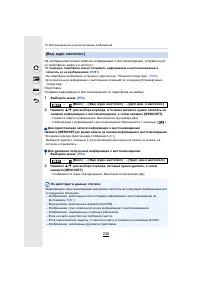
10. Воспроизведение и редактирование изображений 230 На изображениях можно записать информацию о местонахождении , отправленную со смартфона ( широту и долготу ). • С помощью смартфона можно отправить информацию о местонахождении и записать ее на изображениях . (P261) • На смартфоне необходимо устан...
стр. 231 - Удал
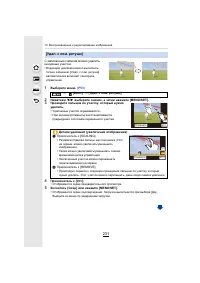
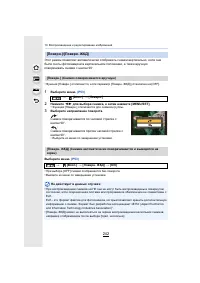
231 10. Воспроизведение и редактирование изображений С записанных снимков можно удалить ненужные участки . • Операцию удаления можно выполнить только касанием . [ Удал . с пом . ретуши ] автоматически включает сенсорное управление . 1 Выберите меню . (P53) 2 Нажатием 2 / 1 выберите снимок , а затем ...
стр. 233 - Ред
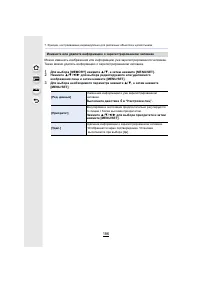
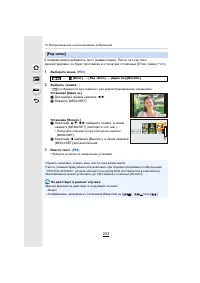
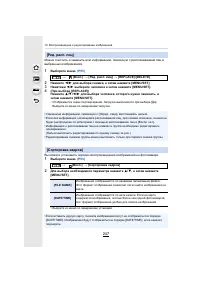
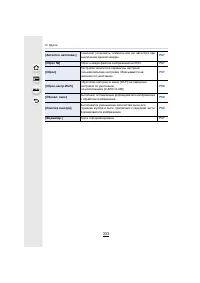
233 10. Воспроизведение и редактирование изображений К снимкам можно добавлять текст ( комментарии ). После того как текст зарегистрирован , он будет проставлен в отпечатках с помощью [ Отпеч симв ] (P234) . 1 Выберите меню . (P53) 3 Ввести текст . (P69) • Выйдите из меню по завершении установки . •...
стр. 234 - Отпеч
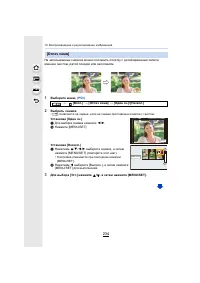
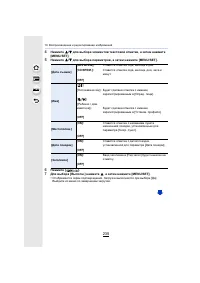
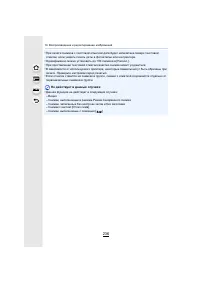
10. Воспроизведение и редактирование изображений 234 На записываемых снимках можно поставить отметку с датой / временем записи , именем , местом , датой поездки или заголовком . 1 Выберите меню . (P53) 3 Для выбора [ Уст .] нажмите 3 / 4 , а затем нажмите [MENU/SET]. [ Отпеч симв ] > [ Восп .] &g...
стр. 237 - Редакт
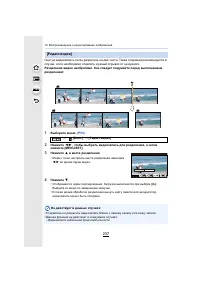
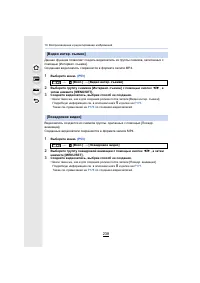
237 10. Воспроизведение и редактирование изображений Снятую видеозапись легко разделить на две части . Такая операция рекомендуется в случае , если необходимо отделить нужный отрывок от ненужного . Разделение видео необратимо . Как следует подумайте перед выполнением разделения ! 1 Выберите меню . (...
стр. 239 - Изм
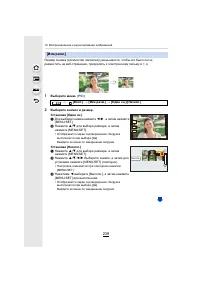
239 10. Воспроизведение и редактирование изображений Размер снимка ( количество пикселей ) уменьшается , чтобы его было легче разместить на веб - страницах , прикрепить к электронному письму и т . д . 1 Выберите меню . (P53) [ Изм . разм .] > [ Восп .] > [ Изм . разм .] > [ Один сн .]/[ Нес...
стр. 241 - Подрезка
241 10. Воспроизведение и редактирование изображений Можно увеличить и вырезать наиболее важную часть записанного снимка . 1 Выберите меню . (P53) 2 Нажмите 2 / 1 для выбора снимка , а затем нажмите [MENU/SET]. 3 Используйте диск управления и нажмите 3 / 4 / 2 / 1 для выбора деталей , подлежащих обр...
стр. 242 - “JEITA (Japan Electronics; Поверн
10. Воспроизведение и редактирование изображений 242 Этот режим позволяет автоматически отображать снимки вертикально , если они были сняты фотокамерой в вертикальном положении , а также вручную поворачивать снимки с шагом 90 o . • Функция [ Поверн .] отключается , если параметр [ Поверн . ЖКД ] уст...
стр. 243 - Избранное
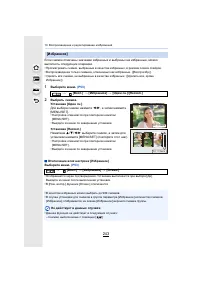
243 10. Воспроизведение и редактирование изображений Если снимки отмечены значками избранных и выбраны как избранные , можно выполнять следующие операции . • Просматривать снимки , выбранные в качестве избранных , в режиме показа слайдов . • Воспроизведение только снимков , отмеченных как избранные ...
стр. 244 - DPOF “Digital Print Order Format” –
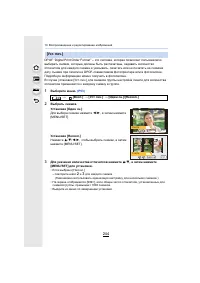
10. Воспроизведение и редактирование изображений 244 DPOF “Digital Print Order Format” – это система , которая позволяет пользователю выбирать снимки , которые должны быть распечатаны , задавать количество отпечатков для каждого снимка и указывать , печатать или не печатать на снимках дату съемки пр...
стр. 246 - Защитить
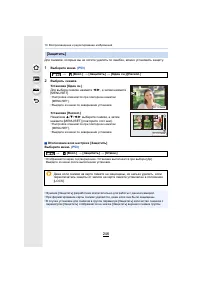
10. Воспроизведение и редактирование изображений 246 Для снимков , которые вы не хотите удалить по ошибке , можно установить защиту . 1 Выберите меню . (P53) ∫ Отключение всех настроек [ Защитить ] Выберите меню . (P53) • Отображается экран подтверждения . Установка выполняется при выборе [ Да ]. Вы...
стр. 248 - Подтверж; Сначала
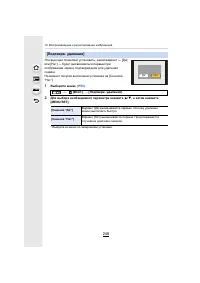
10. Воспроизведение и редактирование изображений 248 Эта функция позволяет установить , какой вариант — [ Да ] или [ Нет ] — будет высвечиваться первым при отображении экрана подтверждения для удаления снимка . На момент покупки выполнена установка на [ Сначала “ Нет ”]. 1 Выберите меню . (P53) 2 Дл...
стр. 249 - Panasonic; SSID —
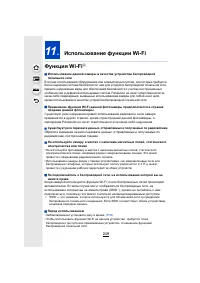
249 11 . Использование функции Wi-Fi Функция Wi-Fi R ∫ Использование данной камеры в качестве устройства беспроводной локальной сети В случае использования оборудования или компьютерных систем , для которых требуется более надежная система безопасности , чем для устройств беспроводной локальной сети...
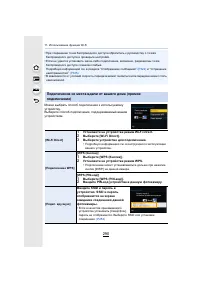
стр. 252 - Возможные; Простое
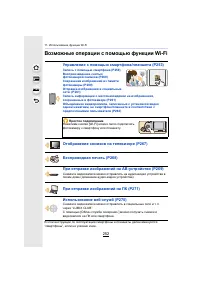
11. Использование функции Wi-Fi 252 Возможные операции с помощью функции Wi-Fi В этой инструкции по эксплуатации смартфоны и планшеты далее именуются “ смартфоны ”, если не указано иное . Управление с помощью смартфона / планшета (P253) Запись с помощью смартфона (P259) Воспроизведение снятых фотока...
стр. 253 - “ Panasonic Image App ” (; “ Image App ”; Android; iPhone 3GS
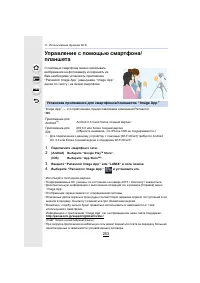
253 11. Использование функции Wi-Fi Управление с помощью смартфона / планшета С помощью смартфона можно записывать изображения на фотокамеру и сохранять их . Вам необходимо установить приложение “ Panasonic Image App ” ( именуемое “ Image App ” далее по тексту ) на своем смартфоне . “ Image App ” — ...
стр. 254 - SSID; Подключение; “ Image; iOS
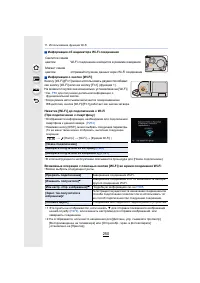
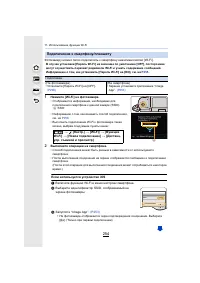
11. Использование функции Wi-Fi 254 Фотокамеру можно легко подключить к смартфону нажатием кнопки [Wi-Fi]. В случае установки [ Пароль Wi-Fi] на значение по умолчанию [OFF], посторонние могут осуществить перехват радиоволн Wi-Fi и узнать содержание сообщений . Информацию о том , как установить [ Пар...
стр. 256 - “ Image App ”
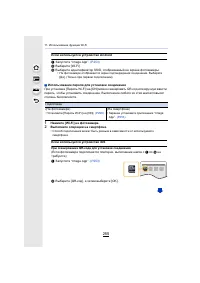
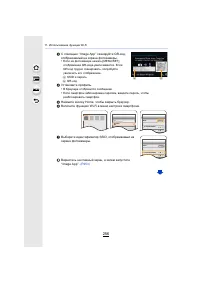
11. Использование функции Wi-Fi 256 3 С помощью “ Image App ” сканируйте QR- код , отображаемый на экране фотокамеры . • Если на фотокамере нажать [MENU/SET], отображение QR- кода увеличивается . Если QR- код трудно сканировать , попробуйте увеличить его отображение . A SSID и пароль B QR- код 4 Уст...
стр. 257 - Если
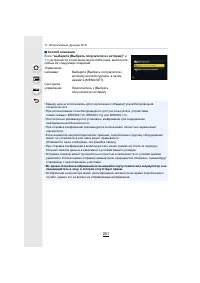
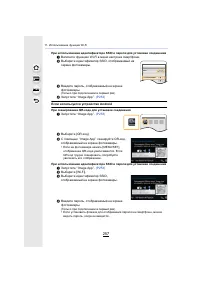
257 11. Использование функции Wi-Fi При использовании идентификатора SSID и пароля для установки соединения 1 Включите функцию Wi-Fi в меню настроек смартфона . 2 Выберите идентификатор SSID, отображаемый на экране фотокамеры . 3 Введите пароль , отображаемый на экране фотокамеры . ( Только при подк...
стр. 258 - WPS —
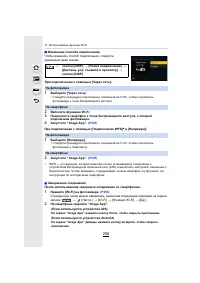
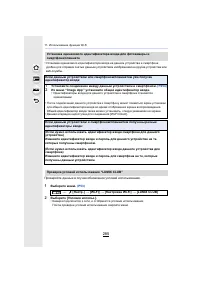
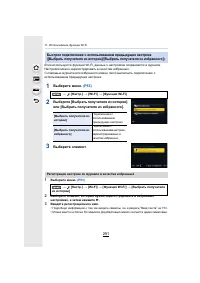
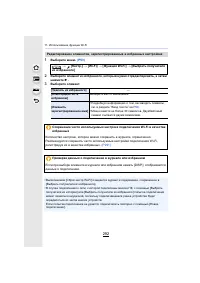
11. Использование функции Wi-Fi 258 ∫ Изменение способа подключения Чтобы изменить способ подключения , следуйте указанным ниже шагам : При подключении с помощью [ Через сеть ]: 1 Выберите [ Через сеть ]. • Следуйте процедуре подключения , описанной на P288 , чтобы подключить фотокамеру к точке бесп...
стр. 261 - GPS
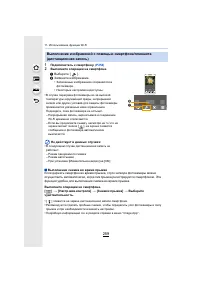
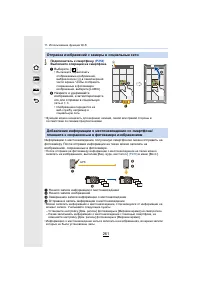
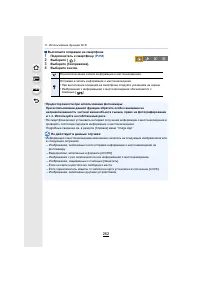
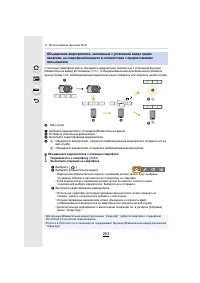
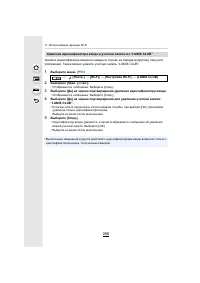
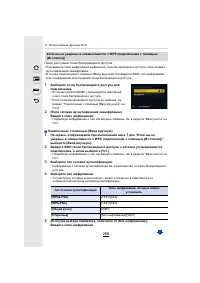
261 11. Использование функции Wi-Fi 1 Подключитесь к смартфону . (P254) 2 Выполните операции на смартфоне . • Функцию можно назначить для верхней , нижней , левой или правой стороны в соответствии со своими предпочтениями . Информацию о местонахождении , полученную смартфоном , можно отправить на фо...
стр. 264 - Подготовка
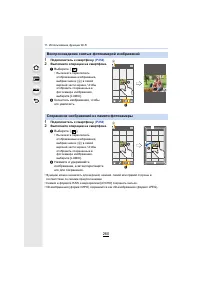
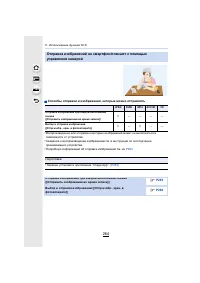
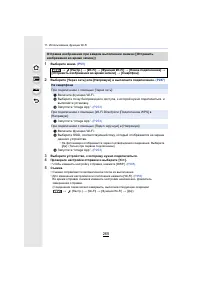
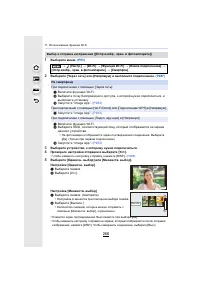
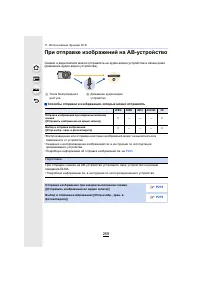
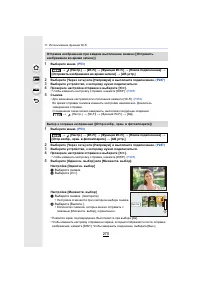
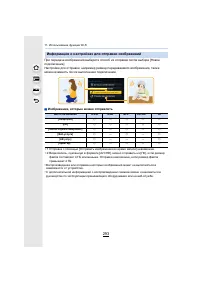
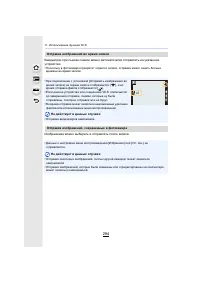
11. Использование функции Wi-Fi 264 ∫ Способы отправки и изображения , которые можно отправлять • Воспроизведение или отправка некоторых изображений может не выполняться в зависимости от устройства . • Сведения о воспроизведении изображений см . в инструкции по эксплуатации принимающего устройства ....
стр. 267 - Отображение; Digital Media Renderer
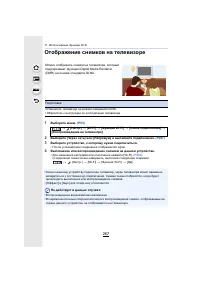
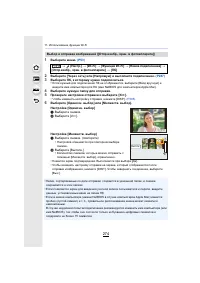
267 11. Использование функции Wi-Fi Отображение снимков на телевизоре 1 Выберите меню . (P53) 2 Выберите [ Через сеть ] или [ Напрямую ] и выполните подключение . (P287) 3 Выберите устройство , к которому нужно подключиться . • После установления соединения отображается экран . 4 Выполнение или восп...
стр. 268 - Беспроводная
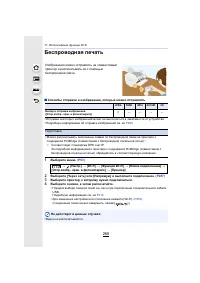
11. Использование функции Wi-Fi 268 Беспроводная печать ∫ Способы отправки и изображения , которые можно отправлять • Отправка некоторых изображений может не выполняться в зависимости от устройства . • Подробную информацию об отправке изображений см . на P293 . 1 Выберите меню . (P53) 2 Выберите [ Ч...
стр. 273 - NetBIOS
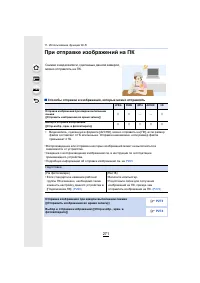
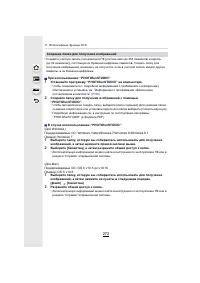
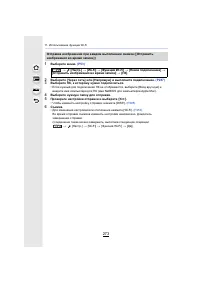
273 11. Использование функции Wi-Fi 1 Выберите меню . (P53) 2 Выберите [ Через сеть ] или [ Напрямую ] и выполните подключение . (P287) 3 Выберите ПК , к которому нужно подключиться . • Если нужный для подключения ПК не отображается , выберите [ Ввод вручную ] и введите имя компьютера для ПК ( имя N...
стр. 275 - “LUMIX; LUMIX CLUB
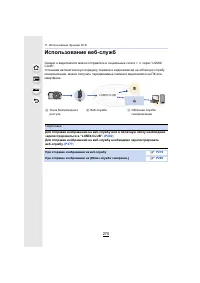
275 11. Использование функции Wi-Fi Использование веб - служб Снимки и видеозаписи можно отправлять в социальные сети и т . п . через “LUMIX CLUB”. Установив автоматическую передачу снимков и видеозаписей на облачную службу синхронизации , можно получать передаваемые снимки и видеозаписи на ПК или с...
стр. 277 - “LUMIX CLUB”
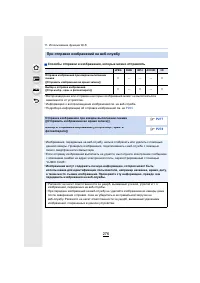
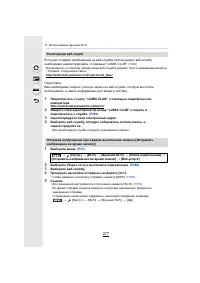
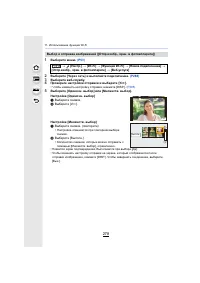
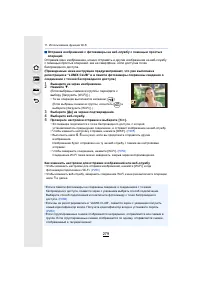
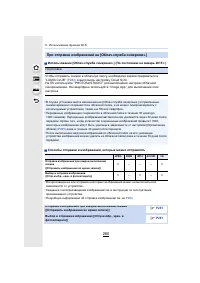
277 11. Использование функции Wi-Fi В случае отправки изображений на веб - службы используемую веб - службу необходимо зарегистрировать с помощью “LUMIX CLUB”. (P282) • Ознакомьтесь со списком совместимых веб - служб в разделе “ Часто задаваемые вопросы / Справка ” следующего сайта . http://lumixclu...
стр. 282 - Регистрация
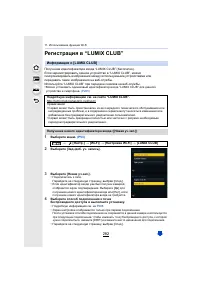
11. Использование функции Wi-Fi 282 Регистрация в “LUMIX CLUB” Получение идентификатора входа “LUMIX CLUB” ( бесплатно ). Если зарегистрировать данное устройство в “LUMIX CLUB”, можно синхронизировать изображения между используемыми устройствами или передавать такие изображения на веб - службы . Исп...
стр. 283 - Обязательно
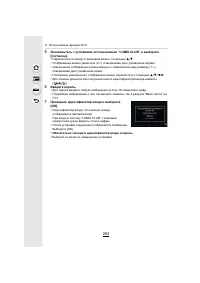
283 11. Использование функции Wi-Fi 5 Ознакомьтесь с условиями использования “LUMIX CLUB” и выберите [ Согласен ]. • Переключаться между страницами можно с помощью 3 / 4 . • Отображение можно увеличить (2 k ), поворачивая диск управления вправо . • Увеличенное отображение можно вернуть к первоначаль...
стр. 287 - Через
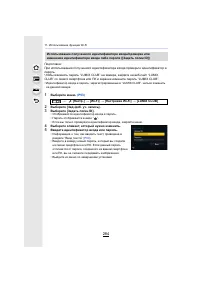
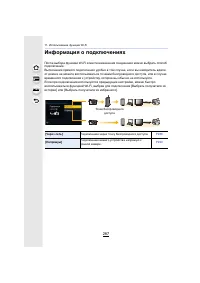
287 11. Использование функции Wi-Fi Информация о подключениях После выбора функции Wi-Fi и места назначения соединения можно выбрать способ подключения . Выполнение прямого подключения удобно в том случае , если вы находитесь вдали от дома и не можете воспользоваться точками беспроводного доступа , ...
стр. 288 - Wi-Fi Protected Setup; код; Wi-Fi Protected Setup; Из; WPS
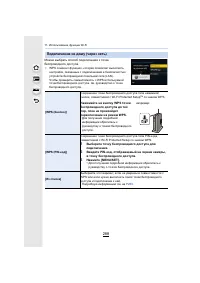
11. Использование функции Wi-Fi 288 Можно выбрать способ подключения к точке беспроводного доступа . ¢ WPS означает функцию , которая позволяет выполнять настройки , связанные с подключением и безопасностью устройств беспроводной локальной сети (LAN). Чтобы проверить совместимость с WPS используемой...
стр. 289 - Поиск
289 11. Использование функции Wi-Fi Поиск доступных точек беспроводного доступа . • Подтвердите ключ шифрования выбранной точки беспроводного доступа , если сетевая аутентификация зашифрована . • В случае подключения с помощью [ Ввод вручную ] подтвердите SSID, тип шифрования , ключ шифрования испол...
стр. 293 - Изображения
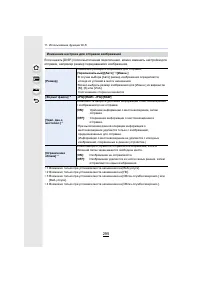
293 11. Использование функции Wi-Fi При передаче изображений выберите способ их отправки после выбора [ Новое подключение ]. Настройки для отправки , например размер передаваемого изображения , также можно изменить после выполнения подключения . ∫ Изображения , которые можно отправлять ¢ 1 Отправка ...
стр. 296 - Пароль
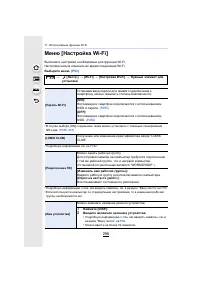
11. Использование функции Wi-Fi 296 Меню [ Настройка Wi-Fi] Выполните настройки , необходимые для функции Wi-Fi. Настройки нельзя изменить во время соединения Wi-Fi. Выберите меню . (P53) • В случае выбора [ON] соединение также можно установить с помощью сканирования QR- кода . (P255 , 257) • Подроб...
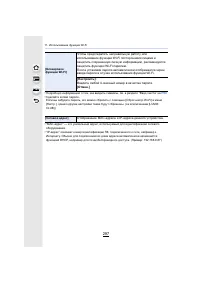
стр. 297 - Блокировка; Настроить; Сетевой
297 11. Использование функции Wi-Fi • Подробную информацию о том , как вводить символы , см . в разделе “ Ввод текста ” на P69 . • Сделайте копию пароля . Если вы забудете пароль , его можно сбросить с помощью [ Сброс . настр .Wi-Fi] в меню [ Настр .], однако другие настройки также будут сброшены . ...
стр. 298 - Нельзя
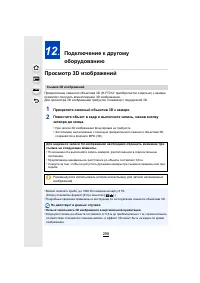
298 12 . Подключение к другому оборудованию Просмотр 3D изображений Прикрепление сменного объектива 3D (H-FT012: приобретается отдельно ) к камере позволяет получать впечатляющие 3D изображения . Для просмотра 3D изображений требуется телевизор с поддержкой 3D. 1 Прикрепите сменный объектив 3D к кам...
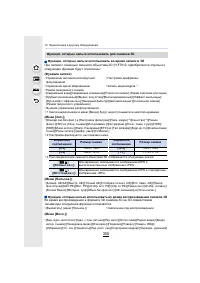
стр. 300 - MPO
12. Подключение к другому оборудованию 300 ∫ Функции , которые нельзя использовать во время записи в 3D При записи с помощью сменного объектива 3D (H-FT012: приобретается отдельно ) следующие функции будут отключены : ( Функции записи ) • Режим панорамного снимка • [ Сверкающая вода ]/[ Сверкающее о...
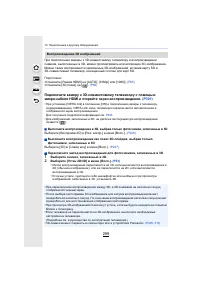
стр. 301 - Подключите; Гнездо; Для; HDMI”
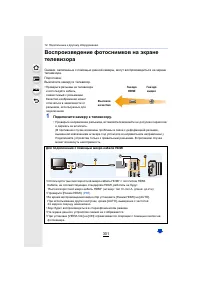
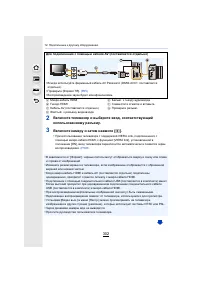
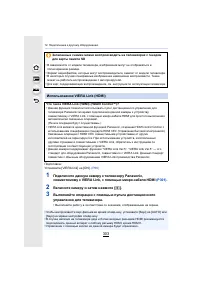
301 12. Подключение к другому оборудованию Воспроизведение фотоснимков на экране телевизора Снимки , записанные с помощью данной камеры , могут воспроизводиться на экране телевизора . Подготовка : Выключите камеру и телевизор . 1 Подключите камеру к телевизору . • Проверьте направление разъемов , вс...
стр. 305 - Сохранение
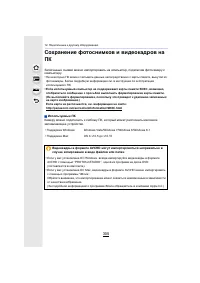
305 12. Подключение к другому оборудованию Сохранение фотоснимков и видеокадров на ПК Записанные снимки можно импортировать на компьютер , подключив фотокамеру к компьютеру . • На некоторых ПК можно считывать данные непосредственно с карты памяти , вынутой из фотокамеры . Более подробную информацию ...
стр. 306 - DVD; SNS; SILKYPIX Developer Studio
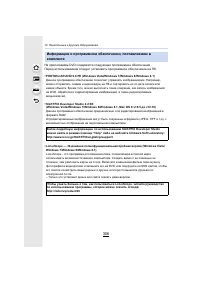
12. Подключение к другому оборудованию 306 На прилагаемом DVD содержатся следующее программное обеспечение . Перед использованием следует установить программное обеспечение на ПК . • PHOTOfunSTUDIO 9.6 PE (Windows Vista/Windows 7/Windows 8/Windows 8.1) Данное программное обеспечение позволяет управл...
стр. 307 - Рабочая
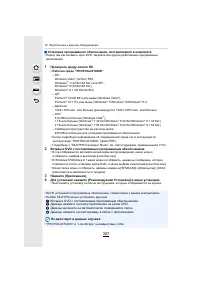
307 12. Подключение к другому оборудованию ∫ Установка программного обеспечения , поставляемого в комплекте • Перед тем как вставить диск DVD, закройте все другие работающие программные приложения . 1 Проверьте среду своего ПК . • Рабочая среда “ PHOTOfunSTUDIO ” – ОС : Windows Vista R (32 бит ) SP2...
стр. 308 - Передача; USB
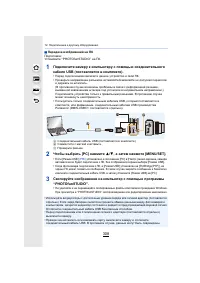
12. Подключение к другому оборудованию 308 ∫ Передача изображений на ПК Подготовка : Установите “ PHOTOfunSTUDIO ” на ПК . 1 Подключите камеру к компьютеру с помощью соединительного кабеля USB ( поставляется в комплекте ). • Перед подключением включите данное устройство и свой ПК . • Проверьте напра...
стр. 309 - PTP
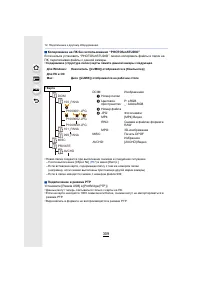
309 12. Подключение к другому оборудованию ∫ Копирование на ПК без использования “ PHOTOfunSTUDIO ” Если нельзя установить “ PHOTOfunSTUDIO ”, можно копировать файлы и папки на ПК , перетаскивая файлы с данной камеры . • Содержимое ( структура папок ) карты памяти данной камеры следующая . • Новая п...
стр. 310 - AV
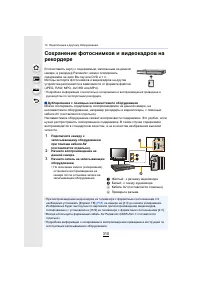
12. Подключение к другому оборудованию 310 Сохранение фотоснимков и видеокадров на рекордере Если вставить карту с содержимым , записанным на данной камере , в рекордер Panasonic, можно скопировать содержимое на диск Blu-ray или DVD и т . п . Методы экспорта фотоснимков и видеокадров на другие устро...
стр. 311 - Печать
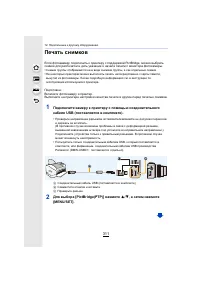
311 12. Подключение к другому оборудованию Печать снимков Если фотокамеру подключить к принтеру с поддержкой PictBridge, можно выбрать снимки для распечатки и дать указание о начале печати с монитора фотокамеры . • Снимки группы отображаются не в виде снимков группы , а как отдельные снимки . • На н...
стр. 315 - qk
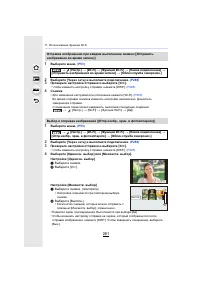
315 12. Подключение к другому оборудованию ∫ [ Разм . бумаги ] • Размеры бумаги , не поддерживаемые принтером , отображаться не будут . ∫ [ Распол . стр .] ( Макеты для печати , которые могут быть заданы на этой фотокамере ) • Если принтер не поддерживает макет страницы , параметр не может быть выбр...
стр. 317 - Другое; Принадлежности; MC —
317 13 . Другое Принадлежности , не входящие в комплект поставки • Некоторые дополнительные принадлежности могут отсутствовать в определенных странах . При подсоединении сетевого адаптера ( поставляется отдельно ) и его последующем подключении к электрической розетке можно подключить данное устройст...
стр. 318 - AFS AFF AFC MF; AFL
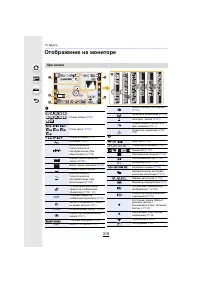
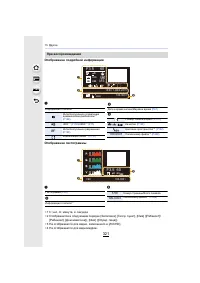
13. Другое 318 Отображение на мониторе При записи 98 98 98 2 00 00 2 00 2 00 60 60 60 3.5 3.5 3.5 AFS AFS AFS L 4:3 00 AEL AEL AEL BKT BKT BKT AWB AWB AWB ラュン ラュン × × MINI MINI MINI MINI Fn6 Fn6 Fn6 Fn6 Fn3 Fn3 Fn3 Fn3 Fn2 Fn2 Fn2 Fn2 Fn4 Fn4 Fn4 Fn4 Fn5 Fn5 Fn5 Fn5 SNAP SNAP SNAP OFF OFF OFF OFF ...
стр. 319 - VÐîÑ
319 13. Другое ¢ 1 h: час , m: минута , s: секунда ¢ 2 Доступно только при использовании объектива с функцией стабилизации . ¢ 3 Отображается примерно 5 секунд после включения фотокамеры при установке параметра [ Установ . профиля ]. ¢ 4 Текущая дата и время отображаются примерно на 5 секунд при вкл...
стр. 325 - ID
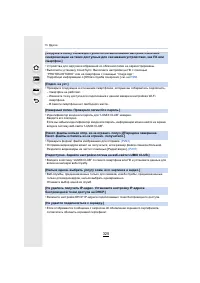
325 13. Другое [ Загрузка в папку облака доступна после выполнения настроек облачной синхронизации на таких доступных для скачивания устройствах , как ПК или смартфон .] • Устройства для загрузки изображений из облачной папки не зарегистрированы . • Выполните установку Cloud Sync. Выполните настройк...
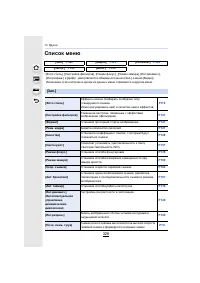
стр. 326 - Список
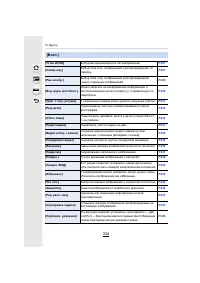
13. Другое 326 Список меню • [ Фото стиль ], [ Настройка фильтров ], [ Режим фокус .], [ Режим замера ], [ Инт . динамич .], [ Инт . разреш .] и [ Цифр . увел ] являются общими для меню [ Зап .] и меню [ Видео ]. Изменение этих настроек в одном из данных меню отражается в другом меню . [ Зап .] P326...
стр. 330 - Auto Focus Mode
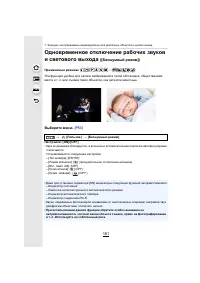
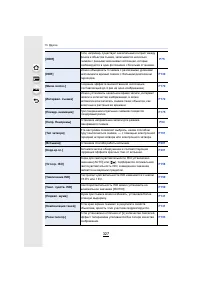
13. Другое 330 [ Пользов .] [ Бесшумный режим ] Одновременно отключает рабочие звуки и световой выход . P181 [ Блокир . АФ / АЕ ] Задает фиксированное содержимое для фокусировки и экспозиции при блокировке A Ф /A Э . P154 [ Спуск полунажатием ] Немедленное срабатывание затвора при нажатии кнопки зат...
стр. 332 - Настр
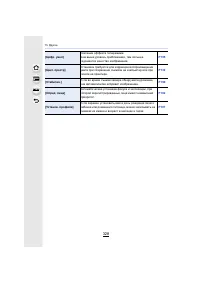
13. Другое 332 [ Настр .] [ Уст . часов ] Настройка даты / времени . P33 [ Мировое время ] Установка времени в регионе проживания и в регионе , куда вы поедете в отпуск . P61 [ Дата поездки ] Можно установить дату отъезда и дату возвращения из поездки , а также название пункта назначения поездки . P...
стр. 334 - Восп
13. Другое 334 [ Восп .] [ Устан 2D/3D] Выбор метода вывода для 3D изображений . P227 [ Слайд шоу ] Выбор типа и пр . изображений и воспроизведение по порядку . P227 [ Реж . воспр .] Выбор типа и пр . изображений и воспроизведение только отдельных изображений . P229 [ Вед . журн . местопол .] Можно ...
стр. 335 - Устранение; Аккумуляторы
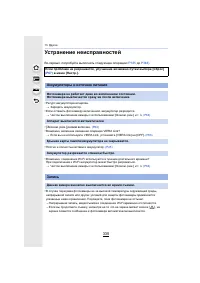
335 13. Другое Устранение неисправностей Во - первых , попробуйте выполнить следующие операции (P335 до P348) . • Ресурс аккумулятора исчерпан . > Зарядить аккумулятор . • Если оставить фотокамеру включенной , аккумулятор разрядится . > Частое выключение камеры с использованием [ Эконом . реж ...
стр. 340 - Вспышка
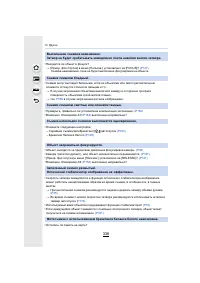
13. Другое 340 • Вспышка закрыта ? > Откройте вспышку . (P198) • При использовании электронного затвора вспышка не срабатывает . (P161) > Установите [ Тип затвора ] на [AUTO] или [EFC]. • Если параметр [ Бесшумный режим ] установлен на [ON] , вспышка не срабатывает . (P181) > Установите [ Б...
стр. 343 - Функция
343 13. Другое ∫ Общие советы по использованию соединения Wi-Fi • Используйте для соединения диапазон связи подключаемого устройства . • Возможно , поблизости включено какое - либо устройство , например микроволновая печь , беспроводной телефон и т . п ., в котором используется частота 2,4 ГГц ? >...
стр. 346 - Телевизор; VIERA Link
13. Другое 346 • Выполните [ Сброс . настр .Wi-Fi] в меню [ Настр .]. (P68) Однако при этом сбрасываются все данные , установленные в меню [ Настройка Wi-Fi]. ( За исключением [LUMIX CLUB]) • Правильно ли фотокамера подключена к телевизору ? (P301) > Установите вход телевизора в режим внешнего вх...
стр. 349 - Предосторожности
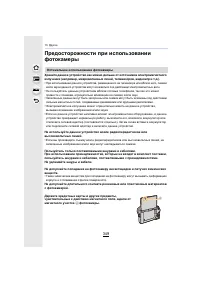
349 13. Другое Предосторожности при использовании фотокамеры Храните данное устройство как можно дальше от источников электромагнитного излучения ( например , микроволновых печей , телевизоров , видеоигр и т . д .). • При использовании данного устройства , размещенного на телевизоре или вблизи него ...
стр. 353 - до
353 13. Другое ∫ 3D запись Когда установлен 3D сменный объектив , не выполняйте съемку объекта с расстояния , которое меньше минимального фокусного расстояния . • 3D эффекты могут быть более четко выражены , что может стать причиной усталости или дискомфорта . • Когда используется сменный объектив 3...
 Panasonic DMC-G7 Инструкция по эксплуатации
 Panasonic DMC-G10 Инструкция по эксплуатации
 Panasonic DMC-GF2 Инструкция по эксплуатации
 Panasonic DMC-GF3 Инструкция по эксплуатации
 Panasonic DMC-GF5 Инструкция по эксплуатации
 Panasonic DMC-GF6 Инструкция по эксплуатации
 Panasonic DMC-GH2 Инструкция по эксплуатации
 Panasonic DMC-GH3 Инструкция по эксплуатации
 Panasonic DMC-GH4 Инструкция по эксплуатации
 Panasonic DMC-GM1 Инструкция по эксплуатации
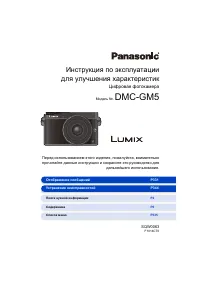 Panasonic DMC-GM5 Инструкция по эксплуатации
 Panasonic DMC-GX1 Инструкция по эксплуатации
 Panasonic DMC-GX7 Инструкция по эксплуатации
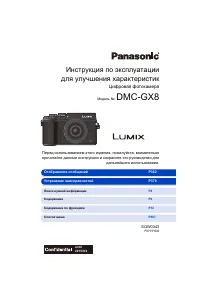 Panasonic DMC-GX8 Инструкция по эксплуатации
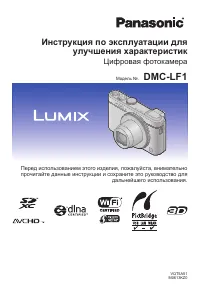 Panasonic DMC-LF1 Инструкция по эксплуатации
 Panasonic DMC-LS2 Инструкция по эксплуатации
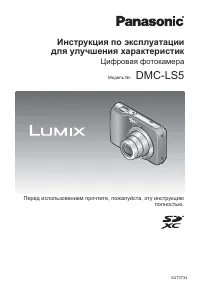 Panasonic DMC-LS5 Инструкция по эксплуатации
 Panasonic DMC-LS60 Инструкция по эксплуатации
 Panasonic DMC-LS80 Инструкция по эксплуатации
 Panasonic DMC-LS85 Инструкция по эксплуатации