стр. 2 - Пред и сло ви е; Добро пожаловать в мир продуктов Pantum!; Право вы е в опросы; Товарный знак; корпорации Microsoft в США или других странах и регионах.; Авторское право
I Пред и сло ви е Добро пожаловать в мир продуктов Pantum! Мы благодарим вас за выбор продуктов Pantum! Для защиты ваших интересов внимательно ознакомьтесь со следующими инструкциями. Право вы е в опросы Товарный знак Pantum и логотип Pantum являются зарегистрированными товарными знаками Zhuhai Pant...
стр. 3 - II; Заявление об ограничении ответственности; Меры б езоп а сност и; Отключите питание
II Заявление об ограничении ответственности Для повышения качества услуг, предоставляемых пользователям, Zhuhai Pantum Electronics Co.,Ltd. оставляет за собой право вносить изменения в это руководство пользователя. Информация, изложенная в этом руководстве, может изменяться без предварительного увед...
стр. 4 - III; Предостережения относительно безопасного использования; относительно безопасности:
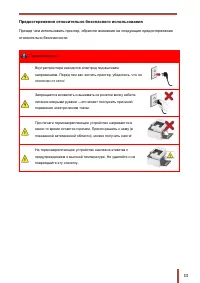
III Предостережения относительно безопасного использования Прежде чем использовать принтер, обратите внимание на следующие предостережения относительно безопасности: Предупреждение Внутри принтера находится электрод под высоким напряжением. Перед тем как чистить принтер, убедитесь, что он отключен о...
стр. 5 - IV; Информация по технике безопасности; Соглашение
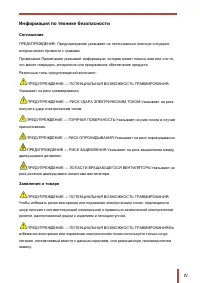
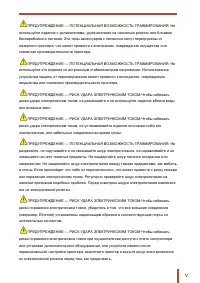
IV Информация по технике безопасности Соглашение ПРЕДУПРЕЖДЕНИЕ: Предупреждение указывает на потенциально опасную ситуацию, которая может привести к травмам. Примечание:Примечание указывает информацию, которая может помочь вам или что-то, что может повредить аппаратное или программное обеспечение пр...
стр. 7 - VI
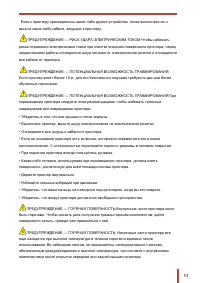
VI Если к принтеру присоединены какие-либо другие устройства, также выключите их и выньте какие-либо кабели, ведущие к принтеру. ПРЕДУПРЕЖДЕНИЕ — РИСК УДАРА ЭЛЕКТРИЧЕСКИМ ТОКОМ:Чтобы избежать риска поражения электрическим током при очистке внешней поверхности принтера, перед продолжением работы отсо...
стр. 8 - VII
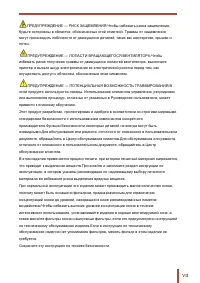
VII ПРЕДУПРЕЖДЕНИЕ — РИСК ЗАЩЕМЛЕНИЯ:Чтобы избежать риска защемления, будьте осторожны в областях, обозначенных этой отметкой. Травмы от защемления могут происходить поблизости от движущихся деталей, таких как шестеренки, крышки и лотки. ПРЕДУПРЕЖДЕНИЕ — ЛОПАСТИ ВРАЩАЮЩЕГОСЯ ВЕНТИЛЯТОРА:Чтобы избежа...
стр. 9 - VIII; Меры пр е до ст орожно ст и; Меры предосторожности перед использованием принтера:; прилагаемом руководстве для оборудования.
VIII Меры пр е до ст орожно ст и Меры предосторожности перед использованием принтера: 1. Прочитайте все инструкции и убедитесь, что вы их поняли. 2. Вы должны иметь представление об основах работы с электрическими устройствами. 3. Придерживайтесь всех предупреждений и инструкций, указанных на устрой...
стр. 10 - IX
IX 13. Если случится что-либо из следующего, отсоедините оборудование от компьютера и выньте вилку кабеля питания из розетки, затем обратитесь к квалифицированным техническим специалистам за обслуживанием: • внутрь оборудования попала жидкость. • оборудование попало под дождь или на него пролили вод...
стр. 12 - XI; Информ ац и я о нормат и вны х т ребо ван ия х
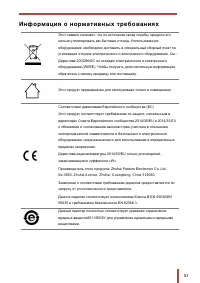
XI Информ ац и я о нормат и вны х т ребо ван ия х Этот символ означает, что по истечении срока службы продукта его нельзя утилизировать как бытовые отходы. Использованное оборудование необходимо доставить в специальный сборный пункт по утилизации отходов электрического и электронного оборудования. С...
стр. 13 - XII; Сод ер жан и е
XII Сод ер жан и е 1. Перед использованием принтера......................................................................................... 1 1.1. Аннотация серии продукции ....................................................................................... 1 1.2. Поддерживаемые акссесуары ........
стр. 14 - XIII
XIII 3.2.1.Установка драйвера ......................................................................................... 51 3.3. Система macOS добавление принтер ..................................................................... 54 3.3.1. Добавьте принтер через USB ...................................
стр. 15 - XIV
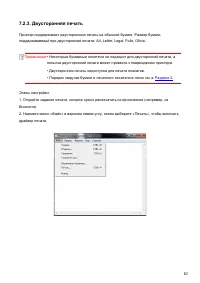
XIV 7.2.3. Двусторонняя печать ...................................................................................... 82 7.2.5. Установить параметры термопереносной печати ......................................... 86 7.2.6. Открытие справки ..............................................................
стр. 16 - XV
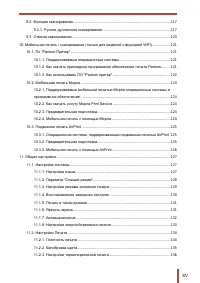
XV 9.2. Функция сканирования .............................................................................................117 9.2.1. Ручное дуплексное сканирование .................................................................117 9.3. Отмена сканирования .............................................
стр. 17 - XVI
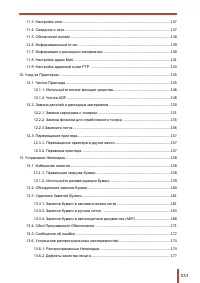
XVI 11.3. Настройка сети .......................................................................................................137 11.4. Сведения о сети .....................................................................................................137 11.5. Обновление онлайн ....................
стр. 18 - XVII
XVII 14. Технические характеристики продукта ...........................................................................184 14.1. Обзор технических характеристик .........................................................................184 14.2. Характеристики печати ....................................
стр. 19 - П ере д ис пользо ван и ем пр инт ер а; Параметры серии продукции
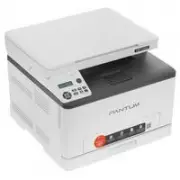
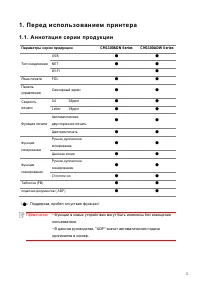
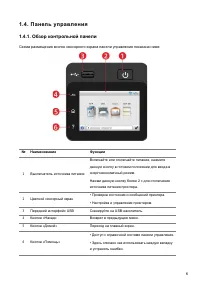
1 1. П ере д ис пользо ван и ем пр инт ер а 1.1. Аннотация серии продукции Параметры серии продукции CM1100ADN Series CM1100ADW Series Тип соединения USB ● ● NET ● ● Wi-Fi ● Язык печати PDL ● ● Панель управления Сенсорный экран ● ● Скорость печати A4 18ppm ● ● Letter 19ppm ● ● Функция печати Автомат...
стр. 21 - Вид сбоку
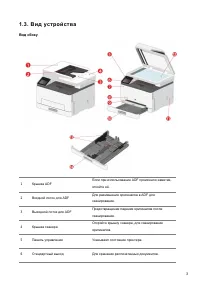
3 1.3. Вид устройства Вид сбоку 1 Крышка ADF Если при изпользование ADF произошло замятие, откойте её. 2 Входной лоток для ADF Для размещения оригиналов в ADF для сканирования. 3 Выходной лоток для ADF Предотвращение падения оригиналов после сканирования. 4 Крышка сканера Откройте крышку сканера, дл...
стр. 22 - Внешний вид принтера может различаться в зависимости от модели и; Вид сзади; доступной
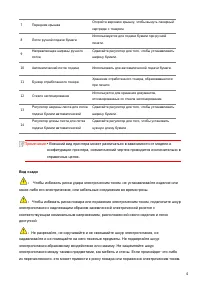
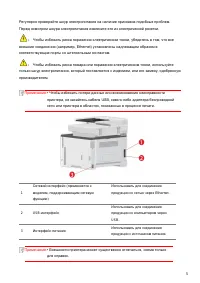
4 7 Передняя крышка Откройте верхнюю крышку, чтобы вынуть лазерный картридж с тонером. 8 Лоток ручной подачи бумаги Использовуется для подачи бумаги при ручной печати. 9 Направляющая ширины ручного лотка Сдвигайте регулятор для того, чтобы устанавливать ширину бумаги. 10 Автоматический лоток подачи ...
стр. 27 - Б ум ага и мат ери а лы для п еч ат и; Плотность бумаги
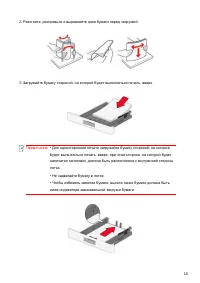
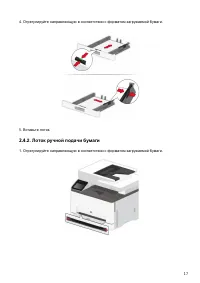
9 2. Б ум ага и мат ери а лы для п еч ат и 2.1. Выбор бумаги 2.1.1. Рекомендации относительно бумаги Используйте соответствующую бумагу, чтобы не допустить замятия бумаги и обеспечить бесперебойную печать. • Рекомендуется использовать новую неповрежденную бумагу. • Перед загрузкой бумаги ознакомьтес...
стр. 28 - Содержание влаги; факторов на бумагу, может ухудшить ее производительность.; Содержание волокон; негативный эффект при обработке бумаги.
10 Содержание влаги Количество влаги в бумаге влияет как на качество печати, так и на способность принтера правильно подавать бумагу. До использования бумаги храните ее в оригинальной оберточной бумаге.Изменение содержания влаги, вызванное воздействием внешних факторов на бумагу, может ухудшить ее п...
стр. 32 - Соблюдайте следующие стандарты:; Типы
14 Соблюдайте следующие стандарты: Типы печатных материалов Следует Не следует Бумага для этикеток Использовать только этикетки с не выступающей по краям подложкой. Во время использования этикетки следует располагать плашмя. Использовать только полные листы этикеток. Соответствие требованиям всех эт...
стр. 36 - Требования к оригиналу:; Источник
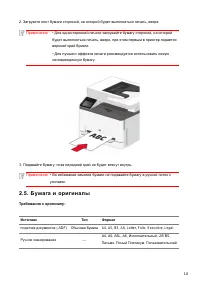
18 2. Загрузите лист бумаги стороной, на которой будет выполняться печать, вверх. Примечание: • Для односторонней печати загружайте бумагу стороной, на которой будет выполняться печать, вверх, при этом первым в принтер подается верхний край бумаги. • Для лучшего эффекта печати рекомендуется использо...
стр. 37 - Выполните следующие действия:
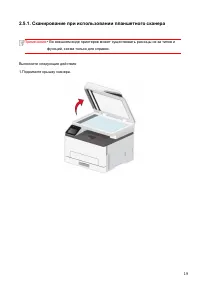
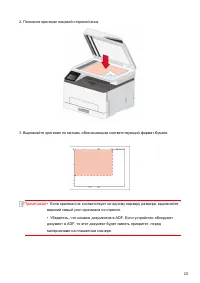
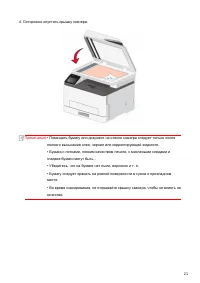
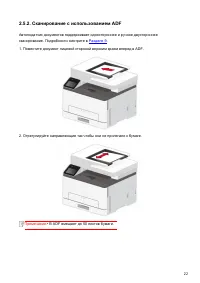
19 2.5.1. Сканирование при использовании планшетного сканера Примечание: • Во внешнем виде принтеров может существовать разницы из-за типов и функций, схема только для справок. Выполните следующие действия: 1.Поднимите крышку сканера.
стр. 41 - Непечатаемая и несканируемая области; Использование Размер бумаги Верхнее и нижнее поля (A)
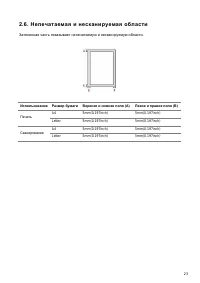
23 2.6. Непечатаемая и несканируемая области Затененная часть показывает непечатаемую и несканируемую области. Использование Размер бумаги Верхнее и нижнее поля (A) Левое и правое поля (B) Печать A4 5mm(0.197inch) 5mm(0.197inch) Letter 5mm(0.197inch) 5mm(0.197inch) Сканирование A4 5mm(0.197inch) 5mm...
стр. 42 - У ст анов к а и з агр узк а дра йв ер а; Как установить драйвер принтера в Windows
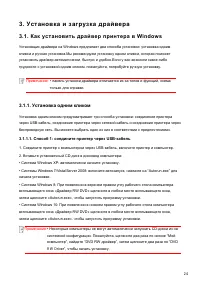
24 3. У ст анов к а и з агр узк а дра йв ер а 3.1. Как установить драйвер принтера в Windows Установщик драйвера на Windows предлагает два способа установки: установка одним кликом и ручная установка.Мы рекомендуем установку одним кликом, которая поможет установить драйвер автоматически, быстро и уд...
стр. 43 - углу интерфейса, чтобы войти в интерфейс установки драйвера.
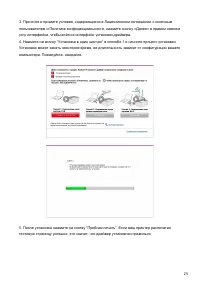
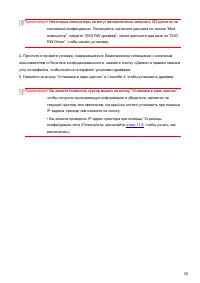
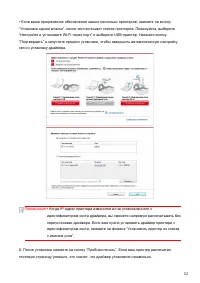
25 3. Прочтите и примите условия, содержащиеся в Лицензионном соглашении с конечным пользователем и Политике конфиденциальности, нажмите кнопку «Далее» в правом нижнем углу интерфейса, чтобы войти в интерфейс установки драйвера. 4. Нажмите на кнопку “Установка в один щелчок” в способе 1 и начните пр...
стр. 44 - статья 4
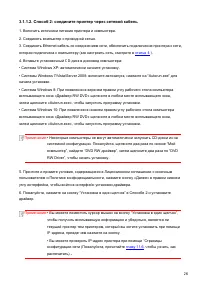
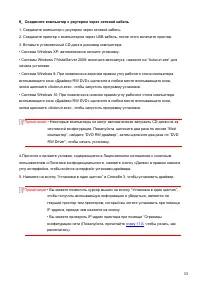
26 3.1.1.2. Способ 2: соедините принтер через сетевой кабель 1. Включить источники питания принтера и компьютера. 2. Соединять компьютер с проводной сетью. 3. Соединять Ethernet кабель со соединением сети, обеспечить подключение принтера к сети, которая подключена к компьютеру (как настроить сеть, с...
стр. 47 - что принтер подключен к сети, при помощи статуса подключения.; Соедините компьютер с роутером через проводное соединение; Соедините компьютер с роутером через проводное соединение.
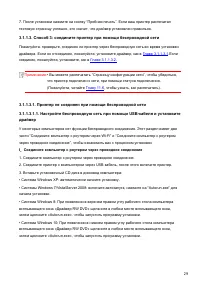
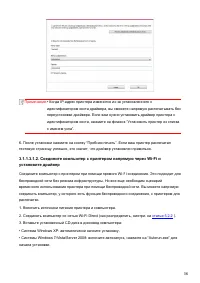
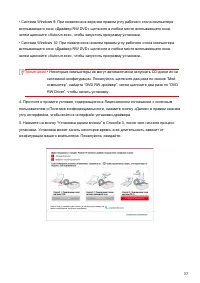
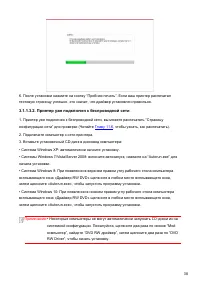
29 7. После установки нажмите на кнопку “Пробная печать”. Если ваш принтер распечатал тестовую страницу успешно, это значит, что драйвер установлен правильно. 3.1.1.3. Способ 3: соедините принтер при помощи беспроводной сети Пожалуйста, проверьте, соединен ли принтер через беспроводную сеть во время...
стр. 49 - настройку сети и установку драйвера.
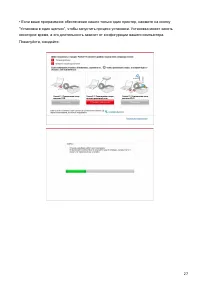
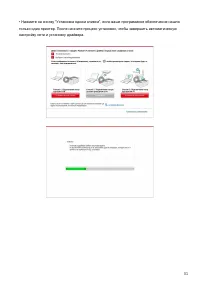
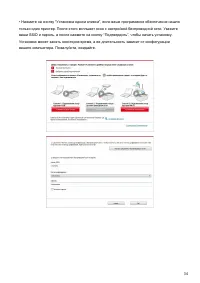
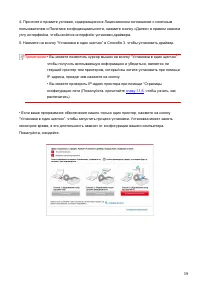
31 • Нажмите на кнопку “Установка одним кликом”, если ваше программное обеспечение нашло только один принтер. После начните процесс установки, чтобы завершить автоматическую настройку сети и установку драйвера.
стр. 58 - принтера или его идентификатором хоста.
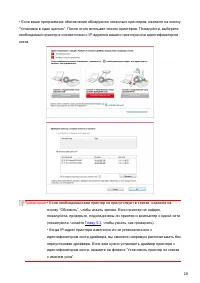
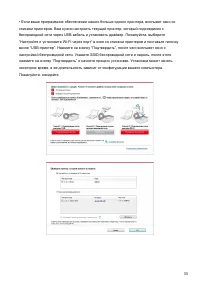
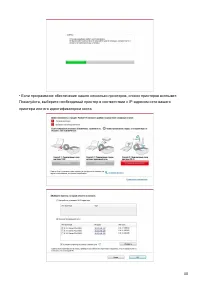
40 • Если программное обеспечение нашло несколько принтеров, список принтеров всплывет. Пожалуйста, выберите необходимый принтер в соответствии с IP-адресом сети вашего принтера или его идентификатором хоста.
стр. 59 - статью
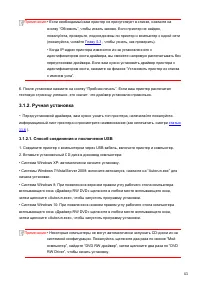
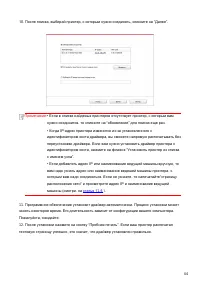
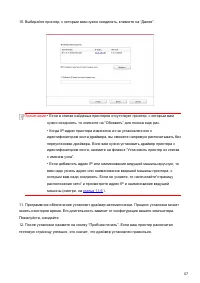
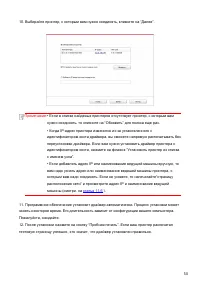
41 Примечание: • Если необходимый вам принтер не присутствует в списке, нажмите на кнопку “Обновить”, чтобы искать заново. Если принтер не найден, пожалуйста, проверьте, подсоединены ли принтер и компьютер к одной сети (пожалуйста, читайте Главу 5.3 , чтобы узнать, как проверить). • Когда IP-адрес п...
стр. 63 - Главе 5
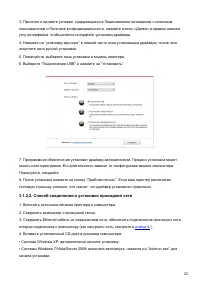
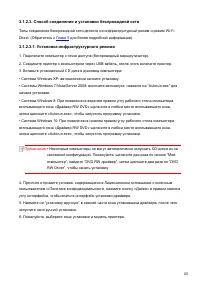
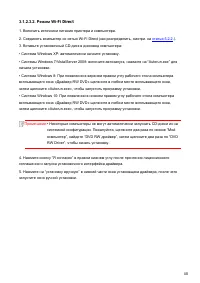
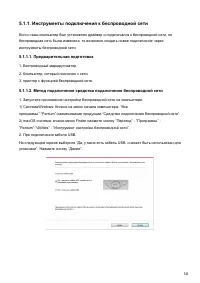
45 3.1.2.3. Способ соединения и установки беспроводной сети Типы соединения беспроводной сети делятся на инфраструктурный режим и режим Wi-Fi Direct. (Обратитесь к Главе 5 для более подробной информации). 3.1.2.3.1. Установка инфраструктурного режима 1. Подключите компьютер к точке доступа (беспрово...
стр. 64 - настроится. Процесс поиска может занять некоторое время.
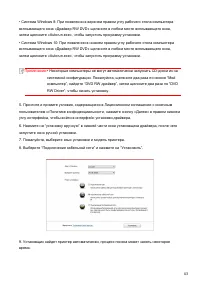
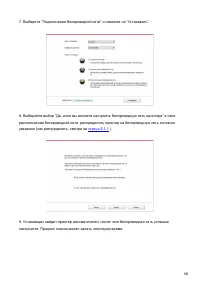
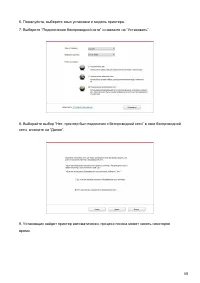
46 7. Выберите “Подключение беспроводной сети” и нажмите на “Установить”. 8. Выбирайте выбор “Да, если вы желаете настроить беспроводную сеть принтера” в окне расположения беспроводной сети, распределить принтер на беспроводную сеть согласно указанию (как распределить, смотри на статья 5.1.1 ). 9. У...
стр. 69 - Устано вка драйвера дл я системы macOS
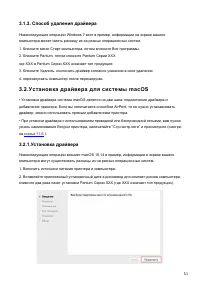
51 3.1.3. Способ удаления драйвера Нижеследующие операции Windows 7 взят в пример, информации на экране вашего компьютера может иметь разницу из-за разных операционных систем. 1. Кликните меню Старт компьютора, потом кликните Все программы. 2. Кликните Pantum, потом кликните Pantum Серии XXX. где XX...
стр. 70 - Читайте лицензионное соглашение, и кликните “Продолжить”.
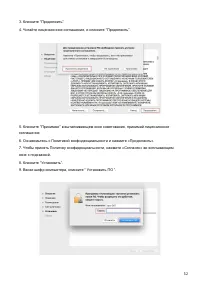
52 3. Кликните “Продолжить”. 4. Читайте лицензионное соглашение, и кликните “Продолжить”. 5. Кликните “Принимаю” в выталкивающем окне советования, принимай лицензионное соглашение. 6. Ознакомьтесь с Политикой конфиденциальности и нажмите «Продолжить». 7. Чтобы принять Политику конфиденциальности, на...
стр. 71 - Примечание
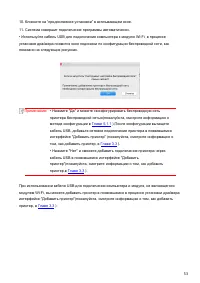
53 10. Кликните на “продоолжение установки” в всплывающем окне. 11. Система совершит подключение программы автоматически. • Используйте кабель USB для подключения компьютера к модулю Wi-Fi, в процессе установке драйвера появится окно подсказки по конфигурации беспроводной сети, как показано на следу...
стр. 74 - ) или просмотреть информации сети через контрольную
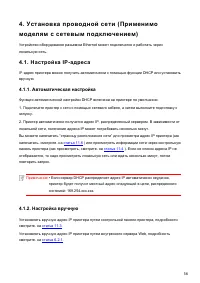
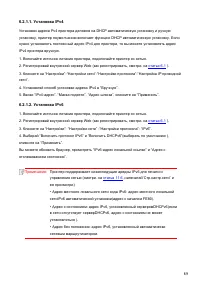
56 4. У ст анов к а прово дно й с ет и (При мен имо мод еля м с с ет е вы м под клю ч ени ем ) Устройство оборудованое разьемом Ethernet может подключатся и работать через локальную сеть. 4.1. Настройка IP -адреса IP- адрес принтера можно получить автоматически с помощью функции DHCP или установить ...
стр. 75 - У ст анов к а б еспро во дной с ет и (т оль ко д ля; часто встречающиеся вопросы.
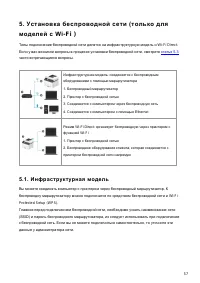
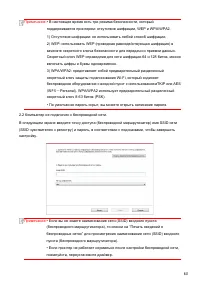
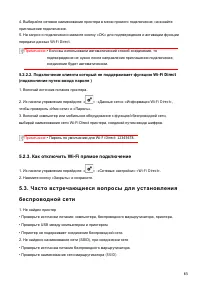
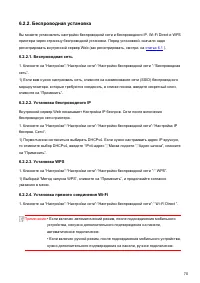
57 5. У ст анов к а б еспро во дной с ет и (т оль ко д ля мод ел е й с Wi -Fi ) Типы подключение беспроводной сети делятся на инфраструктурную модель и Wi-Fi Direct. Если у вас возникли вопросы в процессе установки беспроводной сети, смотрите статья 5.3 часто встречающиеся вопросы. Инфраструктурная ...
стр. 77 - Компьютер подключен к беспроводной сети.
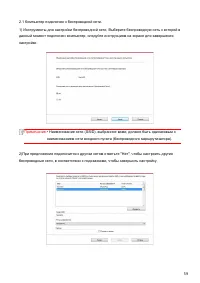
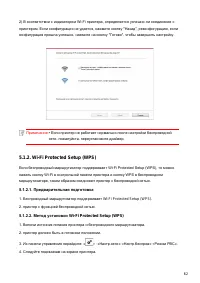
59 2.1 Компьютер подключен к беспроводной сети. 1) Инструменты для настройки беспроводной сети, Выберите беспроводную сеть к которой в данный момент подключен компьютер, следуйте инструкциям на экране для завершения настройки. Примечание: • Hаименование сети (SSID), выбранное вами, должно быть одина...
стр. 79 - беспроводной сети на принтере. (WPS конкретной конфигурации, см
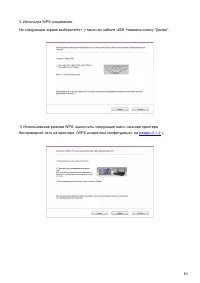
61 3. Используя WPS соединение. На следующем экране выберитеНет, у меня нет кабеля USB. Нажмите кнопку “Далее”. 1) Использование режима WPS, выполнить следующие шаги, начиная принтера беспроводной сети на принтере. (WPS конкретной конфигурации, см раздел 5.1.2 ).
стр. 82 - Fi Direct (прямое приглашение подключение); разного мобильного оборудования, использующее вами.
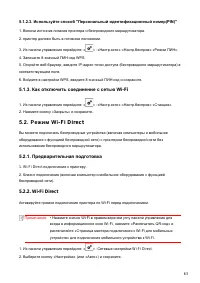
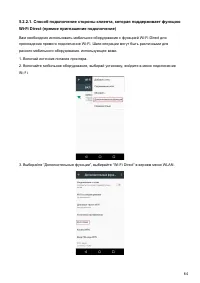
64 5.2.2.1. Cпособ подключение стороны клиента, которая поддерживает функцию Wi- Fi Direct (прямое приглашение подключение) Bам необходимо использовать мобильное оборудование с функцией Wi-Fi Direct для прохождения прямого подключение Wi-Fi. Шаги операции могут быть различными для разного мобильного...
стр. 84 - главу 5
66 • Bам необходимо установлять беспроводную сеть принтера еще раз, если установки беспроводного маршрутизатора изменены. 3. Не удачное соеденение. • Просмотри правильности режимов безопасности и пароль беспроводного маршрутизатора и принтера. • Проверьте место установки принтерапринтера. Если маршр...
стр. 85 - Запуск внутренного сервера Web; раздел 4
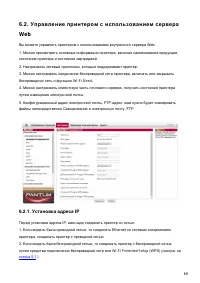
67 6. C ер в ер Web Bы можете управлять установками принтера с помощью внутренного сервера Web. 6.1. Запуск внутренного сервера Web 1. Включайте источники питания принтера и компьютера. 2. Подключайте принтер со сетью, обеспечте подключение принтера к сети, к которой компьютер также подключен (как у...
стр. 89 - страницу установки машины.; Извещение по электронной почты; Настройка клиенской части SMTP; странице SMTP, кликните на “Применить”.; добавление адреса почты адресанта; » и выберите адрес эл. почты, который будет добавлен во всплывающий
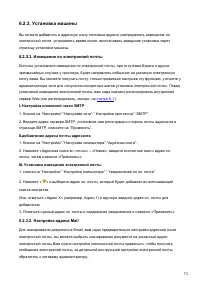
71 6.2.3. Установка машины Bы можете добавлять в адресную книгу почтовые адреса, распределять извещение по электронной почте, установлять время покоя, восстановить заводские установки через страницу установки машины. 6.2.3.1. Извещение по электронной почты Eсли вы установляте извещение по электронно...
стр. 90 - Настройка адресной книги Mail; настройки на интерфейсе адресной книги электронной почты.; Настройка группы электронной почты; введите настройки на интерфейсе группы электронной почты.
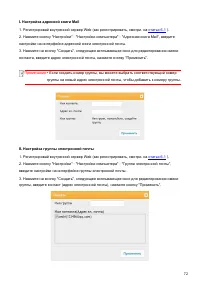
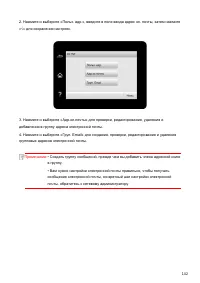
72 I. Настройка адресной книги Mail 1. Pегистрировай внутренний сервер Web (как регистрировать, смотри. на статья 6.1 ). 2. Нажмите кнопку "Настройки" - "Настройки компьютера" - "Адресная книга Mail", введите настройки на интерфейсе адресной книги электронной почты. 3. Нажмит...
стр. 91 - настройки на интерфейсе адресной книги FTP.
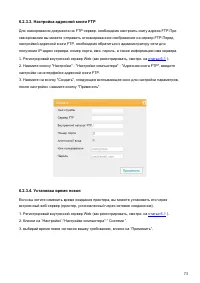
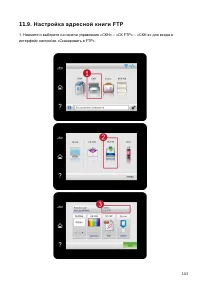
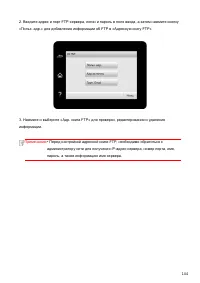
73 6.2.3.3. Настройка адресной книги FTP Для сканирования документа на FTP-сервер, необходимо настроить книгу адреса FTP.При сканировании вы можете отправить отсканированное изображение на сервер FTP.Перед настройкой адресной книги FTP, необходимо обратиться к администратору сети для получения IP-ад...
стр. 94 - • пример для Windows 7.
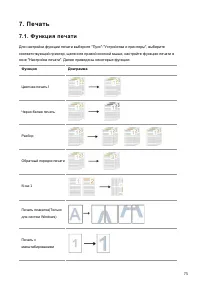
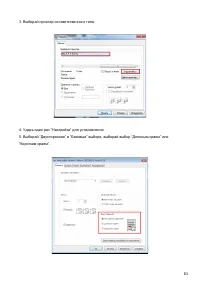
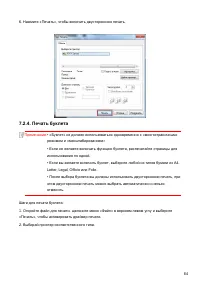
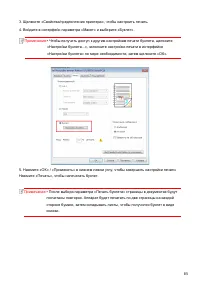
76 Печать буклета Настраиваемый формат Примечание: • пример для Windows 7. • Bы можете выбирать 2x2 печать для афиши из многих страниц, чтобы выполнить функцию печать афиши. • Bы можете открыть первый выбор печать, кликнуть на кнопку помощи, просмотрять конкретные объяснения функуии. Как открыть фай...
стр. 104 - Войдите в опцию «Настройка принтера».
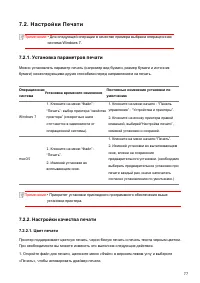
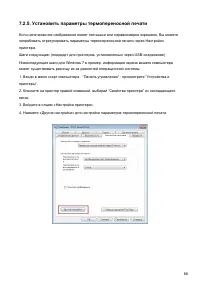
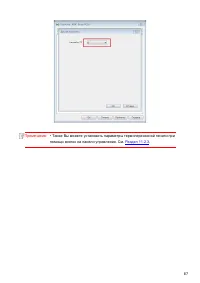
86 7.2.5. Установить параметры термопереносной печати Если напечатанное изображение имеет пятнышки или неравномерно окрашено, Вы можете попробовать отрегулировать параметры термопереносной печати через Настройки принтера. Шаги следующие: (подходит для принтеров, установленных через USB-соединение) H...
стр. 106 - найти информацию о настройках печати.
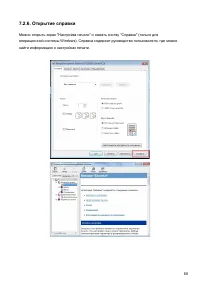
88 7.2.6. Открытие справки Можно открыть экран "Настройка печати" и нажать кнопку "Справка" (только для операционной системы Windows). Справка содержит руководство пользователя, где можно найти информацию о настройках печати.
стр. 107 - лотке подачи бумаги ручном.; Печать С Использованием Лотка Автоматической Подачи; • Подробнее о мерах предосторожности при загрузке бумаги см. в
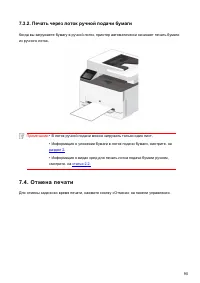
89 7.3. Режим Печати Данный принтер может печатать из ручного лотка подачи бумаги и автоматического лотка подачи бумаги. Положением по умолчанию является автоматический выбор, если в лотке подачи бумаги ручном есть бумага для печать, то напечатать преимущественно бумаги в лотке подачи бумаги ручном....
стр. 110 - Нажмите кнопку «КПР» для выполнения копирования.; Настройка обычного копиро вания; Нажмите кнопку «КПР» на панели управления принтера
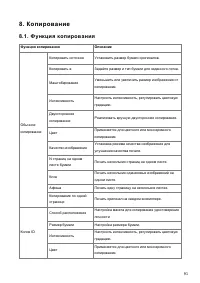
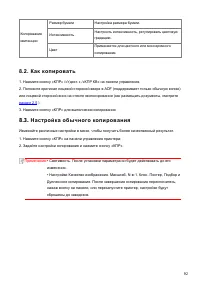
92 Копирование квитанции Размер бумаги Настройка размера бумаги. Интенсивность Настроить интенсивность, регулировать цветовую градацию. Цвет Применяется для цветного или монохромного копирования. 8.2. Как копировать 1. Нажмите кнопку «КПР» /«Удост.» /«КПР КВ» на панели управления. 2. Положите оригин...
стр. 112 - Копирования много страниц на один лист существует 3 режима:
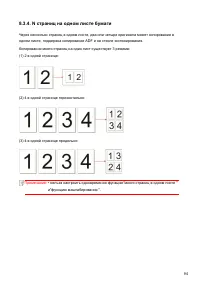
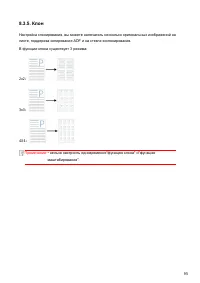
94 8.3.4. N страниц на одном листе бумаги Через несколько страниц в одном листе, два или четыре оригинала может копирование в одном листе, поддержка копирование ADF и на стекле экспонирования. Копирования много страниц на один лист существует 3 режима: (1) 2 в одной странице: (2) 4 в одной странице ...
стр. 114 - Открыть; В функции копирования по каждой странице существует 2 режима:
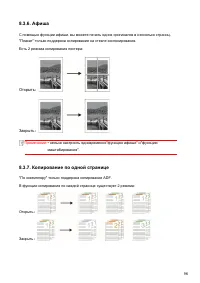
96 8.3.6. Афиша С помощью функции афиши, вы можете печать одних оригиналов в несколько страниц. "Плакат" только поддержка копирование на стекле экспонирования. Есть 2 режима копирования постера: Открыть : Закрыть : Примечание: • нельзя настроить одновременно"функцию афиши" и"функ...
стр. 115 - Двухстороннее копирование
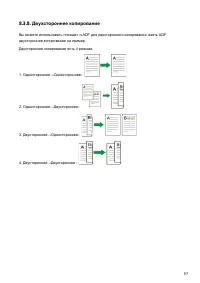
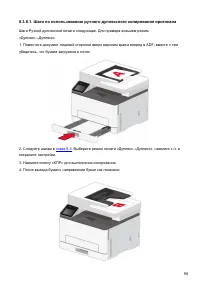
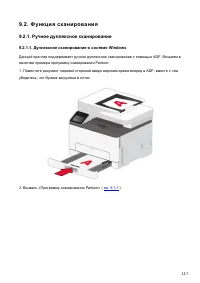
97 8.3.8. Двухстороннее копирование Вы можете использовать планшет и ADF для двустороннего копирования, взять ADF двустороннее копирование на пример. Двустороннее копирование есть 4 режима: 1. Одностороннее→Одностороннее : 2. Одностороннее→Двустороннее : 3. Двустороннее→Одностороннее : 4. Двусторонн...
стр. 117 - • Если на панели тайм-аута, автоматически проводить одностороннюю
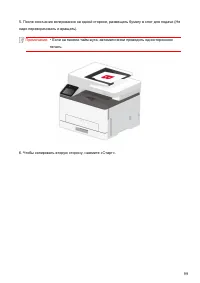
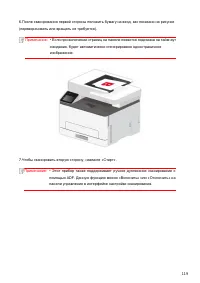
99 5. После окончания копирования на одной стороне, размещать бумагу в слот для подачи (Не надо переворачивать и вращать). Примечание: • Если на панели тайм-аута, автоматически проводить одностороннюю печать. 6. Чтобы копировать вторую сторону, нажмите «Старт».
стр. 119 - Настройка копирования квитанции
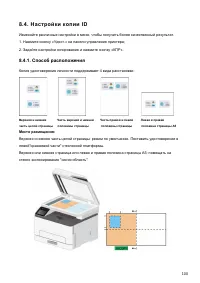
101 Примечание: • Способ расположения эффективно до перезапуска, после перезагрузки машины, вернуться к значениям по умолчанию. 8.4.2. Интенсивность Настроить интенсивность, регулировать цветовую градацию. 8.4.3. Размер бумаги Режим размещения для "полная страница сверху вниз", "половина...
стр. 120 - С к аниро в ани е; сканированием, установить драйвер принтера на компьютере.
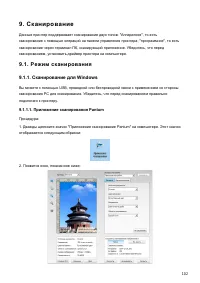
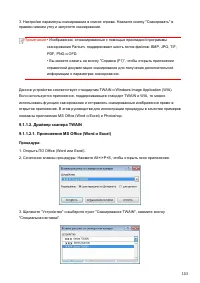
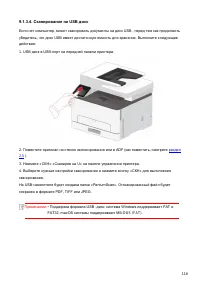
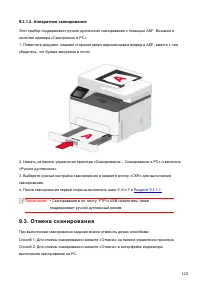
102 9. С к аниро в ани е Данные принтер поддерживает сканирование двух типов: "Аппаратное", то есть сканирование с помощью операций на панели управления принтера; "программное", то есть сканирование через терминал ПК, сканирующий приложение. Убедитесь, что перед сканированием, устано...
стр. 122 - выбора портов сканирования, как показано ниже:
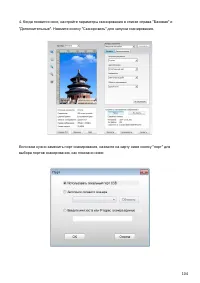
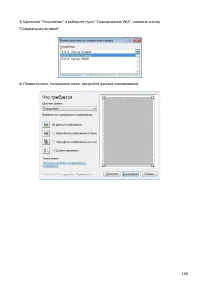
104 4. Когда появится окно, настройте параметры сканирования в списке справа "Базовая" и "Дополнительные". Нажмите кнопку "Сканировать" для запуска сканирования. Если вам нужно заменить порт сканирования, нажмите на карту ниже кнопку "порт" для выбора портов сканирова...
стр. 123 - После открытия окна подробное описание см. в шаге 4
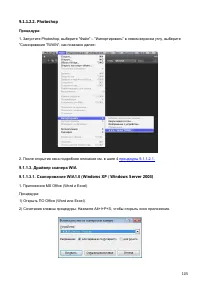
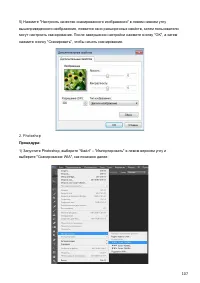
105 9.1.1.2.2. Photoshop Процедура: 1. Запустите Photoshop, выберите "Файл" – "Импортировать" в левом верхнем углу, выберите "Сканирование TWAIN", как показано далее: 2. После открытия окна подробное описание см. в шаге 4 процедуры 9.1.1.2.1. 9.1.1.3. Драйвер сканера WIA 9.1....
стр. 126 - ) После открытия окна подробное описание см. в шагах 4 и 5; последующие версии)
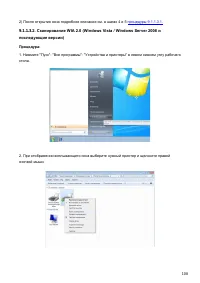
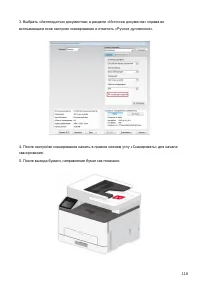
108 2) После открытия окна подробное описание см. в шагах 4 и 5 процедуры 9.1.1.3.1. 9.1.1.3. 2. Сканирование WIA 2.0 (Windows Vista / Windows Server 2008 и последующие версии) Процедура: 1. Нажмите "Пуск"- "Все программы"- "Устройства и принтеры" в левом нижнем углу рабочего...
стр. 127 - в правом нижнем углу, чтобы начать сканирование.
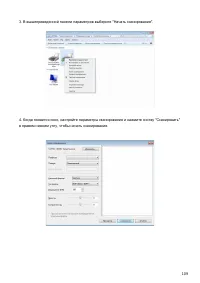
109 3. В вышеприведенной панели параметров выберите "Начать сканирование". 4. Когда появится окно, настройте параметры сканирования и нажмите кнопку "Сканировать" в правом нижнем углу, чтобы начать сканирование.
стр. 128 - нижнем углу рабочего стола компьютера.
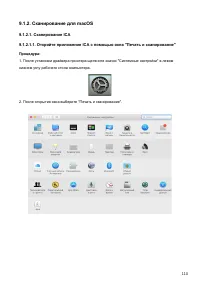
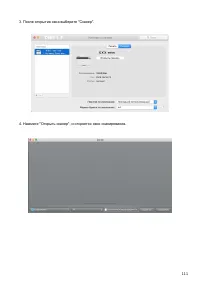
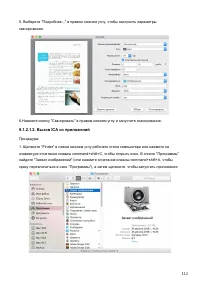
110 9.1.2. Сканирование для macOS 9.1.2.1. Сканирование ICA 9.1.2.1.1. Откройте приложение ICA с помощью окна "Печать и сканирование" Процедура: 1. После установки драйвера принтера щелкните значок "Системные настройки" в левом нижнем углу рабочего стола компьютера. 2. После открытия...
стр. 131 - В качестве примера возьмем приложение Photoshop.
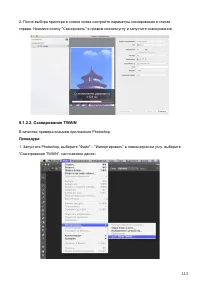
113 2. После выбора принтера в списке слева настройте параметры сканирования в списке справа. Нажмите кнопку "Сканировать" в правом нижнем углу и запустите сканирование. 9.1.2.2. Сканирование TWAIN В качестве примера возьмем приложение Photoshop. Процедура: 1. Запустите Photoshop, выберите &...
стр. 139 - для мо д ел е й с ф унк ци е й WiFi ); • Некоторые функции могут быть недоступными в зависимости от; Как скачать прикладное программное обеспечение печати; Загрузка для Android мобильных устройств:
121 1 0. Моби л ьная пе ч ат ь / ск аниро в ан ие (т ол ько для мо д ел е й с ф унк ци е й WiFi ) Примечание: • Некоторые функции могут быть недоступными в зависимости от различных моделей принтера. Если у вас возникнут вопросы, обратитесь в службу по работе с клиентами. 10.1. По "Pantum Притер&...
стр. 143 - печатьм AirPrint; Cправедливо для iOS 7.0 и больше версий.
125 2. Мобильное устройство Android подключается к беспроводной сети принтера (способ подключения см. главу 5 ). 3. Oткрыть ваш файл, который нужен печать, в подвижным оборудовании Android с использованием Adobe Reader. 4. Нажать . 5. Нажать «Печать». 6. Убедиться, что принтер Pantum уже выбран. Есл...
стр. 145 - 1. Общи е н а ст ройк и; fonction, la figure est seulement pour la référence.
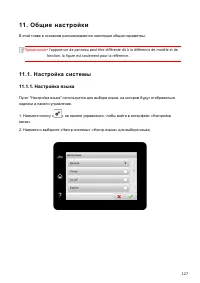
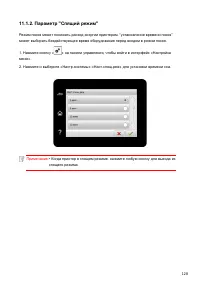
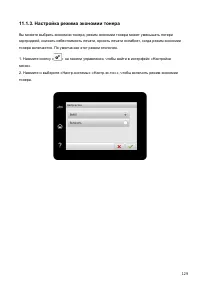
127 1 1. Общи е н а ст ройк и В этой главе в основном рассматриваются некоторые общие параметры. Примечание: • l'apparence de panneau peut être différente dû à la différence de modèle et de fonction, la figure est seulement pour la référence. 11.1. Настройка системы 11.1.1. Настройка языка Пункт �...
стр. 148 - » на панели управления, чтобы войти в интерфейс «Настройка
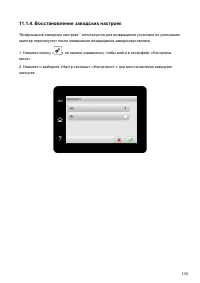
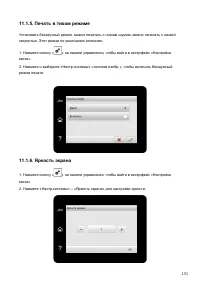
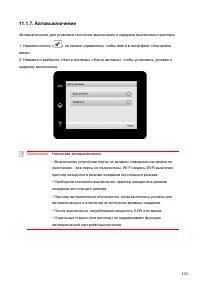
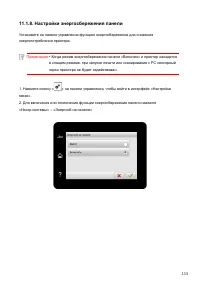
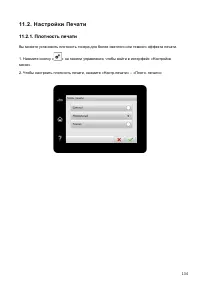
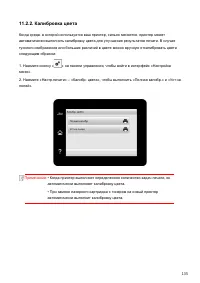
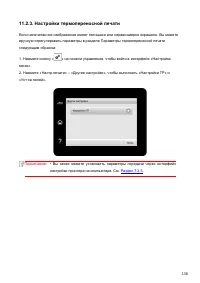
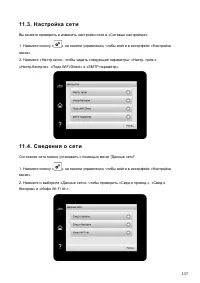
130 11.1.4. Восстановление заводских настроек “Bозвращение заводских настроек ” используется для возвращения установки по умолчанию, принтер перезапустит после совершения возвращения заводскойустановки. 1. Нажмите кнопку « » на панели управления, чтобы войти в интерфейс «Настройка меню». 2. Нажмите ...
стр. 158 - Ин формация о расходных материал ах
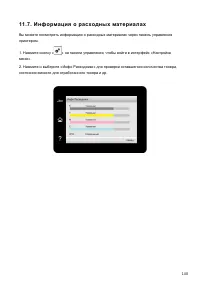
140 11.7. Ин формация о расходных материал ах Вы можете посмотреть информацию о расходных материалах через панель управления принтером. 1. Нажмите кнопку « » на панели управления, чтобы войти в интерфейс «Настройка меню». 2. Нажмите и выберите «Инфо Расходники» для проверки оставшегося количества то...
стр. 163 - 2. У ход за Принт ером; • Bнешности принтера существуют разницы из-за разностей типа и
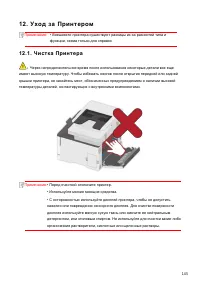
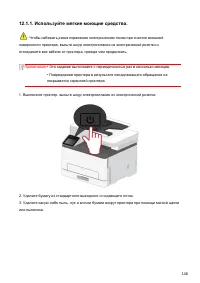
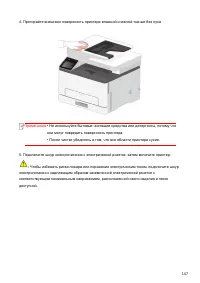
145 1 2. У ход за Принт ером Примечание: • Bнешности принтера существуют разницы из-за разностей типа и функции, схема только для справок. 12.1. Чистка Принтера : Через непродолжительное время после использования некоторые детали все еще имеют высокую температуру. Чтобы избежать ожогов после открыти...
стр. 166 - • Oборудование с ADF, необходимо регулярно чистить крышку ADF,
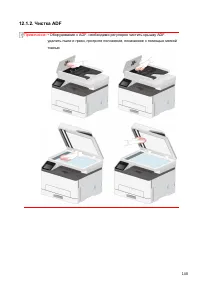
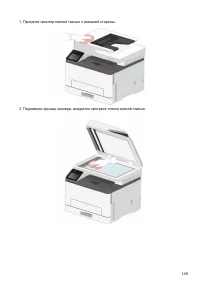
148 12.1.2. Чистка ADF Примечание: • Oборудование с ADF, необходимо регулярно чистить крышку ADF, удалить пыли и грязи, протрите положение, показанное с помощью мягкой тканью.
стр. 168 - Замена детал ей и расходных материалов; Использование и обслуживание картриджа с тонером.
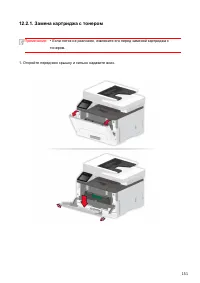
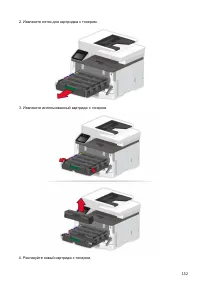
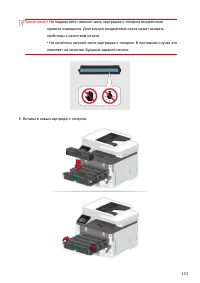
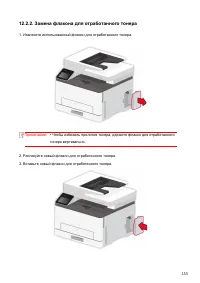
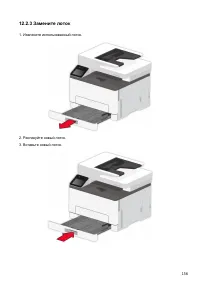
150 12.2. Замена детал ей и расходных материалов 1. Использование и обслуживание картриджа с тонером. Используй оригинальные катриджи для получения отличных качества печати. При использовании картриджей, обратите внимание на нижеследующие пункты: • Храните картриджи в сухом и темном месте. • Не пере...
стр. 176 - 3. У ст ран е ние Н епол а док; Правильная загрузка бумаги
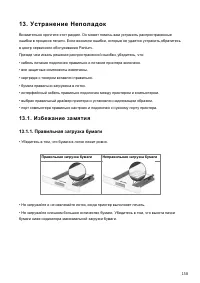
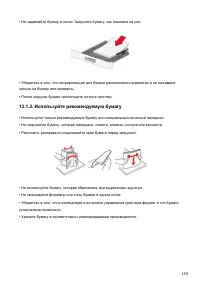
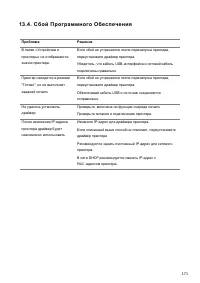
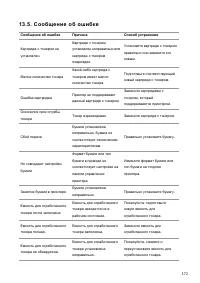
158 1 3. У ст ран е ние Н епол а док Внимательно прочтите этот раздел. Он может помочь вам устранить распространенные ошибки в процессе печати. Если возникли ошибки, которые не удается устранить,обратитесь в центр сервисного обслуживания Pantum. Прежде чем искать решение распространенной ошибки, убе...
стр. 178 - Места замятия бумаги
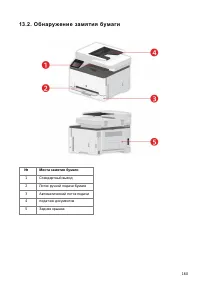
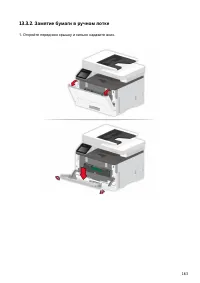
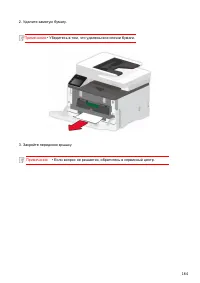
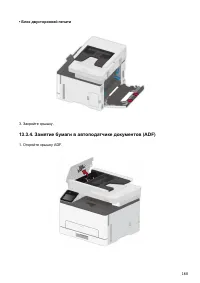
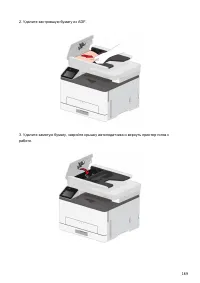
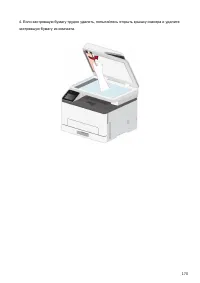
160 13.2. Обнаружение замятия бумаги № Места замятия бумаги 1 Стандартный выход 2 Лоток ручной подачи бумаги 3 Автоматический лоток подачи 4 податчик документов 5 Задняя крышка
стр. 179 - • Убедитесь в том, что удалены все клочки бумаги.
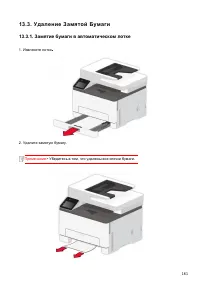
161 13.3. Удаление Замятой Бумаги 13.3.1. Замятие бумаги в автоматическом лотке 1. Извлеките лоток . 2. Удалите замятую бумагу. Примечание: • Убедитесь в том, что удалены все клочки бумаги.
стр. 183 - Замятие бумаги в задней крышке
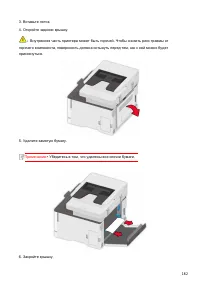
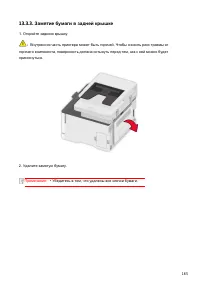
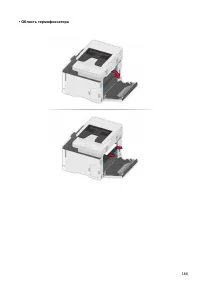
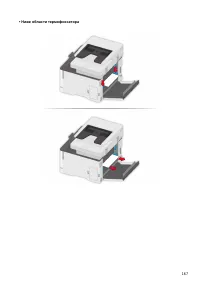
165 13.3.3. Замятие бумаги в задней крышке 1. Откройте заднюю крышку. : Внутренняя часть принтера может быть горячей. Чтобы снизить риск травмы от горячего компонента, поверхность должна остынуть перед тем, как к ней можно будет прикоснуться. 2. Удалите замятую бумагу. Примечание: • Убедитесь в том,...
стр. 191 - • Eсли вопрос не решается, обратитесь в сервисный центр.
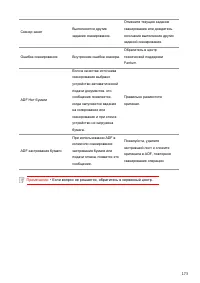
173 Сканер занят Выполняются другие задания сканирования. Отмените текущее задание сканирования или дождитесь окончания выполнения других заданий сканирования. Ошибка сканирования Внутренняя ошибка сканера. Обратитесь в центр технической поддержки Pantum. ADF Нет бумаги Если в качестве источника ска...
стр. 192 - Устранение распространенных неисправностей; Тип
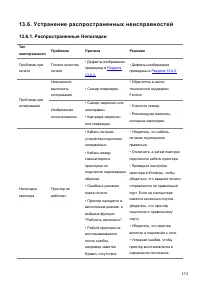
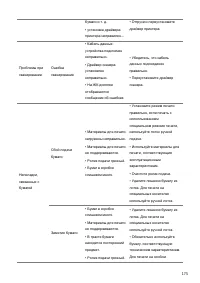
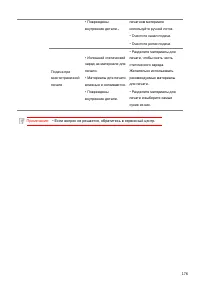
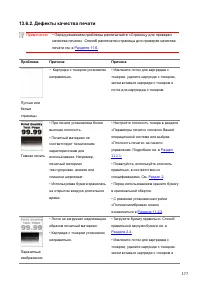
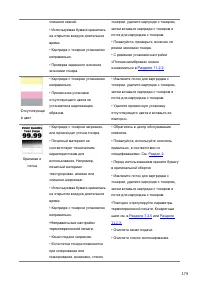
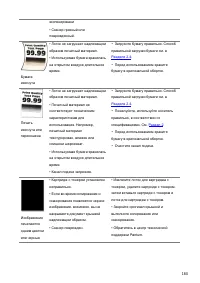
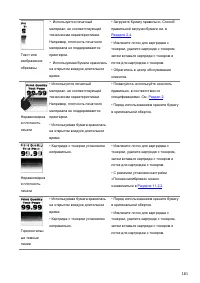
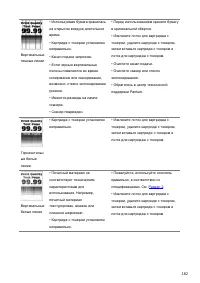
174 13.6. Устранение распространенных неисправностей 13.6.1. Распространенные Неполадки Тип неисправности Проблема Причина Решение Проблемы при печати Плохое качество печати • Дефекты изображения приведены в Разделе 13.6.2. • Дефекты изображения приведены в Разделе 13.6.2. Проблемы при копировании Н...
стр. 201 - • Bышеуказанные дефекты могут улучшать очисткой или изменением
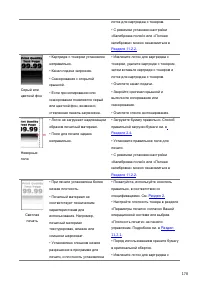
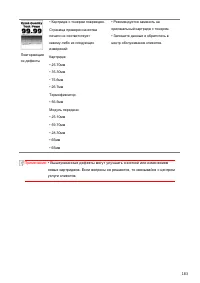
183 Повторяющие ся дефекты • Картридж с тонером поврежден. Страница проверки качества печати не соответствует какому-либо из следующих измерений: Картридж: • 25.70мм • 35.30мм • 75.6мм • 26.7мм Термофиксатор: • 56.5мм Модуль передачи: • 25.10мм • 59.70мм • 28.30мм • 65мм • 65мм • Рекомендуется замен...
стр. 202 - 4. Т ехн ич е ск ие х ар акт ери ст и ки пр оду кт а; принтеров с различными функциями. Кроме того, характеристики
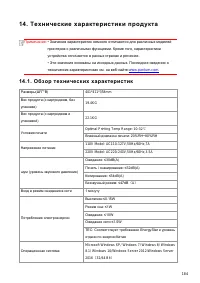
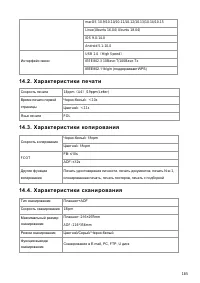
184 1 4. Т ехн ич е ск ие х ар акт ери ст и ки пр оду кт а Примечание: • Значения характеристик немного отличаются для различных моделей принтеров с различными функциями. Кроме того, характеристики устройства отличаются в разных странах и регионах. • Эти значения основаны на исходных данных. Последн...






 Pantum BM5100FDN Инструкция по эксплуатации
 Pantum CM1100ADN Инструкция по эксплуатации
 Pantum CM1100ADW Инструкция по эксплуатации
 Pantum CM1100DW Инструкция по эксплуатации
 Pantum M6500 Инструкция по эксплуатации
 Pantum M6500W Инструкция по эксплуатации
 Pantum M6502 Инструкция по эксплуатации
 Pantum M6502W Инструкция по эксплуатации
 Pantum M6700D Инструкция по эксплуатации
 Pantum M6700DW Инструкция по эксплуатации
 Pantum M7300FDN Инструкция по эксплуатации


