Pantum M6700D инструкция по эксплуатации
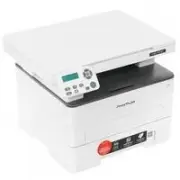
Инструкция по эксплуатации на русском языке предназначена для владельцев Pantum M6700D. В PDF-документе подробно описаны особенности устройства, его функции и основные правила эксплуатации. Перед тем как начать пользоваться техникой, рекомендуем внимательно ознакомиться с содержанием руководства.
Наш проект MaxPoints позволяет изучать инструкцию без использования какого-либо дополнительного программного обеспечения. С PDF-версией документа вы можете ознакомиться ниже, воспользовавшись постраничной навигацией или оглавлением.
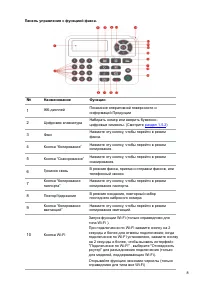
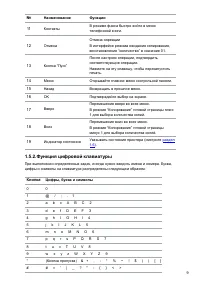
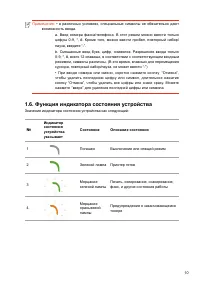
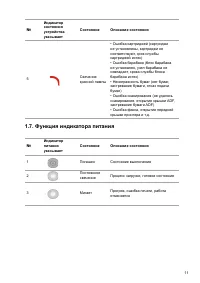
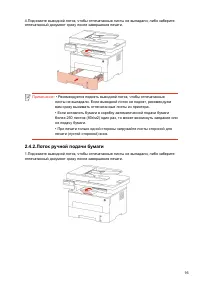
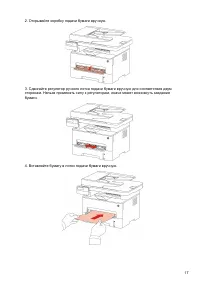
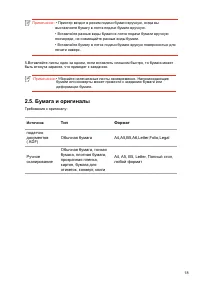
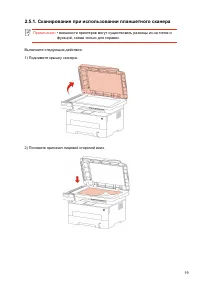
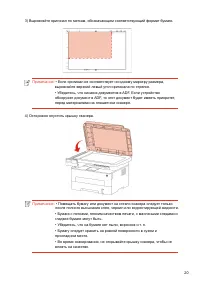
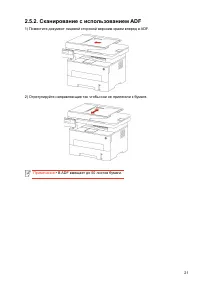
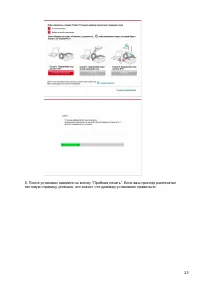
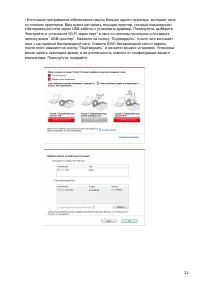
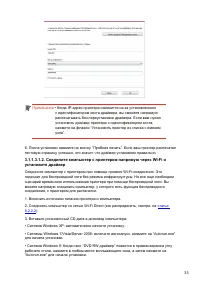
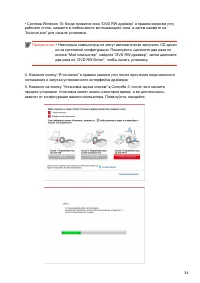
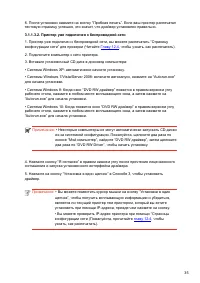

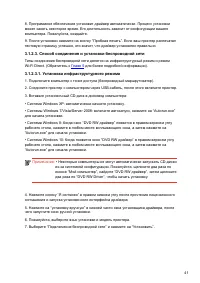
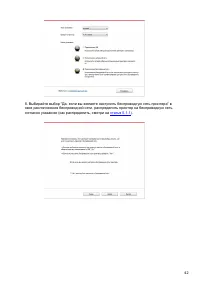
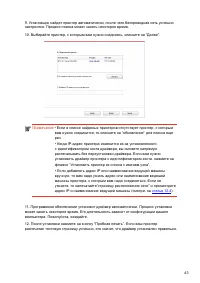
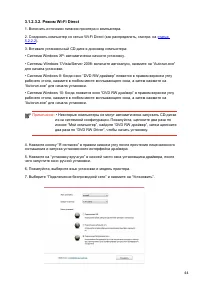
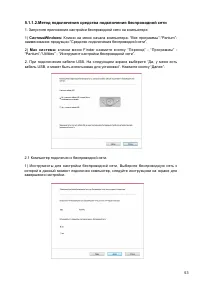
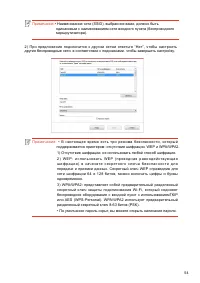
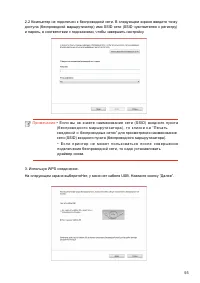
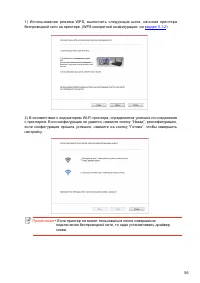
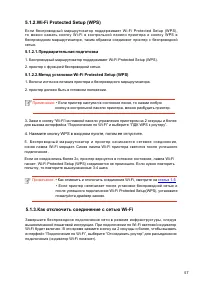
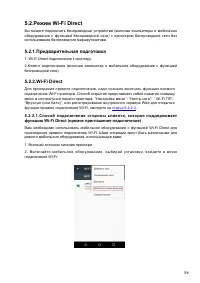
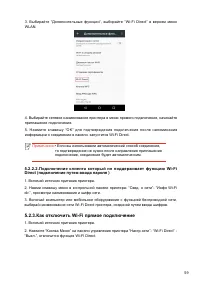
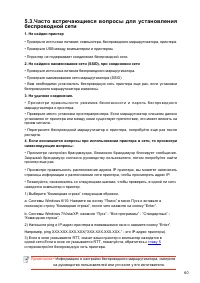
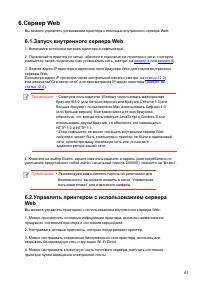
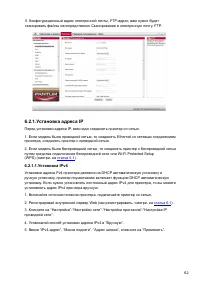
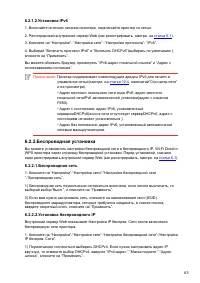
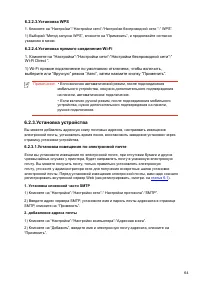
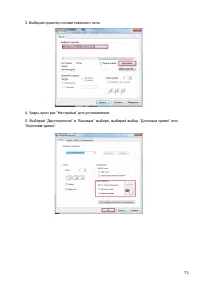
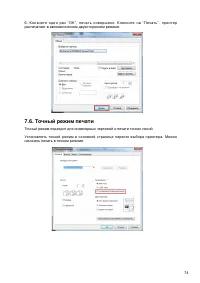
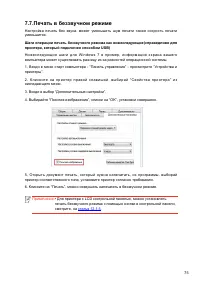
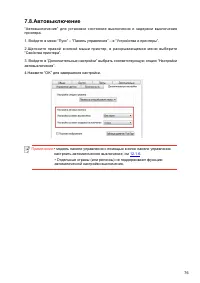
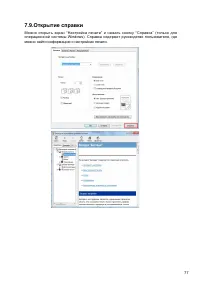
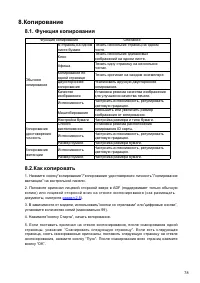
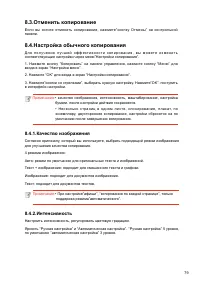
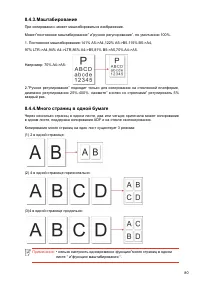
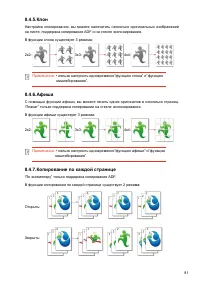
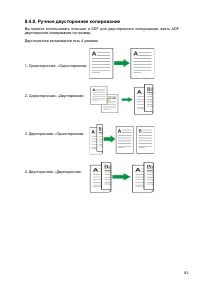
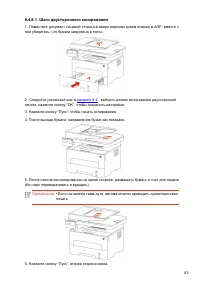
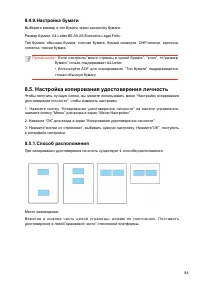
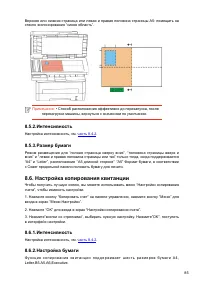
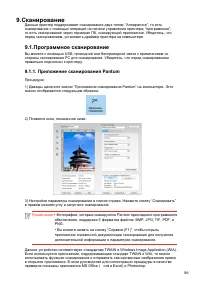
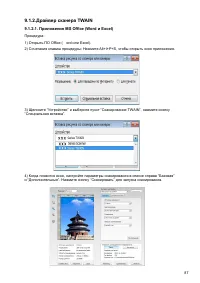
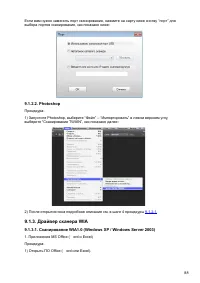
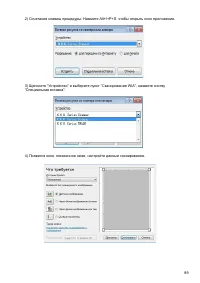
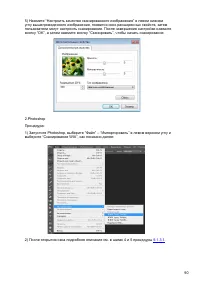
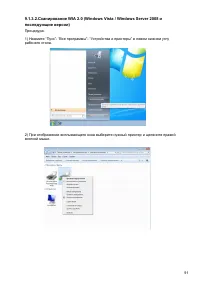
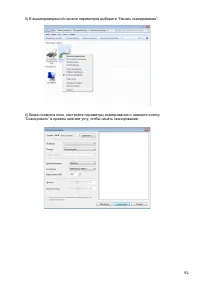
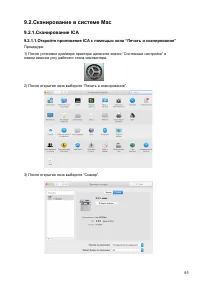
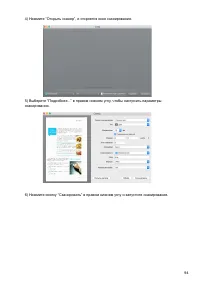
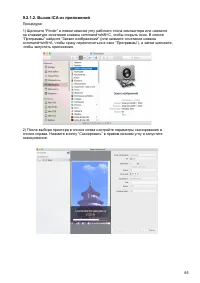
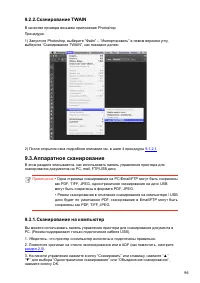
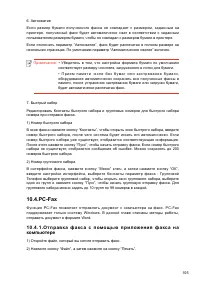
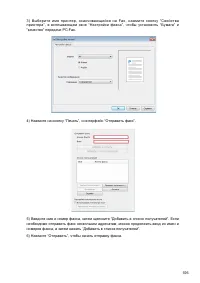
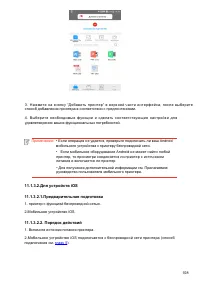
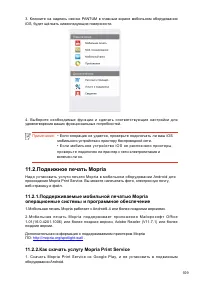
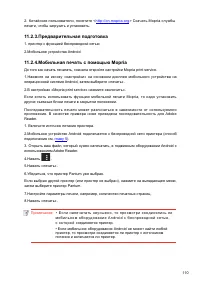
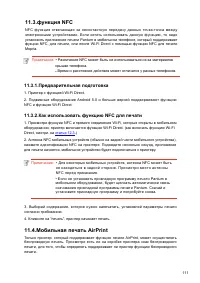
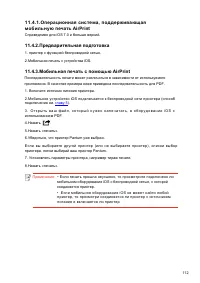
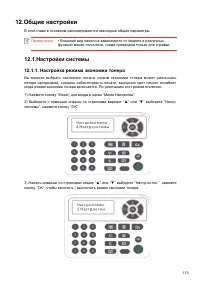
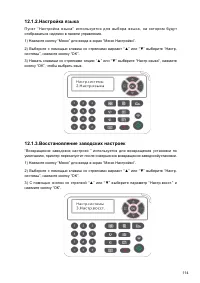
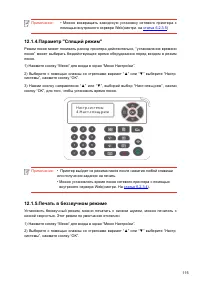
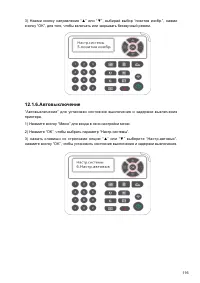
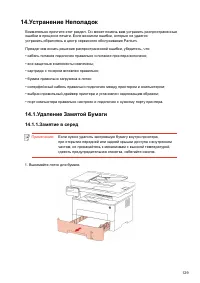
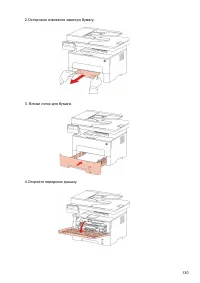
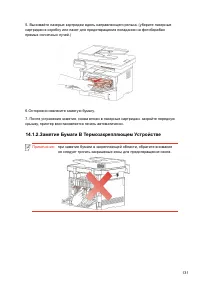
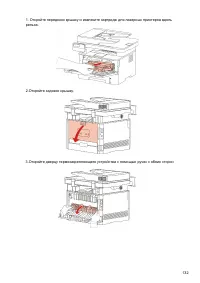
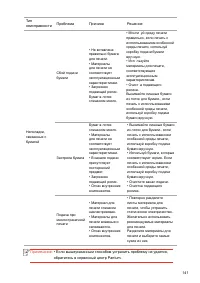
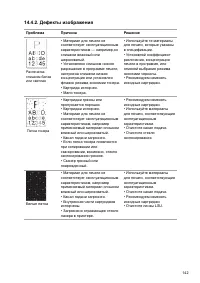
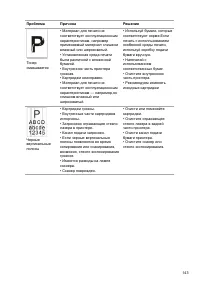
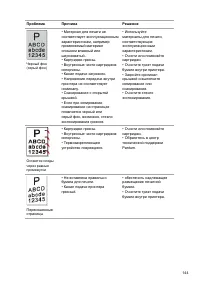
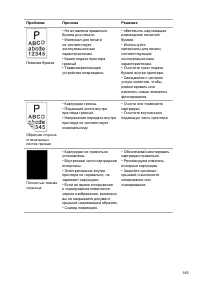
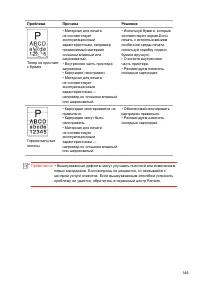
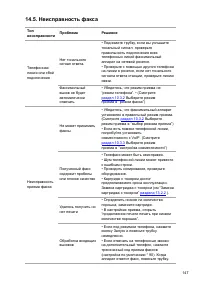
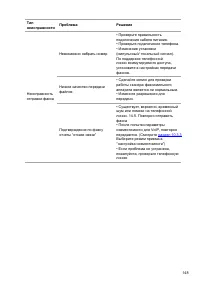


Содержание:
- стр. 2 – Предисловие; Добро пожаловать в мир продуктов Pantum!; Правовые вопросы; Товарный знак; корпорации Microsoft в США или других странах и регионах.; Авторское право
- стр. 3 – II; Заявление об ограничении ответственности; предварительного уведомления.; Меры безопасности; Безопасность при эксплуатации лазерного устройства; обеспечения легкого отключения питания!
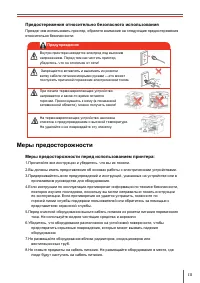
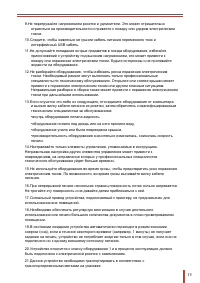
- стр. 4 – III; Предупреждение; Предостережения относительно безопасного использования; относительно безопасности:; Меры предосторожности; Меры предосторожности перед использованием принтера:; прилагаемом руководстве для оборудования.
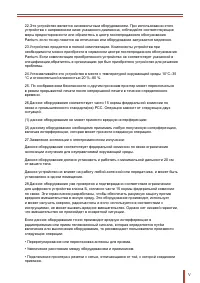
- стр. 5 – IV
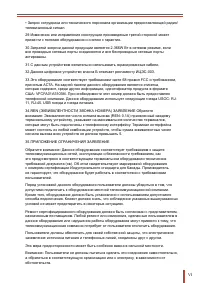
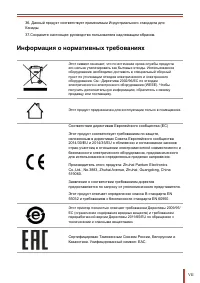
- стр. 8 – VII; Информация о нормативных требованиях
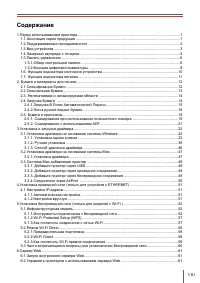
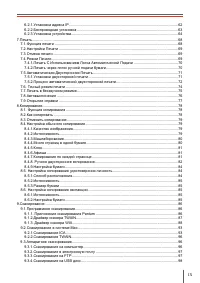
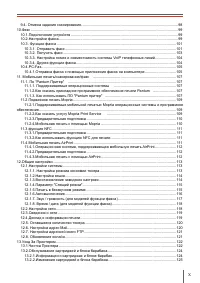
- стр. 9 – Содержание
- стр. 10 – Настройка копирования удостоверения личность
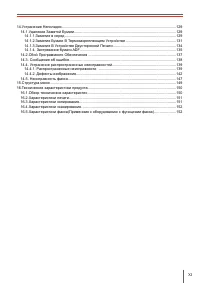
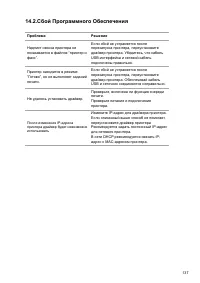
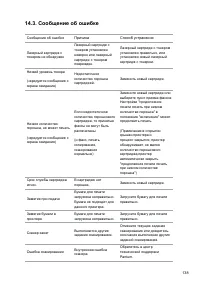
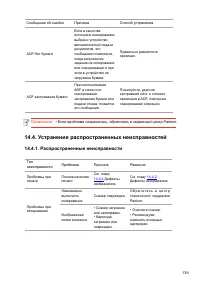
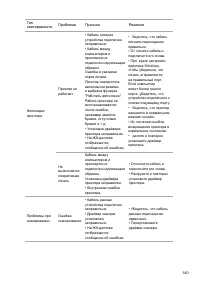
- стр. 12 – XI; Устранение Неполадок
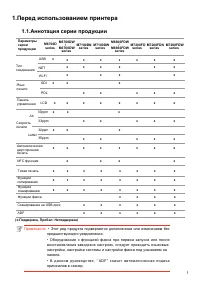
- стр. 13 – Перед использованием принтера; • Этот ряд продукта подвергается дополнениям или изменениям без
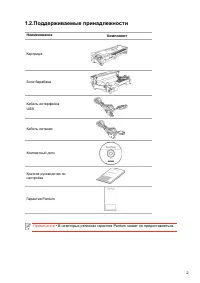
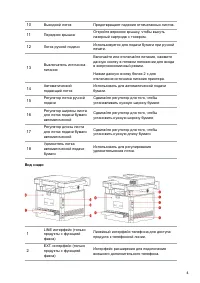
- стр. 14 – Наименование; Компонент; • В некоторых регионах гарантия Pantum может не предоставляться.
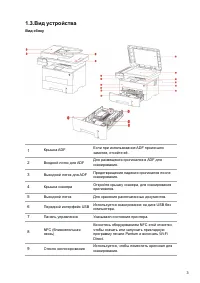
- стр. 15 – Вид сбоку
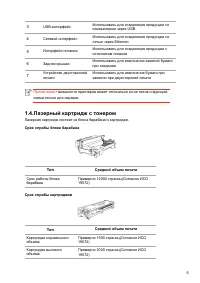
- стр. 16 – Вид сзади
- стр. 17 – Срок службы блока барабана; Средний объем печати; Средний объем печати
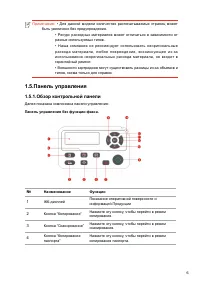
- стр. 19 – раздел
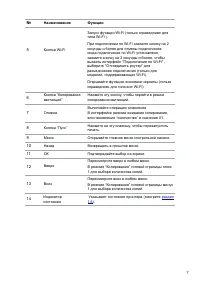
- стр. 21 – Кнопка; Цифры, буква и символы
- стр. 22 – Функция индикатора состояния устройства
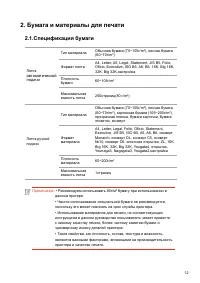
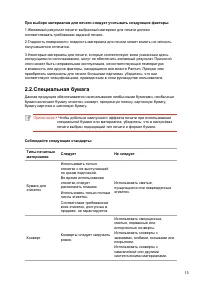
- стр. 24 – Бумага и материалы для печати; автоматической
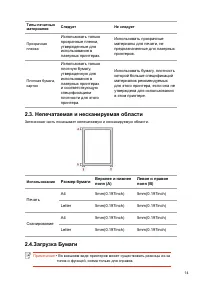
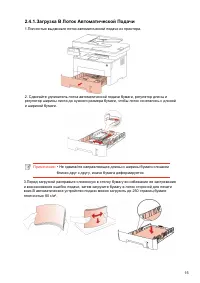
- стр. 26 – Прозрачная; Непечатаемая и несканируемая области; Использование; Размер бумаги Верхнее и нижнее; • Во внешнем виде принтеров может существовать разницы из-за
- стр. 30 – Источник
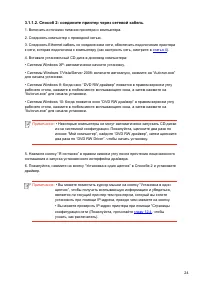
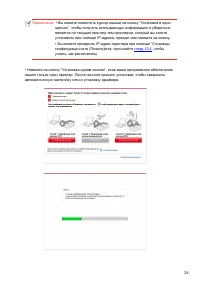
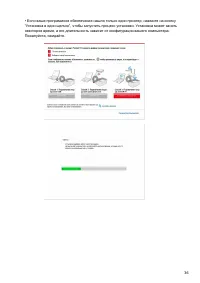
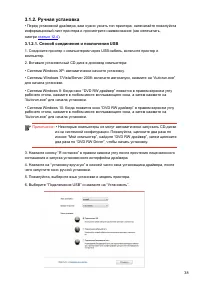
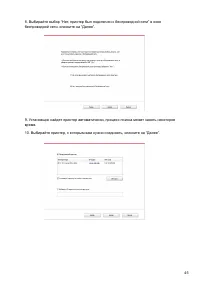
- стр. 34 – Как установить драйвер принтера в Windows; • панель устаноки драйвера отличается из-за типов и функций, схема; Установка и загрузка драйвера
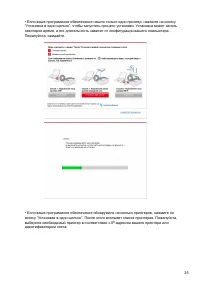
- стр. 36 – статья 4
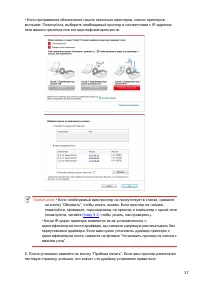
- стр. 37 – идентификатором хоста.
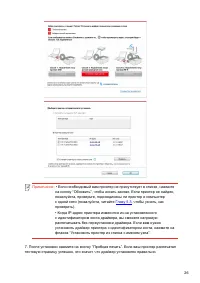
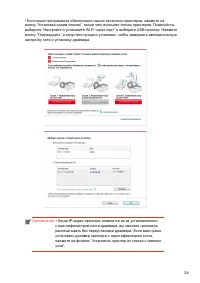
- стр. 38 – • Если необходимый вам принтер не присутствует в списке, нажмите
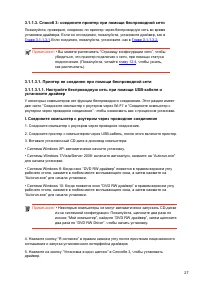
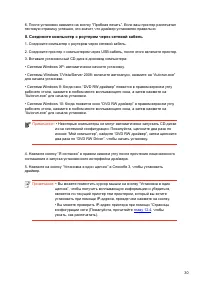
- стр. 42 – II. Соедините компьютер с роутером через сетевой кабель
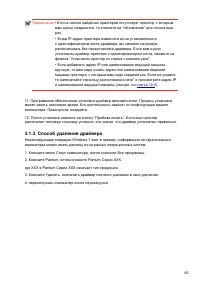
- стр. 45 – • Когда IP-адрес принтера изменится из-за установленного; установите драйвер; Включить источники питания принтера и компьютера.
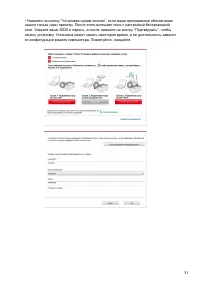
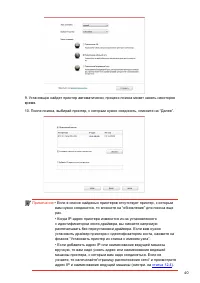
- стр. 52 – • Если в списке найденых принтеров отсутствует принтер, с которым
- стр. 54 – согласно указанию (как распределить, смотри на
- стр. 56 – статья
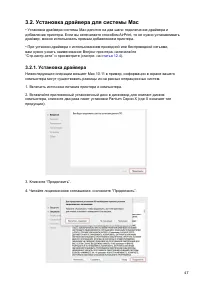
- стр. 59 – Установка драйвера для системы Mac; драйвер, можно использовать прямым добавлением принтера.; Установка драйвера
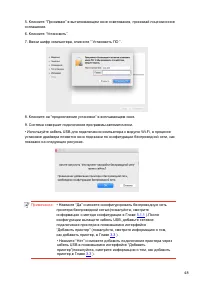
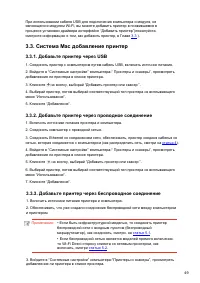
- стр. 61 – Система Mac добавление принтер; Добавьте принтер через USB; Добавьте принтер через беспроводное соединение
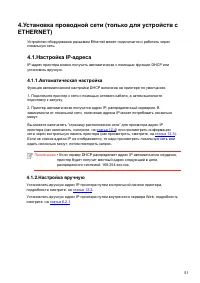
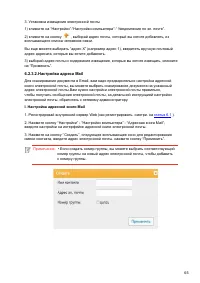
- стр. 63 – Установка проводной сети (только для устройств c; подготовку к запуску.
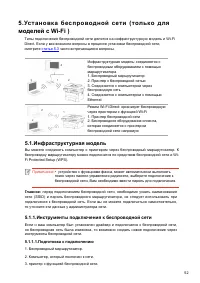
- стр. 64 – Установка беспроводной сети (только для
- стр. 72 – • Проверьте USB между компьютером и принтером.; нижеследующие вопросы:; одной сети.Если в окне не указывается RTT, пожалуйста, обратитесь к
- стр. 73 – Управлять принтером с использованием сервера
- стр. 76 – выберите или “Вручную” режим “Авто”, затем нажмите кнопку “Применить”.; страницу установки устройства.; Установка клиенской части SMTP; • Если включен автоматический режим, после подсоединения
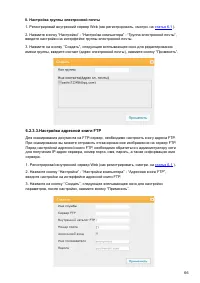
- стр. 77 – I. Настройка адресной книги Mail; • Если создать номер группы, вы можете выбрать соответствующий
- стр. 78 – II. Настройка группы электронной почты; введите настройки на интерфейсе группы электронной почты.
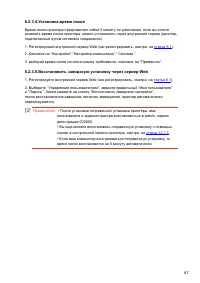
- стр. 79 – подключенный путем сетевоего соединения).; .Bосстановить заводскую установку через сервер Web; • После установки отправочной установки принтера, имя
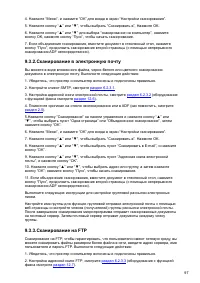
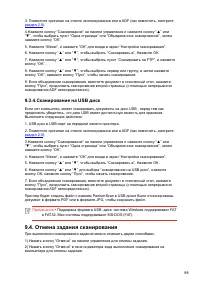
- стр. 87 – принтера, который подключен способом USB); Bходи в выбор “Дополнительные настройки”.
- стр. 89 – можно найти информацию о настройках печати.
- стр. 99 – “Специальная вставка”.
- стр. 104 – “Сканировать” в правом нижнем углу, чтобы начать сканирование.
- стр. 107 – чтобы запустить приложение.
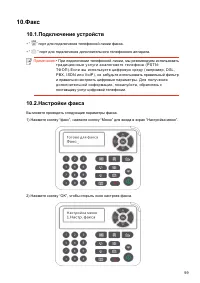
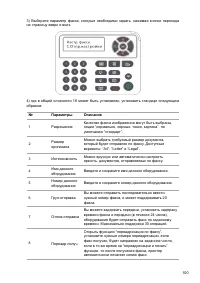
- стр. 118 – номеров факса, а затем нажать “Добавить в список получателей”.
- стр. 120 – iOS; главу 5
- стр. 121 – операционные системы и программное обеспечение
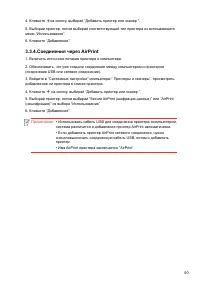
- стр. 123 – .2.Как использовать функцию NFC для печати; .Мобильная печать AirPrint
- стр. 124 – мобильную печать AirPrint
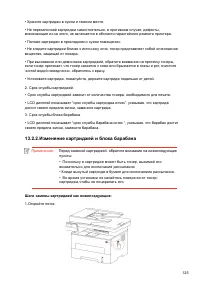
- стр. 136 – Oбслуживание картриджей и блока барабана; Использование и обслуживание картриджей.
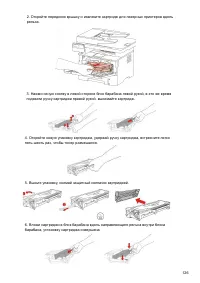
- стр. 137 – Шаги замены картриджей как нижелседующие:
- стр. 138 – подхвати ручку картриджи правой рукой, вынимайте картридж.
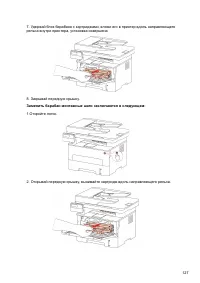
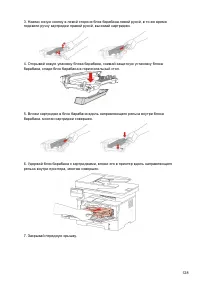
- стр. 139 – рельса внутри принтера, установка совершена.; Заменить барабан монтажные шаги заключаются в следующем:
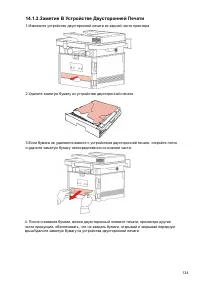
- стр. 145 – автоматически возобновит печать.
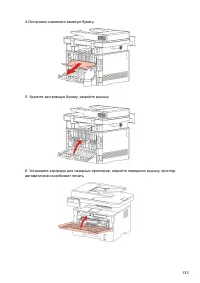
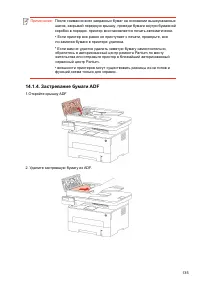
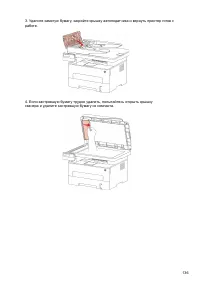
- стр. 148 – сканера и удалите застрявшую бумагу из компакта.
- стр. 151 – Устранение распространенных неисправностей
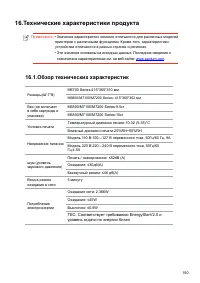
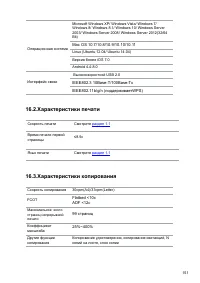
- стр. 162 – Технические характеристики продукта; TEC: Cоответствует требованию EnergyStarV2.0 и
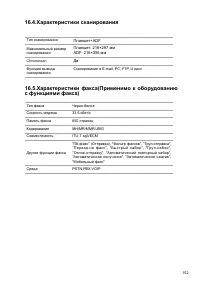
- стр. 164 – Да
Руководство
пользователя
Перед использованием принтера рекомендуется внимательно ознакомиться с данным Руководством
Pantum M6700/M6800 Series
Pantum M7100/M7200 Series
Монохромное лазерное МФУ
Была ли эта инструкция полезной?
Об этой инструкции
- Бренд
- Pantum
- Модель
- M6700D
- Тип документа
- Инструкция по эксплуатации
- Категория
- МФУ
- Язык(и)
- Русский
- Страницы
- 165
- Размер файла
- 32,8 MB
- Формат
Сводка
I Предисловие Добро пожаловать в мир продуктов Pantum! Мы благодарим вас за выбор продуктов Pantum! Для защиты ваших интересов внимательно ознакомьтесь со следующими инструкциями. Правовые вопросы Товарный знак Pantum и логотип Pantum являются зарегистрированными товарными знаками Zhuhai Pantum Elec...
II Заявление об ограничении ответственности Для повышения качества услуг, предоставляемых пользователям, Zhuhai Pantum Electronics Co.,Ltd. оставляет за собой право вносить изменения в это руководство пользователя. Информация, изложенная в этом руководстве, может изменяться без предварительного увед...
III Внутри принтера находится электрод под высоким напряжением. Перед тем как чистить принтер, убедитесь, что он отключен от сети! Запрещается вставлять и вынимать из розетки вилку кабеля питания мокрыми руками —это может послужить причиной поражения электрическим током. На термозакрепляющее устройс...
Задать вопрос
Похожие инструкции
Ещё модели: мфу Pantum
 Pantum BM5100FDN Инструкция по эксплуатации
 Pantum CM1100ADN Инструкция по эксплуатации
 Pantum CM1100ADW Инструкция по эксплуатации
 Pantum CM1100DN Инструкция по эксплуатации
 Pantum CM1100DW Инструкция по эксплуатации
 Pantum M6500 Инструкция по эксплуатации
 Pantum M6500W Инструкция по эксплуатации
 Pantum M6502 Инструкция по эксплуатации
 Pantum M6502W Инструкция по эксплуатации
- Pantum M6507 Инструкция по эксплуатации
- Pantum M6507W Инструкция по эксплуатации
- Pantum M6550NW Инструкция по эксплуатации
- Pantum M6552NW Инструкция по эксплуатации
- Pantum M6607NW Инструкция по эксплуатации
 Pantum M6700DW Инструкция по эксплуатации
 Pantum M7300FDN Инструкция по эксплуатации


