стр. 2 - Содержание
2 О руководстве Устройство предоставляет вам доступ к высококачественным мобильным услугам и развлечениям на основе передовых технологий и высочайших стандартов Samsung. В данном руководстве пользователя описаны функции и характеристики устройства. • Пожалуйста, в целях правильного и безопасного исп...
стр. 6 - Обозначения, используемые в данном руководстве
Содержание 6 134 Загрузки135 KNOX Путешествия и поиск мест 136 Карты Настройки 137 О меню настроек137 Подключения141 Устройство149 Управл.153 Общие158 Настройки Google Устранение неполадок Мультимедиа 102 Музыка104 Камера111 Галерея115 Видео116 YouTube117 Flipboard Магазины приложений и мультимедиа ...
стр. 7 - Начало работы; Комплект поставки
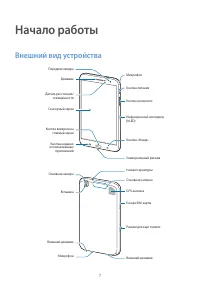
7 Начало работы Внешний вид устройства Кнопка недавно использованных приложений Кнопка возврата на главный экран Сенсорный экран Кнопка «Назад» Универсальный разъем Датчик рассточния/ освещенности Динамик Передняя камера Кнопка громкости Микрофон Инфракрасный светодиод (IrLED) Кнопка питания Внешний...
стр. 8 - Внешний вид устройства
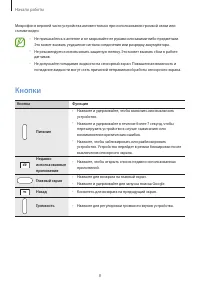
Начало работы 8 Микрофон в верхней части устройства активен только при использовании громкой связи или съемке видео. • Не прикасайтесь к антенне и не закрывайте ее руками или какими-либо предметами. Это может вызвать ухудшение сигнала соединения или разрядку аккумулятора. • Не рекомендуется использо...
стр. 9 - Кнопки
Начало работы 9 Комплект поставки В комплект поставки входят следующие компоненты: • Устройство • Краткое руководство • Комплект поставки и набор доступных аксессуаров могут различаться в разных регионах и определяются поставщиком услуг. • Поставляемые аксессуары предназначены исключительно для данн...
стр. 10 - аккумулятора
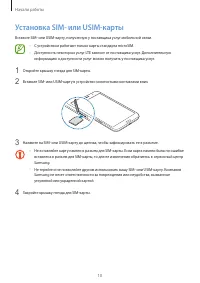
Начало работы 10 Установка SIM- или USIM-карты Вставьте SIM- или USIM-карту, полученную у поставщика услуг мобильной связи. • С устройством работают только карты стандарта microSIM. • Доступность некоторых услуг LTE зависит от поставщика услуг. Дополнительную информацию о доступности услуг можно пол...
стр. 11 - Зарядка аккумулятора
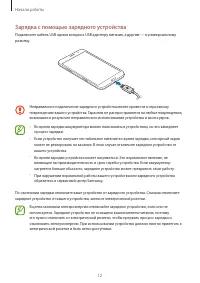
Начало работы 11 Извлечение SIM- или USIM-карты 1 Откройте крышку гнезда для SIM-карты. 2 Аккуратно нажимайте на SIM- или USIM-карту, пока она не высвободится из устройства, затем извлеките ее из разъема. 3 Закройте крышку гнезда для SIM-карты. Зарядка аккумулятора Перед первым использованием устрой...
стр. 13 - Снижение потребления электроэнергии; Использование карты памяти; Установка карты памяти
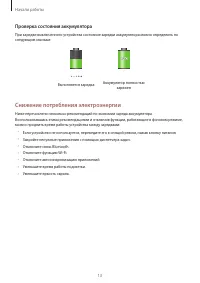
Начало работы 13 Проверка состояния аккумулятора При зарядке выключенного устройства состояние зарядки аккумулятора можно определить по следующим значкам: Выполняется зарядка Аккумулятор полностью заряжен Снижение потребления электроэнергии Ниже перечислено несколько рекомендаций по экономии заряда ...
стр. 14 - Извлечение карты памяти
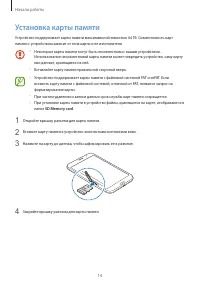
Начало работы 14 Установка карты памяти Устройство поддерживает карты памяти максимальной емкостью 64 ГБ. Совместимость карт памяти с устройством зависит от типа карты и ее изготовителя. • Некоторые карты памяти могут быть несовместимы с вашим устройством. Использование несовместимой карты памяти мо...
стр. 15 - Форматирование карты памяти; Включение и выключение устройства
Начало работы 15 Извлечение карты памяти Во избежание потери данных отключите карту памяти перед ее извлечением. На главном экране нажмите значок → Настройки → Общие → Память → Отключить карту памяти . 1 Откройте крышку разъема для карты памяти. 2 Аккуратно нажмите на карту, пока она не высвободится...
стр. 16 - Блокировка и разблокировка экрана
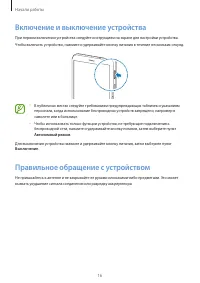
Начало работы 16 Включение и выключение устройства При первом включении устройства следуйте инструкциям на экране для настройки устройства.Чтобы включить устройство, нажмите и удерживайте кнопку питания в течение нескольких секунд. • В публичных местах следуйте требованиям предупреждающих табличек и...
стр. 17 - Сенсорный экран; Касание
Начало работы 17 Блокировка или разблокировка устройства Если устройство не используется, заблокируйте его, чтобы предотвратить случайные нажатия клавиш. Чтобы выключить сенсорный экран и перевести устройство в режим блокировки, нажмите кнопку питания. Если устройство не используется в течение опред...
стр. 18 - Нажатие и удерживание
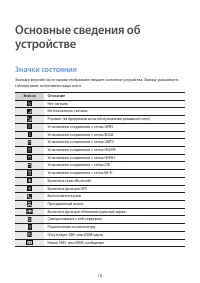
18 Основные сведения об устройстве Значки состояния Значки в верхней части экрана отображают текущее состояние устройства. Значки, указанные в таблице ниже, встречаются чаще всего. Значок Описание Нет сигнала Интенсивность сигнала Роуминг (за пределами зоны обслуживания домашней сети) Установлено со...
стр. 19 - Двойное касание
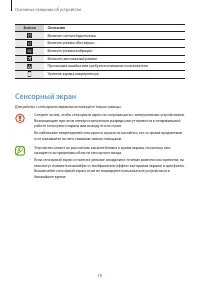
Основные сведения об устройстве 19 Значок Описание Включен сигнал будильника Включен режим «Без звука» Включен режим вибрации Включен автономный режим Произошла ошибка или требуется внимание пользователя Уровень заряда аккумулятора Сенсорный экран Для работы с сенсорным экраном используйте только па...
стр. 20 - Увеличение и уменьшение масштаба
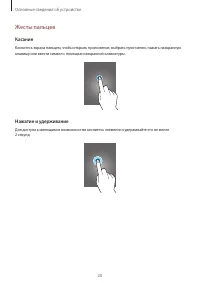
Основные сведения об устройстве 20 Жесты пальцев Касание Коснитесь экрана пальцем, чтобы открыть приложение, выбрать пункт меню, нажать наэкранную клавишу или ввести символ с помощью наэкранной клавиатуры. Нажатие и удерживание Для доступа к имеющимся возможностям коснитесь элемента и удерживайте ег...
стр. 21 - Интерфейс главного экрана; Главный экран
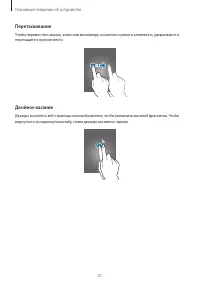
Основные сведения об устройстве 21 Перетаскивание Чтобы переместить значок, эскиз или миниатюру, коснитесь нужного элемента и, удерживая его, перетащите в нужное место. Двойное касание Дважды коснитесь веб-страницы или изображения, чтобы увеличить масштаб фрагмента. Чтобы вернуться к исходному масшт...
стр. 22 - Экран приложений
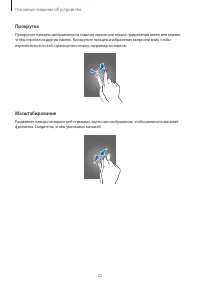
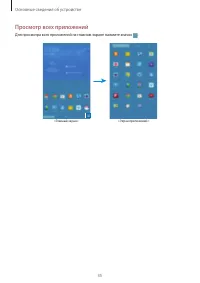
Основные сведения об устройстве 22 Прокрутка Прокрутите пальцем изображение на главном экране или экране приложений влево или вправо, чтобы перейти на другую панель. Прокрутите пальцем изображение вверх или вниз, чтобы переместиться по веб-странице или списку, например контактов. Масштабирование Раз...
стр. 23 - Значки состояния
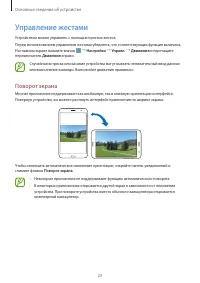
Основные сведения об устройстве 23 Управление жестами Устройством можно управлять с помощью простых жестов.Перед использованием управления жестами убедитесь, что соответствующая функция включена. На главном экране нажмите значок → Настройки → Управл. → Движения и перетащите переключатель Движения вп...
стр. 24 - Панели уведомлений и быстрых настроек; Панель уведомлений
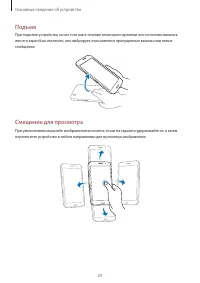
Основные сведения об устройстве 24 Подъем При подъеме устройства, после того как в течение некоторого времени оно не использовалось или его экран был отключен, оно вибрирует, если имеются пропущенные вызовы или новые сообщения. Смещение для просмотра При увеличенном масштабе изображения коснитесь то...
стр. 25 - Изменение порядка размещения кнопок быстрых настроек
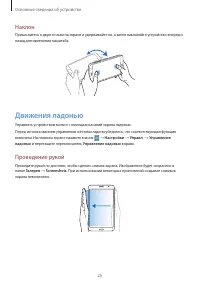
Основные сведения об устройстве 25 Наклон Прикоснитесь к двум точкам на экране и удерживайте их, а затем наклоняйте устройство вперед и назад для изменения масштаба. Движения ладонью Управлять устройством можно с помощью касаний экрана ладонью.Перед использованием управления жестами ладони убедитесь...
стр. 26 - Панель быстрых настроек
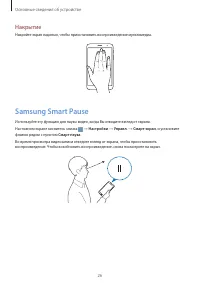
Основные сведения об устройстве 26 Накрытие Накройте экран ладонью, чтобы приостановить воспроизведение мультимедиа. Samsung Smart Pause Используйте эту функцию для паузы видео, когда Вы отводите взгляд от экрана.На главном экране коснитесь значка → Настройки → Управл. → Смарт-экран , и установите ф...
стр. 28 - Запуск приложений; Закрытие приложения; Установка и удаление приложений; Samsung Apps; Установка приложений
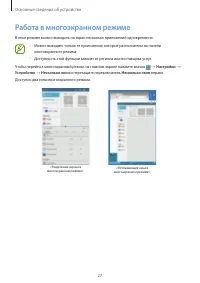
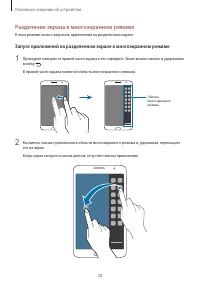
Основные сведения об устройстве 28 Разделение экрана в многоэкранном режиме В этом режиме можно запускать приложения на разделенном экране. Запуск приложений на разделенном экране в многоэкранном режиме 1 Проведите пальцем от правой части экрана к его середине. Также можно нажать и удерживать кнопку...
стр. 29 - Play Маркет; Загрузка рекомендуемых приложений; Удаление или отключение приложений
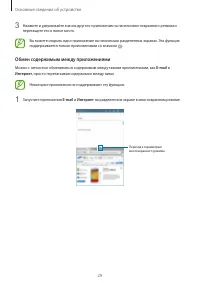
Основные сведения об устройстве 29 3 Нажмите и удерживайте значок другого приложения на панели многоэкранного режима и перетащите его в новое место. Вы можете открыть одно приложение на нескольких разделенных экранах. Эта функция поддерживается только приложениями со значком . Обмен содержимым между...
стр. 30 - Включение приложений; Ввод текста; Раскладка клавиатуры
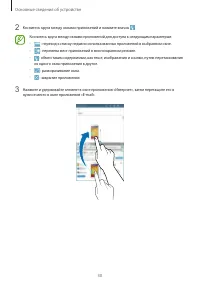
Основные сведения об устройстве 30 2 Коснитесь круга между окнами приложений и нажмите значок . Коснитесь круга между окнами приложений для доступа к следующим параметрам: • : переход к списку недавно использованных приложений в выбранном окне. • : перемена мест приложений в многоэкранном режиме. • ...
стр. 31 - Изменение языка ввода; Дополнительные возможности клавиатуры
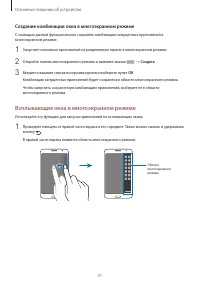
Основные сведения об устройстве 31 Создание комбинации окон в многоэкранном режиме С помощью данной функции можно сохранять комбинации запущенных приложений в многоэкранном режиме. 1 Запустите несколько приложений на разделенном экране в многоэкранном режиме. 2 Откройте панель многоэкранного режима ...
стр. 32 - Копирование и вставка текста; Снимок экрана
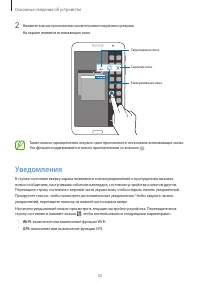
Основные сведения об устройстве 32 2 Нажмите значок приложения на панели многоэкранного режима.На экране появится всплывающее окно. Сворачивание окна. Разворачивание окна. Закрытие окна. Также можно одновременно открыть одно приложение в нескольких всплывающих окнах. Эта функция поддерживается тольк...
стр. 33 - О приложении «Мои файлы»
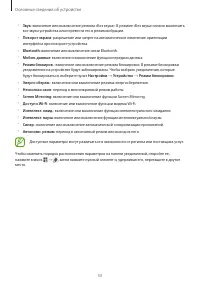
Основные сведения об устройстве 33 • Звук : включение или выключение режима «Без звука». В режиме «Без звука» можно выключить все звуки устройства или перевести его в режим вибрации. • Поворот экрана : разрешение или запрет на автоматическое изменение ориентации интерфейса при повороте устройства. •...
стр. 34 - Просмотр файлов
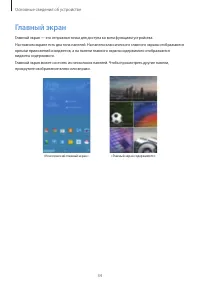
Основные сведения об устройстве 34 Главный экран Главный экран — это отправная точка для доступа ко всем функциям устройства.На главном экране есть два типа панелей. На панели классического главного экрана отображаются ярлыки приложений и виджетов, а на панели главного экрана содержимого отображаютс...
стр. 37 - Просмотр справки
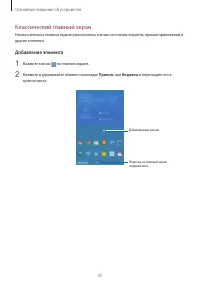
Основные сведения об устройстве 37 Классический главный экран На классическом главном экране расположены значки состояния, виджеты, ярлыки приложений и другие элементы. Добавление элемента 1 Нажмите значок на главном экране. 2 Нажмите и удерживайте элемент на вкладке Прилож. или Виджеты и перетащите...
стр. 38 - Подключение к сети; Мобильные данные
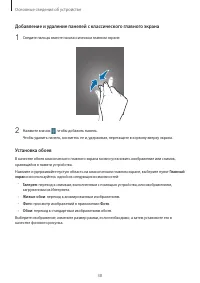
Основные сведения об устройстве 38 Добавление и удаление панелей с классического главного экрана 1 Сведите пальцы вместе на классическом главном экране. 2 Нажмите значок , чтобы добавить панель.Чтобы удалить панель, коснитесь ее и, удерживая, перетащите в корзину вверху экрана. Установка обоев В кач...
стр. 39 - Добавление сетей Wi-Fi
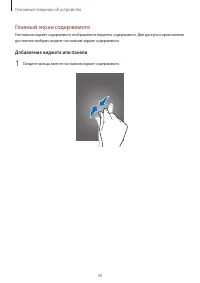
Основные сведения об устройстве 39 Главный экран содержимого На главном экране содержимого отображаются виджеты содержимого. Для доступа к приложению достаточно выбрать виджет на главном экране содержимого. Добавление виджета или панели 1 Сведите пальцы вместе на главном экране содержимого.
стр. 40 - Модем и мобильная точка доступа; О функциях модема и мобильных точек доступа
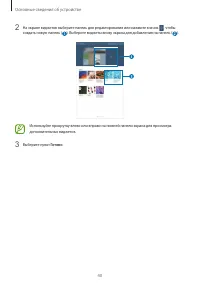
Основные сведения об устройстве 40 2 На экране виджетов выберите панель для редактирования или нажмите значок , чтобы создать новую панель ( 1 ). Выберите виджеты внизу экрана для добавления на панель ( 2 ). Используйте прокрутку влево или вправо на нижней панели экрана для просмотра дополнительных ...
стр. 41 - Мобильная точка доступа
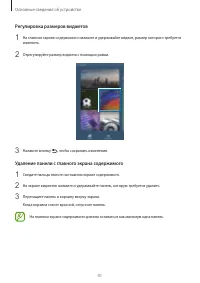
Основные сведения об устройстве 41 Регулировка размеров виджетов 1 На главном экране содержимого нажмите и удерживайте виджет, размер которого требуется изменить. 2 Отрегулируйте размер виджета с помощью рамки. 3 Нажмите кнопку , чтобы сохранить изменения. Удаление панели с главного экрана содержимо...
стр. 43 - Настройка начальной страницы
Основные сведения об устройстве 43 Изменение порядка расположения панелей Сведите пальцы на экране, затем коснитесь эскиза панели и, удерживая его, перетащите в нужное место. Установка приложений Загружайте и устанавливайте приложения из магазинов приложений, например Samsung Apps . Удаление приложе...
стр. 44 - Управление историей веб-страниц
Основные сведения об устройстве 44 Работа с приложениями Устройство позволяет работать с широким ассортиментом приложений, от мультимедийных до сетевых. Запуск приложения Чтобы запустить приложение, коснитесь его значка на главном экране или экране приложений. Некоторые приложения сгруппированы по п...
стр. 45 - Движения и жесты
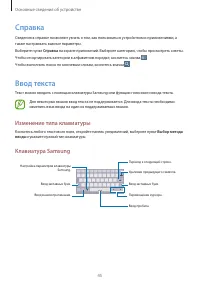
Основные сведения об устройстве 45 Справка Сведения в справке позволяют узнать о том, как пользоваться устройством и приложениями, а также настраивать важные параметры.Выберите пункт Справка на экране приложений. Выберите категорию, чтобы просмотреть советы. Чтобы отсортировать категории в алфавитно...
стр. 46 - Закрытие экрана рукой
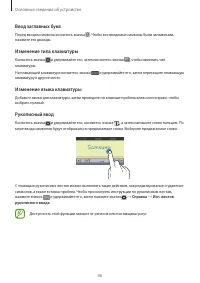
Основные сведения об устройстве 46 Ввод заглавных букв Перед вводом символа коснитесь значка . Чтобы все вводимые символы были заглавными, нажмите его дважды. Изменение типа клавиатуры Коснитесь значка и удерживайте его, затем коснитесь значка , чтобы изменить тип клавиатуры.На плавающей клавиатуре ...
стр. 48 - О режиме «Несколько окон»
Основные сведения об устройстве 48 Подключение к сетям Wi-Fi На экране приложений выберите пункт Настройки → Подключения → Wi-Fi и переместите переключатель Wi-Fi вправо. Выберите сеть Wi-Fi из списка обнаруженных сетей, введите пароль (при необходимости) и выберите пункт Подключиться . Сети, защище...
стр. 49 - Создание комбинации окон в режиме «Несколько окон»
Основные сведения об устройстве 49 Удаление учетных записей На экране приложений выберите пункт Настройки → Общие → Учетные записи , выберите имя учетной записи в меню Учетные записи , выберите учетную запись для удаления и выберите пункт Уд-ть уч. зап. Передача файлов Можно перемещать аудио- и виде...
стр. 50 - Изменение размера окна
Основные сведения об устройстве 50 Подключение к проигрывателю Windows Media Убедитесь, что на компьютере установлен проигрыватель Windows Media. 1 Подключите устройство к компьютеру с помощью кабеля USB. 2 Запустите проигрыватель Windows Media и синхронизируйте музыкальные файлы. Подключение в каче...
стр. 52 - Изменение порядка приложений на панели режима «Несколько
Основные сведения об устройстве 52 Разблокировка устройства Включите экран, нажав кнопку питания или кнопку возврата на главный экран, затем введите код разблокировки. Если вы забыли код разблокировки, обратитесь в сервисный центр Samsung, чтобы сбросить код. Обновление устройства ПО устройства можн...
стр. 53 - Панель инструментов; Повышение чувствительности сенсорного
53 Связь Телефон Воспользуйтесь этим приложением для выполнения вызова и ответа на вызовы.Выберите пункт Телефон на экране приложений. Выполнение вызовов Выполнение вызова Используйте один из следующих способов: • Телефон : введите номер телефона с помощью клавиатуры и коснитесь значка . • Группы : ...
стр. 54 - Персонализация; Управление главным экраном и экраном; Управление классическим главным экраном; Добавление элементов; Перемещение и удаление элемента; Создание папки
Связь 54 Поиск контактов Введите имя, номер телефона или электронный адрес, чтобы найти контакт в списке. По мере ввода символов появится автозаполнение контактов. Выберите нужный контакт для вызова. Международные вызовы Нажмите и удерживайте кнопку 0 , пока не появится знак «+». Введите код страны,...
стр. 55 - Управление папками; Управление панелями; Управление главным экраном содержимого; Добавление виджета или панели
Связь 55 • → Сообщение : отправка сообщения. • → Управление конференцией : конфиденциальный разговор с одним собеседником во время многостороннего вызова или отключение одного собеседника от многостороннего вызова. Добавление контактов Чтобы добавить номер телефона в список контактов с помощью клави...
стр. 57 - Настройка размера виджета; Перемещение виджета
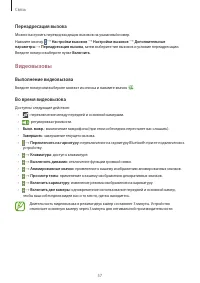
Связь 57 Переадресация вызова Можно настроить перевод входящих вызовов на указанный номер.Нажмите кнопку → Настройки вызовов → Настройки вызовов → Дополнительные параметры → Переадресация вызова , затем выберите тип вызовов и условие переадресации. Введите номер и выберите пункт Включить . Видеовызо...
стр. 58 - Удаление панели; Изменение режима просмотра
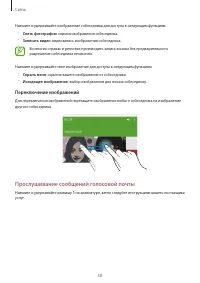
Связь 58 Нажмите и удерживайте изображение собеседника для доступа к следующим функциям: • Снять фотографию : снимок изображения собеседника. • Записать видео : видеозапись изображения собеседника. Во многих странах и регионах производить запись вызова без предварительного разрешения собеседника нез...
стр. 59 - Создание папок
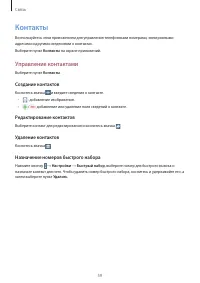
Связь 59 Контакты Воспользуйтесь этим приложением для управления телефонными номерами, электронными адресами и другими сведениями о контактах.Выберите пункт Контакты на экране приложений. Управление контактами Выберите пункт Контакты . Создание контактов Коснитесь значка и введите сведения о контакт...
стр. 60 - Настройка обоев и мелодий вызова; Установка обоев
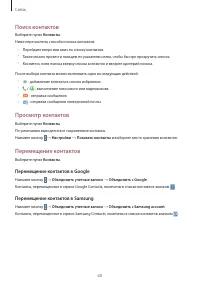
Связь 60 Поиск контактов Выберите пункт Контакты . Ниже перечислены способы поиска контактов: • Перейдите вверх или вниз по списку контактов. • Также можно провести пальцем по указателю слева, чтобы быстро прокрутить список. • Коснитесь поля поиска вверху списка контактов и введите критерий поиска. ...
стр. 61 - Рисунок; PIN
Связь 61 Импорт и экспорт контактов Выберите пункт Контакты . Импорт контактов Нажмите кнопку → Настройки → Импорт/экспорт и выберите параметр импорта. Экспорт контактов Нажмите кнопку → Настройки → Импорт/экспорт и выберите параметр экспорта. Обмен контактами Нажмите кнопку → Отправить контакт → Не...
стр. 62 - Пароль; Советы по улучшению распознавания отпечатков
Связь 62 Добавление контактов в группы Выберите группу и нажмите кнопку → Добавить контакт . Укажите контакты для добавления и выберите пункт Готово . Управление группами Нажмите кнопку и выполните одно из следующих действий: • Поиск : поиск контакта. • Удалить группы : выберите созданные вами групп...
стр. 63 - Регистрация отпечатков пальцев
Связь 63 Сообщения Воспользуйтесь этим приложением для отправки текстовых (SMS) или мультимедийных (MMS) сообщений.Выберите пункт Сообщения на экране приложений. За отправку и получение сообщений за пределами домашней сети может взиматься дополнительная плата. Дополнительную информацию можно получит...
стр. 64 - Управление зарегистрированными отпечатками пальцев
Связь 64 Просмотр входящих сообщений Входящие сообщения группируются в потоки по контактам.Выберите контакт, чтобы просмотреть сообщения от него. E-mail Воспользуйтесь этим приложением для просмотра и отправки сообщений электронной почты.Выберите пункт E-mail на экране приложений. Настройка учетных ...
стр. 65 - Приватный режим; О приватном режиме
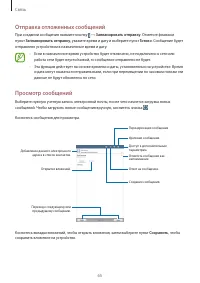
Связь 65 Отправка отложенных сообщений При создании сообщения нажмите кнопку → Запланировать отправку . Отметьте флажком пункт Запланировать отправку , укажите время и дату и выберите пункт Готово . Сообщение будет отправлено устройством в назначенные время и дату. • Если в назначенное время устройс...
стр. 66 - Просмотр скрытого контента; Несколько пользователей; Добавление пользователей
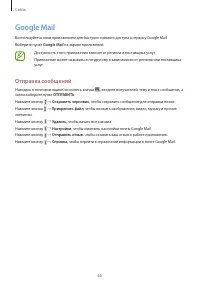
Связь 66 Google Mail Воспользуйтесь этим приложением для быстрого прямого доступа к сервису Google Mail.Выберите пункт Google Mail на экране приложений. • Доступность этого приложения зависит от региона и поставщика услуг. • Приложение может называться по-другому в зависимости от региона или поставщ...
стр. 67 - Добавление ограниченных профилей; Переключение пользователей
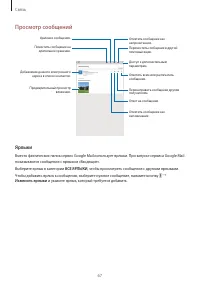
Связь 67 Просмотр сообщений Предварительный просмотр вложения. Удаление сообщения. Поместить сообщение на длительное хранение. Ответ на сообщение. Отметить сообщение как непрочитанное.Переместить сообщение в другой почтовый ящик. Ответить всем или распечатать сообщение. Перенаправить сообщение други...
стр. 68 - Управление пользователями; Перенос данных со старого устройства; Использование резервных учетных записей; Использование Samsung Smart Switch; Приложение Smart Switch Mobile
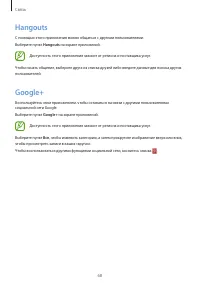
Связь 68 Hangouts С помощью этого приложения можно общаться с другими пользователями.Выберите пункт Hangouts на экране приложений. Доступность этого приложения зависит от региона и поставщика услуг. Чтобы начать общение, выберите друга из списка друзей либо введите данные для поиска других пользоват...
стр. 69 - Приложение Smart Switch для ПК; Использование Samsung Kies; Настройка учетных записей; Добавление учетных записей
Связь 69 Фото Воспользуйтесь этим приложением, чтобы просматривать снимки и видеозаписи и обмениваться ими с другими пользователями социальных сетей Google.Выберите пункт Фото на экране приложений. Доступность этого приложения зависит от региона и поставщика услуг. Выберите одну из следующих категор...
стр. 71 - Выполнение вызовов из групп контактов и списков контактов; Выполнение вызовов из списка избранного
Интернет и сеть 71 Журнал Чтобы открыть веб-страницу из списка недавно посещенных, нажмите кнопку → Журнал . Чтобы очистить журнал, нажмите кнопку . Сохраненные страницы Чтобы просмотреть сохраненные веб-страницы, коснитесь значка → Сохраненные . Ссылки Коснитесь ссылки на веб-странице и удерживайте...
стр. 72 - Автозаполнение номеров; Номера быстрого набора
Интернет и сеть 72 Закладки Чтобы добавить в закладки текущую веб-страницу, коснитесь значка → Сохранить . Чтобы открыть веб-страницу из закладок, нажмите кнопку → Закладки и выберите нужную страницу. Голосовой поиск в сети Коснитесь значка , произнесите ключевое слово и выберите одно из предлагаемы...
стр. 73 - Международные вызовы; Входящие вызовы; Ответ на вызов; Автоматическое отклонение вызовов с нежелательных номеров
Интернет и сеть 73 Подключение к другим устройствам Bluetooth На экране приложений выберите пункт Настройки → Подключения → Bluetooth → Поиск , после чего появится список обнаруженных устройств. Выберите устройство, к которому требуется подключиться, и примите автоматически созданный пароль для обои...
стр. 74 - Пропущенные вызовы; Возможности при вызове; Во время голосового вызова
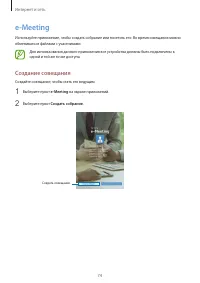
Интернет и сеть 74 e-Meeting Используйте приложение, чтобы создать собрание или посетить его. Во время совещания можно обмениваться файлами с участниками. Для использования данного приложения все устройства должны быть подключены к одной и той же точке доступа. Создание совещания Создайте совещание,...
стр. 75 - Обмен содержимым в режиме перетаскивания
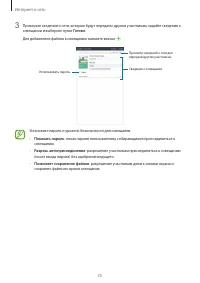
Интернет и сеть 75 3 Проверьте сведения о сети, которые будут переданы другим участникам, задайте сведения о совещании и выберите пункт Готово . Для добавления файлов к совещанию нажмите значок . Использовать пароль. Просмотр сведений о сети для передачи другим участникам. Сведения о совещании Устан...
стр. 76 - Во время видеовызова
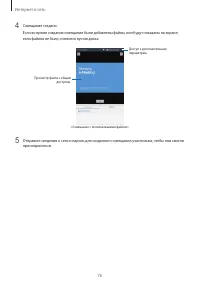
Интернет и сеть 76 4 Совещание создано.Если во время создания совещания были добавлены файлы, они будут показаны на экране; если файлов не было, появится пустая доска. Доступ к дополнительным параметрам. <Совещание с использованием файлов> Просмотр файла с общим доступом. 5 Отправьте сведения ...
стр. 77 - Добавление контактов; Перемещение контактов с других устройств; Добавление контактов вручную
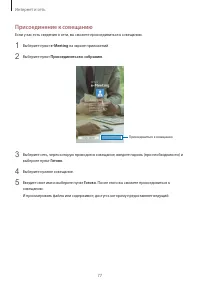
Интернет и сеть 77 Присоединение к совещанию Если у вас есть сведения о сети, вы сможете присоединиться к совещанию. 1 Выберите пункт e-Meeting на экране приложений. 2 Выберите пункт Присоединиться к собранию . Присоединиться к совещанию. 3 Выберите сеть, через которую проводится совещание, введите ...
стр. 78 - Управление контактами; Редактирование контактов; Удаление контактов
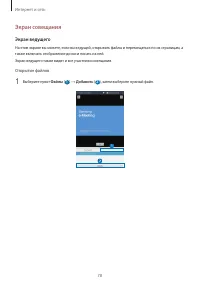
Интернет и сеть 78 Экран совещания Экран ведущего На этом экране вы можете, если вы ведущий, открывать файлы и перемещаться по их страницам, а также включать отображение доски и писать на ней.Экран ведущего также видят и все участники совещания. Открытие файлов 1 Выберите пункт Файлы ( 1 ) → Добавит...
стр. 79 - Управление группами; Создание новой группы; Объединение контактов с учетными записями
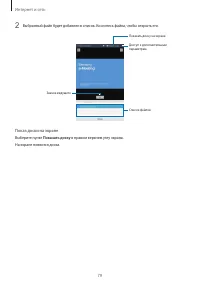
Интернет и сеть 79 2 Выбранный файл будет добавлен в список. Коснитесь файла, чтобы открыть его. Значок ведущего Показать доску на экране. Список файлов Доступ к дополнительным параметрам. Показ доски на экране Выберите пункт Показать доску в правом верхнем углу экрана. На экране появится доска.
стр. 80 - Поиск контактов; Добавление ярлыков контактов на классический главный экран
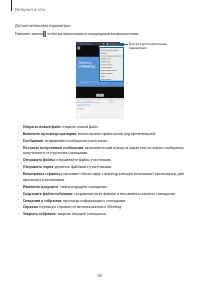
Интернет и сеть 80 Дополнительные параметры Нажмите значок , чтобы воспользоваться следующими возможностями: Доступ к дополнительным параметрам. • Открыть новый файл : открыть новый файл. • Включить просмотр сценария : показ панели примечаний под презентацией. • Сообщение : отправляйте сообщения уча...
стр. 81 - Отправка сообщений
Интернет и сеть 81 Экран участника На этом экране можно просматривать экран ведущего и делать записи.Во время просмотра документа нажмите значок для перехода на страницу, которую просматривает докладчик.Чтобы стать докладчиком, нажмите значок . Будет выполнен переход в режим презентации. Для возврат...
стр. 82 - Отправка отложенных сообщений
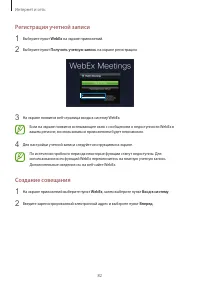
Интернет и сеть 82 Регистрация учетной записи 1 Выберите пункт WebEx на экране приложений. 2 Выберите пункт Получить учетную запись на экране регистрации. 3 На экране появится веб-страница входа в систему WebEx. Если на экране появится всплывающее окно с сообщением о недоступности WebEx в вашем реги...
стр. 83 - Просмотр входящих сообщений
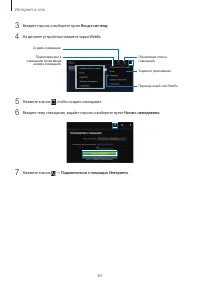
Интернет и сеть 83 3 Введите пароль и выберите пункт Вход в систему . 4 На дисплее устройства появится экран WebEx. Создать совещание. Обновление списка совещаний. Закрытие приложения. Переход на веб-сайт WebEx. Присоединение к совещанию путем ввода номера совещания. 5 Нажмите значок , чтобы создать...
стр. 84 - Настройка учетных записей электронной почты
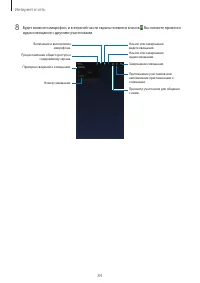
Интернет и сеть 84 8 Будет включен микрофон, и в верхней части экрана появится значок . Вы сможете провести аудиосовещание с другими участниками. Номер совещания. Предоставление общего доступа к содержимому экрана. Приглашение участников или напоминание приглашенным о совещании. Включение и выключен...
стр. 85 - Дополнительные параметры
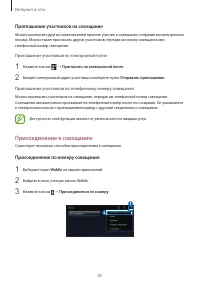
Интернет и сеть 85 Приглашение участников на совещание Можно пригласить других пользователей принять участие в совещании, отправив им электронные письма. Можно также пригласить других участников, передав им номер совещания или телефонный номер совещания. Приглашение участников по электронной почте 1...
стр. 86 - Просмотр сообщений
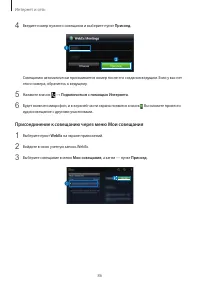
Интернет и сеть 86 4 Введите номер нужного совещания и выберите пункт Присоед. Совещанию автоматически присваивается номер после его создания ведущим. Если у вас нет этого номера, обратитесь к ведущему. 5 Нажмите значок → Подключиться с помощью Интернета . 6 Будет включен микрофон, и в верхней части...
стр. 87 - Съемка
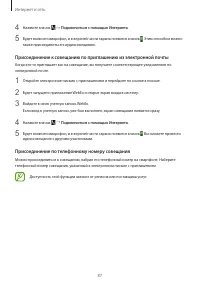
Интернет и сеть 87 4 Нажмите значок → Подключиться с помощью Интернета . 5 Будет включен микрофон, и в верхней части экрана появится значок . Этим способом можно также присоединиться к аудиосовещанию. Присоединение к совещанию по приглашению из электронной почты Когда кто-то приглашает вас на совеща...
стр. 88 - Изменение порядка ярлыков камеры
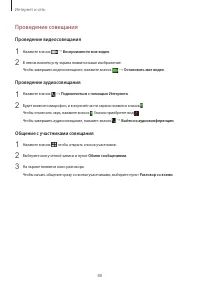
Интернет и сеть 88 Проведение совещания Проведение видеосовещания 1 Нажмите значок → Воспроизвести мое видео . 2 В левом нижнем углу экрана появится ваше изображение.Чтобы завершить видеосовещание, нажмите значок → Остановить мое видео . Проведение аудиосовещания 1 Нажмите значок → Подключиться с по...
стр. 90 - Режимы съемки; Авто
Интернет и сеть 90 Окончание или выход из совещания Нажмите значок → Завершить совещание или Выйти из совещания . Действия при сбое подключения во время совещания Если совещание до сих пор продолжается, подключитесь к нему еще раз.Если совещание завершилось, создайте его снова. Remote PC С помощью д...
стр. 92 - Панорама
Интернет и сеть 92 Регистрация компьютера 1 Запустите веб-браузер на компьютере и перейдите на веб-сайт remotepc.rview.com. 2 Войдите в свою учетную запись Samsung.Вы должны войти в ту же учетную запись Samsung, которая используется на устройстве. 3 Если программа-агент не установлена на компьютере,...
стр. 93 - Двусторонняя съемка; Управление режимами съемки
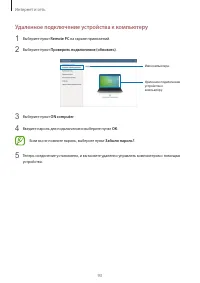
Интернет и сеть 93 Удаленное подключение устройства к компьютеру 1 Выберите пункт Remote PC на экране приложений. 2 Выберите пункт Проверить подключение (обновить) . Имя компьютера. Удаленное подключение устройства к компьютеру. 3 Выберите пункт ON computer . 4 Введите пароль для подключения и выбер...
стр. 94 - Настройки камеры
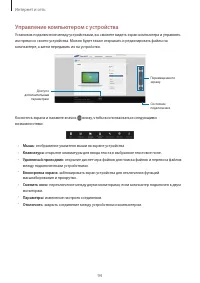
Интернет и сеть 94 Управление компьютером с устройства Установив подключение между устройствами, вы сможете видеть экран компьютера и управлять им прямо со своего устройства. Можно будет также открывать и редактировать файлы на компьютере, а затем передавать их на устройство. Перемещение по экрану. ...
стр. 96 - Просмотр фото и видео; Просмотр содержимого на устройстве
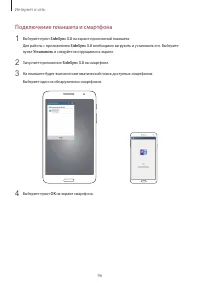
Интернет и сеть 96 Подключение планшета и смартфона 1 Выберите пункт SideSync 3.0 на экране приложений планшета. Для работы с приложением SideSync 3.0 необходимо загрузить и установить его. Выберите пункт Установить и следуйте инструкциям на экране. 2 Запустите приложение SideSync 3.0 на смартфоне. ...
стр. 98 - Фотостудия
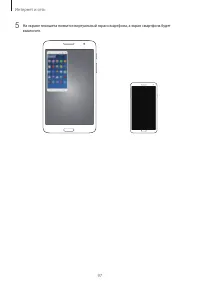
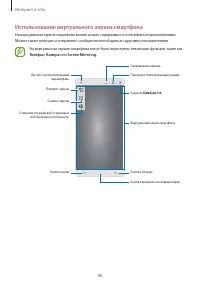
Интернет и сеть 98 Использование виртуального экрана смартфона На виртуальном экране смартфона можно искать содержимое и пользоваться приложениями. Можно также получать и отправлять сообщения или общаться с другими пользователями. На виртуальном экране смартфона могут быть недоступны некоторые функц...
стр. 99 - Студия коллажей
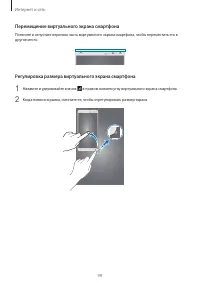
Интернет и сеть 99 Перемещение виртуального экрана смартфона Потяните и отпустите верхнюю часть виртуального экрана смартфона, чтобы переместить его в другое место. Регулировка размера виртуального экрана смартфона 1 Нажмите и удерживайте значок в правом нижнем углу виртуального экрана смартфона. 2 ...
стр. 101 - Видео редактор
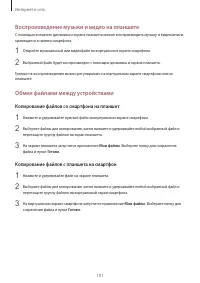
Интернет и сеть 101 Воспроизведение музыки и видео на планшете С помощью внешнего динамика и экрана планшета можно воспроизводить музыку и видеозаписи, хранящиеся в памяти смартфона. 1 Откройте музыкальный или видеофайл на виртуальном экране смартфона. 2 Выбранный файл будет воспроизведен с помощью ...
стр. 102 - Средство монтажа видео
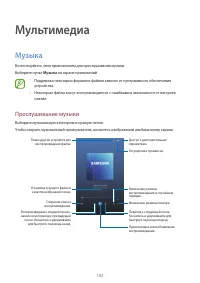
102 Мультимедиа Музыка Воспользуйтесь этим приложением для прослушивания музыки.Выберите пункт Музыка на экране приложений. • Поддержка некоторых форматов файлов зависит от программного обеспечения устройства. • Некоторые файлы могут воспроизводиться с ошибками в зависимости от настроек сжатия. Прос...
стр. 103 - Настройки галереи
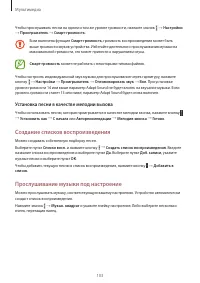
Мультимедиа 103 Чтобы прослушивать песни на одном и том же уровне громкости, нажмите значок → Настройки → Проигрыватель → Смарт-громкость . Если включена функция Смарт-громкость , громкость воспроизведения может быть выше громкости звуков устройства. Избегайте длительного прослушивания музыки на мак...
стр. 104 - Мультимедиа; Прослушивание музыки
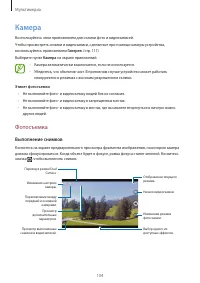
Мультимедиа 104 Камера Воспользуйтесь этим приложением для съемки фото и видеозаписей.Чтобы просмотреть снимки и видеозаписи, сделанные при помощи камеры устройства, воспользуйтесь приложением Галерея . (стр. 111) Выберите пункт Камера на экране приложений. • Камера автоматически выключается, если н...
стр. 105 - Выбор песни в качестве сигнала будильника; Создание списков воспроизведения
Мультимедиа 105 Режим съемки Доступно несколько режимов съемки.Выберите пункт Режим и прокрутите изображение в правой части экрана вверх или вниз. • Авто : в этом режиме камера оценивает окружающие условия и выбирает оптимальный режим для фотосъемки. • Ретушь : снимок с высвеченными лицами для более...
стр. 106 - Прослушивание музыки под настроение; Доступ к музыкальным файлам на ближайших устройствах
Мультимедиа 106 • Насыщенные тона (HDR) : фотосъемка с повышенным уровнем контрастности. • Корректор : с его помощью можно стирать следы движущихся объектов на заднем плане. Коснитесь значка , чтобы выполнить серию снимков. Устройство удалит следы движущегося объекта. Чтобы восстановить исходное изо...
стр. 107 - Просмотр видеозаписей
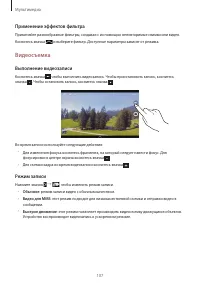
Мультимедиа 107 Применение эффектов фильтра Применяйте разнообразные фильтры, создавая с их помощью неповторимые снимки или видео.Коснитесь значка и выберите фильтр. Доступные параметры зависят от режима. Видеосъемка Выполнение видеозаписи Коснитесь значка , чтобы выполнить видеозапись. Чтобы приост...
стр. 108 - Всплывающий видеоплеер; Обмен видеозаписями и их удаление; Доступ к видеофайлам на ближайших устройствах
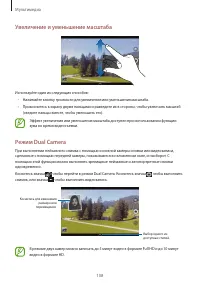
Мультимедиа 108 Увеличение и уменьшение масштаба Используйте один из следующих способов: • Нажимайте кнопку громкости для увеличения или уменьшения масштаба. • Прикоснитесь к экрану двумя пальцами и разведите их в стороны, чтобы увеличить масштаб (сведите пальцы вместе, чтобы уменьшить его). Эффект ...
стр. 109 - Режим “Дети”; Запуск режима «Дети»
Мультимедиа 109 Обмен фотографиями Коснитесь значка → и выполните одно из следующих действий: • Обмен фотографиями : прямая отправка снимка на другое устройство с помощью технологии Wi-Fi Direct. • Обмен фото с друзьями : режим, в котором устройство распознает лицо на снимке, отмеченное тегом, и отп...
стр. 111 - Область воспроизведения детского режима
Мультимедиа 111 Горячие клавиши Для упрощения доступа к различным параметрам камеры можно изменить порядок расположения горячих клавиш.Коснитесь значка , а затем нажмите и удерживайте значок ярлыка.Коснитесь параметра и удерживайте его, а затем перетащите в свободную ячейку в верхней части экрана. Г...
стр. 112 - S Finder; Поиск контента; История поиска
Мультимедиа 112 Просмотр изображений с помощью режима отслеживания движений Режим отслеживания движений позволяет управлять функциями с помощью соответствующих движений.На экране приложений выберите пункт Настройки → Управл. → Движения , переместите переключатель Движения вправо и включите переключа...
стр. 113 - S Planner; Запуск приложения S Planner
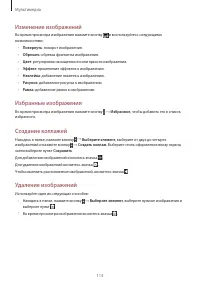
Мультимедиа 113 Изменение изображений Во время просмотра изображения нажмите кнопку и воспользуйтесь следующими возможностями: • Повернуть : поворот изображения. • Обрезать : обрезка фрагмента изображения. • Цвет : регулировка насыщенности или яркости изображения. • Эффект : применение эффектов к из...
стр. 114 - Создание событий или задач
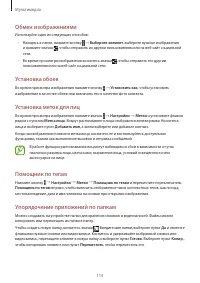
Мультимедиа 114 Обмен изображениями Используйте один из следующих способов: • Находясь в папке, нажмите кнопку → Выберите элемент , выберите нужные изображения и нажмите значок , чтобы отправить их другим пользователям или на веб-сайт социальной сети. • Во время просмотра изображения коснитесь значк...
стр. 115 - Синхронизация событий и задач с вашими учетными записями
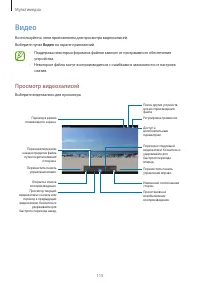
Мультимедиа 115 Видео Воспользуйтесь этим приложением для просмотра видеозаписей.Выберите пункт Видео на экране приложений. • Поддержка некоторых форматов файлов зависит от программного обеспечения устройства. • Некоторые файлы могут воспроизводиться с ошибками в зависимости от настроек сжатия. Прос...
стр. 116 - S Voice; О приложении S Voice
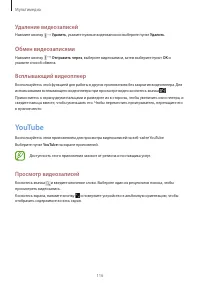
Мультимедиа 116 Удаление видеозаписей Нажмите кнопку → Удалить , укажите нужные видеозаписи и выберите пункт Удалить . Обмен видеозаписями Нажмите кнопку → Отправить через , выберите видеозаписи, затем выберите пункт OK и укажите способ обмена. Всплывающий видеоплеер Воспользуйтесь этой функцией для...
стр. 117 - Вызов S Voice в режиме ожидания; Калькулятор
Мультимедиа 117 Обмен видеозаписями Выберите нужную видеозапись, коснитесь значка и выберите способ обмена. Отправка видеозаписей в Интернет Выберите пункт → Добавленные → , укажите нужную видеозапись, введите ее описание и выберите пункт ДОБАВИТЬ . Flipboard Это приложение позволяет получить доступ...
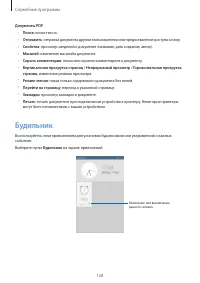
стр. 118 - Часы; Будильник; Установка сигналов; Мировое время; Установка часов
118 Магазины приложений и мультимедиа Play Маркет Воспользуйтесь этим приложением для приобретения и загрузки приложений и игр, совместимых с устройством.Выберите пункт Play Маркет на экране приложений. Доступность этого приложения зависит от региона и поставщика услуг. Установка приложений Найдите ...
стр. 119 - О приложении WatchON; Подключение к телевизору
Магазины приложений и мультимедиа 119 Samsung Apps Воспользуйтесь этим приложением, чтобы приобретать и загружать фирменные приложения Samsung. Дополнительные сведения см. на веб-сайте apps.samsung.com. Выберите пункт Samsung Apps на экране приложений. Доступность этого приложения зависит от региона...
стр. 120 - Использование устройства в качестве пульта управления
Магазины приложений и мультимедиа 120 Play Фильмы Этот сервис позволяет смотреть, загружать и брать напрокат фильмы и телепередачи.Выберите пункт Play Фильмы на экране приложений. Доступность этого приложения зависит от региона и поставщика услуг. Play Музыка С помощью этого сервиса можно слушать му...
стр. 121 - Просмотр телевизора с помощью устройства; Установка напоминаний о программах
121 Служебные программы Заметки С помощью этого приложения можно записывать важную информацию, сохранять ее и просматривать позже.Выберите пункт Заметки на экране приложений. Создание заметок Коснитесь значка , введите текст заметки и выберите пункт Сохранить . Чтобы изменить категорию, коснитесь зн...
стр. 122 - О приложении WebEx; Предварительные рекомендации; Регистрация учетной записи
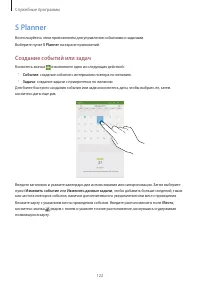
Служебные программы 122 S Planner Воспользуйтесь этим приложением для управления событиями и задачами.Выберите пункт S Planner на экране приложений. Создание событий или задач Коснитесь значка и выполните одно из следующих действий: • Событие : создание события с интервалом повтора по желанию. • Зад...
стр. 123 - Создание сеанса собрания
Служебные программы 123 Синхронизация с сервисом Google Calendar На экране приложений, выберите пункт Настройки → Общие → Учетные записи → Google в разделе Учетные записи , выберите учетную запись Google и установите флажок напротив пункта Календарь . Для обновления с помощью синхронизации вручную н...
стр. 126 - Приглашение гостей на собрание; Присоединение к сеансу собрания; Присоединение к собранию с помощью номера сеанса
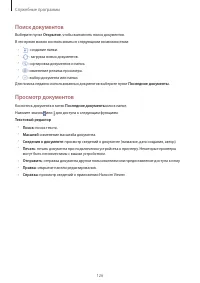
Служебные программы 126 Поиск документов Выберите пункт Открытие , чтобы выполнить поиск документов. В это время можно воспользоваться следующими возможностями: • : создание папки. • : загрузка новых документов. • : сортировка документов и папок. • : изменение режима просмотра. • : выбор документа и...
стр. 129 - Присоединение к собранию посредством его выбора в разделе Мои
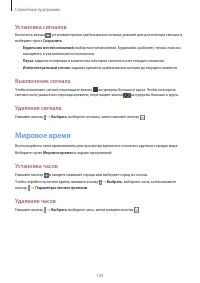
Служебные программы 129 Установка сигналов Коснитесь значка , установите время срабатывания сигнала, укажите дни для повтора сигнала и выберите пункт Сохранить . • Будильник местоположений : выбор местоположения. Будильник сработает, только если вы находитесь в указанном местоположении. • Пауза : за...
стр. 130 - Присоединение к собранию через пригласительное письмо
Служебные программы 130 Калькул. Воспользуйтесь этим приложением для простых и сложных расчетов.Выберите пункт Калькул. на экране приложений. Поверните устройство по часовой стрелке, чтобы установить альбомный режим отображения и воспользоваться инженерным калькулятором.Чтобы очистить журнал, нажмит...
стр. 131 - Проведение собрания; Проведение видеконференции; Проведение аудиоконференции; Переписка с участниками
Служебные программы 131 Команды пробуждения на экране блокировки Можно воспользоваться различными функциями на экране блокировки с помощью заданных ранее голосовых команд.Чтобы включить эту функцию, на экране приложений выберите пункт Настройки → Устройство → Экран блокировки и перетащите переключат...
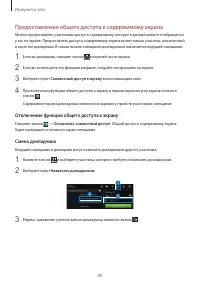
стр. 132 - Демонстрация экрана; Отключение функции демонстрации экрана
Служебные программы 132 Голосовой поиск Эта функция позволяет выполнять голосовой поиск по веб-страницам.Выберите пункт Голосовой поиск на экране приложений. Доступность этого приложения зависит от региона и поставщика услуг. При отображении на экране сообщения Говорите произнесите ключевое слово ил...
стр. 133 - Смена докладчика; Закрытие или выход из собрания; Если во время собрания произошел сбой подключения
Служебные программы 133 После выбора категории, нажмите кнопку и воспользуйтесь одним из следующих параметров: • Выбрать : выбор файлов или папок. • Сортировка : сортировка файлов и папок. • Добавить к избранным папкам : добавить ссылку на папку в Избранные папки . • Добавить на главный экран : доба...
стр. 134 - Загрузка статьи
Служебные программы 134 Изменение режима просмотра Нажмите значок , чтобы изменить режим просмотра. Создание папок Нажмите значок , введите имя папки и выберите пункт ОК . Добавление ярлыков папок Добавление ярлыков на часто используемые папки в Избранные папки . Выберите папку и нажмите значок → До...
стр. 135 - Открытие и просмотр статей; Dropbox
Служебные программы 135 KNOX Воспользуйтесь этим приложением для разделения личной и рабочей информации, а также для защищенного доступа к корпоративным приложениям с вашего устройства.Выберите пункт KNOX на экране приложений. Для работы с приложением KNOX необходимо загрузить и установить его. Выбе...
стр. 137 - Создание заметок; Удаление заметок; Flipboard
137 Настройки О меню настроек Воспользуйтесь этим приложением для настройки параметров устройства и приложений, а также для добавления учетных записей.Выберите пункт Настройки на экране приложений. Подключения Wi-Fi Включите функцию Wi-Fi, чтобы подключиться к сети Wi-Fi и получить доступ в Интернет...
стр. 138 - Редактирование подписок; Hancom Office Viewer; О приложении Hancom Office Viewer
Настройки 138 Включение сетевых оповещений Устройство может обнаруживать открытые сети Wi-Fi и отображать соответствующий значок на панели состояния.Для включения этой функции на экране настроек выберите пункт Подключения → Wi-Fi → → Дополнительно , а затем установите флажок Уведомление о сетях . Wi...
стр. 139 - Поиск документов
Настройки 139 Автономный режим В этом режиме отключаются все беспроводные функции устройства. Можно использовать только несетевые функции устройства. Ускоритель сети Установите функцию загрузки файлов на устройство используя сети Wi-Fi и мобильные сети одновременно. • Задать мин. размер файла : выбе...
стр. 140 - Чтение документов; Текстовый редактор; Презентация
Настройки 140 Местоположение Изменение настроек ограничений на определение местонахождения. • Режим : выбор метода для сбора данных о местоположении. • Недавние запросы местоположения : отображение приложений, которые запрашивают информацию о вашем текущем местоположении, и соответствующего расхода ...
стр. 141 - Электронная таблица
Настройки 141 VPN Настройка виртуальных частных сетей (VPN) и подключение к ним. Ethernet Параметр Ethernet станет доступен после подключения к устройству адаптера Ethernet. С его помощью можно будет включить функцию Ethernet и настроить параметры сети. Устройства поблизости • Имя устройства : просм...
стр. 142 - PDF; Управление документами
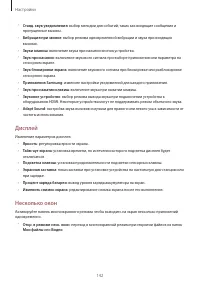
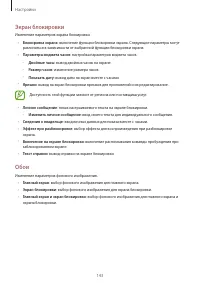
Настройки 142 • Станд. звук уведомления : выбор мелодии для событий, таких как входящие сообщения и пропущенные вызовы. • Вибрация при звонке : выбор режима одновременной вибрации и звука при входящих вызовах. • Звуки клавиш : включение звука при нажатии кнопок устройства. • Звук при касании : включ...
стр. 144 - Приложения Google; Chrome; Google Mail; Play Музыка
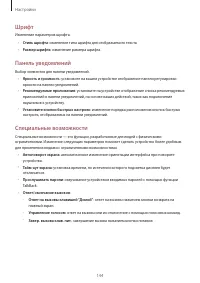
Настройки 144 Шрифт Изменение параметров шрифта. • Стиль шрифта : изменение типа шрифта для отображаемого текста. • Размер шрифта : изменение размера шрифта. Панель уведомлений Выбор элементов для панели уведомлений. • Яркость и громкость : установите на вашем устройстве отображение панели регулиров...
стр. 146 - О технологии Bluetooth
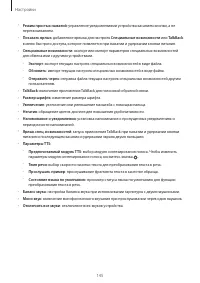
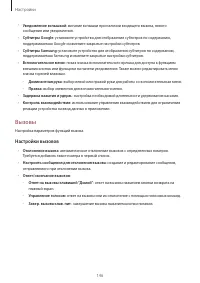
Настройки 146 • Уведомление вспышкой : мигание вспышки при наличии входящего вызова, нового сообщения или уведомления. • Субтитры Google : установите устройство для отображения субтитров по содержанию, поддерживаемых Google и измените закрытые настройки субтитров. • Субтитры Samsung : установите уст...
стр. 147 - Отправка и получение данных; Отправка изображения; Получение изображения
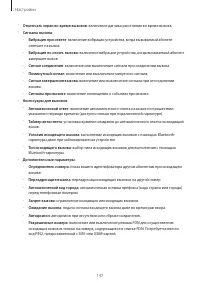
Настройки 147 • Отключать экран во время вызовов : включение датчика расстояния во время вызова. • Сигналы вызова : – Вибрация при ответе : включение вибрации устройства, когда вызываемый абонент отвечает на вызов. – Вибрация по оконч. вызова : включение вибрации устройства, когда вызываемый абонент...
стр. 148 - Удаление сопряжения устройств Bluetooth
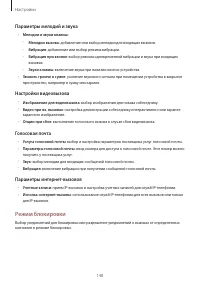
Настройки 148 Параметры мелодий и звука • Мелодии и звуки клавиш : – Мелодии вызова : добавление или выбор мелодии для входящих вызовов. – Вибрация : добавление или выбор режима вибрации. – Вибрация при звонке : выбор режима одновременной вибрации и звука при входящих вызовах. – Звуки клавиш : включ...
стр. 149 - Прерывание подключения к устройству
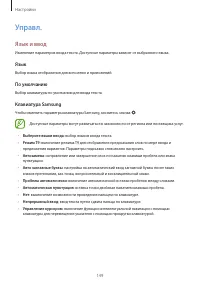
Настройки 149 Управл. Язык и ввод Изменение параметров ввода текста. Доступные параметры зависят от выбранного языка. Язык Выбор языка отображения для всех меню и приложений. По умолчанию Выбор клавиатуры по умолчанию для ввода текста. Клавиатура Samsung Чтобы изменить параметры клавиатуры Samsung, ...
стр. 150 - О функции «Быстрое подключение»
Настройки 150 • Звук : включение звука при нажатии клавиш. • Просмотр символов : включение предварительного просмотра выбранного символа. • Справка : переход к справке по использованию клавиатуры Samsung. • Сброс параметров : сброс параметров клавиатуры Samsung. Голосовой ввод Google Чтобы изменить ...
стр. 151 - Повторный поиск устройств; Обмен содержимым
Настройки 151 • Автоматическое включение динамика : автоматическое включение громкой связи при совершении вызовов с помощью функции S Voice . • Показать текст сообщения : настройка устройства на отображение текста нового полученного сообщения. • Команда пробуждения : активация распознавания голоса п...
стр. 152 - Создание соединения планшетного ПК и смартфона
Настройки 152 Наведение мыши Включите функцию наведения для использования различных функций во время перемещения по экрану указателя мыши или сенсорной панели, подключенных к вашему устройству. • Просмотр/подписи значков : установите предварительный просмотр содержимого или всплывающей информации пр...
стр. 155 - Использование виртуального экрана смартфона
Настройки 155 Аксессуары Изменение параметров аксессуаров. • Звуки для подставки : включение воспроизведения звука при установке устройства на настольную док-станцию или его снятии с нее. • Режим вывода звука : использование динамика настольной док-станции, когда устройство подключено к ней. • Звуко...
стр. 156 - Перемещение виртуального экрана смартфона
Настройки 156 Энергосбережение Включение режима энергосбережения и изменение настроек режима энергосбережения. • Процессор : включение режима ограничения использования некоторых видов ресурсов системой. • Экран : включение режима пониженной яркости экрана. • Об энергосбережении : практические советы...
стр. 157 - Переключение между экраном смартфона и виртуальным экраном; Воспроизведение музыки или видео на планшетном ПК
Настройки 157 • Удаленное управление : включение функции удаленного управления утерянным или украденным устройством через Интернет. Для использования этой функции необходимо выполнить вход в учетную запись Samsung. – Регистрация учетной записи : создание или просмотр учетной записи Samsung. – Беспро...
стр. 158 - Копирование файлов с одного устройства на другое; Копирование файлов со смартфона на планшетный ПК; Копирование файлов с планшетного ПК на смартфон; Использование функций звонка на планшете
Настройки 158 • Отправлять отчеты о безопасности : автоматическая отправка отчетов о безопасности при наличии подключения к сети Wi-Fi. • Тип хранилища : выбор типа хранилища для файлов учетных данных. • Доверенные учетные данные : использование сертификатов и удостоверений для безопасной работы с р...
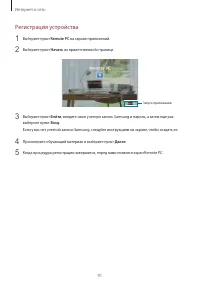
стр. 159 - Запуск Remote PC; Регистрация устройства
159 Устранение неполадок Перед обращением в сервисный центр Samsung попробуйте следующие способы устранения неполадок. Некоторые неполадки могут не возникать на вашем устройстве. При включении устройства или во время его использования появляется запрос на ввод одного из следующих кодов: • Пароль: ес...
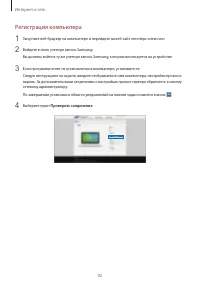
стр. 160 - Регистрация компьютера
Устранение неполадок 160 Сенсорный экран медленно или неправильно реагирует на касания • При установке на сенсорный экран защитной пленки или дополнительных аксессуаров он может работать некорректно. • Сенсорный экран может работать неправильно в следующих ситуациях: на вас надеты перчатки, вы касае...
стр. 161 - Удаленное соединение устройства и компьютера
Устранение неполадок 161 Во время вызова звучит эхо Отрегулируйте громкость устройства с помощью кнопки громкости или перейдите в другое место. Часто пропадает сигнал сотовой сети или подключение к Интернету, либо качество звука становится низким • Убедитесь, что область внутренней антенны устройств...
стр. 162 - Управление компьютером с устройства
Устранение неполадок 162 Устройство нагревается При долговременном использовании приложений, потребляющих большое количество электроэнергии, устройство может нагреваться. Это нормальное явление, не влияющее на производительность и срок службы устройства. При включении камеры появляются сообщения об ...
стр. 163 - Обмен файлами между устройством и компьютером; Отключение устройства и компьютера
Устранение неполадок 163 • Устройство способно воспроизводить все снимки и видеозаписи, сделанные с его помощью. Снимки и видеозаписи, сделанные с помощью других устройств, могут не воспроизводиться. • Устройство поддерживает мультимедийные файлы, одобренные поставщиком услуг сети или поставщиком до...
стр. 164 - Screen Mirroring; О функции Screen Mirroring
Устранение неполадок 164 Хранившиеся на устройстве данные утеряны Регулярно делайте резервные копии всех важных данных, хранящихся в памяти устройства. В противном случае восстановить потерянные или поврежденные данные будет невозможно. Компания Samsung не несет ответственности за потерю данных, хра...
стр. 165 - Просмотр содержимого на телевизоре; Завершение просмотра содержимого
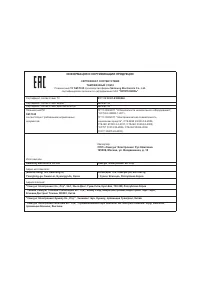
Сертификат соответствия ТС : BY/ 112 02.01.03000044 Сертификат соответствия выдан : 2014-01-16 Сертификат соответствия действителен до : 2019-01-15 Планшетный ПК ТР ТС 004/2011 " О безопасности низковольного оборудования ", SM-T325 ГОСТ IEC 60950-1-2011, соответствуют требованиям нормативных...
стр. 166 - Подключение к принтеру; Печать контента
Russian. 03/2014. Rev.1.0 Часть содержания может отличаться от модели вашего устройства в зависимости от региона, поставщика услуг связи или версии программного обеспечения, и может изменяться без предварительного уведомления. www.samsung.com