стр. 2 - Содержание; Глава 1. Начало работы
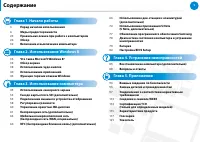
1 Глава 1. Начало работы Содержание Глава 1. Начало работы 3 Перед началом использования 6 Меры предосторожности 23 Правильная осанка при работе с компьютером 26 Обзор 32 Включение и выключение компьютера Глава 2. Использование Windows 8 35 Что такое Microsoft Windows 8? 36 Обзор экрана 38 Использов...
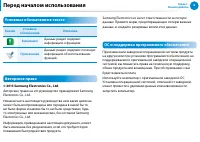
стр. 4 - Прежде чем прочесть руководство пользователя, проверьте; Инструкции по использованию ПО; Условные обозначения, имеющие отношение; Значок
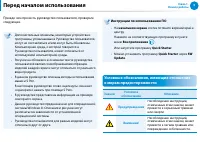
3 Глава 1. Начало работы Перед началом использования Прежде чем прочесть руководство пользователя, проверьте следующее. Дополнительные элементы, некоторые устройства и • программы, упоминаемые в Руководстве пользователя, могут не поставляться и/или могут быть обновлены. Компьютерная среда, о которой...
стр. 5 - Условные обозначения в тексте; Примечание; Авторское право
4 Глава 1. Начало работы Перед началом использования Условные обозначения в тексте Значок Условное обозначение Описание Внимание! Данный раздел содержит информацию о функциях. Примечание Данный раздел содержит полезную информацию об использовании функций. Авторское право © 2013 Samsung Electronics C...
стр. 6 - Информация о производительности и; Об отображаемой емкости устройства хранения
4 5 Глава 1. Начало работы Информация о производительности и ограничения На этом компьютере трехмерные и некоторые двухмерные • интерактивные игры могут не поддерживаться, возможно также замедленное и прерывистое воспроизведение видео в формате FULL HD и некоторых видеофайлов HD с высокой скоростью ...
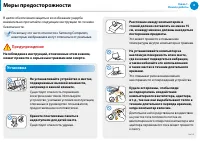
стр. 7 - Установка; Меры предосторожности; В целях обеспечения защиты и во избежание ущерба; Предупреждение; Несоблюдение инструкций, отмеченных этим знаком,
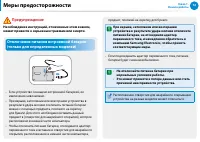
6 Глава 1. Начало работы Установка Не устанавливайте устройство в местах, подверженных высокой влажности, например в ванной комнате. Существует опасность поражения электрическим током. Используйте устройство, учитывая условия эксплуатации, описанные в руководстве пользователя, предоставленном изгото...
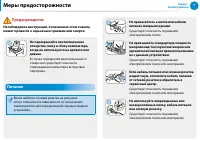
стр. 8 - Питание
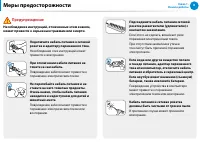
6 7 Глава 1. Начало работы Не прикасайтесь к вилке или кабелю питания мокрыми руками. Существует опасность поражения электрическим током. Не превышайте стандартную мощность (напряжение/ток) мультиштекеров или удлинителей питания прииспользовании их с данным устройством. Существует опасность поражени...
стр. 10 - Меры предосторожности при
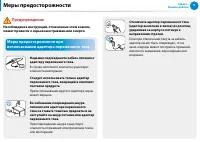
8 9 Глава 1. Начало работы Меры предосторожности при использовании адаптера переменного тока Надежно подсоедините кабель питания к адаптеру переменного тока. В случае неполного контакта существует опасность возгорания. Следует использовать только адаптер переменного тока, входящий в комплект поставк...
стр. 11 - Использование батареи
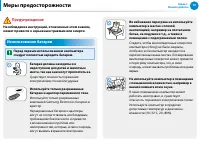
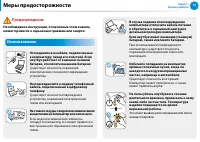
10 Глава 1. Начало работы Во избежание перегрева не используйте компьютер в местах с плохой вентиляцией, например на постельном белье, на подушке и т.д., а также в помещении с подогреваемым полом. Следите, чтобы вентиляционные отверстия компьютера (сбоку) не были закрыты, особенно если компьютер нах...
стр. 13 - Отключение питания встроенной батареи
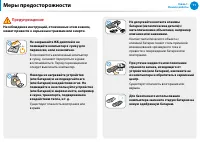
12 Глава 1. Начало работы Меры предосторожности Предупреждение Несоблюдение инструкций, отмеченных этим знаком, может привести к серьезным травмам или смерти. Отключение питания встроенной батареи (только для определенных моделей) Если устройство оснащено встроенной батареей, ее • извлечение невозмо...
стр. 14 - Использование
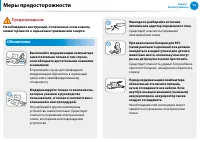
12 13 Глава 1. Начало работы В случае падения или повреждения компьютера отключите кабель питания и обратитесь в сервисный центр для детальной проверки компьютера.Если ноутбук имеет внешнюю (съемную) батарею, также извлеките батарею. При использовании поврежденного компьютера существует опасность по...
стр. 15 - Обновление
14 Глава 1. Начало работы Меры предосторожности Предупреждение Несоблюдение инструкций, отмеченных этим знаком, может привести к серьезным травмам или смерти. Обновление Выполняйте модернизацию компьютера самостоятельно только в том случае, если обладаете достаточными знаниями и навыками. В противно...
стр. 16 - Хранение и перемещение
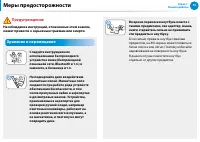
14 15 Глава 1. Начало работы Меры предосторожности Предупреждение Несоблюдение инструкций, отмеченных этим знаком, может привести к серьезным травмам или смерти. Хранение и перемещение Следуйте инструкциям по использованию беспроводного устройства связи (беспроводной локальной сети, Bluetooth и т.п....
стр. 21 - Предупреждения по предотвращению
20 Глава 1. Начало работы Если ноутбук не используется в течение длительного времени, разрядите батарею и храните ее отдельно. (Для моделей с внешней съемной батареей) Батарея сохранит свои рабочие характеристики. Не используйте и не смотрите на компьютер при управлении автомобилем. Существует опасн...
стр. 22 - Подключение к источнику питания в; При использовании кабеля питания
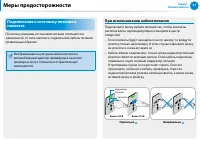
20 21 Глава 1. Начало работы Меры предосторожности Подключение к источнику питания в самолете Поскольку разъемы источников питания отличаются в зависимости от типа самолета, подключайте кабель питания правильным образом. Изображенные на рисунках вилка питания и автомобильный адаптер приведены в каче...
стр. 23 - При использовании автомобильного адаптера
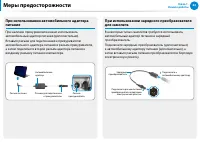
22 Глава 1. Начало работы При использовании автомобильного адаптера питания При наличии прикуривателя можно использовать автомобильный адаптер питания (дополнительно).Вставьте разъем для подключения к прикуривателю автомобильного адаптера питания в разъем прикуривателя, а затем подключите второй раз...
стр. 24 - Правильная осанка при работе с компьютером; Правильная осанка; Отрегулируйте высоту стола и стула в соответствии с
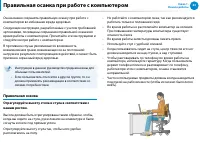
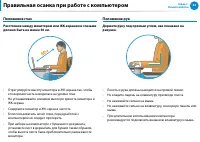
22 23 Глава 1. Начало работы Правильная осанка при работе с компьютером Очень важно сохранять правильную осанку при работе с компьютером во избежание вреда здоровью.Следующие инструкции, разработанные с учетом требований эргономики, посвящены сохранению правильной осанки во время работы с компьютеро...
стр. 25 - Положение глаз; Расстояние между монитором или ЖК-экраном и глазами; Положение рук; Держите руку под прямым углом, как показано на
24 Глава 1. Начало работы Правильная осанка при работе с компьютером Положение глаз Расстояние между монитором или ЖК-экраном и глазами должно быть не менее 50 см. Отрегулируйте высоту монитора и ЖК-экрана так, чтобы • его верхняя часть находилась на уровне глаз.Не устанавливайте слишком высокую ярк...
стр. 26 - Управление громкостью; Проверьте уровень громкости перед прослушиванием; Освещение
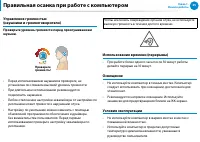
24 25 Глава 1. Начало работы Правильная осанка при работе с компьютером Управление громкостью (наушники и громкоговорители) Проверьте уровень громкости перед прослушиванием музыки. Проверьте громкость! Перед использованием наушников проверьте, не • установлен ли слишком высокий уровень громкости.При...
стр. 27 - Обзор; Вид спереди
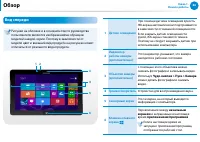
26 Глава 1. Начало работы Обзор Вид спереди Рисунки на обложке и в основном тексте руководства пользователя являются изображениями образцов моделей каждой серии. Поэтому в зависимости от модели цвет и внешний вид продукта на рисунках может отличаться от реального вида продукта. 3 1 2 5 4 6 1 Датчик ...
стр. 28 - Вид справа; S Pen; Слот S Pen
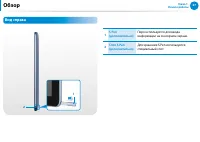
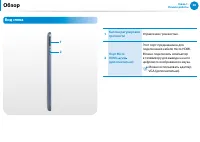
26 27 Глава 1. Начало работы Обзор Вид справа 2 1 1 S Pen ( дополнительно ) Перо используется для ввода информации на сенсорном экране. 2 Слот S Pen ( дополнительно ) Для хранения S Pen используется специальный слот.
стр. 29 - Вид слева; Кнопка регулировки
28 Глава 1. Начало работы Обзор Вид слева 1 2 1 Кнопка регулировки громкости Управление громкостью. 2 Порт Micro HDMI (дополнительно) Этот порт предназначен для подключения кабеля micro HDMI.Можно подключить компьютер к телевизору для вывода на него цифрового изображения и звука. Можно использовать ...
стр. 30 - Вид сверху
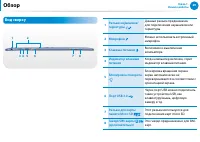
28 29 Глава 1. Начало работы Обзор Вид сверху 2 1 3 5 6 7 8 4 1 Разъем наушников/ гарнитуры Данный разъем предназначен для подключения наушников или гарнитуры. 2 Микрофон Можно использовать встроенный микрофон. 3 Клавиша питания Включение и выключение компьютера. 4 Индикатор клавиши питания Когда ко...
стр. 31 - Вид снизу; Разъем питания
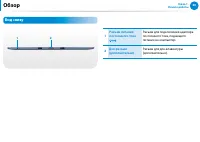
30 Глава 1. Начало работы Вид снизу 1 2 1 Разъем питания постоянного тока Разъем для подключения адаптера постоянного тока, подающего питание на компьютер. 2 Док-разъем (дополнительно) Разъем для док-клавиатуры (дополнительно). Обзор
стр. 32 - Вид сзади; Камера
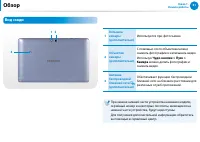
30 31 Глава 1. Начало работы Вид сзади 2 1 3 1 Вспышка камеры (дополнительно) Используется при фотосъемке. 2 Объектив камеры (дополнительно) С помощью этого объектива можно снимать фотографии и записывать видео.Используя Чудо-кнопки > Пуск > Камера можно делать фотографии и снимать видео. 3 Ан...
стр. 33 - Включение и выключение компьютера; Включение компьютера; Информация об активации Windows
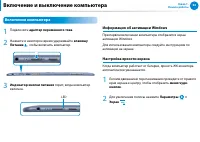
32 Глава 1. Начало работы Включение и выключение компьютера Включение компьютера 1 Подключите адаптер переменного тока . 2 Нажмите и некоторое время удерживайте клавишу Питание , чтобы включить компьютер. 3 Индикатор кнопки питания горит, когда компьютер включен. LED Информация об активации Windows ...
стр. 34 - Выключение компьютера; кнопок; Нажмите; Параметры; Завершение работы; выключение
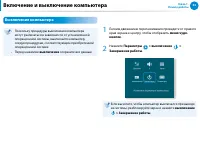
32 33 Глава 1. Начало работы Выключение компьютера Поскольку процедуры выключения компьютера • могут различаться в зависимости от установленной операционной системы, выключайте компьютер, следуя процедурам, соответствующим приобретенной операционной системе.Перед нажатием • выключение сохраните все ...
стр. 36 - Windows; Отображение справки
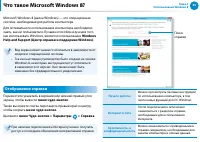
35 Глава 2 Использование Windows 8 Что такое Microsoft Windows 8? Microsoft Windows 8 (далее Windows) — это операционная система, необходимая для работы компьютера.Для оптимального использования компьютера необходимо знать, как ей пользоваться. Лучшим способом изучения того, как использовать Windows...
стр. 37 - Обзор экрана; Windows 8 предоставляет возможность запуска установленной; Начальный экран; При включении компьютера отображается; Начальный; , который позволяет использовать приложения (далее; Приложения
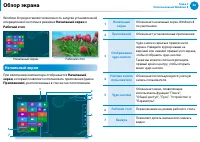
36 Глава 2 Использование Windows 8 Обзор экрана Windows 8 предоставляет возможность запуска установленной операционной системы в режимах Начальный экран и Рабочий стол . Начальный экран Рабочий стол Начальный экран При включении компьютера отображается Начальный экран , который позволяет использоват...
стр. 38 - Рабочий стол; Предоставляет функции, аналогичные тем, которые; Отображение документов и файлов; Откройте проводник из панели задач рабочего стола
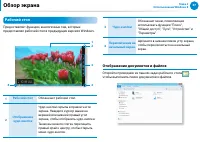
36 37 Глава 2 Использование Windows 8 Обзор экрана Рабочий стол Предоставляет функции, аналогичные тем, которые предоставлял рабочий стол в предыдущих версиях Windows. 3 4 2 2 1 1 Рабочий стол Обозначает рабочий стол. 2 Отображение чудо-кнопок Чудо-кнопки скрыты в правой части экрана. Наведите курсо...
стр. 39 - Активация чудо-кнопок; Использование чудо-кнопок
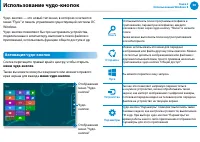
38 Глава 2 Использование Windows 8 Чудо-кнопки — это новый тип меню, в котором сочетаются меню "Пуск" и панель управления существующей системы ОС Windows. Чудо-кнопки позволяют быстро настраивать устройства, подключенные к компьютеру, выполнять поиск файлов и приложений, использовать функцию...
стр. 40 - Изменение настроек; Изменение параметров компьютера; Возможность изменения дополнительных настроек.
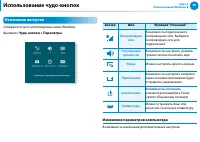
38 39 Глава 2 Использование Windows 8 Использование чудо-кнопок Изменение настроек Собираются часто используемые меню Windows.Щелкните Чудо-кнопки > Параметры . Значок Имя Функция "Описание" ⦽ Беспроводная сеть Возможность подключения к беспроводной сети. Выберите беспроводную сеть для по...
стр. 41 - Приложение; Запуск приложения и выход из него; Для выхода из приложения выполните следующие; Использование приложений; Отображение запущенных приложений; Закрыть
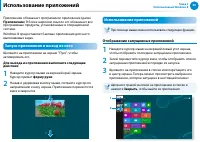
40 Глава 2 Использование Windows 8 Использование приложений Приложение обозначает программное приложение (далее Приложение ). В более широком смысле это обозначает все программные продукты, установленные в операционной системе. Windows 8 предоставляет базовые приложения для часто выполняемых задач. ...
стр. 42 - Одновременный запуск двух приложений
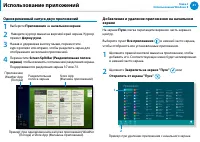
40 41 Глава 2 Использование Windows 8 Использование приложений Одновременный запуск двух приложений 1 Выберите Приложения на начальном экране . 2 Наведите курсор мыши на верхний край экрана. Курсор примет форму руки . 3 Нажав и удерживая кнопку мыши, переместите курсор влево или вправо, чтобы раздел...
стр. 43 - Использование Магазина Windows; Чтобы продолжить, зарегистрируйте свою учетную; Настройка учетной записи Microsoft
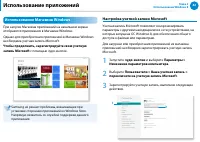
42 Глава 2 Использование Windows 8 Использование Магазина Windows При запуске Магазина приложений на начальном экране отобразятся приложения в Магазине Windows. Однако для приобретения приложений в Магазине Windows необходима учетная запись Microsoft. Чтобы продолжить, зарегистрируйте свою учетную з...
стр. 44 - Функция горячих клавиш Windows; В Windows 8 можно использовать следующие удобные горячие
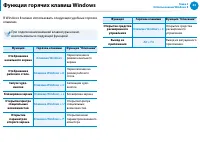
42 43 Глава 2 Использование Windows 8 Функция горячих клавиш Windows В Windows 8 можно использовать следующие удобные горячие клавиши. При подключении внешней клавиатуры можно воспользоваться следующей функцией. Функция Горячие клавиши Функция "Описание" Отображение начального экрана Клавиша...
стр. 45 - Использование компьютера
Использование сенсорного экрана 45 Гнездо карты micro-SD (дополнительно) 53 Подключение внешнего устройства отображения 55 Регулировка громкости 58 Управление яркостью ЖК-дисплея 60 Беспроводная сеть (дополнительно) 61 Мобильная широкополосная сеть (беспроводная сеть WAN, опционально) 63 NFC (беспро...
стр. 46 - Прикосновение; Использование сенсорного экрана
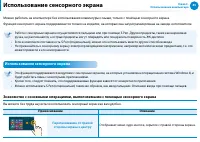
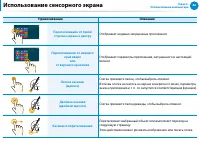
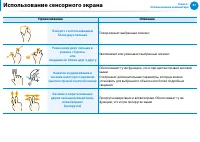
45 Глава 3. Использование компьютера Можно работать на компьютере без использования клавиатуры и мыши, только с помощью сенсорного экрана.Функция сенсорного экрана поддерживается только на моделях, на которых она запрограммирована на заводе-изготовителе. Работа с сенсорным экраном осуществляется пал...
стр. 49 - Если устройство поставляется с S Pen, можно работать пером; Извлечение S Pen
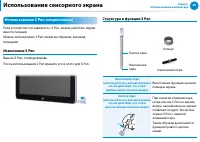
48 Глава 3. Использование компьютера Использование S Pen (опционально) Если устройство поставляется с S Pen, можно работать пером вместо пальцев. Можно использовать S Pen таким же образом, как ввод пальцами. Извлечение S Pen Выньте S Pen, потянув вправо.После использования S Pen храните его в слоте ...
стр. 50 - Замена наконечника пера; Калибровка экрана; Настройки планшетного ПК; и звук > Параметры планшетного компьютера >
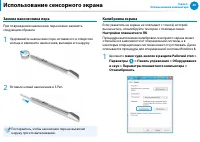
48 49 Глава 3. Использование компьютера Замена наконечника пера При повреждении наконечник пера можно заменить следующим образом: 1 Удерживайте наконечник пера, вставив его в отверстие кольца и извлеките наконечник, вытащив его наружу. 2 Вставьте новый наконечник в S Pen. Постарайтесь, чтобы наконеч...
стр. 51 - Ввод символов; Использование панели ввода планшетного ПК
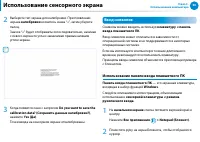
50 Глава 3. Использование компьютера 2 Выберите тип экрана для калибровки. При появлении экрана калибровки коснитесь знака “+”, затем уберите палец.Значок “+” будет отображаться последовательно, начиная с левого верхнего угла и заканчивая правым нижним углом экрана. 3 Когда появится окно с запросом ...
стр. 52 - панель ввода; Ввод символов при помощи сенсорной клавиатуры; Сенсорная клавиатура
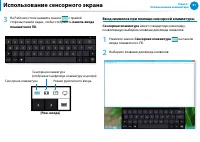
50 51 Глава 3. Использование компьютера 3 На Рабочем столе нажмите значок с правой стороны панели задач, чтобы отобразить панель ввода планшетного ПК . Сенсорная клавиатура Сенсорная клавиатура (отображает цифровую клавиатуру в центре). Режим рукописного ввода [Реж. ввода] Ввод символов при помощи с...
стр. 53 - Ввод символов в режиме рукописного ввода; Режим рукописного ввода; Меры предосторожности при использовании
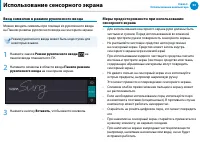
52 Глава 3. Использование компьютера Ввод символов в режиме рукописного ввода Можно вводить символы при помощи их рукописного ввода на Панели режима рукописного ввода на сенсорном экране. Режим рукописного ввода может быть недоступен для некоторых языков. 1 Нажмите значок Режим рукописного ввода на ...
стр. 54 - Гнездо карты micro-SD; Использование карты; Продолжить
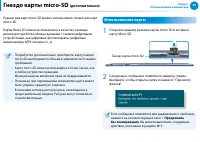
52 53 Глава 3. Использование компьютера Гнездо карты micro-SD (дополнительно) Разъем для карт micro-SD можно использовать только для карт micro-SD. Карты Micro SD можно использовать в качестве съемных дисков для удобства обмена данными с такими цифровыми устройствами, как цифровые фотоаппараты, цифр...
стр. 55 - Извлечение карты памяти; Проводник; Lock
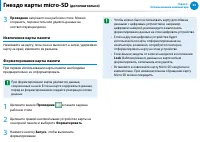
54 Глава 3. Использование компьютера Гнездо карты micro-SD (дополнительно) 3 Проводник запускается на рабочем столе. Можно сохранить, переместить или удалить данные на соответствующем диске. Извлечение карты памяти Нажимайте на карту, пока она не выскочит, а затем, удерживая карту за край, извлеките...
стр. 56 - Подключение внешнего устройства отображения; Подключение к порту монитора (дополнительно); VGA
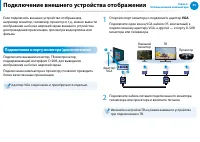
54 55 Глава 3. Использование компьютера Подключение внешнего устройства отображения Если подключить внешнее устройство отображения, например монитор, телевизор, проектор и т.д., можно вывести изображение на более широкий экран внешнего устройства для проведения презентации, просмотра видеоролика или...
стр. 57 - меню чудо кнопок > Устройства; экран; только экран компьютера; Подключение через порт Micro HDMI
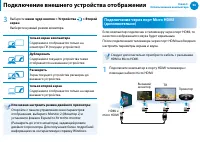
56 Глава 3. Использование компьютера 3 Выберите меню чудо кнопок > Устройства áᔪ Ŗᮁ ᯲ ᰆ⊹ ᖅᱶ > Второй экран . Выберите нужный режим монитора. 3&ִփ ـࢿ ࢠ ѿءधִփ только экран компьютера Содержимое отображается только на мониторе ПК (текущее устройство). 3&ִփ ـࢿ ࢠ ѿءधִփ Дублировать Со...
стр. 58 - Выберите; Выберите нужный режим монитора.
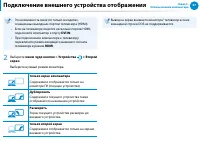
56 57 Глава 3. Использование компьютера Эта возможность имеется только в моделях, • оснащенных выходным портом телевизора (HDMI).Если на телевизоре имеется несколько портов HDMI, • подключите компьютер к порту DVI IN . При подключении компьютера к телевизору • переключите режим входящего внешнего си...
стр. 59 - Регулировка громкости; Настройка громкости с помощью кнопок; Использование звукозаписи; Громкость
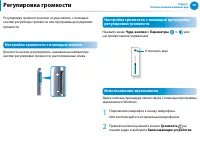
58 Глава 3. Использование компьютера Регулировка громкости Регулировку громкости можно осуществлять с помощью кнопки регулятора громкости или программы регулировки громкости. Настройка громкости с помощью кнопок Громкость можно регулировать, нажимая на компьютере кнопки регулировки громкости, распол...
стр. 60 - Подключение и использование наушников /
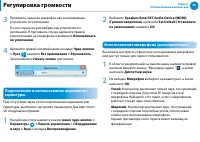
58 59 Глава 3. Использование компьютера 3 Проверьте, задан ли микрофон как записывающее устройство по умолчанию.В этом случае он уже выбран как устройство по умолчанию. В противном случае щелкните правой кнопкой мыши на микрофоне и выберите Использовать по умолчанию . 4 Щелкните правой кнопкой мыши ...
стр. 61 - Управление яркостью ЖК-дисплея; Управление яркостью с помощью клавиатуры; Нажмите меню; Яркость; Настройка яркости с помощью панели управления
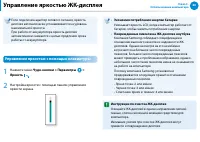
60 Глава 3. Использование компьютера Управление яркостью ЖК-дисплея Если подключен адаптер сетевого питания, яркость дисплея автоматически устанавливается на уровень максимальной яркости. При работе от аккумулятора яркость дисплея автоматически снижается с целью продления срока работы от аккумулятор...
стр. 62 - это сетевая среда, с помощью которой можно устанавливать; Беспроводная сеть
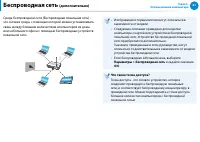
60 61 Глава 3. Использование компьютера Среда беспроводной сети (Беспроводная локальная сеть) - это сетевая среда, с помощью которой можно устанавливать связь между большим количеством компьютеров из дома или небольшого офиса с помощью беспроводных устройств локальной сети. Изображения и терминологи...
стр. 63 - Подключение к беспроводной локальной сети; > Сетевые подключения; Подключиться
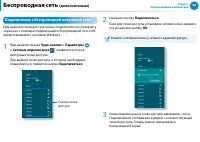
62 Глава 3. Использование компьютера Беспроводная сеть (дополнительно) Подключение к беспроводной локальной сети При наличии точки доступа можно подключиться к Интернету через нее с помощью подключения к беспроводной сети LAN, предоставляемого системой Windows. 1 При нажатии значка Чудо-кнопки > ...
стр. 64 - Мобильная широкополосная сеть
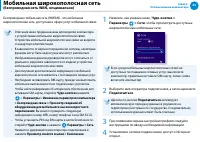
62 63 Глава 3. Использование компьютера Мобильная широкополосная сеть (беспроводная сеть WAN, опционально) Беспроводная глобальная сеть (WWAN) - это мобильная широкополосная сеть, доступная в сфере услуг мобильной связи. Описания ниже предназначены для моделей компьютера • с устройствами мобильной ш...
стр. 65 - NFC; Совместный просмотр веб-сайта на двух
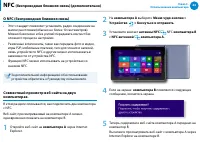
64 Глава 3. Использование компьютера NFC (беспроводная ближняя связь) (дополнительно) О NFC (беспроводная ближняя связь) Этот стандарт позволяет установить радио соединение на • малом расстоянии (обычно не более 10 сантиметров). Можно безопасно и без усилий передавать контент без сложного процесса н...
стр. 66 - Подключение устройства; NFC антенной; Ограничения
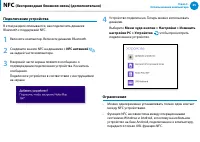
64 65 Глава 3. Использование компьютера NFC (беспроводная ближняя связь) (дополнительно) Подключение устройства В этом разделе описывается, как подключить динамик Bluetooth с поддержкой NFC. 1 Включите компьютер. Включите динамик Bluetooth. 2 Соедините значок NFC на динамике с NFC антенной на задней...
стр. 67 - Использование док-станции с клавиатурой; Используйте док-клавиатуру только с моделями, которые ее; Индикаторы состояния; Клавиша Caps
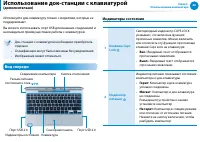
66 Глава 3. Использование компьютера Использование док-станции с клавиатурой (дополнительно) Используйте док-клавиатуру только с моделями, которые ее поддерживают.Вы можете использовать порт USB для внешних соединений и наслаждаться преимуществами работы с клавиатурой. Док-станцию с клавиатурой необ...
стр. 68 - Установка/разъединение; Подключение компьютера; Совместите соединения док-клавиатуры и компьютера и; индикатор питания; Отсоединение компьютера; Потяните компьютер вверх рукой, прижимая другой рукой
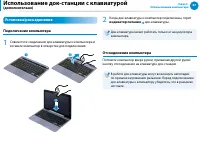
66 67 Глава 3. Использование компьютера Использование док-станции с клавиатурой (дополнительно) Установка/разъединение Подключение компьютера 1 Совместите соединения док-клавиатуры и компьютера и вставьте компьютер в отверстие для подключения. z x c 2 Когда док-клавиатура и компьютер подключены, гор...
стр. 69 - Одновременно нажмите клавишу; Fn; Или нажмите клавишу; Fn Lock; Способ 1; Клавиши быстрого доступа; Способ 2; Клавиши быстрого доступа
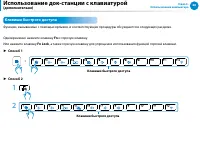
68 Глава 3. Использование компьютера Клавиши быстрого доступа Функции, вызываемые с помощью ярлыков, и соответствующие процедуры обсуждаются в следующих разделах. Одновременно нажмите клавишу Fn и горячую клавишу. Или нажмите клавишу Fn Lock , а также горячую клавишу для упрощения использования функ...
стр. 70 - Settings
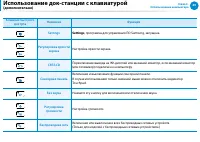
68 69 Глава 3. Использование компьютера Клавиши быстрого доступа Название Функция Settings Settings , программа для управления ПО Samsung, запущена. Регулировка яркости экрана Настройка яркости экрана. CRT/LCD Переключение вывода на ЖК-дисплей или внешний монитор, если внешний монитор (или телевизор...
стр. 71 - Сенсорная панель; Функция активации меню “Чудо-кнопки”
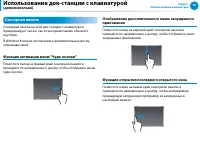
70 Глава 3. Использование компьютера Сенсорная панель Сенсорная панель на этой док-станции с клавиатурой функционирует так же, как и сенсорная панель обычного ноутбука.В Windows 8 можно использовать дополнительные жесты, описанные ниже: Функция активации меню “Чудо-кнопки” Поместите палец на правый ...
стр. 72 - Функция прокрутки; Эта функция аналогична области прокрутки на сенсорной; Функция увеличения; Если коснуться сенсорной панели двумя пальцами; или
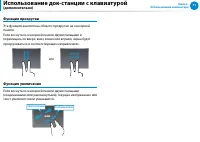
70 71 Глава 3. Использование компьютера Функция прокрутки Эта функция аналогична области прокрутки на сенсорной панели.Если коснуться сенсорной панели двумя пальцами и перемещать их вверх, вниз, влево или вправо, экран будет прокручиваться в соответствующих направлениях. или Функция увеличения Если ...
стр. 73 - Использование приложения S Note; Можно сделать макет заметки при помощи различных форматов,; Создание заметки; Выберите приложение; S Note; Запустится приложение S Note с инструкцией по; Завершить; На панели приложений коснитесь кнопки; Новая заметка
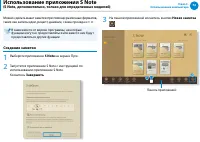
72 Глава 3. Использование компьютера Использование приложения S Note (S Note, дополнительно, только для определенных моделей) Можно сделать макет заметки при помощи различных форматов, таких как запись идеи, рецепт, дневник, схема проезда и т. п. В зависимости от версии программы, некоторые функции ...
стр. 74 - Например, при выборе формата «Рецепт»
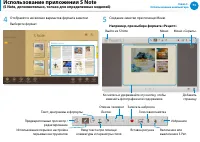
72 73 Глава 3. Использование компьютера 4 Отобразятся несколько вариантов формата заметки. Выберите формат. 5 Создание заметки при помощи Меню. Например, при выборе формата «Рецепт» Выйти из S Note Коснитесь и удерживайте эту кнопку, чтобы изменить фотографии или содержимое. Меню Меню «Скрыть» Добав...
стр. 75 - OK; Запись голосовой памятки; Запись
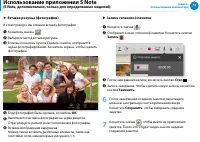
74 Глава 3. Использование компьютера ► Вставка рисунка (фотографии) В этом примере мы опишем вставку фотографии. z Коснитесь значка . x Выберите метод вставки рисунка. c Если вы коснетесь пункта Сделать снимок, отобразится экран фотографирования. Коснитесь экрана, чтобы сделать фотографию. v Если фо...
стр. 76 - Отправка заметки по электронной почте; Слегка перетащите отправляемую заметку вниз в папке.; Электронная почта; Отправьте сообщение электронной почты в соответствии; Изменить настройки ПК > Отправить; приложение, которое будет использоваться для
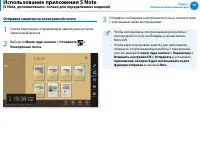
74 75 Глава 3. Использование компьютера Отправка заметки по электронной почте 1 Слегка перетащите отправляемую заметку вниз в папке. Записка выбирается. 2 Выберите Меню чудо-кнопок > Отправить > Электронная почта . 3 Отправьте сообщение электронной почты в соответствии с описанными ниже инстру...
стр. 77 - Печать заметки; Слегка перетащите печатаемую заметку вниз в папке.
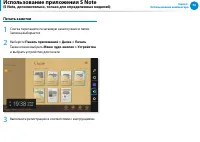
76 Глава 3. Использование компьютера Печать заметки 1 Слегка перетащите печатаемую заметку вниз в папке. Записка выбирается. 2 Выберите Панель приложений > Далее > Печать . Также можно выбрать Меню чудо-кнопок > Устройства и выбрать устройство для печати. 3 Выполните регистрацию в соответст...
стр. 78 - Обновление программного обеспечения Samsung; начальному экрану
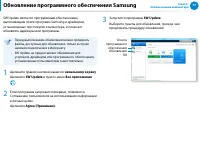
76 77 Глава 3. Использование компьютера Обновление программного обеспечения Samsung SW Update является программным обеспечением, выполняющим поиск программ Samsung и драйверов, установленных при покупке компьютера, и помогает обновлять дарйверы или программы. Перед выполнением обновления можно прове...
стр. 79 - Диагностика состояния компьютера и устранение
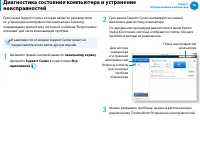
78 Глава 3. Использование компьютера Диагностика состояния компьютера и устранение неисправностей Программа Support Center, которая является руководством по устранению неисправностей компьютера Samsung, поддерживает диагностику системы и снабжена "Вопросами и ответами" для часто возникающих ...
стр. 80 - Батарея; Зарядка батареи
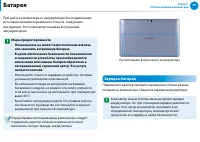
78 79 Глава 3. Использование компьютера Батарея При работе компьютера от аккумулятора без подключения источника питания переменного тока см. следующие инструкции. Этот компьютер оснащен встроенным аккумулятором. Меры предосторожности Пользователь не может самостоятельно извлечь • или заменить встрое...
стр. 81 - Измерение оставшегося заряда батареи; Проверка заряда батареи по значку на панели задач; Продление времени использования батареи; Уменьшение яркости ЖК-дисплея
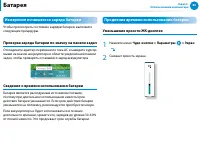
80 Глава 3. Использование компьютера Батарея Измерение оставшегося заряда батареи Чтобы просмотреть состояние зарядки батареи, выполните следующие процедуры. Проверка заряда батареи по значку на панели задач Отсоедините адаптер переменного тока AC и наведите курсор мыши на значок аккумулятора в обла...
стр. 82 - Использование программы управления питанием; Оборудование и звук > Электропитание
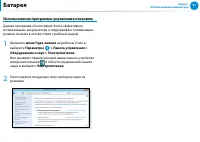
80 81 Глава 3. Использование компьютера Батарея Использование программы управления питанием Данная программа обеспечивает более эффективное использование аккумулятора и поддерживает оптимизацию режима питания в соответствии с рабочей средой. 1 Щелкните меню Чудо-кнопки на рабочем столе и выберите Па...
стр. 83 - Настройка BIOS Setup; Вход в программу настройки BIOS; Выключите компьютер.; Кнопку питания; Когда появится экран с логотипом Samsung, нажмите; На главную; Спустя некоторое время отобразится экран настройки
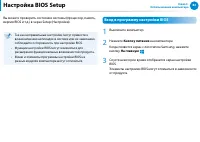
82 Глава 3. Использование компьютера Настройка BIOS Setup Вы можете проверить состояние системы (процессор, память, версия BIOS и т.д.) в через Setup (Настройки). Так как неправильные настройки могут привести к • возникновению неполадок в системе или ее зависанию, соблюдайте осторожность при настрой...
стр. 84 - Экран настройки BIOS; Меню настройки; горячие клавиши; справа внизу экрана.; ESC
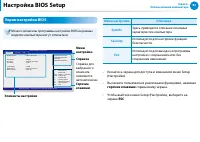
82 83 Глава 3. Использование компьютера Экран настройки BIOS Меню и элементы программы настройки BIOS на разных моделях компьютера могут отличаться. SAMSUNG BIOS Configuration SysInfo Security Exit xxxxxxxxxxxxxxxxxxxx xxxxxxxxxxxxxxxxxxxx xxxxxxxxxx xxxxxxxxxxxxxxxxxxxx Storage Device E-Multi Media...
стр. 86 - Процесс восстановления при сбое загрузки; Восстановление компьютера
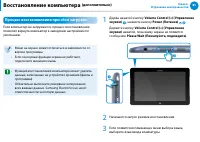
85 Глава 4. Устранение неисправностей Процесс восстановления при сбое загрузки Если компьютер не загружается, процесс восстановления позволит вернуть компьютер к заводским настройкам по умолчанию. Меню на экране может отличаться в зависимости от • версии программы.Если сенсорные функции экрана не ра...
стр. 87 - Troubleshoot (Устранение неисправностей)
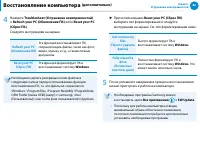
86 Глава 4. Устранение неисправностей 4 Нажмите Troubleshoot (Устранение неисправностей) > Refresh your PC (Обновление ПК) либо Reset your PC (Сброс ПК) . Следуйте инструкциям на экране. Refresh your PC (Обновление ПК) Эта функция восстанавливает ПК, сохраняя медиа-файлы, такие как фото, видео, м...
стр. 88 - Функция восстановления системы; Пуск; Необходимо сделать резервные копии файлов в
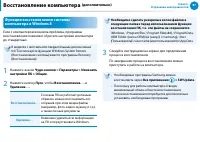
86 87 Глава 4. Устранение неисправностей Функция восстановления системы компьютера в Windows 8 Если с компьютером возникла проблема, программа восстановления позволяет сбросить настройки компьютера до стандартных. В моделях с жестким или твердотельным диском менее 64 ГБ используйте функцию Windows S...
стр. 89 - О Windows 8; Вопросы и ответы
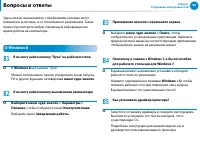
88 Глава 4. Устранение неисправностей Здесь можно ознакомиться с проблемами, которые могут возникнуть в системе, и со способами их разрешения. Также можно просмотреть любую справочную информацию во время работы на компьютере. О Windows 8 В1 Я не могу найти кнопку "Пуск" на рабочем столе. О В...
стр. 90 - Как активировать Active X:
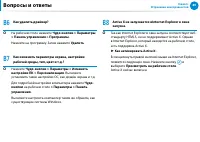
88 89 Глава 4. Устранение неисправностей В6 Как удалить драйвер? O На рабочем столе нажмите Чудо-кнопки > Параметры > Панель управления > Программы . Нажмите на программу. Затем нажмите Удалить . В7 Как изменить параметры экрана, настройки рабочей среды, тип, цвет и т.д.? O Нажмите Чудо-кно...
стр. 91 - О дисплее; Для графических карт Intel; О звуке
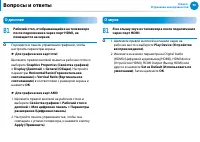
90 Глава 4. Устранение неисправностей Вопросы и ответы О дисплее В1 Рабочий стол, отображающийся на телевизоре после подключения через порт HDMI, не помещается на экране. О Перейдите в панель управления графикой, чтобы настроить параметры экрана. ► Для графических карт Intel Щелкните правой кнопкой ...
стр. 92 - Вопросы, связанные с сенсорным экраном
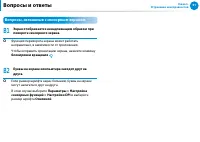
90 91 Глава 4. Устранение неисправностей Вопросы и ответы Вопросы, связанные с сенсорным экраном В1 Экран отображается ненадлежащим образом при повороте сенсорного экрана. О Функция переворота экрана может работать неправильно, в зависимости от приложения. Чтобы исправить ориентацию экрана, нажмите ...
стр. 94 - Техника безопасности; Установка системы; Важные сведения по безопасности
93 Глава 5. Приложение Техника безопасности Данный компьютер был проверен и признан соответствующим новейшим стандартам по безопасности для оборудования информационных технологий. Однако для обеспечения безопасного использования данного устройства важно соблюдать инструкции по безопасности, приведен...
стр. 95 - Меры предосторожности при эксплуатации
94 Глава 5. Приложение Меры предосторожности при эксплуатации Не наступайте на кабель питания и не кладите на него • никакие предметы.Не проливайте на компьютер никакие жидкости. Во • избежание этого не ешьте и не пейте рядом с компьютером.В некоторых устройствах имеется заменяемая батарейка • CMOS ...
стр. 96 - Замена деталей и принадлежностей; Утилизация аккумулятора; Примечание по безопасности при использовании
94 95 Глава 5. Приложение Замена деталей и принадлежностей Используйте только детали и принадлежности, рекомендованные изготовителем. Во избежание возгорания используйте только телекоммуникационный кабель номер 26 по американской классификации проводов или большего сечения. Не используйте это устрой...
стр. 97 - Подключение и отключение адаптера; При отключении кабеля питания не тяните за сам кабель.; Требования к кабелю питания; Общие требования; Приведенные далее требования относятся ко всем
96 Глава 5. Приложение Замена деталей и принадлежностей Подключение и отключение адаптера переменного тока Электрическая розетка должна быть расположена вблизи устройства в легкодоступном месте. При отключении кабеля питания не тяните за сам кабель. Требования к кабелю питания Кабель питания (вилка,...
стр. 98 - Уведомления о соответствии нормативным требованиям; Указания по беспроводной связи
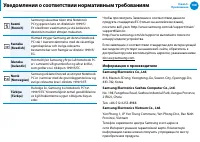
96 97 Глава 5. Приложение Уведомления о соответствии нормативным требованиям Указания по беспроводной связи (В случае оснащения оборудованием, работающим в диапазоне 2.4G или 5G)В ноутбук могут быть встроены или использоваться маломощные сетевые радиоустройства (устройства беспроводной связи, работа...
стр. 100 - Соединенные Штаты Америки; Требования по безопасности и уведомления для; Использование в определенных средах:; Предупреждение о близости взрывоопасного; Другие беспроводные устройства; Уведомления по безопасности для других устройств
98 99 Глава 5. Приложение Соединенные Штаты Америки Требования по безопасности и уведомления для США и Канады Не прикасайтесь к антенне и не перемещайте ее, когда устройство выполняет передачу или прием данных.Не держите компонент, содержащий радиоустройство, таким образом, чтобы антенна находилась ...
стр. 101 - Непреднамеренный излучатель в соответствии с
100 Глава 5. Приложение Непреднамеренный излучатель в соответствии с частью 15 правил FCC Данное устройство соответствует требованиям Части 15 Правил FCC. Эксплуатация данного устройства допускается при соблюдении следующих двух условий: (1) данное устройство не должно становиться источником помех и...
стр. 102 - Преднамеренный излучатель в соответствии с
100 101 Глава 5. Приложение Преднамеренный излучатель в соответствии с частью 15 правил FCC (В случае оснащения оборудованием, работающим в диапазоне 2.4G или 5G)В ноутбук могут быть встроены или использоваться маломощные сетевые радиоустройства (устройства беспроводной связи, работающие в радиочаст...
стр. 103 - Информация о здоровье и безопасности
102 Глава 5. Приложение Информация о здоровье и безопасности Воздействие радиочастотного (РЧ) сигнала Информация о сертификации (SAR) В данное устройство может быть встроен радиопередатчик и приемник. Оно разработано и изготовлено с учетом требований по предельному воздействию радиочастотного (РЧ) и...
стр. 104 - Канада
102 103 Глава 5. Приложение Информацию о SAR по данной и другим моделям можно найти на веб-сайте http://www.fcc.gov/oet/ea/fccid/. На этом сайте используется идентификационный номер FCC ID, которой указан на корпусе устройства. В некоторых случаях для обнаружения этого номера необходимо снять аккуму...
стр. 106 - Бразилия; Метка CE Европейского Союза и уведомления о
104 105 Глава 5. Приложение Бразилия Este equipamento opera em carater secundario, isto e, nao tem direito a protecao contra interferencia prejudicial, mesmo de estacoes do mesmo tipo, e nao pode causar interferencia a sistemas operando em carater primario.Este produto foi homologado pela Anatel de ...
стр. 107 - Данные по разрешению использования; Заявление о соответствии требованиям директивы ЕС; Česky
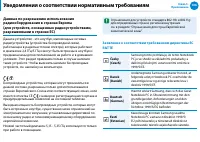
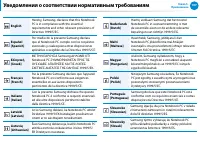
106 Глава 5. Приложение Данные по разрешению использования радиооборудования в странах Европы (для устройств, оснащенных радиоустройствами, разрешенными в странах ЕС) Данное устройство - это ноутбук; маломощные сетевые радиоустройства (устройства беспроводной связи, работающие в радиочастотном спект...
стр. 109 - Suomi; Информация о производителе; сети Интернет указан в гарантийной карте. Контактную
108 Глава 5. Приложение Suomi [Finnish] Samsung vakuuttaa täten että Notebook PC tyyppinen laite on direktiivin 1999/5/ EY oleellisten vaatimusten ja sitä koskevien direktiivin muiden ehtojen mukainen. Svenska [Swedish] Härmed intygar Samsung att denna Notebook PC står I överensstämmelse med de väse...
стр. 110 - Ограничения для стран Европейской экономической зоны; Местное ограничение на использование радиоустройств
108 109 Глава 5. Приложение Ограничения для стран Европейской экономической зоны Местное ограничение на использование радиоустройств стандарта 802.11b/802.11g [Примечание для интегратора: Следующие утверждения относительно местных ограничений должны быть опубликованы во всей документации для конечно...
стр. 111 - RTC CAUTION
110 Глава 5. Приложение RTC CAUTION CAUTION : Danger of explosion if battery is incorrectly replaced. Replace only with the same or equivalent type recommended by the manufacturer. Discard used batteries according to the Manufacturer’s instruction.ПРЕДУПРЕЖДЕНИЕ. Некорректная замена батареи может пр...
стр. 112 - Воздействие радиочастотного излучения; Общее заявление о радиочастотной энергии
110 111 Глава 5. Приложение Воздействие радиочастотного излучения (только для определенных 3G моделей) Общее заявление о радиочастотной энергии Компьютер с технологией беспроводной глобальной сети имеет передатчик и приемник. Когда ноутбук ВКЛЮЧЕН, он принимает и передает радиочастотные сигналы. При...
стр. 113 - Заявление о соответствии стандартам; Данные о продукте; Настоящим заявляем, что указанное выше устройство; Представитель в ЕС
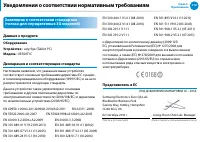
112 Глава 5. Приложение Уведомления о соответствии нормативным требованиям Заявление о соответствии стандартам (только для определенных 3G моделей) Данные о продукте ОборудованиеУстройство : ноутбук (Tablet PC) Модель : XE500T1C Декларация и соответствующие стандарты Настоящим заявляем, что указанно...
стр. 114 - Сведения o cимвoле WEEE; Правильная утилизация данного изделия; Для России и Казахстана; Правильная утилизация батарей данного; (Действительно для стран, использующих систему
112 113 Глава 5. Приложение Сведения o cимвoле WEEE Правильная утилизация данного изделия (Утилизация электрического и электронного оборудования) (Действительно для стран, использующих систему раздельного сбора отходов) Подобная маркировка на изделии, принадлежностях или в руководстве к нему предупр...
стр. 115 - Сертификация TCO; Некоторые эргономические особенности планшетных
114 Глава 5. Приложение Сертификация TCO (только для определенных моделей) Поздравляем!Данное изделие создано для вас, и с заботой об окружающей среде! На приобретенном вами изделии есть этикетка о сертификации TCO. Это означает, что разработка, производство и тестирование соответствуют с самыми жес...
стр. 116 - Технические данные системы могут отличаться в зависимости; Характеристики продукта
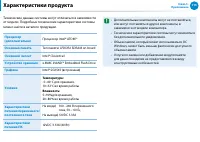
114 115 Глава 5. Приложение Технические данные системы могут отличаться в зависимости от модели. Подробные технические характеристики системы можно найти в каталоге продукции. Процессор (дополнительно) Процессор Intel® ATOM™ Основная память Тип памяти: LPDDR2 SDRAM on board Основной чипсет Intel® Cl...
стр. 117 - Зарегистрированные товарные знаки; Samsung является зарегистрированным товарным знаком; являются зарегистрированными товарными; HDMI
116 Глава 5. Приложение Характеристики продукта Зарегистрированные товарные знаки Samsung является зарегистрированным товарным знаком Samsung Co., Ltd.Intel, ATOM являются зарегистрированными товарными знаками Intel Corporation.Microsoft, MS-DOS и Windows являются охраняемыми товарными знаками корпо...
стр. 118 - Глоссарий
116 117 Глава 5. Приложение Глоссарий В глоссарии собраны термины, используемые в настоящем руководстве пользователя.Другие термины, которые отсутствуют в этом глоссарии, можно найти в Справке Windows. Резервное копирование Сохранение текущих данных для последующего восстановления, если это необходи...
стр. 122 - Указатель
120 121 Глава 5. Приложение Указатель A AP 61 S Support Center 78 SW Update 77 Б Батарея 79 Беспроводная сеть 61 Г Гнездо карты micro-SD 53 Д Два экрана 55 Двойной щелчок 44 З Зарядка 79 M Меры безопасности 6 O Обзор 26 П Перетаскивание 44 Подключение монитора / Выход 55 Прокрутка 45 P Регулировка г...