стр. 3 - Характеристики продукта
2 Высокопроизводительный ноутбук Процессор Intel Core™2 Duo и память DDR III Беспроводная LAN (дополнительно), Bluetooth (дополнительно) идентификация отпечатков пальцев (дополнительно), проверка подлинности интегрированного пароля (дополнительно) Поддержка различных мультимедийных функций П...
стр. 4 - Перед началом использования; Информация о руководстве; Руководство по установке; Использование руководства
3 Перед началом использования Прежде чем прочесть руководство пользователя, проверьте следующее. Информация о руководстве пользователя Данный продукт поставляется с документами Руководство по установке и Руководство пользователя . Использование компьютера станет более легким и удобным, если по мере ...
стр. 5 - Условные обозначения в тексте
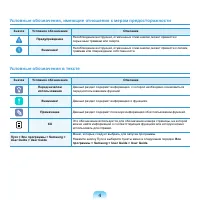
4 Условные обозначения, имеющие отношение к мерам предосторожности Значок Условное обозначение Описание Предупреждение Несоблюдение инструкций, отмеченных этим знаком, может привести к серьезным травмам или смерти. Внимание! Несоблюдение инструкций, отмеченных этим знаком, может привести к легким тр...
стр. 6 - Авторское право; важных данных, и создайте резервные копии этих данных.
5 Авторское право © 2008 Samsung Electronics Co., Ltd. Авторское право на это руководство принадлежит Samsung Electronics Co., Ltd. Никакая часть настоящего руководства ни в каких целях не может быть воспроизведена или передана в какой бы то ни было форме и какими бы то ни было средствами, будь то э...
стр. 7 - Сведения о стандарте относительно емкости продукта; Сведения об описании емкости жесткого диска; BIOS, доступ к которой осуществляется с помощью нажатия клавиши
6 Сведения о стандарте относительно емкости продукта Сведения об описании емкости жесткого диска Емкость устройства для хранения данных (жесткий диск, твердотельный диск) производителя рассчитана на основании, что 1 КБ=1000 байтам.Однако в операционной системе (Windows) емкость устройства для хранен...
стр. 8 - Содержание; Глава 2. Использование компьютера
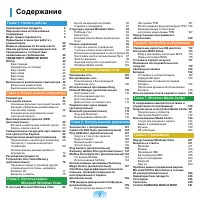
7 Содержание Глава 1. Начало работы Характеристики продукта 2 Перед началом использования 3 Содержание 7 Меры предосторожности 8 Правильная осанка при работе с компьютером 2 2 Важные сведения по безопасности 2 5 Замена деталей и принадлежностей 2 7 Уведомления о соответствии нормативным требованиям ...
стр. 9 - Установка; Предупреждение; Меры предосторожности; технике безопасности.
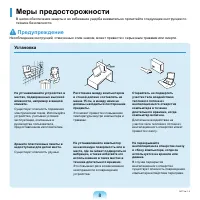
8 Установка Не устанавливайте устройство в местах, подверженных высокой влажности, например в ванной комнате. Существует опасность поражения электрическим током. Используйте устройство, учитывая условия эксплуатации, описанные в руководстве пользователя, предоставленном изготовителем. Храните пласти...
стр. 10 - Питание; характеристик для определенной страны и модели устройства.
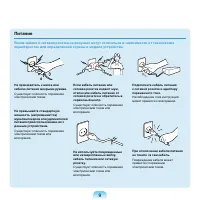
9 Питание Не прикасайтесь к вилке или кабелю питания мокрыми руками. Существует опасность поражения электрическим током. Не превышайте стандартную мощность (напряжение/ток) мультиштекеров или удлинителей питания прииспользовании их с данным устройством. Существует опасность поражения электрическим т...
стр. 12 - Использование батареи
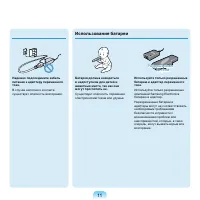
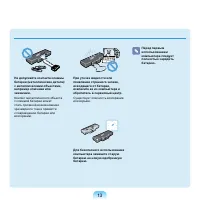
11 Надежно подсоедините кабель питания к адаптеру переменного тока. В случае неполного контакта существует опасность возгорания. Батарея должна находиться в недоступном для детей и животных месте, так как они могут проглотить ее. Существует опасность поражения электрическим током или удушья. Разреше...
стр. 13 - Питание отключено
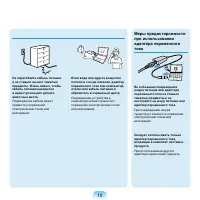
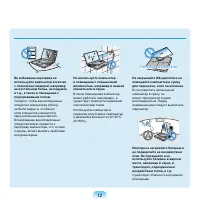
12 Во избежание перегрева не используйте компьютер в местах с плохой вентиляцией, например на постельном белье, на подушке и т.д., а также в помещении с подогреваемым полом. Следите, чтобы вентиляционные отверстия компьютера (сбоку) не были закрыты, особенно если компьютер находится в перечисленных ...
стр. 15 - Использование
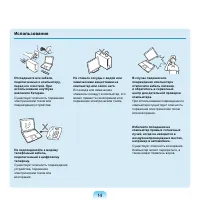
14 Использование Отсоедините все кабели, подключенные к компьютеру, перед его очисткой. При использовании ноутбука извлеките батарею. Существует опасность поражения электрическим током или повреждения устройства. Не подсоединяйте к модему телефонный кабель, подключенный к цифровому телефону. Существ...
стр. 16 - Обновление
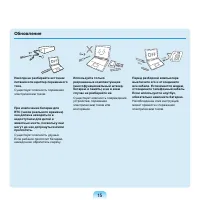
15 Обновление Никогда не разбирайте источник питания или адаптер переменного тока. Существует опасность поражения электрическим током. При извлечении батареи для RTC (часов реального времени) она должна находиться в недоступном для детей и животных месте, поскольку они могут до нее дотронуться и/или...
стр. 17 - Хранение и перемещение
16 Хранение и перемещение Следуйте инструкциям по использованию беспроводного устройства связи (беспроводной локальной сети, Bluetooth и т.п.) в самолете, в больнице и т.п. Во время переноски ноутбука вместе с такими предметами, как адаптер, мышь, книги старайтесь сильно не прижимать эти предметы к ...
стр. 22 - Предупреждения по предотвращению потери данных
21 Предупреждения по предотвращению потери данных (управление жестким диском) Старайтесь не повредить данные на жестком диске. Жесткий диск очень чувствителен к внешним воздействиям, поэтому любое такое воздействие может привести к потере данных на жестком диске. Будьте особенно осторожны, т.к. ...
стр. 23 - Правильная осанка; Отрегулируйте высоту стола и стула в; Правильная осанка при работе с компьютером
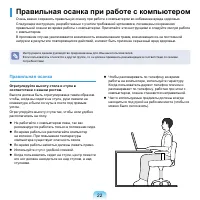
22 Правильная осанка Отрегулируйте высоту стола и стула в соответствии с вашим ростом. Высота должна быть отрегулирована таким образом, чтобы, когда вы сидите на стуле, руки лежали на клавиатуре и были согнуты в локте под прямым углом.Отрегулируйте высоту стула так, чтобы ноги удобно располагались н...
стр. 24 - Положение глаз; Расстояние между монитором или ЖК-экраном и; Положение рук; Держите руку под прямым углом, как показано на
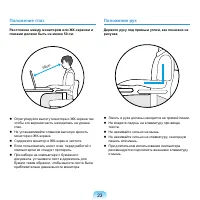
23 Положение глаз Расстояние между монитором или ЖК-экраном и глазами должно быть не менее 50 см. 50cm Отрегулируйте высоту монитора и ЖК-экрана так, чтобы его верхняя часть находилась на уровне глаз. Не устанавливайте слишком высокую яркость монитора и ЖК-экрана. Содержите монитор и ЖК-экран ...
стр. 25 - Управление громкостью; Проверьте уровень громкости перед; Освещение
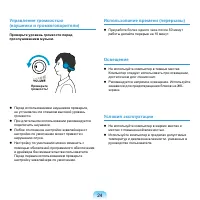
24 Управление громкостью (наушники и громкоговорители) Проверьте уровень громкости перед прослушиванием музыки. Проверьте громкость! Перед использованием наушников проверьте, не установлен ли слишком высокий уровень громкости. При длительном использовании рекомендуется подключить наушники. Люб...
стр. 26 - Техника безопасности; Установка системы; Важные сведения по безопасности
25 Техника безопасности Данный компьютер был проверен и признан соответствующим новейшим стандартам по безопасности для оборудования информационных технологий. Однако для обеспечения безопасного использования данного устройства важно соблюдать инструкции по безопасности, приведенные на устройстве и ...
стр. 28 - Замена деталей и принадлежностей
27 Утилизация аккумулятора Не выбрасывайте аккумуляторы или устройства, питающиеся от неизвлекаемых аккумуляторов вместе с бытовыми отходами. Обратитесь в справочную службу Samsung для получения сведений о том, как утилизировать аккумуляторы, которые больше невозможно использовать или зарядить.При у...
стр. 29 - При отключении кабеля питания не тяните за сам; Требования к кабелю питания; Общие требования; Приведенные далее требования относятся ко
28 Подключение и отключение адаптера переменного тока Электрическая розетка должна быть расположена вблизи устройства в легкодоступном месте. При отключении кабеля питания не тяните за сам кабель. Требования к кабелю питания Кабель питания (вилка, кабель и адаптер вилки для розетки переменного тока)...
стр. 30 - Указания по беспроводной связи; может быть запрещена.
29 Уведомления о соответствии нормативным требованиям Указания по беспроводной связи В ноутбук могут быть встроены или использоваться маломощные сетевые радиоустройства (устройства беспроводной связи, работающие в радиочастотном спектре), которые работают в диапазоне 2,4 ГГц/5 ГГц. В следующем разде...
стр. 32 - Использование в определенных средах:; Другие беспроводные устройства; Уведомления по безопасности для других; Соединенные Штаты Америки
31 Требования по безопасности и уведомления для США и Канады Не прикасайтесь к антенне и не перемещайте ее, когда устройство выполняет передачу или прием данных.Не держите компонент, содержащий радиоустройство, таким образом, чтобы антенна находилась очень близко или соприкасалась с частями тела, ос...
стр. 36 - Канада
35 Непреднамеренный излучатель в соответствии с ICES-003 Данный цифровой аппарат не превышает ограничения, установленные для электромагнитного излучения цифровых устройств класса B в стандартах Industry Canada.Le présent appareil numérique n’émet pas de bruits radioélectriques dépassant les limitesa...
стр. 37 - Телекоммуникации в соответствии с; REN
36 Во избежание создания радиопомех для лицензированных служб данное устройство должно использоваться в помещении вдали от окон для обеспечения максимального экранирования. Для оборудования (или его передающей антенны), которое установлено вне помещения, необходимо получить лицензию. Ремонт беспрово...
стр. 38 - со стандартами; Европейский Союз
37 Метка CE Европейского Союза и уведомления о соответствии Устройства, предназначенные для продажи на территории стран Европейского Союза, имеют отметку Conformitй Europйene (CE), которая указывает на соответствие действующим Директивам и Европейским стандартам и поправкам, приведенным далее. Данно...
стр. 39 - Переведенные уведомления о соответствии
38 Данные по разрешению использования радиооборудования в странах Европы (для устройств, оснащенных радиоустройствами, разрешенными в странах ЕС) Данное устройство - это ноутбук; маломощные сетевые радиоустройства (устройства беспроводной связи, работающие в радиочастотном спектре), которые работают...
стр. 40 - Местное ограничение на использование
39 Ограничения для стран Европейской экономической зоны Местное ограничение на использование радиоустройств стандарта 802.11b/802.11g [Примечание для интегратора: Следующие утверждения относительно местных ограничений должны быть опубликованы во всей документации для конечного пользователя, поставля...
стр. 41 - одобренными для использования в странах ЕС)
40 Сведения по использованию телекоммуникационного оборудования в Европе (для устройств, оснащенных модемами, одобренными для использования в странах ЕС) Маркировка символом означает, что данное оборудование удовлетворяет требованиям европейской Директивы по оконечному радио- и телекоммуникационному...
стр. 42 - СВЕДЕНИЯ О СИМВОЛЕ WEEE; Правильная утилизация данного изделия; (Утилизация электрического и электронного оборудования); Правильная утилизация батарей данного устройства; бесплатного сбора батарей.
41 СВЕДЕНИЯ О СИМВОЛЕ WEEE Правильная утилизация данного изделия (Утилизация электрического и электронного оборудования) (Применяется в странах ЕС и других странах Европы с использованием системы сортировки отходов) Данная маркировка, имеющаяся на изделии или указанная в руководстве, указывает на то...
стр. 43 - Обзор; Вид спереди
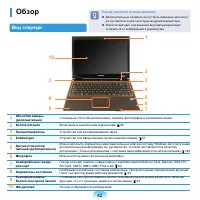
42 1 10 3 2 9 4 3 6 8 5 7 Обзор Вид спереди Перед началом использования Дополнительные элементы могут быть изменены или могут не поставляться для некоторых моделей компьютера. Фактический цвет или внешний вид компьютера может отличаться от изображений в руководстве. 1 Объектив камеры (дополнител...
стр. 44 - Индикаторы состояния
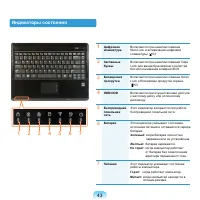
43 Индикаторы состояния 1 Цифровая клавиатура Включается при нажатии клавиши Num Lock и активизации цифровой клавиатуры. 5 3 2 Заглавные буквы Включается при нажатии клавиши Caps Lock для ввода букв верхнего регистра без использования клавиши Shift. 3 Блокировка прокрутки Включается при нажатии клав...
стр. 45 - Вид справа
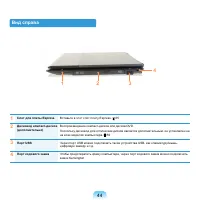
44 Вид справа 1 Слот для платы Express Вставьте в этот слот плату Express. 6 5 2 Дисковод компакт-дисков (дополнительно) Воспроизведение компакт-дисков или дисков DVD.Поскольку дисковод для оптических дисков является дополнительным, он установлен не на всех моделях компьютера. 5 9 3 Порт USB Через п...
стр. 46 - Вид слева
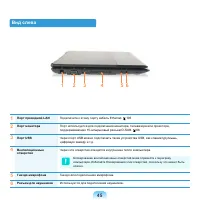
45 Вид слева 1 Порт проводной LAN Подключите к этому порту кабель Ethernet. 10 5 2 Порт монитора Порт используется для подключения монитора, телевизора или проектора, поддерживающих 15-штырьковый разъем D-SUB. 6 6 3 Порт USB Через порт USB можно подключать такие устройства USB, как клавиатуру/мышь, ...
стр. 47 - Вид сзади
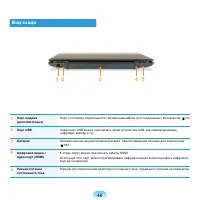
46 Вид сзади 1 Порт модема (дополнительно) Порт, к которому подключается телефонный кабель для соединения с Интернетом. 11 4 2 Порт USB Через порт USB можно подключать такие устройства USB, как клавиатуру/мышь, цифровую камеру и т.д. 3 Батарея Литиево-ионная аккумуляторная батарея, обеспечивающая пи...
стр. 48 - Вид снизу
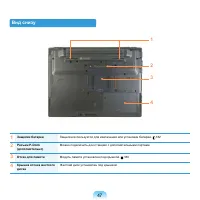
47 Вид снизу 1 Защелки батареи Защелка используется для извлечения или установки батареи. 18 2 2 Разъем P-Dock (дополнительно) Можно подключить док-станцию с дополнительными портами. 3 Отсек для памяти Модуль памяти установлен под крышкой. 180 4 Крышка отсека жесткого диска Жесткий диск установлен п...
стр. 49 - Включение и выключение компьютера; Включение компьютера; Установите; батарею; и подключите; адаптер; Нажмите; кнопку питания; Индикатор в кнопке питания горит, когда
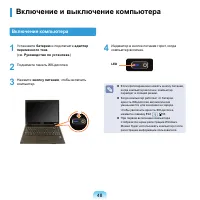
48 Включение и выключение компьютера Включение компьютера 1 Установите батарею и подключите адаптер переменного тока . (см. Руководство по установке .) 2 Поднимите панель ЖК-дисплея. 3 Нажмите кнопку питания , чтобы включить компьютер. 4 Индикатор в кнопке питания горит, когда компьютер включен. LED...
стр. 50 - Выключение компьютера; Нажмите кнопку; Пуск; Завершение работы; Компьютер выключится.
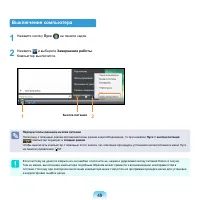
49 Выключение компьютера 1 Нажмите кнопку Пуск на панели задач. 2 Нажмите и выберите Завершение работы . Компьютер выключится. Кнопка питания 1 2 Перед использованием кнопки питания Поскольку с помощью значка питания включен режим энергосбережения, то при нажатии Пуск > кнопки питания компьютер п...
стр. 53 - Клавиши быстрого доступа; При нажатии клавиш, перечисленных ниже, вместе с клавишей; Fn; можно использовать следующие функции.
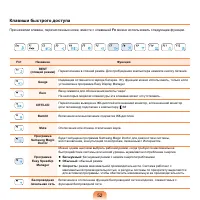
52 Клавиши быстрого доступа При нажатии клавиш, перечисленных ниже, вместе с клавишей Fn можно использовать следующие функции. Fn+ Название Функция REST (спящий режим) Переключение в спящий режим. Для пробуждения компьютера нажмите кнопку питания. Gauge Индикация оставшегося заряда батареи. Эту функ...
стр. 54 - Управление яркостью дисплея
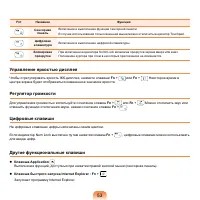
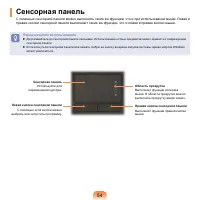
53 Fn+ Название Функция Сенсорная панель Включение и выключение функции сенсорной панели.В случае использования только внешней мыши можно отключить индикатор Touchpad. Цифровая клавиатура Включение и выключение цифровой клавиатуры. Блокировка прокрутки При включении индикатора Scroll Lock возможна п...
стр. 56 - Основные функции сенсорной панели; Перемещение курсора по экрану; Функция двойного щелчка; Функция правой кнопки
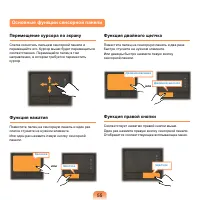
55 Основные функции сенсорной панели Перемещение курсора по экрану Слегка коснитесь пальцем сенсорной панели и перемещайте его. Курсор мыши будет перемещаться соответственно. Перемещайте палец в том направлении, в котором требуется переместить курсор. Функция нажатия Поместите палец на сенсорную пан...
стр. 57 - Функция перетаскивания; Функция управления движениями; Функция круговой прокрутки; по
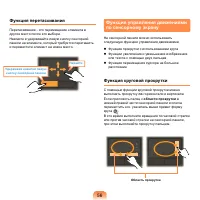
56 Функция перетаскивания Перетаскивание - это перемещение элемента в другое место после его выбора.Нажмите и удерживайте левую кнопку сенсорной панели на элементе, который требуется перетащить, и переместите элемент на новое место. Удерживая нажатой левую кнопку сенсорной панели Перейти Функция упр...
стр. 58 - Функции увеличения и уменьшения; или; Функция перемещения (Момент
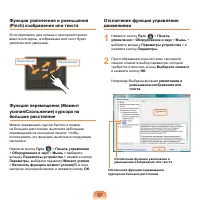
57 Функции увеличения и уменьшения (Pinch) изображения или текста Если приложить два пальца к сенсорной панели вместе или врозь, изображение или текст будет увеличен или уменьшен. Увеличение Уменьшение или Функция перемещения (Момент усилия/Скольжение) курсора на большое расстояние Можно перемещать ...
стр. 59 - Если требуется использовать только мышь, а
58 Функция включения/выключения сенсорной панели Если требуется использовать только мышь, а сенсорную панель использовать не требуется, ее можно отключить.Чтобы заблокировать функции сенсорной панели, используйте клавиши Fn + . Можно выполнить настройки сенсорной панели и кнопок сенсорной панели на ...
стр. 60 - Вставка и извлечение компакт-диска; извлечения; дисковода
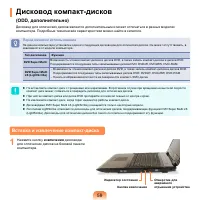
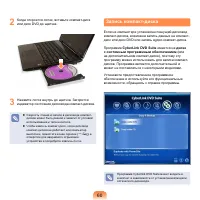
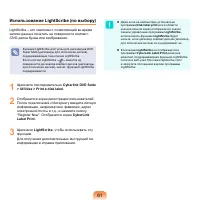
59 Дисковод компакт-дисков (ODD, дополнительно) Дисковод для оптических дисков является дополнительным и может отличаться в разных моделях компьютера. Подробные технические характеристики можно найти в каталоге. Перед началом использования На данном компьютере установлен один из следующих дисководов...
стр. 63 - Универсальное гнездо для карт памяти; Поддерживаемые карты
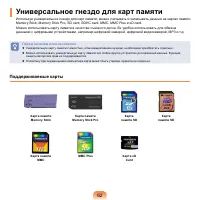
62 Универсальное гнездо для карт памяти Используя универсальное гнездо для карт памяти, можно считывать и записывать данные на картах памяти Memory Stick, Memory Stick Pro, SD card, SDHC card, MMC, MMC Plus и xD card.Можно использовать карту памяти в качестве съемного диска. Ее удобно использовать д...
стр. 64 - Открыть папку для просмотра файлов
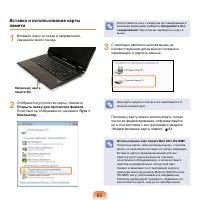
63 Вставка и использование карты памяти 1 Вставьте карту в гнездо в направлении, указанном около гнезда. Например) карта памяти SD 2 Отобразится устройство карты. Нажмите Открыть папку для просмотра файлов . Если окно не отображается, щелкните Пуск > Компьютер . Если появится окно с запросом на с...
стр. 65 - Форматировать
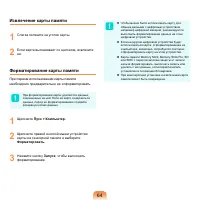
64 Извлечение карты памяти 1 Слегка потяните за уголок карты. 2 Если карта выскакивает со щелчком, извлеките ее. Форматирование карты памяти При первом использовании карты памяти необходимо предварительно ее отформатировать. При форматировании карты удаляются данные, сохраненные на ней. Если на карт...
стр. 66 - Вставка платы card; Извлечение платы card; Остановить
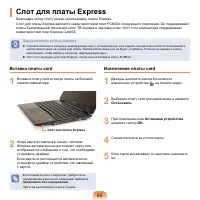
65 Вставка платы card 1 Вставьте плату card в гнездо платы на боковой панели компьютера. Слот для платы Express 2 Когда карта вставлена в гнездо, система Windows автоматически распознает карту или отображается сообщение о том, что необходимо установить драйвер. Если карта не распознается автоматичес...
стр. 67 - Подключение монитора/телевизора; видео или фильма по телевизору.; Подключение к монитору/телевизору; Подключение к порту монитора
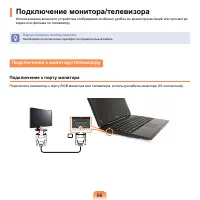
66 Подключение монитора/телевизора Использование внешнего устройства отображения особенно удобно во время презентаций или просмотра видео или фильма по телевизору. Перед началом использования Необходимо дополнительно приобрести соединительный кабель. Подключение к монитору/телевизору Подключение к п...
стр. 68 - Подключение к порту HDMI
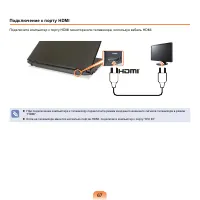
67 Подключение к порту HDMI Подключите компьютер к порту HDMI монитора или телевизора, используя кабель HDMI. При подключении компьютера к телевизору переключите режим входящего внешнего сигнала телевизора в режим “HDMI”. Если на телевизоре имеется несколько портов HDMI, подключите компьютер к п...
стр. 69 - Просмотр с помощью монитора/телевизора
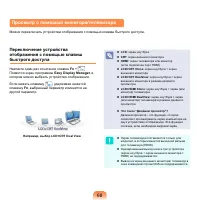
68 Переключение устройства отображения с помощью клавиш быстрого доступа Нажмите один раз сочетание клавиш Fn + Появится экран программы Easy Display Manager , в котором можно выбрать устройство отображения. Если нажать клавишу , удерживая нажатой клавишу Fn , выбранный параметр изменится на другой ...
стр. 70 - Для графических карт NVIDIA
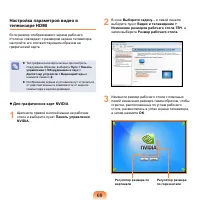
69 Настройка параметров видео в телевизоре HDMI Если размер отображаемого экрана рабочего стола не совпадает с размером экрана телевизора, настройте его соответствующим образом на графической карте. Тип графической карты можно просмотреть следующим образом: выберите Пуск > Панель управления >...
стр. 71 - Для графических карт Intel; Настройка параметров аудио в
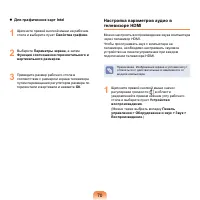
70 Для графических карт Intel 1 Щелкните правой кнопкой мыши на рабочем столе и выберите пункт Свойства графики . 2 Выберите Параметры экрана , а затем Функция соотношения горизонтального и вертикального размеров . 3 Приведите размер рабочего стола в соответствие с размером экрана телевизора путем...
стр. 72 - выберите значение; По; и нажмите кнопку; OK
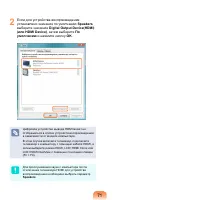
71 2 Если для устройства воспроизведения установлено значение по умолчанию Speakers , выберите значение Digital Output Device(HDMI) (или HDMI Device) , затем выберите По умолчанию и нажмите кнопку OK . Цифровое устройство вывода HDMI может не отображаться в списке устройств воспроизведения в зависим...
стр. 73 - Выбор режима двойного просмотра; Использование режима двойного просмотра
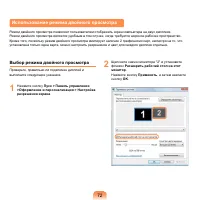
72 Выбор режима двойного просмотра Проверьте, правильно ли подключен дисплей и выполните следующие указания. 1 Нажмите кнопку Пуск > Панель управления >Оформление и персонализация > Настройка разрешения экрана . 2 Щелкните значок монитора "2" и установите флажок Расширить рабочий ст...
стр. 75 - Использование звукозаписи; Регулировка громкости
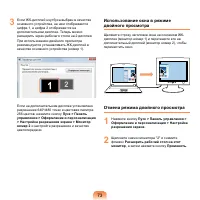
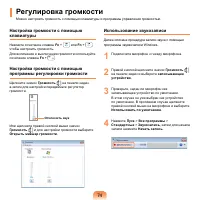
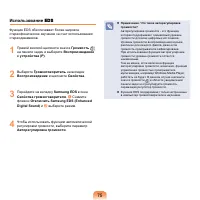
74 Настройка громкости с помощью клавиатуры Нажмите сочетание клавиш Fn + или Fn + , чтобы настроить громкость.Для включения и выключения громкости используйте сочетание клавиш Fn + . Настройка громкости с помощью программы регулировки громкости Щелкните значок Громкость на панели задач, а затем для...
стр. 77 - Устройство Intel Turbo Memory
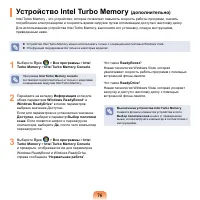
76 Устройство Intel Turbo Memory (дополнительно) Intel Turbo Memory - это устройство, которое позволяет повысить скорость работы программ, снизить потребление электроэнергии и сократить время загрузки путем оптимизации доступа к жесткому диску.Для использования устройства Intel Turbo Memory, выполни...
стр. 79 - Вопросы и ответы; Как работает Intel Turbo Memory?
78 Вопросы и ответы B Как работает Intel Turbo Memory? O Intel Turbo Memory улучшает работу памяти и сокращает потребление электроэнергии благодаря сокращению количества операций чтения и записи на жесткий диск путем взаимодействия установленного устройства и встроенной флэш-памяти. B Можно ли испол...
стр. 80 - Глава; Это зависит от версии Windows Vista и модели компьютера.; Использование Microsoft; О системе Microsoft Windows Vista
Глава 3. Снимки экрана, использованные в данной главе, могут отличаться от реальных видов экрана. Это зависит от версии Windows Vista и модели компьютера. Использование Microsoft Windows Vista О системе Microsoft Windows Vista 80 Центр начальной настройки 80 Справка и поддержка 81 Структура экрана W...
стр. 81 - Обратитесь к разделам; Центр начальной настройки
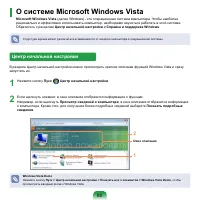
О системе Microsoft Windows Vista Microsoft Windows Vista (далее Windows) - это операционная система компьютера. Чтобы наиболее рационально и эффективно использовать компьютер, необходимо научиться работать в этой системе. Обратитесь к разделам Центр начальной настройки и Справка и поддержка Windows...
стр. 82 - Справка и поддержка
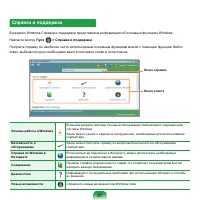
Справка и поддержка В разделе Windows Справка и поддержка представлена информация об основных функциях Windows. Нажмите кнопку Пуск > Справка и поддержка . Получить справку по наиболее часто используемым основным функциям можно с помощью функции Найти ответ, выбрав которую необходимо ввести ключе...
стр. 83 - Структура экрана Windows Vista; Рабочий стол
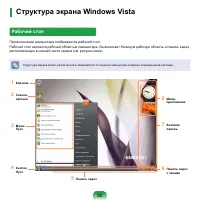
Структура экрана Windows Vista Рабочий стол При включении компьютера отображается рабочий стол.Рабочий стол является рабочей областью компьютера. Он включает большую рабочую область и панель задач, расположенную в нижней части экрана (см. рисунок ниже). Структура экрана может различаться в зависимос...
стр. 85 - Меню Пуск; Меню запуска программ.; Можно также нажать клавишу Windows
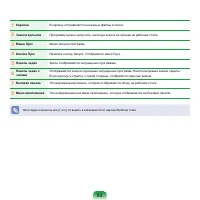
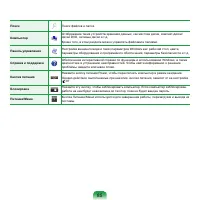
Меню Пуск Меню запуска программ. Нажмите кнопку Пуск . Отобразится меню Пуск. Можно также нажать клавишу Windows на клавиатуре. Фиксированные программы Отображение программы или результатов поиска. Все программы Можно выполнить поиск файлов, папок и т.п. Имя пользователя Поиск Компьютер Панель управ...
стр. 88 - Добавление мини-приложения; Мини-приложение можно найти в галерее
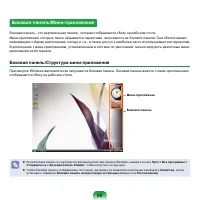
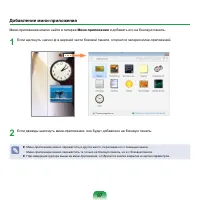
Добавление мини-приложения Мини-приложение можно найти в галерее Мини-приложения и добавить его на боковую панель. 1 Если щелкнуть значок + в верхней части боковой панели, откроется галерея мини-приложений. 2 Если дважды щелкнуть мини-приложение, оно будет добавлено на боковую панель. Мини-приложе...
стр. 89 - Выход из боковой панели; Щелкните правой кнопкой мыши значок боковой панели; Выход
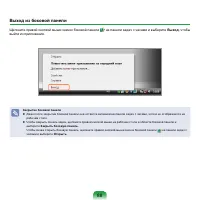
Выход из боковой панели Щелкните правой кнопкой мыши значок боковой панели на панели задач с часами и выберите Выход , чтобы выйти из приложения. Закрытие боковой панели Даже после закрытия боковой панели она остается активной на панели задач с часами, хотя и не отображается на рабочем столе. Чт...
стр. 90 - Окно; окна; Структура окна
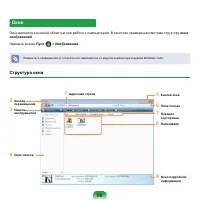
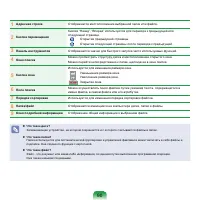
Окно Окно является основной областью при работе с компьютером. В качестве примера рассмотрим структуру окна изображений . Нажмите кнопку Пуск > Изображения. Элементы и названия могут отличаться в зависимости от модели компьютера и версии Windows Vista. Структура окна 1 Адресная строка 2 Кнопка пе...
стр. 92 - Функции просмотра окна; Просмотр
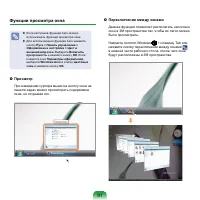
Функции просмотра окна Если настроена функция Aero, можно использовать функции просмотра окна. Для использования функции Aero нажмите кнопку Пуск > Панель управления > Оформление и настройка > Цвет и внешний вид окон . Выберите Включить прозрачность и нажмите кнопку OK . Если появится о...
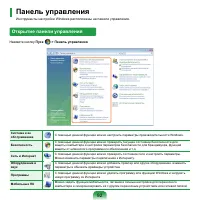
стр. 93 - Панель управления; Открытие панели управления
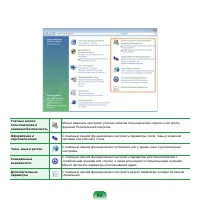
Панель управления Инструменты настройки Windows расположены на панели управления. Открытие панели управления Нажмите кнопку Пуск > Панель управления . Система и ее обслуживание С помощью данной функции можно настроить параметры производительности Windows. Безопасность С помощью данной функции мож...
стр. 95 - Учетные записи пользователя; Добавление учетных записей
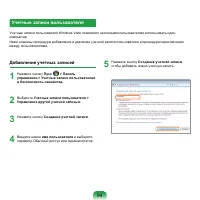
Учетные записи пользователя Учетные записи пользователя Windows Vista позволяют нескольким пользователям использовать один компьютер.Ниже описаны процедуры добавления и удаления учетной записи пользователя и процедура переключения между пользователями. Добавление учетных записей 1 Нажмите кнопку Пус...
стр. 96 - Переключение между учетными
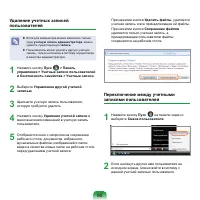
Удаление учетных записей пользователей Если для компьютера можно назначить только одну учетную запись администратора , можно удалить существующую запись . Пользователь может удалить другую учетную запись, только если вход в систему осуществлен в качестве администратора. 1 Нажмите кнопку Пуск >...
стр. 97 - Изменение разрешения и цвета экрана; Отобразится экран параметров дисплея.
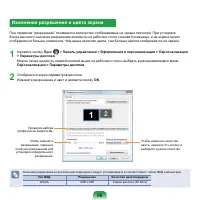
Изменение разрешения и цвета экрана Под термином “разрешение” понимается количество отображаемых на экране пикселей. При установке более высокого значения разрешения элементы на рабочем столе становятся меньше, и на экране может отображаться больше элементов. Чем выше качество цвета, тем больше цвет...
стр. 98 - Настройка кнопки питания меню Пуск
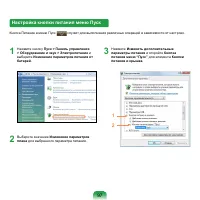
Настройка кнопки питания меню Пуск Кнопка Питание в меню Пуск служит для выполнения различных операций в зависимости от настроек. 1 Нажмите кнопку Пуск > Панель управления > Оборудование и звук > Электропитание и выберите Изменение параметров питания от батарей . 2 Выберите значение Изменен...
стр. 99 - Выберите схему потребления энергии и нажмите кнопку
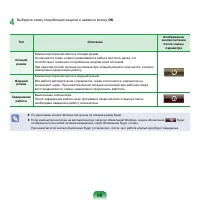
4 Выберите схему потребления энергии и нажмите кнопку OK . Тип Описание Изображение кнопки питания после смены параметра Спящий режим Компьютер переключается в спящий режим.Отключается экран и приостанавливается работа жесткого диска, что способствует снижению потребления энергии всей системой.При н...
стр. 100 - Фильтр фишинга; страница с предупреждением.; Параметры фильтра фишинга; Запустите Internet Explorer.; Сервис; в меню и нажмите; Фильтр фишинга > Параметры фильтра фишинга
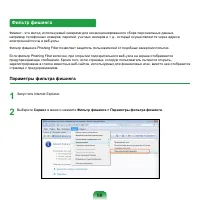
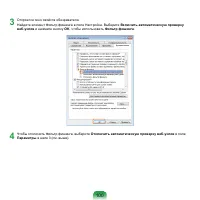
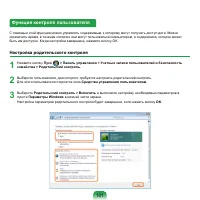
Фильтр фишинга Фишинг - это метод, используемый хакерами для несанкционированного сбора персональных данных, например телефонных номеров, паролей, учетных номеров и т. д., который осуществляется через адреса электронной почты и веб-узлы. Фильтр фишинга Phishing Filter позволяет защитить пользователе...
стр. 103 - Использование отчета об активности
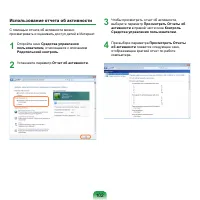
Использование отчета об активности С помощью отчета об активности можно просматривать и оценивать доступ детей в Интернет. 1 Откройте окно Cpeдcтва упpaвлeния пользoвaтeлeм , относящееся к описаниям Родительский контроль . 2 Установите параметр Отчет об активности . 3 Чтобы просмотреть отчет об акти...
стр. 104 - Windows Mobile Center; Можно также нажать кнопку
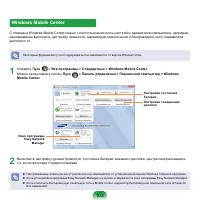
Windows Mobile Center С помощью Windows Mobile Center можно с легкостью выполнить настройку параметров компьютера, например, одновременно выполнить настройку громкости, параметров подключения к беспроводной сети, параметров дисплея и т.п. Некоторые функции могут не поддерживаться в зависимости от ве...
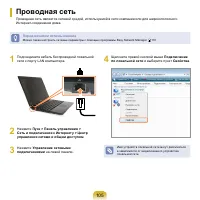
стр. 105 - Использование сети; Проводная сеть
Глава 4. Использование сети Проводная сеть 10 5 Беспроводная сеть 10 8 Подключение к беспроводной локальной сети 10 9 Использование программы Easy Network Manager (дополнительно) 110 Настройка сети 110 Использование другого местоположения 11 2 Диагностика состояния сети 11 3 Подключение через модем ...
стр. 109 - Беспроводная сеть; Соединения беспроводной локальной
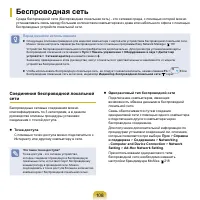
108 Беспроводная сеть Среда беспроводной сети (Беспроводная локальная сеть) - это сетевая среда, с помощью которой можно устанавливать связь между большим количеством компьютеров из дома или небольшого офиса с помощью беспроводных устройств локальной сети. Перед началом использования Следующее опи...
стр. 110 - Подключение к беспроводной локальной сети; Проверка состояния соединения сети
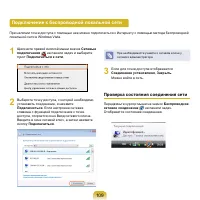
109 Подключение к беспроводной локальной сети При наличии точки доступа с помощью нее можно подключиться к Интернету с помощью метода беспроводной локальной сети в Windows Vista. 1 Щелкните правой кнопкой мыши значок Сетевые подключения на панели задач и выберите пункт Подключиться к сети . 2 Выбери...
стр. 111 - Настройка сети
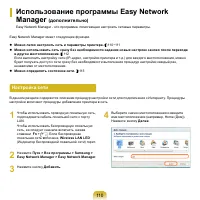
110 Использование программы Easy Network Manager (дополнительно) Easy Network Manager - это программа, помогающая настроить сетевые параметры. Easy Network Manager имеет следующие функции. Можно легко настроить сеть и параметры принтера. 110~111 Можно использовать сеть сразу без необходимости за...
стр. 113 - Использование другого местоположения
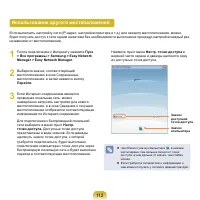
112 1 После подключения к Интернету нажмите Пуск > Все программы > Samsung > Easy Network Manager > Easy Network Manager . 2 Выберите значок, соответствующий местоположению в окне Сохраненные местоположения, а затем нажмите кнопку Перейти . 3 Если Интернет-соединением является проводная ...
стр. 114 - Диагностика состояния сети
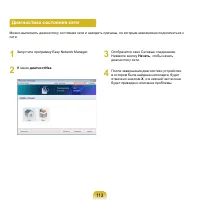
113 1 Запустите программу Easy Network Manager. 2 В меню диагностИка . 3 Отобразится окно Сетевые соединения. Нажмите кнопку Начать , чтобы начать диагностику сети. 4 После завершения диагностики устройство, в котором была найдена неполадка, будет отмечено значком X , и в нижней части окна будет при...
стр. 115 - Подключение через модем; Перед началом использования!; Подсоедините кабель телефона к модему.
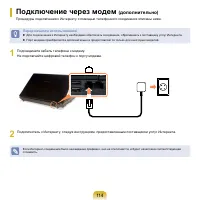
114 Подключение через модем (дополнительно) Процедуры подключения к Интернету с помощью телефонного соединения описаны ниже. Перед началом использования! Для подключения к Интернету необходимо обеспечить соединение, обратившись к поставщику услуг Интернета. Порт модема приобретается дополнительн...
стр. 116 - Bluetooth; использования кабеля.; Функции Bluetooth
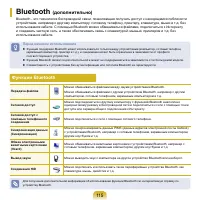
115 Bluetooth (дополнительно) Bluetooth - это технология беспроводной связи, позволяющая получать доступ к находящимся поблизости устройствам, например к другому компьютеру, сотовому телефону, принтеру, клавиатуре, мыши и т.д. без использования кабеля. С помощью Bluetooth можно обмениваться файлами,...
стр. 117 - Добавить; Использование Bluetooth
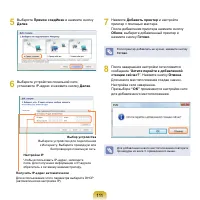
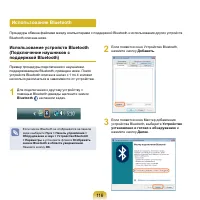
116 Использование устройств Bluetooth (Подключение наушников с поддержкой Bluetooth) Пример процедуры подключения к наушникам, поддерживающим Bluetooth, приведен ниже. Поиск устройств Bluetooth описан в шагах с 1 по 4 и может несколько различаться в зависимости от устройства. 1 Для подключения к дру...
стр. 118 - Далее
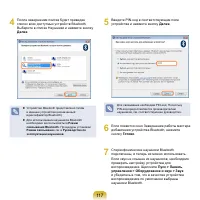
117 4 После завершения поиска будет приведен список всех доступных устройств Bluetooth. Выберите в списке Наушники и нажмите кнопку Далее . Устройство Bluetooth представлено типом и именем устройства (назначенный идентификатор Bluetooth). Для использования наушников Bluetooth необходимо воспольз...
стр. 120 - Инструкции по эксплуатации; на полную мощность или недостаточно ресурсов системы.
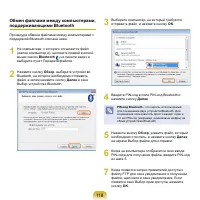
119 Инструкции по эксплуатации Обычно, устройства Bluetooth обеспечивают стабильную работу при соединении на расстоянии не более 3 метров (10 футов). Для обеспечения более качественной связи Bluetooth используйте компьютер в открытом пространстве без стен и препятствий. Одновременно можно подк...
стр. 121 - Знакомство с программами
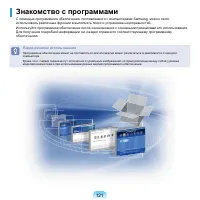
Глава 5. Использование приложений Знакомство с программами 12 1 CyberLink DVD Suite (дополнительно) 124 Play AVStation (дополнительно) 12 7 Запуск и структура экранов 12 7 Видеостанция 12 8 Музыкальная станция 13 2 Фотостанция 13 6 Play Camera (дополнительно) 140 Samsung Update Plus (дополнительно) ...
стр. 124 - Функции диагностики; SAMSUNG Magic Doctor
123 Программа Easy SpeedUP Manager (дополнительно) Эта программа позволяет одним щелчком мыши выбрать рабочий режим, когда требуется максимальное быстродействие системы или низкий уровень шума/малое потребление энергии. 5 2 OmniPass (идентификация отпечатков пальцев, проверка подлинности интегри...
стр. 125 - Воспроизведение DVD-диска; PowerDVD; CyberLink DVD Suite
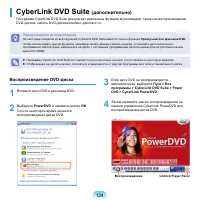
124 Воспроизведение DVD-диска 1 Вставьте диск DVD в дисковод DVD. 2 Выберите PowerDVD и нажмите кнопку OK . Спустя некоторое время начнется воспроизведение диска DVD. 3 Если диск DVD не воспроизводится автоматически, выберите Пуск > Все программы > CyberLink DVD Suite > Power DVD > Cyber...
стр. 127 - DVD Suite > CyberLink DVD Suite
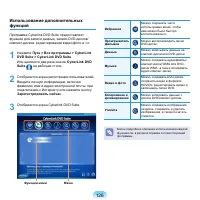
126 Использование дополнительных функций Программа Cyberlink DVD Suite предоставляет функции для записи данных, записи DVD-дисков/ компакт-дисков, редактирования видео/фото и т.п. 1 Нажмите Пуск > Все программы > CyberLink DVD Suite > CyberLink DVD Suite . Или щелкните два раза значок Cyber...
стр. 128 - Play AVStation; Запуск и структура экранов; Чтобы запустить программу, выберите
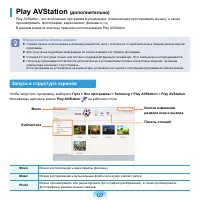
127 Play AVStation (дополнительно) Play AVStation - это встроенная программа мультимедиа, позволяющая прослушивать музыку, а также просматривать фотографии, видеозаписи, фильмы и т.д.В данном разделе описаны принципы использования Play AVStation. Перед началом использования Снимки экрана, использу...
стр. 129 - Видеостанция; Запустите Play AVStation и щелкните
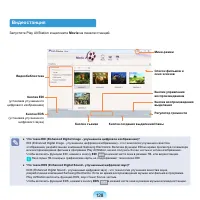
128 Видеостанция Запустите Play AVStation и щелкните Movie на панели станций. Мини-режим Список фильмов и окно эскизов Кнопки управления воспроизведением Регулятор громкости Кнопка воспроизведения выделения Кнопка съемки Кнопка EDS (установка улучшенного цифрового звука) Кнопка создания выделения/гл...
стр. 130 - Воспроизведение видеофайла; Перейдите в меню; видеостанции; и дважды щелкните; Все видео; в левой панели меню.
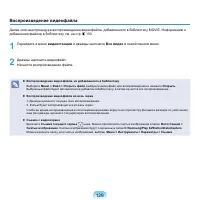
129 Воспроизведение видеофайла Далее описана процедура воспроизведения видеофайла, добавленного в библиотеку MOVIE. Информацию о добавлении файлов в библиотеку см. на стр. 130. 1 Перейдите в меню видеостанции и дважды щелкните Все видео в левой панели меню. 2 Дважды щелкните видеофайл. Начнется восп...
стр. 131 - Видеофайлы
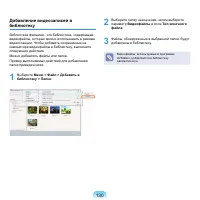
130 Добавление видеозаписей в библиотеку Библиотека фильмов - это библиотека, содержащая видеофайлы, которые можно использовать в режиме видеостанции. Чтобы добавить сохраненные на компьютере видеофайлы в библиотеку, выполните следующие действия.Можно добавлять файлы или папки. Пример выполняемых де...
стр. 132 - Функция выделения/главы; Создать
131 Функция выделения/главы С помощью функции выделения можно просматривать выделенную часть фильма, например спорт или новости и т.д. С помощью функции главы можно создавать главы фильма и воспроизводить фильм, начиная с любой главы. Функция выделения/главы работает на основе специальных стандартов...
стр. 133 - Музыкальная станция; Запустите программу Play AVStation и нажмите; Music
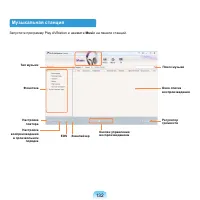
132 Музыкальная станция Запустите программу Play AVStation и нажмите Music на панели станций. Окно списка воспроизведения Поиск музыки Регулятор громкости Фонотека Тип музыки Настройка повтора Настройка воспроизведения в произвольном порядке Эквалайзер EDS Кнопки управления воспроизведением
стр. 134 - Воспроизведение аудио компакт-диска; Для воспроизведения аудио компакт-диска выполните; Play audio CD; Начнется воспроизведение компакт-диска.
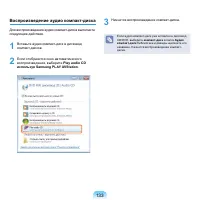
133 Воспроизведение аудио компакт-диска Для воспроизведения аудио компакт-диска выполните следующие действия. 1 Вставьте аудио компакт-диск в дисковод компакт-дисков. 2 Если отобразится окно автоматического воспроизведения, выберите Play audio CD используя Samsung PLAY AVStation . 3 Начнется воспрои...
стр. 135 - Воспроизведение музыкального файла; дорожек в библиотеку см. на 13; музыкальной станции; Вся музыка; Дважды щелкните музыкальный файл.
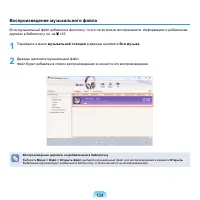
134 Воспроизведение музыкального файла Если музыкальный файл добавлен в фонотеку, то его легко можно воспроизвести. Информацию о добавлении дорожек в библиотеку см. на 13 5 . 1 Перейдите в меню музыкальной станции и дважды щелкните Вся музыка . 2 Дважды щелкните музыкальный файл. Файл будет добавлен...
стр. 136 - Тип конечного
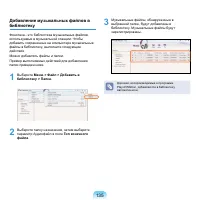
135 Добавление музыкальных файлов в библиотеку Фонотека - это библиотека музыкальных файлов, используемых в музыкальной станции. Чтобы добавить сохраненные на компьютере музыкальные файлы в библиотеку, выполните следующие действия.Можно добавлять файлы и папки. Пример выполняемых действий для добавл...
стр. 137 - Фотостанция; Запустите программу Play AVStation и щелкните
136 Фотостанция Запустите программу Play AVStation и щелкните Photo на панели станций. Библиотека фотографий Список фотографий и окно эскизов Кнопка группового редактирования Кнопка показа слайдов Кнопка просмотра и редактирования
стр. 138 - Просмотр изображения; фотостанции
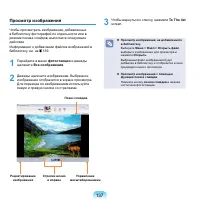
137 Просмотр изображения Чтобы просмотреть изображения, добавленные в библиотеку фотографий по отдельности или в режиме показа слайдов, выполните следующие действия.Информацию о добавлении файлов изображений в библиотеку см. на 13 9 . 1 Перейдите в меню фотостанции и дважды щелкните Все изображения ...
стр. 139 - Редактирование изображения
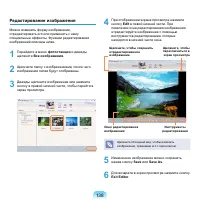
138 Редактирование изображения Можно изменить форму изображения, отредактировать его или применить к нему специальные эффекты. Функции редактирования изображений описаны ниже. 1 Перейдите в меню фотостанции и дважды щелкните Все изображения . 2 Щелкните папку с изображениями, после чего изображения ...
стр. 140 - Добавление изображений к библиотеке; Тип конечного файла
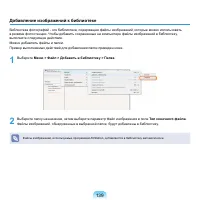
139 Добавление изображений к библиотеке Библиотека фотографий - это библиотека, содержащая файлы изображений, которые можно использовать в режиме фотостанции. Чтобы добавить сохраненные на компьютере файлы изображений в библиотеку, выполните следующие действия.Можно добавлять файлы и папки. Пример в...
стр. 141 - Play Camera
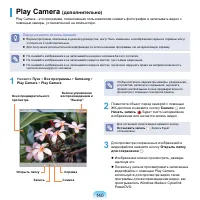
140 Play Camera (дополнительно) Play Camera - это программа, позволяющая пользователям снимать фотографии и записывать видео с помощью камеры, установленной на компьютере. Перед началом использования Версии программ, описанные в данном руководстве, могут быть изменены, а изображения экрана и терми...
стр. 142 - Samsung Update Plus; Обновление программного; Щелкните; Samsung Update Plus > Samsung Update Plus; При выборе; Поиск новых обновлений; выполняется поиск новых обновлений.
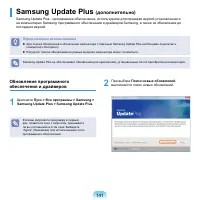
141 Samsung Update Plus (дополнительно) Samsung Update Plus - программное обеспечение, используемое для проверки версий установленного на компьютерах Samsung программного обеспечения и драйверов Samsung, а также их обновления до последних версий. Перед началом использования Для поиска обновлений и...
стр. 143 - Установить обновление; выполнить обновление.
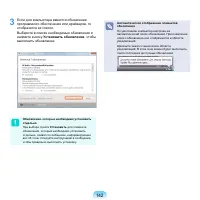
142 3 Если для компьютера имеются обновления программного обеспечения или драйверов, то отобразится их список.Выберите в списке необходимые обновления и нажмите кнопку Установить обновление , чтобы выполнить обновление. Обновления, которые необходимо установить отдельно. При выборе пункта Установить...
стр. 144 - McAfee SecurityCenter; Установка McAfee; Install McAfee Web Essentials
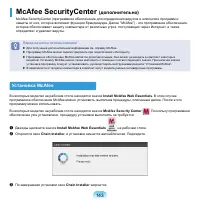
143 McAfee SecurityCenter (дополнительно) McAfee SecurityCenter (программное обеспечение для определения вирусов и шпионских программ и защиты от них, которое включает функцию брандмауэра. Далее "McAfee") - это программное обеспечение, которое обеспечивает защиту компьютера от различных угро...
стр. 145 - Регистрация пользователя; Использование McAfee
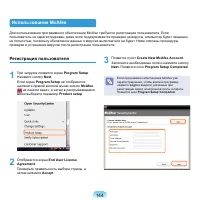
144 Регистрация пользователя 1 При загрузке появится экран Program Setup . Нажмите кнопку Next . Если экран Program Setup не отобразится, щелкните правой кнопкой мыши значок McAfee на панели задач, а затем в раскрывающемся меню выберите параметр Product setup . 2 Отобразится экран End User License A...
стр. 146 - Проверка и удаление вирусов; McAfeeSecurityCenter
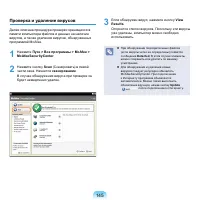
145 Проверка и удаление вирусов Далее описана процедура проверки хранящихся в памяти компьютера файлов и данных на наличие вирусов, а также удаления вирусов, обнаруженных программой McAfee. 1 Нажмите Пуск > Все программы > McAfee > McAfeeSecurityCenter . 2 Нажмите кнопку Scan (Сканировать) ...
стр. 148 - Использование программы Samsung Magic Doctor; Диагностика системы; Doctor
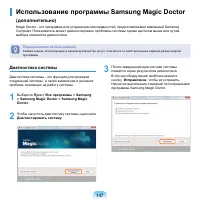
147 Использование программы Samsung Magic Doctor (дополнительно) Magic Doctor - это программа для устранения неисправностей, предоставляемая компанией Samsung Computer. Пользователь может диагностировать проблемы системы одним щелчком мыши или путем выбора элементов диагностики. Перед началом исполь...
стр. 149 - Просмотр информации раздела Сведения о компьютере; главного окна программы.
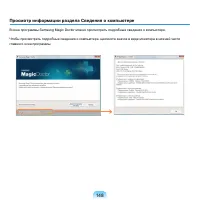
148 Просмотр информации раздела Сведения о компьютере В окне программы Samsung Magic Doctor можно просмотреть подробные сведения о компьютере. Чтобы просмотреть подробные сведения о компьютере, щелкните значок в виде монитора в нижней части главного окна программы.
стр. 150 - OmniPass; (идентификация отпечатков пальцев, проверка; Регистрация
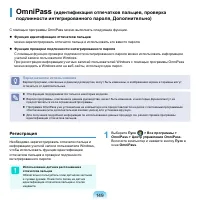
149 OmniPass (идентификация отпечатков пальцев, проверка подлинности интегрированного пароля, Дополнительно) С помощью программы OmniPass можно выполнять следующие функции. Функция идентификации отпечатков пальцев можно зарегистрировать отпечаток пальца и использовать его вместо пароля. Функция ...
стр. 153 - Вход в Windows; Для использования функции
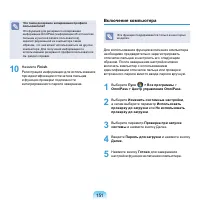
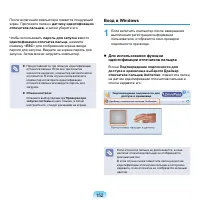
152 После включения компьютера появится следующий экран. Приложите палец к датчику идентификации отпечатков пальцев , а затем уберите его. Чтобы использовать пароль для запуска вместо идентификации отпечатка пальца , нажмите клавишу < ESC > для отображения экрана ввода пароля для запуска. Введ...
стр. 154 - Шифровка/расшифровка файлов
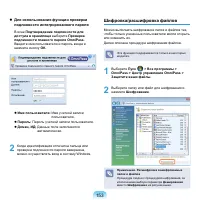
153 Для использования функции проверки подлинности интегрированного пароля В окне Подтверждение подлинности для достуиа в хранилище выберите Проверка подлинности главного пароля OmniPass . Введите имя пользователя и пароль входа и нажмите кнопку OK . Имя пользователя: Имя учетной записи пользова...
стр. 155 - Вход на сайты Интернета; Сохранить
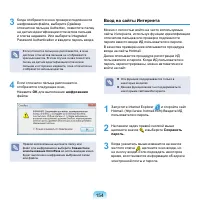
154 3 Когда отобразится окно проверки подлинности шифрования файла, выберите Драйвер отиечатков пальцев Authentec, поместите палец на датчик идентификации отпечатков пальцев и слегка надавите. Или выберите Integrated Password Authentication и введите пароль входа. Если отпечаток пальца не распознает...
стр. 157 - TPM; Перед запуском модуля TPM; Функция шифрования файлов
156 TPM (модуль доверенной платформы, дополнительно) TPM (модуль доверенной платформы) - это мощное аппаратное решение для обеспечения безопасности, используемое для защиты от злоумышленников важной информации по проверке подлинности, например паролей пользователей. Если модуль TPM используется вмес...
стр. 158 - Настройки TPM
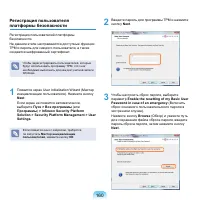
157 Инициализация платформы безопасности Перед использованием модуля TPM необходимо предварительно инициализировать платформу безопасности. На этапе инициализации платформы безопасности можно выбрать функции автоматического резервного копирования и повторной настройки паролей. 1 Щелкните Пуск > В...
стр. 160 - Next
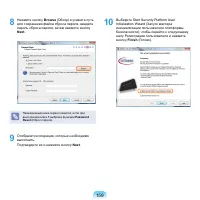
159 8 Нажмите кнопку Browse (Обзор) и укажите путь для сохранения файла сброса пароля, введите пароль сброса пароля, затем нажмите кнопку Next . Приведенный ниже экран появится, если при выполнении шага 5 выбрана функция Password Reset (Сброс пароля). 9 Отобразятся операции, которые необходимо выпол...
стр. 165 - шифрование файловой системы); Encrypt; Использование функций модуля TPM
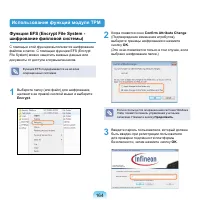
164 Функция EFS (Encrypt File System - шифрование файловой системы) С помощью этой функции выполняется шифрование файлов и папок. С помощью функции EFS (Encrypt File System) можно защитить важные данные или документы от доступа злоумышленников. Функция EFS поддерживается не во всех операционных сист...
стр. 166 - отображаться зеленым цветом.
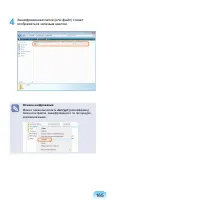
165 4 Зашифрованная папка (или файл) станет отображаться зеленым цветом. Отмена шифрования Можно также выполнить decrypt (расшифровку) папки или файла, зашифрованного по процедуре, описанной выше.
стр. 167 - Функция PSD (Personal Secure Drive
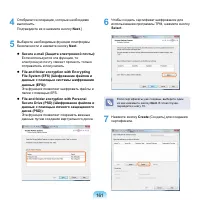
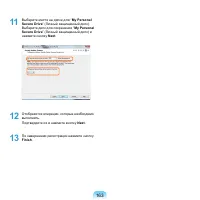
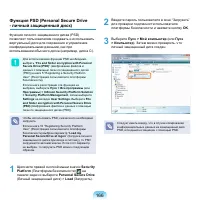
166 Функция PSD (Personal Secure Drive - личный защищенный диск) Функция личного защищенного диска (PSD) позволяет пользователям создавать и использовать виртуальный диск для сохранения и управления конфиденциальными данными, как при использовании обычного диска (например, диска C:). Для использован...
стр. 168 - Инициализация и повторная настройка микросхемы TPM; Инициализация микросхемы TPM
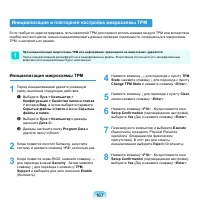
167 Инициализация и повторная настройка микросхемы TPM Если требуется зарегистрировать пользователей TPM для первого использования модуля TPM или вследствие ошибки жесткого диска, можно инициализировать данные проверки подлинности, сохраненные в микросхеме TPM, и настроить их заново. При инициализац...
стр. 169 - Повторная настройка микросхемы TPM
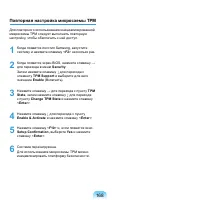
168 Повторная настройка микросхемы TPM Для повторного использования инициализированной микросхемы TPM следует выполнить повторную настройку, чтобы обеспечить к ней доступ. 1 Когда появится логотип Samsung, запустите систему и нажмите клавишу < F2 > несколько раз. 2 Когда появится экран BIOS, н...
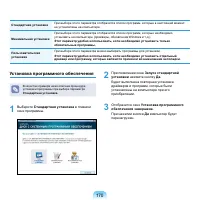
стр. 170 - Переустановка программного обеспечения; Запуск программы System Software; System Software Media
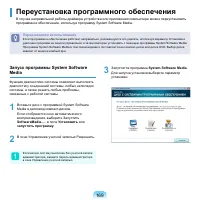
169 Переустановка программного обеспечения В случае неправильной работы драйвера устройства или приложения компьютера можно переустановить программное обеспечение, используя программу System Software Media. Перед началом использования Если программное обеспечение работает неправильно, рекомендуется ...
стр. 171 - Установка программного обеспечения
170 Стандартная установка При выборе этого параметра отобразится список программ, которые в настоящий момент не установлены на компьютере. Минимальная установка При выборе этого параметра отобразится список программ, которые необходимо установить на компьютере (драйверы, обновления Windows и т.д.). ...
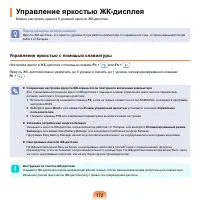
стр. 173 - Управление яркостью ЖК-дисплея; Можно настроить один из 8 уровней яркости ЖК-дисплея.; Управление яркостью с помощью клавиатуры; Настройка яркости ЖК-дисплея с помощью клавиш
172 Управление яркостью ЖК-дисплея Можно настроить один из 8 уровней яркости ЖК-дисплея. Перед началом использования Яркость ЖК-дисплея - это яркость (уровень 8) при работе компьютера от переменного тока, которая уменьшается при работе от батареи. Управление яркостью с помощью клавиатуры Настройка я...
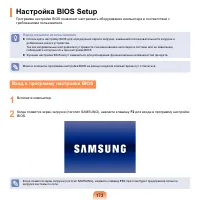
стр. 174 - Настройка BIOS Setup; требованиями пользователя.; Вход в программу настройки BIOS; Включите компьютер.
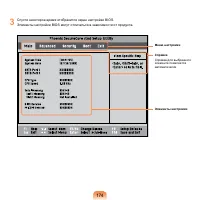
173 Настройка BIOS Setup Программа настройки BIOS позволяет настраивать оборудование компьютера в соответствии с требованиями пользователя. Перед началом использования Используйте настройку BIOS для определения пароля загрузки, изменения последовательности загрузки и добавления нового устройства. ...
стр. 175 - Спустя некоторое время отобразится экран настройки BIOS.
174 3 Спустя некоторое время отобразится экран настройки BIOS. Элементы настройки BIOS могут отличаться в зависимости от продукта. Меню настройки Элементы настройки Справка Справка для выбранного элемента появляется автоматически.
стр. 176 - Экран настройки BIOS
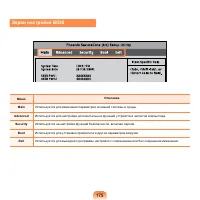
175 Экран настройки BIOS Меню Описание Main Используется для изменения параметров основной системы и среды. Advanced Используется для настройки дополнительных функций устройств и чипсетов компьютера. Security Используется на настройки функций безопасности, включая пароли. Boot Используется для устан...
стр. 177 - Клавиши в программе настройки системы; В программе настройки необходимо использовать клавиатуру.
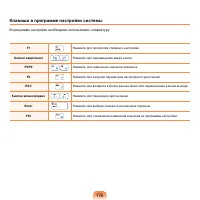
176 Клавиши в программе настройки системы В программе настройки необходимо использовать клавиатуру. F1 Нажмите для просмотра справки о настройке. Кнопки вверх/вниз Нажмите для перемещения вверх и вниз. F5/F6 Нажмите для изменения значения элемента. F9 Нажмите для загрузки параметров настройки по умо...
стр. 178 - Установка пароля супервизора; Установка пароля загрузки
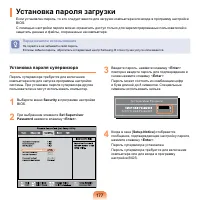
177 Установка пароля супервизора Пароль супервизора требуется для включения компьютера или для запуска программы настройки системы. При установке пароля супервизора другие пользователи не могут использовать компьютер. 1 Выберите меню Security в программе настройки BIOS. 2 При выбранном элементе Set ...
стр. 179 - Отключение пароля
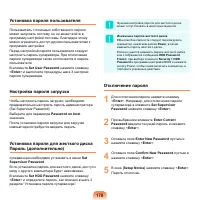
178 Установка пароля пользователя Пользователь с помощью собственного пароля может запускать систему, но не может войти в программу настройки системы. Благодаря этому можно ограничить доступ другим пользователям к программе настройки.Перед настройкой пароля пользователя следует настроить пароль супе...
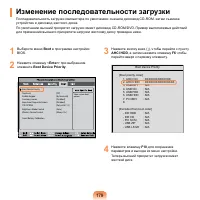
стр. 180 - Изменение последовательности загрузки
179 1 Выберите меню Boot в программе настройки BIOS. 2 Нажмите клавишу < Enter > при выбранном элементе Boot Device Priority . Select system boot options Boot Device Priority NumLock [Off] Enable Keypad [By NumLock] Summary screen [Disabled] Boor-time Diagnostic Screen [Disabled] PXE OPROM [On...
стр. 181 - Увеличение памяти; Добавление модуля памяти; С помощью отвертки выверните винт на отсеке; Немного поднимите клавиатуру, а затем
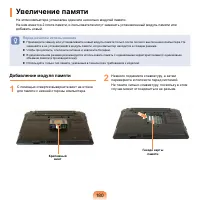
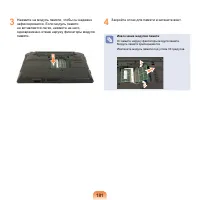
180 Увеличение памяти На этом компьютере установлен один или несколько модулей памяти.На нем имеется 2 слота памяти, и пользователи могут заменить установленный модуль памяти или добавить новый. Перед началом использования Производите замену или устанавливайте новый модуль памяти только после полн...
стр. 183 - Батарея; Установка и снятие батареи
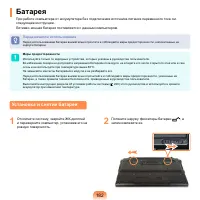
182 1 Отключите систему, закройте ЖК-дисплей и переверните компьютер, установив его на ровную поверхность. 2 Потяните наружу фиксаторы батареи , а затем извлеките ее. Батарея При работе компьютера от аккумулятора без подключения источника питания переменного тока см. следующие инструкции. Литиево-ио...
стр. 184 - Зарядка батареи; Установите батарею и подключите адаптер
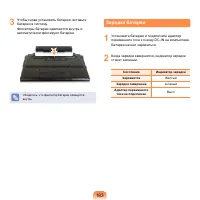
183 3 Чтобы снова установить батарею, вставьте батарею в систему. Фиксаторы батареи сдвигаются внутрь и автоматически фиксируют батарею. Убедитесь, что фиксатор батареи сдвинулся внутрь. Зарядка батареи 1 Установите батарею и подключите адаптер переменного тока к гнезду DC-IN на компьютере.Батарея н...
стр. 185 - Измерение оставшегося заряда батареи; Использование для просмотра; Просмотр состояния на батарее; PUSH; Сведения о времени использования
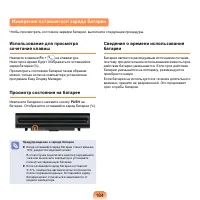
184 Измерение оставшегося заряда батареи Чтобы просмотреть состояние зарядки батареи, выполните следующие процедуры. Использование для просмотра сочетания клавиш Нажмите клавиши Fn + на клавиатуре. Некоторое время будет отображаться оставшийся заряд батареи (%).Просмотреть состояние батареи таким об...
стр. 186 - Продление времени использования батареи; Уменьшение яркости ЖК-дисплея; Использование Easy Battery Manager (дополнительно); Электропитание
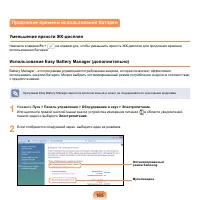
185 Продление времени использования батареи Уменьшение яркости ЖК-дисплея Нажмите клавиши Fn + на клавиатуре, чтобы уменьшить яркость ЖК-дисплея для продления времени использования батареи. Использование Easy Battery Manager (дополнительно) Battery Manager - это программа управления потреблением эне...
стр. 189 - Использование порта кодового замка
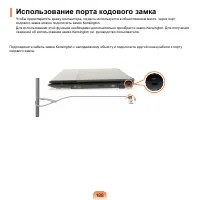
188 Использование порта кодового замка Чтобы предотвратить кражу компьютера, когда он используется в общественном месте, через порт кодового замка можно подключить замок Kensington.Для использования этой функции необходимо дополнительно приобрести замок Kensington. Для получения сведений об использо...
стр. 190 - О содержимом комплекта поставки и
Глава 7. Windows Media Center О содержимом комплекта поставки и справочнике по программам 190 Подключение и настройка Media Center 19 1 Подключение устройств 191 Настройка Media Center 19 2 Использование Media Center 194 Структура исходного экрана 194 Видео и изображения 19 5 Музыка 19 9 ТВ и Фильмы...
стр. 191 - О содержимом комплекта поставки
190 О содержимом комплекта поставки и справочнике по программам О содержимом комплекта поставки Содержимое комплекта поставки компьютера Samsung может различаться в зависимости от модели компьютера.Плата ТВ-тюнера не поставляется вместе с продуктом и не является необходимыми для использования Media ...
стр. 192 - Подключение и настройка Media Center; Подключение устройств; Подключение к Интернету; порту LAN; Подключение к телевизионной антенне
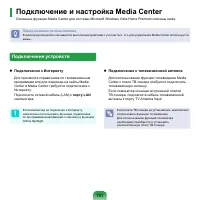
191 Подключение и настройка Media Center Основные функции Media Center для системы Microsoft Windows Vista Home Premium описаны ниже. Перед началом использования В данном руководстве описывается выполнение действий с учетом того, что для управления Media Center используется мышь. Подключение устройс...
стр. 193 - Настройка Media Center
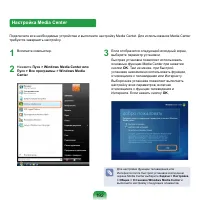
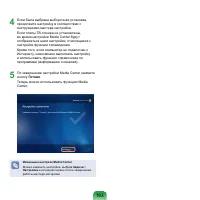
192 1 Включите компьютер. 2 Нажмите Пуск > Windows Media Center или Пуск > Все программы > Windows Media Center . 3 Если отобразится следующий исходный экран, выберите параметр установки. Быстрая установка позволяет использовать основные функции Media Center при нажатии кнопки OK . Тем не м...
стр. 195 - Использование Media Center; Структура исходного экрана
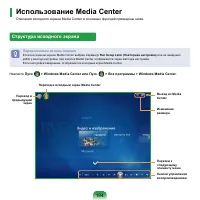
194 Использование Media Center Описания исходного экрана Media Center и основных функций приведены ниже. Структура исходного экрана Перед началом использования Если в исходном экране Media Center выбран параметр Run Setup Later (Повторная настройка) или не завершил работу мастер настройки, при запус...
стр. 196 - Видео и изображения; Регистрация в библиотеке; Видео и
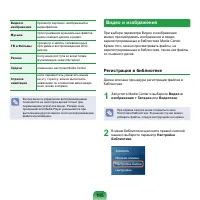
195 Видео и изображения просмотр картинок, изображений и видеофайлов. Музыка прослушивание музыкальных файлов, аудио компакт-дисков и радио. ТВ и Фильмы просмотр и запись телевизионных программ и воспроизведение DVD- дисков. Разное получение доступа ко всем типам мультимедиа через Интернет. Задачи и...
стр. 197 - Просмотр картинок и изображений
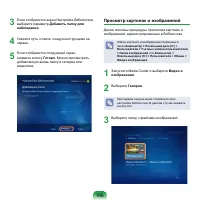
196 3 Если отобразится экран Настройка библиотеки, выберите параметр Добавить папку для наблюдения . 4 Укажите путь к папке, следуя инструкциям на экране. 5 Если отобразится следующий экран, нажмите кнопку Готово . Можно просмотреть добавленную вновь папку в галерее или видеотеке. Просмотр картинок ...
стр. 198 - Просмотр видео
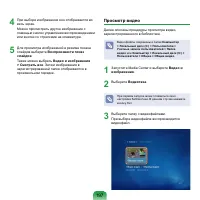
197 4 При выборе изображения оно отображается во весь экран.Можно просмотреть другое изображение с помощью кнопок управления воспроизведением или кнопок со стрелками на клавиатуре. 5 Для просмотра изображений в режиме показа слайдов выберите Воспроизвести показ слайдов . Также можно выбрать Видео и ...
стр. 199 - Смотреть изображения
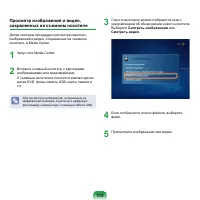
198 Просмотр изображений и видео, сохраненных на съемном носителе Далее описаны процедуры просмотра картинок, изображений и видео, сохраненных на съемном носителе, в Media Center. 1 Запустите Media Center. 2 Вставьте съемный носитель с картинками, изображениями или видеофайлами. К съемным носителям ...
стр. 200 - Копировать CD; Музыка
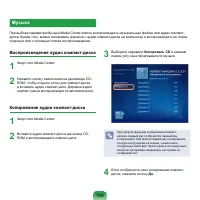
199 Воспроизведение аудио компакт-диска 1 Запустите Media Center. 2 Нажмите кнопку извлечения на дисководе CD- ROM, чтобы открыть отсек для компакт-диска и вставить аудио компакт-диск. Дорожки аудио компакт-диска воспроизводятся автоматически. Копирование аудио компакт-диска 1 Запустите Media Center...
стр. 201 - Воспроизведение скопированных; Фонотека; Воспроизвести
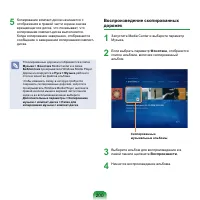
200 5 Копирование компакт-диска начинается с отображения в правой части экрана значка вращающегося диска, что показывает, что копирование компакт-диска выполняется. Когда копирование завершено, отображается сообщение о завершении копирования компакт- диска. TСкопированные дорожки отображаются в папк...
стр. 203 - ТВ и Фильмы; Меню ТВ и Фильмы
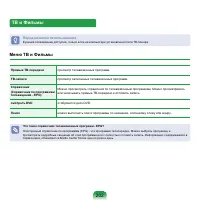
202 ТВ и Фильмы Перед началом использования Функция телевидения доступна, только если на компьютере установлена плата ТВ-тюнера. Меню ТВ и Фильмы Прямые ТВ-передачи просмотр телевизионных программ. ТВ-записи просмотр записанных телевизионных программ. Справочник (Справочник по программам телевещания...
стр. 204 - Просмотр ТВ; Запись текущей программы
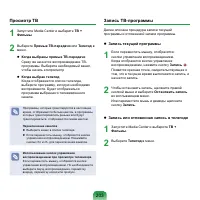
203 Просмотр ТВ 1 Запустите Media Center и выберите ТВ + Фильмы . 2 Выберите Прямые ТВ-передачи или Телегид в меню. Когда выбраны прямые ТВ-передачи Сразу же начнется воспроизведение ТВ- программы. Выберите необходимый канал, чтобы начать егопросмотр Когда выбран телегид Когда отображается списо...
стр. 205 - Запись; Просмотр записанной программы; Фильмы
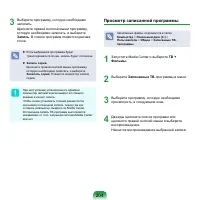
204 3 Выберите программу, которую необходимо записать. Щелкните правой кнопкой мыши программу, которую необходимо записать, и выберите Запись . В списке программ появится красная точка. Если выбранная программа будет транслироваться позже, запись будет отложена. Запись серий. Щелкните правой кно...
стр. 206 - Воспроизведение диска DVD; открыть; Разное
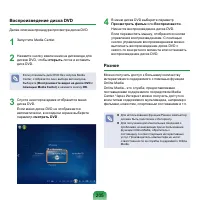
205 Воспроизведение диска DVD Далее описана процедура просмотра диска DVD. 1 Запустите Media Center. 2 Нажмите кнопку извлечения на дисководе для дисков DVD, чтобы открыть лоток и вставить диск DVD. Если установить диск DVD без запуска Media Center, отобразится окно выбора автозапуска. Выберите (Вос...
стр. 208 - Переустановка Windows; Вставьте; Когда появится окно; AutoPlay; воспроизведения) выберите; Allow; Переустановка Windows Vista; компакт-диска для восстановления системы; Windows с помощью программы Samsung Recovery Solution.
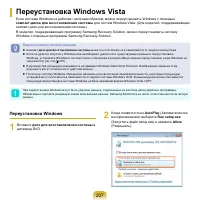
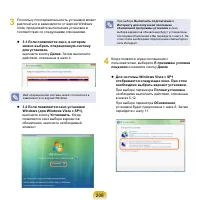
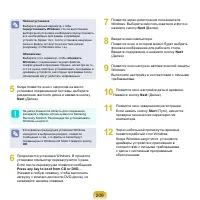
207 Переустановка Windows 1 Вставьте диск для восстановления системы в дисковод DVD. 2 Когда появится окно AutoPlay (Автоматическое воспроизведения) выберите Run setup.exe (Запустить файл setup.exe) и нажмите Allow (Разрешить). Переустановка Windows Vista Если система Windows не работает должным обр...
стр. 212 - Дисплей
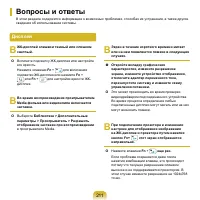
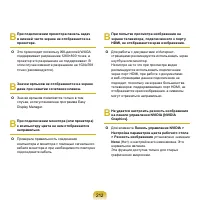
211 Вопросы и ответы В этом разделе содержится информация о возможных проблемах, способах их устранения, а также другие сведения об использовании системы. B ЖК-дисплей слишком темный или слишком светлый. O Включите подсветку ЖК-дисплея или настройте его яркость. Нажмите клавиши Fn + для включения по...
стр. 214 - Модем
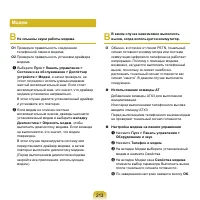
213 B Не слышны звуки работы модема. O1 Проверьте правильность соединения телефонной линии и модема. O2 Проверьте правильность установки драйвера модема. z Выберите Пуск > Панель управления > Система и ее обслуживание > Диспетчер устройств > Модем , а затем проверьте, не стоит ли рядом с...
стр. 216 - Проводная ЛВС
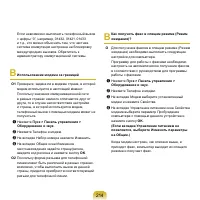
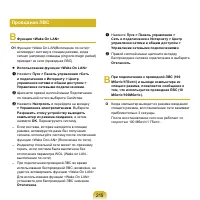
215 B Функция <Wake On LAN> O1 Функция <Wake On LAN(Включение по сети)> активирует систему в спящем режиме, когда сигнал (например команды ping или magic packet) приходят из сети (проводная ЛВС). Использование функции <Wake On LAN> z Нажмите Пуск > Панель управления >Сеть и...
стр. 217 - Беспроводная ЛВС
216 B Не удается найти точку доступа. O Проверьте, горит ли индикатор беспроводной локальной сети. Если он не горит, нажмите кнопку включения/ выключения беспроводной сети ( Fn + ), чтобы включить его. B Устройство беспроводной локальной сети работает нормально, но невозможно подключиться к Интернет...
стр. 221 - Игры и программы; О 3D-игра не работает или не работают
220 Игры и программы Windows Vista может осуществлять некоторые функции ненадлежащим образом при обработке некоторых приложений, особенно игр, или могут возникать проблемы, связанные с совместимостью драйвера устройства. Для получения дополнительной информации о самых последних драйверах устройств и...
стр. 224 - Другое; При установке или запуске программы в
223 Другое B При установке или запуске программы в Windows Vista появляется окно Контроль пользователя. O В этом случае нажмите кнопку Разрешить (или OK) для установки или запуска программы. Однако если вход в систему выполнен без учетной записи администратора, необходимо ввести пароль администратор...
стр. 225 - На вашем новом компьютере уже; установлена пробная демонстрационная версия Microsoft Ofice; Все программы > Microsoft Ofice; , а затем запустите необходимую программу пакета Microsoft; Microsoft Ofice – 60-дневная ознакомительная версия; . Если компания или школа использует для; Приобретение лицензии на программный продукт Microsoft Ofice
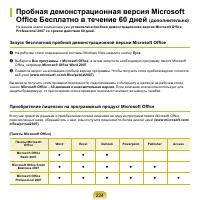
224 Пробная демонстрационная версия Microsoft Ofice Бесплатно в течение 60 дней (дополнительно) На вашем новом компьютере уже установлена пробная демонстрационная версия Microsoft Ofice Professional 2007 со сроком действия 60 дней . Запуск бесплатной пробной демонстрационной версии Microsoft Ofice z...
стр. 226 - программного обеспечения. Это невероятно просто!
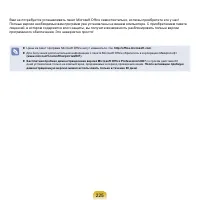
225 Вам не потребуется устанавливать пакет Microsoft Ofice самостоятельно, если вы приобретете его у нас! Полные версии необходимых вам программ уже установлены на вашем компьютере. С приобретением пакета лицензий, в котором содержится ключ защиты, вы получите возможность разблокировать полные верси...
стр. 227 - характеристики системы можно найти в каталоге продукции.
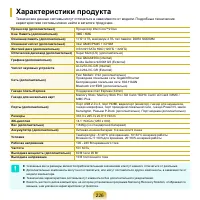
226 Характеристики продукта Технические данные системы могут отличаться в зависимости от модели. Подробные технические характеристики системы можно найти в каталоге продукции. Процессор (дополнительно) Процессор Intel Core™2 Duo Кэш Память (дополнительно) 3МБ / 6МБ Основная память (дополнительно) 1 ...
стр. 228 - Наименование зарегистрированного оборудования; : Специальное маломощное беспроводное устройство
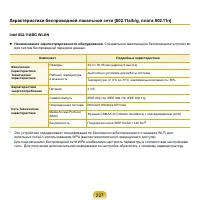
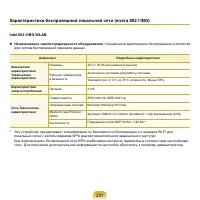
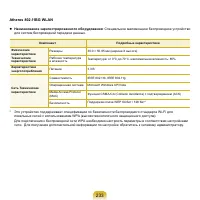
227 Характеристики беспроводной локальной сети [802.11a/b/g, плата 802.11n] Intel 802.11ABG WLAN Наименование зарегистрированного оборудования : Специальное маломощное беспроводное устройство для систем беспроводной передачи данных. Компонент Подробные характеристики Физические характеристики Техн...
стр. 229 - Характеристики радиокомпонента
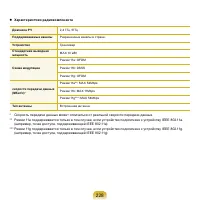
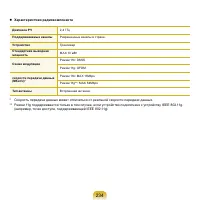
228 Характеристики радиокомпонента Диапазон РЧ 2,4 ГГц, 5ГГц Поддерживаемые каналы Разрешенные каналы в стране. Устройство Трансивер Стандартная выходная мощность MAX 10 мВт Схема модуляции Режим 11a: OFDM Режим 11b: DSSS Режим 11g: OFDM скорости передачи данных (Мбит/с) * Режим 11a**: MAX 54Mbps ...
стр. 231 - от числа антенн и типа точки доступа.
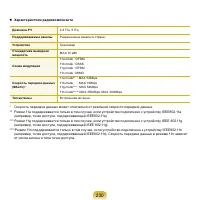
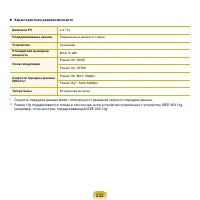
230 Характеристики радиокомпонента Диапазон РЧ 2,4 ГГц, 5 ГГц Поддерживаемые каналы Разрешенные каналы в стране. Устройство Трансивер Стандартная выходная мощность MAX 10 мВт Схема модуляции 11a mode : OFDM11b mode : DSSS11g mode : OFDM11n mode : MIMO Скорость передачи данных (Мбит/с) * 11a mode**...
стр. 236 - Зарегистрированные товарные знаки; Samsung является зарегистрированным товарным
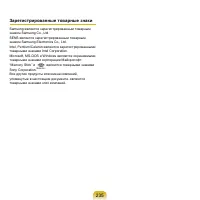
235 Зарегистрированные товарные знаки Samsung является зарегистрированным товарным знаком Samsung Co., Ltd.SENS является зарегистрированным товарным знаком Samsung Electronics Co., Ltd.Intel, Pentium/Celeron являются зарегистрированными товарными знаками Intel Corporation.Microsoft, MS-DOS и Windows...
стр. 237 - Глоссарий
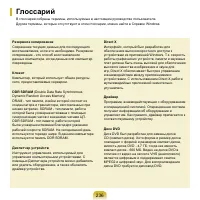
236 Глоссарий В глоссарии собраны термины, используемые в настоящем руководстве пользователя. Другие термины, которые отсутствуют в этом глоссарии, можно найти в Справке Windows. Резервное копирование Сохранение текущих данных для последующего восстановления, если это необходимо. Резервное копирован...
стр. 240 - Указатель
239 Указатель B Battery Calibration Калибровка батареи 18 7 Battery Батарея 18 2 BIOS Setup Настройка BIOS 17 3 Bluetooth Bluetooth 11 5 Booting Priority Последовательность загрузки 17 9 C CD Drive / Recording Дисковод компакт-дисков/запись 59 Charge Зарядка 18 3 Click Щелкните 55 Connect / Output M...