стр. 2 - ВВЕ; ДЕ
2 СОДЕРЖАНИЕ УКАЗАТЕЛЬНАЧАЛО ГЛАВЫ 2 ВВЕ ДЕ НИЕ (1) Данное руководство по эксплуатации описываетфункции принтера цифрового лазерного копировального аппарата/принтера серии AR-230/270. Чтобы использовать цифровой лазерныйкопировальный аппарат AR-235 или AR-275 вкачестве принтера, необходим дополнител...
стр. 3 - Гарантия
3 СОДЕРЖАНИЕ УКАЗАТЕЛЬНАЧАЛО ГЛАВЫ 3 ВВЕДЕНИЕ (2) Гарантия Были сделаны все усилия, чтобы сделать данныйдокумент как можно более точным и удобным,однако корпорация SHARP не предоставляетникаких гарантий относительно его содержания.Вся содержащаяся информация может подвергаться изменениям без предвар...
стр. 4 - ОСНОВНЫЕ ХАРАКТЕРИСТИКИ; Использование с компьютерами PC/AT
4 СОДЕРЖАНИЕ УКАЗАТЕЛЬНАЧАЛО ГЛАВЫ 4 ОСНОВНЫЕ ХАРАКТЕРИСТИКИ ● Высокоскоростная печать до 23 страниц(AR-235) или 27 страниц (AR-275) в минуту • Высокоскоростной процессор обеспечивает указанную выше скорость печати (печать наодной стороне формата A4). ● Использование с компьютерами PC/AT • Данный пр...
стр. 5 - КАК ПОЛЬЗОВАТЬСЯ РУКОВОДСТВОМ ПО ЭКСПЛУАТАЦИИ; Подсоединение к сети
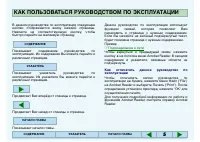
5 СОДЕРЖАНИЕ УКАЗАТЕЛЬНАЧАЛО ГЛАВЫ 5 КАК ПОЛЬЗОВАТЬСЯ РУКОВОДСТВОМ ПО ЭКСПЛУАТАЦИИ В данном руководстве по эксплуатации следующие кнопки отображаются внизу каждой страницы. Нажмите на соответствующую кнопку, чтобы быстро перейти на желаемую страницу. Показывает содержание руководства по эксплуатации...
стр. 6 - СОДЕРЖАНИЕ ДАННОГО РУКОВОДСТВА ПО ЭКСПЛУАТАЦИИ
6 СОДЕРЖАНИЕ УКАЗАТЕЛЬНАЧАЛО ГЛАВЫ 6 СОДЕРЖАНИЕ ДАННОГО РУКОВОДСТВА ПО ЭКСПЛУАТАЦИИ ПОДКЛЮЧЕНИЕ В ОКРУЖЕНИЕ WINDOWS Данная глава описывает драйверы и утилитыпринтера, поставляемые с принтером длясистемы Windows. Представленная информациясодержит подсоединение к компьютеру, установку и включение драй...
стр. 7 - УСТАНОВКА В WINDOWS
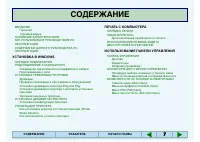
7 СОДЕРЖАНИЕ УКАЗАТЕЛЬНАЧАЛО ГЛАВЫ 7 7 СОДЕРЖАНИЕ ВВЕДЕНИЕ ГарантияТорговые марки ОСНОВНЫЕ ХАРАКТЕРИСТИКИКАК ПОЛЬЗОВАТЬСЯ РУКОВОДСТВОМ ПО ЭКСПЛУАТАЦИИСОДЕРЖАНИЕ ДАННОГО РУКОВОДСТВА ПО ЭКСПЛУАТАЦИИ УСТАНОВКА В WINDOWS ПОРЯДОК ПОДКЛЮЧЕНИЯПОДСОЕДИНЕНИЕ К КОМПЬЮТЕРУ Соединение параллельного интерфейсног...
стр. 8 - УСТРАНЕНИЕ НЕИСПРАВНОСТЕЙ
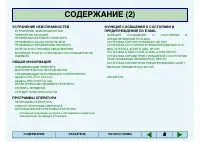
8 СОДЕРЖАНИЕ УКАЗАТЕЛЬНАЧАЛО ГЛАВЫ 8 8 СОДЕРЖАНИЕ (2) УСТРАНЕНИЕ НЕИСПРАВНОСТЕЙ УСТРАНЕНИЕ НЕИСПРАВНОСТЕЙПРИНТЕР НЕ ПЕЧАТАЕТНЕПРАВИЛЬНАЯ РАБОТА ПРИНТЕРАПРОБЛЕМЫ С КАЧЕСТВОМ ПЕЧАТИПРОБЛЕМЫ С ДРАЙВЕРАМИ ПРИНТЕРАОТПЕЧАТАНА СТРАНИЦА УВЕДОМЛЕНИЯВО ВРЕМЯ ПЕЧАТИ ОТОБРАЖАЮТСЯ СООБЩЕНИЯ ОБ ОШИБКАХ ОБЩАЯ ИНФО...
стр. 9 - ПОРЯДОК ПОДКЛЮЧЕНИЯ; ПОДСОЕДИНЕНИЕ К КОМПЬЮТЕРУ
УСТАНОВКА В WINDOWS 9 СОДЕРЖАНИЕ УКАЗАТЕЛЬНАЧАЛО ГЛАВЫ 9 ПОРЯДОК ПОДКЛЮЧЕНИЯ Эта глава описывает подключение принтера, когдаиспользуется компьютер в окружении Windows. Принтер имеет два интерфейса, параллельныйинтерфейс и сетевой интерфейс. Способ подсоединения принтера к компьютеру описывается для ...
стр. 10 - PC/AT или совместимого компьютера
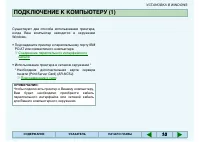
УСТАНОВКА В WINDOWS 10 СОДЕРЖАНИЕ УКАЗАТЕЛЬНАЧАЛО ГЛАВЫ 10 ПОДКЛЮЧЕНИЕ К КОМПЬЮТЕРУ (1) Существуют два способа использования принтера,когда Ваш компьютер находится в окруженииWindows. • Подсоедините принтер к параллельному порту IBM PC/AT или совместимого компьютера ☞ Соединение параллельного интерф...
стр. 11 - Соединение параллельного интерфейсного кабеля; • Для стандартов кабеля:; СПЕЦИФИКАЦИЯ ПАРАЛЛЕЛЬНОГО
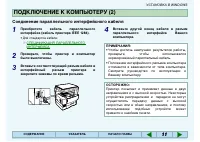
УСТАНОВКА В WINDOWS 11 СОДЕРЖАНИЕ УКАЗАТЕЛЬНАЧАЛО ГЛАВЫ 11 ПОДКЛЮЧЕНИЕ К КОМПЬЮТЕРУ (2) Соединение параллельного интерфейсного кабеля 1 Приобретите кабель параллельного интерфейса (кабель принтера IEEE 1284). • Для стандартов кабеля: ☞ СПЕЦИФИКАЦИЯ ПАРАЛЛЕЛЬНОГО ИНТЕРФЕЙСА 2 Проверьте, чтобы принтер...
стр. 12 - чтобы
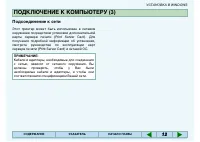
УСТАНОВКА В WINDOWS 12 СОДЕРЖАНИЕ УКАЗАТЕЛЬНАЧАЛО ГЛАВЫ 12 ПОДКЛЮЧЕНИЕ К КОМПЬЮТЕРУ (3) Подсоединение к сети Этот принтер может быть использован в сетевомокружении посредством установки дополнительнойкарты сервера печати (Print Server Card). Дляполучения подробной информации об установках,смотрите р...
стр. 13 - Драйверы; PostScript3 драйвер принтера
УСТАНОВКА В WINDOWS 13 СОДЕРЖАНИЕ УКАЗАТЕЛЬНАЧАЛО ГЛАВЫ 13 УСТАНОВКА ТРЕБУЕМЫХ ПРОГРАММ (1) Драйверы Чтобы использовать принтер с Вашим компьютером, Вам необходимо установить драйверпринтера.* CD-ROM SHARP Digital Laser Copier/Printer AR-230/270 Series PRINTER UTILITIES содержитследующие драйверы пр...
стр. 14 - Проверка требований к программам и оборудованию
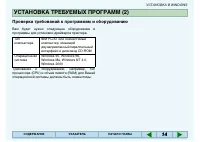
УСТАНОВКА В WINDOWS 14 СОДЕРЖАНИЕ УКАЗАТЕЛЬНАЧАЛО ГЛАВЫ 14 УСТАНОВКА ТРЕБУЕМЫХ ПРОГРАММ (2) Проверка требований к программам и оборудованию Вам будет нужно следующее оборудование ипрограммы для установки драйверов принтера. Требования к оборудованию, например, типпроцессора (CPU) и объем памяти (RAM...
стр. 15 - Установка драйверов принтера Plug and Play; прочитать; Включите компьютер и запустите Windows.; Путь драйвера принтера
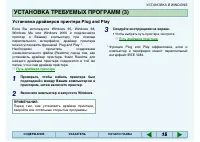
УСТАНОВКА В WINDOWS 15 СОДЕРЖАНИЕ УКАЗАТЕЛЬНАЧАЛО ГЛАВЫ 15 УСТАНОВКА ТРЕБУЕМЫХ ПРОГРАММ (3) Установка драйверов принтера Plug and Play Если Вы используете Windows 95, Windows 98,Windows Me или Windows 2000 и подключаетепринтер к Вашему компьютеру при помощипараллельного интерфейса, драйвер принтерам...
стр. 16 - Установка драйверов принтера с мастером установки принтера; • Если Ваш компьютер сконфигурирован на; • Чтобы выбрать путь принтера, смотрите
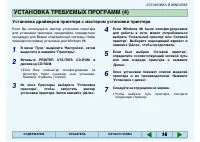
УСТАНОВКА В WINDOWS 16 СОДЕРЖАНИЕ УКАЗАТЕЛЬНАЧАЛО ГЛАВЫ 16 УСТАНОВКА ТРЕБУЕМЫХ ПРОГРАММ (4) Установка драйверов принтера с мастером установки принтера Если Вы используете мастер установки принтерадля установки принтера, проделайте стандартнуюпроцедуру для Вашей операционной системы. Нижеприводится п...
стр. 17 - PostScript
УСТАНОВКА В WINDOWS 17 СОДЕРЖАНИЕ УКАЗАТЕЛЬНАЧАЛО ГЛАВЫ 17 УСТАНОВКА ТРЕБУЕМЫХ ПРОГРАММ (5) Путь драйвера принтера Пример: Дисковод CD-ROM обозначен как привод R. Драйвер принтера Операционная система Путь PCL5e Windows 95/98/Me R:\Option\Russian\9x_pcl5e Windows NT 4.0 R:\Option\Russian\nt_pcl5e Wi...
стр. 18 - Удаление ненужных программ; Нажмите
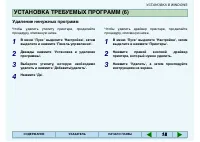
УСТАНОВКА В WINDOWS 18 СОДЕРЖАНИЕ УКАЗАТЕЛЬ НАЧАЛО ГЛАВЫ 18 УСТАНОВКА ТРЕБУЕМЫХ ПРОГРАММ (6) Удаление ненужных программ Чтобы удалить утилиту принтера, проделайтепроцедуру, описанную ниже. 1 В меню 'Пуск' выделите 'Настройка', затемвыделите и нажмите 'Панель управления'. 2 Дважды нажмите 'Установка ...
стр. 19 - УСТАНОВКА ДРАЙВЕРОВ ПРИНТЕРА; Установка конфигурации принтера; конфигурацию; • Будут показаны свойства выбранного драйвера
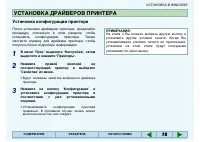
УСТАНОВКА В WINDOWS 19 СОДЕРЖАНИЕ УКАЗАТЕЛЬНАЧАЛО ГЛАВЫ 19 УСТАНОВКА ДРАЙВЕРОВ ПРИНТЕРА Установка конфигурации принтера После установки драйверов принтера, проделайтепроцедуру, описанную в этом разделе, чтобыустановить конфигурацию принтера. Также смотрите справку для драйвера принтера, чтобыполучит...
стр. 21 - управления; нажмите
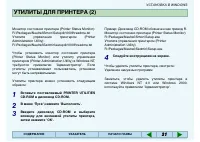
УСТАНОВКА В WINDOWS 21 СОДЕРЖАНИЕ УКАЗАТЕЛЬНАЧАЛО ГЛАВЫ 21 УТИЛИТЫ ДЛЯ ПРИНТЕРА (2) Монитор состояния принтера (Printer Status Monitor):R:\Packages\Neutral\Smon\Setupdir\0009\readme.txtУтилита управления принтером (Printer Administration Utility):R:\Packages\Neutral\Sadmin\setupdir\0009\readme.txt Ч...
стр. 22 - Если печать не осуществляется через сервер:; Для; Если печать осуществляется через сервер:
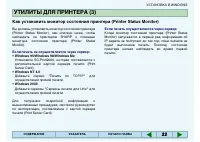
УСТАНОВКА В WINDOWS 22 СОДЕРЖАНИЕ УКАЗАТЕЛЬНАЧАЛО ГЛАВЫ 22 УТИЛИТЫ ДЛЯ ПРИНТЕРА (3) Как установить монитор состояния принтера (Printer Status Monitor) Вы должны установить монитор состояния принтера(Printer Status Monitor), как описано ниже, чтобынаблюдать за принтером SHARP с помощьюмонитора состоя...
стр. 23 - Как использовать утилиты принтера; Включение
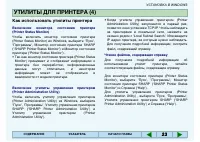
УСТАНОВКА В WINDOWS 23 СОДЕРЖАНИЕ УКАЗАТЕЛЬНАЧАЛО ГЛАВЫ 23 УТИЛИТЫ ДЛЯ ПРИНТЕРА (4) Как использовать утилиты принтера Включение монитора состояния принтера (Printer Status Monitor) Чтобы включить монитор состояния принтера(Printer Status Monitor) из Windows, выберите 'Пуск','Программы', Монитор сост...
стр. 25 - ПЕЧАТЬ С КОМПЬЮТЕРА; ПОРЯДОК ПЕЧАТИ; ОБЫЧНАЯ ПЕЧАТЬ
ПЕЧАТЬ С КОМПЬЮТЕРА 26 СОДЕРЖАНИЕ УКАЗАТЕЛЬНАЧАЛО ГЛАВЫ 26 ПОРЯДОК ПЕЧАТИ Эта глава описывает процедуру печати скомпьютера. Сначала описывается обычная процедура печати. ☞ ОБЫЧНАЯ ПЕЧАТЬ В данный раздел включены некоторые дополнительные примечания, касающиеся печати. ☞ Дополнительные примечания по п...
стр. 26 - Если; что; • Если индикатор ONLINE не горит, нажмите; КОПИЯ
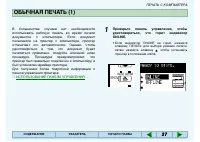
ПЕЧАТЬ С КОМПЬЮТЕРА 27 СОДЕРЖАНИЕ УКАЗАТЕЛЬНАЧАЛО ГЛАВЫ 27 ОБЫЧНАЯ ПЕЧАТЬ (1) В большинстве случаев нет необходимостииспользовать рабочую панель во время печатидокументов с компьютера. Если документ посылается на принтер с компьютера, принтеротпечатает его автоматически. Однако, чтобыудостовериться ...
стр. 27 - • При необходимости, смотрите документацию к; Чтобы отменить печатную работу
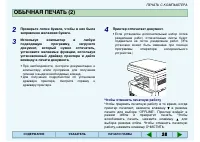
ПЕЧАТЬ С КОМПЬЮТЕРА 28 СОДЕРЖАНИЕ УКАЗАТЕЛЬНАЧАЛО ГЛАВЫ 28 ОБЫЧНАЯ ПЕЧАТЬ (2) 2 Проверьте лотки бумаги, чтобы в них былазаправлена желаемая бумага. 3 Используя компьютер и любую подходящую программу, загрузите документ, который нужно отпечатать,установите желаемые функции, используяустановленный дра...
стр. 28 - Дополнительные примечания по печати
ПЕЧАТЬ С КОМПЬЮТЕРА 29 СОДЕРЖАНИЕ УКАЗАТЕЛЬНАЧАЛО ГЛАВЫ 29 ОБЫЧНАЯ ПЕЧАТЬ (3) Дополнительные примечания по печати • Если Вы попытаетесь начать печатную работу через параллельный интерфейс перед тем, какпринтер будет включен или во время показасообщения 'Идет прогрев. Подождите.' ('Warmingup. Please ...
стр. 29 - • Если будет открыт какой-либо из лотков в то
ПЕЧАТЬ С КОМПЬЮТЕРА 30 СОДЕРЖАНИЕ УКАЗАТЕЛЬНАЧАЛО ГЛАВЫ 30 ОБЫЧНАЯ ПЕЧАТЬ (4) • Если будет открыт какой-либо из лотков в то время, когда на принтер посылается печатнаяработа, может произойти неправильная печать.Проверьте, чтобы все лотки бумаги и крышки былизакрыты перед осуществлением печати. • 'РУ...
стр. 30 - ИСПОЛЬЗОВАНИЕ РЕЖИМА АУДИТА; СПИСОК ПРОГРАММ ОПЕРАТОРА
ПЕЧАТЬ С КОМПЬЮТЕРА 31 СОДЕРЖАНИЕ УКАЗАТЕЛЬНАЧАЛО ГЛАВЫ 31 ИСПОЛЬЗОВАНИЕ РЕЖИМА АУДИТА Принтер можно запрограммировать на использование режима аудита с использованиемпрограммы оператора. Если принтер был сконфигурирован для режима аудита, должен бытьвыбран зарегистрированный 5-значный номер наэкране...
стр. 32 - Книжная ориентация
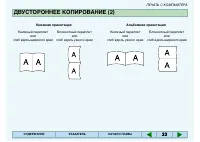
ПЕЧАТЬ С КОМПЬЮТЕРА 33 СОДЕРЖАНИЕ УКАЗАТЕЛЬНАЧАЛО ГЛАВЫ 33 ДВУСТОРОННЕЕ КОПИРОВАНИЕ (2) Книжная ориентация Альбомная ориентация Книжный переплет или сгиб вдоль широкого края Блокнотный переплет или сгиб вдоль узкого края Книжный переплет или сгиб вдоль узкого края Блокнотный переплет или сгиб вдоль ...
стр. 33 - ИСПОЛЬЗОВАНИЕ ПАНЕЛИ УПРАВЛЕНИЯ; КОНФИГУРАЦИЯ С ПАНЕЛИ УПРАВЛЕНИЯ
ИСПОЛЬЗОВАНИЕ ПАНЕЛИ УПРАВЛЕНИЯ 34 СОДЕРЖАНИЕ УКАЗАТЕЛЬНАЧАЛО ГЛАВЫ 34 ПАНЕЛЬ УПРАВЛЕНИЯ (1) Панель управления предоставляет доступ комногим характеристикам и функциям принтера.Имеются следующие возможности: ● Конфигурация печати, список шрифтов истраницы состояния сети. Эти страницыпредоставляют ин...
стр. 34 - Описание рабочих клавиш в режиме печати:; Индикаторы
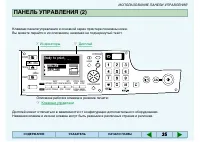
ИСПОЛЬЗОВАНИЕ ПАНЕЛИ УПРАВЛЕНИЯ 35 СОДЕРЖАНИЕ УКАЗАТЕЛЬНАЧАЛО ГЛАВЫ 35 ПАНЕЛЬ УПРАВЛЕНИЯ (2) Клавиши панели управления и основной экран принтера показаны ниже.Вы можете перейти к их описаниям, нажимая на подчеркнутый текст. Дисплей может отличаться в зависимости от конфигурации дополнительного обору...
стр. 35 - Дисплей; Дисплей сообщений
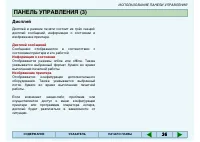
ИСПОЛЬЗОВАНИЕ ПАНЕЛИ УПРАВЛЕНИЯ 36 СОДЕРЖАНИЕ УКАЗАТЕЛЬНАЧАЛО ГЛАВЫ 36 ПАНЕЛЬ УПРАВЛЕНИЯ (3) Дисплей Дисплей в режиме печати состоит из трёх секций:дисплей сообщений, информация о состоянии иизображение принтера. Дисплей сообщений Сообщения отображаются в соответствии ссостоянием принтера и его рабо...
стр. 36 - Индикатор ONLINE
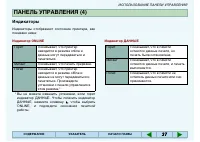
ИСПОЛЬЗОВАНИЕ ПАНЕЛИ УПРАВЛЕНИЯ 37 СОДЕРЖАНИЕ УКАЗАТЕЛЬНАЧАЛО ГЛАВЫ 37 ПАНЕЛЬ УПРАВЛЕНИЯ (4) Индикаторы Индикаторы отображают состояние принтера, какпоказано ниже: Индикатор ONLINE * Вы не можете изменить установки, если горит индикатор ДАННЫЕ. Чтобы погасить индикаторДАННЫЕ, нажмите клавишу , чтобы...
стр. 37 - Клавиши управления; Клавиша ПЕЧАТЬ
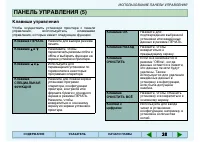
ИСПОЛЬЗОВАНИЕ ПАНЕЛИ УПРАВЛЕНИЯ 38 СОДЕРЖАНИЕ УКАЗАТЕЛЬНАЧАЛО ГЛАВЫ 38 ПАНЕЛЬ УПРАВЛЕНИЯ (5) Клавиши управления Чтобы осуществить установки принтера с панелиуправления, воспользуйтесь клавишами управления, которые имеют следующие функции: Клавиша ПЕЧАТЬ Нажмите для выбора режима печати. Клавиши и На...
стр. 39 - Процедура выбора основных установок меню
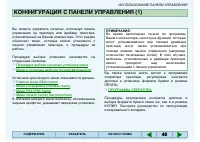
ИСПОЛЬЗОВАНИЕ ПАНЕЛИ УПРАВЛЕНИЯ 40 СОДЕРЖАНИЕ УКАЗАТЕЛЬНАЧАЛО ГЛАВЫ 40 КОНФИГУРАЦИЯ С ПАНЕЛИ УПРАВЛЕНИЯ (1) Вы можете управлять печатью, используя панельуправления на принтере или драйвер принтера,установленный на Вашем компьютере. Этот разделобъясняет меню, которые можно установить спанели управлен...
стр. 40 - • Проверьте, чтобы горел индикатор ПЕЧАТЬ, и на; ДАННЫЕ; завершится печать или отмените её.; • Появится меню конфигурации принтера.
ИСПОЛЬЗОВАНИЕ ПАНЕЛИ УПРАВЛЕНИЯ 41 СОДЕРЖАНИЕ УКАЗАТЕЛЬНАЧАЛО ГЛАВЫ 41 КОНФИГУРАЦИЯ С ПАНЕЛИ УПРАВЛЕНИЯ (2) Процедура выбора основных установок меню Чтобы осуществить доступ к меню конфигурациипринтера, проделайте этапы, описанные ниже. 1 Нажмите клавишу ПЕЧАТЬ для выборарежима печати. • Проверьте, ...
стр. 41 - ВОЗМОЖНОСТИ УСТАНОВКИ; Следуйте инструкциям для функций.
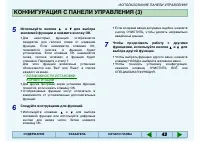
ИСПОЛЬЗОВАНИЕ ПАНЕЛИ УПРАВЛЕНИЯ 42 СОДЕРЖАНИЕ УКАЗАТЕЛЬНАЧАЛО ГЛАВЫ 42 КОНФИГУРАЦИЯ С ПАНЕЛИ УПРАВЛЕНИЯ (3) 5 Используйте кнопки и для выборажелаемой функции и нажмите кнопку ОК. • Для некоторых функций отображается квадратик для галочки слева от названияфункции. Если нажимается клавиша ОК,появляетс...
стр. 42 - Меню и основные рабочие последовательности
ИСПОЛЬЗОВАНИЕ ПАНЕЛИ УПРАВЛЕНИЯ 43 СОДЕРЖАНИЕ УКАЗАТЕЛЬНАЧАЛО ГЛАВЫ 43 КОНФИГУРАЦИЯ С ПАНЕЛИ УПРАВЛЕНИЯ (4) Меню и основные рабочие последовательности Клавиша СПЕЦИАЛЬНАЯ ФУНКЦИЯ Клавиша OK Клавиша НАЗАД Клавиша OK Клавиша НАЗАД Клавиша НАЗАД Клавиша НАЗАД Клавиша OK Клавиша OK Клавиша OK * 1 * 1 * ...
стр. 43 - • Заводские установки указаны жирным шрифтом.
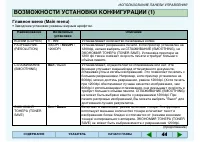
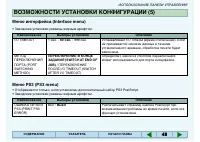
ИСПОЛЬЗОВАНИЕ ПАНЕЛИ УПРАВЛЕНИЯ 44 СОДЕРЖАНИЕ УКАЗАТЕЛЬНАЧАЛО ГЛАВЫ 44 ВОЗМОЖНОСТИ УСТАНОВКИ КОНФИГУРАЦИИ (1) Главное меню (Main menu) • Заводские установки указаны жирным шрифтом. Наименование Возможные установки Описание КОПИИ (COPIES) 1 - 999 Устанавливает количество печатаемых копий. РАЗРЕШЕНИЕ ...
стр. 45 - Наименование
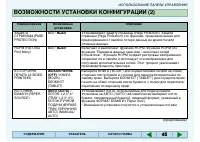
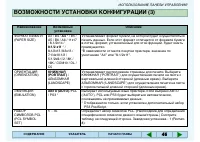
ИСПОЛЬЗОВАНИЕ ПАНЕЛИ УПРАВЛЕНИЯ 46 СОДЕРЖАНИЕ УКАЗАТЕЛЬНАЧАЛО ГЛАВЫ 46 ВОЗМОЖНОСТИ УСТАНОВКИ КОНФИГУРАЦИИ (3) Наименование Возможные установки Описание ФОРМАТ БУМАГИ (PAPER SIZE) A3 / B4 / A4 * / B5 / A5 / B6 / A6 / 11x17 / 8-1/2x14 / 8-1/2 x11 * / 8-1/2x13 /8.3x13 / 7-1/4x10-1/2 / 5-1/2x8-1/2 / 8K ...
стр. 48 - Печатает страницу конфигурации
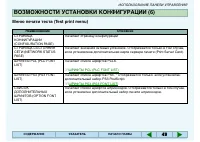
ИСПОЛЬЗОВАНИЕ ПАНЕЛИ УПРАВЛЕНИЯ 49 СОДЕРЖАНИЕ УКАЗАТЕЛЬНАЧАЛО ГЛАВЫ 49 ВОЗМОЖНОСТИ УСТАНОВКИ КОНФИГУРАЦИИ (6) Меню печати теста (Test print menu) Наименование Описание СТРАНИЦА КОНФИГУРАЦИИ (CONFIGURATION PAGE) Печатает страницу конфигурации СТРАНИЦА СОСТОЯНИЯ СЕТИ (NETWORK STATUS PAGE) Печатает зна...
стр. 49 - ОТПЕЧАТАНА СТРАНИЦА УВЕДОМЛЕНИЯ
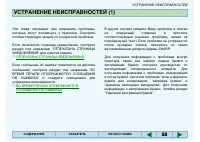
УСТРАНЕНИЕ НЕИСПРАВНОСТЕЙ 50 СОДЕРЖАНИЕ УКАЗАТЕЛЬНАЧАЛО ГЛАВЫ 50 УСТРАНЕНИЕ НЕИСПРАВНОСТЕЙ (1) Эта глава описывает как разрешить проблемы,которые могут возникнуть у принтера. Смотритесоответствующую секцию по конкретной проблеме. Если печатается страница уведомления, смотритераздел под названием 'ОТ...
стр. 50 - ПРИНТЕР НЕ ПЕЧАТАЕТ; отображенных; ПРОБЛЕМЫ С КАЧЕСТВОМ ПЕЧАТИ
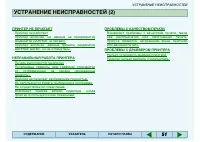
УСТРАНЕНИЕ НЕИСПРАВНОСТЕЙ 51 СОДЕРЖАНИЕ УКАЗАТЕЛЬНАЧАЛО ГЛАВЫ 51 УСТРАНЕНИЕ НЕИСПРАВНОСТЕЙ (2) ПРИНТЕР НЕ ПЕЧАТАЕТ Принтер не работаетПринтер включен, но данные не принимаются(индикатор ДАННЫЕ не мигает).Принтер включен, данные приняты (индикаторДАННЫЕ мигал), но не отпечатаны. НЕПРАВИЛЬНАЯ РАБОТА П...
стр. 51 - Подключен ли принтер к розетке?
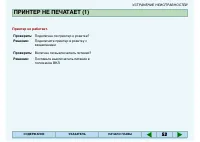
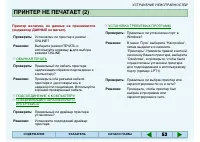
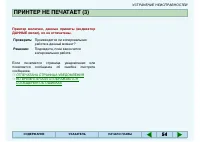
УСТРАНЕНИЕ НЕИСПРАВНОСТЕЙ 52 СОДЕРЖАНИЕ УКАЗАТЕЛЬНАЧАЛО ГЛАВЫ 52 ПРИНТЕР НЕ ПЕЧАТАЕТ (1) Принтер не работает. Проверить: Подключен ли принтер к розетке? Решение: Подключите принтер в розетку с заземлением. Проверить: Включен ли выключатель питания? Решение: Поставьте выключатель питания в положение ...
стр. 54 - Печать выполняется медленно.
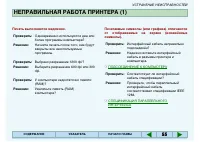
УСТРАНЕНИЕ НЕИСПРАВНОСТЕЙ 55 СОДЕРЖАНИЕ УКАЗАТЕЛЬНАЧАЛО ГЛАВЫ 55 НЕПРАВИЛЬНАЯ РАБОТА ПРИНТЕРА (1) Печать выполняется медленно. Печатаемые символы (или графика) отличаютсяот отображаемых на экране (искажённыесимволы). ☞ ПОДСОЕДИНЕНИЕ К КОМПЬЮТЕРУ ☞ СПЕЦИФИКАЦИЯ ПАРАЛЛЕЛЬНОГО ИНТЕРФЕЙСА Проверить: Одн...
стр. 55 - Принтер не печатает изображение полностью.; Упростите макет страницы.
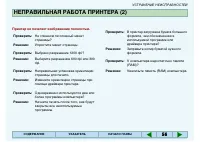
УСТРАНЕНИЕ НЕИСПРАВНОСТЕЙ 56 СОДЕРЖАНИЕ УКАЗАТЕЛЬНАЧАЛО ГЛАВЫ 56 НЕПРАВИЛЬНАЯ РАБОТА ПРИНТЕРА (2) Принтер не печатает изображение полностью. Проверить: Не слишком ли сложный макет страницы? Решение: Упростите макет страницы. Проверить: Выбрано разрешение 1200 dpi? Решение: Выберите разрешение 600 dp...
стр. 56 - Не
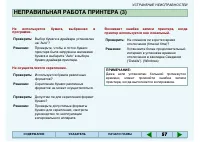
УСТРАНЕНИЕ НЕИСПРАВНОСТЕЙ 57 СОДЕРЖАНИЕ УКАЗАТЕЛЬНАЧАЛО ГЛАВЫ 57 НЕПРАВИЛЬНАЯ РАБОТА ПРИНТЕРА (3) Не используется бумага, выбранная в программе. Не осуществляется скрепление. Возникает ошибка записи принтера, когдапринтер используется как локальный. Проверить: Выбор бумаги в драйвере установлен на '...
стр. 57 - Используется нестандартная бумага?
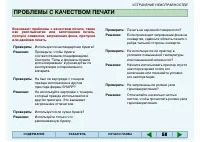
УСТРАНЕНИЕ НЕИСПРАВНОСТЕЙ 58 СОДЕРЖАНИЕ УКАЗАТЕЛЬНАЧАЛО ГЛАВЫ 58 ПРОБЛЕМЫ С КАЧЕСТВОМ ПЕЧАТИ Возникают проблемы с качеством печати, такиекак расплывчатая или запятнанная печать,пропуск символов, загрязнение фона, пропускиили двойная печать. Проверить: Используется нестандартная бумага? Решение: Пров...
стр. 58 - ПРОБЛЕМЫ С ДРАЙВЕРОМ ПРИНТЕРА; Нельзя установить драйвер принтера.; Проверка; Принтер нельзя выбрать с компьютера.; УСТАНОВКА ТРЕБУЕМЫХ ПРОГРАММ
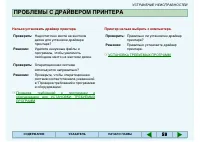
УСТРАНЕНИЕ НЕИСПРАВНОСТЕЙ 59 СОДЕРЖАНИЕ УКАЗАТЕЛЬНАЧАЛО ГЛАВЫ 59 ПРОБЛЕМЫ С ДРАЙВЕРОМ ПРИНТЕРА Нельзя установить драйвер принтера. ☞ Проверка требований к программам и оборудованию для УСТАНОВКИ ТРЕБУЕМЫХПРОГРАММ Принтер нельзя выбрать с компьютера. ☞ УСТАНОВКА ТРЕБУЕМЫХ ПРОГРАММ Проверить: Недостат...
стр. 59 - Отключение печати страницы уведомления; ПРОГРАММЫ ОПЕРАТОРА; Если возникла ошибка потери данных:; ВОЗМОЖНОСТИ УСТАНОВКИ КОНФИГУРАЦИИ
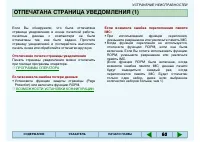
УСТРАНЕНИЕ НЕИСПРАВНОСТЕЙ 60 СОДЕРЖАНИЕ УКАЗАТЕЛЬНАЧАЛО ГЛАВЫ 60 ОТПЕЧАТАНА СТРАНИЦА УВЕДОМЛЕНИЯ (1) Если Вы обнаружили, что была отпечатанастраница уведомления в конце печатной работы,печатные данные с компьютера не были отпечатаны так, как было задано. Прочтитестраницу уведомлений и постарайтесь в...
стр. 60 - Если возникла ошибка переполнения памяти:; ДОПОЛНИТЕЛЬНОЕ ОБОРУДОВАНИЕ
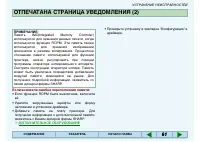
УСТРАНЕНИЕ НЕИСПРАВНОСТЕЙ 61 СОДЕРЖАНИЕ УКАЗАТЕЛЬНАЧАЛО ГЛАВЫ 61 ОТПЕЧАТАНА СТРАНИЦА УВЕДОМЛЕНИЯ (2) Если возникла ошибка переполнения памяти: • Если функция ROPM была выключена, включите её. • Удалите загруженные шрифты или форму наложения в установке драйвера. • Добавьте память на плату принтера. ...
стр. 61 - ВО ВРЕМЯ ПЕЧАТИ ОТОБРАЖАЮТСЯ СООБЩЕНИЯ ОБ ОШИБКАХ; Сообщения дисплея; Проверьте положение
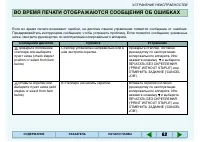
УСТРАНЕНИЕ НЕИСПРАВНОСТЕЙ 62 СОДЕРЖАНИЕ УКАЗАТЕЛЬНАЧАЛО ГЛАВЫ 62 ВО ВРЕМЯ ПЕЧАТИ ОТОБРАЖАЮТСЯ СООБЩЕНИЯ ОБ ОШИБКАХ Если во время печати возникают ошибки, на дисплее панели управления появится сообщение от ошибках.Придерживайтесь инструкциям сообщения, чтобы устранить проблему. Если появятся сообщени...
стр. 62 - ОБЩАЯ ИНФОРМАЦИЯ; СПЕЦИФИКАЦИИ ПРИНТЕРА; Разрешение
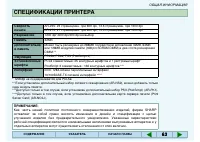
ОБЩАЯ ИНФОРМАЦИЯ 63 СОДЕРЖАНИЕ УКАЗАТЕЛЬНАЧАЛО ГЛАВЫ 63 СПЕЦИФИКАЦИИ ПРИНТЕРА * 1200dpi не поддерживается для PCL5e.** Если установлен дополнительный набор сетевого сканирования (AR-NS2), можно добавить толькоодин модуль памяти.***Доступно только в том случае, если установлен дополнительный набор PS...
стр. 63 - Этот; Дополнительная память
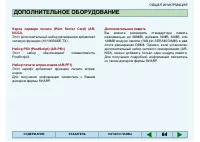
ОБЩАЯ ИНФОРМАЦИЯ 64 СОДЕРЖАНИЕ УКАЗАТЕЛЬНАЧАЛО ГЛАВЫ 64 ДОПОЛНИТЕЛЬНОЕ ОБОРУДОВАНИЕ Карта сервера печати (Print Server Card) (AR-NC5J). Этот дополнительный набор расширения добавляетсетевую функцию (10/100BASE-TX). Набор PS3 (PostScript) (AR-PK1) Этот набор обеспечивает совместимость PostScript3. На...
стр. 64 - СПЕЦИФИКАЦИИ ПАРАЛЛЕЛЬНОГО ИНТЕРФЕЙСА (1); Разъем; смотрите
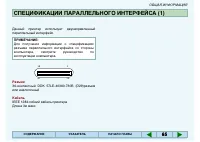
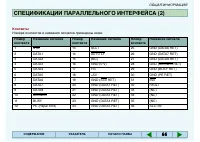
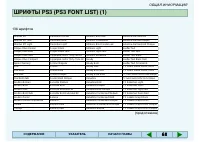
ОБЩАЯ ИНФОРМАЦИЯ 65 СОДЕРЖАНИЕ УКАЗАТЕЛЬНАЧАЛО ГЛАВЫ 65 СПЕЦИФИКАЦИИ ПАРАЛЛЕЛЬНОГО ИНТЕРФЕЙСА (1) Данный принтер использует двунаправленныйпараллельный интерфейс. Разъем 36-контактный DDK 57LE-40360-730B (D29)разъемили аналогичный Кабель IEEE 1284-гибкий кабель принтераДлина 3м макс. ПРИМЕЧАНИЕ: Для...
стр. 68 - ) торговыми марками фирмы Agfa Monotype Corporation и могут быть
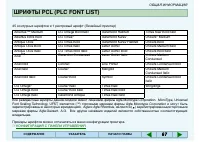
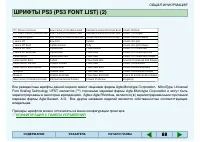
ОБЩАЯ ИНФОРМАЦИЯ 69 СОДЕРЖАНИЕ УКАЗАТЕЛЬНАЧАЛО ГЛАВЫ 69 ШРИФТЫ PS3 (PS3 FONT LIST) (2) Все резидентные шрифты данной модели имеют лицензию фирмы Agfa Monotype Corporation. MicroType, UniversalFont Scaling Technology, UFST, являются ( TM ) торговыми марками фирмы Agfa Monotype Corporation и могут быт...
стр. 69 - Характеристики
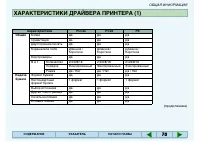
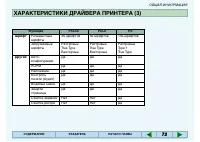
ОБЩАЯ ИНФОРМАЦИЯ 70 СОДЕРЖАНИЕ УКАЗАТЕЛЬНАЧАЛО ГЛАВЫ 70 ХАРАКТЕРИСТИКИ ДРАЙВЕРА ПРИНТЕРА (1) (продолжение) Характеристики PCL5e PCL6 PS Общее Копии Да Да Да Ориентация Да Да Да Двусторонняя печать Да Да Да Корешковое поле Длинное / Короткое Длинное / Короткое Длинное / Короткое Вид брошюры Да Да Да ...
стр. 70 - Функции
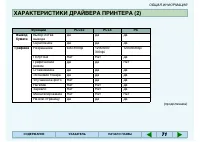
ОБЩАЯ ИНФОРМАЦИЯ 71 СОДЕРЖАНИЕ УКАЗАТЕЛЬНАЧАЛО ГЛАВЫ 71 ХАРАКТЕРИСТИКИ ДРАЙВЕРА ПРИНТЕРА (2) (продолжение) Функции PCL5e PCL6 PS Вывод бумаги Выбор лотка вывода Да Да Да Скрепление Да Да Да Графика Разрешение 600/300dpi 1200/600/300dpi 1200/600dpi Полутона Нет Нет Да Графический режим Да Да Нет Сгла...
стр. 74 - offline
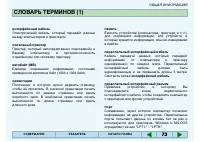
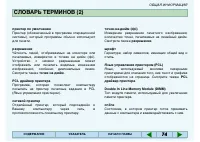
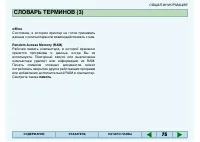
ОБЩАЯ ИНФОРМАЦИЯ 75 СОДЕРЖАНИЕ УКАЗАТЕЛЬНАЧАЛО ГЛАВЫ 75 СЛОВАРЬ ТЕРМИНОВ (3) offline Состояние, в котором принтер не готов приниматьданные с компьютера или взаимодействовать с ним. Random Access Memory (RAM) Рабочая память компьютера, в которой временнохранятся программы и данные, когда Вы ихиспольз...
стр. 75 - СТАНДАРТЫ БЕЗОПАСНОСТИ
ОБЩАЯ ИНФОРМАЦИЯ 76 СОДЕРЖАНИЕ УКАЗАТЕЛЬНАЧАЛО ГЛАВЫ 76 СТАНДАРТЫ БЕЗОПАСНОСТИ Внимание! Данный аппарат относится к изделиям класса А. При его использовании в жилищах,офисах и прочих помещениях в работе прочих электроприборов могут наблюдаться помехи,следовательно, пользователь должен принять соотве...
стр. 76 - позволяют
ПРОГРАММЫ ОПЕРАТОРА 77 СОДЕРЖАНИЕ УКАЗАТЕЛЬНАЧАЛО ГЛАВЫ 77 ПРОГРАММЫ ОПЕРАТОРА Имеются разнообразные программы оператора,которые позволяют оператору регулировать некоторые установки, функции или условия работыпринтера. Эти программы приведены в списке напоследующих страницах. ☞ СПИСОК ПРОГРАММ ОПЕРА...
стр. 77 - Делает печать светлее или темнее.
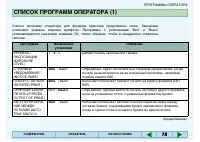
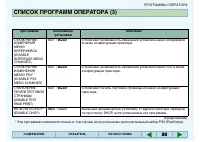
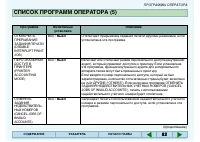
ПРОГРАММЫ ОПЕРАТОРА 78 СОДЕРЖАНИЕ УКАЗАТЕЛЬНАЧАЛО ГЛАВЫ 78 СПИСОК ПРОГРАММ ОПЕРАТОРА (1) Список программ оператора для функции принтера представлен ниже. Заводскиеустановки указаны жирным шрифтом. Программы с установками 'Вкл' и 'Выкл'устанавливаются нажатием клавиши ОК, таким образом, чтобы в квадр...
стр. 80 - Специальная процедура установки
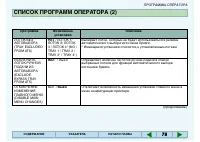
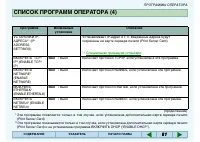
ПРОГРАММЫ ОПЕРАТОРА 81 СОДЕРЖАНИЕ УКАЗАТЕЛЬНАЧАЛО ГЛАВЫ 81 СПИСОК ПРОГРАММ ОПЕРАТОРА (4) Программа Возможные установки Описание УСТАНОВКИ IP-АДРЕСА** (IP ADDRESS SETTINGS) - Устанавливает IP-адрес и т. п. Введённые адреса будут сохранены на карте сервера печати (Print Server Card). ☞ Специальная про...
стр. 82 - Программа
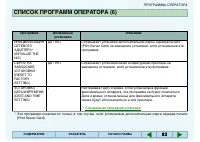
ПРОГРАММЫ ОПЕРАТОРА 83 СОДЕРЖАНИЕ УКАЗАТЕЛЬНАЧАЛО ГЛАВЫ 83 СПИСОК ПРОГРАММ ОПЕРАТОРА (6) Программа Возможные установки Описание ИНИЦИАЛИЗАЦИЯ СЕТЕВОГО АДАПТЕРА* (INITIALIZE THE NIC) ДА / НЕТ Сбрасывает установки дополнительной карты сервера печати (Print Server Card) на заводские установки, если уст...
стр. 83 - Основные процедуры доступа к программам оператора; Нажмите клавишу СПЕЦИАЛЬНАЯ ФУНКЦИЯ.
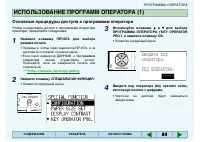
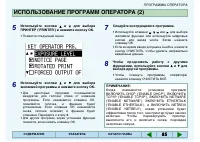
ПРОГРАММЫ ОПЕРАТОРА 84 СОДЕРЖАНИЕ УКАЗАТЕЛЬНАЧАЛО ГЛАВЫ 84 ИСПОЛЬЗОВАНИЕ ПРОГРАММ ОПЕРАТОРА (1) Основные процедуры доступа к программам оператора Чтобы осуществить доступ к программам операторапринтера, проделайте следующее. 1 Нажмите клавишу ПЕЧАТЬ для выборарежима печати. • Проверьте, чтобы горел ...
стр. 85 - Нажмите ОК после ввода этих позиций.; • Введённые данные будут зарегистрированы в; Цифровые; Используйте для ввода чисел.; ОЧИСТИТЬ
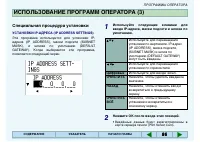
ПРОГРАММЫ ОПЕРАТОРА 86 СОДЕРЖАНИЕ УКАЗАТЕЛЬНАЧАЛО ГЛАВЫ 86 ИСПОЛЬЗОВАНИЕ ПРОГРАММ ОПЕРАТОРА (3) Специальная процедура установки УСТАНОВКИ IP-АДРЕСА (IP ADDRESS SETTINGS) Эта программа используется для установки IP-адреса (IP ADDRESS), маски подсети (SUBNETMASK), и шлюза по умолчанию (DEFAULTGATEWAY)...
стр. 86 - Чтобы; • Новая установка будет эффективна после того,
ПРОГРАММЫ ОПЕРАТОРА 87 СОДЕРЖАНИЕ УКАЗАТЕЛЬНАЧАЛО ГЛАВЫ 87 ИСПОЛЬЗОВАНИЕ ПРОГРАММ ОПЕРАТОРА (4) 3 Чтобы покинуть режим программ оператора, нажмите клавишу ОЧИСТИТЬВСЁ. 4 Выключить принтер и снова включите его,подождав несколько секунд. • Новая установка будет эффективна после того, как принтер будет...
стр. 87 - Нажмите ОК после установки времени.; OK
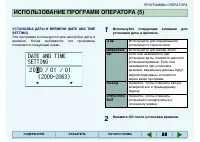
ПРОГРАММЫ ОПЕРАТОРА 88 СОДЕРЖАНИЕ УКАЗАТЕЛЬНАЧАЛО ГЛАВЫ 88 ИСПОЛЬЗОВАНИЕ ПРОГРАММ ОПЕРАТОРА (5) УСТАНОВКА ДАТЫ И ВРЕМЕНИ (DATE AND TIMESETTING) Эта программа используется для настройки даты ивремени. Когда выбирается эта программа,появляется следующий экран. 1 Используйте следующие клавиши дляустано...
стр. 88 - ФУНКЦИЯ СООБЩЕНИЙ О СОСТОЯНИИ И ПРЕДУПРЕЖДЕНИЙ ПО E-MAIL; ФУНКЦИЯ СООБЩЕНИЙ О СОСТОЯНИИ И ПРЕДУПРЕЖДЕНИЙ ПО; установки
ФУНКЦИЯ СООБЩЕНИЙ О СОСТОЯНИИ И ПРЕДУПРЕЖДЕНИЙ ПО E-MAIL 89 СОДЕРЖАНИЕ УКАЗАТЕЛЬНАЧАЛО ГЛАВЫ 89 ФУНКЦИЯ СООБЩЕНИЙ О СОСТОЯНИИ И ПРЕДУПРЕЖДЕНИЙ ПО E-MAIL (1) Этот принтер имеет встроенную систему, к которойможно осуществлять доступ с компьютера припомощи интернет браузера. Функция сообщений осостояни...
стр. 89 - УСТАНОВКА ПАРАМЕТРОВ СООБЩЕНИЙ О; Основная процедура установки
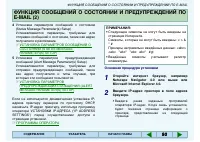
ФУНКЦИЯ СООБЩЕНИЙ О СОСТОЯНИИ И ПРЕДУПРЕЖДЕНИЙ ПО E-MAIL 90 СОДЕРЖАНИЕ УКАЗАТЕЛЬНАЧАЛО ГЛАВЫ 90 ФУНКЦИЯ СООБЩЕНИЙ О СОСТОЯНИИ И ПРЕДУПРЕЖДЕНИЙ ПО E-MAIL (2) Установка параметров сообщений о состоянии(Status Message Parameter(s) Setup)Устанавливаются параметры, требуемые дляотправки сообщений о состо...
стр. 90 - • Появится выбранный экран установки.; Введите необходимые данные на экран.; • Для получения подробной информации, смотрите
ФУНКЦИЯ СООБЩЕНИЙ О СОСТОЯНИИ И ПРЕДУПРЕЖДЕНИЙ ПО E-MAIL 91 СОДЕРЖАНИЕ УКАЗАТЕЛЬНАЧАЛО ГЛАВЫ 91 ФУНКЦИЯ СООБЩЕНИЙ О СОСТОЯНИИ И ПРЕДУПРЕЖДЕНИЙ ПО E-MAIL (3) 3 Нажмите на желаемую функцию в разделеустановок поля ссылок, чтобы показатьэкран установки. • Появится выбранный экран установки. 4 Введите не...
стр. 91 - Страница с информацией о принтере; СООБЩЕНИЙ (ALERT MESSAGE PARAMETER SETUP)
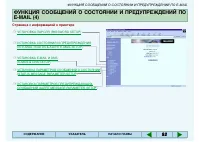
ФУНКЦИЯ СООБЩЕНИЙ О СОСТОЯНИИ И ПРЕДУПРЕЖДЕНИЙ ПО E-MAIL 92 СОДЕРЖАНИЕ УКАЗАТЕЛЬНАЧАЛО ГЛАВЫ 92 ФУНКЦИЯ СООБЩЕНИЙ О СОСТОЯНИИ И ПРЕДУПРЕЖДЕНИЙ ПО E-MAIL (4) Страница с информацией о принтере УСТАНОВКА ПАРОЛЯ (PASSWORD SETUP) ☞ ПО E-MAIL (STATUS & ALERT E-MAIL SETUP) ☞ (E-MAIL & DNS SETUP) ☞ ...
стр. 92 - • Появится экран установки пароля (Password
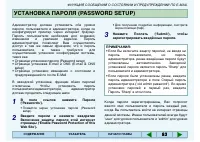
ФУНКЦИЯ СООБЩЕНИЙ О СОСТОЯНИИ И ПРЕДУПРЕЖДЕНИЙ ПО E-MAIL 93 СОДЕРЖАНИЕ УКАЗАТЕЛЬНАЧАЛО ГЛАВЫ 93 УСТАНОВКА ПАРОЛЯ (PASSWORD SETUP) Администратор должен установить оба уровня пароля, пользователя и администратора, когда он конфигурирует принтер через интернет браузер. Пароль пользователя необходим для...
стр. 93 - УСТАНОВКА СОСТОЯНИЯ И ПРЕДУПРЕЖДЕНИЯ ПО E-MAIL; Alert; • Появится
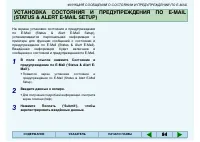
ФУНКЦИЯ СООБЩЕНИЙ О СОСТОЯНИИ И ПРЕДУПРЕЖДЕНИЙ ПО E-MAIL 94 СОДЕРЖАНИЕ УКАЗАТЕЛЬНАЧАЛО ГЛАВЫ 94 УСТАНОВКА СОСТОЯНИЯ И ПРЕДУПРЕЖДЕНИЯ ПО E-MAIL (STATUS & ALERT E-MAIL SETUP) На экране установки состояния и предупрежденияпо E-Mail (Status & Alert E-Mail Setup), устанавливается персональная инф...
стр. 94 - функции
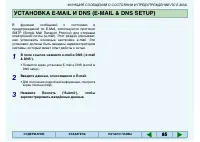
ФУНКЦИЯ СООБЩЕНИЙ О СОСТОЯНИИ И ПРЕДУПРЕЖДЕНИЙ ПО E-MAIL 95 СОДЕРЖАНИЕ УКАЗАТЕЛЬНАЧАЛО ГЛАВЫ 95 УСТАНОВКА E-MAIL И DNS (E-MAIL & DNS SETUP) В функции сообщений о состоянии и предупреждений по E-Mail, используется протоколSMTP (Simple Mail Transport Protocol) для отправкиэлектронной почты (e-mail...
стр. 95 - УСТАНОВКА ПАРАМЕТРОВ СООБЩЕНИЙ О СОСТОЯНИИ (STATUS; могут
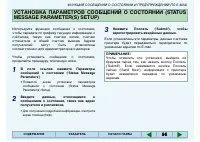
ФУНКЦИЯ СООБЩЕНИЙ О СОСТОЯНИИ И ПРЕДУПРЕЖДЕНИЙ ПО E-MAIL 96 СОДЕРЖАНИЕ УКАЗАТЕЛЬНАЧАЛО ГЛАВЫ 96 УСТАНОВКА ПАРАМЕТРОВ СООБЩЕНИЙ О СОСТОЯНИИ (STATUS MESSAGE PARAMETER(S) SETUP) Используйте функцию сообщения о состоянии,чтобы передать по графику текущую информацию осчётчиках, такую как счетчик копий, с...
стр. 96 - УСТАНОВКА ПАРАМЕТРОВ ПРЕДУПРЕЖДЕНИЙ (ALERT MESSAGE
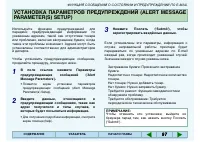
ФУНКЦИЯ СООБЩЕНИЙ О СОСТОЯНИИ И ПРЕДУПРЕЖДЕНИЙ ПО E-MAIL 97 СОДЕРЖАНИЕ УКАЗАТЕЛЬНАЧАЛО ГЛАВЫ 97 УСТАНОВКА ПАРАМЕТРОВ ПРЕДУПРЕЖДЕНИЙ (ALERT MESSAGE PARAMETER(S) SETUP) Используйте функцию предупреждений для передачи предупреждающей информации по указанным адресам, такой как отсутствие тонераили пробл...
стр. 97 - Блокнотный переплет/скрепление
98 СОДЕРЖАНИЕ УКАЗАТЕЛЬНАЧАЛО ГЛАВЫ 98 УКАЗАТЕЛЬ (1) Б Блокнотный переплет/скрепление Г Главное меню (main menu) Д Двусторонняя печатьДисплейДополнительная памятьДополнительное оборудованиеДрайвер принтера И Индикатор ДАТАИндикатор ONLINEИндикаторы К Кабель параллельного интерфейсаКарта сервера печа...