стр. 2 - Съемка; Фотосъемка/видеосъемка; Использование функций съемки; Использование зума
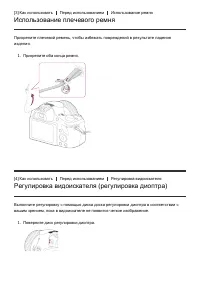
Использование кнопки управления [7] Использование пунктов MENU [8] Использование кнопки Fn (Функция) [9] Съемка Фотосъемка/видеосъемка Фотосъемка [10] Видеосъемка [11] Выбор режима съемки Список функций диска режимов [12] Интеллект. Авто [13] Супер авторежим [14] О распознавании сцен [15] Преимущест...
стр. 3 - Использование вспышки; Выбор режима экранной индикации; Регулировка экспозиции
Использование вспышки Использование вспышки [29] Режим вспышки [30] Кор.эксп.вспыш. [31] Выбор режима экранной индикации Переключение экранной индикации (снимка) [32] Выбор размера фотоснимка/качества изображения Размер изобр. (фотоснимок) [33] Формат (фотоснимок) [34] Качество (фотоснимок) [35] Пан...
стр. 4 - Выбор чувствительности ISO; Коррекция яркости или контрастности.; Регулировка цветовых тонов; Видеосъемка
Коррек.экспоз. [51] Режим измер. [52] Инстр. настр. эксп. [53] Выбор режима протяжки (непрерывная съемка/таймеравтоспуска) Режим протяжки [54] Непрерыв. Съемка [55] Автоспуск [56] Автопортрет [57] Автоспуск (непр.) [58] Непрер. брекетинг [59] Брекетинг WB [60] Выбор чувствительности ISO ISO [61] Мно...
стр. 5 - Настройка функций съемки для удобства использования; Установка других функций данного изделия; Просмотр; Просмотр фотоснимков
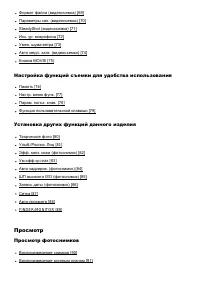
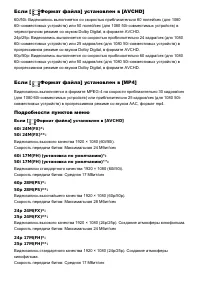
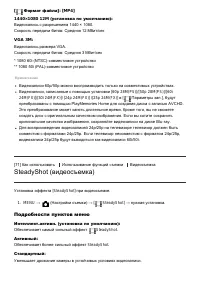
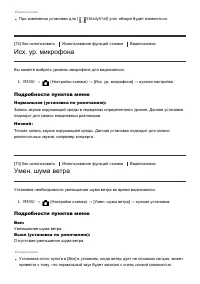
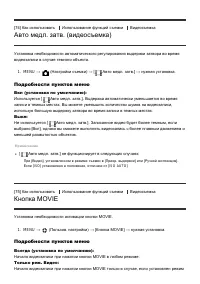
Формат файла (видеосъемка) [69] Параметры зап. (видеосъемка) [70] SteadyShot (видеосъемка) [71] Исх. ур. микрофона [72] Умен. шума ветра [73] Авто медл. затв. (видеосъемка) [74] Кнопка MOVIE [75] Настройка функций съемки для удобства использования Память [76] Настр. меню функ. [77] Парам. польз. кла...
стр. 6 - Изменение установок
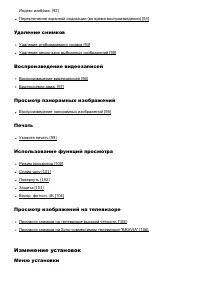
Индекс изображ. [92] Переключение экранной индикации (во время воспроизведения) [93] Удаление снимков Удаление отображаемого снимка [94] Удаление нескольких выбранных изображений [95] Воспроизведение видеозаписей Воспроизведение видеозаписей [96] Видеосъемка движ. [97] Просмотр панорамных изображени...
стр. 8 - Использование функций Wi-Fi
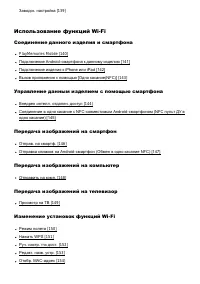
Заводск. настройка [139] Использование функций Wi-Fi Соединение данного изделия и смартфона PlayMemories Mobile [140] Подключение Android-смартфона к данному изделию [141] Подключение изделия к iPhone или iPad [142] Вызов приложения с помощью [Одно касание(NFC)] [143] Управление данным изделием с по...
стр. 9 - Добавление приложений к изделию; Просмотр на компьютерах
Сбр. SSID/Пароль [155] Сброс. настр. сети [156] Добавление приложений к изделию PlayMemories Camera Apps PlayMemories Camera Apps [157] Рекомендуемая конфигурация компьютера [158] Установка приложений Создание учетной записи службы [159] Загрузка приложений [160] Загрузка приложений непосредственно ...
стр. 10 - Меры предосторожности/Данное изделие; Меры предосторожности; Чистка изделия
Соединение данного изделия и компьютера Подключение изделия к компьютеру. [170] Импортирование снимков в компьютер [171] Отключение изделия от компьютера [172] Создание диска с видеозаписями Тип диска [173] Выбор метода создания диска [174] Создание диска с помощью устройства, отличного от компьютер...
стр. 11 - Устранение неполадок; При возникновении проблем; Поиск и устранение неисправностей; Аккумулятор и питание
О системах цветного телевидения [186] Прочая информация Объектив ZEISS [187] GPS (DSC -HX400V) [188] Формат AVCHD [189] Лицензия [190] Товарные знаки Товарные знаки [191] Устранение неполадок При возникновении проблем При возникновении проблем Поиск и устранение неисправностей [192] Поиск и устранен...
стр. 14 - Сообщения; Обозначение частей
Изделие нагревается после его использования в течение длительного времени. [243] При включении изделия появляется экран установки часов. [244] Количество доступных для записи снимков не уменьшается или уменьшается на дваснимка за один раз. [245] Изделие не работает надлежащим образом. [246] Сообщени...
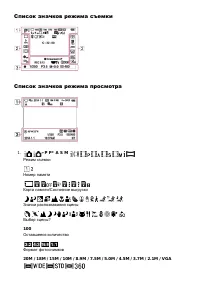
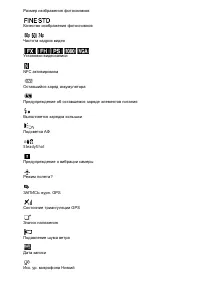
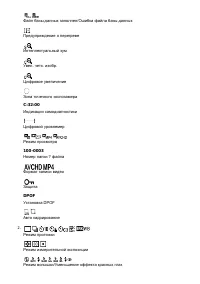
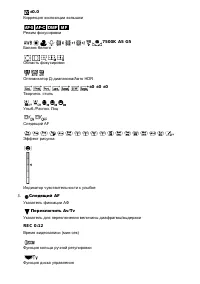
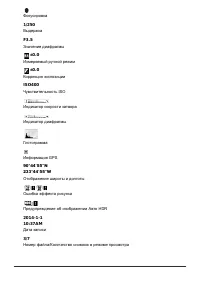
стр. 17 - Список значков на экране
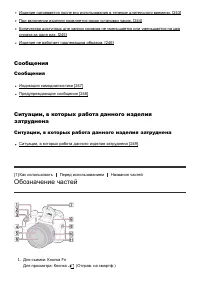
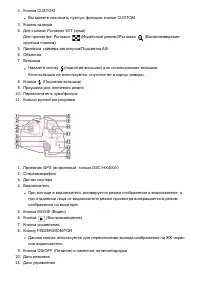
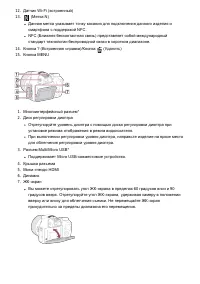
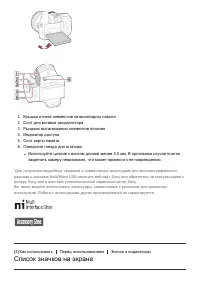
1. Крышка отсека элементов питания/карты памяти 2. Слот для вставки аккумулятора 3. Рычажок выталкивания элементов питания 4. Индикатор доступа 5. Слот карты памяти 6. Отверстие гнезда для штатива Используйте штатив с винтом длиной менее 5,5 мм. В противном случае плотнозакрепить камеру невозможно, ...
стр. 24 - О подсказке по съемке
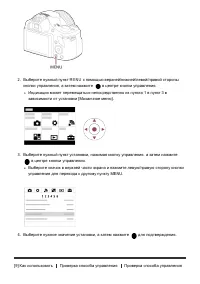
[5] Как использовать Перед использованием Встроенная справка Об [Встроенная справка] [Встроенная справка] отображает описания пунктов MENU, кнопок Fn (Функция) иустановок, а если функцию установить невозможно, указывается причина. 1. Нажмите кнопку MENU или Fn. 2. Выберите нужный пункт MENU путем на...
стр. 27 - Выполнение настроек на специальном экране
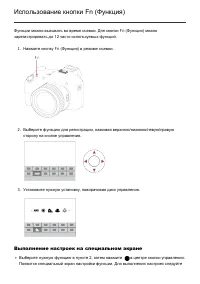
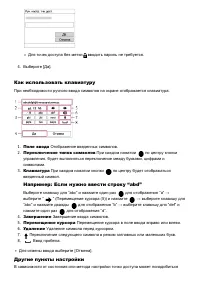
Использование кнопки Fn (Функция) Функции можно вызывать во время съемки. Для кнопки Fn (Функция) можно зарегистрировать до 12 часто используемых функций. 1. Нажмите кнопку Fn (Функция) в режиме съемки. 2. Выберите функцию для регистрации, нажимая верхнюю/нижнюю/левую/правуюсторону на кнопке управле...
стр. 28 - Фотосъемка
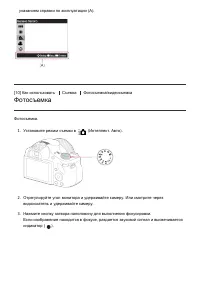
указаниям справки по эксплуатации (А). [10] Как использовать Съемка Фотосъемка/видеосъемка Фотосъемка Фотосъемка. 1. Установите режим съемки в ( Интеллект. Авто ). 2. Отрегулируйте угол монитора и удерживайте камеру. Или смотрите черезвидоискатель и удерживайте камеру. 3. Нажмите кнопку затвора напо...
стр. 29 - Индикатор фокусировки
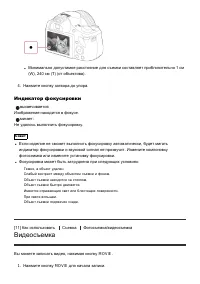
Минимально допустимое расстояние для съемки составляет приблизительно 1 см(W), 240 см (T) (от объектива). 4. Нажмите кнопку затвора до упора. Индикатор фокусировки высвечивается: Изображение находится в фокусе. мигает: Не удалось выполнить фокусировку. Совет Если изделие не сможет выполнить фокусиро...
стр. 30 - Список функций диска режимов; Доступные функции
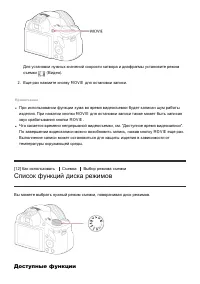
Для установки нужных значений скорости затвора и диафрагмы установите режимсъемки ( Видео ). 2. Еще раз нажмите кнопку MOVIE для остановки записи. Примечание При использовании функции зума во время видеосъемки будет записан шум работыизделия. При нажатии кнопки MOVIE для остановки записи также может...
стр. 32 - Супер авторежим
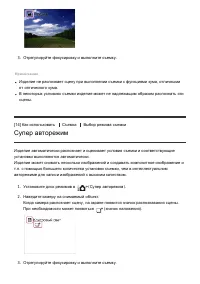
3. Отрегулируйте фокусировку и выполните съемку. Примечание Изделие не распознает сцену при выполнении съемки с функциями зума, отличнымиот оптического зума.В некоторых условиях съемки изделие может не надлежащим образом распознать этисцены. [14] Как использовать Съемка Выбор режима съемки Супер авт...
стр. 33 - О распознавании сцен; Преимущества автоматической съемки
Примечание Если изделие используется для создания композитных снимков, процесс записипродлится дольше, чем обычно.Изделие не распознает сцену при использовании функций зума, отличных отоптического зума.В некоторых условиях съемки изделие может не надлежащим образом распознатьсцену. [15] Как использо...
стр. 34 - Программное авто; Программное смещение
в режиме [Интеллект. Авто] и при необходимости выполняет композитную съемку. В режиме [Программное авто] вы можете выполнять съемку после регулировкиразличных функций, например, баланса белого, ISO и т.п. (Интеллект. Авто): Выберите этот режим, когда нужно, чтобы камера автоматически распознавала сц...
стр. 35 - iПанорамный обзор
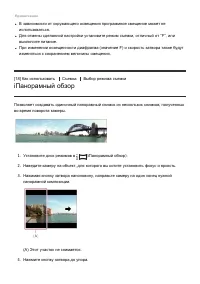
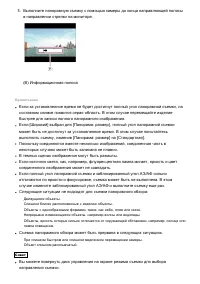
Примечание В зависимости от окружающего освещения программное смещение может неиспользоваться.Для отмены сделанной настройки установите режим съемки, отличный от “ P ”, или выключите питание.При изменении освещенности диафрагма (значение F) и скорость затвора также будутизменяться с сохранением вели...
стр. 37 - Выбор сцены; Подробности пунктов меню
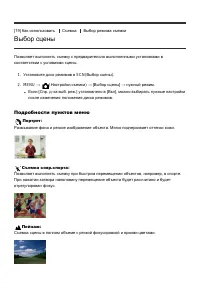
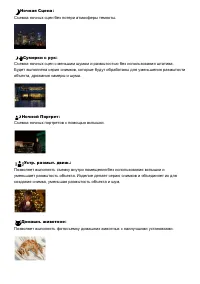
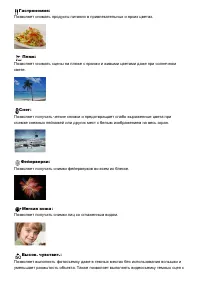
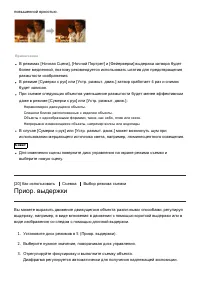
[19] Как использовать Съемка Выбор режима съемки Выбор сцены Позволяет выполнять съемку с предварительно выполненными установками всоответствии с условиями сцены. 1. Установите диск режимов в SCN( Выбор сцены ). 2. MENU → ( Настройки съемки) → [Выбор сцены] → нужный режим. Если [Спр. д-ка выб. реж.]...
стр. 42 - Ручной экспозиция
Примечание Если надлежащая экспозиция после установки не будет получена, значение скоростизатвора на экране съемки будет мигать. Хотя съемку можно выполнять и в этихусловиях, рекомендуется выполнить переустановку.Яркость изображения на экране может отличаться от реального полученного снимка. Совет М...
стр. 43 - Вызов памяти; Видео
Индикатор (SteadyShot предупреждение) в режиме ручной экспозиции не появляется.Яркость изображения на мониторе может отличаться от реального полученногоснимка. [23] Как использовать Съемка Выбор режима съемки Вызов памяти Позволяет выполнить съемку после вызова предварительно сохраненных частоисполь...
стр. 44 - Зум; Функции зуммирования доступны с данным изделием
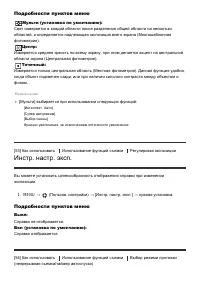
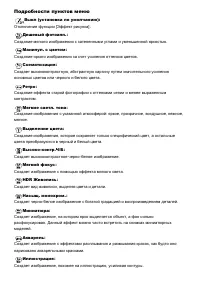
Подробности пунктов меню Программное авто: Позволяет выполнять съемку с автоматической регулировкой экспозиции (как скоростизатвора, так и значения диафрагмы). Другие установки можно регулировать вручную. Приор. диафрагмы: Позволяет выполнить съемку после регулировки значения диафрагмы вручную. Прио...
стр. 46 - О масштабе увеличения
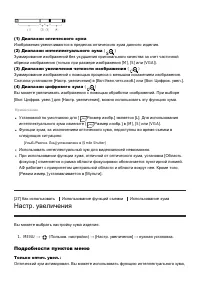
если [ Размер изобр.] установить в [M] , [S] или [VGA]. Вкл:Увел.четк.изоб. (установка по умолчанию): Даже при превышении диапазона оптического зума изделие увеличивает изображения впределах диапазона, в котором качество изображения существенно не ухудшается. Вкл: Цифров. увел.: Если диапазон зума [...
стр. 47 - Если вспышка не используется
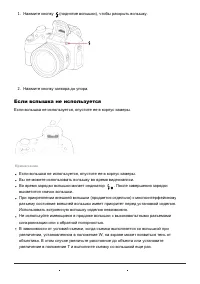
1. Нажмите кнопку (поднятие вспышки), чтобы раскрыть вспышку. 2. Нажмите кнопку затвора до упора. Если вспышка не используется Если вспышка не используется, опустите ее в корпус камеры. Примечание Если вспышка не используется, опустите ее в корпус камеры.Вы не можете использовать вспышку во время ви...
стр. 54 - Подробности режимов фокусировки
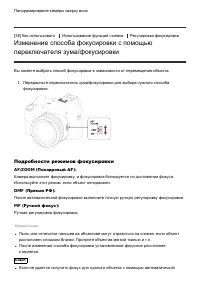
Панорамирование камеры сверху вниз. [38] Как использовать Использование функций съемки Регулировка фокусировки Изменение способа фокусировки с помощьюпереключателя зума/фокусировки Вы можете выбрать способ фокусировки в зависимости от перемещения объекта. 1. Передвиньте переключатель зума/фокусировк...
стр. 55 - Блокировка фокуса
фокусировки, выберите MF или DMF, а затем выполните съемку еще раз.Если переключатель зума/фокусировки установлен в AF/ZOOM или DMF во времявидеозаписи, [Режим фокусиров.] переключается в ( Непрерывный AF) и изделие остается сфокусированным на объекте. [39] Как использовать Использование функций съе...
стр. 56 - Ручной фокус
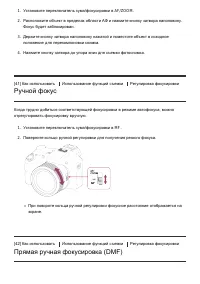
1. Установите переключатель зума/фокусировки в AF/ZOOM. 2. Расположите объект в пределах области АФ и нажмите кнопку затвора наполовину.Фокус будет заблокирован. 3. Держите кнопку затвора наполовину нажатой и поместите объект в исходноеположение для перекомпоновки снимка. 4. Нажмите кнопку затвора д...
стр. 64 - Режим протяжки
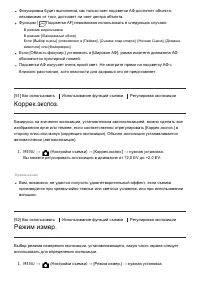
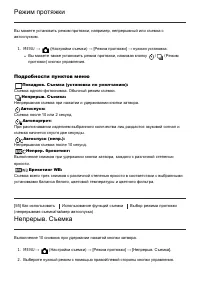
Режим протяжки Вы можете установить режим протяжки, например, непрерывный или съемка савтоспуском. 1. MENU → (Настройки съемки) → [Режим протяжки] → нужная установка. Вы можете также установить режим протяжки, нажимая кнопку / ( Режим протяжки) кнопки управления. Подробности пунктов меню Покадров. С...
стр. 65 - Автоспуск
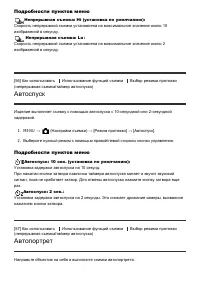
Подробности пунктов меню Непрерывная съемка: Hi (установка по умолчанию): Cкорость непрерывной съемки установлена на максимальное значение около 10изображений в секунду. Непрерывная съемка: Lo: Cкорость непрерывной съемки установлена на максимальное значение около 2изображений в секунду. [56] Как ис...
стр. 67 - Брекетинг WB
[59] Как использовать Использование функций съемки Выбор режима протяжки (непрерывная съемка/таймер автоспуска) Непрер. брекетинг Съемка составных снимков с автоматическим сдвигом экспозиции от базовой точки всторону затемнения, а затем в сторону осветления. Нажмите и держите нажатой кнопкузатвора, ...
стр. 68 - ISO
Съемка трех изображений с различными цветовыми тонами в соответствии свыбранными установками баланса белого, цветовой температуры и цветного фильтра. 1. MENU → (Настройки съемки) → [Режим протяжки] → [Брекетинг WB] . Примечание Последний снимок показывается при Автоматическом просмотре. [61] Как исп...
стр. 71 - Баланс белого
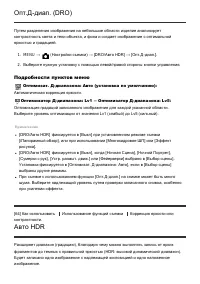
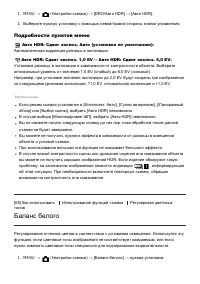
1. MENU → ( Настройки съемки) → [DRO/Авто HDR] → [Авто HDR] . 2. Выберите нужную установку с помощью левой/правой стороны кнопки управления. Подробности пунктов меню Авто HDR: Сдвиг экспоз. Авто (установка по умолчанию): Автоматическая коррекция разницы в экспозиции. Авто HDR: Сдвиг экспоз. 1,0 EV ―...
стр. 82 - Пункты, которые можно сохранить
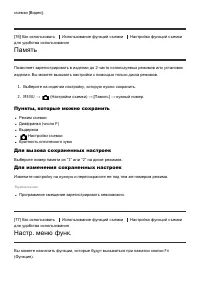
съемки [Видео] . [76] Как использовать Использование функций съемки Настройка функций съемки для удобства использования Память Позволяет зарегистрировать в изделии до 2 часто используемых режимов или установокизделия. Вы можете вызывать настройки с помощью только диска режимов. 1. Выберите на издели...
стр. 83 - Функция пользовательской клавиши
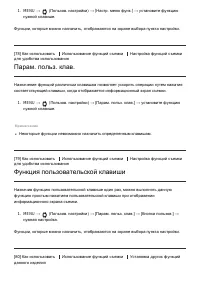
1. MENU → (Пользов. настройки) → [ Настр. меню функ. ] → установите функцию нужной клавише. Функции, которые можно назначить, отображаются на экране выбора пункта настройки. [78] Как использовать Использование функций съемки Настройка функций съемки для удобства использования Парам. польз. клав. Наз...
стр. 84 - Творческое фото
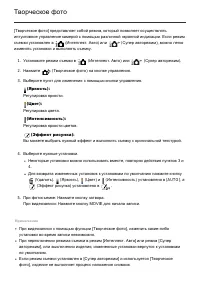
Творческое фото [Творческое фото] представляет собой режим, который позволяет осуществлятьинтуитивное управление камерой с помощью различной экранной индикации. Если режимсъемки установлен в (Интеллект. Авто) или ( Супер авторежим), можно легко изменять установки и выполнять съемку. 1. Установите ре...
стр. 85 - Рамка распознавания лица
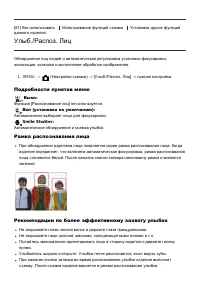
[81] Как использовать Использование функций съемки Установка других функций данного изделия Улыб./Распоз. Лиц Обнаружение лиц людей и автоматическая регулировка установок фокусировки,экспозиции, вспышки и выполнение обработки изображения. 1. MENU → ( Настройки съемки) → [Улыб./Распоз. Лиц] → нужная ...
стр. 91 - Воспроизведение снимков; Воспроизведение крупным планом
переключится на электронный видоискатель. Ручной: Изделие автоматически не переключается между отображением на мониторе иотображением в электронном видоискателе.Вы можете переключать отображение, нажимая кнопку FINDER/MONITOR. Совет Если вы хотите временно переключить режим отображения, когда [FINDE...
стр. 92 - Для возврата к воспроизведению одиночного снимка; Переключение экранной индикации (во время
Если изображение слишком большое, передвиньте рычажок W/T (зум) в сторонуW для регулировки коэффициента зуммирования. 2. Выберите фрагмент, который нужно увеличить, нажимая верхнюю/нижнюю/правую/левую сторону на кнопке управления. Совет Вы также можете увеличить воспроизводимое изображение с помощью...
стр. 93 - Удаление отображаемого снимка
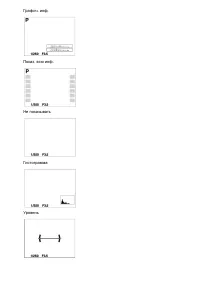
воспроизведения) Переключение экранной индикации. 1. Нажмите кнопку DISP (Настройка показа). Экранная индикация переключается в последовательности “Основная инф. →Гистограмма → Не показывать → Основная инф.” при каждом нажатии кнопки DISP. Установки DISP (Настройка показа) применяются для отображени...
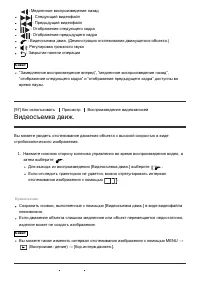
стр. 94 - Воспроизведение видеозаписей; Доступные операции во время воспроизведения видеозаписи
Вы можете удалить несколько выбранных фотоснимков. 1. MENU → ( Воспроизве- дение) → [Удалить] → нужная установка. Подробности пунктов меню Неск. снимков: Удаление выбранных фотоснимков.(1) Выберите фотоснимки для удаления, а затем нажмите в центре кнопки управления. На экранной кнопке отобразится ме...
стр. 96 - Воспроизведение панорамных изображений; Укажите печать
[98] Как использовать Просмотр Просмотр панорамных изображений Воспроизведение панорамных изображений Изделие автоматически выполняет прокрутку панорамных изображений из конца в конец. 1. Нажмите кнопку (воспроизведение) для переключения в режим воспроизведения. 2. Выберите панорамное изображение дл...
стр. 97 - Режим просмотра
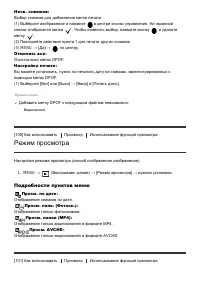
Неск. снимков: Выбор снимков для добавления метки печати.(1) Выберите изображение и нажмите в центре кнопки управления. На экранной кнопке отобразится метка . Чтобы отменить выбор, нажмите кнопку и удалите метку . (2) Повторяйте действие пункта 1 для печати других снимков. (3) MENU → [Да] → по центр...
стр. 98 - Повернуть
Слайд-шоу Непрерывное автоматическое воспроизведение снимков. 1. MENU → ( Воспроизве- дение) → [Слайд-шоу] → нужная установка. 2. Выберите [Ввод] . Подробности пунктов меню Повторить: Выберите [Вкл], при котором воспроизведение снимков происходит в циклическомрежиме, или [Выкл] (установка по умолчан...
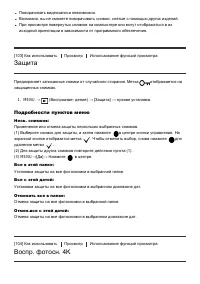
стр. 99 - Защита
Поворачивать видеозаписи невозможно.Возможно, вы не сможете поворачивать снимки, снятые с помощью других изделий.При просмотре повернутых снимков на компьютере они могут отображаться в ихисходной ориентации в зависимости от программного обеспечения. [103] Как использовать Просмотр Использование функ...
стр. 100 - Просмотр снимков на телевизоре высокой четкости
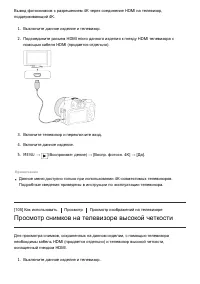
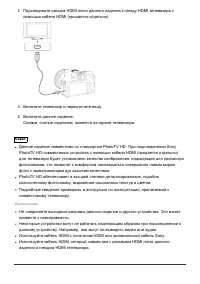
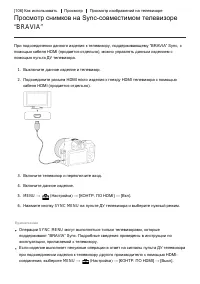
Вывод фотоснимков с разрешением 4K через соединение HDMI на телевизор,поддерживающий 4K. 1. Выключите данное изделие и телевизор. 2. Подсоедините разъем HDMI micro данного изделия к гнезду HDMI телевизора спомощью кабеля HDMI (продается отдельно). 3. Включите телевизор и переключите вход. 4. Включит...
стр. 103 - Яркость монитора
[107] Как использовать Изменение установок Меню установки Яркость монитора Вы можете отрегулировать яркость экрана. 1. MENU → ( Настройка) → [Яркость монитора] → нужная установка. Подробности пунктов меню Ручной: Pегулировать яркость в диапазоне от ?2 до +2. [108] Как использовать Изменение установо...
стр. 105 - Для приема сигнала GPS
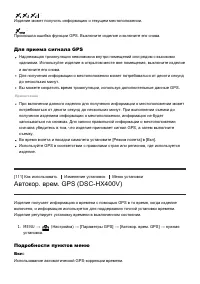
: Изделие может получить информацию о текущем местоположении. : Произошла ошибка функции GPS. Выключите изделие и включите его снова. Для приема сигнала GPS Надлежащая триангуляция невозможна внутри помещений или рядом с высокимизданиями. Используйте изделие в открытом месте вне помещения, выключите...
стр. 107 - Подтверждение срока годности дополнительных данных GPS
путем использования дополнительных данных GPS. Для автоматического обновлениядополнительных данных GPS подключите данное изделие к компьютеру с помощью USB-кабеля. (Прилагаемое программное обеспечение PlayMemories Home должно бытьустановлено на компьютере заранее.) Подтверждение срока годности допол...
стр. 110 - Мозаичное меню
Мозаичное меню Выбор всегда ли будет отображаться первый экран меню при нажатии кнопки MENU. 1. MENU → ( Настройка) → [Мозаичное меню] → нужная установка. Подробности пунктов меню Вкл: Всегда отображать первый экран меню (Мозаичное меню). Выкл (установка по умолчанию): Отключение отображения Мозаичн...
стр. 113 - Разрешение HDMI
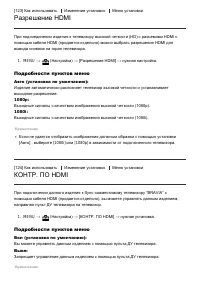
[123] Как использовать Изменение установок Меню установки Разрешение HDMI При подсоединении изделия к телевизору высокой четкости (HD) с разъемами HDMI спомощью кабеля HDMI (продается отдельно) можно выбрать разрешение HDMI длявывода снимков на экран телевизора. 1. MENU → ( Настройка) → [Разрешение ...
стр. 114 - Настройка USB LUN
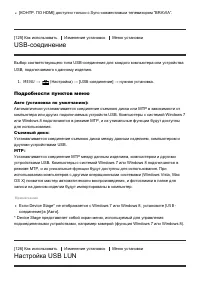
[КОНТР. ПО HDMI] доступно только с Sync-совместимым телевизором “BRAVIA”. [125] Как использовать Изменение установок Меню установки USB-соединение Выбор соответствующего типа USB-соединения для каждого компьютера или устройстваUSB, подключаемого к данному изделию. 1. MENU → ( Настройка) → [USB-соеди...
стр. 115 - USB питание
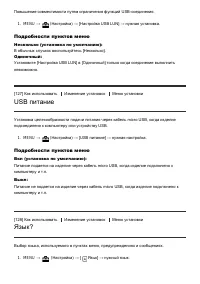
Повышение совместимости путем ограничения функций USB-соединения. 1. MENU → ( Настройка) → [Настройка USB LUN] → нужная установка. Подробности пунктов меню Несколько (установка по умолчанию): В обычных случаях воспользуйтесь [Несколько] . Одиночный: Установите [Настройка USB LUN] в [Одиночный] тольк...
стр. 116 - Часовой пояс
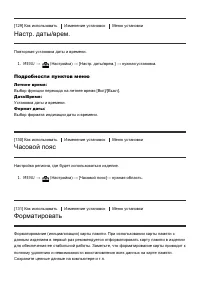
[129] Как использовать Изменение установок Меню установки Настр. даты/врем. Повторная установка даты и времени. 1. MENU → ( Настройка) → [Настр. даты/врем.] → нужная установка. Подробности пунктов меню Летнее время: Выбор функции перехода на летнее время [Вкл] / [Выкл] . Дата/Время : Установка даты ...
стр. 117 - Номер файла
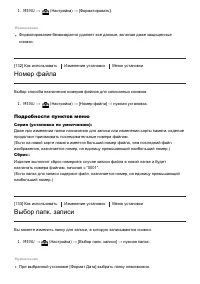
1. MENU → ( Настройка) → [Форматировать] . Примечание Форматирование безвозвратно удаляет все данные, включая даже защищенныеснимки. [132] Как использовать Изменение установок Меню установки Номер файла Выбор способа назначения номеров файлов для записанных снимков. 1. MENU → ( Настройка) → [Номер ф...
стр. 118 - Создать папку; Название папки
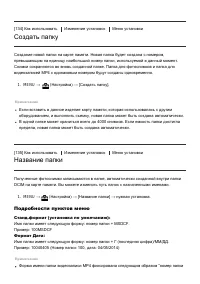
[134] Как использовать Изменение установок Меню установки Создать папку Создание новой папки на карте памяти. Новая папка будет создана с номером,превышающим на единицу наибольший номер папки, используемой в данный момент.Снимки сохраняются во вновь созданной папке. Папка для фотоснимков и папка для...
стр. 119 - Модель
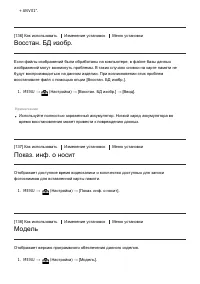
+ ANV01”. [136] Как использовать Изменение установок Меню установки Восстан. БД изобр. Если файлы изображений были обработаны на компьютере, в файле базы данныхизображений могут возникнуть проблемы. В таких случаях снимки на карте памяти небудут воспроизводиться на данном изделии. При возникновении ...
стр. 120 - PlayMemories Mobile
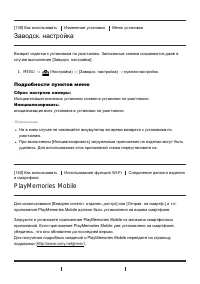
[139] Как использовать Изменение установок Меню установки Заводск. настройка Возврат изделия к установкам по умолчанию. Записанные снимки сохраняются даже вслучае выполнения [Заводск. настройка] . 1. MENU → ( Настройка) → [Заводск. настройка] → нужная настройка. Подробности пунктов меню Сброс настро...
стр. 129 - Просмотр на ТВ
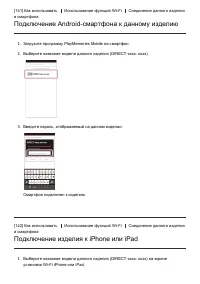
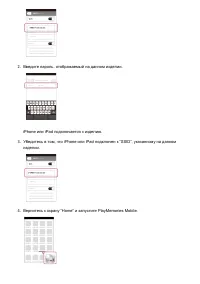
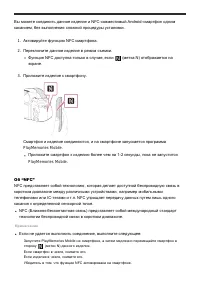
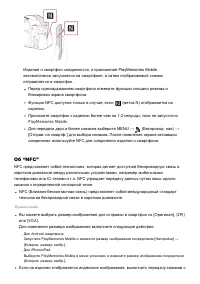
помощью функции NFC невозможно.Если не удается установить соединение, выполните следующее: Запустите PlayMemories Mobile на смартфоне, а затем медленно перемещайте смартфон всторону (метки N) данного изделия. Если смартфон в чехле, снимите его.Если изделие в чехле, снимите его.Убедитесь, что на смар...
стр. 131 - Режим полета; Нажать WPS
рендерер.Вы можете просматривать снимки на телевизоре, подсоединенном к Wi-Fi Direct или ксети (включая кабельное телевидение).Если вы подключили телевизор и данное изделие и не используете Wi-Fi Direct, вамнеобходимо сначала зарегистрировать точку доступа.Отображение снимков на телевизоре может зан...
стр. 135 - PlayMemories Camera Apps
[155] Как использовать Использование функций Wi-Fi Изменение установок функций Wi-Fi Сбр. SSID/Пароль Данное изделие совместно использует информацию о соединении для [Отправ. насмартф.] и [Внедрен интелл. отдален. доступ] с устройством, имеющим разрешение насоединение. Если нужно изменить устройство...
стр. 136 - Рекомендуемая конфигурация компьютера
доступны следующие операции: Вы можете использовать различные эффекты для получения снимков.Вы можете загружать снимки на сетевые службы непосредственно с изделия.Нажмите MENU → (Приложение) → [Введение] для получения информации об обслуживании, а также о доступных странах и регионах. [158] Как испо...
стр. 137 - Запуск загруженного приложения
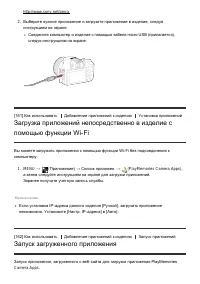
http://www.sony.net/pmca 2. Выберите нужное приложение и загрузите приложение в изделие, следуяинструкциям на экране. Соедините компьютер и изделие с помощью кабеля micro USB (прилагается),следуя инструкциям на экране. [161] Как использовать Добавление приложений к изделию Установка приложений Загру...
стр. 138 - Быстрый запуск приложений; Удаление приложений
1. MENU → ( Приложение) → Список приложен. → нужное приложение для запуска. Совет Быстрый запуск приложений Назначьте функции [Загруз. приложен.] и [Список приложен.] пользовательской клавише.Вы можете запускать приложения или отображать список приложений просто путемнажатия пользовательской клавиши...
стр. 140 - Установка PlayMemories Home
Вы можете совместно использовать снимки с помощью PlayMemories Online. Также для Windows можно выполнять следующие действия: Вы можете сортировать снимки на компьютере по календарной дате съемки для ихпросмотра.Вы можете редактировать и корректировать изображения, например, путем обрезки иизменения ...
стр. 141 - Программное обеспечение для компьютеров Mac; Беспроводной автоимпорт
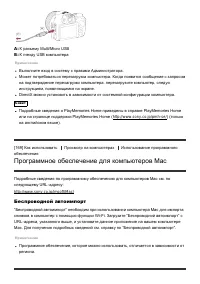
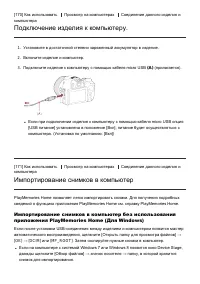
A: К разъему Multi/Micro USB B: К гнезду USB компьютера Примечание Выполните вход в систему с правами Администратора.Может потребоваться перезагрузка компьютера. Когда появится сообщение с запросомна подтверждение перезагрузки компьютера, перезагрузите компьютер, следуяинструкциям, появляющимся на э...
стр. 143 - Отключение изделия от компьютера
Импортирование снимков в компьютер без использованияприложения PlayMemories Home (Для Mac) Подсоедините изделие к компьютеру Mac. Дважды щелкните на вновь распознанномзначке на рабочем столе → папке, в которой хранится снимок для импортирования. Затемперетащите файл изображения на значок жесткого ди...
стр. 144 - Тип диска
[173] Как использовать Просмотр на компьютерах Создание диска с видеозаписями Тип диска Качество изображения высокой четкости (HD) Blu-ray диск позволяет выполнять видеозаписи с качеством изображения высокойчеткости (HD) большей продолжительности, чем DVD диски. Качество изображения высокой четкости...
стр. 145 - Выбор метода создания диска; Создание диска с помощью устройства, отличного от
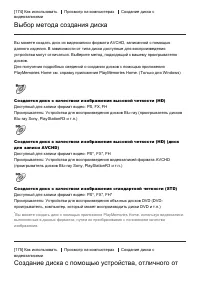
[174] Как использовать Просмотр на компьютерах Создание диска с видеозаписями Выбор метода создания диска Вы можете создать диск из видеозаписи формата AVCHD, записанной с помощьюданного изделия. В зависимости от типа диска доступные для воспроизведенияустройства могут отличаться. Выберите метод, по...
стр. 146 - компьютера; Создание Blu-ray дисков
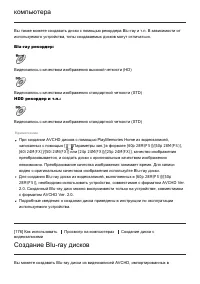
компьютера Вы также можете создавать диски с помощью рекордера Blu-ray и т.п. В зависимости отиспользуемого устройства, типы создаваемых дисков могут отличаться. Blu-ray рекордер: Видеозапись с качеством изображения высокой четкости (HD) Видеозапись с качеством изображения стандартной четкости (STD)...
стр. 147 - Резервное копирование карт памяти
компьютер. Компьютер должен позволять создание Blu-ray дисков. Можно использоватьдиски BD-R (неперезаписываемые) или BD-RE (перезаписываемые). Выполнениемультисессионной записи невозможно. Для создания Blu-ray дисков с помощьюприложения PlayMemories Home необходимо установить специальное дополнитель...
стр. 149 - О мониторе и объективе
Association). Воспроизведение снимков, записанных вашим изделием, на другом оборудовании ивоспроизведение вашим изделием снимков, записанных или отредактированных надругом оборудовании, не гарантируется. Примечания относительно воспроизведениявидеозаписей на других устройствах В данном изделии испол...
стр. 150 - Примечания относительно вспышки; О внутренней перезаряжаемой батарейке
Примечания относительно вспышки Не закрывайте вспышку пальцами.Не переносите изделие, держа его за вспышку, и не прилагайте к ней чрезмерноеусилие.Попадание воды, пыли или песка в открытую вспышку может привести кнеисправности. Примечания относительно утилизации или передачиданного изделия другим Пр...
стр. 151 - Примечание об аккумуляторе; Зарядка аккумулятора
предосторожности Примечание об аккумуляторе Зарядка аккумулятора Зарядите аккумулятор (прилагается) перед использованием изделия в первый раз.Заряженный аккумулятор будет понемногу разряжаться, даже если вы не пользуетеськамерой. Заряжайте аккумулятор каждый раз перед использованием изделия, чтобы н...
стр. 152 - Индикатор оставшегося заряда элементов питания; Как хранить аккумулятор
Рекомендуется подготовить запасные аккумуляторы и сделать несколько пробныхснимков перед началом реальной фотосъемки.Не допускайте попадания на аккумулятор воды. Аккумулятор не является водостойким.Не оставляйте аккумулятор в чрезмерно нагретых местах, как, например, салонавтомобиля, или под прямыми...
стр. 154 - Карта памяти
[181] Как использовать Меры предосторожности/Данное изделие Меры предосторожности Карта памяти Карта памяти Обозначения типов карт в Справочном руководстве “Memory Stick PRO Duo” (“Memory Stick XC -HG Duo”/“Memory Stick PRO Duo”/“Memory Stick PRO-HG Duo”) “Memory Stick Micro” (“Memory Stick Micro” (...
стр. 155 - “Memory Stick”
памяти и устройства.Для важных данных рекомендуется делать резервные копии, например, на жесткомдиске компьютера.Не прикрепляйте наклейки непосредственно на карту памяти или на ее адаптер.Не прикасайтесь к участку разъема карты памяти рукой или металлическимпредметом.Не подвергайте ударам, не изгиба...
стр. 156 - Об очистке; Чистка объектива и вспышки
“Memory Stick PRO Duo”: *1*2*3 “Memory Stick PRO-HG Duo”: *1*2 “Memory Stick XC-HG Duo”: *1*2 “Memory Stick Micro (M2)”: *1 “Memory Stick Micro (Mark2)”: *1 *1 Данная “Memory Stick” оснащена функцией MagicGate. MagicGate представляет собой технологию защиты авторских прав, в которой используется тех...
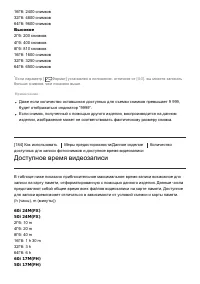
стр. 157 - Количество фотоснимков
Чистка вспышки Очистите поверхность вспышки перед использованием. Тепло, выделяющееся во времясрабатывания вспышки, может привести к тому, что грязь на поверхности вспышки начнетдымиться или гореть. Протрите поверхность вспышки мягкой тканью для удаления грязиили пыли и т.п. Чистка поверхности издел...
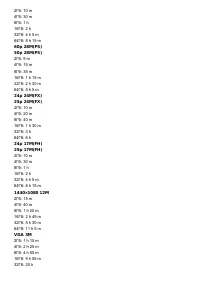
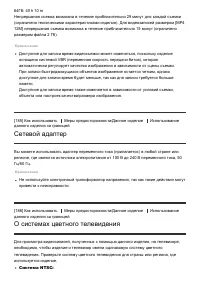
стр. 158 - Доступное время видеозаписи
16Гб: 2400 снимков32Гб: 4800 снимков64Гб: 9600 снимков Высокое 2Гб: 200 снимков4Гб: 400 снимков8Гб: 810 снимков16Гб: 1600 снимков32Гб: 3250 снимков64Гб: 6500 снимков * Если параметр [ Формат] установлен в положение, отличное от [4:3] , вы можете записать больше снимков, чем показано выше. Примечание...
стр. 160 - Сетевой адаптер; О системах цветного телевидения
64Гб: 40 h 10 mНепрерывная съемка возможна в течение приблизительно 29 минут для каждой съемки(ограничено техническими характеристиками изделия). Для видеозаписей размером [MP412M] непрерывная съемка возможна в течение приблизительно 15 минут (ограниченоразмером файла 2 Гб). Примечание Доступное для...
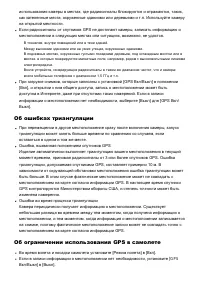
стр. 161 - Объектив ZEISS; GPS
Багамские острова, Боливия, Канада, Центральная Америка, Чили, Колумбия, Эквадор,Ямайка, Япония, Корея, Мексика, Перу, Суринам, Тайвань, Филиппины, США,Венесуэла и т.д. Система PAL: Австралия, Австрия, Бельгия, Китай, Хорватия, Чешская Республика, Дания,Финляндия, Германия, Голландия, Гонконг, Венгр...
стр. 163 - Примечания к лицензии
[189] Как использовать Меры предосторожности/Данное изделие Прочая информация Формат AVCHD Формат AVCHD был разработан для цифровых видеокамер высокой четкости для записисигнала HD (высокой четкости) с помощью технологии кодирования высокоэффективногоформата сжатия. Формат MPEG-4 AVC/H.264 используе...
стр. 164 - Товарные знаки
ПОТРЕБИТЕЛЕМ, ДЕЯТЕЛЬНОСТЬ КОТОРОГО НОСИТ ЛИЧНЫЙ ХАРАКТЕР И/ИЛИПОЛУЧЕННОГО ОТ ПОСТАВЩИКА ВИДЕОМАТЕРИАЛОВ, ИМЕЮЩЕГО ЛИЦЕНЗИЮКОМПАНИИ НА ПРОИЗВОДСТВО ВИДЕОПРОДУКЦИИ AVC.ДЛЯ ИСПОЛЬЗОВАНИЯ ИЗДЕЛИЯ В ДРУГИХ ЦЕЛЯХ ЛИЦЕНЗИЯ НЕПРЕДОСТАВЛЯЕТСЯ. ДОПОЛНИТЕЛЬНАЯ ИНФОРМАЦИЯ МОЖЕТ БЫТЬ ПОЛУЧЕНАОТ КОМПАНИИ MPEG LA...
стр. 175 - Снимок был удален по ошибке.
[222] Устранение неполадок Поиск и устранение неисправностей Просмотр изображений Снимок был удален по ошибке. Вы не сможете восстановить снимок после его удаления. Рекомендуется предохранятьснимки, удаление которых нежелательно. [223] Устранение неполадок Поиск и устранение неисправностей GPS Издел...
стр. 176 - Информация о местоположении не была записана.
[Настр. даты/врем.] не было установлено или установленное время существенноотличается от фактического времени. Правильно установите дату и время.Истек срок действия дополнительных данных GPS. Обновите дополнительные данные GPS. Поскольку спутники GPS постоянно перемещаются, для определения местополо...
стр. 177 - Не удается отправить видеозаписи в смартфон.
[228] Устранение неполадок Поиск и устранение неисправностей Wi-Fi [Нажать WPS] не работает. [Нажать WPS] может не работать в зависимости от установок точки беспроводногодоступа. Проверьте SSID и пароль точки беспроводного доступа и выполните [Руч.настр. тчк дост.] . [229] Устранение неполадок Поиск...
стр. 178 - Не удается использовать соединение в одно касание; Компьютер не распознает данное изделие.
Экран съемки для [Внедрен интелл. отдален. доступ]отображается с помехами./Соединение междуизделием и смартфоном прерывается. Обмен данными между изделием и смартфоном может не получиться из-за условийсигнала. Расположите данное изделие ближе к смартфону. [233] Устранение неполадок Поиск и устранени...
стр. 179 - Не удается импортировать снимки.
концентратора или иного устройства.При установке опции [USB питание] в положение [Выкл] компьютеру, возможно,удастся распознать данное изделие. [235] Устранение неполадок Поиск и устранение неисправностей Компьютеры Не удается импортировать снимки. Подсоедините правильно изделие к компьютеру с помощ...
стр. 183 - Предупреждающие сообщения
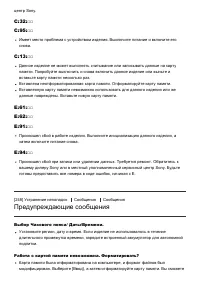
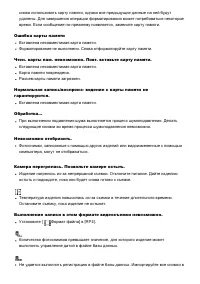
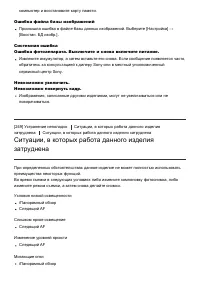
центр Sony. C:32:□□C:95:□□ Имеет место проблема с устройством изделия. Выключите питание и включите егоснова. C:13:□□ Данное изделие не может выполнять считывание или записывать данные на картупамяти. Попробуйте выключить и снова включить данное изделие или выньте ивставьте карту памяти несколько ра...







 Sony CPD-E215E Инструкция
 Sony Cyber-shot DSC-H400 Инструкция
 Sony Cyber-shot DSC-HX60 Инструкция
 Sony Cyber-shot DSC-HX80 Инструкция
 Sony Cyber-shot DSC-HX90 Инструкция
 Sony Cyber-shot DSC-HX350 Инструкция
 Sony Cyber-shot DSC-RX0 Инструкция
 Sony Cyber-shot DSC-RX1RM2 Инструкция
 Sony Cyber-shot DSC-RX10M3 Инструкция
 Sony Cyber-shot DSC-RX10M4 Инструкция
 Sony Cyber-shot DSC-RX100 Инструкция
 Sony Cyber-shot DSC-RX100M3 Инструкция
 Sony Cyber-shot DSC-RX100M4 Инструкция
 Sony Cyber-shot DSC-RX100M5 Инструкция
 Sony Cyber-shot DSC-RX100M6 Инструкция
 Sony Cyber-shot DSC-RX100M7 Инструкция
 Sony Cyber-shot DSC-W800 Инструкция
 Sony Cyber-shot DSC-W810 Инструкция
 Sony Cyber-shot DSC-W830 Инструкция
 Sony Cyber-shot DSC-WX220 Инструкция