стр. 2 - Установка карты памяти (продается отдельно); Проверка способа управления; Съемка; Фотосъемка/видеосъемка
Зарядка аккумулятора в то время, когда он вставлен в камеру [8] Зарядка путем подключения к компьютеру [9] Вставка аккумулятора в камеру [10] Время работы аккумулятора и количество снимков, которые можно записать/воспроизвести с помощью аккумулятора [11] Подача питания с помощью сетевой розетки [12]...
стр. 3 - Использование функций съемки; Использование зума
Список функций диска режимов [24] Интеллект. Авто [25] Супер авторежим [26] О распознавании сцен [27] Преимущества автоматической съемки [28] Программное авто [29] Панорамный обзор [30] Выбор сцены [31] Приор. выдержки [32] Приор. диафрагмы [33] Ручной экспозиция [34] BULB [35] Вызов памяти [36] Вид...
стр. 5 - Коррекция яркости или контрастности.; Регулировка цветовых тонов
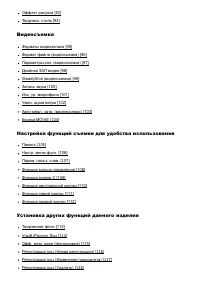
Зебра [74] Инстр. настр. эксп. [75] Выбор режима протяжки (непрерывная съемка/таймеравтоспуска) Режим протяжки [76] Непрерыв. Съемка [77] Пр-тСкорНепр [78] Автоспуск [79] Автоспуск (непр.) [80] Непрер. брекетинг [81] Покадр. брекетинг [82] Брекетинг WB [83] Брекетинг DRO [84] Порядок брекет. [85] Съ...
стр. 7 - Просмотр; Просмотр фотоснимков; Воспроизведение видеозаписей
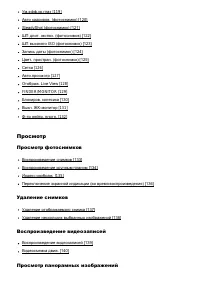
Ум.эфф.кр.глаз [119] Авто кадриров. (фотоснимок) [120] SteadyShot (фотоснимок) [121] ШП длит. экспоз. (фотоснимок) [122] ШП высокого ISO (фотоснимок) [123] Запись даты (фотоснимок) [124] Цвет. простран. (фотоснимок) [125] Сетка [126] Авто.просмотр [127] Отображ. Live View [128] FINDER/MONITOR [129] ...
стр. 8 - Изменение установок; Меню установки
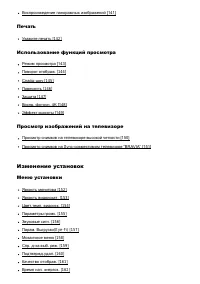
Воспроизведение панорамных изображений [141] Печать Укажите печать [142] Использование функций просмотра Режим просмотра [143] Поворот отображ. [144] Слайд-шоу [145] Повернуть [146] Защита [147] Воспр. фотосн. 4K [148] Эффект красоты [149] Просмотр изображений на телевизоре Просмотр снимков на телев...
стр. 9 - Использование функций Wi-Fi; Соединение данного изделия и смартфона
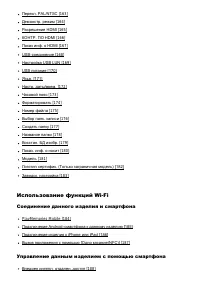
Перекл. PAL/NTSC [163] Демонстр. режим [164] Разрешение HDMI [165] КОНТР. ПО HDMI [166] Показ инф. о HDMI [167] USB-соединение [168] Настройка USB LUN [169] USB питание [170] Язык [171] Настр. даты/врем. [172] Часовой пояс [173] Форматировать [174] Номер файла [175] Выбор папк. записи [176] Создать ...
стр. 10 - Добавление приложений к изделию
Соединение в одно касание с NFC-совместимым Android-смартфоном (NFC пультДУ в одно касание) [189] Передача изображений на смартфон Отправ. на смартф. [190] Отправка снимков на Android-смартфон (Обмен в одно касание NFC) [191] Передача изображений на компьютер Отправить на комп. [192] Передача изобра...
стр. 11 - Просмотр на компьютерах
Запуск приложений Запуск загруженного приложения [206] Управление приложениями Удаление приложений [207] Изменение порядка приложений [208] Проверка информации об учетной записи PlayMemories Camera Apps [209] Просмотр на компьютерах Рекомендуемая конфигурация компьютера Рекомендуемая конфигурация ко...
стр. 12 - Меры предосторожности/Данное изделие; Меры предосторожности; Чистка изделия
Создание Blu-ray дисков [223] Меры предосторожности/Данное изделие Меры предосторожности Меры предосторожности [224] О внутренней перезаряжаемой батарейке [225] Примечание об аккумуляторе [226] Зарядка аккумулятора [227] Карта памяти [228] Чистка изделия Об очистке [229] Количество доступных для зап...
стр. 13 - Устранение неполадок; При возникновении проблем; Поиск и устранение неисправностей; Аккумулятор и питание
Устранение неполадок При возникновении проблем При возникновении проблем Поиск и устранение неисправностей [237] Поиск и устранение неисправностей Аккумулятор и питание Не удается вставить аккумулятор в изделие. [238] Не удается включить изделие. [239] Питание внезапно отключается. [240] Индикатор у...
стр. 15 - Сообщения
Компьютер не распознает данное изделие. [279] Не удается импортировать снимки. [280] Изображение и звук прерываются шумом при просмотре видеозаписи накомпьютере. [281] Экспортированные из компьютера снимки не удается просмотреть на изделии. [282] Карты памяти По ошибке отформатирована карта памяти. ...
стр. 16 - Ситуации, в которых работа данного изделия затруднена; Проверка камеры и комплектации
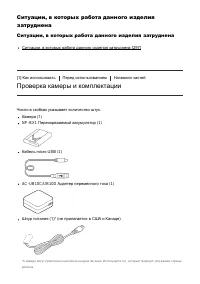
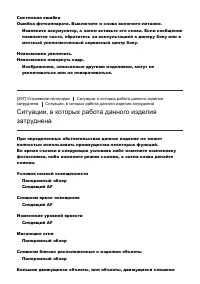
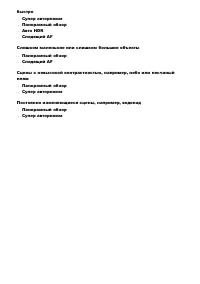
Ситуации, в которых работа данного изделиязатруднена Ситуации, в которых работа данного изделия затруднена Ситуации, в которых работа данного изделия затруднена [297] [1] Как использовать Перед использованием Названия частей Проверка камеры и комплектации Число в скобках указывает количество штук. К...
стр. 17 - Обозначение частей
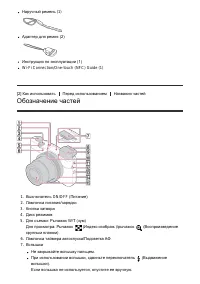
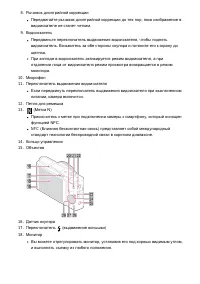
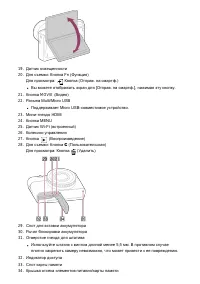
Наручный ремень (1) Адаптер для ремня (2) Инструкция по эксплуатации (1) Wi-Fi Connection/One-touch (NFC) Guide (1) [2] Как использовать Перед использованием Названия частей Обозначение частей 1. Выключатель ON/OFF (Питание) 2. Лампочка питания/зарядки 3. Кнопка затвора 4. Диск режимов 5. Для съемки...
стр. 20 - Список значков на экране; Режим монитора
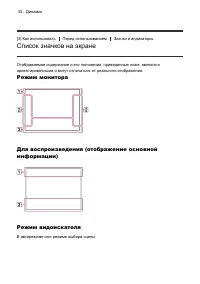
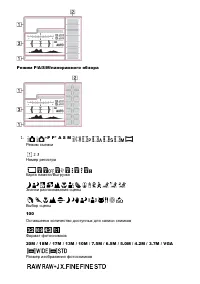
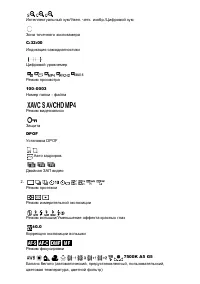
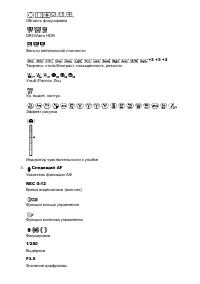
35. Динамик [3] Как использовать Перед использованием Значки и индикаторы Список значков на экране Отображаемое содержание и его положения, приведенные ниже, являютсяориентировочными и могут отличаться от реального отображения. Режим монитора Для воспроизведения (отображение основнойинформации) Режи...
стр. 25 - Использование наручного ремня
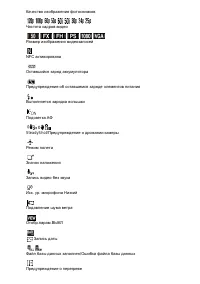
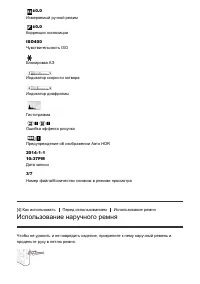
±0.0 Измеряемый ручной режим ±0.0 Коррекция экспозиции ISO400 Чувствительность ISO Блокировка АЭ Индикатор скорости затвора Индикатор диафрагмы Гистограмма Ошибка эффекта рисунка Предупреждение об изображении Авто HDR 2014-1-1 10:37PM Дата записи 3/7 Номер файла/Количество снимков в режиме просмотра...
стр. 26 - Регулировка видоискателя (регулировка диоптра)
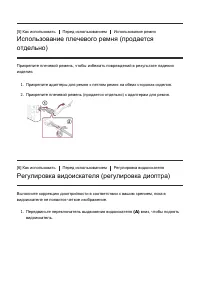
[5] Как использовать Перед использованием Использование ремня Использование плечевого ремня (продаетсяотдельно) Прикрепите плечевой ремень, чтобы избежать повреждений в результате паденияизделия. 1. Прикрепите адаптеры для ремня к петлям ремня на обеих сторонах изделия. 2. Прикрепите плечевой ремень...
стр. 27 - Для хранения видоискателя
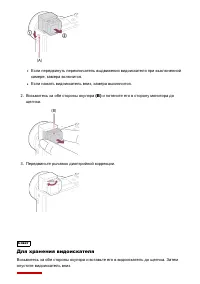
Если передвинуть переключатель выдвижения видоискателя при выключеннойкамере, камера включится.Если нажать видоискатель вниз, камера выключится. 2. Возьмитесь за обе стороны окуляра (B) и потяните его в сторону монитора до щелчка. 3. Передвиньте рычажок диоптрийной коррекции. Совет Для хранения видо...
стр. 29 - Для покупателей в США и Канаде
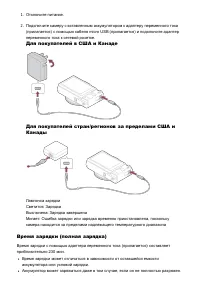
1. Отключите питание. 2. Подключите камеру с вставленным аккумулятором к адаптеру переменного тока(прилагается) с помощью кабеля micro USB (прилагается) и подключите адаптерпеременного тока к сетевой розетке. Для покупателей в США и Канаде Для покупателей стран/регионов за пределами США иКанады Ламп...
стр. 30 - Зарядка путем подключения к компьютеру
Указанное выше время зарядки относится к зарядке полностью разряженногоаккумулятора (прилагается) при температуре 25°C. Зарядка может выполнятьсядольше в зависимости от условий использования и окружающей среды.Для проверки оставшегося заряда аккумулятора отсоедините кабель micro USB ипроверьте (инди...
стр. 31 - Вставка аккумулятора в камеру
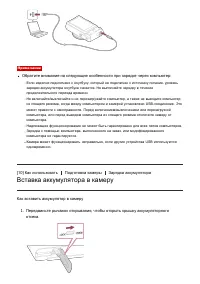
Примечание Обратите внимание на следующие особенности при зарядке через компьютер: Если изделие подключено к ноутбуку, который не подключен к источнику питания, уровеньзарядки аккумулятора ноутбука снизится. Не выполняйте зарядку в течениепродолжительного периода времени.Не включайте/выключайте и не...
стр. 32 - Экранный режим
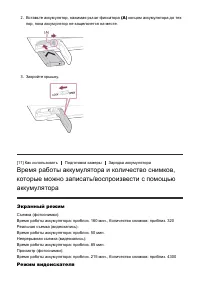
2. Вставьте аккумулятор, нажимая рычаг фиксатора (A) концом аккумулятора до тех пор, пока аккумулятор не защелкнется на месте. 3. Закройте крышку. [11] Как использовать Подготовка камеры Зарядка аккумулятора Время работы аккумулятора и количество снимков,которые можно записать/воспроизвести с помощь...
стр. 33 - Подача питания с помощью сетевой розетки
Съемка (фотоснимки):Bремя работы аккумулятора: приблиз. 115 мин., Количество снимков: приблиз. 230Реальная съемка (видеозапись):Bремя работы аккумулятора: приблиз. 50 мин.Непрерывная съемка (видеозапись):Bремя работы аккумулятора: приблиз. 90 мин. Примечание Приведенное выше время работы аккумулятор...
стр. 34 - Извлечение аккумулятора
1. Для подачи питания к камере во время съемки/воспроизведения, соединитекамеру и адаптер переменного тока AC-UD10 (продается отдельно) и подключитеадаптер переменного тока к сетевой розетке. Примечание Выполнять съемку или воспроизведение снимков в то время, когда прилагаемыйадаптер переменного ток...
стр. 35 - Извлечение карты памяти
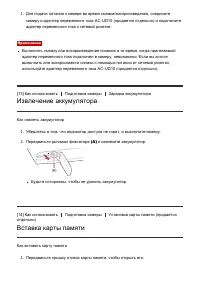
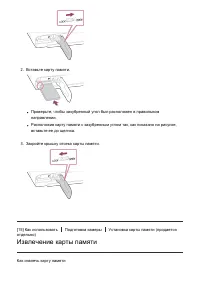
2. Вставьте карту памяти. Проверьте, чтобы зазубренный угол был расположен в правильномнаправлении.Расположив карту памяти с зазубренным углом так, как показано на рисунке,вставьте ее до щелчка. 3. Закройте крышку отсека карты памяти. [15] Как использовать Подготовка камеры Установка карты памяти (п...
стр. 36 - Установка даты и времени
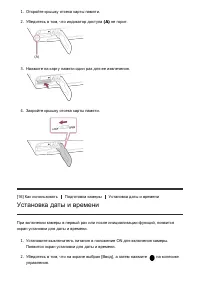
1. Откройте крышку отсека карты памяти. 2. Убедитесь в том, что индикатор доступа (A) не горит. 3. Нажмите на карту памяти один раз для ее извлечения. 4. Закройте крышку отсека карты памяти. [16] Как использовать Подготовка камеры Установка даты и времени Установка даты и времени При включении камер...
стр. 37 - Использование колесика управления
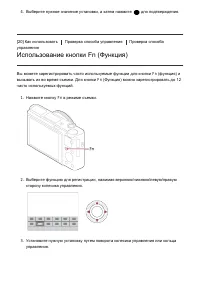
3. Выберите нужное географическое местоположение, а затем нажмите . 4. Выберите пункт установки с помощью верхней/нижней стороны колесикауправления или путем поворота колесика управления, а затем нажмите в центре. 5. Установите [Летнее время] или [Летнее время:] , [Дата/Время] и [Формат даты:] с пом...
стр. 38 - Использование кольца управления; Использование пунктов MENU
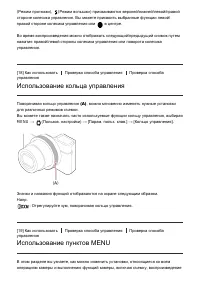
( Режим протяжки ), ( Режим вспышки) присваиваются верхней/нижней/левой/правой стороне колесика управления. Вы можете присвоить выбранные функции левой/правой стороне колесика управления или в центре. Во время воспроизведения можно отображать следующий/предыдущий снимок путемнажатия правой/левой сто...
стр. 41 - Выполнение настроек на специальном экране; Использование “Quick Navi”
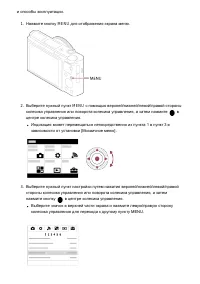
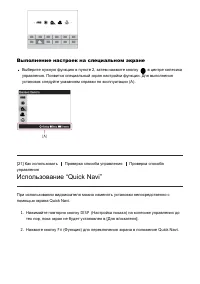
Выполнение настроек на специальном экране Выберите нужную функцию в пункте 2, затем нажмите кнопку в центре колесика управления. Появится специальный экран настройки функции. Для выполненияустановок следуйте указаниям справки по эксплуатации (А). [21] Как использовать Проверка способа управления Про...
стр. 42 - Фотосъемка
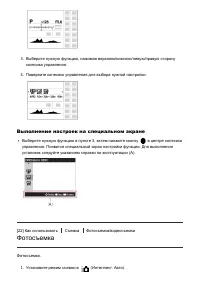
3. Выберите нужную функцию, нажимая верхнюю/нижнюю/левую/правую сторонуколесика управления. 4. Поверните колесико управления для выбора нужной настройки. Выполнение настроек на специальном экране Выберите нужную функцию в пункте 3, затем нажмите кнопку в центре колесика управления. Появится специаль...
стр. 43 - Индикатор фокусировки
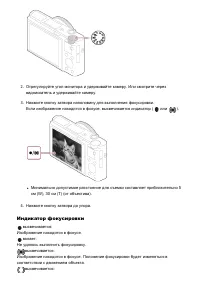
2. Отрегулируйте угол монитора и удерживайте камеру. Или смотрите черезвидоискатель и удерживайте камеру. 3. Нажмите кнопку затвора наполовину для выполнения фокусировки.Если изображение находится в фокусе, высвечивается индикатор ( или ). Минимально допустимое расстояние для съемки составляет прибл...
стр. 44 - Видеосъемка
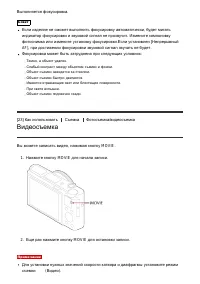
Выполняется фокусировка. Совет Если изделие не сможет выполнить фокусировку автоматически, будет мигатьиндикатор фокусировки и звуковой сигнал не прозвучит. Измените компоновкуфотоснимка или измените установку фокусировки.Если установлен [Непрерывный AF] , при достижении фокусировки звуковой сигнал ...
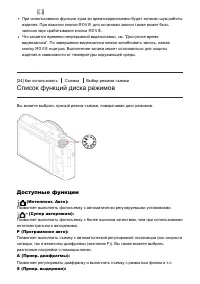
стр. 45 - Список функций диска режимов; Доступные функции
При использовании функции зума во время видеосъемки будет записан шум работыизделия. При нажатии кнопки MOVIE для остановки записи также может быть записан звук срабатывания кнопки MOVIE. Что касается времени непрерывной видеоcъемки, см. “Доступное времявидеозаписи”. По завершении видеозаписи можно ...
стр. 47 - Супер авторежим
отличными от оптического зума.В некоторых условиях съемки изделие может не надлежащим образом распознатьэти сцены. [26] Как использовать Съемка Выбор режима съемки Супер авторежим Изделие автоматически распознает и оценивает условия съемки и соответствующиеустановки выполняются автоматически.Изделие...
стр. 48 - О распознавании сцен; Преимущества автоматической съемки
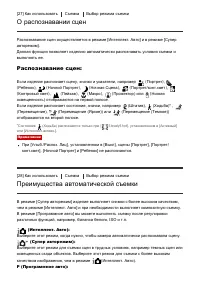
[27] Как использовать Съемка Выбор режима съемки О распознавании сцен Распознавание сцен осуществляется в режиме [Интеллект. Авто] и в режиме [Суперавторежим] . Данная функция позволяет изделию автоматически распознавать условия съемки ивыполнять ее. Распознавание сцен: Если изделие распознает сцену...
стр. 49 - Программное авто; Программное смещение
Выберите этот режим для съемки с различными функциями, отличными отнастроенной экспозиции (выдержки и диафрагмы). Примечание В режиме [Интеллект. Авто], возможно, не удастся выполнить четкую съемкутемных сцен или освещенных сзади объектов.В режиме [Супер авторежим] процесс записи занимает больше вре...
стр. 50 - Панорамный обзор
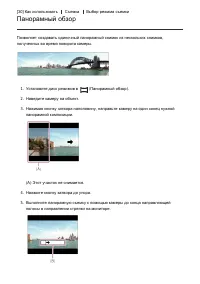
[30] Как использовать Съемка Выбор режима съемки Панорамный обзор Позволяет создавать одиночный панорамный снимок из нескольких снимков,полученных во время поворота камеры. 1. Установите диск режимов в ( Панорамный обзор ). 2. Наведите камеру на объект. 3. Нажимая кнопку затвора наполовину, направьт...
стр. 51 - Выбор сцены
(B) Информационная полоса Примечание Если за установленное время не будет достигнут полный угол панорамной съемки,на составном снимке появится серая область. В этом случае перемещайте изделиебыстрее для записи полного панорамного изображения.Если [Широкий] выбран для [Панорама: размер], полный угол ...
стр. 52 - Подробности пунктов меню
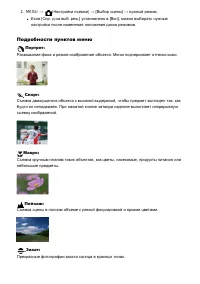
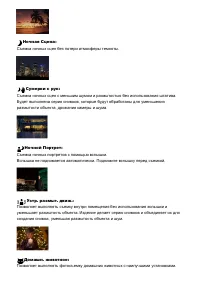
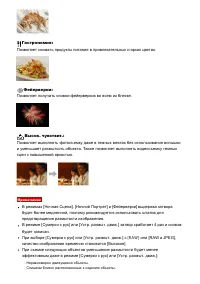
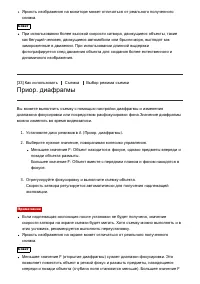
2. MENU → ( Настройки съемки) → [Выбор сцены] → нужный режим. Если [Спр. д-ка выб. реж.] установлено в [Вкл], можно выбирать нужныенастройки после изменения положения диска режимов. Подробности пунктов меню Портрет: Размывание фона и резкое изображение объекта. Мягко подчеркивает оттенки кожи. Спорт...
стр. 57 - Ручной экспозиция
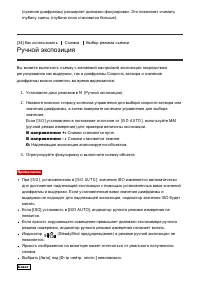
(сужение диафрагмы) расширяет диапазон фокусировки. Это позволяет сниматьглубину сцены (глубина поля становится больше). [34] Как использовать Съемка Выбор режима съемки Ручной экспозиция Вы можете выполнять съемку с желаемой настройкой экспозиции посредствомрегулирования как выдержки, так и диафраг...
стр. 58 - BULB
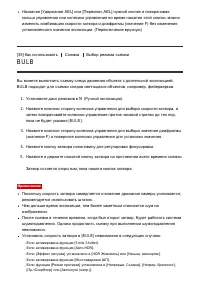
Назначая [Удержание AEL] или [Переключ.AEL] нужной кнопке и поворачиваякольцо управления или колесико управления во время нажатия этой кнопки, можноизменять комбинацию скорости затвора и диафрагмы (значение F) без измененияустановленного значения экспозиции. (Переключение вручную) [35] Как использов...
стр. 59 - Вызов памяти; Видео
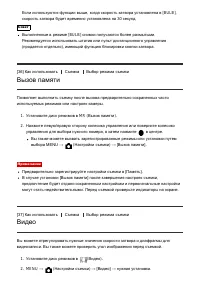
Если используются функции выше, когда скорость затвора установлена в [BULB], скорость затвора будет временно установлена на 30 секунд. Совет Выполненные в режиме [BULB] снимки получаются более размытыми. Рекомендуется использовать штатив или пульт дистанционного управления(продается отдельно), имеющ...
стр. 60 - Зум
Если [Спр. д-ка выб. реж.] установлено в [Вкл], можно выбирать нужныенастройки после изменения положения диска режимов. 3. Нажмите кнопку MOVIE для начала записи. Еще раз нажмите кнопку MOVIE для остановки записи. Подробности пунктов меню Программное авто: Позволяет выполнять съемку с автоматической...
стр. 61 - Функции зуммирования доступны с данным изделием
[39] Как использовать Использование функций съемки Использование зума Функции зуммирования доступны с данным изделием Функция зуммирования данного изделия обеспечивает большее увеличение путемобъединения различных функций зума. В зависимости от выбранной функции зумазначок, отображаемый на экране, б...
стр. 62 - О масштабе увеличения
Вы можете выбрать настройку зума изделия. 1. MENU → ( Пользов. настройки) → [Настр. увеличения] → нужная установка. Подробности пунктов меню Только оптич. увел. (установка по умолчанию): Оптический зум активирован. Вы можете использовать функцию интеллектуальногозума, если [ Размер изобр.] установит...
стр. 63 - Использование вспышки
[42] Как использовать Использование функций съемки Использование зума Увеличение на кол. Установка функции зума при использовании кольца управления для изменениямасштаба зума. Установки для [Увеличение на кол.] действительны только в режимеавтофокусировки. 1. MENU → (Пользов. настройки) → [Увеличени...
стр. 64 - Если вспышка не используется
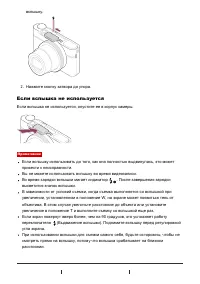
вспышку. 2. Нажмите кнопку затвора до упора. Если вспышка не используется Если вспышка не используется, опустите ее в корпус камеры. Примечание Если вспышку использовать до того, как она полностью выдвинулась, это можетпривести к неисправности.Вы не можете использовать вспышку во время видеозаписи.В...
стр. 65 - Режим вспышки
[44] Как использовать Использование функций съемки Использование вспышки Режим вспышки Вы можете установить режим вспышки. 1. MENU → (Настройки съемки) → [Режим вспышки] → нужная настройка. Подробности пунктов меню Вспышка выкл: Вспышка не срабатывает. Автовспышка: Вспышка срабатывает в условиях нед...
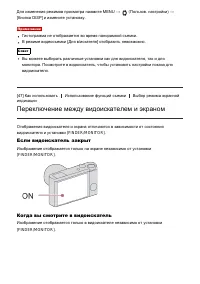
стр. 68 - Переключение между видоискателем и экраном; Если видоискатель закрыт
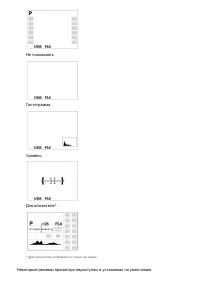
Для изменения режимов просмотра нажмите MENU → ( Пользов. настройки) → [Кнопка DISP] и измените установку. Примечание Гистограмма не отображается во время панорамной съемки.В режиме видеосъемки [Для в/искателя] отобразить невозможно. Совет Вы можете выбирать различные установки как для видоискателя,...
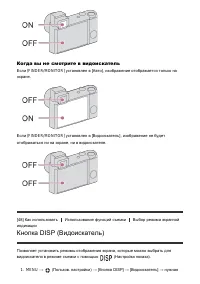
стр. 69 - Когда вы не смотрите в видоискатель
Когда вы не смотрите в видоискатель Если [FINDER/MONITOR] установлен в [Авто], изображение отображается только на экране. Если [FINDER/MONITOR] установлен в [Видоискатель], изображение не будет отображаться ни на экране, ни в видоискателе. [48] Как использовать Использование функций съемки Выбор реж...
стр. 77 - Блокировка фокуса
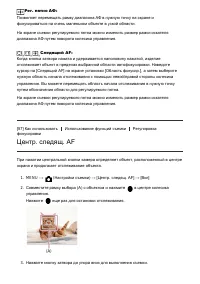
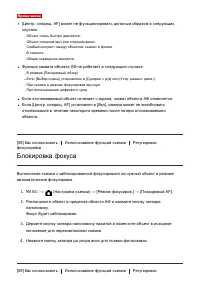
Примечание [Центр. следящ. AF] может не функционировать должным образом в следующихслучаях: Объект очень быстро двигается.Объект слишком мал или слишком велик.Слабый контраст между объектом съемки и фоном.В темноте.Общее освещение меняется. Функция захвата объекта АФ не работает в следующих случаях:...
стр. 78 - Ручной фокус
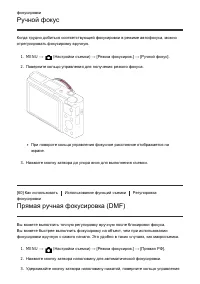
фокусировки Ручной фокус Когда трудно добиться соответствующей фокусировки в режиме автофокуса, можноотрегулировать фокусировку вручную. 1. MENU → ( Настройки съемки) → [Режим фокусиров.] → [Ручной фокус] . 2. Поверните кольцо управления для получения резкого фокуса. При повороте кольца управления ф...
стр. 84 - AF на глаз
Примечание Функцию [ Подсветка AF] невозможно использовать в следующих случаях: В режиме видеосъемкиВ режиме [Панорамный обзор]Если [Режим фокусиров.] установлено в [Непрерывный AF] . Если [Выбор сцены] установлено в [Пейзаж] , [Спорт] , [Ночная Сцена] , [Домашн. животное] или [Фейерверки] . Если [О...
стр. 88 - Зебра
установками [ AEL с выдержкой] . [74] Как использовать Использование функций съемки Регулировка экспозиции Зебра Шаблон зебра появится на участке изображения, если уровень яркости превышаетустановленное значение IRE. Используйте этот шаблон зебра в качестве справки длярегулировки яркости. 1. MENU → ...
стр. 89 - Режим протяжки
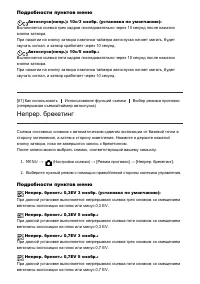
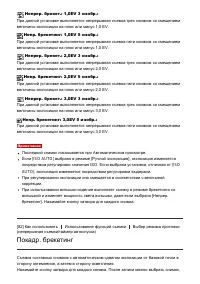
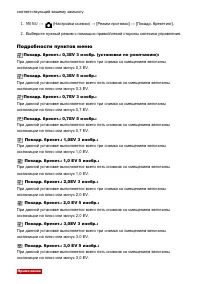
[76] Как использовать Использование функций съемки Выбор режима протяжки (непрерывная съемка/таймер автоспуска) Режим протяжки Вы можете установить режим протяжки, например, непрерывный или съемка савтоспуском. 1. MENU → (Настройки съемки) → [Режим протяжки] → нужная установка. Подробности пунктов м...
стр. 91 - Автоспуск
[79] Как использовать Использование функций съемки Выбор режима протяжки (непрерывная съемка/таймер автоспуска) Автоспуск Изделие выполняет съемку с помощью автоспуска с 10-секундной или 2-секунднойзадержкой. 1. MENU → (Настройки съемки) → [Режим протяжки] → [Автоспуск] . 2. Выберите нужный режим с ...
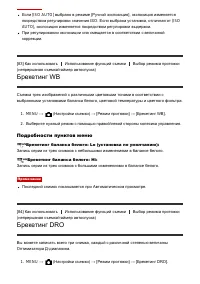
стр. 95 - Брекетинг WB; Брекетинг DRO
Если [ISO AUTO] выбрано в режиме [Ручной экспозиция], экспозиция изменяется посредством регулировки значения ISO. Если выбрана установка, отличная от [ISO AUTO] , экспозиция изменяется посредством регулировки выдержки. При регулировании экспозиции она смещается в соответствии с величинойкоррекции. [...
стр. 97 - ISO
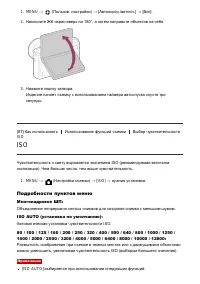
1. MENU → ( Пользов. настройки) → [Автопортр./автосп.] → [Вкл] . 2. Наклоните ЖК-экран вверх на 180°, а затем направьте объектив на себя. 3. Нажмите кнопку затвора.Изделие начнет съемку с использованием таймера автоспуска спустя трисекунды. [87] Как использовать Использование функций съемки Выбор чу...
стр. 101 - Баланс белого
повторную съемку, обращая внимание на контрастность или смазывание. [91] Как использовать Использование функций съемки Регулировка цветовых тонов Баланс белого Регулирование оттенков цветов в соответствии с условиями освещения. Используйтеэту функцию, если цветовые тоны изображения не соответствует ...
стр. 103 - Эффект рисунка
3. Выберите регистрационный номер с помощью правой/левой кнопки.Монитор вернется к отображению информации о записи с сохранением в памятипользовательской установки баланса белого. Примечание Сообщение [Ошибка пользовател. баланса белого] указывает, что значениепревышает ожидаемый диапазон при исполь...
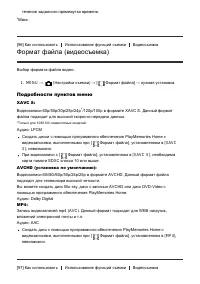
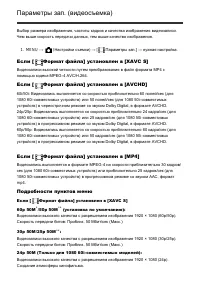
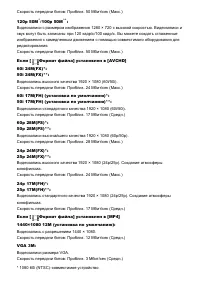
стр. 107 - Регистрация предпочтительных настроек (Окошко стилей); Форматы видеозаписи; Формат записи XAVC S/AVCHD
контуры, а чем ниже выбранное значение, тем сильнее смягчаются контуры. Регистрация предпочтительных настроек (Окошко стилей) Выберите шесть окошек стилей (окошки с номерами слева ( )) для регистрации предпочтительных установок. Затем выберите нужные настройки с помощью правойстороны колесика управл...
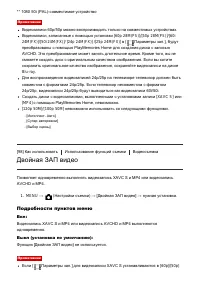
стр. 111 - Двойная ЗАП видео
** 1080 50i (PAL)-совместимое устройство Примечание Видеозаписи 60p/50p можно воспроизводить только на совместимых устройствах.Видеозаписи, записанные с помощью установки [60p 28M(PS)]/[50p 28M(PS)]/[60i 24M(FX)]/[50i 24M(FX)]/ [24p 24M(FX)] /[25p 24M(FX)] в [ Параметры зап.], будут преобразованы с ...
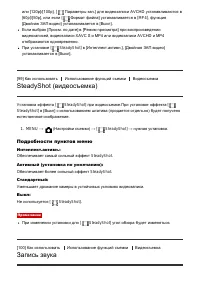
стр. 112 - Запись звука
или [120p]/[100p], [ Параметры зап.] для видеозаписи AVCHD устанавливаются в [60p] /[50p], или если [ Формат файла] устанавливается в [MP4] , функция [Двойная ЗАП видео] устанавливается в [Выкл] . Если выбран [Просм. по дате] в [Режим просмотра] при воспроизведениивидеозаписей, видеозаписи XAVC S и ...
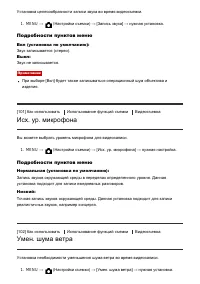
стр. 115 - Кнопка MOVIE; Память; Пункты, которые можно сохранить
Кнопка MOVIE Установка необходимости активации кнопки MOVIE. 1. MENU → (Пользов. настройки) → [Кнопка MOVIE] → нужная установка. Подробности пунктов меню Всегда (установка по умолчанию): Начало видеозаписи при нажатии кнопки MOVIE в любом режиме. Только реж. Видео: Начало видеозаписи при нажатии кно...
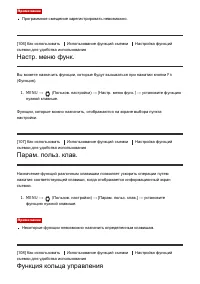
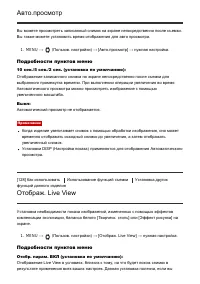
стр. 116 - Функция кольца управления
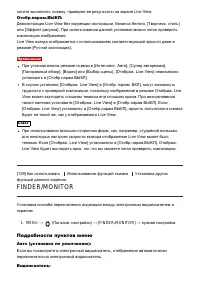
Примечание Программное смещение зарегистрировать невозможно. [106] Как использовать Использование функций съемки Настройка функций съемки для удобства использования Настр. меню функ. Вы можете назначить функции, которые будут вызываться при нажатии кнопки Fn (Функция). 1. MENU → (Пользов. настройки)...
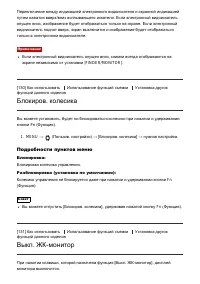
стр. 117 - Функция кнопки C
Назначив функцию кольцу управления, можно выполнять данную функцию простымповоротом кольца управления во время отображения информационного экранасъемки. 1. MENU → ( Пользов. настройки) → [Парам. польз. клав.] → [Кольцо управления] → нужная установка. Примечание Если [Режим фокусиров.] установлен в [...
стр. 121 - Рекомендации по более эффективному захвату улыбок
Рекомендации по более эффективному захвату улыбок Не закрывайте глаза челкой волос и держите глаза прищуренными.Не закрывайте лицо шляпой, масками, солнцезащитными очками и т.п.Пытайтесь максимально ориентировать лицо в сторону изделия и держите головупрямо.Улыбайтесь широко и открыто. Улыбка легче ...
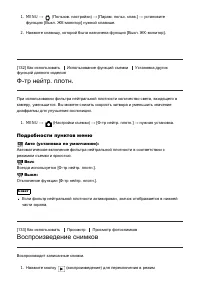
стр. 132 - Воспроизведение снимков
1. MENU → ( Пользов. настройки) → [Парам. польз. клав.] → установите функцию [Выкл. ЖК-монитор] нужной клавише. 2. Нажмите клавишу, которой была назначена функция [Выкл. ЖК-монитор] . [132] Как использовать Использование функций съемки Установка других функций данного изделия Ф-тр нейтр. плотн. При ...
стр. 133 - Воспроизведение крупным планом
воспроизведения. 2. Выберите фотоснимок с помощью колесика управления. Совет Для записи или воспроизведения снимков изделие создает файл базы данныхизображений на карте памяти. Снимок, не зарегистрированный в файле базыданных изображений, может не воспроизводиться правильно. Для воспроизведенияснимк...
стр. 134 - Для возврата к воспроизведению одиночного снимка
Вы можете одновременно отобразить несколько снимков в режиме воспроизведения. 1. Передвиньте рычажок W/T (зум) в сторону W во время воспроизведения снимка. Для изменения количества отображаемых снимков MENU → ( Воспроизве- дение) → [Индекс изображ.] → нужная установка. Подробности пунктов меню 9 изо...
стр. 137 - Воспроизведение панорамных изображений
Совет “Замедленное воспроизведение вперед”, “медленное воспроизведение назад”,“отображение следующего кадра” и “отображение предыдущего кадра” доступны вовремя паузы. [140] Как использовать Просмотр Воспроизведение видеозаписей Видеосъемка движ. Вы можете увидеть отслеживание движения объекта с высо...
стр. 138 - Укажите печать
воспроизведения. 2. Выберите панорамное изображение для воспроизведения с помощью колесикауправления. 3. Нажмите по центру для воспроизведения снимка. Для приостановки воспроизведения нажмите по центру еще раз. Для возврата к отображению всего изображения нажмите клавишу MENU . Примечание Панорамные...
стр. 139 - Режим просмотра
(3) MENU → [Да] → по центру. Отменить все: Очистка всех меток DPOF. Настройка печати: Вы можете установить, нужно ли печатать дату на снимках, зарегистрированных спомощью меток DPOF.Выберите [Вкл] или [Выкл] → [Ввод] в [Печать даты] . Примечание Добавить метку DPOF к следующим файлам невозможно: Вид...
стр. 141 - Повернуть; Защита
установлено в [Просм. по дате] или [Просм. папк. (Фотосн.)] . [146] Как использовать Просмотр Использование функций просмотра Повернуть Поворот записанного фотоснимка против часовой стрелки. 1. MENU → (Воспроизве- дение) → [Повернуть] . 2. Нажмите в центре колесика управления. Снимок повернется прот...
стр. 143 - Эффект красоты
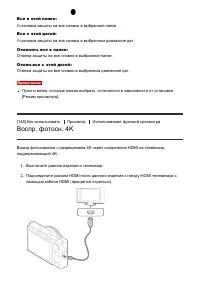
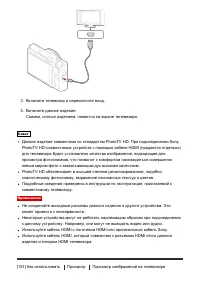
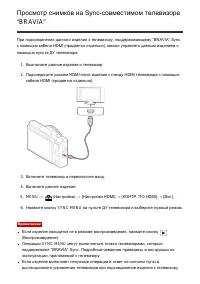
3. Включите телевизор и переключите вход. 4. Включите данное изделие. 5. Воспроизведите снимок, а затем нажмите нижнюю сторону колесика управления.Фотоснимок будет выведен с разрешением 4K. Вы можете выводить фотоснимки с разрешением 4K, выбрав MENU → ( Воспроизве- дение) → [Воспр. фотосн. 4K] → [Да...
стр. 144 - Просмотр снимков на телевизоре высокой четкости
Уменьшение жирного блеска кожи. Регулировка цвета кожи по своемуусмотрению. Отрегулируйте уровень эффекта с помощью / . (Расширение глаз): Увеличение глаз объекта. Отрегулируйте размер глаз с помощью / . (Отбеливание зубов): Усиление белизны зубов объекта. На некоторых снимках усилить белизну зубов,...
стр. 147 - Яркость монитора
другого производителя с помощью HDMI-соединения, выберите MENU → ( Настройка) → [Настройки HDMI] → [КОНТР. ПО HDMI] → [Выкл] . [152] Как использовать Изменение установок Меню установки Яркость монитора Вы можете отрегулировать яркость экрана. 1. MENU → ( Настройка) → [Яркость монитора] → нужная уста...
стр. 150 - Мозаичное меню
Примечание Карты Eye-Fi продаются только в определенных странах/регионах.Для получения дополнительной информации о картах Eye-Fi обратитесьнепосредственно к их производителю или поставщику.Карты Eye-Fi могут использоваться только в тех странах/регионах, где они былиприобретены. Используйте карты Eye...
стр. 154 - Разрешение HDMI
[165] Как использовать Изменение установок Меню установки Разрешение HDMI При подсоединении изделия к телевизору высокой четкости (HD) с разъемами HDMI спомощью кабеля HDMI (продается отдельно) можно выбрать разрешение HDMI длявывода снимков на экран телевизора. 1. MENU → ( Настройка) → [Настройки H...
стр. 156 - Настройка USB LUN; USB питание
другими устройствами USB. MTP: Устанавливается соединение MTP между данным изделием, компьютером и другимиустройствами USB. Компьютеры с системой Windows 7 или Windows 8 подключаются врежиме MTP, и их уникальные функции будут доступны для использования. Примечание Если Device Stage* не отображается ...
стр. 157 - Язык; Часовой пояс
Вкл (установка по умолчанию): Питание подается на изделие через кабель micro USB, когда изделие подключено ккомпьютеру и т.п. Выкл: Питание не подается на изделие через кабель micro USB, когда изделие подключено ккомпьютеру и т.п. [171] Как использовать Изменение установок Меню установки Язык Выбор ...
стр. 158 - Форматировать; Номер файла
Настройка региона, где будет использоваться изделие. 1. MENU → ( Настройка) → [Часовой пояс]→ нужная область. [174] Как использовать Изменение установок Меню установки Форматировать Форматирование (инициализация) карты памяти. При использовании карты памяти сданным изделием в первый раз рекомендуетс...
стр. 159 - Создать папку
Изделие выполнит сброс номеров в случае записи файла в новой папке и будетназначать номера файлам, начиная с “0001”. (Если папка для записи содержит файл, назначается номер, на единицу превышающийнаибольший номер.) [176] Как использовать Изменение установок Меню установки Выбор папк. записи Вы может...
стр. 160 - Название папки
Название папки Полученные фотоснимки записываются в папке, автоматически созданной внутрипапки DCIM на карте памяти. Вы можете изменить путь папок с назначеннымиименами. 1. MENU → ( Настройка) → [Название папки] → нужная установка. Подробности пунктов меню Станд.формат (установка по умолчанию): Имя ...
стр. 161 - Модель
Показ. инф. о носит Отображает доступное время видеозаписи и количество доступных для записифотоснимков для вставленной карты памяти. 1. MENU → ( Настройка) → [Показ. инф. о носит] . [181] Как использовать Изменение установок Меню установки Модель Отображает версию программного обеспечения данного и...
стр. 162 - PlayMemories Mobile
Подробности пунктов меню Сброс настроек камеры: Инициализация основных установок съемки в установки по умолчанию. Инициализировать: инициализация всех установок в установки по умолчанию. Примечание Ни в коем случае не извлекайте аккумулятор во время возврата к установкам поумолчанию.При выполнении [...
стр. 163 - Подключение изделия к iPhone или iPad
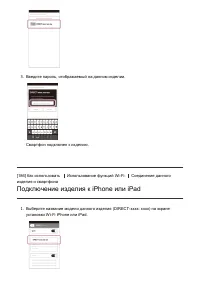
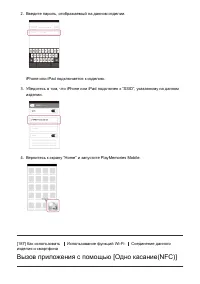
3. Введите пароль, отображаемый на данном изделии. Смартфон подключен к изделию. [186] Как использовать Использование функций Wi-Fi Соединение данного изделия и смартфона Подключение изделия к iPhone или iPad 1. Выберите название модели данного изделия (DIRECT-xxxx: xxxx) на экранеустановки Wi-Fi iP...
стр. 172 - Просмотр на ТВ
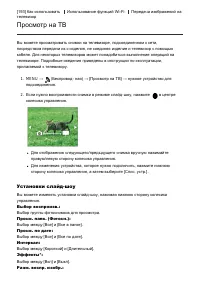
[193] Как использовать Использование функций Wi-Fi Передача изображений на телевизор Просмотр на ТВ Вы можете просматривать снимки на телевизоре, подсоединенном к сети,посредством передачи их с изделия, не соединяя изделие и телевизор с помощьюкабеля. Для некоторых телевизоров может понадобиться вып...
стр. 173 - Режим полета; Нажать WPS
Выбор между [HD] и [4K]. * Данные установки применимы только для телевизора BRAVIA, который совместим с данными функциями. Примечание Вы можете использовать эту функцию на телевизоре, поддерживающем DLNA-рендерер.Вы можете просматривать снимки на телевизоре, подсоединенном к Wi-Fi Direct илик сети (...
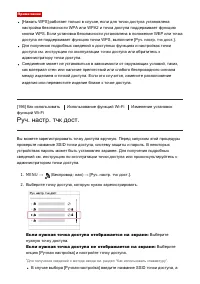
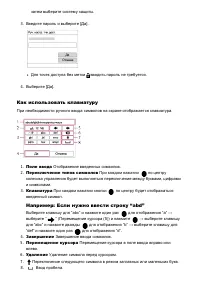
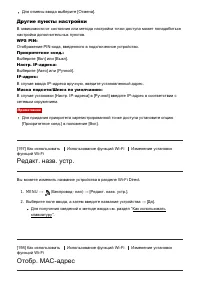
стр. 176 - Другие пункты настройки
Для отмены ввода выберите [Отмена] . Другие пункты настройки В зависимости от состояния или метода настройки точки доступа может понадобитьсянастройка дополнительных пунктов. WPS PIN: Отображение PIN-кода, введенного в подключенное устройство. Приоритетное соед.: Выберите [Вкл] или [Выкл] . Настр. I...
стр. 177 - PlayMemories Camera Apps
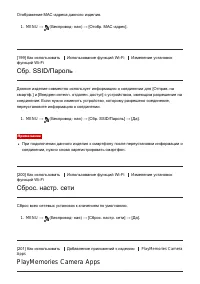
Отображение MAC-адреса данного изделия. 1. MENU → ( Беспровод- ная) → [Отобр. MAC-адрес] . [199] Как использовать Использование функций Wi-Fi Изменение установок функций Wi-Fi Сбр. SSID/Пароль Данное изделие совместно использует информацию о соединении для [Отправ. насмартф.] и [Внедрен интелл. отда...
стр. 178 - Рекомендуемая конфигурация компьютера
Вы можете добавлять нужные функции в данное изделие, подсоединившись к веб-сайту для загрузки приложения (PlayMemories Camera Apps) через Интернет. Например, доступны следующие операции: Вы можете использовать различные эффекты для получения снимков.Вы можете загружать снимки на сетевые службы непос...
стр. 180 - Запуск загруженного приложения; Быстрый запуск приложений; Удаление приложений
Если установка IP-адреса данного изделия [Ручной], загрузить приложениеневозможно. Установите [Настр. IP-адреса] в [Авто] . [206] Как использовать Добавление приложений к изделию Запуск приложений Запуск загруженного приложения Запуск приложения, загруженного с веб-сайта для загрузки приложения Play...
стр. 184 - Программное обеспечение для компьютеров Mac; Беспроводной автоимпорт; “Image Data Converter”
Программное обеспечение для компьютеров Mac Подробные сведения по программному обеспечению для компьютеров Mac см. последующему URL-адресу: http://www.sony.co.jp/imsoft/Mac/ Беспроводной автоимпорт “Беспроводной автоимпорт” необходим при использовании компьютера Mac дляимпорта снимков в компьютер с ...
стр. 185 - Доступ “Руководство по Image Data Converter”
Установка программного обеспечения “Image Data Converter” 1. Загрузите и установите программное обеспечение со следующего URL-адреса(только на английском языке). http://www.sony.co.jp/ids -se/ Примечание Выполните вход в систему с правами Администратора. [216] Как использовать Просмотр на компьютера...
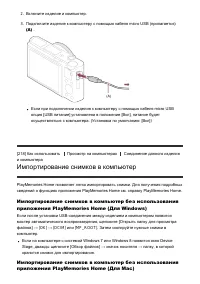
стр. 186 - Импортирование снимков в компьютер
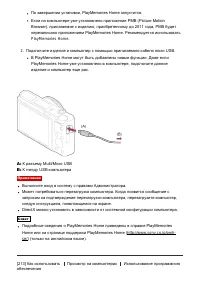
2. Включите изделие и компьютер. 3. Подключите изделие к компьютеру с помощью кабеля micro USB (прилагается) (A) . Если при подключении изделия к компьютеру с помощью кабеля micro USBопция [USB питание] установлена в положение [Вкл], питание будетосуществляться с компьютера. (Установка по умолчанию:...
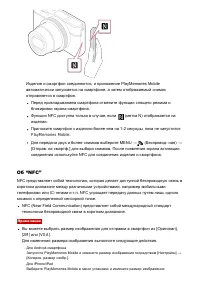
стр. 187 - Отключение изделия от компьютера
Подсоедините изделие к компьютеру Mac. Дважды щелкните на вновь распознанномзначке на рабочем столе → папке, в которой хранится снимок для импортирования.Затем перетащите файл изображения на значок жесткого диска. Примечание Для таких операций, как импортирование в компьютер видеозаписей AVCHD,испол...
стр. 188 - Тип диска
Тип диска Качество изображения высокой четкости (HD) Blu-ray диск позволяет выполнять видеозаписи с качеством изображения высокойчеткости (HD) большей продолжительности, чем DVD диски. Качество изображения высокой четкости (HD) (диск для записиAVCHD) Видеозапись с качеством изображения высокой четко...
стр. 189 - Выбор метода создания диска
Выбор метода создания диска Вы можете создать диск из видеозаписи формата AVCHD, записанной с помощьюданного изделия. В зависимости от типа диска доступные для воспроизведенияустройства могут отличаться. Выберите метод, подходящий к вашему проигрывателюдисков. Для получения подробных сведений о созд...
стр. 190 - Создание Blu-ray дисков
Вы также можете создавать диски с помощью рекордера Blu-ray и т.п. В зависимостиот используемого устройства, типы создаваемых дисков могут отличаться. Blu-ray рекордер: Видеозапись с качеством изображения высокой четкости (HD) Видеозапись с качеством изображения стандартной четкости (STD) HDD рекорд...
стр. 191 - Резервное копирование карт памяти
Вы можете создавать Blu-ray диски из видеозаписей AVCHD, импортированных вкомпьютер. Компьютер должен позволять создание Blu-ray дисков. Можноиспользовать диски BD-R (неперезаписываемые) или BD-RE (перезаписываемые).Выполнение мультисессионной записи невозможно. Для создания Blu-ray дисков спомощью ...
стр. 194 - Примечания относительно вспышки; О внутренней перезаряжаемой батарейке
привести к неисправности.При низкой температуре на мониторе может появляться остаточное изображение.Это не является неисправностью.Если на монитор попали капли воды или других жидкостей, протрите его мягкойтканью. Если монитор останется влажным, это может привести к изменению свойствего поверхности ...
стр. 195 - Примечание об аккумуляторе; Зарядка аккумулятора
использования изделия. Тем не менее, при использовании изделия на протяжениитолько коротких периодов она постепенно разряжается. Если изделие не используетсяна протяжении примерно 1 месяца(ев), он полностью разрядится. В этом случае незабудьте зарядить перезаряжаемую батарейку перед использованием и...
стр. 197 - Как хранить аккумулятор
(функция автоматического выключения питания).Если оставшееся время работы от элементов питания не появляется на экране,нажмите кнопку DISP (Настройка показа) для его отображения. Как хранить аккумулятор Для поддержания качественной работы аккумулятора полностью заряжайте, азатем полностью разряжайте...
стр. 198 - Карта памяти
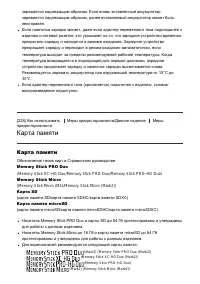
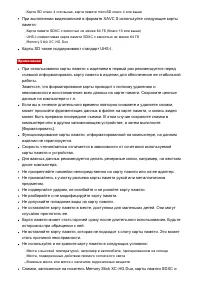
заряжается надлежащим образом. Если вновь вставленный аккумуляторзаряжается надлежащим образом, ранее вставляемый аккумулятор может бытьнеисправен.Если лампочка зарядки мигает, даже если адаптер переменного тока подсоединен кизделию и сетевой розетке, это указывает на то, что зарядное устройство вре...
стр. 200 - Memory Stick
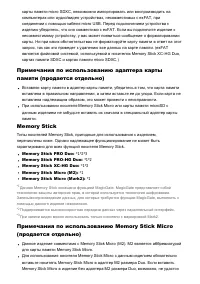
карты памяти micro SDXC, невозможно импортировать или воспроизводить накомпьютерах или аудио/видео устройствах, несовместимых с exFAT, присоединении с помощью кабеля micro USB. Перед подключением устройства кизделию убедитесь, что оно совместимо с exFAT. Если вы подключите изделие кнесовместимому ус...
стр. 201 - Об очистке; Чистка объектива и вспышки
извлечь ее из изделия.Не оставляйте карту памяти Memory Stick Micro в месте, доступном для маленькихдетей. Они могут случайно проглотить ее. [229] Как использовать Меры предосторожности/Данное изделие Чистка изделия Об очистке Чистка объектива и вспышки Протрите объектив и вспышку мягкой тканью для ...
стр. 202 - Чистка монитора; Количество фотоснимков
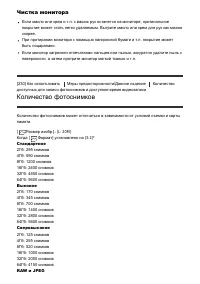
Чистка монитора Если масло или крем и т.п. с ваших рук останется на мониторе, оригинальноепокрытие может стать легко удаляемым. Вытрите масло или крем для рук как можноскорее.При протирании монитора с помощью папиросной бумаги и т.п. покрытие можетбыть поцарапано.Если монитор загрязнен отпечатками п...
стр. 203 - Доступное время видеозаписи
2Гб: 58 снимков4Гб: 115 снимков8Гб: 235 снимков16Гб: 475 снимков32Гб: 950 снимков64Гб: 1900 снимков RAW 2Гб: 88 снимков4Гб: 175 снимков8Гб: 355 снимков16Гб: 710 снимков32Гб: 1400 снимков64Гб: 2850 снимков * Если параметр [ Формат] установлен в положение, отличное от [3:2] , вы можете записать больше...
стр. 206 - Сетевой адаптер; О системах цветного телевидения
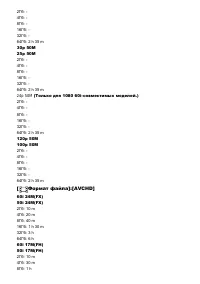
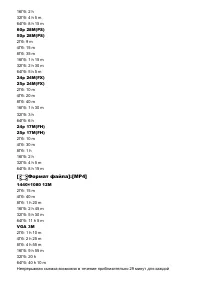
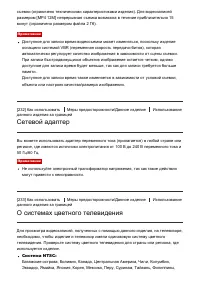
съемки (ограничено техническими характеристиками изделия). Для видеозаписейразмером [MP4 12M] непрерывная съемка возможна в течение приблизительно 15минут (ограничено размером файла 2 Гб). Примечание Доступное для записи время видеосъемки может изменяться, поскольку изделиеоснащено системой VBR (пер...
стр. 207 - Примечания к лицензии
США, Венесуэла и т.д. Система PAL: Австралия, Австрия, Бельгия, Китай, Хорватия, Чешская Республика, Дания,Финляндия, Германия, Голландия, Гонконг, Венгрия, Индонезия, Италия, Кувейт,Малайзия, Новая Зеландия, Норвегия, Польша, Португалия, Румыния, Сингапур,Словацкая Республика, Испания, Швеция, Швей...
стр. 208 - Товарные знаки
ДАННОЕ ИЗДЕЛИЕ ИМЕЕТ ЛИЦЕНЗИЮ, ПРЕДОСТАВЛЕННУЮ ПОРТФЕЛЕМПАТЕНТОВ AVC ДЛЯ ЛИЧНОГО ИСПОЛЬЗОВАНИЯ ПОТРЕБИТЕЛЕМ ИЛИ ДРУГОГОИСПОЛЬЗОВАНИЯ, В РЕЗУЛЬТАТЕ КОТОРОГО ОН НЕ ПОЛУЧАЕТВОЗНАГРАЖДЕНИЯ(i) КОДИРОВАНИЯ ВИДЕОИЗОБРАЖЕНИЯ В СООТВЕТСТВИИ С ТРЕБОВАНИЯМИСТАНДАРТА AVC (“AVC VIDEO”) И/ИЛИ(ii) ДЕКОДИРОВАНИЯ ВИ...
стр. 214 - Изображение не сфокусировано.
Изделие компилирует изображения. [248] Устранение неполадок Поиск и устранение неисправностей Фотосъемка/ видеосъемка Изображение не сфокусировано. Объект находится слишком близко. Выполните съемку с минимально допустимогорасстояния для съемки (сторона W: Приблиз. 5 см, сторона T: Приблиз. 30 см (от...
стр. 215 - Дата и время записи не отображаются на экране.
[251] Устранение неполадок Поиск и устранение неисправностей Фотосъемка/ видеосъемка Размытые белые круглые пятна появляются наснимках во время съемки со вспышкой. Частицы (пыль, пыльца и т.п.) в воздухе отразили свет вспышки и появились наснимке. Это не является неисправностью. [252] Устранение неп...
стр. 221 - Не удается отправить видеозаписи в смартфон.
[273] Устранение неполадок Поиск и устранение неисправностей Wi-Fi [Нажать WPS] не работает. [Нажать WPS] может не работать в зависимости от установок точки беспроводногодоступа. Проверьте SSID и пароль точки беспроводного доступа и выполните [Руч.настр. тчк дост.] . [274] Устранение неполадок Поиск...
стр. 223 - Не удается импортировать снимки.
Отсоедините кабель USB и подсоедините его еще раз плотно.Отсоедините все оборудование, кроме данного изделия, клавиатуры и мыши, отUSB-разъемов компьютера.Подсоедините изделие непосредственно к компьютеру без использования USB-концентратора или иного устройства.При установке опции [USB питание] в по...
стр. 225 - Не удается напечатать снимки с датой.
без рамки принтера. Обратитесь к предприятию-изготовителю принтера законсультацией, предусмотрены ли у принтера данные функции или нет.При печати снимков в фотоателье спросите, возможна ли печать без обрезанияобоих краев. [287] Устранение неполадок Поиск и устранение неисправностей Печать Не удается...
стр. 228 - Предупреждающие сообщения
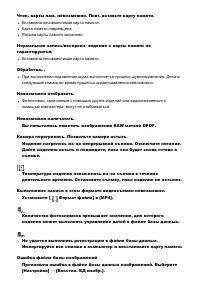
Данное изделие не может выполнять считывание или записывать данные на картупамяти. Попробуйте выключить и снова включить данное изделие или выньте ивставьте карту памяти несколько раз.Вставлена неотформатированная карта памяти. Отформатируйте карту памяти.Вставленную карту памяти невозможно использо...









 Sony Cyber-shot DSC-HX400 Инструкция
 Sony Cyber-shot DSC-RX0 Инструкция
 Sony Cyber-shot DSC-RX1RM2 Инструкция
 Sony Cyber-shot DSC-RX10M3 Инструкция
 Sony Cyber-shot DSC-RX10M4 Инструкция
 Sony Cyber-shot DSC-RX100 Инструкция
 Sony Cyber-shot DSC-RX100M4 Инструкция
 Sony Cyber-shot DSC-RX100M5 Инструкция
 Sony Cyber-shot DSC-RX100M6 Инструкция
 Sony Cyber-shot DSC-RX100M7 Инструкция
 Sony Cyber-shot DSC-W800 Инструкция
 Sony Cyber-shot DSC-W810 Инструкция
 Sony Cyber-shot DSC-W830 Инструкция
 Sony Cyber-shot DSC-WX220 Инструкция
 Sony Cyber-shot DSC-WX350 Инструкция
 Sony Cyber-shot DSC-WX500 Инструкция
 Sony D-EJ000 Инструкция
 Sony D-EJ001 Инструкция
 Sony D-EJ002 Инструкция
 Sony D-EJ250 Инструкция