стр. 4 - Содержание; Работа с рекордером
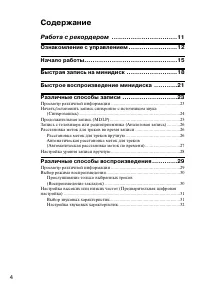
Содержание Работа с рекордером ...............................11 Ознакомление с управлением .......................12 Начало работы............................................15 Быстрая запись на минидиск ........................18 Быстрое воспроизведение минидиска ...........21 Различные способы за...
стр. 7 - Работа с программным обеспечением; Передача звуковой информации из компьютера
7 Работа с программным обеспечением .....68 Что такое Net MD? .......................................69 Основные операции ....................................70 Схема основных операций по использованию Net MD ........................70Создание необходимого системного окружения .........................
стр. 10 - Помощь SonicStage Версия 1.5
10 Перед началом использования данного устройства В этом руководстве объясняется работа данного устройства, а также установка и основныеметоды использования поставляемого в комплекте программного обеспечения SonicStage.За подробной информацией по различным операциям обращайтесь к указанным нижестран...
стр. 11 - Проверка комплектности
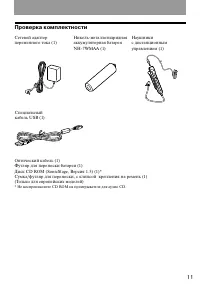
11 Проверка комплектности Оптический кабель (1)Футляр для переноски батареи (1)Диск CD ROM (SonicStage, Версия 1.5) (1)*Сумка/футляр для переноски, с клипсой крепления на ремень (1) (Только для европейских моделей) * Не воспроизводите CD ROM на проигрывателе для аудио CD. Сетевой адаптерпеременного ...
стр. 12 - Ознакомление с управлением; Рекордер; Окно дисплея
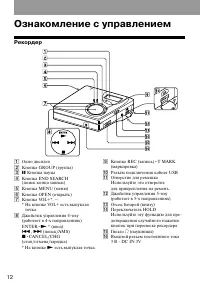
12 Ознакомление с управлением Рекордер 1 Окно дисплея 2 Кнопка GROUP (группа) 3 X Кнопка паузы 4 Кнопка END SEARCH (поиск конца записи) 5 Кнопка MENU (меню) 6 Кнопка OPEN (открыть) 7 Кнопка VOL+*, –* На кнопке VOL+ есть выпуклая точка. 8 Джойстик управления 4-way (работает в 4-х направлениях)ENTER• ...
стр. 13 - Окно дисплея рекордера; qa
Окно дисплея рекордера 13 1 Индикатор MONO (монофоничес-кий режим) 2 Индикатор режима LP 3 Индикаторы звука 4 Индикатор дискаПоказывает, что диск вращается во время записи или воспроизведения. 5 Индикатор уровняПоказывает уровень громкости при воспроизведении или записи MD. 6 Название диска/трекаЗаг...
стр. 14 - Наушники с пультом ДУ; Клипса
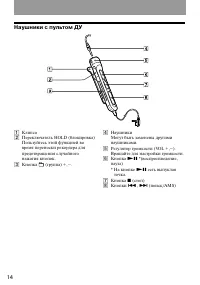
14 Наушники с пультом ДУ 1 Клипса 2 Переключатель HOLD (блокировка)Пользуйтесь этой функцией вовремя переноски рекордера дляпредотвращения случайногонажатия кнопок. 3 Кнопка (группа) +,–. 4 НаушникиМогут быть заменены другиминаушниками. 5 Регулятор громкости (VOL +,–).Вращайте для настройки громкост...
стр. 15 - Начало работы; Вставьте аккумуляторную батарею.; Использование сухих алкалиновых батареек
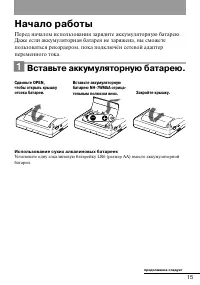
15 Начало работы Перед началом использования зарядите аккумуляторную батарею.Даже если аккумуляторная батарея не заряжена, вы сможетепользоваться рекордером, пока подключён сетевой адаптерпеременного тока. Вставьте аккумуляторную батарею. Использование сухих алкалиновых батареек Установите одну алка...
стр. 16 - Зарядите аккумуляторную батарею.; Подключите сетевой адаптер к разъёму DC IN 3V.; Начинает мигать Chargе, на дисплее появляется; Отсоедините сетевой адаптер.; Для моделей, снабжённых переходником вилки адаптера
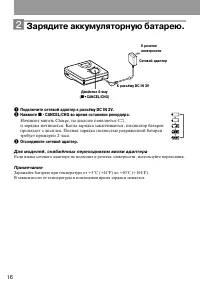
16 Зарядите аккумуляторную батарею. 1 Подключите сетевой адаптер к разъёму DC IN 3V. 2 Нажмите x • CANCEL/CHG во время остановки рекордера. Начинает мигать Chargе, на дисплее появляется e , и зарядка начинается. Когда зарядка заканчивается, индикатор батареипропадает с дисплея. Полная зарядка полнос...
стр. 18 - Быстрая запись на минидиск
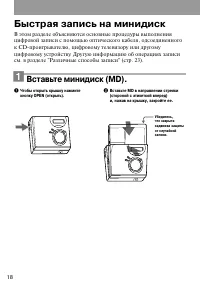
18 Быстрая запись на минидиск В этом разделе объясняются основные процедуры выполненияцифровой записи с помощью оптического кабеля, одсоединенногок CD-проигрывателю, цифровому телевизору или другомуцифровому устройству. Другую информацию об операциях записисм. в разделе "Различные способы записи...
стр. 19 - Выполните подсоединения.; Для остановки записи нажмите; Примечание
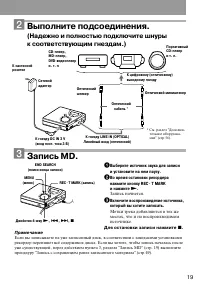
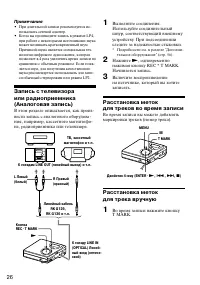
19 Выполните подсоединения. (Надежно и полностью подключите шнуры к соответствующим гнездам.) Запись MD. 1 Выберите источник звука для записи и установите на нем паузу. 2 Во время остановки рекордеранажмите кнопку REC•T MARK и нажмите N . Запись начнется. 3 Включите воспроизведение источника,который...
стр. 21 - Быстрое воспроизведение минидиска; Нажмите
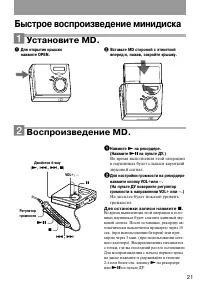
21 Быстрое воспроизведение минидиска Установите MD. Воспроизведение MD. 1 Нажмите N на рекордере. (Нажмите NX на пульте ДУ.) Во время выполнения этой операциив наушниках будет слышен короткийзвуковой сигнал. 2 Для настройки громкости на рекордеренажмите кнопку VOL+или –.(На пульте ДУ поверните регул...
стр. 23 - Различные способы записи
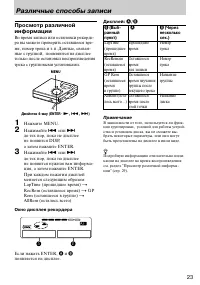
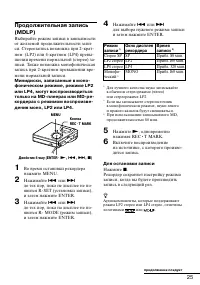
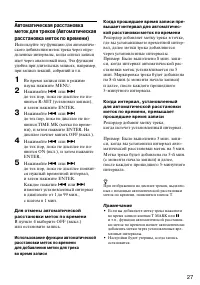
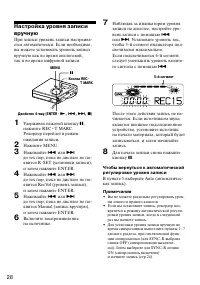
Просмотр различной информации Во время записи или остановки рекорде-ра вы можете проверить оставшееся вре-мя, номер трека и т. п. Данные, связан-ные с группой, появляются на дисплеетолько после остановки воспроизведениятрека с групповыми установками. MENU Джойстик 4-way (ENTER• N , . , > ) 1 Нажм...
стр. 24 - Для остановки записи; Примечания
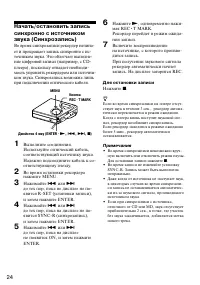
Начать/остановить записьсинхронно с источникомзвука (Синхрозапись) Во время синхрозаписи рекордер начина-ет и прекращает запись синхронно с ис-точником звука. Это облегчает выполне-ние цифровой записи (например, с CD-плеера), поскольку отпадает необходи-мость управлять рекордером или источни-ком зву...
стр. 29 - Окно дисплея на рекордере; Различные способы воспроизведения
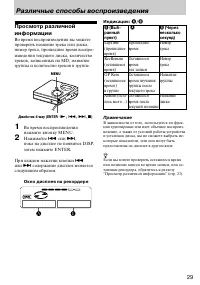
29 Просмотр различной информации Во время воспроизведения вы можетепроверить название трека или диска, номер трека, прошедшее время воспро-изведения текущего диска, количествотреков, записанных на MD, названиегруппы и количество треков в группе. MENU Джойстик 4-way (ENTER• N , . , > , x ) 1 Во вр...
стр. 30 - ведения
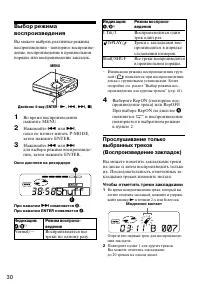
30 Выбор режима воспроизведения Вы можете выбрать различные режимывоспроизведения - повторное воспроизве-дение, воспроизведение в произвольномпорядке или воспроизведение закладок. MENU Джойстик 4-way (ENTER• N , . , > , x ) 1 Во время воспроизведения нажмите MENU. 2 Нажимайте . или > , пока не...
стр. 31 - Чтобы убрать закладки; Нажимайте; Чтобы отменить установку; В пункте 3 выберите OFF.
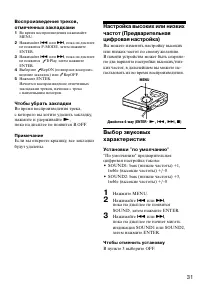
Воспроизведения треков, отмеченных закладками 1 Во время воспроизведения нажимайтеMENU. 2 Нажимайте . или > , пока на дисплее не появится P-MODE, затем нажмитеENTER. 3 Нажимайте . или > , пока на дисплее не появится TrPlay, затем нажмитеENTER. 4 Выберите RepON (повторное воспроиз-ведение закла...
стр. 32 - Для отмены выбора
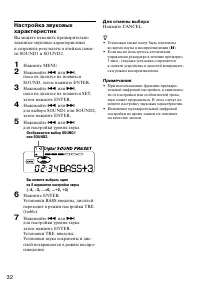
Настройка звуковых характеристик Вы можете изменить предварительно заданные звуковые характеристики и сохранить результаты в ячейках памя-ти SOUND1 и SOUND2. 1 Нажмите MENU. 2 Нажимайте . или > , пока на дисплее не появитсяSOUND, затем нажмите ENTER. 3 Нажимайте . или > , пока на дисплее не по...
стр. 33 - Перед началом редактирования; Доступные символы; Присвоение названия; Редактирование записанных треков
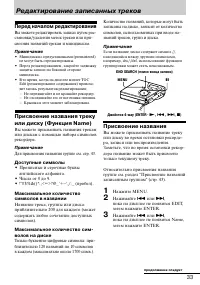
Перед началом редактирования Вы можете редактировать записи путем рас-становки/удаления меток треков или при-своения названий трекам и минидискам. Примечания • Минидиски с предустановками (premastered)не могут быть отредактированы. • Перед редактированием, закройте задвижкузащиты записи на боковой с...
стр. 34 - Для отмены процедуры; Изменение названия; Присвоение названия диску
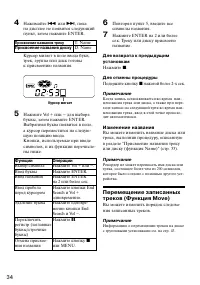
4 Нажимайте . или > , пока на дисплее не появится следующийпункт, затем нажмите ENTER. Курсор мигает в поле ввода букв;трек, группа или диск готовы к присвоению названия. Курсор мигает 5 Нажмите Vol + или – для выбора буквы, затем нажмите ENTER.Выбранная буква появится в поле, а курсор переместит...
стр. 35 - Для отмены перемещения
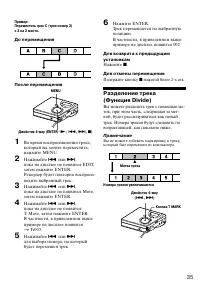
Пример:Переместить трек С (трек номер 3) с 3 на 2 место. До перемещения После перемещения MENU Джойстик 4-way (ENTER• N , . , > , x ) 1 Во время воспроизведения трека, который вы хотите переместить, нажмите MENU. 2 Нажимайте . или > , пока на дисплее не появится EDIT,затем нажмите ENTER.Рекорд...
стр. 37 - Удаление трека; Удаление части трека; Для отмены удаления
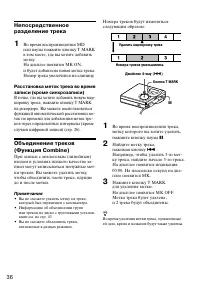
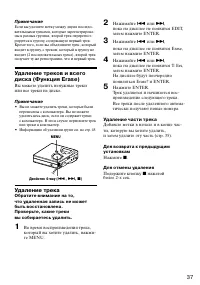
Примечание Если вы удаляете метку между двумя последо-вательными треками, которые зарегистрирова-ны в разных группах, второй трек перерегист-рируется в группу, содержащую первый трек.Кроме того, если вы объединяете трек, которыйвходит в группу, с треком, который в группу невходит (2 последовательных...
стр. 38 - Удаление всего диска
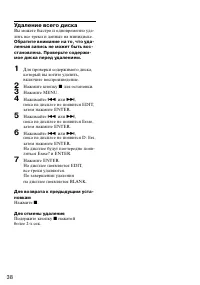
Удаление всего диска Вы можете быстро и одновременно уда-лить все треки и данные на минидиске. Обратите внимание на то, что уда-ленная запись не может быть вос-становлена. Проверьте содержи-мое диска перед удалением. 1 Для проверки содержимого диска, который вы хотите удалить, включите воспроизведен...
стр. 39 - Что такое сгруппированные диски?; Запись треков в новую группу; Использование функции группировки
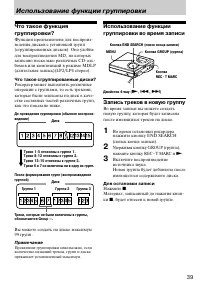
Что такое функция группировки? Функция предназначена для воспроиз-ведения дисков с установкой групп(сгруппированных дисков). Она удобнадля воспроизведения MD, на которыхзаписано несколько различных CD-аль-бомов или композиций в режиме MDLP(длительная запись)(LP2/LP4 стерео). Что такое сгруппированны...
стр. 40 - Воспроизведение групп; На рекордере; На пульте ДУ
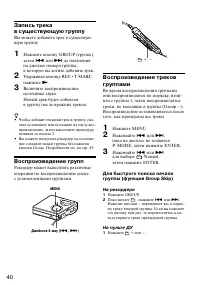
Запись трека в существующую группу Вы можете добавить трек в существую-щую группу. 1 Нажмите кнопку GROUP (группа), затем . или > до появления на дисплее номера группы, в которую вы хотите добавить трек. 2 Удерживая кнопку REC•T MARC, нажмите N . 3 Включите воспроизведение источника звука.Новый т...
стр. 41 - Редактирование групп; Дисплей
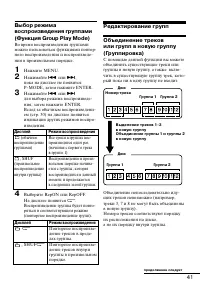
Выбор режима воспроизведения группами(Функция Group Play Mode) Во время воспроизведения группамиможно пользоваться функциями повтор-ного воспроизведения и воспроизведе-ния в произвольном порядке. 1 Нажмите MENU. 2 Нажимайте . или > , пока на дисплее не появится P-MODE, затем нажмите ENTER. 3 Нажи...
стр. 42 - Чтобы отменить операцию; Отмена группировки
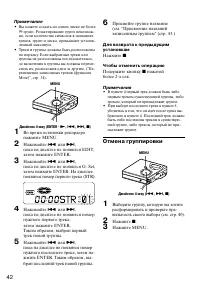
42 Примечание • Вы можете создать на одном диске не более99 групп. Редактирование групп невозмож-но, если количество символов в названияхтреков, групп и диска, превышают установ-ленный максимум. • Треки и группы должны быть расположеныпо порядку. Если выбранные треки илигруппы не расположены последо...
стр. 44 - Чтобы отменить перемещение
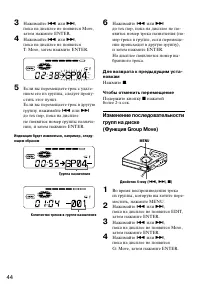
3 Нажимайте . или > , пока на дисплее не появится Move,затем нажмите ENTER. 4 Нажимайте . или > , пока на дисплее не появится T: Move, затем нажмите ENTER. 5 Если вы перемещаете трек с удале-нием его из группы, следует пропу-стить этот пункт. Если вы перемещаете трек в другуюгруппу, нажимайте ...
стр. 45 - Удаление группы
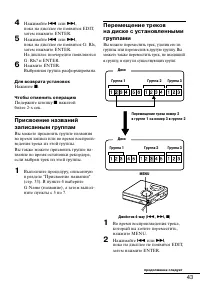
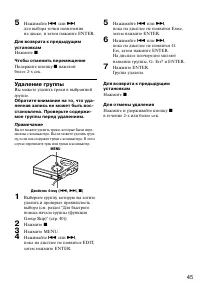
5 Нажимайте . или > для выбора точки назначения на диске, и затем нажмите ENTER. Для возврата к предыдущим установкам Нажмите x . Чтобы отменить перемещение Подержите кнопку x нажатой более 2-х сек. Удаление группы Вы можете удалить треки в выбраннойгруппе. Обратите внимание на то, что уда-ленная...
стр. 46 - Полезные функции; Другие операции
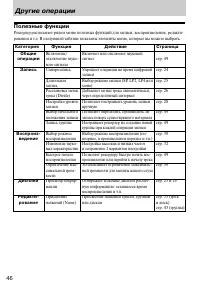
46 Полезные функции Рекордер располагает рядом меню полезных функций для записи, воспроизведения, редакти-рования и т.д. В следующей таблице показаны элементы меню, которые вы можете выбрать. Другие операции Общие операции Запись Воспроиз- ведение Дисплей Редакти- рование Включение/отключение звуко-...
стр. 47 - рование; Перемещение; Категория
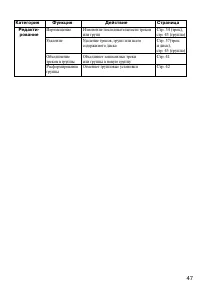
47 Редакти- рование Перемещение Удаление Объединениетреков в группыРасформированиегруппы Стр. 34 (трек), стр. 43 (группа)Стр. 37(трек и диск), стр. 45 (группа)Стр. 41 Стр. 42 Изменение последовательности трековили группУдаление треков, групп или всегосодержимого диска Объединяет записанные треки или...
стр. 48 - Как пользоваться меню; Для возврата к предыдущим установкам
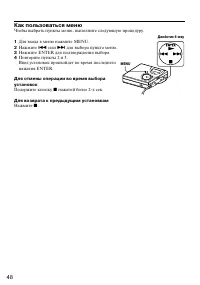
48 Как пользоваться меню Чтобы выбрать пункты меню, выполните следующую процедуру. 1 Для входа в меню нажмите MENU. 2 Нажмите . или > для выбора пункта меню. 3 Нажмите ENTER для подтверждения выбора. 4 Повторите пункты 2 и 3.Ввод установок произойдет во время последнегонажатия ENTER. Для отмены о...
стр. 49 - Отключение звукового сигнала; Для включения звукового сигнала; Нажимая REC•T MARK, нажмите
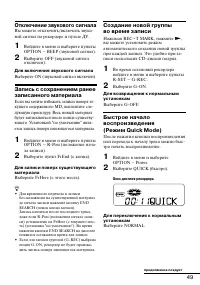
Отключение звукового сигнала Вы можете отключить/включить звуко-вой сигнал на рекордере и пульте ДУ. 1 Войдите в меню и выберите пункты OPTION – BEEP (звуковой сигнал). 2 Выберите OFF (звуковой сигнал отключен). Для включения звукового сигнала Выберите ON (звуковой сигнал включён). Запись с сохранен...
стр. 50 - Для отмены функции AVLS
Примечания • Если режим питания установлен на QUICK(быстро), рекордер остаётся подключеннымк питанию, даже когда на дисплее нет отоб-ражения. Это ведет к ускоренной разрядкебатареи. Поэтому мы рекомендуем заря-жать батарею ежедневно. • Если никакие операции с рекордером(включая открытие и закрытие к...
стр. 51 - Список меню; Меню рекордера
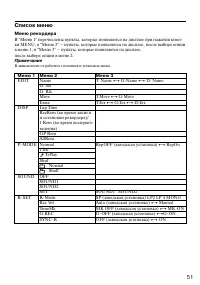
51 Список меню Меню рекордера В "Меню 1" перечислены пункты, которые появляются на дисплее при нажатии кноп-ки MENU; в "Меню 2" – пункты, которые появляются на дисплее, после выбора опциив меню 1; в "Меню 3" – пункты, которые появляются на дисплее, после выбора опции в меню 2...
стр. 53 - – Сухая алкалиновая батарея LR6; Ресурс батареи; Источники питания
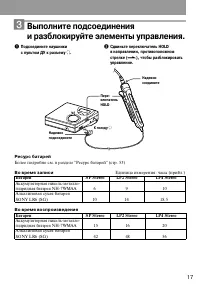
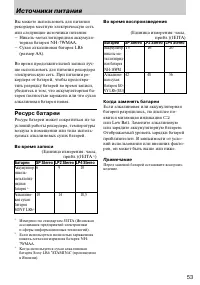
Вы можете использовать для питаниярекордера местную электрическую сетьили следующие источники питания:– Никель-металлогидридная аккумуля- торная батарея NH-7WMАА. – Сухая алкалиновая батарея LR6 (размер АА). Во время продолжительной записи луч-ше использовать для питания рекордераэлектрическую сеть....
стр. 54 - Меры предосторожности; Дополнительная информация
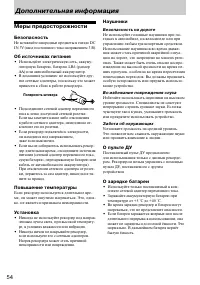
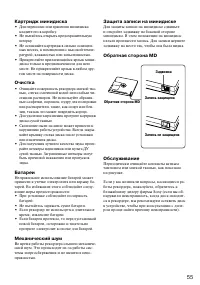
Меры предосторожности Безопасность Не вставляйте инородные предметы в гнездо DCIN 3V (ввод постоянного тока напряжением 3 В). Об источниках питания • Используйте электрическую сеть, аккуму-ляторную батарею, батарею LR6 (размерAA) или автомобильный аккумулятор. • В домашних условиях: не используйте д...
стр. 56 - Технические характеристики; Габариты
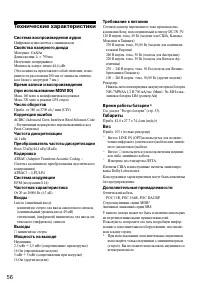
56 Технические характеристики Система воспроизведения аудио Цифровая аудиосистема с минидиском Свойства лазерного диода Материал: GaAlAsДлина волны: λ = 790 нм Излучение: непрерывноеМощность лазера: менее 44,6 µ Вт (Эта мощность представляет собой значение, изме-ренное на расстоянии 200 мм от линзы ...
стр. 57 - Во время записи; Симптом; Устранение неисправностей и пояснения
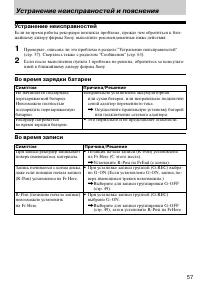
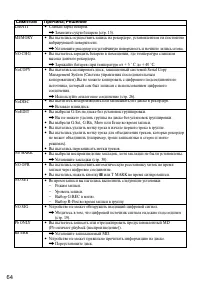
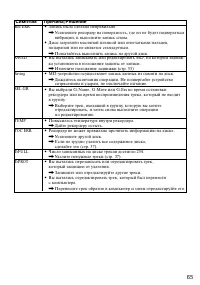
57 Устранение неисправностей Если во время работы рекордера возникла проблема, прежде чем обратиться к бли-жайшему дилеру фирмы Sony, выполните рекомендованные ниже действия. 1 Проверьте, описана ли эта проблема в разделе "Устранение неисправностей" (стр. 57). Сверьтесь также с разделом "...
стр. 59 - Во время воспроизведения
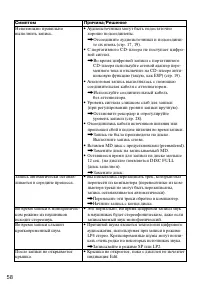
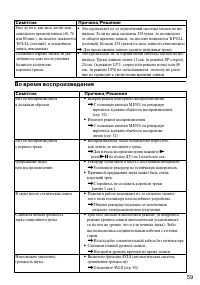
59 Еще до того, как диск достиг мак-симального времени записи (60, 74 или 80 мин.), на дисплее появляетсяTrFULL (полный), и дальнейшая запись невозможна.Остающееся время записи не уве-личивается даже после удаления большого количествакоротких треков. Симптом Причина/Решение • Это происходит из-за ог...
стр. 60 - Во время редактирования
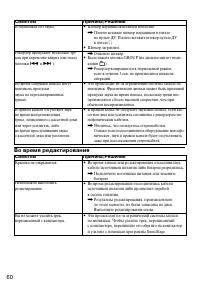
60 Во время редактирования Симптом В наушниках нет звука. Рекордер пропускает несколько треков при перемотке вперед или назад(кнопки . и > ). Во время операции поиска могут возникать пропускизвука на отредактированныхтреках. В правом канале отсутствует звук во время воспроизведениятрека, записанн...
стр. 61 - Во время использования функции группировки; Используйте диск с установками группировки.
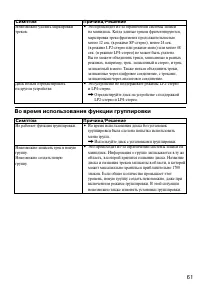
61 Во время использования функции группировки Симптом Невозможно удалить маркировки треков. Диск нельзя отредактировать на другом устройстве. Причина/Решение • Это происходит из-за ограничений системы записи на минидиск. Когда данные треков фрагментируются,маркировка трека фрагмента продолжительност...
стр. 62 - Прочие проблемы
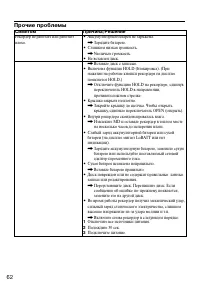
62 Прочие проблемы Симптом Рекордер не работает или работает плохо. Причина/Решение • Аккумуляторная батарея не заряжена. , Зарядите батарею. • Слишком низкая громкость. , Увеличьте громкость. • Не вставлен диск. , Вставьте диск с записью. • Включена функция HOLD (блокировка). (Принажатии на рабочие...
стр. 63 - Сообщения; Установлен MD без записи.
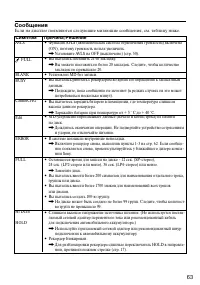
63 Сообщения Если на дисплее появляются следующие мигающие сообщения, см. таблицу ниже. Симптом AVLS FULL BLANKBUSY CannotCHG Edit ERROR FULL Hi DCin HOLD Причина/Решение • Функция AVLS (автоматическая система ограничения громкости) включена(ON), поэтому громкость нельзя увеличить. , Установите AVLS...
стр. 66 - Пояснения; Различия
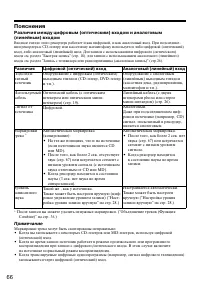
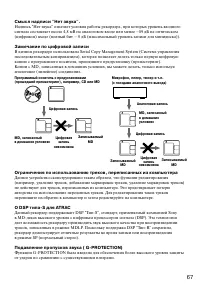
66 Пояснения Различия между цифровым (оптическим) входом и аналоговым(линейным) входом Входное гнездо этого рекордера работает и как цифровой, и как аналоговый вход. При подсоедине-нии рекордера к CD-плееру или кассетному магнитофону используется либо цифровой (оптический)вход, либо аналоговый (лине...
стр. 68 - На компьютере; Прослушивание
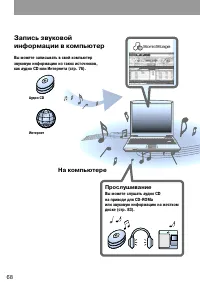
68 Запись звуковойинформации в компьютер Вы можете записывать в свой компьютерзвуковую информацию из таких источников, как аудио CD или Интернета (стр. 76). Аудио CD Интернет На компьютере Прослушивание Вы можете слушать аудио CD на приводе для CD-ROMа или звуковую информацию на жесткомдиске (стр. 8...
стр. 69 - Редактирование
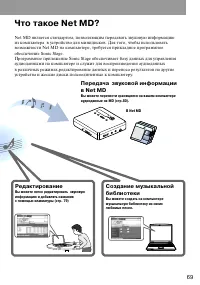
69 Что такое Net MD? Net MD является стандартом, позволяющим передавать звуковую информацию из компьютера в устройство для минидисков. Для того, чтобы использоватьвозможности Net MD на компьютере, требуется прикладное программноеобеспечение Sonic Stage.Программное приложение Sonic Stage обеспечивает...
стр. 70 - Основные операции; Схема основных операций по использованию Net MD; В данном руководстве объясняется, как сделать запись с аудио CD.
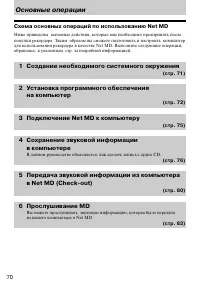
70 Основные операции Схема основных операций по использованию Net MD Ниже приведены основные действия, которые вам необходимо предпринять послепокупки рекордера. Таким образом вы сможете подготовить и настроить компьютердля использования рекордера в качестве Net MD. Выполните следующие операции,обра...
стр. 71 - Создание необходимого системного окружения; Системные требования
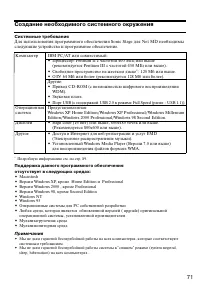
71 Создание необходимого системного окружения Системные требования Для использования программного обеспечения Sonic Stage для Net MD необходимыследующие устройства и программное обеспечение. 1) Подробную информацию см. на стр. 89. Поддержка данного программного обеспечения отсутствует в следующих ср...
стр. 72 - Установка программного обеспечения на компьютер; Перед установкой программного обеспечения; Перед установкой программного обеспечения, обратите внимание; Windows XP
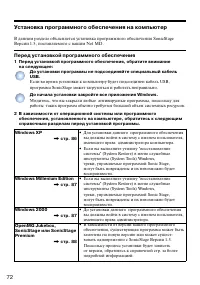
72 Установка программного обеспечения на компьютер В данном разделе объясняется установка программного обеспечения SonicStageВерсии 1.5, поставляемого с вашим Net MD. Перед установкой программного обеспечения 1 Перед установкой программного обеспечения, обратите внимание на следующее: До установки п...
стр. 73 - Установка SonicStage Версии 1.5; Включите компьютер и запустите Windows.
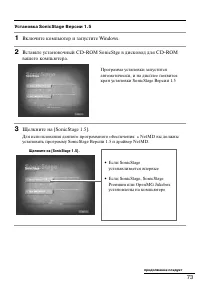
73 Установка SonicStage Версии 1.5 1 Включите компьютер и запустите Windows. 2 Вставьте установочный CD-ROM SonicStge в дисковод для CD-ROMвашего компьютера. Программа установки запуститсяавтоматически, и на дисплее появитсякран установки SonicStage Версии 1.5 3 Щелкните на [SonicStage 1.5]. Для исп...
стр. 74 - Следуйте появляющимся инструкциям.
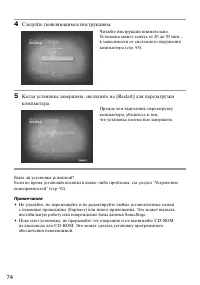
74 4 Следуйте появляющимся инструкциям. Читайте инструкции внимательно.Установка может занять от 20 до 30 мин.,в зависимости от системного окружениякомпьютера (стр. 95). 5 Когда установка завершена, щелкните на [Restart] для перезагрузкикомпьютера. Прежде чем выполнять перезагрузкукомпьютера, убедит...
стр. 75 - Подключение Net MD к компьютеру; Вставьте в Net MD записываемый диск.; cc; К гнезду USB
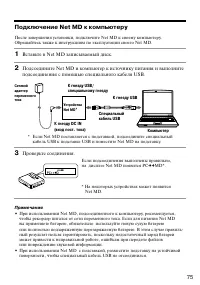
75 Подключение Net MD к компьютеру После завершения установки, подключите Net MD к своему компьютеру.Обращайтесь также к инструкциям по эксплуатации своего Net MD. 1 Вставьте в Net MD записываемый диск. 2 Подсоедините Net MD и компьютер к источнику питания и выполнитеподсоединения с помощью специаль...
стр. 76 - Сохранение аудиоинформации в компьютере; Запуск SonicStage; Выполните одну из операций:
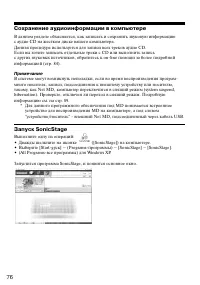
76 Сохранение аудиоинформации в компьютере В данном разделе объясняется, как записать и сохранить звуковую информацию с аудио CD на жестком диске вашего компьютера.Данная процедура используется для записи всех треков аудио CD. Если вы хотите записать отдельные треки с CD или выполнить запись с други...
стр. 77 - Запись аудио CD на жесткий диск; На дисплее появится окно CD.; Щелкните .; На дисплее появится окно навигации записи.*; Targets-цель назначения] и затем щелките; Дисплей переключится в окно записи
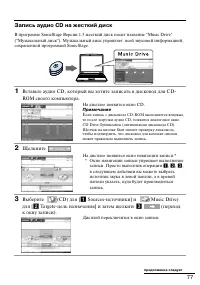
77 Запись аудио CD на жесткий диск В программе SonicStage Версии 1.5 жесткий диск носит название "Music Drive"("Музыкальный диск"). Музыкальный диск управляет всей звуковой информацией,сохраненной программой SonicStage. 1 Вставьте аудио CD, который вы хотите записать в дисковод для C...
стр. 78 - Если панель списка не выведена на дисплее, нажмите; Если информация записана в режиме
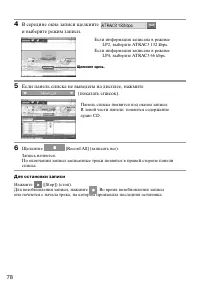
78 4 В середине окна записи щелкните и выберите режим записи. 5 Если панель списка не выведена на дисплее, нажмите (показать список). Панель списка появится под окном записи. В левой части панели появится содержание аудио CD. 6 Щелкните [Record All] (записать все). Запись начнется.По окончании запис...
стр. 79 - Наименование звуковых данных; Дважды щелкните на названии нужного альбома.; Появится список аудиофайлов в этом альбоме.; Щелкните в правой нижней части дисплея.; На дисплее появится панель редактирования.
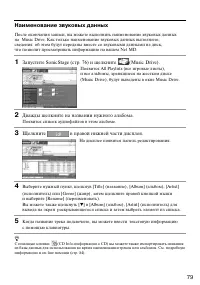
79 Наименование звуковых данных После окончания записи, вы можете выполнить наименование звуковых данных на Music Drive. Как только наименование звуковых данных выполнено, сведения об этом будут переданы вместе со звуковыми данными на диск, что позволит просматривать информацию на вашем Net MD. 1 За...
стр. 80 - Передача звуковых файлов в Net MD; Щелкните для вывода на дисплей окна навигации за; На дисплее появится окно записи.; Плейлист
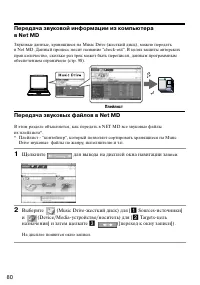
80 Передача звуковой информации из компьютера в Net MD Звуковые данные, хранящиеся на Music Drive (жесткий диск), можно передать в Net MD. Данный процесс носит название "check-out". В целях защиты авторскихправ количество, сколько раз трек может быть переписан, данным программнымобеспечением...
стр. 81 - Если панель списка не выведена на дисплее, нажмите; На дисплее появится плейлист.; Для отмены передачи файлов
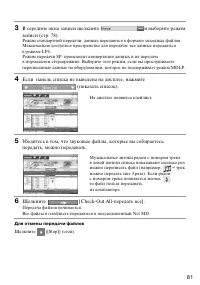
81 3 В середине окна записи щелкните ................. и выберите режимзаписи (стр. 78). Режим стандартной передачи: данные передаются в формате исходных файлов.Максимально доступное пространство для передачи: все данные передаются в режиме LP4. Режим передачи SP: происходит конвертация данных и их ...
стр. 83 - Прослушивание МD; Прослушивание МD с помощью Net MD, подключенного к компьютеру; Примечаниe
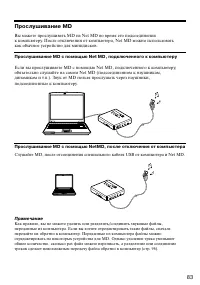
83 Прослушивание МD Вы можете прослушивать МD на Net MD во время его подсоединения к компьютеру. После отключения от компьютера, Net MD можно использовать как обычное устройство для минидисков. Прослушивание МD с помощью Net MD, подключенного к компьютеру Если вы прослушиваете МD с помощью Net MD, п...
стр. 84 - Дополнительные операции; Использование других функций; Использование on-line помощи по программе SonicStage; Для вывода он-лайновой помощи
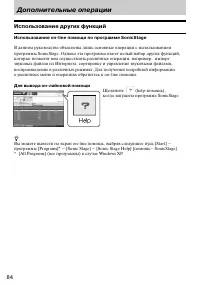
84 Дополнительные операции Использование других функций Использование on-line помощи по программе SonicStage В данном руководстве объяснены лишь основные операции с использованиемпрограммы SonicStage. Однако эта программа имеет целый набор других функций,которые позволят вам осуществлять различные о...
стр. 85 - Просмотр on-line помощи
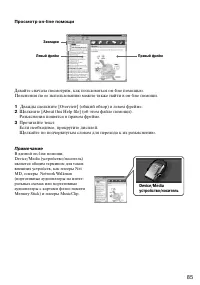
85 Просмотр on-line помощи Давайте сначала посмотрим, как пользоваться on-line помощью. Пояснения по ее использованию можно также найти в on-line помощи. 1 Дважды щелкните [Overview] (общий обзор) в левом фрейме. 2 Щелкните [About this Help file] (об этом файле помощи).Разъяснения появятся в правом ...
стр. 86 - Другая информация; Настройки и меры предосторожности; Настройки для разных операционных систем (ОС); Для пользователей Windows XP; Ограничения при работе программы SonicStage под Windows XP
86 Другая информация Настройки и меры предосторожности Настройки для разных операционных систем (ОС) Настройки и меры предосторожности будут разными, в зависимости от использованной операционной системы. Проверьте пункты, которые относятся к данной системе. Для пользователей Windows XP Ограничения п...
стр. 87 - Для пользователей Windows Millenium Edition; Для пользователей Windows 2000; Ограничения при работе программы SonicStage под Windows 2000; Для пользователей Windows 98 Second Edition
87 Для пользователей Windows Millenium Edition Использование программы SonicStage в среде Windows Millenium Edition Если вы используете функцию System Restore (восстановление системы) System ToolsWindows (системные инструменты), звуковая информация, управляемая программойSonicStage, может быть повре...
стр. 88 - Для пользователей с установленной программой OpenMG Jukebox; SonicStage Premium
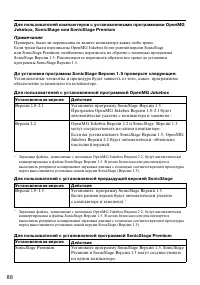
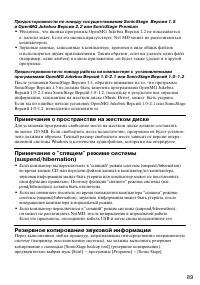
88 Для пользователей компьютеров с установленными программами OpenMGJukebox, SonicStage или SonicStage Premium Примечание Проверьте, были ли переписаны из вашего компьютера какие-либо треки. Если треки были переписаны OpenMG Jukebox более ранней версии SonicStage или SonicStage Premium, необходимо п...
стр. 90 - Удаление с компьютера программного обеспечения SonicStage
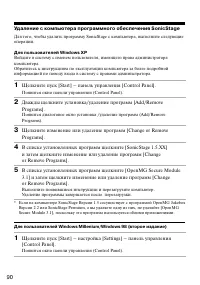
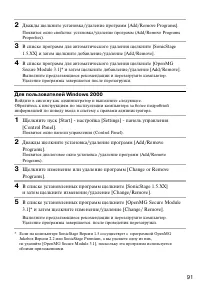
90 Удаление с компьютера программного обеспечения SonicStage Для того, чтобы удалить программу SonicStage с компьютера, выполните следующиеоперации. Для пользователей Windows XP Войдите в систему с именем пользователя, имеющего права администраторакомпьютера.Обратитесь к инструкциям по эксплуатации ...
стр. 92 - Устранение неисправностей
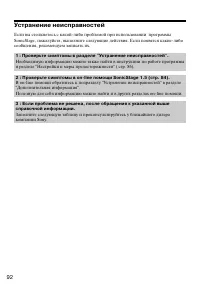
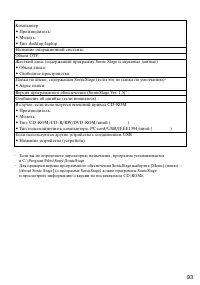
92 Устранение неисправностей Если вы столкнетесь с какой-либо проблемой при использовании программыSonicStage, пожалуйста, выполните следующие действия. Если появятся какие-либосообщения, рекомендуем записать их. 1 : Проверьте симптомы в разделе "Устранение неисправностей". Необходимую инфор...
стр. 94 - Если компьютер не распознает Net MD; Правильно ли подсоединен NetMD к компьютеру?; Вставлен ли в NetMD минидиск?; Если установка программы не была успешной; • Проверьте, не был ли подсоединен Net MD к компьютеру до начала
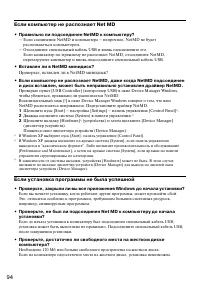
94 Если компьютер не распознает Net MD • Правильно ли подсоединен NetMD к компьютеру? — Если соединение NetMD и компьютера – непрочное, NetMD не будет распознаваться компьютером. — Отсоедините специальный кабель USB и вновь подсоедините его. Если компьютер по-прежнему не распознает NetMD, отсоединит...
стр. 95 - • Если после ваших действий установка не завершается успешно; — Установку можно выполнить, скопировав все файлы на жесткий диск
95 • Похоже, что установка остановилась. В зависимости от особенностей компьютера и привода CD-ROM можетпонадобиться не менее 30 мин. для завершения установки.Во время установки, следите, не появляются ли следующие симптомы. • Если после ваших действий установка не завершается успешно — Установку мо...
стр. 96 - Информация и разъяснения; FAQ (Часто возникающие вопросы) по Net MD; Можно ли переписать в компьютер треки, записанные на Net MD?
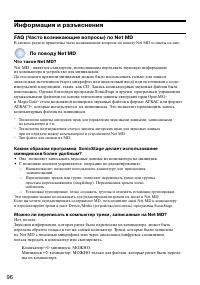
96 Информация и разъяснения FAQ (Часто возникающие вопросы) по Net MD В данном разделе приведены часто возникающие вопросы по поводу Net MD и ответы на них. По поводу Net MD Что такое Net MD? Net MD - является стандартом, позволяющим передавать звуковую информацию из компьютера в устройство для мини...
стр. 97 - О редактировании; Можно ли отредактировать на Net MD переданные треки?
97 О редактировании Можно ли отредактировать на Net MD переданные треки? • Что вы можете делать на Net MD? — Присваивать наименования. — Объединять в группы или отменять установки групп. — Перемещать треки и группы. • Что вы не можете делать на Net MD? — Добавлять маркировки треков, (разделять)/удал...
стр. 98 - О защите авторских прав
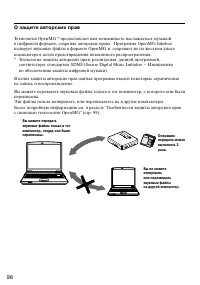
98 О защите авторских прав Технология OpenMG * предоставляет вам возможность наслаждаться музыкой в цифровом формате, сохраняя авторские права. Программа OpenMG Jukeboxкодирует звуковые файлы в формате OpenMG и сохраняет их на жестком дискекомпьютера в целях предотвращения незаконного распространени...
стр. 99 - Ограничения на распространение аудиоматериалов
99 Ограничения на распространение аудиоматериалов Цифровые аудиоматериалы высокого качества широко доступны через службыраспространения музыки в Интернете. Для защиты авторских прав владельцев от незаконного тиражирования определенная часть аудиоматериалов распространя-ется с рядом ограничений на за...
стр. 100 - Глоссарий; ATRAC 3
100 Глоссарий ATRAC 3 ATRAC 3 (Adaptive Transform Acoustic Coding 3 – Система адаптивного преобразованияакустического кодирования-3) – технология аудиосжатия, которая удовлетворяет потребность в высоком качестве звука и высокой степени сжатия. Степень сжатия в ATRAC 3 приблизительно.в 10 раз выше, ч...
стр. 102 - Алфавитный указатель; -полосный эквалайзер 38
102 Алфавитный указатель 6-полосный эквалайзер 38 ATRAC3 96, 100AVLS 50CD-ROM 71DSP TYPE-S 67EMD – услуги 100G-PROTECTION 67MDLP 25MP3 100Music Drive 77, 100Net MD 67, 69, 96OpenMG 100OpenMG Jukebox – программа 72, 88SDMI 101SonicStage (ранние версии) 72, 88SonicStage Premium 72, 88USB: кабель 11 Wi...