стр. 2 - Для покyпaтeлeй в Pоccии; ПРЕДУПРЕЖДЕНИЕ
2 Во избежание поражения электрическим током и возникновения пожара предохраняйте устройство от попадания в него воды и от воздействия влаги. Во избежание возникновения пожара не закрывайте вентиляционные отверстия устройства газетами, скатертями, шторами и т. п. Не ставьте на корпус устройства зажж...
стр. 4 - Содержание; О существующих функциях и руководствах,; Работа с проигрывателем
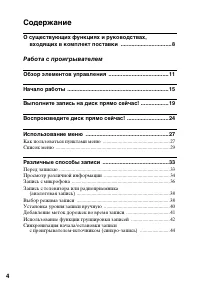
4 Содержание О существующих функциях и руководствах, входящих в комплект поставки ................................. 8 Работа с проигрывателем Обзор элементов управления ....................................... 11 Начало работы .................................................................. 15 Выпо...
стр. 5 - Изменение скорости воспроизведения
5 Различные способы воспроизведения ....................... 45 Просмотр различной информации .....................................................45Выбор режима воспроизведения .........................................................47Поиск дорожки (поиск) .............................................
стр. 7 - Работа с программным обеспечением; Что можно сделать с помощью MD Simple Burner/
7 Работа с программным обеспечением Что можно сделать с помощью MD Simple Burner/ SonicStage .................................................................... 120 Установка ........................................................................ 122 Обеспечение требуемого системного окружения ......
стр. 8 - Информационный листок “Назначение; В случае возникновения каких-либо проблем или; Дополнительные сведения о Hi-MD
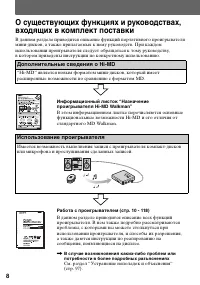
8 О существующих функциях и руководствах, входящих в комплект поставки В данном разделе приводится описание функций портативного проигрывателя мини-дисков, а также прилагаемых к нему руководств. При каждом использовании проигрывателя следует обращаться к тому руководству, в котором приведены инструк...
стр. 9 - Примечания к разделу “Работа с программным обеспечением”; Использование проигрывателя при его подключении
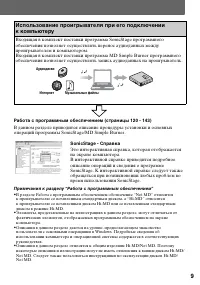
9 Работа с программным обеспечением (страницы 120 - 143) В данном разделе приводится описание процедуры установки и основных операций программы SonicStage/MD Simple Burner. SonicStage - Справка Это интерактивная справка, которая отображается на экране компьютера. В интерактивной справке приводится п...
стр. 11 - Обзор элементов управления; Устройство записи мини-дисков; Операция
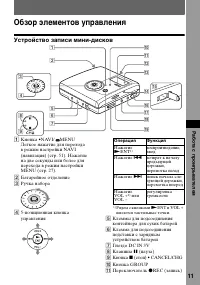
11 Р абота с п роиг рывателем Обзор элементов управления Устройство записи мини-дисков A Кнопка •NAVI / MENU Легкое нажатие для перехода в режим настройки NAVI (навигация) (стр. 51). Нажатие на две секунды или более для перехода в режим настройки MENU (стр. 27). B Батарейное отделение C Ручка набора...
стр. 12 - Дисплей проигрывателя
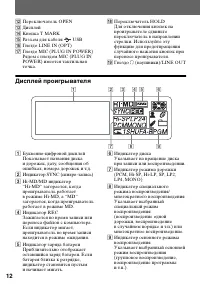
12 L Переключатель OPEN M Дисплей N Кнопка T MARK O Разъем для кабеля USB P Гнездо LINE IN (OPT) Q Гнездо MIC (PLUG IN POWER) Рядом с гнездом MIC (PLUG IN POWER) имеется тактильная точка. R Переключатель HOLD Для отключения кнопок на проигрывателе сдвиньте переключатель в направлении стрелки. Исполь...
стр. 13 - Наушники с пультом ДУ; NX
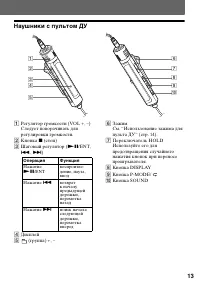
13 Наушники с пультом ДУ A Регулятор громкости (VOL +, –) Следует поворачивать для регулировки громкости. B Кнопка x (стоп) C Шаговый регулятор ( NX /ENT, . , > ) D Дисплей E (группа) +, – F Зажим См. “Использование зажима для пульта ДУ” (стр. 14). G Переключатель HOLD Используйте его для предотв...
стр. 14 - Дисплей пульта ДУ; Использование зажима для пульта ДУ
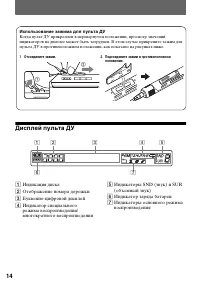
14 Дисплей пульта ДУ A Индикация диска B Отображение номера дорожки C Буквенно-цифровой дисплей D Индикатор специального режима воспроизведения/ многократного воспроизведения E Индикаторы SND (звук) и SUR (объемный звук) F Индикатор заряда батареи G Индикаторы основного режима воспроизведения 1 2 Ис...
стр. 15 - Начало работы; Перед использованием зарядите аккумулятор.; Вставьте аккумулятор.
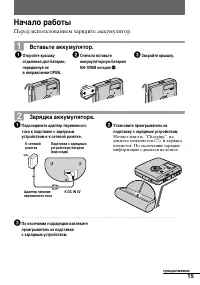
15 Начало работы Перед использованием зарядите аккумулятор. 1 Вставьте аккумулятор. 2 Зарядка аккумулятора. 1 Подсоедините адаптер переменного тока к подставке с зарядным устройством и к сетевой розетке. 2 Установите проигрыватель на подставку с зарядным устройством. Начнет мигать “Charging”, на дис...
стр. 16 - Подсоедините все необходимые устройства; ) на проигрывателе или
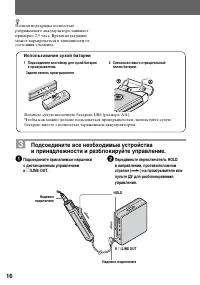
16 z Полная подзарядка полностью разряженного аккумулятора занимает примерно 2,5 часа. Время подзарядки может варьироваться в зависимости от состояния элемента. 3 Подсоедините все необходимые устройства и принадлежности и разблокируйте управление. 1 Подсоедините прилагаемые наушники с дистанционным ...
стр. 18 - Длительность работы батареи; При непрерывной записи в режиме Hi-MD; Элементы
18 При непрерывной записи в режиме MD (Единица измерения: приблизит. часов)(JEITA) При непрерывной записи в режиме Hi-MD (Единица измерения: приблизит. часов)(JEITA) При непрерывной записи в режиме MD (Единица измерения: приблизит. часов)(JEITA) Длительность работы батареи При непрерывной записи в р...
стр. 19 - Выполните запись на диск прямо сейчас!; Подсоедините необходимые устройства.; подсоедините кабели к соответствующим гнездам.)
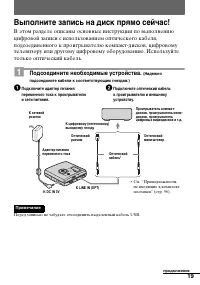
19 Выполните запись на диск прямо сейчас! В этом разделе описаны основные инструкции по выполнению цифровой записи с использованием оптического кабеля, подсоединенного к проигрывателю компакт-дисков, цифровому телевизору или другому цифровому оборудованию. Используйте только оптический кабель. 1 Под...
стр. 20 - Состояние диска
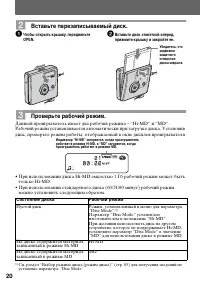
20 2 Вставьте перезаписываемый диск. 1 Чтобы открыть крышку, передвиньте OPEN. 2 Вставьте диск этикеткой вперед, прижмите крышку и закройте ее. 3 Проверьте рабочий режим. Данный проигрыватель имеет два рабочих режима – “Hi-MD” и “MD”. Рабочий режим устанавливается автоматически при загрузке диска. У...
стр. 21 - Выполните запись диска.; REC на
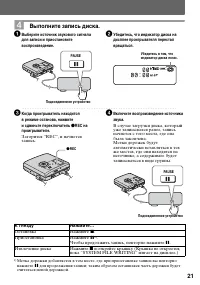
21 4 Выполните запись диска. 1 Выберите источник звукового сигнала для записи и приостановите воспроизведение. 2 Убедитесь, что индикатор диска на дисплее проигрывателя перестал вращаться. 3 Когда проигрыватель находится в режиме останова, нажмите и сдвиньте переключатель z REC на проигрывателе. Заг...
стр. 22 - Если запись не начинается
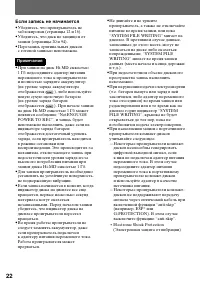
22 Если запись не начинается • Убедитесь, что проигрыватель не заблокирован (страницы 12 и 16). • Убедитесь, что диск не защищен от записи (страницы 20 и 94). • Перезапись оригинальных дисков с готовой записью невозможна. • При записи на диск Hi-MD емкостью 1 Гб подсоедините адаптер питания переменн...
стр. 24 - Воспроизведите диск прямо сейчас!; Вставьте диск с записью.; Для прекращения воспроизведения нажмите
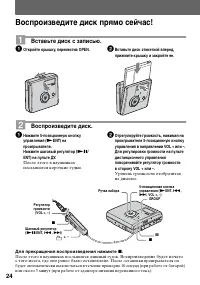
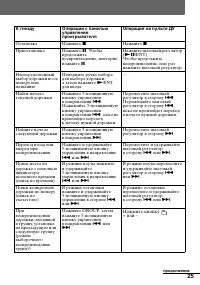
24 Воспроизведите диск прямо сейчас! 1 Вставьте диск с записью. 1 Откройте крышку, переместив OPEN. 2 Вставьте диск этикеткой вперед, прижмите крышку и закройте ее. 2 Воспроизведите диск. 1 Нажмите 5-позиционную кнопку управления ( N ENT) на проигрывателе. Нажмите шаговый регулятор ( NX / ENT) на пу...
стр. 26 - Если воспроизведение не начинается; К гнезду
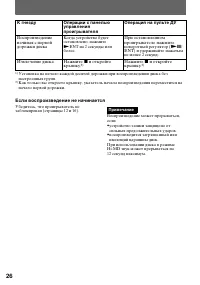
26 Если воспроизведение не начинается Убедитесь, что проигрыватель не заблокирован (страницы 12 и 16). Воспроизведение может прерываться, если: • устройство записи защищено от сильных продолжительных ударов. • воспроизводится загрязненный или имеющий царапины диск. При использовании диска в режиме H...
стр. 27 - Использование меню; Как пользоваться пунктами меню; Возврат к предыдущей настройке; Отмена операции по настройке; На пульте ДУ
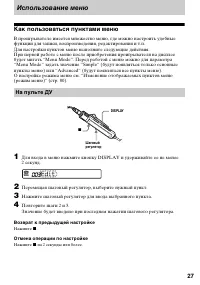
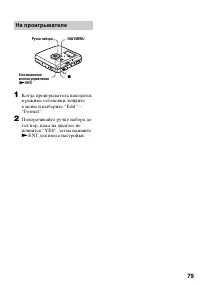
27 Использование меню Как пользоваться пунктами меню В проигрывателе имеется множество меню, где можно настроить удобные функции для записи, воспроизведения, редактирования и т.п. Для настройки пунктов меню выполните следующие действия. При первой работе с меню после приобретения проигрывателя на ди...
стр. 28 - На проигрывателе
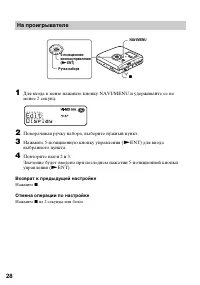
28 1 Для входа в меню нажмите кнопку NAVI/MENU и удерживайте ее не менее 2 секунд. 2 Поворачивая ручку набора, выберите нужный пункт. 3 Нажмите 5-позиционную кнопку управления ( N ENT) для ввода выбранного пункта. 4 Повторите шаги 2 и 3.Значение будет введено при последнем нажатии 5-позиционной кноп...
стр. 29 - Список меню; В приведенной ниже таблице показаны пункты меню, которые можно; Меню пульта ДУ; Функция
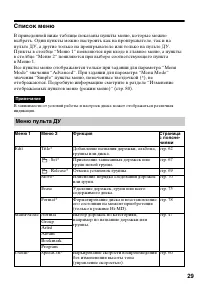
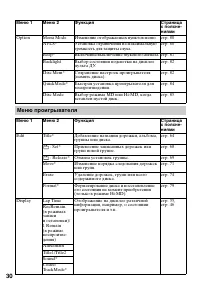
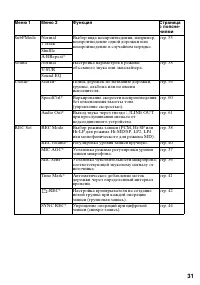
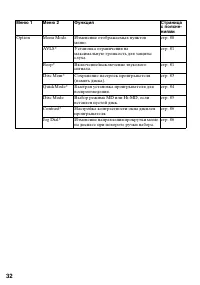
29 Список меню В приведенной ниже таблице показаны пункты меню, которые можно выбрать. Одни пункты можно настроить как на проигрывателе, так и на пульте ДУ, а другие только на проигрывателе или только на пульте ДУ. Пункты в столбце “Меню 1” появляются при входе в главное меню, а пункты в столбце “Ме...
стр. 30 - Меню проигрывателя
30 Option Menu Mode Изменение отображаемых пунктов меню. стр. 80 AVLS* Установка ограничения на максимальную громкость для защиты слуха. стр. 80 Beep* Включение/выключение звукового сигнала. стр. 81 Backlight Выбор состояния подсветки на дисплее пульта ДУ. стр. 82 Disc Mem* Сохранение настроек проиг...
стр. 33 - Различные способы записи; Перед записью; Выбор рабочего режима
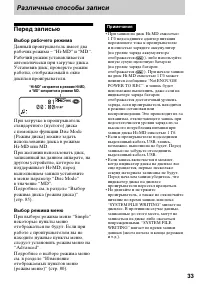
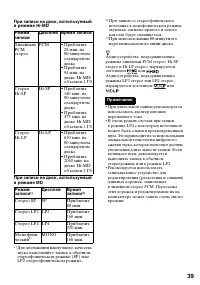
33 Различные способы записи Перед записью Выбор рабочего режима Данный проигрыватель имеет два рабочих режима – “Hi-MD” и “MD”. Рабочий режим устанавливается автоматически при загрузке диска. Установив диск, проверьте режим работы, отображаемый в окне дисплея проигрывателя. При загрузке в проигрыват...
стр. 36 - При записи; Запись с микрофона; Выбор уровня
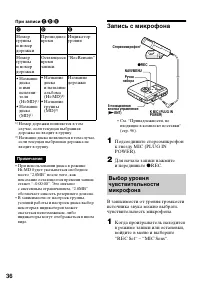
36 При записи C / D / E • При использовании диска в режиме Hi-MD будет указываться свободное место “2.0MB” после того, как показание остающегося времени записи станет “–0:00:00”. Это связано с системным ограничением, “2.0MB” обозначает емкость резервного домена. • В зависимости от настроек группы, у...
стр. 38 - Диск, записанный в режиме
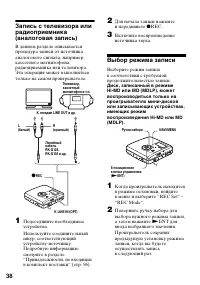
38 Запись с телевизора или радиоприемника (аналоговая запись) В данном разделе описывается процедура записи от источника аналогового сигнала, например, кассетного магнитофона, радиоприемника или телевизора. Эта операция может выполняться только на самом проигрывателе. 1 Подсоедините необходимые устр...
стр. 40 - Чтобы снова включить режим
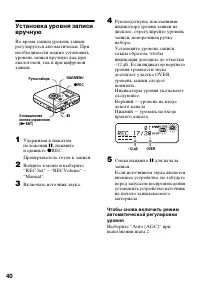
40 Установка уровня записи вручную Во время записи уровень записи регулируется автоматически. При необходимости можно установить уровень записи вручную как при аналоговой, так и при цифровой записи. 1 Удерживая в нажатом положении X , нажмите и сдвиньте z REC. Проигрыватель готов к записи. 2 Войдите...
стр. 41 - Отмена режима разметки по
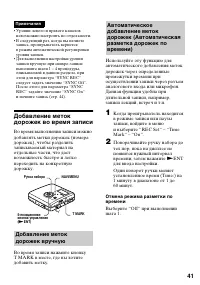
41 • Уровни левого и правого каналов невозможно настроить по отдельности. • В следующий раз, когда вы начнете запись, проигрыватель вернется в режим автоматической регулировки уровня записи. • Для выполнения настройки уровня записи вручную при синхро-записи выполните шаги 1 – 4 процедуры, описываемо...
стр. 43 - Запись без создания новой; Автоматическое создание
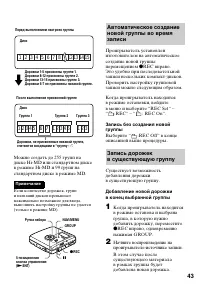
43 Можно создать до 255 групп на диске Hi-MD или стандартном диске в режиме Hi-MD и 99 групп на стандартном диске в режиме MD. Если количество дорожек, групп и названий дисков превышает максимально возможное для ввода, выполнить настройку группы не удастся (только в режиме MD). Проигрыватель установ...
стр. 44 - Синхронизация начала/
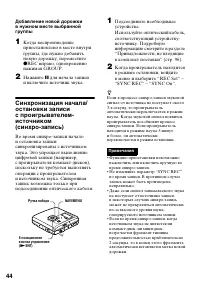
44 Добавление новой дорожки в нужном месте выбранной группы 1 Когда воспроизведение приостановлено в месте внутри группы, где нужно добавить новую дорожку, переместите z REC вправо, одновременно нажимая GROUP. 2 Нажмите X для начала записи и включите источник звука. Синхронизация начала/ остановки з...
стр. 45 - Различные способы воспроизведения; Просмотр различной; Во время воспроизведения вы
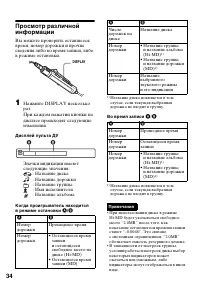
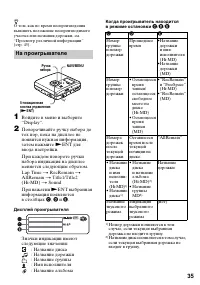
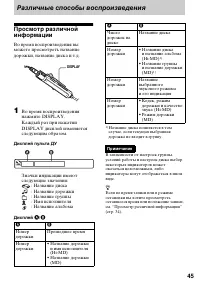
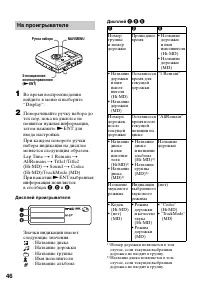
45 Различные способы воспроизведения Просмотр различной информации Во время воспроизведения вы можете просмотреть название дорожки, название диска и т.д. 1 Во время воспроизведения нажмите DISPLAY.Каждый раз при нажатии DISPLAY дисплей изменяется следующим образом. Дисплей пульта ДУ Значки индикации...
стр. 47 - Дорожки воспроизведения; Индикация
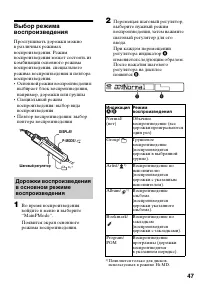
47 Выбор режима воспроизведения Прослушивать дорожки можно в различных режимах воспроизведения. Режим воспроизведения может состоять из комбинации основного режима воспроизведения, специального режима воспроизведения и повтора воспроизведения. • Основной режим воспроизведения: выбирает блок воспроиз...
стр. 49 - Прослушивание дорожек или
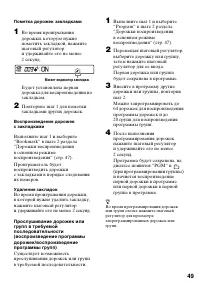
49 Пометка дорожек закладками 1 Во время проигрывания дорожки, которую нужно пометить закладкой, нажмите шаговый регулятор и удерживайте его не менее 2 секунд. Будет установлена первая дорожка для воспроизведения по закладкам. 2 Повторите шаг 1 для пометки закладками других дорожек. Воспроизведение ...
стр. 50 - Многократное прослушивание; Индикация Режим
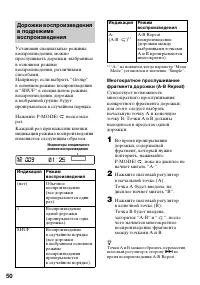
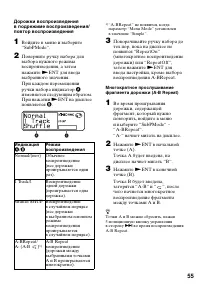
50 Установив специальные режимы воспроизведения, можно прослушивать дорожки, выбранные в основном режиме воспроизведения, различными способами. Например, если выбрать “Group” в основном режиме воспроизведения и “SHUF” в специальном режиме воспроизведения, дорожки в выбранной группе будут проигрывать...
стр. 51 - Отмена повтора воспроизведения; Многократное
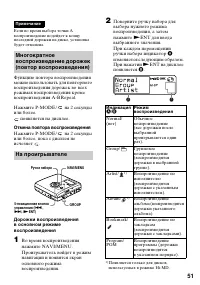
51 Если во время выбора точки А воспроизведение подойдет к концу последней дорожки на диске, установка будет отменена. Функцию повтора воспроизведения можно использовать для повторного воспроизведения дорожек во всех режимах воспроизведения кроме воспроизведения A-BRepeat. Нажмите P-MODE/ на 2 секун...
стр. 53 - Пометка дорожек закладками
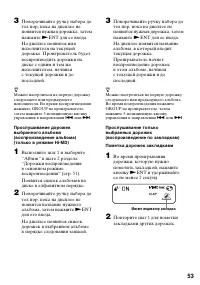
53 3 Поворачивайте ручку набора до тех пор, пока на дисплее не появится нужная дорожка, затем нажмите N ENT для ее ввода. На дисплее появится имя исполнителя на текущей дорожке. Проигрыватель будет воспроизводить дорожки на диске с одним и тем же исполнителем, начиная с текущей дорожки и до последне...
стр. 54 - Удаление закладок
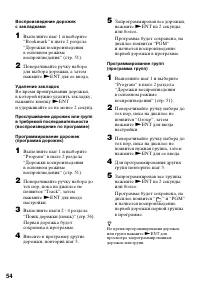
54 Воспроизведение дорожек с закладками 1 Выполните шаг 1 и выберите “Bookmark” в шаге 2 раздела “Дорожки воспроизведения в основном режиме воспроизведения” (стр. 51). 2 Поворачивайте ручку набора для выбора дорожки, а затем нажмите N ENT для ее ввода. Удаление закладок Во время проигрывания дорожки...
стр. 56 - Регулировка звука; ДисплейК гнезду
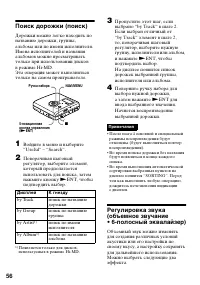
56 Поиск дорожки (поиск) Дорожки можно легко находить по названию дорожки, группы, альбома или по имени исполнителя. Имена исполнителей и названия альбомов можно просматривать только при использовании дисков в режиме Hi-MD. Эта операция может выполняться только на самом проигрывателе. 1 Войдите в ме...
стр. 57 - Изменение объемного звука; Выбор качества звука
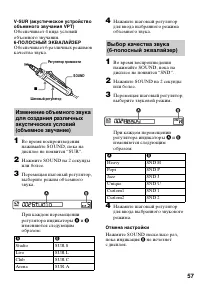
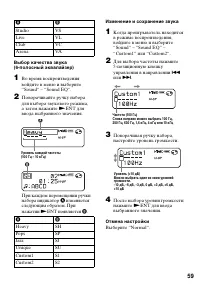
57 V-SUR (акустическое устройство объемного звучания VPT) Обеспечивает 4 вида условий объемного звучания. 6-ПОЛОСНЫЙ ЭКВАЛАЙЗЕР Обеспечивает 6 различных режимов качества звука. 1 Во время воспроизведения нажимайте SOUND, пока на дисплее не появится “SUR”. 2 Нажмите SOUND на 2 секунды или более. 3 Пе...
стр. 58 - Изменение и сохранение звука; Изменение объемного звука для
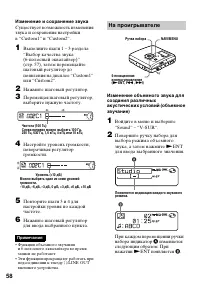
58 Изменение и сохранение звука Существует возможность изменения звука и сохранения настройки в “Custom1” и “Custom2”. 1 Выполните шаги 1 – 3 раздела “Выбор качества звука (6-полосный эквалайзер)” (стр. 57), затем перемещайте шаговый регулятор до появления на дисплее “Custom1” или “Custom2”. 2 Нажми...
стр. 60 - Вернуться к нормальной
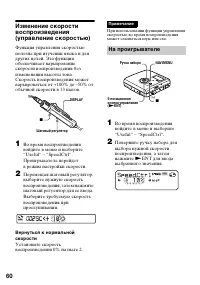
60 Изменение скорости воспроизведения (управление скоростью) Функция управления скоростью полезна при изучении языка и для других целей. Эта функция обеспечивает варьирование скорости воспроизведения без измененения высоты тона. Скорость воспроизведения может варьироваться от +100% до –50% от обычно...
стр. 61 - Подключение к стерео-
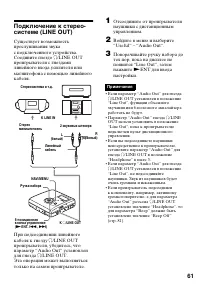
61 Подключение к стерео- системе (LINE OUT) Существует возможность прослушивания звука с подключенного устройства. Соедините гнездо i /LINE OUT проигрывателя с гнездами линейного входа усилителя или магнитофона с помощью линейного кабеля. При подсоединении линейного кабеля к гнезду i /LINE OUT проиг...
стр. 62 - Редактирование записанных дорожек; Перед редактированием
62 Редактирование записанных дорожек Перед редактированием Вы можете редактировать записи, добавляя/удаляя метки дорожек или вводя информацию о дорожках и дисках. • При редактировании диска Hi-MD емкостью 1 Гб подсоедините адаптер питания переменного тока к проигрывателю, полностью зарядите аккумуля...
стр. 63 - Ввод информации о записях; Название; Функции
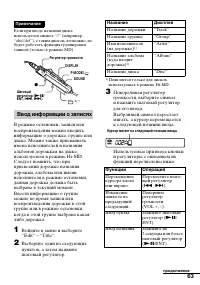
63 Если при вводе названия диска используется символ “//” (например, “abc//def”), с таким диском, возможно, не будет работать функция группировки записей (только в режиме MD). В режиме остановки, записи или воспроизведения можно вводить информацию о дорожке, группе или диске. Можно также присваивать...
стр. 64 - Изменение информации
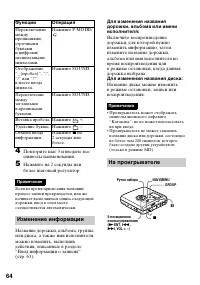
64 4 Повторите шаг 3 и введите все символы наименования. 5 Нажмите на 2 секунды или более шаговый регулятор. Если во время присвоения названий процесс записи прекращается, или же начинает выполняться запись следующей дорожки, ввод в этом месте осуществляется автоматически. Название дорожки, альбома,...
стр. 66 - вверх
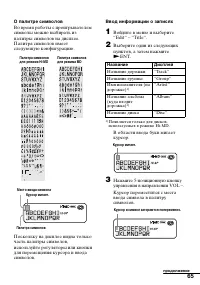
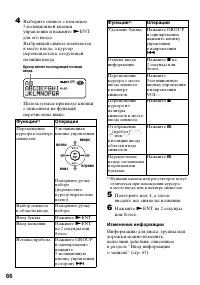
66 4 Выберите символ с помощью 5-позиционной кнопки управления и нажмите N ENT для его ввода.Выбранный символ появляется в месте ввода, а курсор перемещается к следующей позиции ввода. Используемые при вводе кнопки с описанием их функций перечислены ниже: 5 Повторите шаг 4, а затем введите все симво...
стр. 69 - Отмена настройки
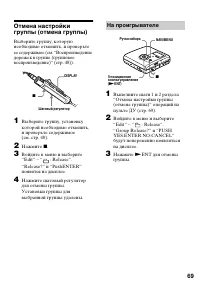
69 Отмена настройки группы (отмена группы) Выберите группу, которую необходимо отменить, и проверьте ее содержимое (см. “Воспроизведение дорожек в группе (групповое воспроизведение)” (стр. 48)). 1 Выберите группу, установку которой необходимо отменить, и проверьте содержимое (см. стр. 48). 2 Нажмите...
стр. 70 - Пример; Изменение позиции
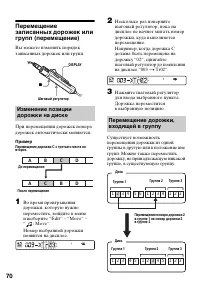
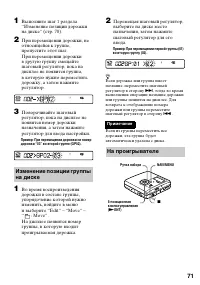
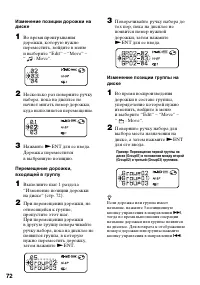
70 Перемещение записанных дорожек или групп (перемещение) Вы можете изменить порядок записанных дорожек или групп. При перемещении дорожек номера дорожек автоматически меняются. Пример Перемещение дорожки С с третьего места на второе. 1 Во время проигрывания дорожки, которую нужно переместить, войди...
стр. 73 - Удаление дорожки; Удаление группы
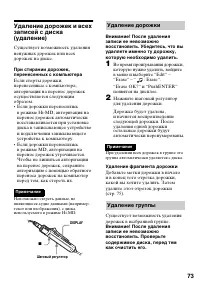
73 Удаление дорожек и всех записей с диска (удаление) Существует возможность удаления ненужных дорожек или всех дорожек на диске. При стирании дорожек, перенесенных с компьютера Если стерты дорожки, перенесенные с компьютера, авторизация на перенос дорожек осуществляется следующим образом. • Если до...
стр. 74 - Очистка всего диска
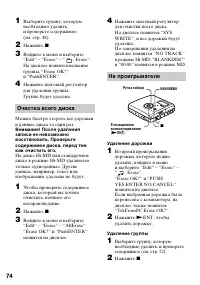
74 1 Выберите группу, которую необходимо удалить, и проверьте содержимое (см. стр. 48). 2 Нажмите x . 3 Войдите в меню и выберите “Edit” – “Erase” – “ : Erase”. На дисплее появятся название группы, “Erase OK?” и “PushENTER”. 4 Нажмите шаговый регулятор для удаления группы.Группа будет удалена. Можно...
стр. 75 - Разделение дорожки
75 3 Войдите в меню и выберите “Edit” – “Erase” – “ : Erase”. “Group Erase OK?” и “PUSH YES:ENTER NO:CANCEL” появятся на дисплее. Если выбранная группа содержит дорожки, перенесенные с компьютера, на дисплее появится “TrkFromPC Erase OK?”. 4 Нажмите N ENT, чтобы удалить группу.Группа будет удалена. ...
стр. 76 - Для добавления меток дорожек; Непосредственное
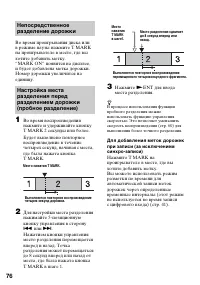
76 Во время проигрывания диска или в режиме паузы нажмите T MARK на проигрывателе в месте, где вы хотите добавить метку. “MARK ON” появится на дисплее, и будет добавлена метка дорожки. Номер дорожки увеличится на единицу. 1 Во время воспроизведения нажмите и удерживайте кнопку T MARK 2 секунды или б...
стр. 77 - Объединение дорожек
77 Объединение дорожек (объединение) При записи через аналоговый (линейный) вход могут быть записаны лишние метки, если уровень записи низкий. Для объединения дорожек необходимо удалить метку, разделяющую дорожки. Номера дорожек изменятся следующим образом. Эта операция может выполняться только на с...
стр. 78 - Форматирование диска
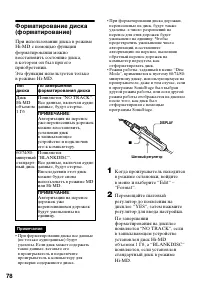
78 Форматирование диска (форматирование) При использовании диска в режиме Hi-MD с помощью функции форматирования можно восстановить состояние диска, в котором он был при его приобретении. Эта функция используется только в режиме Hi-MD. • При форматировании диска все данные (не только аудиоданные) бу...
стр. 80 - Другие операции; Изменение; Отмена AVLS
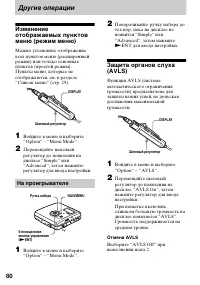
80 Другие операции Изменение отображаемых пунктов меню (режим меню) Можно установить отображение всех пунктов меню (расширенный режим) или только основных пунктов (простой режим). Пункты меню, которые не отображаются, см. в разделе “Список меню” (стр. 29). 1 Войдите в меню и выберите “Option” – “Men...
стр. 81 - Чтобы включить звуковой
81 1 Войдите в меню и выберите “Option” – “AVLS”. 2 Поворачивайте ручку набора до тех пор, пока на дисплее не появится “AVLS On”, затем нажмите N ENT для ввода настройки. Выключение звукового сигнала Вы можете включать или выключать звуковой сигнал на проигрывателе и пульте ДУ. 1 Войдите в меню и вы...
стр. 82 - Отмена сохранения
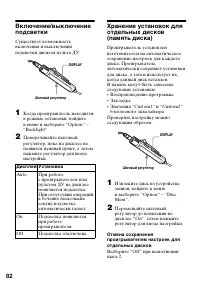
82 Включение/выключение подсветки Существует возможность включения и выключения подсветки дисплея пульта ДУ. 1 Когда проигрыватель находится в режиме остановки, войдите в меню и выберите “Option” – “Backlight”. 2 Поворачивайте шаговый регулятор, пока на дисплее не появится нужный пункт, а затем нажм...
стр. 84 - в течение длительного времени
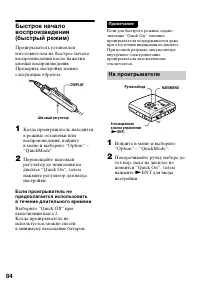
84 Быстрое начало воспроизведения (быстрый режим) Проигрыватель установлен изготовителем на быстрое начало воспроизведения после нажатия кнопки воспроизведения. Проверить настройку можно следующим образом. 1 Когда проигрыватель находится в режиме остановки или воспроизведения, войдите в меню и выбер...
стр. 85 - Выбор режима диска
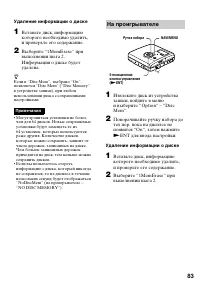
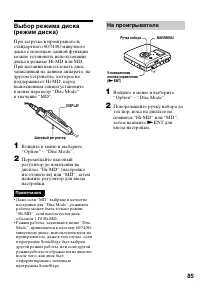
85 Выбор режима диска (режим диска) При загрузке в проигрыватель стандартного 60/74/80-минутного диска с помощью данной функции можно установить использование диска в режиме Hi-MD или MD. При желании использовать диск, записанный на данном аппарате, на другом устройстве, которое не поддерживает Hi-M...
стр. 86 - Настройка контрастности; Изменение направления; Переключение на обычный
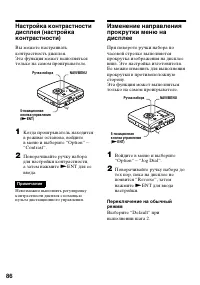
86 Настройка контрастности дисплея (настройка контрастности) Вы можете настраивать контрастность дисплея. Эта функция может выполняться только на самом проигрывателе. 1 Когда проигрыватель находится в режиме останова, войдите в меню и выберите “Option” – “Contrast”. 2 Поворачивайте ручку набора для ...
стр. 87 - Использование проигрывателя с компьютером; При использовании входящих
87 Использование проигрывателя с компьютером Что нужно выполнить для подключения к компьютеру Для использования устройства записи, подсоединенного к компьютеру, необходимо установить программное обеспечение с прилагаемого компакт-диска. Сведения об установке см. в разделе “Работа с программным обесп...
стр. 88 - соединений на дисплее должно
88 • При использовании Windows 20 00 Professional Перед включением или перезагрузкой компьютера необходимо отсоединять выделенный кабель USB. Если выделенный кабель USB не отсоединялся и был отсоединен позже, компьютер может не распознать проигрыватель при следующем подсоединении выделенного кабеля ...
стр. 89 - Сохранение на диске
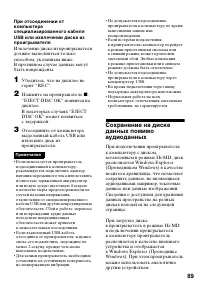
89 При отсоединении от компьютера специализированного кабеля USB или извлечении диска из проигрывателя Извлечение диска из проигрывателя должно выполняться только способом, указанным ниже. В противном случае данные могут быть повреждены. 1 Убедитесь, что на дисплее не горит “REC”. 2 Нажмите на проиг...
стр. 92 - Дополнительная информация; Меры предосторожности; Техника безопасности; Техника безопасности в дороге
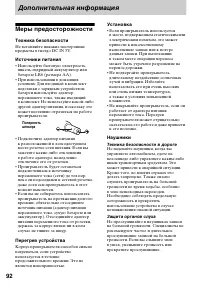
92 Дополнительная информация Меры предосторожности Техника безопасности Не вставляйте никакие посторонние предметы в гнездо DC IN 3V. Источники питания • Используйте бытовую электросеть, никель-гидридный аккумулятор или батарею LR6 (размера AA). • При использовании в домашних условиях: Для входящей ...
стр. 93 - Не забывайте об окружающих
93 Не забывайте об окружающих Слушайте проигрыватель на умеренной громкости. При этом вы будете слышать окружающие вас звуки и находящихся рядом людей. На пульте ДУ Прилагаемый пульт ДУ должен использоваться только с проигрывателем. Проигрыватель не может управляться пультом ДУ, поставляемым с други...
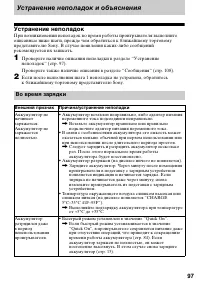
стр. 97 - Устранение неполадок и объяснения; Устранение неполадок; представителю Sony. В случае появления каких-либо сообщений; Во время зарядки; Внешний признак Причина/устранение неполадки
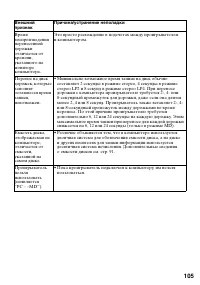
97 Устранение неполадок и объяснения Устранение неполадок При возникновении неполадок во время работы проигрывателя выполните описанные ниже шаги, прежде чем обратиться к ближайшему торговому представителю Sony. В случае появления каких-либо сообщений рекомендуется их записать. 1 Проверьте наличие о...
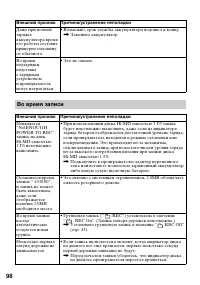
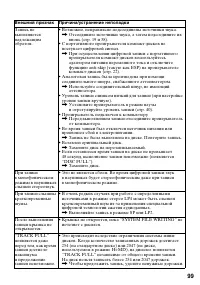
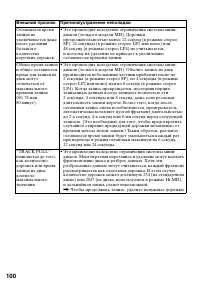
стр. 98 - Во время записи
98 Даже при полной зарядке аккумулятора время его работы составит примерно половину от обычного. • Возможно, срок службы аккумулятора подошел к концу. , Замените аккумулятор. Во время подзарядки подставка с заряд ным устройством и проигрыватель могут нагреваться. • Это не опасно. Внешний признак При...
стр. 101 - Во время воспроизведения
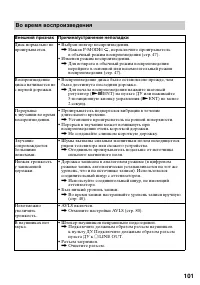
101 Во время воспроизведения Внешний признак Причина/устранение неполадки Диск нормально не проигрывается. • Выбран повтор воспроизведения. , Нажав P-MODE/ , переключите проигрыватель в обычный режим воспроизведения (стр. 47). • Изменен режим воспроизведения. , Для возврата в обычный режим воспроизв...
стр. 103 - При редактировании
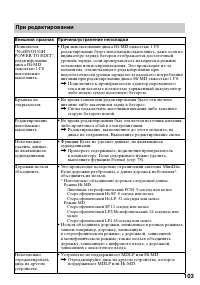
103 При редактировании Внешний признак Причина/устранение неполадки Появляется “NotENOUGH POWER TO EDIT”, редактирование диска Hi-MD емкостью 1 Гб невозможно выполнить. • При использовании диска Hi-MD емкостью 1 Гб редактирование будет невозможно выполнить, даже если на индикаторе заряда батареи ото...
стр. 106 - Другое; Внешний
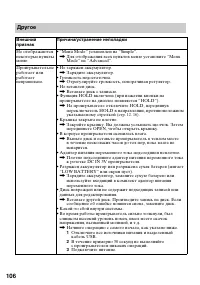
106 Другое Внешний признак Причина/устранение неполадки Не отображаются некоторые пункты меню. • “Menu Mode” установлен на “Simple”. , Для отображения всех пунктов меню установите “Menu Mode” на “Advanced”. Проигрыватель не работает или работает неправильно. • Не заряжен аккумулятор. , Зарядите акку...
стр. 108 - Сообщения; просмотрите их значения в таблице, приведенной ниже.
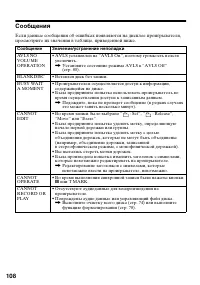
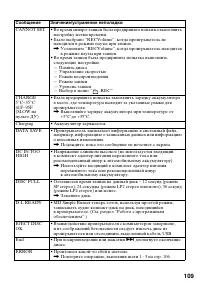
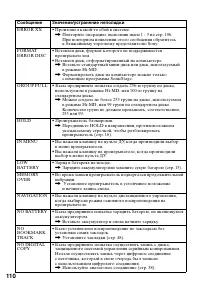
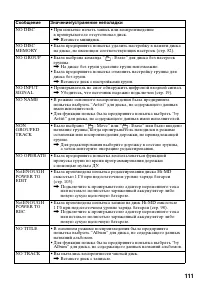
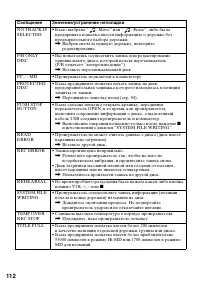
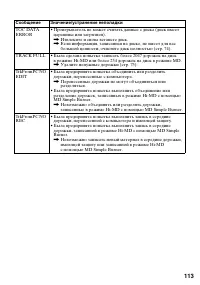
108 Сообщения Если данные сообщения об ошибках появляются на дисплее проигрывателя, просмотрите их значения в таблице, приведенной ниже. Сообщение Значение/устранение неполадки AVLS NO VOLUME OPERATION • AVLS установлен на “AVLS On”, поэтому громкость нельзя увеличить. , Установите состояние режима ...
стр. 114 - Описания; ATRAC3plus; Режимы “Hi-MD” и “MD”; Линейный PCM
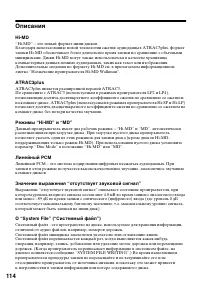
114 Описания Hi-MD “Hi-MD” – это новый формат мини-дисков. Благодаря использованию новой технологии сжатия аудиоданных ATRAC3plus, формат записи Hi-MD обеспечивает более длительное время записи по сравнению с обычными минидисками. Диски Hi-MD могут также использоватсья в качестве хранилища компьютер...
стр. 115 - Перечень значений длительности записи для разных дисков
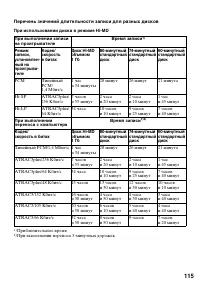
115 Перечень значений длительности записи для разных дисков При использовании диска в режиме Hi-MD При выполнении записи на проигрывателе Время записи 1) 1) Приблизительное время Режим записи, установлен- ный на проигрыва- теле Кодек/ скорость в битах Диск Hi-MD объемом 1 Гб 80-минутный стандартный ...
стр. 117 - Особенности цифровой записи
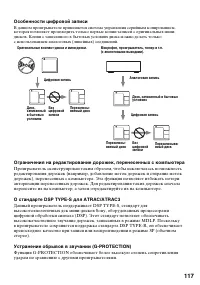
117 Особенности цифровой записи В данном проигрывателе применяется система управления серийным копированием, которая позволяет производить только первые копии записей с оригинальных мини- дисков. Копии с записанного в бытовых условиях диска можно делать только с использованием аналоговых (линейных) ...
стр. 118 - входами; Различие
118 Различия между цифровым (оптическим) и аналоговым (линейным) входами Входное гнездо проигрывателя работает как в цифровом, так и в аналоговом режимах. Подключите устройство записи мини-дисков к проигрывателю компакт-дисков или кассетному магнитофону, используя цифровой (оптический) или аналоговы...
стр. 120 - источников, как аудио компакт-диски и Интернет, а затем переносить; Что можно сделать с помощью MD Simple Burner; MD Walkman
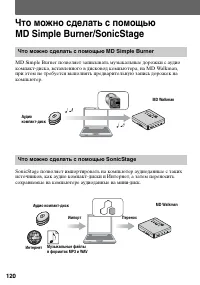
120 Что можно сделать с помощью MD Simple Burner/SonicStage MD Simple Burner позволяет записывать музыкальные дорожки с аудио компакт-диска, вставленного в дисковод компьютера, на MD Walkman, при этом не требуется выполнять предварительную запись дорожек на компьютер. SonicStage позволяет импортиров...
стр. 121 - Основной порядок работы с использованием
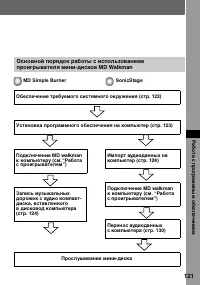
121 Р абота с прог р ам мным об есп ечение м Основной порядок работы с использованием проигрывателя мини-дисков MD Walkman Обеспечение требуемого системного окружения (стр. 122) Установка программного обеспечения на компьютер (стр. 123) SonicStage MD Simple Burner Подключение MD walkman к компьютеру...
стр. 122 - Установка; Обеспечение требуемого системного окружения; Данное программное обеспечение не поддерживается следующими; Системные требования
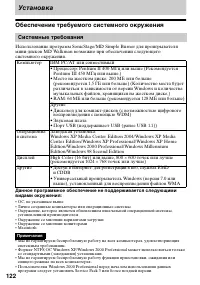
122 Установка Обеспечение требуемого системного окружения Использование программ SonicStage/MD Simple Burner для проигрывателя мини-дисков MD Walkman возможно при обеспечении следующего системного окружения. Данное программное обеспечение не поддерживается следующими видами окружения: • ОС, не указа...
стр. 123 - Установка программного обеспечения на ваш компьютер; До установки программного обеспечения; Включите компьютер и запустите Windows.
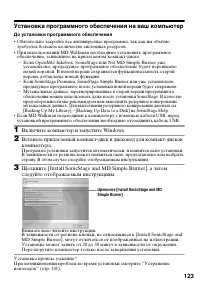
123 Установка программного обеспечения на ваш компьютер До установки программного обеспечения • Обязательно закройте все антивирусные программы, так как им обычно требуется большое количество системных ресурсов. • При использовании MD Walkman необходимо установить программное обеспечение, записанное...
стр. 124 - Использование MD Simple Burner; Перед началом использования MD Simple Burner; Выполнять запись с аудио
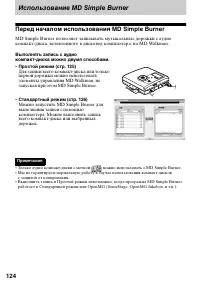
124 Использование MD Simple Burner Перед началом использования MD Simple Burner MD Simple Burner позволяет записывать музыкальные дорожки с аудио компакт-диска, вставленного в дисковод компьютера, на MD Walkman. Выполнять запись с аудио компакт-диска можно двумя способами. • Простой режим (стр. 125)...
стр. 125 - Запись с использованием элементов управления; Вставьте перезаписываемый диск в MD Walkman; Остановка записи
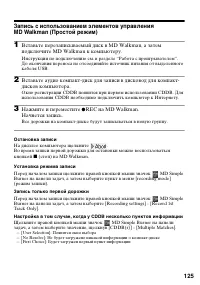
125 Запись с использованием элементов управления MD Walkman (Простой режим) 1 Вставьте перезаписываемый диск в MD Walkman , а затем подключите MD Walkman к компьютеру. Инструкции по подключению см. в разделе “Работа с проигрывателем”. До окончания переноса не отсоединяйте источник питания от выделен...
стр. 126 - Запись с помощью компьютера (Стандартный режим); Для запуска MD Simple Burner щелкните [Start]; Окно для записи всех дорожек на компакт-диске; Значок MD
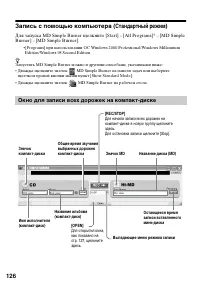
126 Запись с помощью компьютера (Стандартный режим) Для запуска MD Simple Burner щелкните [Start] – [All Programs]* – [MD Simple Burner] – [MD Simple Burner]. ∗ [Programs] при использовании ОС Windows 20 00 Professional/Windows Millennium Edition/Windows 98 Second Edition z Запустить MD Simple Burne...
стр. 127 - Окно для записи выбранных дорожек с аудио компакт-диска
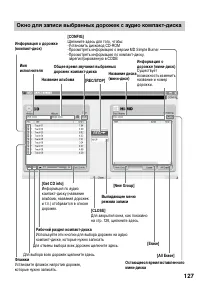
127 Окно для записи выбранных дорожек с аудио компакт-диска [Erase] Название диска (мини-диск) Информация о дорожке (компакт-диск) Название альбома Выпадающее меню режима записи [REC/STOP] [CLOSE] Для закрытия окна, как показано на стр. 126, щелкните здесь. [New Group] Для отмены выбора всех дорожек...
стр. 128 - Использование SonicStage; Импорт аудиоданных; компакт-диска в My Library программы SonicStage на жестком диске; Запуск SonicStage; SonicStageзапустится, и появится главное окно.; Вставьте аудио компакт-диск для записи в дисковод для компакт-
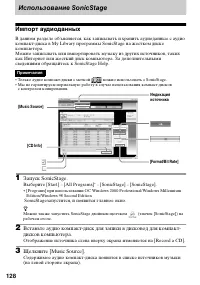
128 Использование SonicStage Импорт аудиоданных В данном разделе объясняется, как записывать и хранить аудиоданные с аудио компакт-диска в My Library программы SonicStage на жестком диске компьютера. Можно записывать или импортировать музыку из других источников, таких как Интернет или жесткий диск ...
стр. 130 - Перенос аудиоданных с компьютера на MD Walkman; переноситься на MD Walkman неограниченное число раз.; Подсоедините MD Walkman к компьютеру.; переноса отобразится “Hi-MD” или “Net MD”.; Выберите направление переноса и щелкните [Transfer] в правой; Для переноса всех дорожек альбома щелкните этот альбом.
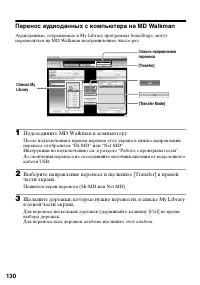
130 Перенос аудиоданных с компьютера на MD Walkman Аудиоданные, сохраняемые в My Library программы SonicStage, могут переноситься на MD Walkman неограниченное число раз. 1 Подсоедините MD Walkman к компьютеру. После подключения в правом верхнем углу экрана в списке направления переноса отобразится “...
стр. 131 - Остановка переноса
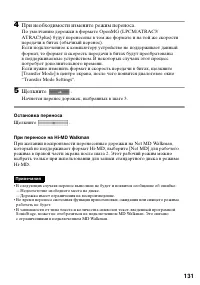
131 4 При необходимости измените режим переноса. По умолчанию дорожки в формате OpenMG (LPCM/ATRAC3/ ATRAC3plus) будут перенесены в том же формате и на той же скорости передачи в битах (обычный перенос). Если подключенное к компьютеру устройство не поддерживает данный формат, то формат и скорость пе...
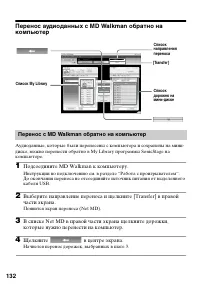
стр. 132 - Инструкции по подключению см. в разделе “Работа с проигрывателем”.; Начнется перенос дорожек, выбранных в шаге 3.; Перенос с MD Walkman обратно на компьютер
132 Перенос аудиоданных с MD Walkman обратно на компьютер Аудиоданные, которые были перенесены с компьютера и сохранены на мини- диске, можно перенести обратно в My Library программы SonicStage на компьютере. 1 Подсоедините MD Walkman к компьютеру. Инструкции по подключению см. в разделе “Работа с п...
стр. 133 - Вставьте перезаписываемый диск в Hi-MD; компьютер
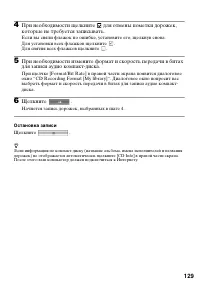
133 Остановка переноса Щелкните . Дорожки, перенесенные на MD Walkman с другого компьютера, не могут быть перенесены в My Library вашего компьютера. Дорожки, записанные на Hi-MD Walkman*, можно импортировать в My Library программы SonicStage на компьютере только один раз. ∗ Только дорожки, записанны...
стр. 134 - Для прекращения импорта; Щелкните
134 Для прекращения импорта Щелкните . Примечание • На компьютер невозможно импортировать дорожки, записанные в режиме Net MD, или записанные на устройстве, не поддерживающем режим Hi-MD. • Перед импортированием на компьютер дорожек, записанных на Hi-MD Walkman, щелкните [Properties] в правой части ...
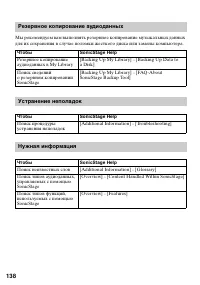
стр. 135 - Использование SonicStage Help; операций, такую как “Импорт аудиоданных” или “Перенос аудиоданных”,; Для отображения SonicStage Help
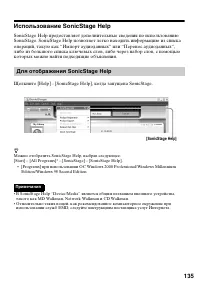
135 Использование SonicStage Help SonicStage Help предоставляет дополнительные сведения по использованию SonicStage. SonicStage Help позволяет легко находить информацию из списка операций, такую как “Импорт аудиоданных” или “Перенос аудиоданных”, либо из большого списка ключевых слов, либо через наб...
стр. 136 - Отобразится список искомых слов.; Щелкните для выбора требуемого элемента из отображенных.; Отобразится объяснение выбранного элемента; Описание SonicStage Help
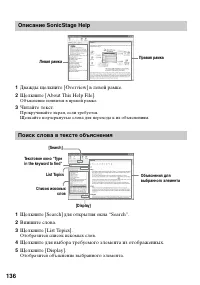
136 1 Дважды щелкните [Overview] в левой рамке. 2 Щелкните [About This Help File]. Объяснение появится в правой рамке. 3 Читайте текст. Прокручивайте экран, если требуется. Щелкайте подчеркнутые слова для перехода к их объяснениям. 1 Щелкните [Search] для открытия окна “Search”. 2 Впишите слова. 3 Щ...
стр. 137 - Обращение к SonicStage Help; Импорт аудиозаписей в компьютер
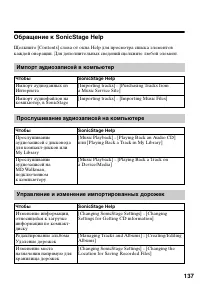
137 Обращение к SonicStage Help Щелкните [Contents] слева от окна Help для просмотра списка элементов каждой операции. Для дополнительных сведений щелкните любой элемент. Импорт аудиозаписей в компьютер Чтобы SonicStage Help Импорт аудиоданных из Интернета [Importing tracks] – [Purchasing Tracks fro...
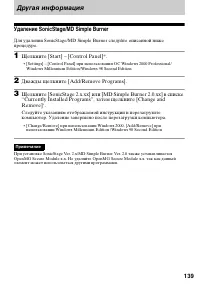
стр. 139 - Другая информация; Удаление SonicStage/MD Simple Burner; “Currently Installed Programs”, затем щелкните [Change and; Следуйте указаниям отображаемой инструкции и перезагрузите
139 Другая информация Удаление SonicStage/MD Simple Burner Для удаления SonicStage/MD Simple Burner следуйте описанной ниже процедуре. 1 Щелкните [Start] – [Control Panel]*. ∗ [Settings] – [Control Panel] при использовании ОС Windows 2000 Professional/ Windows Millennium Edition/Windows 98 Second Ed...
стр. 140 - О защите авторских прав; Технология OpenMG позволяет слушать цифровую музыку, сохраняя; Ограничения в отношении музыкального содержимого
140 О защите авторских прав Технология OpenMG позволяет слушать цифровую музыку, сохраняя авторские права ее владельцев. SonicStageкодирует аудиофайлы в формат OpenMG и хранит их на жестком диске компьютера для предотвращения несанкционированного распространения. Ограничения в отношении музыкального...
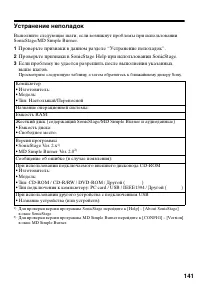
стр. 141 - Проверьте признаки в данном разделе “Устранение неполадок”.
141 Устранение неполадок Выполните следующие шаги, если возникнут проблемы при использовании SonicStage/MD Simple Burner. 1 Проверьте признаки в данном разделе “Устранение неполадок”. 2 Проверьте признаки в SonicStage Help при использовании SonicStage. 3 Если проблему не удается разрешить после выпо...
стр. 142 - Проблема
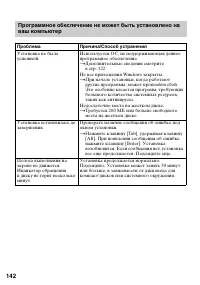
142 Программное обеспечение не может быть установлено на ваш компьютер Проблема Причина/Способ устранения Установка не была успешной. Используется ОС, не поддерживающая данное программное обеспечение. t Дополнительные сведения смотрите в стр. 122. Не все приложения Windows закрыты. t При начале уста...
стр. 143 - Использование MD Walkman, подключенного к компьютеру
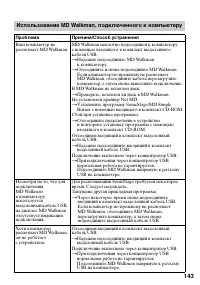
143 Использование MD Walkman, подключенного к компьютеру Проблема Причина/Способ устранения Ваш компьютер не распознает MD Walkman. MD Walkman неплотно подсоединен к компьютеру с помощью входящего в комплект выделенного кабеля USB. t Надежно подсоедините MD Walkman к компьютеру. t Отсоедините и снов...
стр. 144 - Алфавитный указатель; Сймбопи
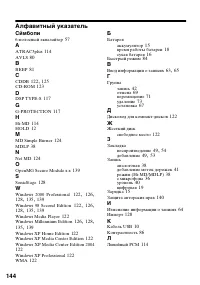
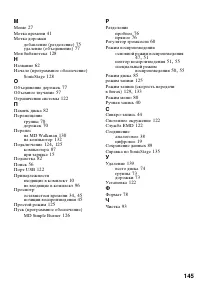
144 Алфавитный указатель Сймбопи 6-полосный эквалайзер 57 A ATRAC3plus 114 AVLS 80 B BEEP 81 C CDDB 122 , 125 CD-ROM 123 D DSP TYPE-S 117 G G-PROTECTION 117 H Hi-MD 114 HOLD 12 M MD Simple Burner 124 MDLP 38 N Net MD 124 O OpenMG Secure Module x . x 139 S SonicStage 128 W Windows 2000 Professional 1...