стр. 3 - Содержание
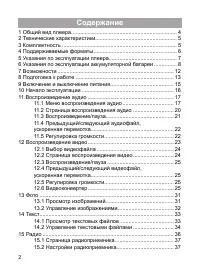
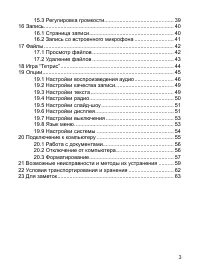
2 Содержание 1 Общий вид плеера ...................................................................... 4 2 Технические характеристики...................................................... 5 3 Комплектность ............................................................................ 5 4 Поддерживаемы...
стр. 5 - Общий вид плеера
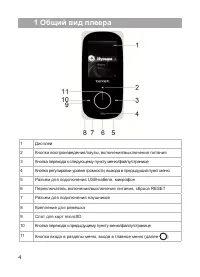
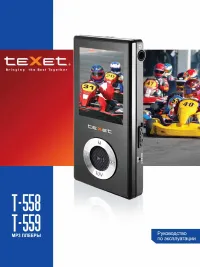
4 1 Общий вид плеера 1 Дисплей 2 Кнопка воспроизведения/паузы, включения/выключения питания 3 Кнопка перехода к следующему пункту меню/файлу/странице 4 Кнопка регулировки уровня громкости, выхода в предыдущий пункт меню 5 Разъем для подключения USB-кабеля, микрофон 6 Переключатель включения/выключен...
стр. 6 - Технические характеристики; Комплектность
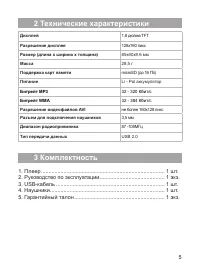
5 2 Технические характеристики Дисплей 1,8 дюйма TFT Разрешение дисплея 128х160 пикс Размер (длина х ширина х толщина) 85x40x9,6 мм Масса 28,5 г Поддержка карт памяти microSD (до 16 ГБ) Питание Li - Pol аккумулятор Битрейт MP3 32 - 320 Кбит/с Битрейт WMA 32 - 384 Кбит/с Разрешение видеофайлов AVI не...
стр. 7 - Поддерживаемые форматы
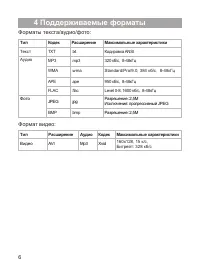
6 4 Поддерживаемые форматы Форматы текста/аудио/фото: Тип Кодек Расширение Максимальные характеристики Текст TXT .txt Кодировка ANSI Аудио MP3 .mp3 320 кб/с, 8-48кГц WMA .wma Standard/Pro/9.0, 384 кб/с, 8-48кГц APE .ape 950 кб/с, 8-48кГц FLAC .lac Level 0-8, 1600 кб/с, 8-48кГц Фото JPEG .jpg Разреше...
стр. 8 - Указания по эксплуатации плеера
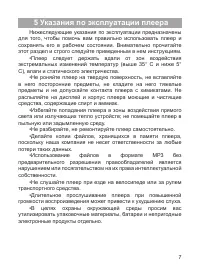
7 5 Указания по эксплуатации плеера Нижеследующие указания по эксплуатации предназначены для того, чтобы помочь вам правильно использовать плеер и сохранять его в рабочем состоянии. Внимательно прочитайте этот раздел и строго следуйте приведенным в нем инструкциям. •Плеер следует держать вдали от зо...
стр. 11 - Меры предосторожности:
10 Заряд аккумулятора: •Заряжайте АКБ при комнатной или близкой к ней температуре. •При зарядке/подзарядке АКБ заряжайте ее полностью: неполная зарядка АКБ снижает ее ресурс. •Не заряжайте полностью заряженные АКБ, так как при этом возможно снижение их емкости или их повреждение. Также не следует за...
стр. 13 - Возможности
12 7 Возможности • Воспроизведение аудиофайлов в форматах: MP3, WMA, WAV, FLAC, APE. • Плей-лист. • Поддержка ID3-тегов. • Классификация музыки. • Поддержка текста песни. • 3D звук. • Воспроизведение видео в формате AVI(XviD). • Просмотр изображений в форматах: JPG, BMP. • Слайд-шоу. • Отображение т...
стр. 14 - Подготовка к работе
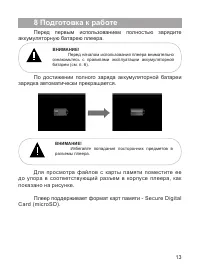
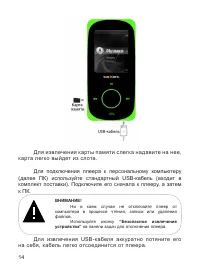
13 8 Подготовка к работе Перед первым использованием полностью зарядите аккумуляторную батарею плеера. ВНИМАНИЕ! Перед началом использования плеера внимательно ознакомьтесь с правилами эксплуатации аккумуляторной батареи (см. п. 6). По достижении полного заряда аккумуляторной батареи зарядка автомат...
стр. 16 - Включение и выключение питания; “ON”; “OFF”
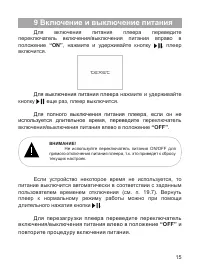
15 9 Включение и выключение питания Для включения питания плеера переведите переключатель включения/выключения питания вправо в положение “ON” , нажмите и удерживайте кнопку , плеер включится. Для выключения питания плеера нажмите и удерживайте кнопку еще раз, плеер выключится. Для полного выключени...
стр. 17 - 0 Начало эксплуатации; Кнопки
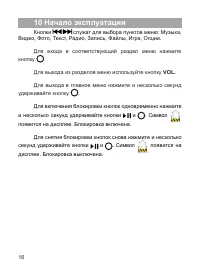
16 10 Начало эксплуатации Кнопки / служат для выбора пунктов меню: Музыка, Видео, Фото, Текст, Радио, Запись, Файлы, Игра, Опции. Для входа в соответствующий раздел меню нажмите кнопку . Для выхода из разделов меню используйте кнопку VOL. Для выхода в главное меню нажмите и несколько секунд удержива...
стр. 18 - 1 Воспроизведение аудио; В этом режиме вы можете воспроизводить музыкальные; “Музыка”; Меню воспроизведения аудио
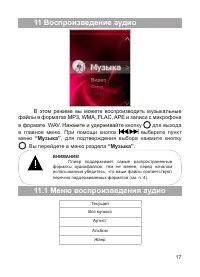
17 11 Воспроизведение аудио В этом режиме вы можете воспроизводить музыкальные файлы в форматах MP3, WMA, FLAC, APE и з аписи с микрофона в формате WAV. Нажмите и удерживайте кно пку для выхода в главное меню. При помощи кнопок / выберите пункт меню “Музыка” , для подтверждения выбора нажмите кнопку...
стр. 19 - выберите нужный пункт меню; “Список папок”; и нажмите
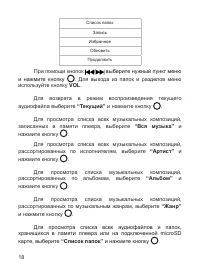
18 Список папок Запись Избранное Обновить Продолжить При помощи кнопок / выберите нужный пункт меню и нажмите кнопку . Для выхода из папок и разделов меню используйте кнопку VOL . Для возврата в режим воспроизведения текущего аудиофайла выберите “Текущий” и нажмите кнопку . Для просмотра списка всех...
стр. 20 - “Запись”; Удалить”
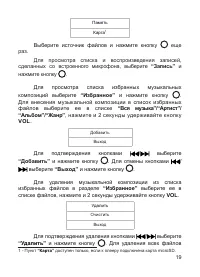
19 Память Карта 1 Выберите источник файлов и нажмите кнопку еще раз . 1 Для просмотра списка и воспроизведения записей, сделанных со встроенного микрофона, выберите “Запись” и нажмите кнопку . Для просмотра списка избранных музыкальных композиций выберите “Избранное” и нажмите кнопку . Для внесения ...
стр. 21 - е кнопку; “Обновить”; Страница воспроизведения аудио
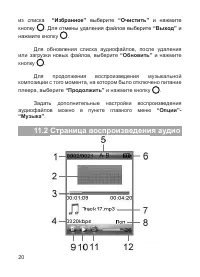
20 из списка “Избранное” выберите “Очистить” и нажмите кнопку . Для отмены удаления файлов выберите “Выход” и нажмит е кнопку . Для обновления списка аудиофайлов, после удаления или загрузки новых файлов, выберите “Обновить” и нажмите кнопку . Для продолжения воспроизведения музыкальной композиции с...
стр. 22 - Для паузы или возобновления воспроизведения файла; VOL; текст песни
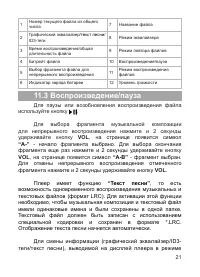
21 1 Номер текущего файла из общего числа 7 Название файла 2 Графический эквалайзер/ текст песни / ID3-теги 8 Режим эквалайзера 3 Время воспроизведения/общая длительность файла 9 Режим повтора файлов 4 Битрейт файла 10 Воспроизведение/пауза 5 Выбор фрагмента файла для непрерывного воспроизведения 11...
стр. 23 - воспроизведения, сначала нажмите кнопку; кнопку; аудиофайл, ускоренная перемотка
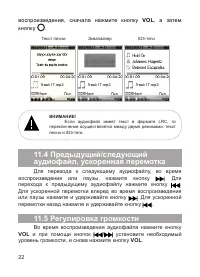
22 воспроизведения, сначала нажмите кнопку VOL , а затем кнопку . Текст песни Эквалайзер ID3-теги ВНИМАНИЕ! Если аудиофайл имеет текст в формате LRC, то переключение осуществляется между двумя режимами: текст песни и ID3-теги. 11.4 Предыдущий/следующий аудиофайл, ускоренная перемотка Для перехода к ...
стр. 24 - 2 Воспроизведение видео; В этом режиме вы можете воспроизводить видеофайлы в; “Поддержка” - “Центр загрузки”; Нажмите и удерживайте кно; “Видео”
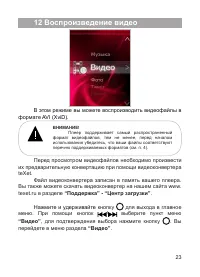
23 12 Воспроизведение видео В этом режиме вы можете воспроизводить видеофайлы в формате AVI (XviD). ВНИМАНИЕ! Плеер поддерживает самый распространенный формат видеофайлов, тем не менее, перед началом использования убедитесь, что ваши файлы соответствуют перечню поддерживаемых форматов (см. п. 4). Пе...
стр. 25 - Выбор видеофайла; Выберите источник файлов и нажмите кнопку; Страница воспроизведения видео
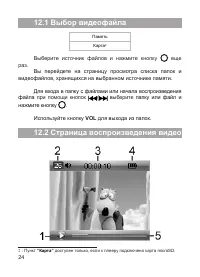
24 12.1 Выбор видеофайла Память Карта 2 Выберите источник файлов и нажмите кнопку еще раз. 2 Вы перейдете на страницу просмотра списка папок и видеофайлов, хранящихся на выбранном источнике памяти. Для входа в папку с файлами или начала воспроизведения файла при помощи кнопок / выберите папку или фа...
стр. 28 - Установка конвертера завершена, нажмите; “Готово”
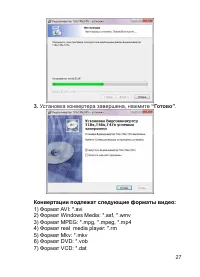
27 3. Установка конвертера завершена, нажмите “Готово” . Конвертации подлежат следующие форматы видео: 1) Формат AVI: *.avi 2) Формат Windows Media: *.asf, *.wmv 3) Формат MPEG: *.mpg, *.mpeg, *.mp4 4) Формат real media player: *.rm 5) Формат Mkv: *.mkv 6) Формат DVD: *.vob 7) Формат VCD: *.dat
стр. 29 - Для удаления файла из списка файлов для конвертации; “Удалить
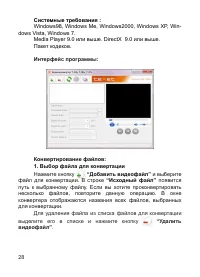
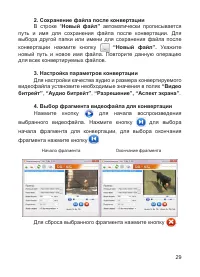
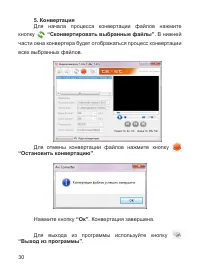
28 Системные требования : Windows98, Windows Me, Windows2000, Windows XP, Win- dows Vista, Windows 7. Media Player 9.0 или выше. DirectX 9.0 или выше. Пакет кодеков. Интерфейс программы: Конвертирование файлов: 1. Выбор файла для конвертации Нажмите кнопку “Добавить видеофайл” и выберите файл для ко...
стр. 32 - “Фото”; Просмотр изображений; Вы перейдете на страницу просмотра списка папок и
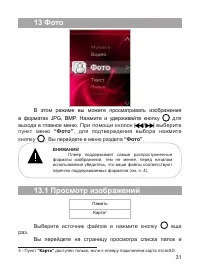
31 13 Фото В этом режиме вы можете просматривать изображения в форматах JPG, BMP . Нажмите и удерживайте кно пку для выхода в главное меню. При помощи кнопок / выберите пункт меню “Фото” , для подтверждения выбора нажмите кнопку . Вы перейдете в меню раздела “Фото” . ВНИМАНИЕ! Плеер поддерживает сам...
стр. 33 - изображений, хранящихся на выбранном источнике памяти.; Управление изображениями
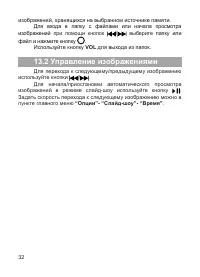
32 изображений, хранящихся на выбранном источнике памяти. Для входа в папку с файлами или начала просмотра изображений при помощи кнопок / выберите папку или файл и нажмите кнопку . Используйте кнопку VOL для выхода из папок. 13.2 Управление изображениями Для перехода к следующему/предыдущему изобра...
стр. 34 - “Текст”; Просмотр текстовых файлов; Вы перейдете на страницу просмотра списка папок
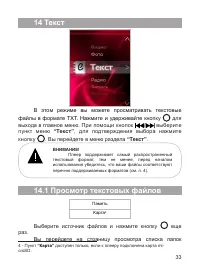
33 14 Текст В этом режиме вы можете просматривать текстовые файлы в формате ТХТ. На жмите и удерживайте кно пку для выхода в главное меню. При помощи кнопок / выберите пункт меню “Текст” , для подтверждения выбора нажмите кнопку . Вы перейдете в меню раздела “Текст” . ВНИМАНИЕ! Плеер поддерживает са...
стр. 35 - и текстовых файлов, хранящихся на выбранном источнике; Управление текстовыми файлами; Нажмите и удерживайте; “Empty”
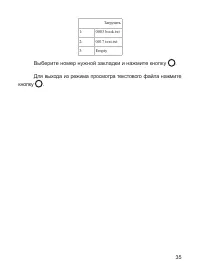
34 и текстовых файлов, хранящихся на выбранном источнике памяти. Для входа в папку с файлами или начала просмотра текстового файла при помощи кнопок / выберите папку или файл и нажмите кнопку . Используйте кнопку VOL для выхода из папок. 14.2 Управление текстовыми файлами Для перехода к следующей/пр...
стр. 38 - На первой странице радиоприемника нажмите кнопку
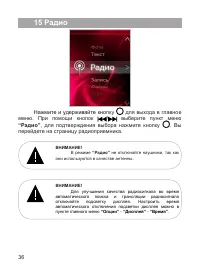
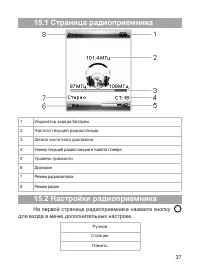
37 15.1 Страница радиоприемника 1 Индикатор заряда батареи 2 Частота текущей радиостанции 3 Шкала частотного диапазона 4 Номер текущей радиостанции в памяти плеера 5 Уровень громкости 6 Диапазон 7 Режим радиосигнала 8 Режим радио 15.2 Настройки радиоприемника На первой странице радиоприемника нажмит...
стр. 39 - “Ручной”
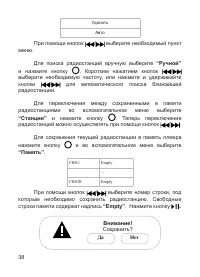
38 Удалить Авто При помощи кнопок / выберите необходимый пункт меню. Для поиска радиостанций вручную выберите “Ручной” и нажмите кнопку . Коротким нажатием кнопок / выберите необходимую частоту, или нажмите и удерживайте кнопки / для автоматического поиска ближайшей радиостанции. Для переключения ме...
стр. 40 - Выберите; “Да”; и нажмите кнопку; “Авто”; Регулировка громкости
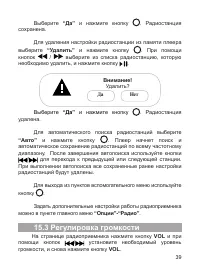
39 Выберите “Да” и нажмите кнопку . Радиостанция сохранена. Для удаления настройки радиостанции из памяти плеера выберите “Удалить” и нажмите кнопку . При помощи кнопок / выберите из списка радиостанцию, которую необходимо удалить, и нажмите кнопку . Внимание! Удалить? Да Нет Выберите “Да” и нажмите...
стр. 42 - “VOICE”; кно; “Файлы”
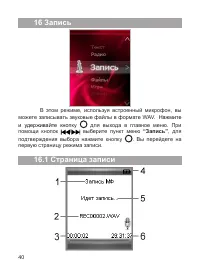
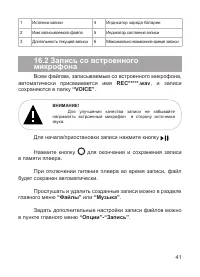
41 1 Источник записи 4 Индикатор заряда батареи 2 Имя записываемого файла 5 Индикатор состояния записи 3 Длительность текущей записи 6 Максимально возможное время записи 16.2 Запись со встроенного микрофона Всем файлам, записываемым со встроенного микрофона, автоматически присваивается имя REC*****....
стр. 43 - , для подтверждения выбора нажмите кнопку; Вы
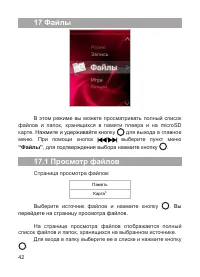
42 17 Файлы В этом режиме вы можете просматривать полный список файлов и папок, хранящихся в памяти плеера и на microSD карте. Нажмите и удерживайте кно пку для выхода в главное меню. При помощи кнопок / выберите пункт меню “Файлы” , для подтверждения выбора нажмите кнопку . 17.1 Просмотр файлов Стр...
стр. 44 - Для подтверждения удаления выберите; и нажмите
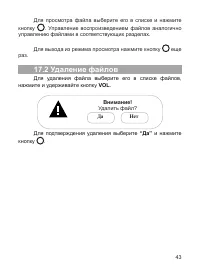
43 Для просмотра файла выберите его в списке и нажмите кнопку . Управление воспроизведением файлов аналогично управлению файлами в соответствующих разделах. Для выхода из режима просмотра нажмите кнопку еще раз. 17.2 Удаление файлов Для удаления файла выберите его в списке файлов, нажмите и удержива...
стр. 45 - 8 Игра “Тетрис”; В этом режиме вы можете играть в; “Тетрис”; Нажмите; “Игра”; подтверждения выбора нажмите кнопку
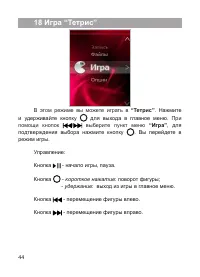
44 18 Игра “Тетрис” В этом режиме вы можете играть в “Тетрис” . Нажмите и удерживайте кнопку для выхода в главное меню . При помощи кнопок / выберите пункт меню “Игра” , для подтверждения выбора нажмите кнопку . Вы перейдете в режим игры. Управление: Кнопка - начало игры, пауза. Кнопка - короткое на...
стр. 46 - , для подтверждения выбора; “Опций”
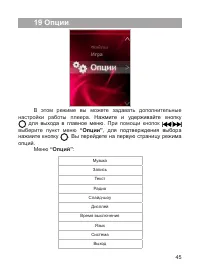
45 19 Опции В этом режиме вы можете задавать дополнительные настройки работы плеера. Нажмите и удерживайте кнопку для выхода в главное меню . При помощи кнопок / выберите пункт меню “Опции” , для подтверждения выбора нажмите кнопку . Вы перейдете на первую страницу режима опций. Меню “Опций” : Музык...
стр. 47 - Настройки воспроизведения
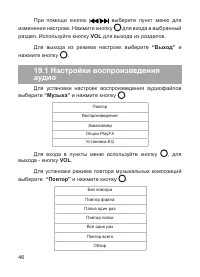
46 При помощи кнопок / выберите пункт меню для изменения настроек. Нажмите кнопку для входа в выбранный раздел. Используйте кнопку VOL для выхода из разделов. Для выхода из режима настроек выберите “Выход” и нажмите кнопку . 19.1 Настройки воспроизведения аудио Для установки настроек воспроизведения...
стр. 48 - “Воспроизведение”; “Эквалайзер”
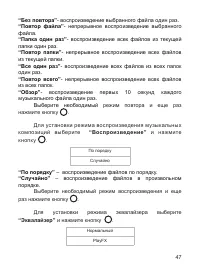
47 “Без повтора” - воспроизведение выбранного файла один раз. “Повтор файла” - непрерывное воспроизведение выбранного файла. “Папка один раз” - воспроизведение всех файлов из текущей папки один раз. “Повтор папки” - непрерывное воспроизведение всех файлов из текущей папки. “Все один раз” - воспроизв...
стр. 49 - Выберите необходимый режим эквалайзера и еще раз; “Опции PlayFX”; “Установка EQ”; и нажмите кнопку; . Изменяйте значения полей при
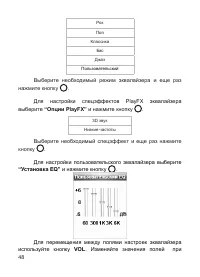
48 Рок Поп Классика Бас Джаз Пользовательский Выберите необходимый режим эквалайзера и еще раз нажмите кнопку . Для настройки спецэффектов PlayFX эквалайзера выберите “Опции PlayFX” и нажмите кнопку . 3D звук Низкие частоты Выберите необходимый спецэффект и еще раз нажмите кнопку . Для настройки пол...
стр. 50 - Настройки качества записи; Настройки текста
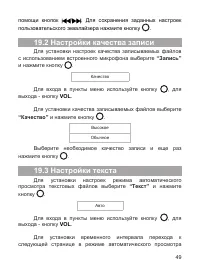
49 помощи кнопок / . Для сохранения заданных настроек пользовательского эквалайзера нажмите кнопку . 19.2 Настройки качества записи Для установки настроек качества записываемых файлов с использованием встроенного микрофона выберите “Запись” и нажмите кнопку . Качество Для входа в пункты меню использ...
стр. 51 - Выберите необходимый; “Диапазон”
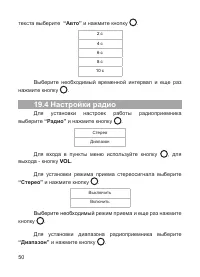
50 текста выберите “Авто” и нажмите кнопку . 2 с 4 с 6 с 8 с 10 с Выберите необходимый временной интервал и еще раз нажмите кнопку . 19.4 Настройки радио Для установки настроек работы радиоприемника выберите “Радио” и нажмите кнопку . Стерео Диапазон Для входа в пункты меню используйте кнопку , для ...
стр. 52 - Настройки дисплея; “Дисплей”
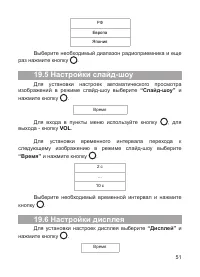
51 РФ Европа Япония Выберите необходимый диапазон радиоприемника и еще раз нажмите кнопку . 19.5 Настройки слайд-шоу Для установки настроек автоматического просмотра изображений в режиме слайд-шоу выберите “Слайд-шоу” и нажмите кнопку . Время Для входа в пункты меню используйте кнопку , для выхода -...
стр. 53 - “Яркость”; Для настройки режима подсветки дисплея выберите; “Режим”
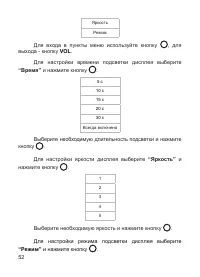
52 Яркость Режим Для входа в пункты меню используйте кнопку , для выхода - кнопку VOL . Для настройки времени подсветки дисплея выберите “Время” и нажмите кнопку . 5 с 10 с 15 с 20 с 30 с Всегда включена Выберите необходимую длительность подсветки и нажмите кнопку . Для настройки яркости дисплея выб...
стр. 54 - Настройки выключения; “Время выключения”
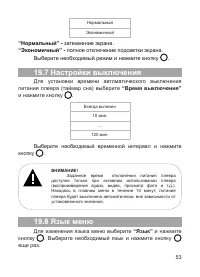
53 Нормальный Экономичный “Нормальный” - затемнение экрана. “Экономичный” - полное отключение подсветки экрана. Выберите необходимый режим и нажмите кнопку . 19.7 Настройки выключения Для установки времени автоматического выключения питания плеера (таймер сна) выберите “Время выключения” и нажмите к...
стр. 55 - Настройки системы; “Система”; “Версия ПО”; Для восстановления заводских настроек системы; “Сброс”; Да; Для подтверждения выберите
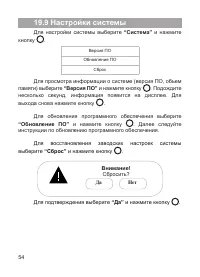
54 19.9 Настройки системы Для настройки системы выберите “Система” и нажмите кнопку . Версия ПО Обновление ПО Сброс Для просмотра информации о системе (версия ПО, объем памяти) выберите “Версия ПО” и нажмите кнопку . Подождите несколько секунд, информация появится на дисплее. Для выхода снова нажмит...
стр. 56 - 0 Подключение к компьютеру; Системные требования:; Подключите USB-кабель в соответствующий разъем; “Мой компьютер”; появится доступная для запуска иконка; “teXet”
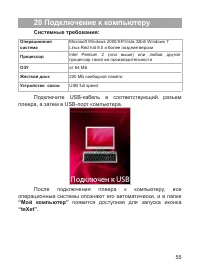
55 20 Подключение к компьютеру Системные требования: Операционная система Microsoft Windows 2000/XP/Vista 32bit/ Windows 7 Linux Red hat 8.0 и более поздние версии Процессор Intel Pentium 2 (или выше) или любой другой процессор такой же производительности ОЗУ от 64 МБ Жесткий диск 200 МБ свободной п...
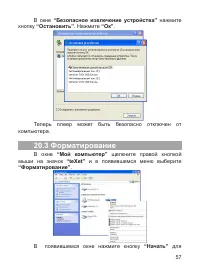
стр. 57 - Работа с документами; Отключение от компьютера; Для отключения плеера от компьютера воспользуйтесь; “Безопасное
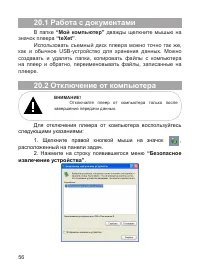
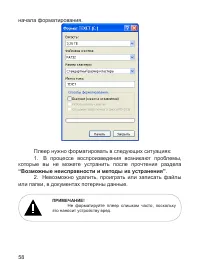
56 20.1 Работа с документами В папке “Мой компьютер” дважды щелкните мышью на значок плеера “teXet” . Использовать съемный диск плеера можно точно так же, как и обычное USB-устройство для хранения данных. Можно создавать и удалять папки, копировать файлы с компьютера на плеер и обратно, переименовыв...
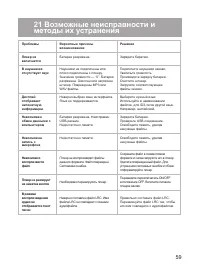
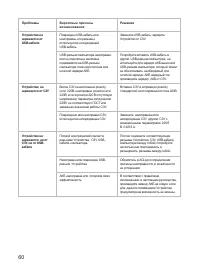
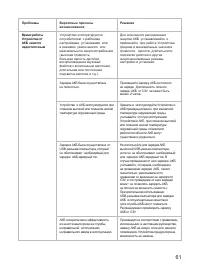
стр. 59 - “Возможные неисправности и методы их устранения”; Невозможно удалить, проиграть или записать файлы
58 начала форматирования. Плеер нужно форматировать в следующих ситуациях: 1. В процессе воспроизведения возникают проблемы, которые вы не можете устранить после прочтения раздела “Возможные неисправности и методы их устранения” . 2. Невозможно удалить, проиграть или записать файлы или папки, в доку...
стр. 63 - Плеер в упакованном виде может транспортироваться в
62 22 Условия транспортирования и хранения Плеер в упакованном виде может транспортироваться в крытых транспортных средствах любого вида при температуре от минус 25 ºС до плюс 35 ºС, с защитой его от непосредственного воздействия атмосферных осадков, солнечного излучения и механических повреждений.