стр. 3 - Содержание
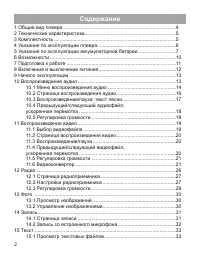
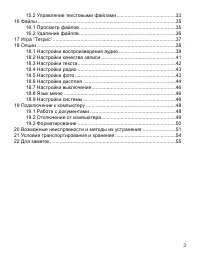
Содержание 1 Общий вид плеера .................................................................................. 4 2 Технические характеристики.................................................................. 5 3 Комплектность ...........................................................................
стр. 5 - Общий вид плеера
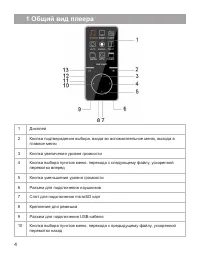
4 1 Общий вид плеера 1 Дисплей Кнопка подтверждения выбора, входа во вспомогательное меню, выхода в главное меню 3 Кнопка увеличения уровня громкости 4 Кнопка выбора пунктов меню, перехода к следующему файлу, ускоренной перемотки вперед 5 Кнопка уменьшения уровня громкости 6 Разъем для подключения н...
стр. 6 - Технические характеристики
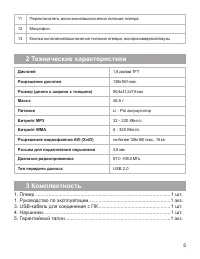
5 11 Переключатель включения/выключения питания плеера 1 Микрофон 13 Кнопка включения/выключения питания плеера, воспроизведения/паузы 2 Технические характеристики Дисплей 1,8 дюйма TFT Разрешение дисплея 128х160 пикс Размер (длина х ширина х толщина) 90,4х41,2х7,6 мм Масса 46,5 г Питание Li - Pol а...
стр. 7 - Указания по эксплуатации плеера
6 4 Указания по эксплуатации плеера Нижеследующие указания по эксплуатации предназначены для того, чтобы помочь читателю правильно использовать плеер и сохранять его в рабочем состоянии. Внимательно прочитайте этот раздел и строго следуйте приведенным в нем инструкциям. •Плеер следует держать вдали ...
стр. 11 - Возможности
10 6 Возможности • Форматы воспроизведения аудио: MP3, WMA,WAV, APE, FLAC • Диктофон (запись в формате WAV) • Радиоприемник • Воспроизведение видео в формате AVI (XviD) • Просмотр электронных книг в формате TXT • Сохранение закладок в тексте • Просмотр фото в форматах: JPG, BMP • Слайд-шоу • Поддерж...
стр. 12 - Подготовка к работе; По достижении полного заряда аккумуляторной батареи зарядка
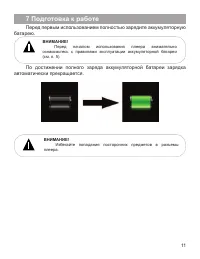
11 7 Подготовка к работе Перед первым использованием полностью зарядите аккумуляторную батарею. ВНИМАНИЕ! Перед началом использования плеера внимательно ознакомьтесь с правилами эксплуатации аккумуляторной батареи (см. п. 5). По достижении полного заряда аккумуляторной батареи зарядка автоматически ...
стр. 13 - Включение и выключение питания; “ON”; Для выключения питания плеера; “OFF”; “Выключение”
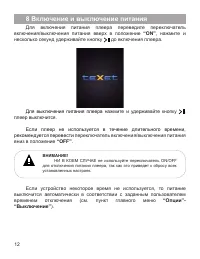
1 8 Включение и выключение питания Для включения питания плеера переведите переключатель включения/выключения питания вверх в положение “ON” , нажмите и несколько секунд удерживайте кнопку до включения плеера. Для выключения питания плеера нажмите и удерживайте кнопку , плеер выключится. Если плеер ...
стр. 14 - В этом режиме вы можете воспроизводить музыкальные файлы в; “Музыка”
13 9 Начало эксплуатации Кнопки / / / служат для выбора пунктов меню: Музыка, Видео, Радио, Фото, Запись, Текст, Файлы, Игры, Опции. Для входа в соответствующий раздел меню нажмите кнопку М . Для выхода из разделов меню нажмите кнопку . Для выхода в главное меню нажмите и удерживайте кнопку М . Для ...
стр. 15 - Меню воспроизведения аудио; / выберите нужный пункт меню и нажмите; “Текущий”; в памяти плеера и на подключенной карте памяти,; “Вся; Выберите нужный источник файлов и нажмите кнопку; “Исполнитель”
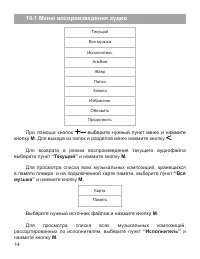
14 10.1 Меню воспроизведения аудио Текущий Вся музыка Исполнитель Альбом Жанр Папки Записи Избранное Обновить Продолжить При помощи кнопок / выберите нужный пункт меню и нажмите кнопку М . Для выхода из папок и разделов меню нажмите кнопку . Для возврата в режим воспроизведения текущего аудиофайла в...
стр. 16 - Для просмотра списка всех аудиофайлов и папок, хранящихся в; “Папки”; и нажмите; Выберите необходимый источник файлов и нажмите кнопку; “Записи”; “Добавить”
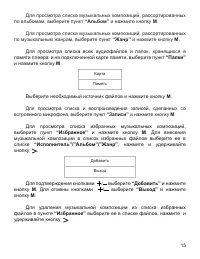
15 Для просмотра списка музыкальных композиций, рассортированных по альбомам, выберите пункт “Альбом” и нажмите кнопку М . Для просмотра списка музыкальных композиций, рассортированных по музыкальным жанрам, выберите пункт “Жанр” и нажмите кнопку М . Для просмотра списка всех аудиофайлов и папок, хр...
стр. 17 - “Удалить”; Страница воспроизведения аудио
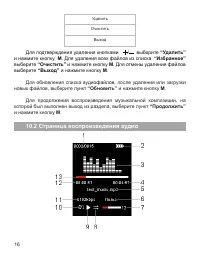
16 Удалить Очистить Выход Для подтверждения удаления кнопками / выберите “Удалить” и нажмите кнопку М . Для удаления всех файлов из списка “Избранное” выберите “Очистить” и нажмите кнопку М . Для отмены удаления файлов выберите “Выход” и нажмите кнопку М . Для обновления списка аудиофайлов, после уд...
стр. 18 - “Текст песни”; , то есть возможность
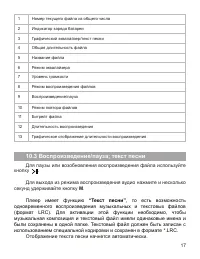
17 1 Номер текущего файла из общего числа Индикатор заряда батареи 3 Графический эквалайзер/текст песни 4 Общая длительность файла 5 Название файла 6 Режим эквалайзера 7 Уровень громкости 8 Режим воспроизведения файлов 9 Воспроизведение/пауза 10 Режим повтора файлов 11 Битрейт файла 1 Длительность в...
стр. 20 - 1 Воспроизведение видео; В этом режиме вы можете воспроизводить видеофайлы в формате; “Видео”; Вы перейдете на страницу; Выбор видеофайла
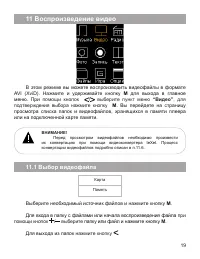
19 11 Воспроизведение видео В этом режиме вы можете воспроизводить видеофайлы в формате AVI (XviD). Нажмите и удерживайте кнопку М для выхода в главное меню. При помощи кнопок / выберите пункт меню “Видео” , для подтверждения выбора нажмите кнопку М . Вы перейдете на страницу просмотра списка папок ...
стр. 21 - Страница воспроизведения видео; Для паузы/возобновления воспроизведения файла используйте; ускоренная перемотка; Для перехода к следующему видеофайлу нажмите кнопку . Для
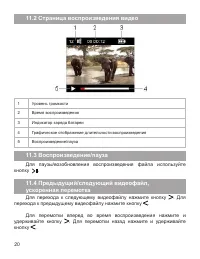
0 11.2 Страница воспроизведения видео 1 Уровень громкости Время воспроизведения 3 Индикатор заряда батареи 4 Графическое отображение длительности воспроизведения 5 Воспроизведение/пауза 11.3 Воспроизведение/пауза Для паузы/возобновления воспроизведения файла используйте кнопку . 11.4 Предыдущий/след...
стр. 22 - Регулировка громкости; “Конвертер видео teXet” -
1 11.5 Регулировка громкости На странице воспроизведения видео при помощи кнопок / установите необходимый уровень громкости. 11.6 Видеоконвертер “Конвертер видео teXet” - это мощная и легкая в использовании программа для конвертирования видеофайлов. Для воспроизведения видеофайлов на плеере их необх...
стр. 24 - Конвертирование видеофайлов:; Нажмите кнопку; “Исходный файл”; выберите файл для конвертации.
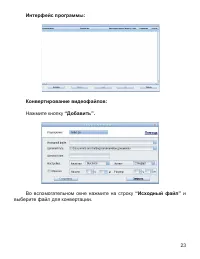
3 Интерфейс программы: Конвертирование видеофайлов: Нажмите кнопку “Добавить”. Во вспомогательном окне нажмите на строку “Исходный файл” и выберите файл для конвертации.
стр. 26 - “Старт”; Для отмены конвертации видеофайла нажмите кнопку; “Стоп”; После завершения конвертации всех файлов окно конвертера можно
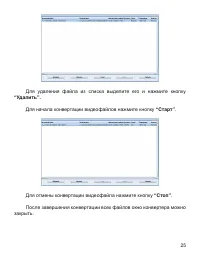
5 Для удаления файла из списка выделите его и нажмите кнопку “Удалить”. Для начала конвертации видеофайлов нажмите кнопку “Старт” . Для отмены конвертации видеофайла нажмите кнопку “Стоп” . После завершения конвертации всех файлов окно конвертера можно закрыть.
стр. 27 - Нажмите и удерживайте кно; “Радио”
6 12 Радио Нажмите и удерживайте кно пку М для выхода в главное меню. При помощи кнопок / выберите пункт меню “Радио” , для подтверждения выбора нажмите кнопку М . Вы перейдете на страницу радиоприемника. ВНИМАНИЕ! В режиме “Радио” не отключайте наушники, так как они используются в качестве антенны....
стр. 28 - “Поиск”
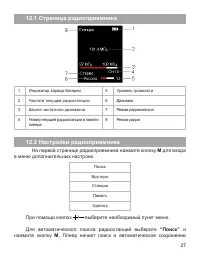
7 12.1 Страница радиоприемника 1 Индикатор заряда батареи 5 Уровень громкости Частота текущей радиостанции 6 Диапазон 3 Шкала частотного диапазона 7 Режим радиосигнала 4 Номер текущей радиостанции в памяти плеера 8 Режим радио 12.2 Настройки радиоприемника На первой странице радиоприемника нажмите к...
стр. 29 - “Empty”; Да; Выберите; “Да”; и нажмите кнопку
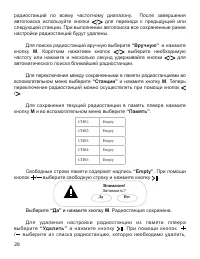
8 радиостанций по всему частотному диапазону. После завершения автопоиска используйте кнопки / для перехода к предыдущей или следующей станции. При выполнении автопоиска все сохраненные ранее настройки радиостанций будут удалены. Для поиска радиостанций вручную выберите “Вручную” и нажмите кнопку М ...
стр. 30 - Регулировка громкости
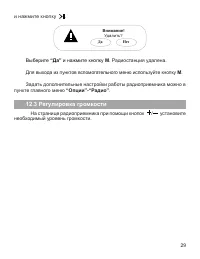
9 и нажмите кнопку . Внимание! Удалить? Да Нет Выберите “Да” и нажмите кнопку М . Радиостанция удалена. Для выхода из пунктов вспомогательного меню используйте кнопку М . Задать дополнительные настройки работы радиоприемника можно в пункте главного меню “Опции”-“Радио” . 12.3 Регулировка громкости Н...
стр. 31 - “Фото”; Вы перейдете на страницу просмотра списка; Просмотр изображений; Управление изображениями
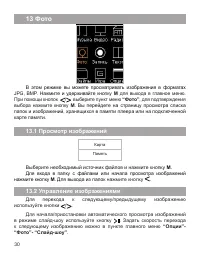
30 13 Фото В этом режиме вы можете просматривать изображения в форматах JPG, BMP. Нажмите и удерживайте кно пку М для выхода в главное меню. При помощи кнопок / выберите пункт меню “Фото” , для подтверждения выбора нажмите кнопку М . Вы перейдете на страницу просмотра списка папок и изображений, хра...
стр. 32 - “Запись”
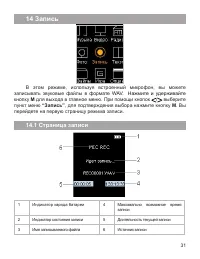
31 14 Запись В этом режиме, используя встроенный микрофон, вы можете записывать звуковые файлы в формате WAV. Нажмите и удерживайте кно пку М для выхода в главное меню. При помощи кнопок / выберите пункт меню “Запись” , для подтверждения выбора нажмите кнопку М . Вы перейдете на первую страницу режи...
стр. 33 - Запись со встроенного микрофона; “RECORD”; кно; “Файлы”
3 14.2 Запись со встроенного микрофона Всем файлам, записываемым со встроенного микрофона, автоматически присваивается имя REC*****.wav и записи сохраняются в папку “RECORD” . ВНИМАНИЕ! Для улучшения качества записи не забывайте направлять встроенный микрофон в сторону источника звука. Для начала/пр...
стр. 34 - “Текст”; Просмотр текстовых файлов; Управление текстовыми файлами
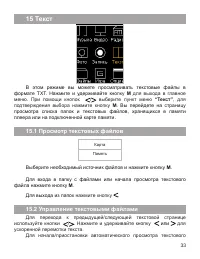
33 15 Текст В этом режиме вы можете просматривать текстовые файлы в форм ате ТХТ. Нажмите и удерживайте кно пку М для выхода в главное меню. При помощи кнопок / выберите пункт меню “Текст” , для подтверждения выбора нажмите кнопку М . Вы перейдете на страницу просмотра списка папок и текстовых файло...
стр. 35 - “Авто”
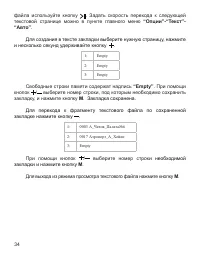
34 файла используйте кнопку . Задать скорость перехода к следующей текстовой странице можно в пункте главного меню “Опции”-“Текст”- “Авто” . Для создания в тексте закладки выберите нужную страницу, нажмите и несколько секунд удерживайте кнопку . 1: Empty 2: Empty 3: Empty Свободные строки памяти сод...
стр. 36 - выбора нажмите кнопку; Выберите необходимый источник файлов и нажмите кнопку
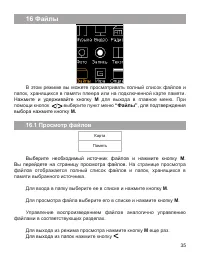
35 16 Файлы В этом режиме вы можете просматривать полный список файлов и папок, хранящихся в памяти плеера или на подключенной карте памяти. Нажмите и удерживайте кно пку М для выхода в главное меню. При помощи кнопок / выберите пункт меню “Файлы” , для подтверждения выбора нажмите кнопку М. 16.1 Пр...
стр. 37 - Для подтверждения удаления выберите
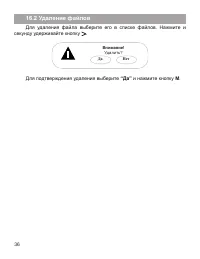
36 16.2 Удаление файлов Для удаления файла выберите его в списке файлов. Нажмите и секунду удерживайте кнопку . Внимание! Удалить? Да Нет Для подтверждения удаления выберите “Да” и нажмите кнопку М .
стр. 38 - 7 Игра “Тетрис”; В этом режиме вы можете играть в; “Тетрис”; Нажмите и удерживайте; “Игра”; Кнопка
37 17 Игра “Тетрис” В этом режиме вы можете играть в “Тетрис” . Нажмите и удерживайте кнопку М для выхода в главное меню . При помощи кнопок / выберите пункт меню “Игра” , для подтверждения выбора нажмите кнопку М . Вы перейдете в режим игры. Управление: Кнопка - начало игры/пауза/продолжение игры. ...
стр. 39 - подтверждения выбора нажмите кнопку; “Опции”; Для
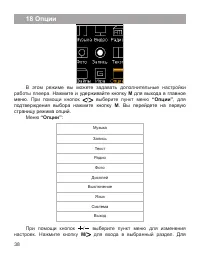
38 18 Опции В этом режиме вы можете задавать дополнительные настройки работы плеера. Нажмите и удерживайте кнопку М для выхода в главное меню . При помощи кнопок / выберите пункт меню “Опции” , для подтверждения выбора нажмите кнопку М . Вы перейдете на первую страницу режима опций. Меню “Опции” : М...
стр. 40 - выхода из разделов меню; “Выход”; Настройки воспроизведения аудио; “Повтор”; - воспроизведение текущего файла один раз.; “Повтор файла”; - непрерывное воспроизведение текущего файла.; “Папка один раз”; - воспроизведение всех файлов из текущей папки один
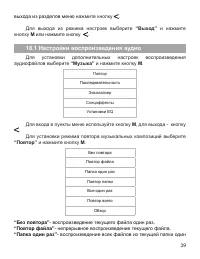
39 выхода из разделов меню нажмите кнопку . Для выхода из режима настроек выберите “Выход” и нажмите кнопку М или нажмите кнопку . 18.1 Настройки воспроизведения аудио Для установки дополнительных настроек воспроизведения аудиофайлов выберите “Музыка” и нажмите кнопку М . Повтор Последовательность Э...
стр. 41 - “Эквалайзер”
40 раз. “Повтор папки” - непрерывное воспроизведение всех файлов из текущей папки. “Все один раз” - воспроизведение всех файлов из всех папок один раз. “Повтор всего” - непрерывное воспроизведение всех файлов из всех папок. “Обзор” - воспроизведение первых 10 секунд каждого музыкального файла один р...
стр. 42 - Для настройки спецэффектов PlayFX эквалайзера выберите; “Спецэффекты”; “Установки; Настройки качества записи
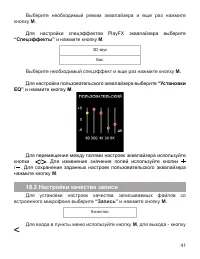
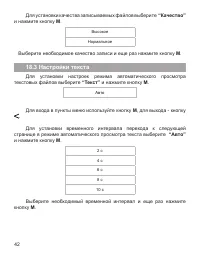
41 Выберите необходимый режим эквалайзера и еще раз нажмите кнопку М . Для настройки спецэффектов PlayFX эквалайзера выберите “Спецэффекты” и нажмите кнопку М . 3D звук Бас Выберите необходимый спецэффект и еще раз нажмите кнопку М. Для настройки пользовательского эквалайзера выберите “Установки EQ”...
стр. 44 - “Стерео”; Выберите необходимый; “Диапазон”
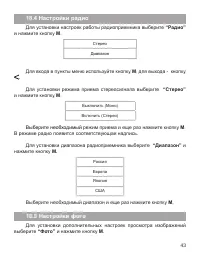
43 18.4 Настройки радио Для установки настроек работы радиоприемника выберите “Радио” и нажмите кнопку М . Стерео Диапазон Для входа в пункты меню используйте кнопку М , для выхода - кнопку . Для установки режима приема стереосигнала выберите “Стерео” и нажмите кнопку М . Выключить (Моно) Включить (...
стр. 45 - Настройки дисплея; “Дисплей”; “Подсветка”
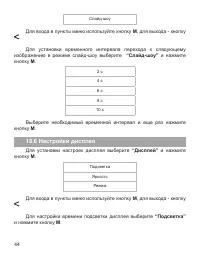
44 Слайд-шоу Для входа в пункты меню используйте кнопку М , для выхода - кнопку . Для установки временного интервала перехода к следующему изображению в режиме слайд-шоу выберите “Слайд-шоу” и нажмите кнопку М . 2 с 4 с 6 с 8 с 10 с Выберите необходимый временной интервал и еще раз нажмите кнопку М ...
стр. 46 - Выберите необходимую длительность подсветки и нажмите кнопку; “Яркость”; нажмите кнопку; нажмите кнопку; подсветка дисплея всегда включена.
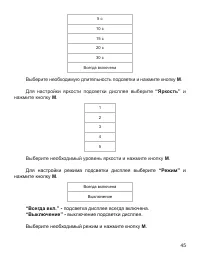
45 5 с 10 с 15 с 20 с 30 с Всегда включена Выберите необходимую длительность подсветки и нажмите кнопку М . Для настройки яркости подсветки дисплея выберите “Яркость” и нажмите кнопку М . 1 3 4 5 Выберите необходимый уровень яркости и нажмите кнопку М . Для настройки режима подсветки дисплея выберит...
стр. 47 - Настройки выключения; “Язык”; Настройки системы; “Система”; “Версия ПО”
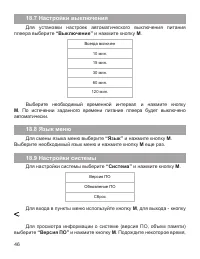
46 18.7 Настройки выключения Для установки настроек автоматического выключения питания плеера выберите “Выключение” и нажмите кнопку М . Всегда включен 10 мин. 15 мин. 30 мин. 60 мин. 120 мин. Выберите необходимый временной интервал и нажмите кнопку М . По истечении заданного времени питание плеера ...
стр. 48 - “Обновление; и нажмите кнопку; “Сброс”; Для подтверждения выберите
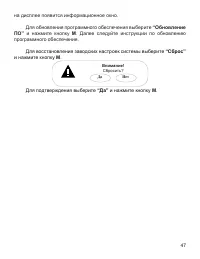
47 на дисплее появится информационное окно. Для обновления программного обеспечения выберите “Обновление ПО” и нажмите кнопку М . Далее следуйте инструкции по обновлению программного обеспечения. Для восстановления заводских настроек системы выберите “Сброс” и нажмите кнопку М . Внимание! Сбросить? ...
стр. 49 - 9 Подключение к компьютеру; Системные требования:; Работа с документами; “Мой компьютер”
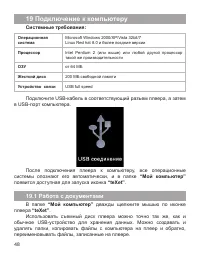
48 19 Подключение к компьютеру Системные требования: Операционная система Microsoft Windows 2000/XP/Vista 32bit/7 Linux Red hat 8.0 и более поздние версии Процессор Intel Pentium 2 (или выше) или любой другой процессор такой же производительности ОЗУ от 64 МБ Жесткий диск 200 МБ свободной памяти Уст...
стр. 50 - Отключение от компьютера; Для отключения плеера от компьютера воспользуйтесь следующими; “Безопасное извлечение; В окне; “Безопасное извлечение устройства”; нажмите кнопку; “Остановить”; Теперь плеер может быть безопасно отключен от компьютера
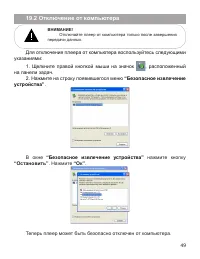
49 19.2 Отключение от компьютера ВНИМАНИЕ! Отключайте плеер от компьютера только после завершения передачи данных. Для отключения плеера от компьютера воспользуйтесь следующими указаниями: 1. Щелкните правой кнопкой мыши на значок , расположенный на панели задач. 2. Нажмите на строку появившегося ме...
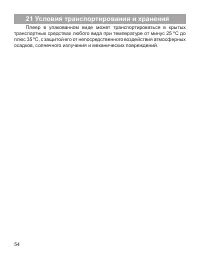
стр. 55 - 1 Условия транспортирования и хранения; Плеер в упакованном виде может транспортироваться в крытых
54 21 Условия транспортирования и хранения Плеер в упакованном виде может транспортироваться в крытых транспортных средствах любого вида при температуре от минус 25 ºС до плюс 35 ºС, с защитой его от непосредственного воздействия атмосферных осадков, солнечного излучения и механических повреждений.