стр. 3 - Содержание
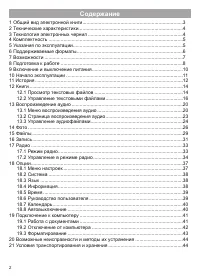
Содержание 1 Общий вид электронной книги .......................................................................... 3 2 Технические характеристики............................................................................. 4 3 Технология электронных чернил .............................................
стр. 4 - Общий вид электронной книги
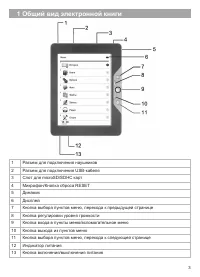
3 1 Общий вид электронной книги 1 Разъем для подключения наушников Разъем для подключения USB-кабеля 3 Слот для microSD/SDHC карт 4 Микрофон/Кнопка сброса RESET 5 Динамик 6 Дисплей 7 Кнопка выбора пунктов меню, перехода к предыдущей странице 8 Кнопка регулировки уровня громкости 9 Кнопка входа в пун...
стр. 5 - Технические характеристики; Технология электронных чернил; Технология электронных чернил представляет собой технологию
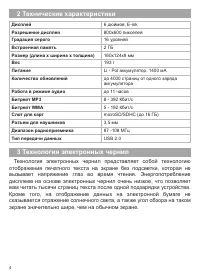
4 2 Технические характеристики Дисплей 6 дюймов, E-ink Разрешение дисплея 800х600 пикселей Градация серого 16 уровней Встроенная память 2 ГБ Размер (длина х ширина х толщина) 160x124x9 мм Вес 193 г Питание Li - Pol аккумулятор, 1400 мА Количество обновлений до 4000 страниц от одного заряда аккумулят...
стр. 7 - Поддерживаемые форматы
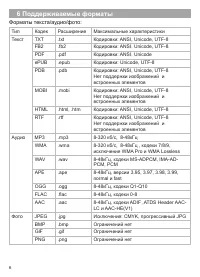
6 6 Поддерживаемые форматы Форматы текста/аудио/фото: Тип Кодек Расширение Максимальные характеристики Текст TXT .txt Кодировки: ANSI, Unicode, UTF-8 FB2 .fb2 Кодировки: ANSI, Unicode, UTF-8 PDF .pdf Кодировки: ANSI, Unicode ePUB .epub Кодировки: Unicode, UTF-8 PDB .pdb Кодировки: ANSI, Unicode, UTF...
стр. 8 - Возможности
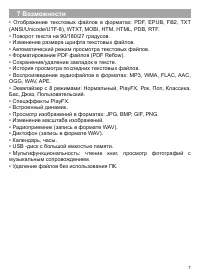
7 7 Возможности • Отображение текстовых файлов в форматах: PDF, EPUB, FB2, TXT (ANSI/Unicode/UTF-8), WTXT, MOBI, HTM, HTML, PDB, RTF. • Поворот текста на 90/180/27 градусов. • Изменение размера шрифта текстовых файлов. • Автоматический режим просмотра текстовых файлов. • Форматирование PDF файлов (P...
стр. 9 - Подготовка к работе
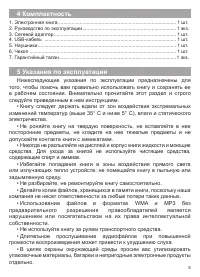
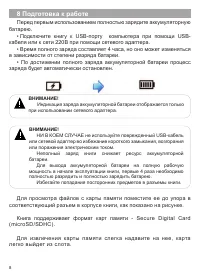
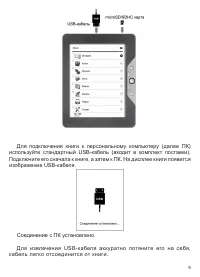
8 8 Подготовка к работе Перед первым использованием полностью зарядите аккумуляторную батарею. • Подключите книгу к USB-порту компьютера при помощи USB- кабеля или к сети 220В при помощи сетевого адаптера. • Время полного заряда составляет 4 часа, но оно может изменяться в зависимости от степени раз...
стр. 11 - Включение и выключение питания; Для включения питания нажмите кнопку (включения/выключения; “Опции” - “Автовыключение”
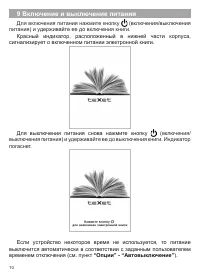
10 9 Включение и выключение питания Для включения питания нажмите кнопку (включения/выключения питания) и удерживайте ее до включения книги. Красный индикатор, расположенный в нижней части корпуса, сигнализирует о включенном питании электронной книги. Для выключения питания снова нажмите кнопку (вкл...
стр. 12 - 0 Начало эксплуатации; Кнопки
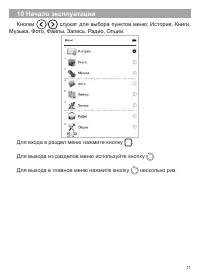
11 10 Начало эксплуатации Кнопки / служат для выбора пунктов меню: История, Книги, Музыка, Фото, Файлы, Запись, Радио, Опции. Для входа в раздел меню нажмите кнопку . Для выхода из разделов меню используйте кнопку . Для выхода в главное меню нажмите кнопку несколько раз.
стр. 13 - История; В этом режиме отображается список последних открытых текстовых; “История”; Используйте кнопки
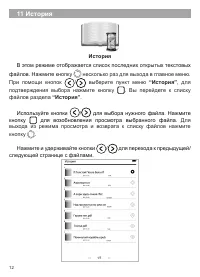
1 11 История История В этом режиме отображается список последних открытых текстовых файлов. Нажмите кно пку несколько раз для выхода в главное меню. При помощи кнопок / выберите пункт меню “История” , для подтверждения выбора нажмите кнопку . Вы перейдете к списку файлов раздела “История” . Использу...
стр. 14 - Во вспомогательном меню выберите; “Удалить”; для удаления; “Удалить все”; для удаления всех файлов; “Выход”; и нажмите; Если текстовый файл был сохранен на microSD карте, которая
13 Внизу страницы будет отображаться номер текущего файла из общего числа файлов (например, 1 из 7). Для удаления файлов из списка истории нажмите и удерживайте кнопку . Во вспомогательном меню выберите “Удалить” для удаления текущего файла. Выберите “Удалить все” для удаления всех файлов из списка....
стр. 15 - Книги; Нажмите кно; “Книги”; Память; Если к книге подключена карта microSD, выберите нужный источник; Книга поддерживает самые распространенные текстовые форматы,; Просмотр текстовых файлов; В меню отображается полный список папок и текстовых файлов,
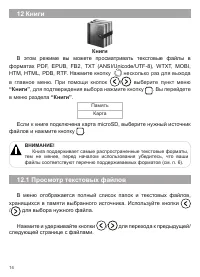
14 12 Книги Книги В этом режиме вы можете просматривать текстовые файлы в формата х PDF, EPUB, FB2, TXT (ANSI/Unicode/UTF-8), WTXT, MOBI, HTM, HTML, PDB, RTF . Нажмите кно пку несколько раз для выхода в главное меню. При помощи кнопок / выберите пункт меню “Книги” , для подтверждения выбора нажмите ...
стр. 16 - Для начала просмотра выбранного файла нажмите кнопку; выберите соответствующий язык в пункте меню; Для перехода к следующей/предыдущей текстовой странице
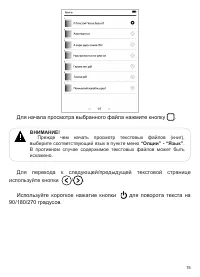
15 Для начала просмотра выбранного файла нажмите кнопку . ВНИМАНИЕ! Прежде чем начать просмотр текстовых файлов (книг), выберите соответствующий язык в пункте меню “Опции” - “Язык” . В противном случае содержимое текстовых файлов может быть искажено. Для перехода к следующей/предыдущей текстовой стр...
стр. 17 - Управление текстовыми файлами; Для входа во вспомогательное меню управления текстовым файлом; “Перейти к”; При помощи кнопок
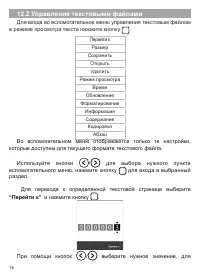
16 12.2 Управление текстовыми файлами Для входа во вспомогательное меню управления текстовым файлом в режиме просмотра текста нажмите кнопку . Перейти к Размер Сохранить Открыть Удалить Режим просмотра Время Обновление Форматирование Информация Содержание Кодировка Абзац Во вспомогательном меню отоб...
стр. 18 - Очень маленький; “Сохранить”
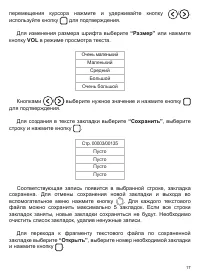
17 перемещения курсора нажмите и удерживайте кнопку / , используйте кнопку для подтверждения. Для изменения размера шрифта выберите “Размер” или нажмите кнопку VOL в режиме просмотра текста. Очень маленький Маленький Средний Большой Очень большой Кнопками / выберите нужное значение и нажмите кнопку ...
стр. 19 - Выберите нужное значение и нажмите кнопку; “Обновление”
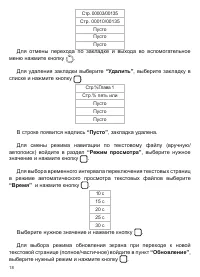
18 Стр. 00003/00135 Стр. 00010/00135 ПустоПустоПусто Для отмены перехода по закладке и выхода во вспомогательное меню нажмите кнопку . Для удаления закладки выберите “Удалить” , выберите закладку в списке и нажмите кнопку . Стр.%Глава 1 Стр.% пять или ПустоПустоПусто В строке появится надпись “Пусто...
стр. 20 - “Форматирование; Выберите необходимый режим работы функции; “Информация
19 ВНИМАНИЕ! Частичный режим обновления экрана позволяет снизить энергопотребление книги, но при просмотре большого количества текстовых страниц качество отображения графических символов на дисплее может снижаться. Книга поддерживает функцию форматирования PDF файлов (PDF Relow), которая позволяет а...
стр. 21 - 3 Воспроизведение аудио; Музыка; В этом режиме вы можете воспроизводить музыкальные файлы в; “Музыка”; Книга поддерживает самые распространенные аудиоформаты, тем; Меню воспроизведения аудио; Для входа в режим воспроизведения текущего аудиофайла выберите; “Текущий”; . Если воспроизведение аудиофайла было остановлено,
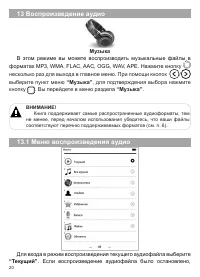
0 13 Воспроизведение аудио Музыка В этом режиме вы можете воспроизводить музыкальные файлы в форматах MP3, WMA, FLAC, AAC, OGG, WAV, APE . Нажмите кно пку несколько раз для выхода в главное меню. При помощи кнопок / выберите пункт меню “Музыка” , для подтверждения выбора нажмите кнопку . Вы перейдет...
стр. 22 - “Да”; и нажмите кнопку
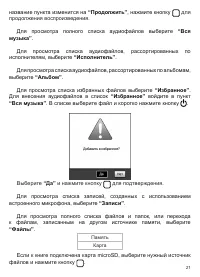
1 название пункта изменится на “Продолжить” , нажмите кнопку для продолжения воспроизведения. Для просмотра полного списка аудиофайлов выберите “Вся музыка” . Для просмотра списка аудиофайлов, рассортированных по исполнителям, выберите “Исполнитель” . Для просмотра списка аудиофайлов, рассортированн...
стр. 24 - Страница воспроизведения аудио
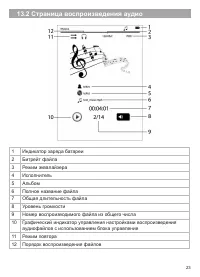
3 13.2 Страница воспроизведения аудио 1 Индикатор заряда батареи Битрейт файла 3 Режим эквалайзера 4 Исполнитель 5 Альбом 6 Полное название файла 7 Общая длительность файла 8 Уровень громкости 9 Номер воспроизводимого файла из общего числа 10 Графический индикатор управления настройками воспроизведе...
стр. 25 - Управление аудиофайлами; VOL
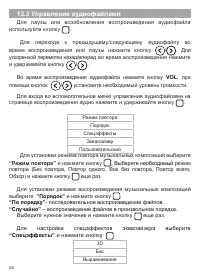
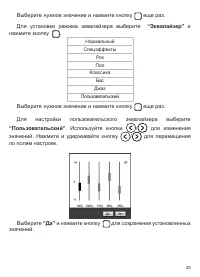
4 13.3 Управление аудиофайлами Для паузы или возобновления воспроизведения аудиофайла используйте кнопку . Для перехода к предыдущему/следующему аудиофайлу во время воспроизведения или паузы нажмите кнопку / . Для ускоренной перемотки назад/вперед во время воспроизведения нажмите и удерживайте кнопк...
стр. 27 - Фото; В этом режиме вы можете просматривать изображения в форматах; “Фото”; Если к книге подключена карта microSD, кнопками
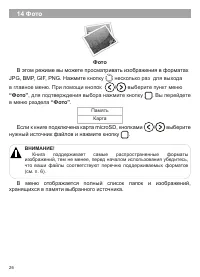
6 14 Фото Фото В этом режиме вы можете просматривать изображения в форматах JPG, BMP, GIF, PNG. Нажмите кно пку несколько раз для выхода в главное меню. При помощи кнопок / выберите пункт меню “Фото” , для подтверждения выбора нажмите кнопку . Вы перейдете в меню раздела “Фото” . Память Карта Если к...
стр. 28 - Направо
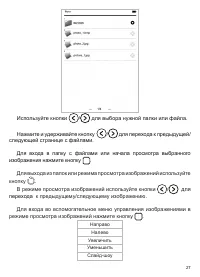
7 Используйте кнопки / для выбора нужной папки или файла. Нажмите и удерживайте кнопку / для перехода к предыдущей/ следующей странице с файлами. Для входа в папку с файлами или начала просмотра выбранного изображения нажмите кнопку . Для выхода из папок или режима просмотра изображений используйте ...
стр. 30 - Файлы; Нажмите кно; “Файлы”
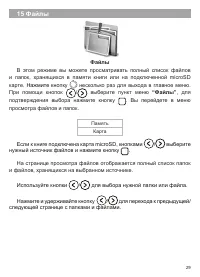
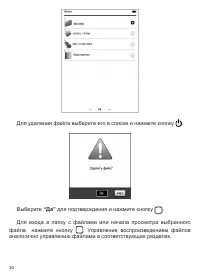
9 15 Файлы Файлы В этом режиме вы можете просматривать полный список файлов и папок, хранящихся в памяти книги или на подключенной microSD карте. Нажмите кно пку несколько раз для выхода в главное меню. При помощи кнопок / выберите пункт меню “Файлы” , для подтверждения выбора нажмите кнопку . Вы пе...
стр. 32 - Запись; е вы можете записывать голосовые сообщения в; “Запись”; Для улучшения качества записи не забывайте направлять
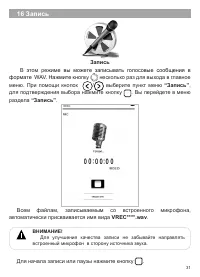
31 16 Запись Запись В этом режим е вы можете записывать голосовые сообщения в формате WAV. Нажмите кно пку несколько раз для выхода в главное меню. При помощи кнопок / выберите пункт меню “Запись” , для подтверждения выбора нажмите кнопку . Вы перейдете в меню раздела “Запись” . Всем файлам, записыв...
стр. 33 - и нажмите кнопку
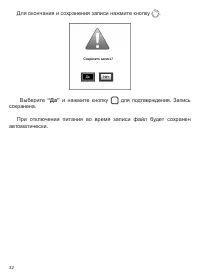
3 Для окончания и сохранения записи нажмите кнопку . Выберите “Да” и нажмите кнопку для подтверждения. Запись сохранена. При отключении питания во время записи файл будет сохранен автоматически.
стр. 34 - Радио; В режиме; “Радио”; не отключайте наушники, так как они
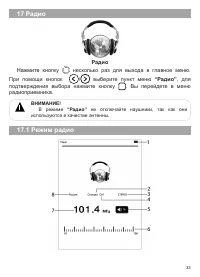
33 17 Радио Радио Нажмите кно пку несколько раз для выхода в главное меню. При помощи кнопок / выберите пункт меню “Радио” , для подтверждения выбора нажмите кнопку . Вы перейдете в меню радиоприемника. ВНИМАНИЕ! В режиме “Радио” не отключайте наушники, так как они используются в качестве антенны. 1...
стр. 35 - Управление в режиме радио; “Вручную”
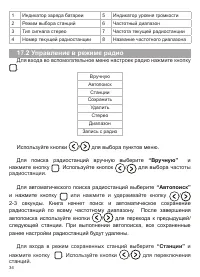
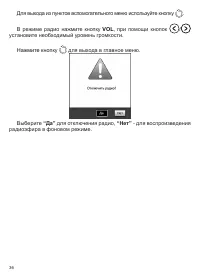
34 1 Индикатор заряда батареи 5 Индикатор уровня громкости Режим выбора станций 6 Частотный диапазон 3 Тип сигнала стерео 7 Частота текущей радиостанции 4 Номер текущей радиостанции 8 Название частотного диапазона 17.2 Управление в режиме радио Для входа во вспомогательное меню настроек радио нажмит...
стр. 38 - Опции; “Опции”
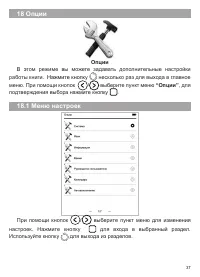
37 18 Опции Опции В этом режиме вы можете задавать дополнительные настройки работы книги. Нажмите кно пку несколько раз для выхода в главное меню. При помощи кнопок / выберите пункт меню “Опции” , для подтверждения выбора нажмите кнопку . 18.1 Меню настроек При помощи кнопок / выберите пункт меню дл...
стр. 39 - Сброс настроек; Для сброса пользовательских настроек и возврата к заводским; “Сброс настроек”; нажмите кнопку; кнопку; “Язык”
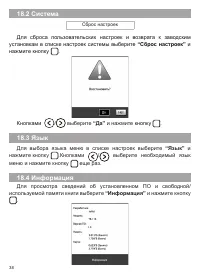
38 18.2 Система Сброс настроек Для сброса пользовательских настроек и возврата к заводским установкам в списке настроек системы выберите “Сброс настроек” и нажмите кнопку . Кнопками / выберите “Да” и нажмите кнопку . 18.3 Язык Для выбора языка меню в списке настроек выберите “Язык” и нажмите кнопку ...
стр. 40 - Для установки текущей даты и времени; “Время”; Нажмите и удерживайте кнопку; Руководство пользователя; Для просмотра электронной версии руководства по эксплуатации; “Руководство пользователя”
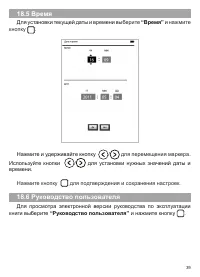
39 18.5 Время Для установки текущей даты и времени выберите “Время” и нажмите кнопку . Нажмите и удерживайте кнопку / для перемещения маркера. Используйте кнопки / для установки нужных значений даты и времени. Нажмите кнопку для подтверждения и сохранения настроек. 18.6 Руководство пользователя Для ...
стр. 41 - Для просмотра календаря выберите; “Календарь”; “Автовыключение”
40 18.7 Календарь Для просмотра календаря выберите “Календарь” и нажмите кнопку . Используйте кнопки / для перемещения маркера по горизонтали. Нажмите и удерживайте кнопки / для перемещения маркера по вертикали. 18.8 Автовыключение Для установки времени автоматического отключения питания книги выбер...
стр. 42 - 9 Подключение к компьютеру; Linux Red hat 8.0 и более поздние версии; Работа с документами
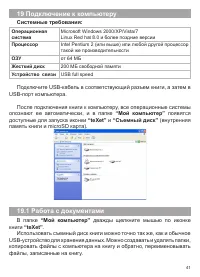
41 19 Подключение к компьютеру Системные требования: Операционная система Microsoft Windows 2000/XP/Vista/7 Linux Red hat 8.0 и более поздние версии Процессор Intel Pentium 2 (или выше) или любой другой процессор такой же производительности ОЗУ от 64 МБ Жесткий диск 200 МБ свободной памяти Устройств...
стр. 43 - Отключение от компьютера; Отключайте книгу от компьютера только после завершения; Для отключения книги от компьютера воспользуйтесь следующими; “Безопасное извлечение; нажмите кнопку; “Остановить”; Теперь книга может быть безопасно отключена от компьютера.
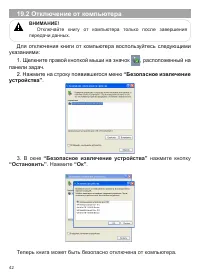
4 19.2 Отключение от компьютера ВНИМАНИЕ! Отключайте книгу от компьютера только после завершения передачи данных. Для отключения книги от компьютера воспользуйтесь следующими указаниями: 1. Щелкните правой кнопкой мыши на значок , расположенный на панели задач. 2. Нажмите на строку появившегося меню...
стр. 44 - Не форматируйте книгу слишком часто, поскольку это наносит
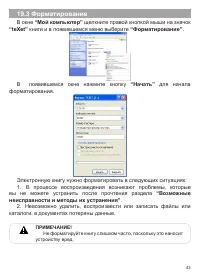
43 19.3 Форматирование В окне “Мой компьютер” щелкните правой кнопкой мыши на значок “teXet” книги и в появившемся меню выберите “Форматирование” . В появившемся окне нажмите кнопку “Начать” для начала форматирования. Электронную книгу нужно форматировать в следующих ситуациях: 1. В процессе воспрои...
стр. 45 - 5 oС до плюс 35 oС, с защитой ее от непосредственного воздействия
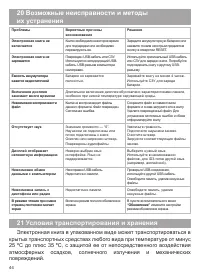
44 20 Возможные неисправности и методы их устранения Проблемы Вероятные причины возникновения Решения Электронная книга не включается Книге необходимо некоторое время для подзарядки или необходимо перезагрузить ее. Зарядите аккумуляторную батарею или нажмите тонким неострым предметом кнопку в отверс...