стр. 2 - “Безопасное извлечение устройства”; RESET
Благодарим за то, что вы выбрали нашу электронную книгу. Прежде чем начать эксплуатацию устройства, внимательно прочтите данное руководство, чтобы воспользоваться всеми возможностями книги и продлить срок ее службы. Сохраните это руководство, чтобы обратиться к нему, если в будущем возникнет такая н...
стр. 3 - Содержание
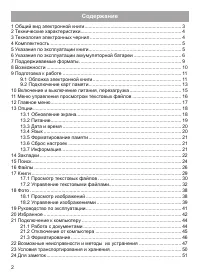
Содержание 1 Общий вид электронной книги ....................................................................... 3 2 Технические характеристики.......................................................................... 4 3 Технология электронных чернил ...................................................
стр. 4 - Общий вид электронной книги
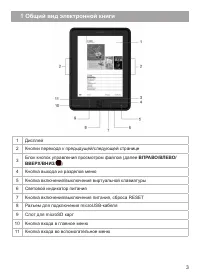
3 1 Общий вид электронной книги 1 Дисплей Кнопки перехода к предыдущей/следующей странице 3 Блок кнопок управления просмотром файлов (далее ВПРАВО/ВЛЕВО/ ВВЕРХ/ВНИЗ/ ) 4 Кнопка выхода из разделов меню 5 Кнопка включения/выключения виртуальной клавиатуры 6 Световой индикатор питания 7 Кнопка включени...
стр. 5 - Технические характеристики; Технология электронных чернил
4 2 Технические характеристики Дисплей 6 дюймов, Электронные чернила Разрешение дисплея 800х600 пикселей Градация серого 16 уровней Встроенная память 4 ГБ Размер (длина х ширина х толщина) 167х123х10 мм Масса 224 г Питание Li - Pol аккумулятор, 1500 мАч Слот для карт microSD (до 16 ГБ) Тип передачи ...
стр. 7 - Указания по эксплуатации аккумуляторной батареи
6 6 Указания по эксплуатации аккумуляторной батареи Для вывода аккумуляторной батареи (далее АКБ) на максимальную рабочую мощность и емкость, при первом ее использовании необходимо 4 раза полностью ее разрядить и 4 раза полностью зарядить, то есть последовательно выполнить 4 полных цикла разряда и з...
стр. 9 - Меры предосторожности:
8 любой другой блок питания, кроме входящего в комплектность Устройства или рекомендованных изготовителем Устройства. Использование другого СЗУ может привести к повреждению Устройства или порче АКБ. •Технические характеристики АКБ таковы, что сразу после покупки и после длительного хранения зарядка ...
стр. 10 - Поддерживаемые форматы
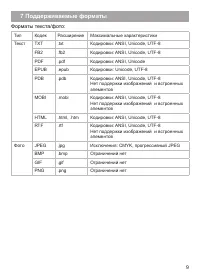
9 7 Поддерживаемые форматы Форматы текста/фото: Тип Кодек Расширение Максимальные характеристики Текст TXT .txt Кодировки: ANSI, Unicode, UTF-8 FB2 .fb2 Кодировки: ANSI, Unicode, UTF-8 PDF .pdf Кодировки: ANSI, Unicode EPUB .epub Кодировки: Unicode, UTF-8 PDB .pdb Кодировки: ANSI, Unicode, UTF-8 Нет...
стр. 11 - Возможности
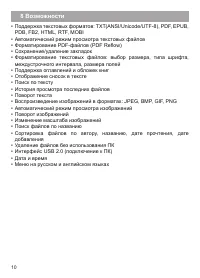
10 8 Возможности Поддержка текстовых форматов: TXT(ANSI/Unicode/UTF-8), PDF, EPUB, PDB, FB2, HTML, RTF, MOBI Автоматический режим просмотра текстовых файлов Форматирование PDF-файлов (PDF Relow) Сохранение/удаление закладок Форматирование текстовых файлов: выбор размера, типа шрифта, междустрочного ...
стр. 12 - Подготовка к работе; По достижении полного заряда аккумуляторной батареи процесс; Обложка электронной книги; Для установки электронной книги в обложку (входит в комплект
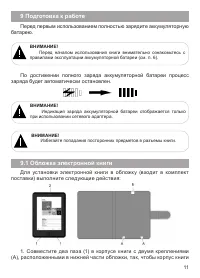
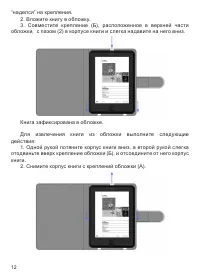
11 9 Подготовка к работе Перед первым использованием полностью зарядите аккумуляторную батарею. ВНИМАНИЕ! Перед началом использования книги внимательно ознакомьтесь с правилами эксплуатации аккумуляторной батареи (см. п. 6). По достижении полного заряда аккумуляторной батареи процесс заряда будет ав...
стр. 14 - Подключение карт памяти; Для просмотра файлов с карты памяти поместите ее до упора в
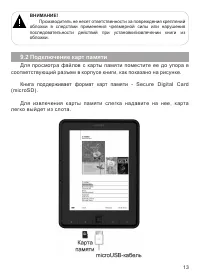
13 ВНИМАНИЕ! Производитель не несет ответственности за повреждения креплений обложки в следствии применения чрезмерной силы или нарушения последовательности действий при установки/извлечении книги из обложки. 9.2 Подключение карт памяти Для просмотра файлов с карты памяти поместите ее до упора в соо...
стр. 16 - 0 Включение и выключение питания, перезагрузка; Для включения питания нажмите кнопку; “Опции” - “Питание”
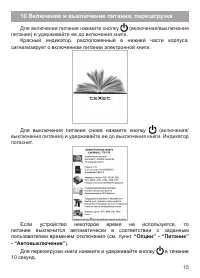
15 10 Включение и выключение питания, перезагрузка Для включения питания нажмите кнопку (включения/выключения питания) и удерживайте ее до включения книги. Красный индикатор, расположенный в нижней части корпуса, сигнализирует о включенном питании электронной книги. Для выключения питания снова нажм...
стр. 17 - 1 Меню управления просмотром текстовых файлов; загруженных текстовых файлов. Используйте кнопки
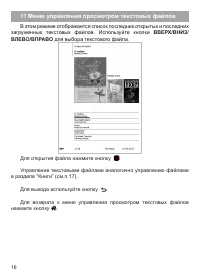
16 11 Меню управления просмотром текстовых файлов В этом режиме отображается список последних открытых и последних загруженных текстовых файлов. Используйте кнопки ВВЕРХ/ВНИЗ/ ВЛЕВО/ВПРАВО для выбора текстового файла. Для открытия файла нажмите кнопку . Управление текстовыми файлами аналогично управ...
стр. 18 - 2 Главное меню; Для перехода к главному меню нажмите кнопку; “Выход”; и нажмите кнопку или нажмите кнопку .
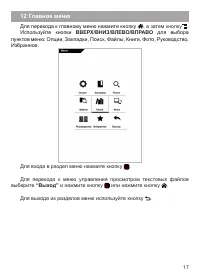
17 12 Главное меню Для перехода к главному меню нажмите кнопку , а затем кнопку . Используйте кнопки ВВЕРХ/ВНИЗ/ВЛЕВО/ВПРАВО для выбора пунктов меню: Опции, Закладки, Поиск, Файлы, Книги, Фото, Руководство, Избранное. Для входа в раздел меню нажмите кнопку . Для перехода к меню управления просмотром...
стр. 19 - Опции; Нажмите кно; “Опции”; Обновление экрана; Для настройки режима обновления экрана выберите; “Обновление; и нажмите кнопку
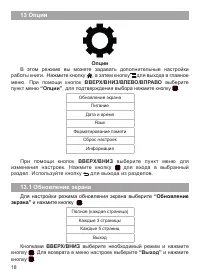
18 13 Опции Опции В этом режиме вы можете задавать дополнительные настройки работы книги. Нажмите кно пку , а затем кнопку для выхода в главное меню. При помощи кнопок ВВЕРХ/ВНИЗ/ВЛЕВО/ВПРАВО выберите пункт меню “Опции” , для подтверждения выбора нажмите кнопку . Обновление экрана Питание Дата и вре...
стр. 20 - Для установки; “Спящий режим”
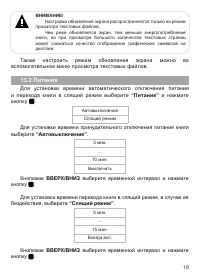
19 ВНИМАНИЕ! Настройки обновления экрана распространяются только на режим просмотра текстовых файлов. Чем реже обновляется экран, тем меньше энергопотребление книги, но при просмотре большого количества текстовых страниц может снижаться качество отображения графических символов на дисплее. Также нас...
стр. 21 - “Дата и время”; “Время”
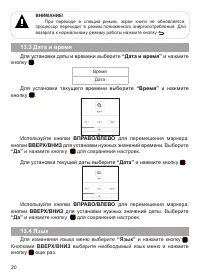
20 ВНИМАНИЕ! При переходе в спящий режим, экран книги не обновляется, процессор переходит в режим пониженного энергопотребления. Для возврата к нормальному режиму работы нажмите кнопку . 13.3 Дата и время Для установки даты и времени выберите “Дата и время” и нажмите кнопку . Время Дата Для установк...
стр. 22 - Форматирование памяти; “Форматирование памяти”; Для сброса пользовательских настроек и возврата к заводским; “Сброс настроек”; “Да”; “Информация”
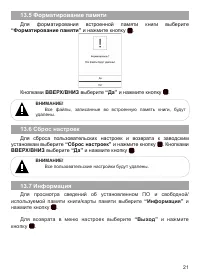
21 13.5 Форматирование памяти Для форматирования встроенной памяти книги выберите “Форматирование памяти” и нажмите кнопку . Кнопками ВВЕРХ/ВНИЗ выберите “Да” и нажмите кнопку . ВНИМАНИЕ! Все файлы, записанные во встроенную память книги, будут удалены. 13.6 Сброс настроек Для сброса пользовательских...
стр. 23 - Закладки; просматривать закладки, сохраненные в; “Закладки”; Используйте кнопки
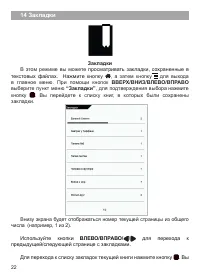
14 Закладки Закладки В этом режиме вы можете просматривать закладки, сохраненные в текстовых файлах. Нажмите кно пку , а затем кнопку для выхода в главное меню. При помощи кнопок ВВЕРХ/ВНИЗ/ВЛЕВО/ВПРАВО выберите пункт меню “Закладки” , для подтверждения выбора нажмите кнопку . Вы перейдете к списку ...
стр. 24 - “Удалить”
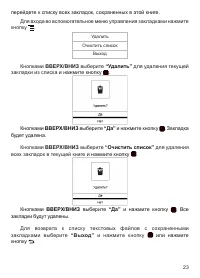
3 перейдете к списку всех закладок, сохраненных в этой книге. Для входа во вспомогательное меню управления закладками нажмите кнопку . Удалить Очистить список Выход Кнопками ВВЕРХ/ВНИЗ выберите “Удалить” для удаления текущей закладки из списка и нажмите кнопку . Кнопками ВВЕРХ/ВНИЗ выберите “Да” и н...
стр. 25 - Поиск; Нажмите кно; “Поиск”
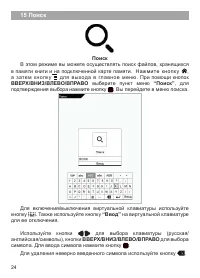
4 15 Поиск Поиск В этом режиме вы можете осуществлять поиск файлов, хранящихся в памяти книги и на подключенной карте памяти. Нажмите кно пк у , а затем кнопк у для выхода в главное меню. При помощи кнопок ВВЕРХ/ВНИЗ/ВЛЕВО/ВПРАВО выберите пункт меню “Поиск” , для подтверждения выбора нажмите кнопку ...
стр. 27 - Файлы; “Файлы”
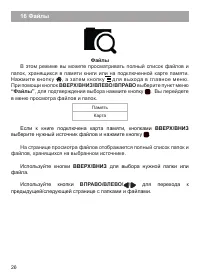
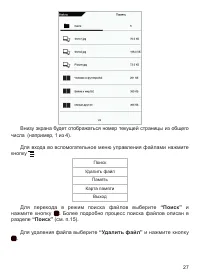
6 16 Файлы Файлы В этом режиме вы можете просматривать полный список файлов и папок, хранящихся в памяти книги или на подключенной карте памяти. Нажмите кно пк у , а затем кнопк у для выхода в главное меню. При помощи кнопок ВВЕРХ/ВНИЗ/ВЛЕВО/ВПРАВО выберите пункт меню “Файлы” , для подтверждения выб...
стр. 29 - и нажмите кнопку; “Память”/”Карта памяти”; или нажмите кнопку
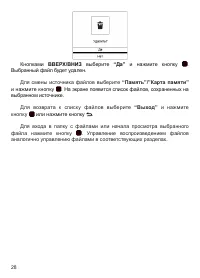
8 Кнопками ВВЕРХ/ВНИЗ выберите “Да” и нажмите кнопку . Выбранный файл будет удален. Для смены источника файлов выберите “Память”/”Карта памяти” и нажмите кнопку . На экране появится список файлов, сохраненных на выбранном источнике. Для возврата к списку файлов выберите “Выход” и нажмите кнопку или ...
стр. 30 - Книги; В этом режиме вы можете просматривать текстовые файлы в; “Книги”
9 17 Книги Книги В этом режиме вы можете просматривать текстовые файлы в формата х TXT(ANSI/Unicode/UTF-8), PDF, EPUB, PDB, FB2, HTML, RTF, MOBI . Нажмите кно пк у , а затем кнопк у для выхода в главное меню. При помощи кнопок ВВЕРХ/ВНИЗ/ВЛЕВО/ВПРАВО выберите пункт меню “Книги” , для подтверждения в...
стр. 31 - Просмотр текстовых файлов; В меню отображается полный список папок и текстовых файлов,
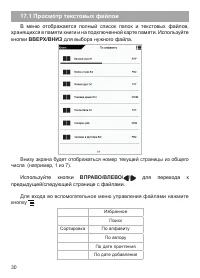
30 17.1 Просмотр текстовых файлов В меню отображается полный список папок и текстовых файлов, хранящихся в памяти книги и на подключенной карте памяти. Используйте кнопки ВВЕРХ/ВНИЗ для выбора нужного файла. Внизу экрана будет отображаться номер текущей страницы из общего числа (например, 1 из 7). И...
стр. 32 - “Избранное”; Для начала просмотра выбранного файла выберите его в списке и
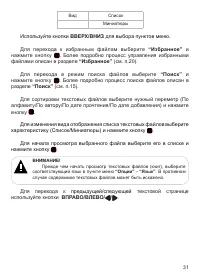
31 Вид Список Миниатюры Используйте кнопки ВВЕРХ/ВНИЗ для выбора пунктов меню. Для перехода к избранным файлам выберите “Избранное” и нажмите кнопку . Более подробно процесс управления избранными файлами описан в разделе “Избранное” (см. п.20). Для перехода в режим поиска файлов выберите “Поиск” и н...
стр. 33 - Управление текстовыми файлами; Для входа во вспомогательное меню управления текстовым файлом; “Сохранить закладку”; Более подробно процесс управления закладками описан в разделе
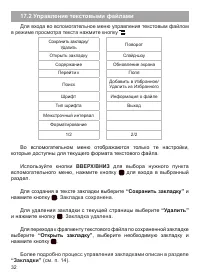
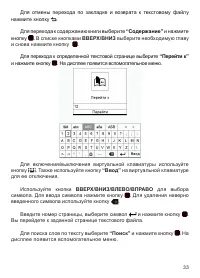
3 17.2 Управление текстовыми файлами Для входа во вспомогательное меню управления текстовым файлом в режиме просмотра текста нажмите кнопку . Сохранить закладку/ Удалить Поворот Открыть закладку Слайд-шоу Содержание Обновление экрана Перейти к Поля Поиск Добавить в Избранное/ Удалить из Избранного Ш...
стр. 35 - Для изменения размера шрифта выберите; “Шрифт”; Кнопками
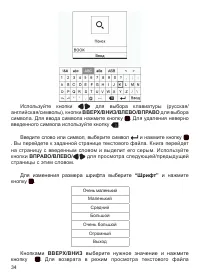
34 Используйте кнопки / для выбора клавиатуры (русская/ английская/символы), кнопки ВВЕРХ/ВНИЗ/ВЛЕВО/ВПРАВО для выбора символа. Для ввода символа нажмите кнопку . Для удаления неверно введенного символа используйте кнопку . Введите слово или символ, выберите символ и нажмите кнопку . Вы перейдете к ...
стр. 36 - Выберите необходимый режим работы функции форматирования и
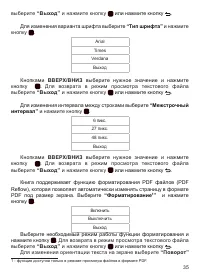
35 выберите “Выход” и нажмите кнопку или нажмите кнопку . Для изменения варианта шрифта выберите “Тип шрифта” и нажмите кнопку . Arial Times Verdana Выход Кнопками ВВЕРХ/ВНИЗ выберите нужное значение и нажмите кнопку . Для возврата в режим просмотра текстового файла выберите “Выход” и нажмите кнопку...
стр. 37 - Выберите нужное значение и нажмите
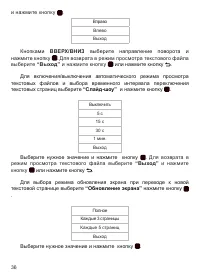
36 и нажмите кнопку . Вправо Влево Выход Кнопками ВВЕРХ/ВНИЗ выберите направление поворота и нажмите кнопку . Для возврата в режим просмотра текстового файла выберите “Выход” и нажмите кнопку или нажмите кнопку . Для включения/выключения автоматического режима просмотра текстовых файлов и выбора вре...
стр. 38 - Для изменения размера полей выберите; “Поля”
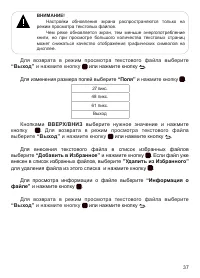
37 ВНИМАНИЕ! Настройки обновления экрана распространяются только на режим просмотра текстовых файлов. Чем реже обновляется экран, тем меньше энергопотребление книги, но при просмотре большого количества текстовых страниц может снижаться качество отображения графических символов на дисплее. Для возвр...
стр. 39 - Фото; В этом режиме вы можете просматривать изображения в форматах; ВПРАВО; Просмотр изображений; В меню отображается полный список изображений, хранящихся в
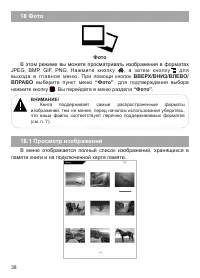
38 18 Фото Фото В этом режиме вы можете просматривать изображения в форматах JPEG, BMP, GIF, PNG . Нажмите кно пк у , а затем кнопк у для выхода в главное меню. При помощи кнопок ВВЕРХ/ВНИЗ/ВЛЕВО/ ВПРАВО выберите пункт меню “Фото” , для подтверждения выбора нажмите кнопку . Вы перейдете в меню разде...
стр. 40 - Для выхода из режима просмотра изображений используйте кнопку .; Управление изображениями; В режиме просмотра изображений используйте кнопки
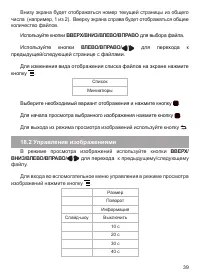
39 Внизу экрана будет отображаться номер текущей страницы из общего числа (например, 1 из 2). Вверху экрана справа будет отображаться общее количество файлов. Используйте кнопки ВВЕРХ/ВНИЗ/ВЛЕВО/ВПРАВО для выбора файла. Используйте кнопки ВЛЕВО/ВПРАВО/ / для перехода к предыдущей/следующей странице ...
стр. 42 - 9 Руководство по эксплуатации; Руководство по эксплуатации; “Руководство”
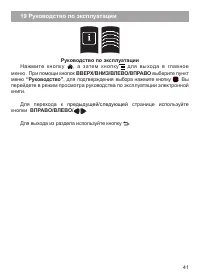
41 19 Руководство по эксплуатации Руководство по эксплуатации Нажмите кно пк у , а затем кнопк у для выхода в главное меню. При помощи кнопок ВВЕРХ/ВНИЗ/ВЛЕВО/ВПРАВО выберите пункт меню “Руководство” , для подтверждения выбора нажмите кнопку . Вы перейдете в режим просмотра руководства по эксплуатац...
стр. 43 - Избранное; просматривать избранные текстовые
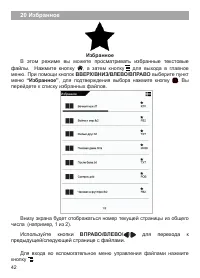
4 20 Избранное Избранное В этом режиме вы можете просматривать избранные текстовые файлы. Нажмите кно пку , а затем кнопку для выхода в главное меню. При помощи кнопок ВВЕРХ/ВНИЗ/ВЛЕВО/ВПРАВО выберите пункт меню “Избранное” , для подтверждения выбора нажмите кнопку . Вы перейдете к списку избранных ...
стр. 44 - Для изменения вида отображения списка избранных файлов
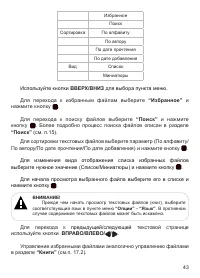
43 Избранное Поиск Сортировка По алфавиту По автору По дате прочтения По дате добавления Вид Список Миниатюры Используйте кнопки ВВЕРХ/ВНИЗ для выбора пункта меню. Для перехода к избранным файлам выберите “Избранное” и нажмите кнопку . Для перехода к поиску файлов выберите “Поиск” и нажмите кнопку ....
стр. 45 - 1 Подключение к компьютеру; Работа с документами
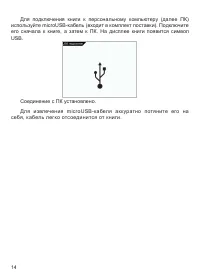
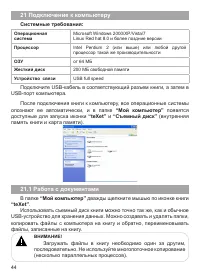
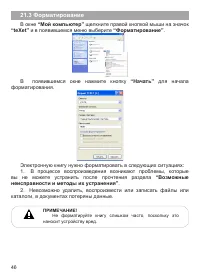
44 21 Подключение к компьютеру Системные требования: Операционная система Microsoft Windows 2000/XP/Vista/7 Linux Red hat 8.0 и более поздние версии Процессор Intel Pentium 2 (или выше) или любой другой процессор такой же производительности ОЗУ от 64 МБ Жесткий диск 200 МБ свободной памяти Устройств...
стр. 46 - Отключение от компьютера; Для отключения книги от компьютера воспользуйтесь следующими; “Безопасное извлечение; нажмите кнопку; “Остановить”; Теперь книга может быть безопасно отключена от компьютера.
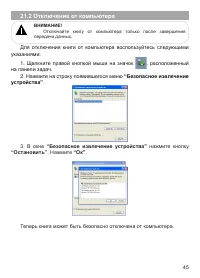
45 21.2 Отключение от компьютера ВНИМАНИЕ! Отключайте книгу от компьютера только после завершения передачи данных. Для отключения книги от компьютера воспользуйтесь следующими указаниями: 1. Щелкните правой кнопкой мыши на значок , расположенный на панели задач. 2. Нажмите на строку появившегося мен...
стр. 48 - 2 Возможные неисправности и методы их устранения
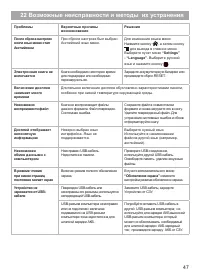
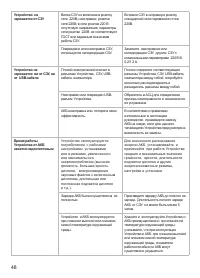
47 22 Возможные неисправности и методы их устранения Проблемы Вероятные причины возникновения Решения После сброса настроек книги язык меню стал Английским При сбросе настроек был выбран Английский язык меню. Для изменения языка меню Нажмите кно пку , а затем кнопку для выхода в главное меню. Выбери...
стр. 51 - 3 Условия транспортирования и хранения; 5 oС до плюс 35 oС, с защитой ее от непосредственного воздействия
50 23 Условия транспортирования и хранения Электронная книга в упакованном виде может транспортироваться в крытых транспортных средствах любого вида при температуре от минус 25 ºС до плюс 35 ºС, с защитой ее от непосредственного воздействия атмосферных осадков, солнечного излучения и механических по...