стр. 2 - Авторские права
Руководство пользователя ii Авторские права © 2004 принадлежат корпорации TOSHIBA. Все права защищены. В соответствии с законодательством об охране авторских прав настоящее руководство не подлежит воспроизведению в любом виде без предварительного письменного разрешения корпорации TOSHIBA. В отношени...
стр. 3 - Уведомление корпорации Macrovision о лицензировании; Пользуясь компьютером...
Руководство пользователя iii Уведомление корпорации Macrovision о лицензировании В данном изделии применена технология защиты авторских прав, которая, в свою очередь, защищена рядом зарегистрированных в США патентов и другими способами защиты интеллектуальной собственности, принадлежащей корпорации ...
стр. 6 - Информация Федеральной комиссии по связи; Название модели: Satellite P30
Руководство пользователя vi Информация Федеральной комиссии по связи Название модели: Satellite P30 Уведомление Федеральной комиссии по связи «Информация из Декларации соответствия требованиям» Настоящее оборудование было испытано на соответствие ограничениям, распространяющимся на цифровые устройст...
стр. 7 - Контакты; Декларация соответствия требованиям ЕС
Руководство пользователя vii Нормативная информация по электромагнитной совместимости Контакты Декларация соответствия требованиям ЕС Сведения, обусловленные требованиями законодательства Канады (только для Канады) Данный цифровой аппарат не превышает ограничений класса B на радиопомехи, создаваемые...
стр. 9 - Меры предосторожности по конкретным странам; Местонахождение обязательной этикетки
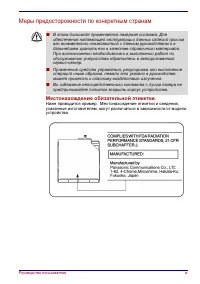
Руководство пользователя ix Меры предосторожности по конкретным странам Местонахождение обязательной этикетки Ниже приводится пример. Местонахождение этикетки и сведения, указанные изготовителем, могут различаться в зависимости от модели устройства. ■ В этом дисководе применяется лазерная система. Д...
стр. 10 - Данный аппарат оснащен
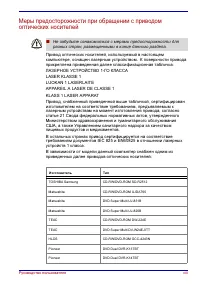
Руководство пользователя x ВНИМАНИЕ! Данный аппарат оснащен лазерной системой, классифицированной как «ЛАЗЕРНОЕ УСТРОЙСТВО 1-ГО КЛАССА». Для обеспечения надлежащей эксплуатации этой модели просим вас внимательно ознакомиться с руководством и в дальнейшем хранить его в качестве справочного материала....
стр. 11 - Denne mѕrking er anbragt
Руководство пользователя xi ADVARSEL: Denne mѕrking er anbragt udvendigt pЊ apparatet og indikerer, at apparatet arbejder med laserstrЊler af klasse 1, hviket betyder, at der anvendes laserstrlier af svageste klasse, og at man ikke pЊ apparatets yderside kan bilve udsat for utilladellg kraftig strЊl...
стр. 12 - Замечания по модемной связи; Заявление о соответствии; Германия
Руководство пользователя xii Замечания по модемной связи Заявление о соответствии Данное оборудование утверждено [по решению Европейской комиссии «CTR21»] для однотерминального подключения к телефонным коммутируемым сетям общего пользования на территории всех стран Западной Европы.Однако из-за разли...
стр. 13 - Нормы, действующие в Японии; номер телефона линии, к которой вы подключите модем
Руководство пользователя xiii Нормы, действующие в Японии Выбор региона Если вы пользуетесь компьютером на территории Японии, имейте в виду, что технические нормы, изложенные в Законе о коммерческих телекоммуникациях, предписывают выбор в качестве региона именно Японии.Любые другие настройки являютс...
стр. 14 - Тип обслуживания
Руководство пользователя xiv Тип обслуживания Ваш модем предназначен для использования на телефонных линиях для стандартных устройств. Подключение к таксофонам телефонной компании (другим системам АТС) запрещено. Подключение к спаренным линиям тарифицируется по местным тарифам. Если вас интересует, ...
стр. 15 - Маркировка факсов; УВЕДОМЛЕНИЕ: Маркировка Министерства промышленности
Руководство пользователя xv Маркировка факсов Закон о защите прав потребителей услуг телефонной связи от 1991 г. запрещает кому бы то ни было использовать компьютеры и другие электронные устройства для отправки каких бы то ни было сообщений с помощью телефонных факсимильных аппаратов, если на этих с...
стр. 16 - Руководство пользователя аналогового оборудования должно
Руководство пользователя xvi Потребителю следует помнить о том, что соблюдение вышеизложенных условий в некоторых ситуациях не сможет предотвратить снижение качества обслуживания. Ремонт сертифицированного оборудования должен координироваться представителем, назначенным поставщиком. Любые совершенны...
стр. 17 - Важное замечание; Травмы, вызванные перенапряжением; Внимательно ознакомьтесь с
Руководство пользователя xvii Важное замечание Охраняемые авторским правом произведения, включая музыкальные, видеоматериалы, компьютерные программы и базы данных, находятся под защитой законодательства об охране авторских прав. Соответствующими законами запрещено копирование любых произведений, охр...
стр. 18 - Предупреждения относительно перегрева
Руководство пользователя xviii Предупреждения относительно перегрева ■ Избегайте продолжительного соприкосновения с дном компьютера. Длительная эксплуатация аппарата может привести к интенсивному нагреванию его поверхности. Если до нее просто дотронуться, температура может показаться невысокой, одна...
стр. 19 - использование определенных внешних периферийных устройств
Руководство пользователя xix Замечания относительно показателей производительности центрального процессора («ЦП») Показатели производительности ЦП, установленного в данном компьютере, могут отличаться от приведенных в его технических характеристиках в зависимости от следующих обстоятельств: ■ исполь...
стр. 20 - Серия Satellite P30; Содержание; Введение; Путеводитель по компьютеру
Руководство пользователя xx Серия Satellite P30 Содержание Предисловие............................................................................... xxvi Глава 1 Введение Комплектность оборудования . . . . . . . . . . . . . . . . . . . . . . . . . . . . . 1-1 Аппаратное обеспечение . . . . . . . . ...
стр. 21 - Приступаем к работе; Изучаем основы
Руководство пользователя xxi Содержание Региональные коды приводов и носителей DVD . . . . . . . . . . . . .2-13Записываемые диски . . . . . . . . . . . . . . . . . . . . . . . . . . . . . . . . . . .2-13Диски CD . . . . . . . . . . . . . . . . . . . . . . . . . . . . . . . . . . . . . . . . . . . ....
стр. 23 - Клавиатура; Питание и режимы управления им
Руководство пользователя xxiii Содержание Глава 5 Клавиатура Алфавитно-цифровые клавиши . . . . . . . . . . . . . . . . . . . . . . . . . . . .5-1Функциональные клавиши F1 ... F12. . . . . . . . . . . . . . . . . . . . . . . . .5-2Программируемые клавиши: комбинации с клавишей Fn . . . . . .5-2 Клав...
стр. 24 - Дополнительные устройства; Устранение неполадок
Руководство пользователя xxiv Содержание Глава 7 Дополнительные устройства Устройства формата PC card . . . . . . . . . . . . . . . . . . . . . . . . . . . . . . 7-2 Установка устройства формата PC card . . . . . . . . . . . . . . . . . . . . 7-2Удаление устройств формата PC card . . . . . . . . . ....
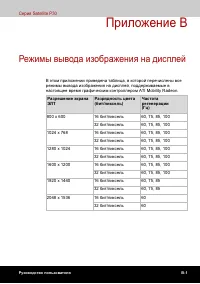
стр. 25 - Технические характеристики; Режимы вывода изображения на дисплей; Шнур питания от сети и соединительные разъемы; Словарь специальных терминов
Руководство пользователя xxv Содержание Модем . . . . . . . . . . . . . . . . . . . . . . . . . . . . . . . . . . . . . . . . . . . . . . 8-19Сетевой адаптер . . . . . . . . . . . . . . . . . . . . . . . . . . . . . . . . . . . . . . 8-20Беспроводное сетевое подключение. . . . . . . . . . . . . . . ...
стр. 26 - Предисловие; «Введение»
Руководство пользователя xxvi Серия Satellite P30 Предисловие Поздравляем с приобретением компьютера серии Satellite P30! Этот мощный портативный компьютер обладает великолепными возможностями расширения, в том числе путем подключения мультимедийных устройств, и предназначен для многолетней, надежно...
стр. 27 - Содержание руководства
Руководство пользователя xxvii Содержание руководства Руководство состоит из восьми глав, трех приложений и Словарь специальных терминов.Глава 1, Введение , содержит обзор особых функций, утилит и дополнительный устройств компьютера.Глава 2, Путеводитель по компьютеру , рассказывает о расположении е...
стр. 28 - Сокращения; Enter; Комбинации клавиш; что необходимо нажать клавишу; Дисплей; ABC
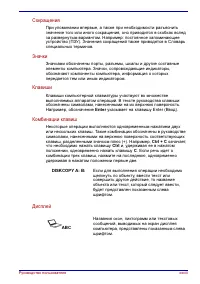
Руководство пользователя xxviii Сокращения При упоминании впервые, а также при необходимости разъяснить значение того или иного сокращения, оно приводится в скобках вслед за развернутым вариантом. Например: постоянное запоминающее устройство (ПЗУ). Значения сокращений также приводятся в Словарь спец...
стр. 29 - Предупреждения
Руководство пользователя xxix Предупреждения Предупреждения служат в данном руководстве для привлечения внимания к важной информации. Каждый вид предупреждения обозначается следующим образом. Внимание! Обозначенная так мера предосторожности указывает на то, что неправильное использование оборудовани...
стр. 30 - Комплектность оборудования; Аппаратное обеспечение; Портативный персональный компьютер серии Satellite P30
Руководство пользователя 1-1 Серия Satellite P30 Глава 1 Введение В данной главе содержится перечень оборудования, входящего в комплектацию компьютера, а также рассказывается о специальных функциях, компонентах и приспособлениях компьютера. Комплектность оборудования Аккуратно распакуйте компьютер. ...
стр. 31 - Программное обеспечение; Руководство пользователя Satellite P30
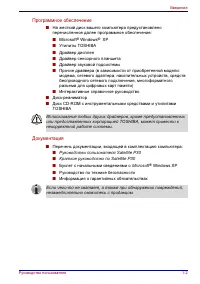
Руководство пользователя 1-2 Введение Программное обеспечение ■ На жесткий диск вашего компьютера предустановлено перечисленное далее программное обеспечение: ■ Microsoft ® Windows ® XP ■ Утилиты TOSHIBA ■ Драйвер дисплея ■ Драйвер сенсорного планшета ■ Драйвер звуковой подсистемы ■ Прочие драйвера ...
стр. 32 - Компоненты; Процессор
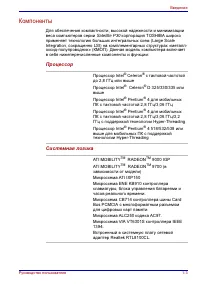
Руководство пользователя 1-3 Введение Компоненты Для обеспечения компактности, высокой надежности и минимизации веса компьютеров серии Satellite P30 корпорация TOSHIBA широко применяет технологию больших интегральных схем (Large Scale Integration, сокращенно LSI) на комплементарных структурах «метал...
стр. 33 - Память; Разъем
Руководство пользователя 1-4 Введение Память BIOS Разъем Два разъема SODIMM стандарта DDR по 256 МБ/512 МБ/1 ГБМаксимальный объем – 2 ГБ при использовании двух разъемов SODIMM Кэш-память второго уровня 128 КБ кэш-памяти второго уровня (процессор Intel ® Celeron ® с тактовой частотой до 2,8 ГГц) 256 ...
стр. 34 - Питание
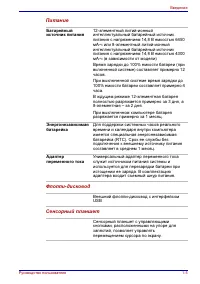
Руководство пользователя 1-5 Введение Питание Флоппи-дисковод Сенсорный планшет Батарейный источник питания 12-элементный литий-ионный интеллектуальный батарейный источник питания с напряжением 14,8 В емкостью 6450 мА-ч или 8-элементный литий-ионный интеллектуальный батарейный источник питания с нап...
стр. 36 - Дисковод
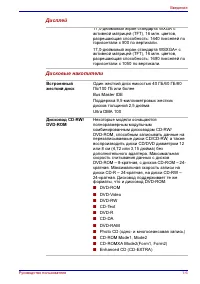
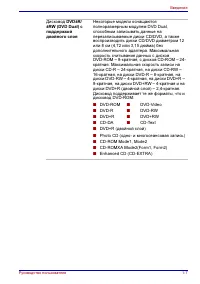
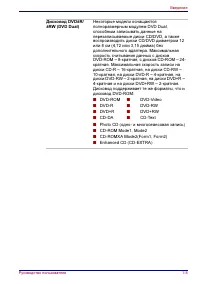
Руководство пользователя 1-7 Введение Дисковод DVD±R/ ±RW (DVD Dual) с поддержкой двойного слоя Некоторые модели оснащаются полноразмерным модулем DVD Dual, способным записывать данные на перезаписываемые диски CD/DVD, а также воспроизводить диски CD/DVD диаметром 12 или 8 см (4,72 или 3,15 дюйма) б...
стр. 40 - Разъемы; Внешний монитор
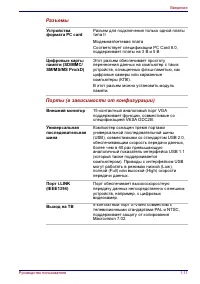
Руководство пользователя 1-11 Введение Разъемы Порты (в зависимости от конфигурации) Устройства формата PC card Разъем для подключения только одной платы типа IIМодемная/сетевая платаСоответствует спецификации PC Card 8.0, поддерживает платы на 3 В и 5 В Цифровые карты памяти (SD/MMC/SM/MS/MS Pro/xD...
стр. 41 - Мультимедийные средства; Модем
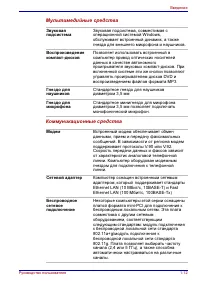
Руководство пользователя 1-12 Введение Мультимедийные средства Коммуникационные средства Звуковая подсистема Звуковая подсистема, совместимая с операционной системой Windows, обслуживает встроенный динамик, а также гнезда для внешнего микрофона и наушников. Воспроизведение компакт-дисков Позволяет и...
стр. 42 - Защищенность; Особые функции компьютера; «Горячие» клавиши
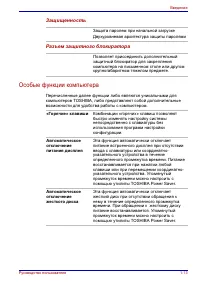
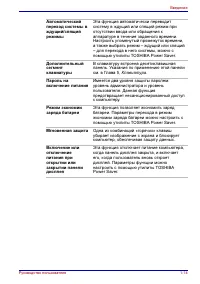
Руководство пользователя 1-13 Введение Защищенность Разъем защитного блокиратора Особые функции компьютера Перечисленные далее функции либо являются уникальными для компьютеров TOSHIBA, либо представляют собой дополнительные возможности для удобства работы с компьютером. Защита паролем при начальной...
стр. 44 - Спящий режим
Руководство пользователя 1-15 Введение Автоматический переход в спящий режим при разрядке батареи Когда заряд батареи истощается до такой степени, что дальнейшая работа компьютера невозможна, система автоматически переходит в спящий режим и отключается. Параметры функции можно настроить с помощью ут...
стр. 45 - Утилиты
Руководство пользователя 1-16 Введение Утилиты В данном разделе описываются предустановленные утилиты и рассказывается о порядке их запуска. За подробными указаниями обратитесь к электронному руководству по каждой утилите, справочным файлам или файлам readme. Утилита TOSHIBA Power Saver В операционн...
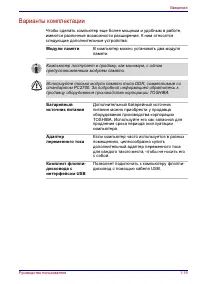
стр. 48 - Варианты комплектации; Модули памяти
Руководство пользователя 1-19 Введение Варианты комплектации Чтобы сделать компьютер еще более мощным и удобным в работе, имеются различные возможности расширения. К ним относятся следующие дополнительные устройства: Модули памяти В компьютер можно установить два модуля памяти Компьютер поступает в ...
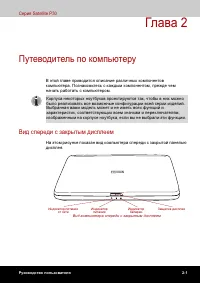
стр. 49 - Вид спереди с закрытым дисплеем
Руководство пользователя 2-1 Серия Satellite P30 Глава 2 Путеводитель по компьютеру В этой главе приводится описание различных компонентов компьютера. Познакомьтесь с каждым компонентом, прежде чем начать работать с компьютером. Вид спереди с закрытым дисплеем На этом рисунке показан вид компьютера ...
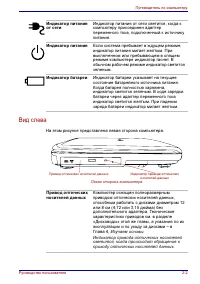
стр. 50 - Вид слева; На этом рисунке представлена левая сторона компьютера.; Индикатор питания
Руководство пользователя 2-2 Путеводитель по компьютеру Вид слева На этом рисунке представлена левая сторона компьютера. Левая сторона компьютера Индикатор питания от сети Индикатор питания от сети светится, когда к компьютеру присоединен адаптер переменного тока, подключенный к источнику питания. И...
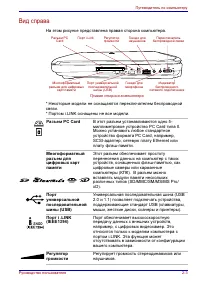
стр. 51 - Вид справа; На этом рисунке представлена правая сторона компьютера.; Разъем PC Card
Руководство пользователя 2-3 Путеводитель по компьютеру Вид справа На этом рисунке представлена правая сторона компьютера. Правая сторона компьютера * Некоторые модели не оснащаются переключателем беспроводной связи.* Портом i.LINK оснащены не все модели. Разъем PC Card Индикатор беспроводного сетев...
стр. 52 - беспроводной связи рядом с
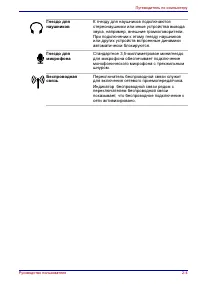
Руководство пользователя 2-4 Путеводитель по компьютеру Гнездо для наушников К гнезду для наушников подключаются стереонаушники или иные устройства вывода звука, например, внешние громкоговорители. При подключении к этому гнезду наушников или других устройств встроенные динамики автоматически блокир...
стр. 53 - Вид сзади; На этом рисунке представлена тыльная сторона компьютера.; Выход на ТВ
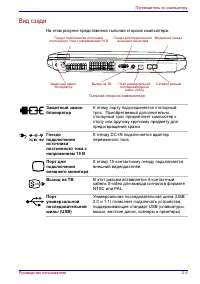
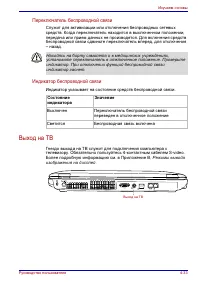
Руководство пользователя 2-5 Путеводитель по компьютеру Вид сзади На этом рисунке представлена тыльная сторона компьютера. Тыльная сторона компьютера Гнездо подключения источника постоянного тока с напряжением 19 В Гнездо для подключения внешнего монитора Модемное гнездо Защитный замок- блокиратор В...
стр. 54 - Вид снизу; Сетевой разъем
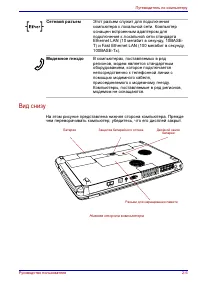
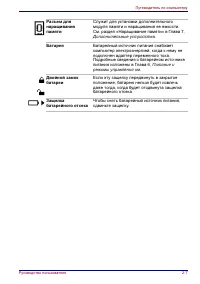
Руководство пользователя 2-6 Путеводитель по компьютеру Вид снизу На этом рисунке представлена нижняя сторона компьютера. Прежде чем переворачивать компьютер, убедитесь, что его дисплей закрыт. Нижняя сторона компьютера Сетевой разъем Этот разъем служит для подключения компьютера к локальной сети. К...
стр. 56 - Вид спереди с открытым дисплеем; Служат для воспроизведения звука.
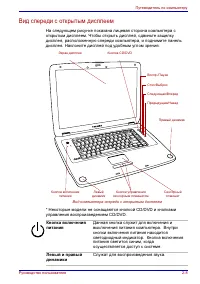
Руководство пользователя 2-8 Путеводитель по компьютеру Вид спереди с открытым дисплеем На следующем рисунке показана лицевая сторона компьютера с открытым дисплеем. Чтобы открыть дисплей, сдвиньте защелку дисплея, расположенную спереди компьютера, и поднимите панель дисплея. Наклоните дисплей под у...
стр. 58 - Экран дисплея
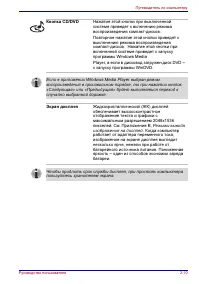
Руководство пользователя 2-10 Путеводитель по компьютеру Кнопка CD/DVD Нажатие этой кнопки при выключенной системе приведет к включению режима воспроизведения компакт-дисков.Повторное нажатие этой кнопки приведет к выключению режима воспроизведения компакт-дисков. Нажатие этой кнопки при включенной ...
стр. 59 - Индикаторы состояния системы; Индикатор
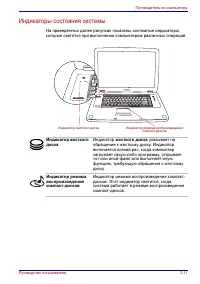
Руководство пользователя 2-11 Путеводитель по компьютеру Индикаторы состояния системы На приведенных далее рисунках показаны системные индикаторы, которые светятся при выполнении компьютером различных операций. Индикатор жесткого диска Индикатор режима воспроизведения компакт-дисков Индикатор жестко...
стр. 60 - Индикаторы клавиатуры; «Дополнительный сегмент клавиатуры»
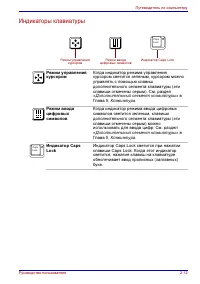
Руководство пользователя 2-12 Путеводитель по компьютеру Индикаторы клавиатуры Индикатор Caps Lock CapsLock Режим ввода цифровых символов Режим управления курсором Режим управления курсором Когда индикатор режима управления курсором светится зеленым, курсором можно управлять с помощью клавиш дополни...
стр. 61 - Привод оптических носителей; Региональные коды приводов и носителей DVD; Диски CD; Код
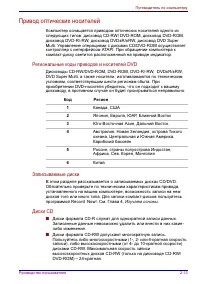
Руководство пользователя 2-13 Путеводитель по компьютеру Привод оптических носителей Компьютер оснащается приводом оптических носителей одного из следующих типов: дисковод CD-RW/ DVD-ROM, дисковод DVD-ROM, дисковод DVD-R/-RW, дисковод DVD±R/±RW, дисковод DVD Super Multi. Управление операциями с диск...
стр. 62 - Диски DVD; На диски формата DVD; Форматы; Приводы поддерживают перечисленные далее форматы:
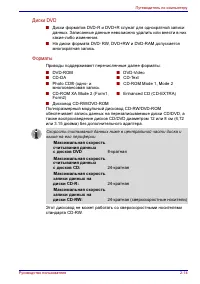
Руководство пользователя 2-14 Путеводитель по компьютеру Диски DVD ■ Диски форматов DVD-R и DVD+R служат для однократной записи данных. Записанные данные невозможно удалить или внести в них какие-либо изменения. ■ На диски формата DVD - RW, DVD+RW и DVD-RAM допускается многократная запись. Форматы П...
стр. 65 - Дисковод DVD Super Multi с поддержкой двойного слоя
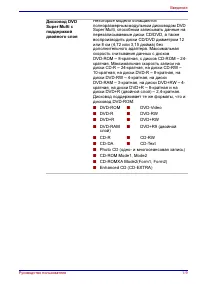
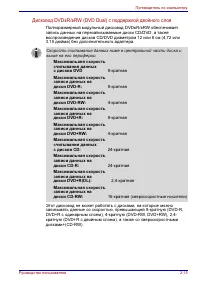
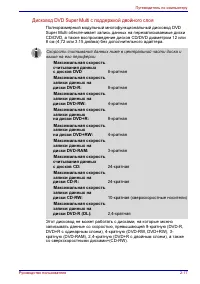
Руководство пользователя 2-17 Путеводитель по компьютеру Дисковод DVD Super Multi с поддержкой двойного слоя Полноразмерный модульный многофункциональный дисковод DVD Super Multi обеспечивает запись данных на перезаписываемые диски CD/DVD, а также воспроизведение дисков CD/DVD диаметром 12 или 8 см ...
стр. 66 - Дисковод DVD Super Multi
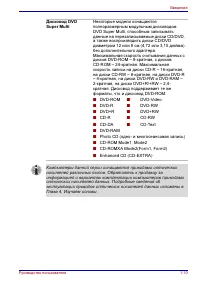
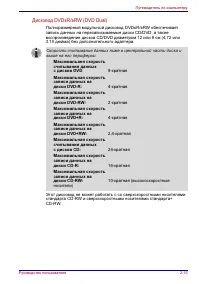
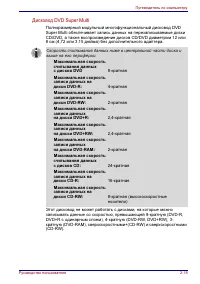
Руководство пользователя 2-18 Путеводитель по компьютеру Дисковод DVD Super Multi Полноразмерный модульный многофункциональный дисковод DVD Super Multi обеспечивает запись данных на перезаписываемые диски CD/DVD, а также воспроизведение дисков CD/DVD диаметром 12 или 8 см (4,72 или 3.15 дюйма) без д...
стр. 69 - Обустройство рабочего места; Общие положения
Руководство пользователя 3-2 Приступаем к работе Обустройство рабочего места Оборудование удобного рабочего места важно и для вас, и для компьютера. Неудобное рабочее место или неправильные приемы работы могут привести к дискомфорту или заболеванию в результате постоянного напряжения рук, запястий и...
стр. 70 - Размещение компьютера
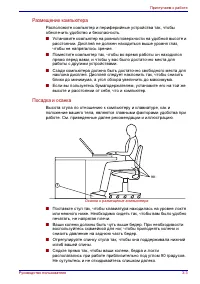
Руководство пользователя 3-3 Приступаем к работе Размещение компьютера Расположите компьютер и периферийные устройства так, чтобы обеспечить удобство и безопасность. ■ Установите компьютер на ровной поверхности на удобной высоте и расстоянии. Дисплей не должен находиться выше уровня глаз, чтобы не н...
стр. 71 - Освещение; «Руководство по технике безопасности»
Руководство пользователя 3-4 Приступаем к работе Освещение Правильное освещение может улучшить четкость изображения и снизить напряжение глаз. ■ Расположите компьютер так, чтобы солнечный свет или яркое внутреннее освещение не отражалось от экрана. Завесьте окна, чтобы устранить отсвечивание. ■ Не р...
стр. 72 - Подключаем адаптер переменного тока; Питание и; Подключите вилку вывода адаптера переменного тока к входному; Вставьте шнур питания в сетевую розетку. Индикаторы
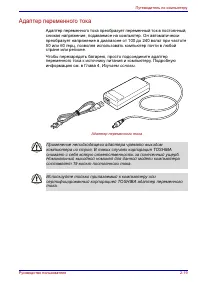
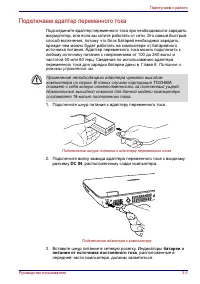
Руководство пользователя 3-5 Приступаем к работе Подключаем адаптер переменного тока Подсоедините адаптер переменного тока при необходимости зарядить аккумулятор, или если вы хотите работать от сети. Это самый быстрый способ включения, потому что блок батарей необходимо зарядить, прежде чем можно бу...
стр. 73 - дисплея, расположенную спереди компьютера.; Поднимите панель и установите ее под наиболее удобным для вас
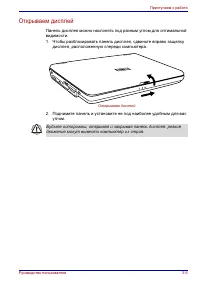
Руководство пользователя 3-6 Приступаем к работе Открываем дисплей Панель дисплея можно наклонять под разным углом для оптимальной видимости.1. Чтобы разблокировать панель дисплея, сдвиньте вправо защелку дисплея, расположенную спереди компьютера. Открываем дисплей 2. Поднимите панель и установите е...
стр. 74 - В данном разделе рассказывается о том, как включать питание.; Загружаем компьютер впервые; Не забудьте внимательно ознакомиться с содержанием документа
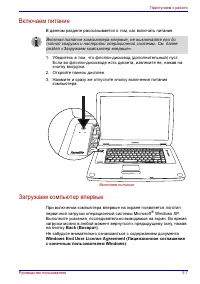
Руководство пользователя 3-7 Приступаем к работе Включаем питание В данном разделе рассказывается о том, как включать питание. 1. Убедитесь в том, что флоппи-дисковод (дополнительный) пуст. Если во флоппи-дисководе есть дискета, извлеките ее, нажав на кнопку выгрузки. 2. Откройте панель дисплея.3. Н...
стр. 75 - Выключаем питание; жесткий диск или на дискету.; Убедитесь в том, что
Руководство пользователя 3-8 Приступаем к работе Выключаем питание Питание можно отключить в одном из следующих режимах: выключение (перезагрузка) компьютера, переход в спящий или в ждущий режимы. Режим выключения (перезагрузки) компьютера)) При выключении компьютера в этом режиме данные не сохраняю...
стр. 76 - Преимущества спящего режима; Выключить компьютер (Turn Off
Руководство пользователя 3-9 Приступаем к работе Преимущества спящего режима Спящий режим дает следующие преимущества: ■ Сохраняет данные на жесткий диск при автоматическом завершении работы компьютера в случае разрядки батареи. ■ Вы можете вернуться к предыдущему рабочему состоянию немедленно, как ...
стр. 77 - Автоматический переход в спящий режим; откройте диалоговое окно; Сохранение данных в спящем режиме
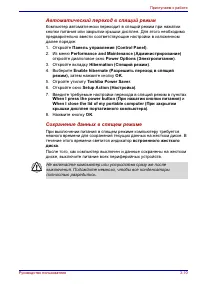
Руководство пользователя 3-10 Приступаем к работе Автоматический переход в спящий режим Компьютер автоматически переходит в спящий режим при нажатии кнопки питания или закрытии крышки дисплея. Для этого необходимо предварительно ввести соответствующие настройки в изложенном далее порядке:1. Откройте...
стр. 78 - Ждущий режим; Не снимайте батарейный источник питания.
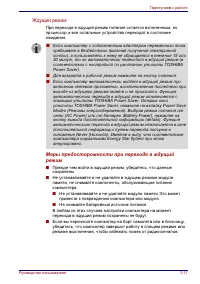
Руководство пользователя 3-11 Приступаем к работе Ждущий режим При переходе в ждущий режим питание остается включенным, но процессор и все остальные устройства переходят в состояние ожидания. Меры предосторожности при переходе в ждущий режим ■ Прежде чем войти в ждущий режим, убедитесь, что данные с...
стр. 79 - Преимущества ждущего режима; Выключить компьютер; Ограничения ждущего режима
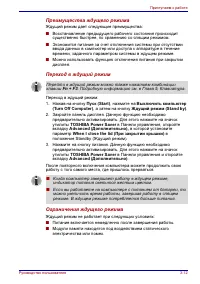
Руководство пользователя 3-12 Приступаем к работе Преимущества ждущего режима Ждущий режим дает следующие преимущества: ■ Восстановление предыдущего рабочего состояния происходит существенно быстрее, по сравнению со спящим режимом. ■ Экономится питание за счет отключения системы при отсутствии ввода...
стр. 80 - Перезагружаем компьютер; Выключить; Восстанавливаем предустановленные программы; In
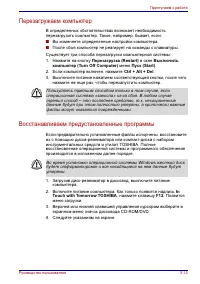
Руководство пользователя 3-13 Приступаем к работе Перезагружаем компьютер В определенных обстоятельствах возникает необходимость перезагрузить компьютер. Такое, например, бывает, если: ■ Вы изменяете определенные настройки компьютера. ■ После сбоя компьютер не реагирует на команды с клавиатуры. Суще...
стр. 81 - Восстановление утилит и драйверов TOSHIBA
Руководство пользователя 3-14 Приступаем к работе Восстановление утилит и драйверов TOSHIBA Если Windows работает корректно, некоторые драйверы и приложения можно восстановить по отдельности. На компакт-диске с инструментальными средствами и утилитами Toshiba имеются драйвера и приложения, входящие ...
стр. 82 - Применение сенсорного планшета
Руководство пользователя 4-1 Серия Satellite P30 Глава 4 Изучаем основы В этой главе рассказывается об основных операциях, включая применение сенсорного планшета, приводов оптических носителей данных, встроенного модема, сетевого адаптера, беспроводных средств сетевого подключения. Здесь же содержат...
стр. 83 - Нажатие
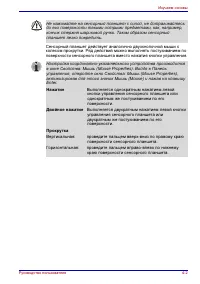
Руководство пользователя 4-2 Изучаем основы Сенсорный планшет действует аналогично двухкнопочной мыши с колесом прокрутки. Ряд действий можно выполнять постукиванием по поверхности сенсорного планшета вместо нажатия кнопки управления. Не нажимайте на сенсорный планшет с силой, не дотрагивайтесь до е...
стр. 84 - Применение приводов оптических носителей
Руководство пользователя 4-3 Изучаем основы Применение приводов оптических носителей Приведенные в данном разделе иллюстрации могут немного отличаться от привода, установленного в вашем компьютере, однако общий принцип действия приводов оптических носителей одинаков. Полноразмерные дисководы обеспеч...
стр. 85 - Загрузка компакт-дисков; b. Лоток дисковода не откроется, если на кнопку выгрузки нажать; Взявшись за лоток, плавно потяните его, пока он не выдвинется
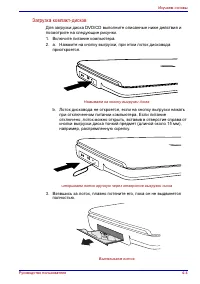
Руководство пользователя 4-4 Изучаем основы Загрузка компакт-дисков Для загрузки диска DVD/CD выполните описанные ниже действия и посмотрите на следующие рисунки.1. Включите питание компьютера.2. a. Нажмите на кнопку выгрузки, при этом лоток дисковода приоткроется. Нажимаем на кнопку выгрузки диска ...
стр. 86 - Нажимайте мягко до полного закрытия лотка.
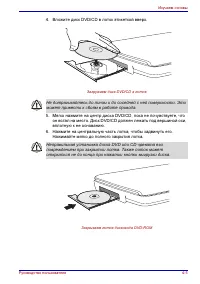
Руководство пользователя 4-5 Изучаем основы 4. Вложите диск DVD/CD в лоток этикеткой вверх. Загружаем диск DVD/CD в лоток 5. Мягко нажмите на центр диска DVD/CD, пока не почувствуете, что он встал на место. Диск DVD/CD должен лежать под вершиной оси, вплотную к ее основанию. 6. Нажмите на центральну...
стр. 87 - Извлекаем компакт-диск; Чтобы выдвинуть частично открывшийся лоток, нажмите на кнопку
Руководство пользователя 4-6 Изучаем основы Извлекаем компакт-диск Чтобы извлечь диск DVD/CD, выполните указанные ниже действия и обратитесь к приведенной далее иллюстрации. 1. Чтобы выдвинуть частично открывшийся лоток, нажмите на кнопку выгрузки диска. Мягко вытяните лоток, пока он не выдвинется п...
стр. 88 - Кнопки управления воспроизведением CD/DVD
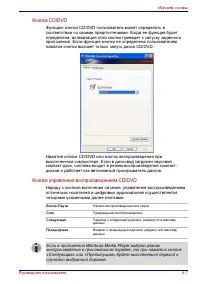
Руководство пользователя 4-7 Изучаем основы Кнопка CD/DVD Функцию кнопки CD/DVD пользователь может определить в соответствии со своими предпочтениями. Когда ее функция будет определена, активизация этой кнопки приведет к запуску заданного приложения. Если функция кнопки не определена пользователем, ...
стр. 89 - Отказ от ответственности
Руководство пользователя 4-8 Изучаем основы Запись компакт-дисков на дисководе CD-RW/DVD-ROM Дисковод CD-RW/DVD-ROM можно использовать для записи данных на диски CD-R/RW. Предварительно установлены следующие приложения для записи: Record Now!/DLA, лицензировано Sonic Solutions. Внимание! Прежде чем ...
стр. 90 - Приступая к записи или перезаписи
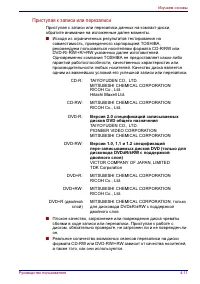
Руководство пользователя 4-9 Изучаем основы Приступая к записи или перезаписи При записи или перезаписи данных на компакт-диски соблюдайте следующие правила: ■ Рекомендуем вам пользоваться дисками CD-R и CD-RW перечисленных ниже производителей. Качество диска является одним из важнейших условий его ...
стр. 91 - Программа InterVideo WinDVD Creator 2 Platinum – продукт
Руководство пользователя 4-10 Изучаем основы Запись дисков CD/DVD на дисководе DVD±R/±RW и дисководе DVD±R/±RW с поддержкой двойного слоя Дисковод DVD±R/±RW обеспечивает запись данных на носители формата CD-R/RW или DVD-R/-RW/+R/+RW. Предварительно установлены следующие приложения для записи: Програ...
стр. 99 - Программа RecordNow! Basic для компьютеров TOSHIBA; защищенных авторским правом.
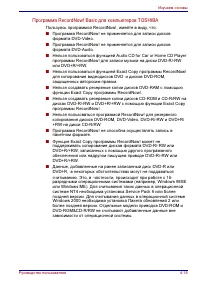
Руководство пользователя 4-18 Изучаем основы Программа RecordNow! Basic для компьютеров TOSHIBA Пользуясь программой RecordNow!, имейте в виду, что: ■ Программа RecordNow! не применяется для записи дисков формата DVD-Video. ■ Программа RecordNow! не применяется для записи дисков формата DVD-Audio. ■...
стр. 100 - Проводником Windows или другой утилитой.; Проверка записи данных; предварительно выполните следующие действия:
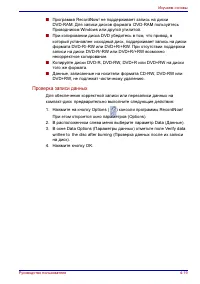
Руководство пользователя 4-19 Изучаем основы ■ Программа RecordNow! не поддерживает запись на диски DVD-RAM. Для записи дисков формата DVD-RAM пользуйтесь Проводником Windows или другой утилитой. ■ При копировании диска DVD убедитесь в том, что привод, в который установлен исходный диск, поддерживае...
стр. 101 - Программное обеспечение DLA для компьютеров TOSHIBA
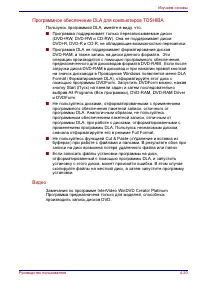
Руководство пользователя 4-20 Изучаем основы Программное обеспечение DLA для компьютеров TOSHIBA Пользуясь программой DLA, имейте в виду, что: ■ Программа поддерживает только перезаписываемые диски (DVD+RW, DVD-RW и CD-RW). Она не поддерживает диски DVD+R, DVD-R и CD-R, не обладающие возможностью пе...
стр. 102 - Когда программа WinDVD Creator Platinum загружена,
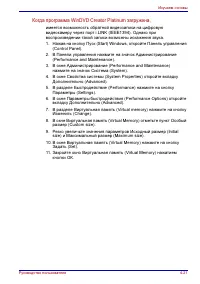
Руководство пользователя 4-21 Изучаем основы Когда программа WinDVD Creator Platinum загружена, имеется возможность обратной видеозаписи на цифровую видеокамеру через порт i.LINK (IEEE1394). Однако при воспроизведении такой записи возможны искажения звука.1. Нажав на кнопку Пуск (Start) Windows, отк...
стр. 103 - Порядок создания видеодиска DVD; Video Library на дорожку правки.; Как узнать больше о программе InterVideo WinDVD Creator
Руководство пользователя 4-22 Изучаем основы Порядок создания видеодиска DVD Далее изложен упрощенный порядок создания видеодиска DVD с использованием видеоданных, записанных портативной кинокамерой формата DV:1. Запустите программу WinDVD Creator нажатием на Пуск [Start]-Все программы [All Programs...
стр. 104 - Важная информация об использовании
Руководство пользователя 4-23 Изучаем основы Важная информация об использовании При записи видео на диски DVD обратите внимание на перечисленные далее ограничения:1. Редактирование цифрового видео ■ Для работы с WinDVD Creator необходимо войти в систему с правами администратора. ■ Для работы с WinDV...
стр. 105 - Прежде чем приступить к записи видео на DVD
Руководство пользователя 4-24 Изучаем основы 2. Прежде чем приступить к записи видео на DVD ■ Для записи используйте только диски DVD, рекомендованные производителем дисковода. ■ Не назначайте в качестве рабочего дисковода жесткие диски USB 1.1 и другие медленные устройства, иначе запись диска DVD о...
стр. 106 - Об утилите Disc Manager; Уход за носителями; Берите диск CD/DVD за внешний край или за край центрального
Руководство пользователя 4-25 Изучаем основы 3. Об утилите Disc Manager ■ Программа WinDVD Creator позволяет на одном диске редактировать один список воспроизведения. ■ Программа WinDVD Creator может отображать не такое миниатюрное изображение, какое было установлено в устройстве записи CE DVD-RAM. ...
стр. 107 - Дискеты; Храните дискеты в оригинальной упаковке — это и защитит их, и
Руководство пользователя 4-26 Изучаем основы Дискеты 1. Храните дискеты в оригинальной упаковке — это и защитит их, и сохранит чистыми. Если дискета грязная, не используйте чистящую жидкость. Очищайте дискету мягкой влажной тканью. 2. Не сдвигайте защитную металлическую створку и не прикасайтесь к м...
стр. 108 - Применение встроенного модема; ВАЖНЫЕ ИНСТРУКЦИИ ПО ТЕХНИКЕ БЕЗОПАСНОСТИ; Не пользуйтесь телефонным аппаратом (за исключением
Руководство пользователя 4-27 Изучаем основы Применение встроенного модема В этом разделе приводится описание порядка настройки и подключения модема. Дополнительные сведения изложены в интерактивной справочной системе компьютера. Помимо этого, ознакомьтесь с содержанием интерактивной справочной сист...
стр. 109 - Выбор региона; TOSHIBA; Нажмите на пиктограмму левой кнопкой мыши для отображения; Меню Свойства
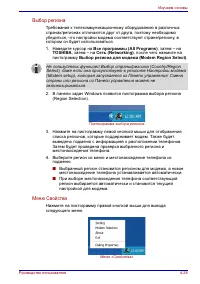
Руководство пользователя 4-28 Изучаем основы Выбор региона Требования к телекоммуникационному оборудованию в различных странах/регионах отличаются друг от друга, поэтому необходимо убедиться, что настройки модема соответствуют стране/региону, в котором он будет использоваться.1. Наведите курсор на В...
стр. 110 - Настройки; Можно включить или отключить следующие настройки:; Выбор модема
Руководство пользователя 4-29 Изучаем основы Настройки Можно включить или отключить следующие настройки: AutoRun Mode (режим автозапуска) Утилита выбора региона запускается автоматически при запуске операционной системы. После выбора региона открыть диалоговое окно «Параметры набота номера (Dialling...
стр. 111 - Параметры набота номера; Выберите этот пункт для отображения параметров набора номера.; Подключение; Отключение; Отсоедините кабель от компьютера таким же способом.
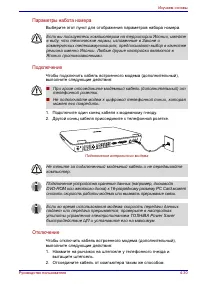
Руководство пользователя 4-30 Изучаем основы Параметры набота номера Выберите этот пункт для отображения параметров набора номера. Подключение Чтобы подключить кабель встроенного модема (дополнительный), выполните следующие действия: 1. Подключите один конец кабеля к модемному гнезду.2. Другой конец...
стр. 112 - Сетевой адаптер; Подключите один конец кабеля к гнезду локальной сети. Мягко; Другой конец кабеля вставьте в разъем сетевого концентратора.
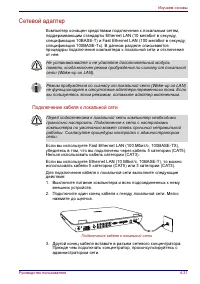
Руководство пользователя 4-31 Изучаем основы Сетевой адаптер Компьютер оснащен средствами подключения к локальным сетям, поддерживающим стандарты Ethernet LAN (10 мегабит в секунду, спецификация 10BASE-T) и Fast Ethernet LAN (100 мегабит в секунду, спецификация 100BASE-Tx). В данном разделе описываю...
стр. 113 - Отсоединение кабеля от локальной сети; Отсоедините кабель от компьютера таким же способом. Перед; Беспроводное сетевое подключение; Автоматическая настройка на несколько каналов; Корпорация TOSHIBA не несет ответственности за проникновение,
Руководство пользователя 4-32 Изучаем основы Отсоединение кабеля от локальной сети Для отключения кабеля от локальной сети выполните следующие действия.1. Нажмите на рычажок на разъеме у гнезда локальной сети и вытащите разъем. 2. Отсоедините кабель от компьютера таким же способом. Перед отключением...
стр. 114 - Переключатель беспроводной связи; Индикатор указывает на состояние средств беспроводной связи.; Режимы вывода
Руководство пользователя 4-33 Изучаем основы Переключатель беспроводной связи Служит для активизации или отключения беспроводных сетевых средств. Когда переключатель находится в выключенном положении, передача или прием данных не производятся. Для включения средств беспроводной связи сдвиньте перекл...
стр. 115 - Настройка нескольких дисплеев
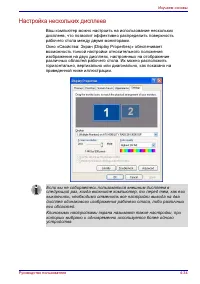
Руководство пользователя 4-34 Изучаем основы Настройка нескольких дисплеев Ваш компьютер можно настроить на использование нескольких дисплеев, что позволит эффективно распределить поверхность рабочего стола между двумя мониторами.Окно «Свойства: Экран (Display Properties)» обеспечивает возможность т...
стр. 116 - Уход за компьютером; встроенного жесткого диска
Руководство пользователя 4-35 Изучаем основы Уход за компьютером Чтобы обеспечить долговременную, безотказную работу компьютера, оберегайте его от пыли и аккуратно обращайтесь с жидкостями рядом с аппаратом. ■ Не допускайте попадания жидкости внутрь компьютера. В случае попадания влаги внутрь немедл...
стр. 117 - Алфавитно-цифровые клавиши; Буква верхнего регистра O и цифра 0 (нуль) не взаимозаменяемы.
Руководство пользователя 5-1 Серия Satellite P30 Глава 5 Клавиатура Раскладка клавиатуры компьютера совместима с 101/102-клавишной расширенной клавиатурой. При нажатии комбинации нескольких клавиш на компьютере могут выполняться все функции 101/102-клавишной клавиатуры.Количество клавиш на клавиатур...
стр. 118 - Программируемые клавиши: комбинации с клавишей Fn; Fn; Клавиши эмуляции полноразмерной клавиатуры; Fn
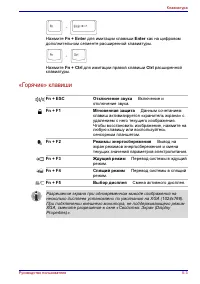
Руководство пользователя 5-2 Клавиатура Функциональные клавиши F1 ... F12 Функциональными (не путать с клавишей Fn) называются 12 клавиш, расположенных в верхней части клавиатуры. Эти темно-серые клавиши выполняют функции, отличные от остальных клавиш того же цвета. Клавиши с F1 по F12 называются фу...
стр. 120 - Снизить яркость
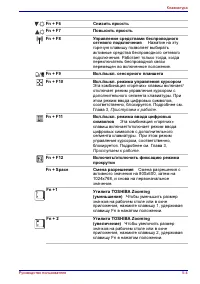
Руководство пользователя 5-4 Клавиатура Fn + F6 Снизить яркость Fn + F7 Повысить яркость Fn + F8 Управление средствами беспроводного сетевого подключения Нажатие на эту горячую клавишу позволяет выбирать активные средства беспроводного сетевого подключения. Работает только тогда, когда переключатель...
стр. 121 - Специальные клавиши операционной системы Windows; Эта клавиша выполняет те же функции, что и правая кнопка мыши.; Дополнительный сегмент клавиатуры; Включение дополнительного сегмента; Чтобы включить режим управления курсором, нажмите
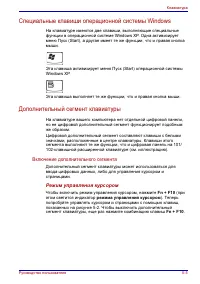
Руководство пользователя 5-5 Клавиатура Специальные клавиши операционной системы Windows На клавиатуре имеются две клавиши, выполняющие специальные функции в операционной системе Windows XP. Одна активизирует меню Пуск (Start), а другая имеет те же функции, что и правая кнопка мыши. Эта клавиша акти...
стр. 122 - Режим ввода цифр; цифрового режима
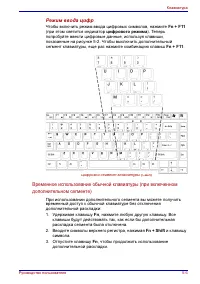
Руководство пользователя 5-6 Клавиатура Режим ввода цифр Чтобы включить режим ввода цифровых символов, нажмите Fn + F11 (при этом светится индикатор цифрового режима ). Теперь попробуйте ввести цифровые данные, используя клавиши, показанные на рисунке 5-2. Чтобы выключить дополнительный сегмент клав...
стр. 123 - Временная смена режимов; Ввод символов ASCII
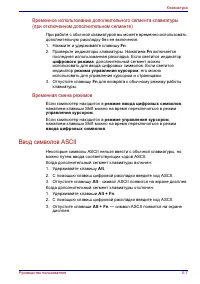
Руководство пользователя 5-7 Клавиатура Временное использование дополнительного сегмента клавиатуры (при отключенном дополнительном сегменте) При работе с обычной клавиатурой вы можете временно использовать дополнительную раскладку без ее включения:1. Нажмите и удерживайте клавишу Fn . 2. Проверьте ...
стр. 124 - Условия электропитания
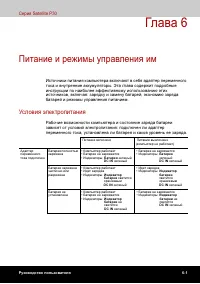
Руководство пользователя 6-1 Серия Satellite P30 Глава 6 Питание и режимы управления им Источники питания компьютера включают в себя адаптер переменного тока и внутренние аккумуляторы. Эта глава содержит подробные инструкции по наиболее эффективному использованию этих источников, включая: зарядку и ...
стр. 125 - Индикаторы питания; Как следует из приведенной выше таблицы, системные индикаторы; Индикатор батареи; Чтобы определить состояние заряда батареи, следите за
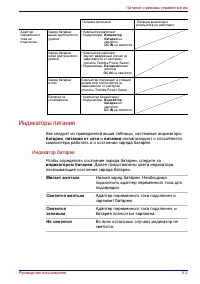
Руководство пользователя 6-2 Питание и режимы управления им Индикаторы питания Как следует из приведенной выше таблицы, системные индикаторы батареи , питания от сети и питания сигнализируют о способности компьютера работать и о состоянии заряда батареи. Индикатор батареи Чтобы определить состояние ...
стр. 126 - Индикатор питания от сети; питания от сети; питания; Виды батарей; В компьютере имеются батареи двух типов:
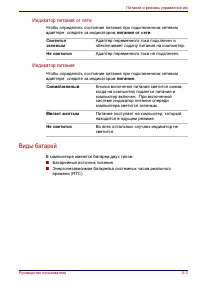
Руководство пользователя 6-3 Питание и режимы управления им Индикатор питания от сети Чтобы определить состояние питания при подключенном сетевом адаптере, следите за индикатором питания от сети : Индикатор питания Чтобы определить состояние питания при подключенном сетевом адаптере, следите за инди...
стр. 127 - Батарейный источник питания
Руководство пользователя 6-4 Питание и режимы управления им Батарейный источник питания Когда адаптер переменного тока не подключен, основным источником питания компьютера является съёмный блок ионно-литиевых батарей, который в этом руководстве упоминается просто как батарея.Можно купить дополнитель...
стр. 128 - Меры предосторожности
Руководство пользователя 6-5 Питание и режимы управления им При появлении этого сообщения об ошибке рекомендуем выполнить следующие действия:1. Подключите адаптер переменного тока на 24 часа2. Откройте меню настройки BIOS нажатием клавиши F23. Установите текущую дату и время Правила обращения и уход...
стр. 131 - Замечание
Руководство пользователя 6-8 Питание и режимы управления им 5. Заряжать батарейный источник питания можно только при температуре окружающего воздуха от 5 до 30 градусов Цельсия. В противном случае возможна утечка электролитического раствора, снижение рабочих характеристик и сокращение срока службы б...
стр. 132 - Зарядка батарей; При разрядке батарейного источника питания индикатор; Порядок действий; примерно 4 или более
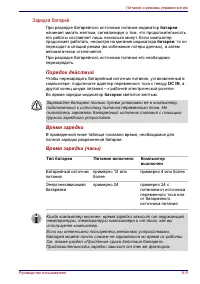
Руководство пользователя 6-9 Питание и режимы управления им Зарядка батарей При разрядке батарейного источника питания индикатор батареи начинает мигать желтым, сигнализируя о том, что продолжительность его работы составляет лишь несколько минут. Если компьютер продолжает работать, несмотря на миган...
стр. 133 - Уведомление о зарядке батарей; батареи; Проверка емкости заряда батареи
Руководство пользователя 6-10 Питание и режимы управления им Уведомление о зарядке батарей Батарея может не сразу зарядиться при следующих условиях: ■ Батарея слишком горячая или холодная. Чтобы гарантировать зарядку батареи до полной мощности, заряжайте ее при комнатной температуре от 10° до 30°C. ...
стр. 134 - Продление срока действия батарей
Руководство пользователя 6-11 Питание и режимы управления им Продление срока действия батарей Эффективность батареи зависит от времени, в течение которого она может служить источником питания без подзарядки.Длительность действия заряда батареи зависит от следующих факторов: ■ Как вы настроили компью...
стр. 135 - Сохранение данных при отключении питания (ждущий режим)
Руководство пользователя 6-12 Питание и режимы управления им Сохранение данных при отключении питания (ждущий режим) При выключении компьютера с полностью заряженными батареями данные сохраняются в течение приблизительно следующих периодов времени: Продление срока службы батареи В целях продления ср...
стр. 136 - Замена батарейного источника питания
Руководство пользователя 6-13 Питание и режимы управления им Замена батарейного источника питания Когда у батарейного источника питания заканчивается срок службы, его необходимо заменить. Если индикатор батареи замигал желтым вскоре после полной перезарядки, то батарея требует замены.Когда вы работа...
стр. 137 - Батарея устанавливается в изложенном далее порядке.
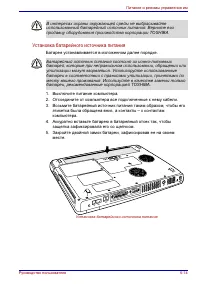
Руководство пользователя 6-14 Питание и режимы управления им Установка батарейного источника питания Батарея устанавливается в изложенном далее порядке. 1. Выключите питание компьютера.2. Отсоедините от компьютера все подключенные к нему кабели.3. Возьмите батарейный источник питания таким образом, ...
стр. 138 - Режимы выключения компьютера; В компьютере предусмотрено три режима выключения:; Автоматический переход в ждущий/спящий режим
Руководство пользователя 6-15 Питание и режимы управления им Режимы выключения компьютера В компьютере предусмотрено три режима выключения: ■ спящий (с сохранением данных из оперативной памяти на жестком диске); ■ ждущий (питание остается включенным, сохраняя данные в оперативной памяти, а все прочи...
стр. 139 - Источники питания
Руководство пользователя 7-1 Серия Satellite P30 Глава 7 Дополнительные устройства Дополнительные устройства могут расширить возможности компьютера и сделать его более универсальным. Данная глава рассказывает о подключении и установке устройств следующих типов, которые можно приобрести у вашего пост...
стр. 140 - Устройства формата PC card
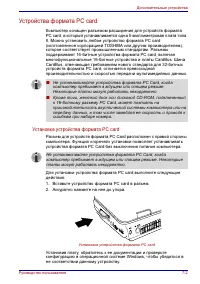
Руководство пользователя 7-2 Дополнительные устройства Устройства формата PC card Компьютер оснащен разъемом расширения для устройств формата PC card, в который устанавливается одна 5-миллиметровая плата типа II. Можно установить любое устройство формата PC card (изготовленное корпорацией TOSHIBA ил...
стр. 141 - Нажмите на значок Safety Remove Hardware (Безопасное
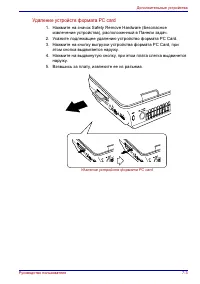
Руководство пользователя 7-3 Дополнительные устройства Удаление устройств формата PC card 1. Нажмите на значок Safety Remove Hardware (Безопасное извлечение устройства), расположенный в Панели задач. 2. Укажите подлежащее удалению устройство формата PC Card.3. Нажмите на кнопку выгрузки устройства ф...
стр. 143 - Карты SmartMedia на 5 В не поддерживаются.
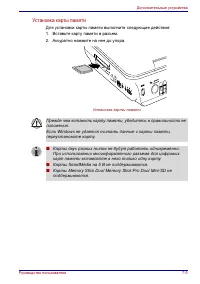
Руководство пользователя 7-5 Дополнительные устройства Установка карты памяти Для установки карты памяти выполните следующие действия:1. Вставьте карту памяти в разъем.2. Аккуратно нажмите на нее до упора. Установка карты памяти Прежде чем вставить карту памяти, убедитесь в правильности ее положения...
стр. 144 - Удаление карт памяти; Safety Remove Hardware (Безопасное; Не удаляйте
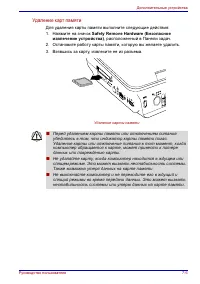
Руководство пользователя 7-6 Дополнительные устройства Удаление карт памяти Для удаления карты памяти выполните следующие действия:1. Нажмите на значок Safety Remove Hardware (Безопасное извлечение устройства) , расположенный в Панели задач. 2. Остановите работу карты памяти, которую вы желаете удал...
стр. 145 - Уход за картами памяти
Руководство пользователя 7-7 Дополнительные устройства Уход за картами памяти 1. Не производите запись на карту памяти при снижении заряда батареи. Пониженный заряд может повлиять на точность записи данных. 2. Не извлекайте карту памяти из разъема во время считывания или записи данных. 3. Конструкци...
стр. 146 - Наращивание емкости памяти; Установка модуля памяти; Серия Satellite P30:
Руководство пользователя 7-8 Дополнительные устройства Наращивание емкости памяти Наращивание емкости оперативной памяти осуществляется путем установки дополнительного модуля в предназначенный для него разъем. В этом разделе рассказывается о порядке установки и удаления модулей памяти. Установка мод...
стр. 147 - Совместив контакты модуля с контактами компьютера под углом
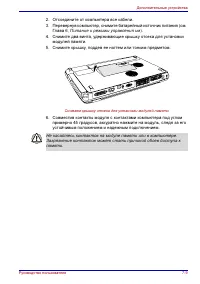
Руководство пользователя 7-9 Дополнительные устройства 2. Отсоедините от компьютера все кабели.3. Перевернув компьютер, снимите батарейный источник питания (см. Глава 6, Питание и режимы управления им ). 4. Снимите два винта, удерживающие крышку отсека для установки модулей памяти. 5. Снимите крышку...
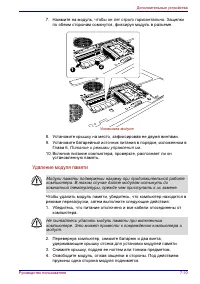
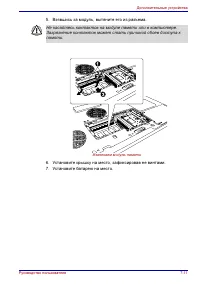
стр. 148 - Нажмите на модуль, чтобы он лег строго горизонтально. Защелки; Удаление модуля памяти; удерживающие крышку отсека для установки модулей памяти.
Руководство пользователя 7-10 Дополнительные устройства 7. Нажмите на модуль, чтобы он лег строго горизонтально. Защелки по обеим сторонам сомкнутся, фиксируя модуль в разъеме. Установка модуля 8. Установите крышку на место, зафиксировав ее двумя винтами.9. Установите батарейный источник питания в п...
стр. 150 - Дополнительный батарейный источник питания; Питание и режимы управления; Дополнительный адаптер переменного тока; . Подробно о порядке смены активного дисплея с
Руководство пользователя 7-12 Дополнительные устройства Дополнительный батарейный источник питания Вы можете увеличить мобильность компьютера с помощью дополнительной батареи. Если поблизости от вас нет источника питания переменного тока, а ваша батарея подсела, ее можно заменить заряженной. См. Гла...
стр. 151 - Телевизор; телевизор к видеовыходу.
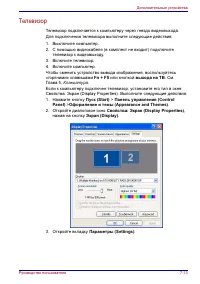
Руководство пользователя 7-13 Дополнительные устройства Телевизор Телевизор подключается к компьютеру через гнездо видеовыхода. Для подключения телевизора выполните следующие действия:1. Выключите компьютер.2. С помощью видеокабеля (в комплект не входит) подключите телевизор к видеовыходу. 3. Включи...
стр. 152 - и выберите
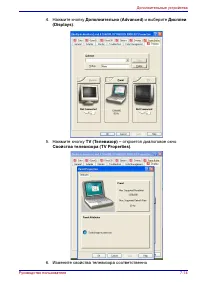
Руководство пользователя 7-14 Дополнительные устройства 4. Нажмите кнопку Дополнительно (Advanced) и выберите Дисплеи (Displays) . 5. Нажмите кнопку TV (Телевизор) – откроется диалоговое окно Свойства телевизора (TV Properties) . 6. Измените свойства телевизора соответственно
стр. 153 - Цифровые видеокамеры
Руководство пользователя 7-15 Дополнительные устройства Порт i.LINK (IEEE1394) Интерфейс i.LINK (IEEE1394) обеспечивает высокоскоростную передачу данных на компьютер с разнообразных совместимых устройств, включая: ■ Цифровые видеокамеры ■ Жесткие диски ■ Магнитооптические дисководы ■ Приводы оптичес...
стр. 154 - Проверив, хорошо ли выровнены контакты, присоедините кабель; Нажмите на пиктограмму
Руководство пользователя 7-16 Дополнительные устройства Подключение 1. Проверив, хорошо ли выровнены контакты, присоедините кабель i.LINK (IEEE1394) к компьютеру. 2. Другой конец кабеля подключите к устройству.Пользуясь интерфейсом i.LINK, имейте в виду, что: ■ Вероятно, потребуется установка драйве...
стр. 156 - Порядок устранения неполадок
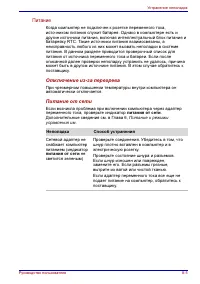
Руководство пользователя 8-1 Серия Satellite P30 Глава 8 Устранение неполадок Корпорация TOSHIBA разработала компьютер для долговременной и безотказной работы. Если неполадки все же возникнут, указанные в этой главе действия могут помочь определить причину.Всем пользователям настоятельно рекомендует...
стр. 157 - Предварительная проверка
Руководство пользователя 8-2 Устранение неполадок Предварительная проверка Сначала попробуйте найти самое простое решение. Неисправности, примеры которых приведены в этом списке, исправить легко, однако они могут быть связаны и с более серьезными причинами. ■ Убедитесь, что вы включили все периферий...
стр. 158 - Запишите свои наблюдения, чтобы описать их поставщику.; Проверка оборудования и системы
Руководство пользователя 8-3 Устранение неполадок Запишите свои наблюдения, чтобы описать их поставщику. Проверка оборудования и системы В данном разделе рассматриваются неполадки, вызванные аппаратурой компьютера и подключенными периферийными устройствами. Основные неполадки могут возникать в следу...
стр. 159 - Начальная загрузка системы; Если компьютер не запускается корректно, проверьте следующее:; Самотестирование; На экран выводится сообщение о сбое.
Руководство пользователя 8-4 Устранение неполадок Начальная загрузка системы Если компьютер не запускается корректно, проверьте следующее: ■ Самотестирование ■ Источники питания ■ Пароль на включение питания Самотестирование При запуске компьютер автоматически выполняет самотестирование и выводит сл...
стр. 161 - Если вы подозреваете неполадку в батарее, проверьте индикаторы
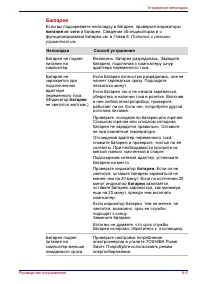
Руководство пользователя 8-6 Устранение неполадок Батарея Если вы подозреваете неполадку в батарее, проверьте индикаторы питания от сети и батареи. Сведения об индикаторах и о функционировании батареи см. в Глава 6, Питание и режимы управления им . Неполадка Способ устранения Батарея не подает питан...
стр. 162 - Панель ЖКД; Неполадка
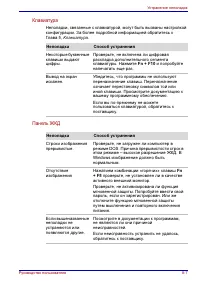
Руководство пользователя 8-7 Устранение неполадок Клавиатура Неполадки, связанные с клавиатурой, могут быть вызваны настройкой конфигурации. За более подробной информацией обратитесь к Глава 5, Клавиатура . Панель ЖКД Неполадка Способ устранения Некоторые буквенные клавиши выдают цифры. Проверьте, н...
стр. 163 - Жесткий диск
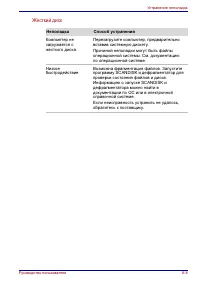
Руководство пользователя 8-8 Устранение неполадок Жесткий диск Неполадка Способ устранения Компьютер не загружается с жесткого диска. Перезагрузите компьютер, предварительно вставив системную дискету.Причиной неполадки могут быть файлы операционной системы. См. документацию по операционной системе. ...
стр. 164 - За более подробной информацией обратитесь к Глава 4,
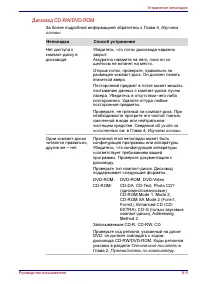
Руководство пользователя 8-9 Устранение неполадок Дисковод CD-RW/DVD-ROM За более подробной информацией обратитесь к Глава 4, Изучаем основы . Неполадка Способ устранения Нет доступа к компакт-диску в дисководе. Убедитесь, что лоток дисковода надежно закрыт. Аккуратно нажмите на него, пока он со щел...
стр. 166 - Более подробную информацию см. в Глава 4,
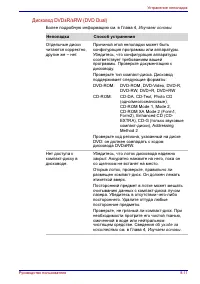
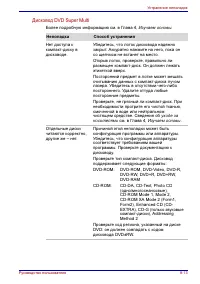
Руководство пользователя 8-11 Устранение неполадок Дисковод DVD±R/±RW (DVD Dual) Более подробную информацию см. в Глава 4, Изучаем основы . Неполадка Способ устранения Отдельные диски читаются корректно, другие же – нет. Причиной этой неполадки может быть конфигурация программы или аппаратуры. Убеди...
стр. 169 - Более подробную информацию о флоппи-дисководе см. в Глава 2,
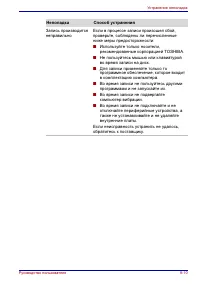
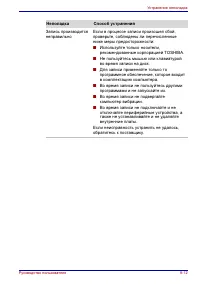
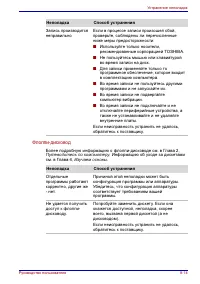
Руководство пользователя 8-14 Устранение неполадок Флоппи-дисковод Более подробную информацию о флоппи-дисководе см. в Глава 2, Путеводитель по компьютеру . Информацию об уходе за дискетами см. в Глава 4, Изучаем основы . Запись производится неправильно Если в процессе записи произошел сбой, проверь...
стр. 170 - Звуковая подсистема; Обратитесь также к документации к звуковым устройствам.; Карты памяти
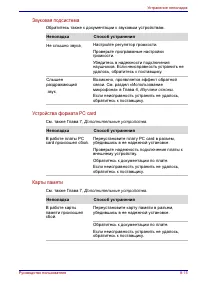
Руководство пользователя 8-15 Устранение неполадок Звуковая подсистема Обратитесь также к документации к звуковым устройствам. Устройства формата PC card См. также Глава 7, Дополнительные устройства . Карты памяти См. также Глава 7, Дополнительные устройства . Неполадка Способ устранения Не слышно з...
стр. 171 - Координатно-указательное устройство
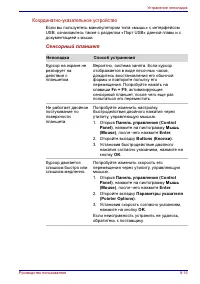
Руководство пользователя 8-16 Устранение неполадок Координатно-указательное устройство Если вы пользуетесь манипулятором типа «мышь» с интерфейсом USB, ознакомьтесь также с разделом «Порт USB» данной главы и с документацией к мыши. Сенсорный планшет Неполадка Способ устранения Курсор на экране не ре...
стр. 172 - Мышь с интерфейсом USB
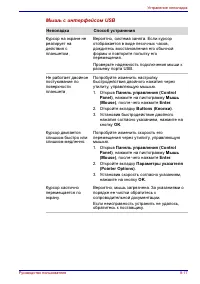
Руководство пользователя 8-17 Устранение неполадок Мышь с интерфейсом USB Неполадка Способ устранения Курсор на экране не реагирует на действия с планшетом . Вероятно, система занята. Если курсор отображается в виде песочных часов, дождитесь восстановления его обычной формы и повторите попытку его п...
стр. 173 - Устройства с интерфейсом USB; Также см. документацию к устройству с интерфейсом USB.; Переход в ждущий/спящий режим; выводится окно настройки BIOS.
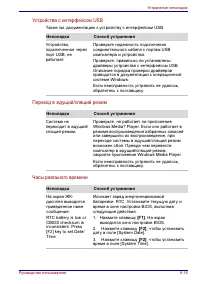
Руководство пользователя 8-18 Устранение неполадок Устройства с интерфейсом USB Также см. документацию к устройству с интерфейсом USB. Переход в ждущий/спящий режим Часы реального времени Неполадка Способ устранения Устройство, подключенное через порт USB, не работает. Проверьте надежность подключен...
стр. 174 - Обратитесь к Глава 7,
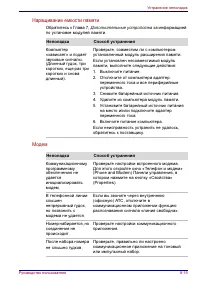
Руководство пользователя 8-19 Устранение неполадок Наращивание емкости памяти Обратитесь к Глава 7, Дополнительные устройства за информацией по установке модулей памяти. Модем Неполадка Способ устранения Компьютер «зависает» и подает звуковые сигналы. (Длинный гудок, три коротких, еще раз три коротк...
стр. 175 - Сообщение
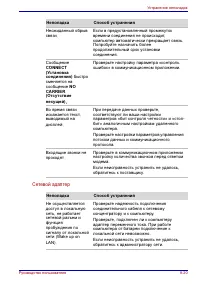
Руководство пользователя 8-20 Устранение неполадок Сетевой адаптер Неожиданный обрыв связи . Если в предустановленный промежуток времени соединения не происходит, компьютер автоматически прекращает связь. Попробуйте назначить более продолжительный срок установки соединения. Сообщение CONNECT (Устано...
стр. 176 - Изучаем
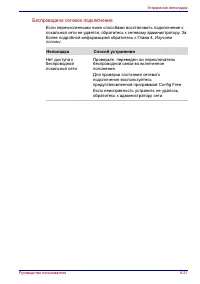
Руководство пользователя 8-21 Устранение неполадок Беспроводное сетевое подключение Если перечисленными ниже способами восстановить подключение к локальной сети не удается, обратитесь к сетевому администратору. За более подробной информацией обратитесь к Глава 4, Изучаем основы . Неполадка Способ ус...
стр. 177 - Монитор
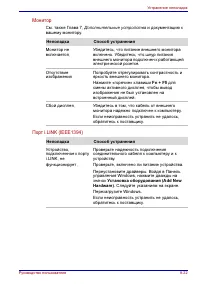
Руководство пользователя 8-22 Устранение неполадок Монитор См. также Глава 7, Дополнительные устройства и документацию к вашему монитору. Порт i.LINK (IEEE1394) Неполадка Способ устранения Монитор не включается . Убедитесь, что питание внешнего монитора включено. Убедитесь, что шнур питания внешнего...
стр. 178 - Поддержка корпорации TOSHIBA; Куда обращаться
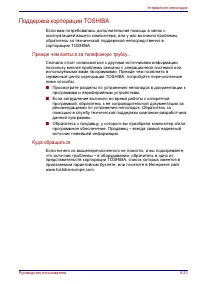
Руководство пользователя 8-23 Устранение неполадок Поддержка корпорации TOSHIBA Если вам потребовалась дополнительная помощь в связи с эксплуатацией вашего компьютера, или у вас возникли проблемы, обратитесь за технической поддержкой непосредственно в корпорацию TOSHIBA. Прежде чем взяться за телефо...
стр. 179 - Габариты; Требования к окружающей среде
Руководство пользователя A-1 Серия Satellite P30 Приложение A Технические характеристики В данном приложении приводятся краткие технические характеристики компьютера. Габариты 420 x 293 x 39,9 мм (спереди)/47 мм (сзади) Вес 4,3 кг/9,49 фунтов(Вес конкретной модели зависит от ее конфигурации). Требов...
стр. 180 - Встроенный модем; AA
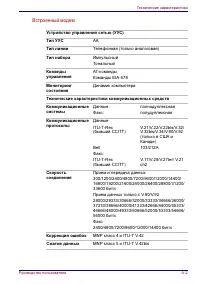
Руководство пользователя A-2 Технические характеристики Встроенный модем Устройство управления сетью (УУС) Тип УУС AA Тип линии Телефонная (только аналоговая) Тип набора ИмпульсныйТональный Команды управления AT-командыКоманды EIA-578 Мониторинг состояния Динамик компьютера Технические характеристик...
стр. 182 - Оформление и темы (Appearance and Themes)
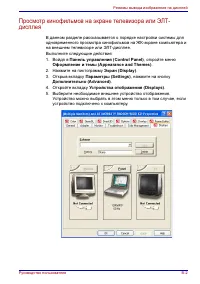
Руководство пользователя B-2 Режимы вывода изображения на дисплей Просмотр кинофильмов на экране телевизора или ЭЛТ-дисплея В данном разделе рассказывается о порядке настройки системы для одновременного просмотра кинофильмов на ЖК-экране компьютера и на внешнем телевизоре или ЭЛТ-дисплее.Выполните с...
стр. 183 - В появившемся окне свойств выберите в соответствии со своими
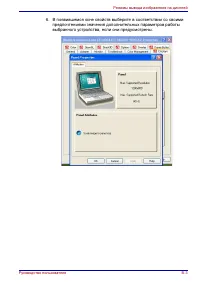
Руководство пользователя B-3 Режимы вывода изображения на дисплей 6. В появившемся окне свойств выберите в соответствии со своими предпочтениями значения дополнительных параметров работы выбранного устройства, если они предусмотрены.
стр. 185 - США и Канада
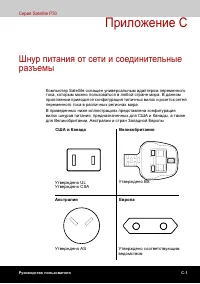
Руководство пользователя C-1 Серия Satellite P30 Приложение C Шнур питания от сети и соединительные разъемы Компьютер Satellite оснащен универсальным адаптером переменного тока, которым можно пользоваться в любой стране мира. В данном приложении приводится конфигурация типичных вилок и розеток сетей...
стр. 186 - Если ваш компьютер всё же оказался похищенным
Руководство пользователя D-1 Серия Satellite P30 Приложение D В случае похищения вашего компьютера... Если ваш компьютер всё же оказался похищенным , мы поможем вам его вернуть. Прежде чем обратиться в корпорацию TOSHIBA, приготовьте нижеперечисленные сведения, необходимые для опознания именно вашег...
стр. 187 - Компьютерные системы
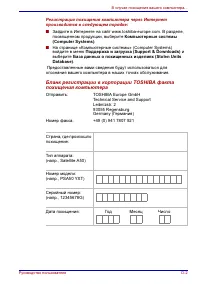
Руководство пользователя D-2 В случае похищения вашего компьютера... Регистрация похищения компьютера через Интернет производится в следующем порядке: ■ Зайдите в Интернете на сайт www.toshiba-europe.com. В разделе, посвященном продукции, выберите Компьютерные системы (Computer Systems) . ■ На стран...
стр. 189 - IrDA
Руководство пользователя Словарь специальных терминов-1 Серия Satellite P30 Словарь специальных терминов Этот словарь содержит термины, встречающиеся в данном руководстве. Для справки приведены альтернативные названия некоторых терминов. СокращенияAC: переменный ток AGP: ускоренный графический порт ...
стр. 190 - XGA
Руководство пользователя Словарь специальных терминов-2 Словарь специальных терминов RAM: оперативная память ROM: постоянное запоминающее устройство RTC: часы реального времени SCSI: интерфейс малых компьютерных систем TFT: тонкопленочный транзистор USB: Универсальная последовательная шина VESA: Асс...
стр. 191 - байт
Руководство пользователя Словарь специальных терминов-3 Словарь специальных терминов шина: Интерфейс для передачи сигналов, данных или электропитания. байт : Элемент представления одного символа. Набор из восьми битов, рассматриваемый как отдельный элемент данных; также наименьший элемент информации...
стр. 192 - клавиши управления:
Руководство пользователя Словарь специальных терминов-4 Словарь специальных терминов совместимость: 1) Способность одного компьютера принимать и обрабатывать данные таким же образом, как это делает другой компьютер, без необходимости преобразовывать данные или их носитель.2) Способность одного устро...
стр. 193 - быстрая инфракрасная связь
Руководство пользователя Словарь специальных терминов-5 Словарь специальных терминов дисплей: Электронно-лучевая трубка, жидкокристаллический экран или другое устройство отображения, используемое для просмотра информации компьютера. DOS: Дисковая операционная система. См. операционная система. драйв...
стр. 195 - также
Руководство пользователя Словарь специальных терминов-7 Словарь специальных терминов K K: Сокращение греческого слова «кило», обозначающего 1000; часто употребляется для обозначения числа 1024 или 2 в 10-й степени. См. также байт и килобайт. Kбайт: См. килобайт. L светодиод (LED): Полупроводниковое ...
стр. 196 - операционная система:
Руководство пользователя Словарь специальных терминов-8 Словарь специальных терминов O операционная система: Набор программ, управляющих базовыми операциями компьютера. Функции операционной системы включают интерпретацию программ, создание файлов данных и управление приемом и передачей (ввод-вывод) ...
стр. 197 - программируемая клавиша:
Руководство пользователя Словарь специальных терминов-9 Словарь специальных терминов R оперативное запоминающее устройство (ОЗУ): Высокоскоростная память компьютера, используемая для чтения и записи. перезагрузка: Повторный запуск компьютера без выключения питания (также называется «теплая загрузка»...
стр. 198 - универсальная последовательная шина:
Руководство пользователя Словарь специальных терминов-10 Словарь специальных терминов U универсальная последовательная шина: Последовательный интерфейс, обеспечивающий взаимодействие нескольких устройств, последовательно подключенных к единственному порту компьютера. V VGA: Видеографическая матрица ...









 Toshiba Satellite M40X Инструкция по эксплуатации
 Toshiba Satellite M60 Инструкция по эксплуатации
 Toshiba Satellite M70 Инструкция по эксплуатации
 Toshiba Satellite M100 Инструкция по эксплуатации
 Toshiba Satellite P10 Инструкция по эксплуатации
 Toshiba Satellite P20 Инструкция по эксплуатации
 Toshiba Satellite P70-B Инструкция по эксплуатации
 Toshiba Satellite P100 Инструкция по эксплуатации
 Toshiba Satellite P200 Инструкция по эксплуатации
 Toshiba Satellite P200D Инструкция по эксплуатации
 Toshiba Satellite Pro A300 Инструкция по эксплуатации
 Toshiba Satellite Pro L770 Инструкция по эксплуатации
 Toshiba Satellite R630 Инструкция по эксплуатации
 Toshiba Satellite R830 / R840 / R850 Инструкция по эксплуатации
 Toshiba Satellite S50(D) (Dt) (t) Инструкция по эксплуатации
 Toshiba Satellite S70-B Инструкция по эксплуатации
 Toshiba Satellite T110 / T130 Инструкция по эксплуатации
 Toshiba Satellite T210 / T230 Инструкция по эксплуатации
 Toshiba Satellite U300 Инструкция по эксплуатации
 Toshiba Satellite U400 Инструкция по эксплуатации