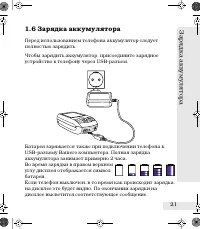
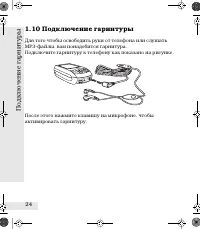
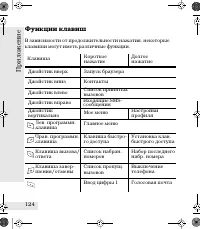
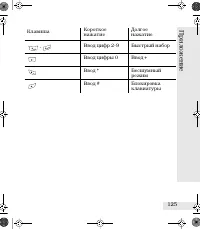
стр. 3 - С о д е р ж а н и е; Предисловие
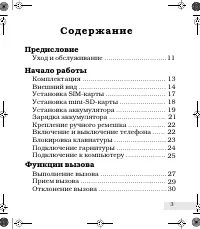
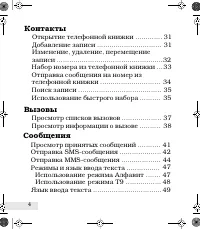
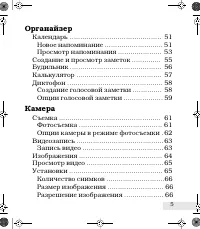
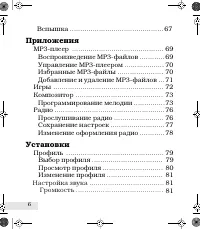
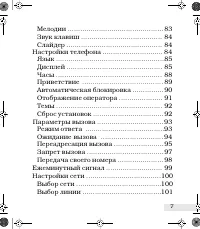
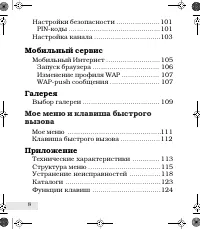
С о д е р ж а н и е Предисловие Уход и обслуживание .............................. 11 Начало работы Комплектация ........................................ 13Внешний вид .......................................... 14Установка SIM-карты ............................. 17Установка mini-SD-карты ..............
стр. 11 - П р е д и с л о в и е; Уход и обслуживание
П р е д и с л о в и е Поздравляем вас с приобретением нового мобильного телефона VOXTEL VS400. Внимательно прочтите данное руководство и сохраните его, чтобы обращаться к нему при необходимости. Уход и обслуживание • Не используйте и не храните телефон в запыленных или загрязненных помещениях. Это м...
стр. 13 - . Н а ч а л о р а б о т ы
1 . Н а ч а л о р а б о т ы 1.1 Комплектация Телефон поставляется в следующей комплектации (если какого-либо компонента не хватает или он поврежден - немедленно свяжитесь с Вашим дилером): • Телефон • Зарядное устройство • Аккумулятор • Руководство по эксплуатации • Гарнитура • Гарантийная карта Vox...
стр. 14 - Внешний вид
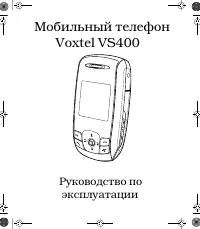
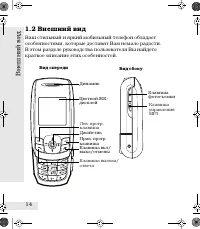
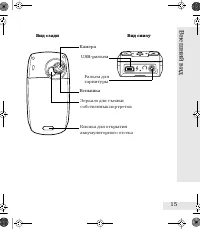
Внешний вид 1.2 Внешний вид Ваш стильный и яркий мобильный телефон обладает особенностями, которые доставят Вам немало радости. В этом разделе руководства пользователя Вы найдете краткое описание этих особенностей. Вид спереди Вид сбоку Динамик Цветной ЖК-дисплей Джойстик Прав. прогр.клавишаКлавиша ...
стр. 16 - Индикаторы в режиме ожидания
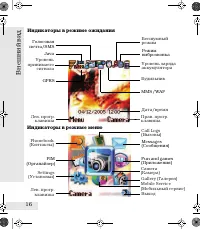
Внешний вид Индикаторы в режиме ожидания Индикаторы в режиме меню Java PIM(Органайзер) Messages(Сообщения) Fun and games(Приложения) Режим виброзвонка MMS /WAP GPRS Голосоваяпочта/SMS Уровеньпринимаего сигнала Лев. прогр. клавиша Бесшумный режим Уровень зарядааккумулятора Будильник Дата/время Прав. ...
стр. 17 - были обращены в сторону телефона.
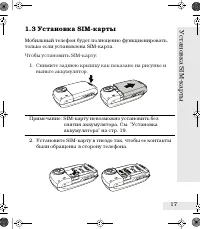
Установка SIM-карты 1.3 Установка SIM-карты Мобильный телефон будет полноценно функционировать,только если установлена SIM-карта. 1. Примечание: SIM-карту невозможно установить без снятия аккумулятора. См. "Установка аккумулятора" на стр. 19. 2. Установите SIM-карту в гнездо так, чтобы ее ко...
стр. 18 - Снимите заднюю крышку как показано на рисунке и
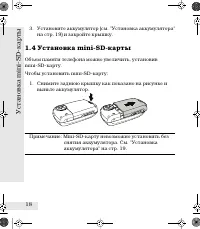
Установка mini-SD-карты 3. Установите аккумулятор (см. "Установка аккумулятора" на стр. 19) и закройте крышку. 1.4 Установка mini-SD-карты Объем памяти телефона можно увеличить, установив mini-SD-карту. Чтобы установить mini-SD-карту: 1. Снимите заднюю крышку как показано на рисунке и выньте...
стр. 19 - Установка аккумулятора; Снимите заднюю крышку телефона, как показано на
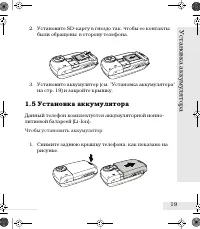
Установка аккумулятора 2. Установите SD-карту в гнездо так, чтобы ее контакты были обращены в сторону телефона. 3. Установите аккумулятор (см. "Установка аккумулятора" на стр. 19) и закройте крышку. 1.5 Установка аккумулятора Данный телефон комплектуется аккумуляторной ионно-литиевой батарее...
стр. 20 - Установите аккумулятор таким образом, чтобы его
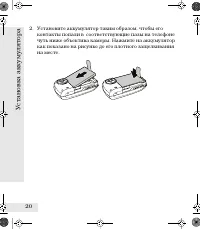
Установка аккумулятора 2. Установите аккумулятор таким образом, чтобы его контакты попали в соответствующие пазы на телефоне чуть ниже объектива камеры. Нажмите на аккумулятор как показано на рисунке до его плотного защелкивания на месте. 20
стр. 22 - Прикрепите ремешок как показано на рисунке.; Включение и выключение телефона; Клавиша
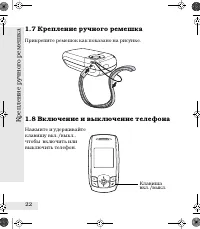
Крепление ручного ремешка 1.7 Крепление ручного ремешка Прикрепите ремешок как показано на рисунке. 1.8 Включение и выключение телефона Нажмите и удерживайте клавишу вкл./выкл., чтобы включить или выключить телефон. Клавиша вкл./выкл. 22
стр. 23 - Чтобы снять блокировку клавиатуры:
Блокировка клавиатуры 1.9 Блокировка клавиатуры Ваш телефон оснащен функцией автоматической блокировки клавиатуры, которая включается после нескольких минут бездействия. Это сделано для того, чтобы предотвратить случайные нажатия клавиш, если телефон находится в кармане или сумке. Примечание: Вы мож...
стр. 27 - . Ф у н к ц и и в ы з о в а; Выполнение вызова; Наберите номер и нажмите клавишу вызова/ответа
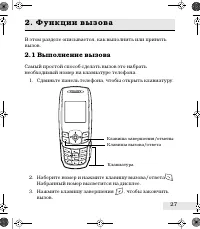
2 . Ф у н к ц и и в ы з о в а В этом разделе описывается, как выполнить или принять вызов. 2.1 Выполнение вызова Самый простой способ сделать вызов это набрать необходимый номер на клавиатуре телефона. 1. Сдвиньте панель телефона, чтобы открыть клавиатуру. 2. Наберите номер и нажмите клавишу вызова/...
стр. 28 - Выполнение вызова; В режиме ожидания
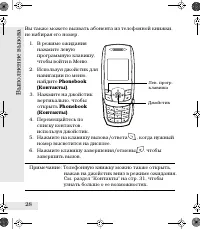
28 Выполнение вызова Вы также можете вызвать абонента из телефонной книжки, не набирая его номер. 1. В режиме ожидания нажмите левую программную клавишу,чтобы войти в Меню. 2. Используя джойстик для навигации по меню, найдите Phonebook (Контакты) . 3. Нажмите на джойстик вертикально, чтобы открыть P...
стр. 29 - Прием вызова
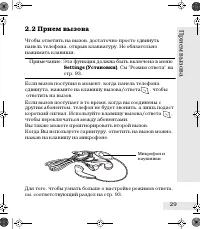
29 Прием вызова 2.2 Прием вызова Чтобы ответить на вызов, достаточно просто сдвинуть панель телефона, открыв клавиатуру. Не обязательно нажимать клавиши. Примечание: Эта функция должна быть включена в меню Settings (Установки) . См "Режим ответа" на стр. 93. Если вызов поступил в момент, ког...
стр. 31 - . К о н т а к т ы; Открытие телефонной книжки; Чтобы открыть телефонную книжку из режима готовности:; Добавление записи; Для выбора нажмите левую программную клавишу ,
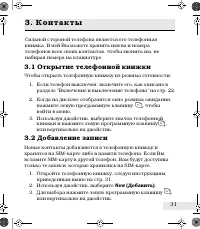
3 . К о н т а к т ы Сильной стороной телефона является его телефонная книжка. В ней Вы можете хранить имена и номера телефонов всех своих контактов, чтобы звонить им, ненабирая номера на клавиатуре. 3.1 Открытие телефонной книжки Чтобы открыть телефонную книжку из режима готовности: 1. Если телефон ...
стр. 32 - записи; Copy to handset (Копировать в
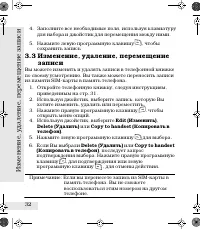
32 Изменение, удаление, перемещение записи 4. Заполните все необходимые поля, используя клавиатуру для набора и джойстик для перемещения между ними. 5. Нажмите левую программную клавишу , чтобы сохранить запись 3.3 Изменение, удаление, перемещение записи Вы можете изменять и удалять записи в телефон...
стр. 33 - Нажмите левую программную клавишу ,чтобы; Набор номера из телефонной книжки; Откройте телефонную книжку, следуя инструкциям на
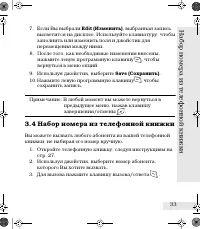
33 Набор номера из телефонной книжки 7. Если Вы выбрали Edit (Изменить) , выбранная запись высветится на дисплее. Используйте клавиатуру, чтобы заполнить или изменить поля и джойстик для перемещения между ними. 8. После того, как необходимые изменения внесены, нажмите левую программную клавишу , что...
стр. 34 - Send SMS
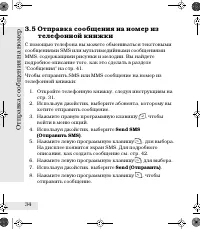
34 Отправка сообщения на номер 3.5 Отправка сообщения на номер из телефонной книжки С помощью телефона вы можете обмениваться текстовыми сообщениями SMS или мультимедийными сообщениямиMMS, содержащими рисунки и мелодии. Вы найдете подробное описание того, как это сделать в разделе "Сообщения"...
стр. 35 - Поиск номера в телефонной книжке; OK; Использование быстрого набора; Speed Dial List
35 Поиск номера в телефонной книжке 3.6 Поиск записи С помощью телефонной книжки Вы сможете просмотреть свои контакты и найти конкретную запись. 1. Откройте телефонную книжку, следуя инструкциям на стр. 31. 2. Нажмите правую программную клавишу , чтобы открыть меню опций. 3. Используя джойстик, выбе...
стр. 36 - Использование быстрого набора
36 Использование быстрого набора 5. Используя джойстик, выберите клавишу для быстрого набора. 6. Нажмите левую программную клавишу для изменения выбранной клавиши. 7. Нажмите правую программную клавишу , чтобы открыть меню опций. 8. Используя джойстик, выберите одну из опций: • Change (Изменить): из...
стр. 37 - Просмотр списков вызовов; Нажмите левую программную клавишу , чтобы войти
4 . В ы з о в ы В памяти телефона хранится список набранных номеров, принятых, и пропущенных вызовов. С помощью этой функции Вы можете просматривать списки и информацию о стоимости вызовов. 4.1 Просмотр списков вызовов В режиме готовности: 1. Если телефон выключен, включите его, как описано в раздел...
стр. 38 - Нажмите левую программную клавишу для выбора.; Просмотр информации о вызове; Чтобы просмотреть информацию о вызове:
38 Просмотр информации о вызове 9. Нажмите левую программную клавишу для выбора. Список опций: • Call: Вызов • Time of call: Время вызова • Edit: Редактировать • Save: СохранитьУдалить • Delete: • Delete all: Удалить все 4.2 Просмотр информации о вызове Списки вызовов также хранят информацию о стоим...
стр. 39 - Показать стоимость
39 Просмотр информации о вызове Список опций: • Call costs (Стоимость) : Показать стоимость определенного вызова или общую стоимость всех вызовов. Вы можете использовать эту опцию для установки лимита стоимости вызова. Для этого вам потребуется PIN-код. Также здесь можно выбрать валюту. • Call timer...
стр. 41 - . С о о б щ е н и я; Просмотр принятых сообщений
5 . С о о б щ е н и я С помощью телефона вы можете обмениваться текстовыми сообщениями SMS или мультимедийными сообщениями MMS, содержащими рисунки и мелодии. 5.1 Просмотр принятых сообщений Когда Вам приходит SMS или MMS-сообщение, телефон подает сигнал и на дисплее высвечивается "1 message rec...
стр. 42 - Отправка SMS-сообщения; SMS
42 Отправка SMS-сообщения 5.2 Отправка SMS-сообщения SMS - это простое текстовое сообщение без мультимедийныхвставок. Чтобы отправить SMS-сообщение: 1. Если телефон выключен, включите его, как описано в разделе "Включение и выключение телефона" на стр. 22. 2. Когда на дисплее отобразится окн...
стр. 43 - own melody
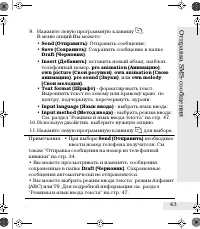
43 Отправка SMS-сообщения 9. Нажмите левую программную клавишу . В меню опций Вы можете: • Send (Отправить) : Отправить сообщение; • Save (Сохранить) : Сохранить сообщение в папке Draft (Черновик) ; • • Text format (Шрифт) - форматировать текст. Выровнять текст по левому или правому краю, по центру,...
стр. 44 - Отправка MMS-сообщения
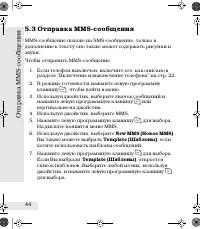
44 Отправка MMS-сообщения 5.3 Отправка MMS-сообщения MMS-сообщение похоже на SMS-сообщение, только в дополнение к тексту оно также может содержать рисунки и звуки. Чтобы отправить MMS-сообщение: 1. Если телефон выключен, включите его, как описано в разделе "Включение и выключение телефона" н...
стр. 45 - Add
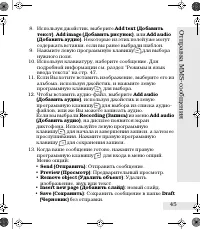
45 Отправка MMS-сообщения 8. Используя джойстик, выберите Add text (Добавить текст) , Add image (Добавить рисунок) , или Add audio (Добавить аудио) . Некоторые из этих полей уже могут содержать вставки, если вы ранее выбрали шаблон. 9. Нажмите левую программную клавишу для выбора нужного поля. 10. И...
стр. 48 - Режимы и язык ввода текста
5.4.2 Использование режима T9 Режим T9 позволяет вводить слова, нажимая клавиши один раз. Он основан на принципе сравнения нажатий клавиш со словами из внутренней словарной базы. Чтобы набрать слово, необходимо нажать клавиши, соответствующие нужным буквам. При вводе текста нажимайте на клавиши посл...
стр. 51 - О р г а н а й з е р; Используйте календарь для создания событий.
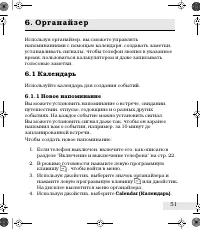
6 . О р г а н а й з е р Используя органайзер, вы сможете управлять напоминаниями с помощью календаря, создавать заметки, устанавливать сигналы, чтобы телефон звонил в указанное время, пользоваться калькулятором и даже записывать голосовые заметки. 6.1 Календарь Используйте календарь для создания соб...
стр. 52 - Календарь; Нажмите левую программную клавишу для выбора.
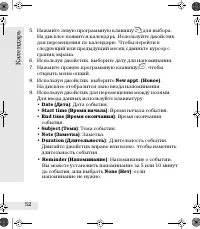
52 Календарь 5. Нажмите левую программную клавишу для выбора. На дисплее появится календарь. Используйте джойстик для перемещения по календарю. Чтобы перейти в следующий или предыдущий месяц сдвиньте курсор с границ экрана. 6. Используя джойстик, выберите дату для напоминания.7. Нажмите правую прогр...
стр. 55 - New entry
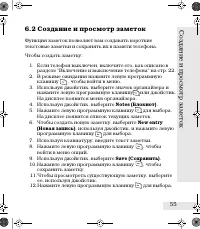
55 Создание и просмотр заметок 6.2 Создание и просмотр заметок Функция заметок позволяет вам создавать короткие текстовые заметки и сохранять их в памяти телефона. Чтобы создать заметку: 1. Если телефон выключен, включите его, как описано в разделе "Включение и выключение телефона" на стр. 2...
стр. 56 - Будильник
56 Будильник На дисплее появится выбранная заметка, которую можно изменить. Нажмите левую программную клавишу для редактирования заметки. 6.3 Будильник Эта функция позволяет установить звуковой сигнал на заданное время. Чтобы установить сигнал: 1. Если телефон выключен, включите его, как описано в р...
стр. 57 - Калькулятор; Repeat daily
57 Калькулятор 9. Используя джойстик, выберите Repeat daily (Ежедневно) и нажмите левую программную клавишу , чтобы включить или выключить опцию. Если опция включена, будильник будет срабатывать каждый день в одно и то же установленное время. 10.Используя джойстик, выберите Alarm status (Статус буди...
стр. 58 - Диктофон
58 Диктофон 5. Нажмите левую программную клавишу для выбора. На дисплее появится окно калькулятора. • Используйте клавиатуру для ввода цифр. • Используйте джойстик для выбора математического действия (+, -, *, /). • Используйте клавишу *, чтобы сделать положительное число отрицательным и наоборот. •...
стр. 59 - Опции голосовой заметки; Voice memo
59 Опции голосовой заметки 5. Нажмите левую программную клавишу для выбора. На дисплее появится список голосовых заметок. 6. Используя джойстик, выберите New (Новое) . 7. Нажмите левую программную клавишу для выбора. На дисплее появится экран диктофона. 8. Используйте левую программную клавишу , что...
стр. 62 - Фотосъемка
62 Фотосъемка 7. Поймайте картинку в видоискатель, наведя камеру на объект, и нажмите клавишу фотосъемки. 8. Нажмите левую программную клавишу , чтобы сохранить новую фотографию в альбоме. 7.1.2 Опции камеры в режиме фотосъемки Когда камера находится в режиме фотосъемки, можно изменить некоторые нас...
стр. 63 - Видеозапись; : Выбрать опции вспышки
63 Видеозапись • Flash light (Вспышка) : Выбрать опции вспышки (вкл./выкл./только со снимком) . • Multi exposure (Мультисъемка) : Выбрать количество снимков за одно нажатие клавиши съемки (1, 3, 6, 9). • Quality (Качество) : Выбрать качество изображения (низкое, нормальное или высокое). Снимки высок...
стр. 64 - Изображения; Video record
64 Изображения 4. Используя джойстик, выберите Video record (Видеозапись) . 5. Нажмите левую программную клавишу для выбора. Камера перейдет в режим видеосъемки. 6. Нажмите левую программную клавишу , чтобы начать и остановить видеозапись. 7. Нажмите левую программную клавишу , чтобы войти в меню оп...
стр. 65 - Просмотр видео; View video
65 Просмотр видео 7.4 Просмотр видео Чтобы просмотреть видео: 1. Если телефон выключен, включите его, как описано в разделе "Включение и выключение телефона" на стр. 22. 2. В режиме ожидания нажмите левую программную клавишу , чтобы войти в меню. 3. Используя джойстик, выберите значок камеры...
стр. 66 - Установки; Number of shots
66 Установки На дисплее появится меню камеры. 4. Используя джойстик, выберите Settings (Установки) . 5. Нажмите левую программную клавишу для выбора. 7.5.1 Количество снимков За одно нажатие клавиши съемки, камера может делать 1, 3, 6 или 9 фотографий. Чтобы выбрать количество снимков: 1. Используя ...
стр. 67 - Image resolution
67 Установки 1. Используя джойстик, выберите Image resolution (Разрешение) . 2. Нажмите левую программную клавишу для выбора.3. Используя джойстик, выберите необходимое разрешение изображения. 4. Нажмите левую программную клавишу для выбора. 7.5.4 Вспышка Эта настройка определяет работу вспышки. Всп...
стр. 69 - . П р и л о ж е н и я; В режиме ожидания нажмите левую программную
8 . П р и л о ж е н и я В этом разделе вы узнаете, как пользоваться встроенными в телефон MP3-плеером, FM-радио, играми и композитором. 8.1 MP3-плеер Функция MP3-плеера позволяет Вам сохранять в памяти телефона цифровую музыку и прослушивать ее через гарнитуру или внешний динамик. 8.1.1 Воспроизведе...
стр. 72 - Игры; Morpun
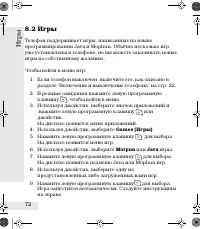
72 Игры 8.2 Игры Телефон поддерживает игры, написанные на языке программирования Java и Mophun. Обычно несколько игр уже установлены в телефоне, но вы можете закачивать новые игры по собственному желанию. Чтобы войти в меню игр: 1. Если телефон выключен, включите его, как описано в разделе "Вклю...
стр. 73 - Композитор; Download
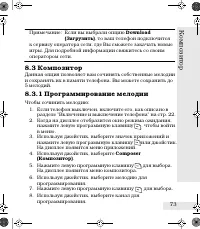
73 Композитор Примечание: Если вы выбрали опцию Download (Загрузить) , то ваш телефон подключится к сервису оператора сети, где Вы сможете закачать новые игры. Для подробной информации свяжитесь со своим оператором сети. 8.3 Композитор Данная опция позволяет вам сочинять собственные мелодии и сохран...
стр. 74 - Программирование мелодии; Когда появится нотный стан, нажмите левую; Повторить последнюю ноту
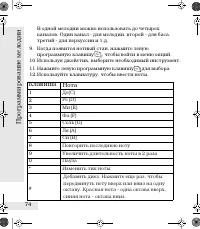
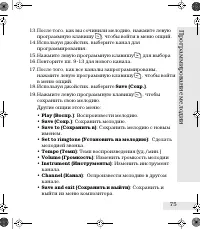
74 Программирование мелодии В одной мелодии можно использовать до четырех каналов. Один канал - для мелодии, второй - для баса, третий - для перкуссии и т.д. 9. Когда появится нотный стан, нажмите левую программную клавишу , чтобы войти в меню опций. 10.Используя джойстик, выберите необходимый инстр...
стр. 76 - Радио; Телефон можно использовать как FM-радио. Вы можете
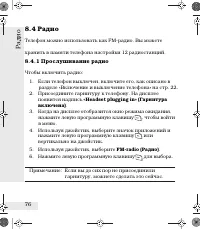
76 Радио 8.4 Радио Телефон можно использовать как FM-радио. Вы можете хранить в памяти телефона настройки 12 радиостанций. 8.4.1 Прослушивание радио Чтобы включить радио: 1. Если телефон выключен, включите его, как описано в разделе «Включение и выключение телефона» на стр. 22.2. Присоедините гарнит...
стр. 77 - Примечание: Для поиска радиостанций нажимайте
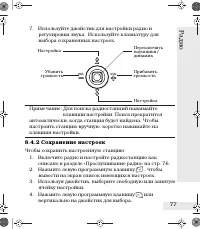
77 Радио 7. Используйте джойстик для настройки радио и регулировки звука. Используйте клавиатуру для выбора сохраненных настроек. Примечание: Для поиска радиостанций нажимайте автоматически, когда станция будет найдена. Чтобы настроить станцию вручную, коротко нажимайте на клавиши настройки. клавиши...
стр. 78 - Введите название и частоту новой настройки.
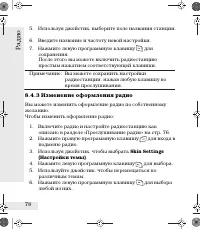
78 Радио 5. Используя джойстик, выберите поле названия станции. 6. Введите название и частоту новой настройки. 7. Нажмите левую программную клавишу для сохранения. После этого вы можете включить радиостанцию простым нажатием соответствующей клавиши. Примечание: Вы можете сохранить настройки радиоста...
стр. 79 - . У с т а н о в к и; Чтобы выбрать профиль:
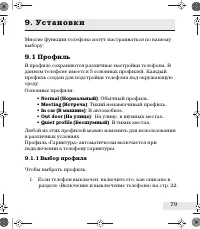
9 . У с т а н о в к и Многие функции телефона могут настраиваться по вашему выбору. 9.1 Профиль В профиле сохраняются различные настройки телефона. В данном телефоне имеется 5 основных профилей. Каждый профиль создан для подстройки телефона под окружающую среду. • Normal (Нормальный) : Обычный профи...
стр. 80 - Профиль; Чтобы просмотреть профиль:
80 Профиль 2. В режиме ожидания нажмите левую программную клавишу , чтобы войти в меню.3. Используя джойстик, выберите значок установок и нажмите левую программную клавишу или джойстик. На дисплее появится меню установок. 4. Используя джойстик, выберите Profile (Профиль) . 5. Нажмите левую программн...
стр. 81 - Настройка звука; Чтобы изменить профиль:
81 Настройка звука 9.1.3 Изменение профиля Чтобы изменить профиль: 1. Откройте меню профиля как описано в разделе «Выбор профиля» на стр. 79-80.2. Используя джойстик, выберите нужный профиль. 3. Нажмите правую программную клавишу , чтобы войти в меню опций.4. Используя джойстик, выберите Edit (Редак...
стр. 82 - Чтобы настроить громкость мелодий:
82 Настройка звука Чтобы настроить громкость мелодий: 1. Если телефон выключен, включите его, как описано в разделе «Включение и выключение телефона» на стр. 22. 2. В режиме ожидания нажмите левую программную клавишу , чтобы войти в меню. 3. Используя джойстик, выберите значок установок и нажмите ле...
стр. 85 - Настройки телефона; Handset settings
85 Настройки телефона 9.3.1 Язык Чтобы выбрать язык дисплея: 1. Если телефон выключен, включите его, как описано в разделе "Включение и выключение телефона" на стр. 22. 2. В режиме ожидания нажмите левую программную клавишу , чтобы войти в меню. 3. Используя джойстик, выберите значок установ...
стр. 87 - Screen saver
87 Настройки телефона 6. Используя джойстик, выберите Display (Дисплей) . 7. Нажмите левую программную клавишу для выбора.8. Используя джойстик, выберите Screen saver (Скринсейвер) . 9. Нажмите левую программную клавишу , чтобы включить или выключить заставку. Чтобы изменить контраст: 1. Если телефо...
стр. 93 - Параметры вызова
93 Параметры вызова Чтобы сбросить установки: 1. Если телефон выключен, включите его, как описано в разделе "Включение и выключение телефона" на стр. 22. 2. В режиме ожидания нажмите левую программную клавишу , чтобы войти в меню. 3. Используя джойстик, выберите значок установок и нажмите ле...
стр. 94 - Answer mode
94 Параметры вызова Чтобы выбрать режим ответа: 1. Если телефон выключен, включите его, как описано в разделе "Включение и выключение телефона" на стр. 22. 2. В режиме ожидания нажмите левую программную клавишу , чтобы войти в меню. 3. Используя джойстик, выберите значок установок и нажмите ...
стр. 95 - Call waiting (Ожидание
95 Параметры вызова 5. Нажмите левую программную клавишу для выбора. На дисплее появится меню настроек вызова. 6. Используя джойстик, выберите Call waiting (Ожидание вызова) . 7. Нажмите левую программную клавишу для выбора. На дисплее появится меню ожидания вызова. 8. Используя джойстик, выберите л...
стр. 96 - Voice calls (Голосовые
96 Параметры вызова Чтобы переадресовать вызовы, данные и факсимильные сообщения: 8. Используя джойстик, выберите Voice calls (Голосовые вызовы) , Fax calls (Факс) или Data calls (Вызов данных) . 9. Нажмите левую программную клавишу для выбора.10.Используя джойстик, выберите режим переадресации Unco...
стр. 97 - Cancel all
97 Параметры вызова Примечание: Вы можете отключить все настройки переадресации вызовов, выбрав Cancel all (Отменить все) . 9.4.4 Запрет вызова Данная функция позволяет ограничить входящие и исходящие вызовы, а также сообщения. Это сетевая услуга, и все изменения вносятся в настройки сети, т.е. вызо...
стр. 99 - Hide number
99 Параметры вызова 9.4.6 Ежеминутный сигнал Данная функция позволяет вам включить или выключить ежеминутный сигнал, когда вы разговариваете по телефону. Чтобы изменить настройки ежеминутного сигнала: 4. Используя джойстик, выберите Call settings (Сеть) . 5. Нажмите левую программную клавишу для выб...
стр. 100 - Настройки сети; Network settings
100 Настройки сети 9.5 Настройки сети Настройки сети позволяют вам выбрать используемую сеть и линию. 9.5.1 Выбор сети Используйте эту функцию, чтобы выбрать сеть. Чтобы выбрать сеть: 4. Используя джойстик, выберите Network settings (Опции сети) . 5. Нажмите левую программную клавишу для выбора.6. И...
стр. 102 - Настройки безопасности; Fixed dialling
102 Настройки безопасности Чтобы войти в меню настроек безопасности: 6. Используя джойстик, выберите PIN-codes (PIN коды) , Phone lock (Блокировка телефона) или Fixed dialling (FDN - разрешенные номера). 7. Нажмите левую программную клавишу для выбора.8. Чтобы включить или выключить PIN-codes (PIN к...
стр. 103 - Настройки канала; Bearer settings
103 Настройки канала 9.7 Настройки канала Данная функция позволяет настраивать GPRS и CSD-каналы. Эти настройки устанавливаются оператором связи и не должны меняться, если оператор сам на это не указывает. Чтобы изменить настройки канала: 6. Используя джойстик, выберите GPRS (Настройки GPRS) или CSD...
стр. 105 - 0 . М о б и л ь н ы й с е р в и с; Мобильный Интернет; Чтобы включить мобильный Интернет:
1 0 . М о б и л ь н ы й с е р в и с Используйте данную функцию, чтобы выбрать мобильную услугу, предоставляемую оператором связи. 10.1 Мобильный Интернет Чтобы включить мобильный Интернет: 4. Используя джойстик, выберите из списка WAP . 5. Нажмите левую программную клавишу для выбора. 1. Если телефо...
стр. 106 - Мобильный Интернет; Launch
106 Мобильный Интернет 10.1.1 Запуск браузера После того, как вы включили мобильный Интернет, вы можете запустить браузер, чтобы просмотреть домашнюю страницу, страницу из списка избранного или самостоятельно ввести адрес страницы. Чтобы запустить браузер: 1. Запустите мобильный Интернет, как описан...
стр. 107 - Profile settings
Мобильный Интернет 10.1.2 Изменение профиля WAP С помощью этой функции вы можете изменить профиль WAP в соответствии с собственными потребностями. Чтобы изменить профиль WAP: 1. Запустите мобильный Интернет, как описано на стр. 105. 2. Используя джойстик, выберите Profile settings (Профили) и нажмит...
стр. 108 - Примечание: В меню опций вы можете удалять,
108 Мобильный Интернет 3. Используя джойстик, выберите Inbox (Входящие) и нажмите левую программную клавишу для выбора.На дисплее появится папка входящих WAP-push сообщений. 4. Используя джойстик, выберите сообщение.5. Нажмите левую программную клавишу для просмотра или правую программную клавишу дл...
стр. 109 - 1 . Г а л е р е я; Чтобы выбрать галерею:
1 1 . Г а л е р е я Используйте эту функцию для просмотра альбома ваших фотографий, видеозаписей, мелодий, предустановленных картинок и других файлов. 11.1 Выбор галереи Чтобы выбрать галерею: 1. Если телефон выключен, включите его, как описано в разделе "Включение и выключение телефона" на ...
стр. 112 - Чтобы установить клавишу быстрого вызова:
112 Клавиша быстрого вызова 12.2 Клавиша быстрого вызова Вы также можете закрепить за правой программной клавишей любую функцию, которая будет запускаться одним ее нажатием. Чтобы установить клавишу быстрого вызова: 1. В режиме готовности нажмите и удерживайте правую программную клавишу . На дисплее...
стр. 113 - П р и л о ж е н и е; Технические характеристики
П р и л о ж е н и е Технические характеристики Антенна Внутренняя антенна Аккумулятор Li-Ion, 700 мАч Время работы • Режим ожидания: 80-200 часов (зависит от состояния сети) • Режим разговора: 2,5-4 часа (зависит от состояния сети) • Радио с гарнитурой: минимум 26 часов • Радио без гарнитуры: миниму...
стр. 114 - Приложение
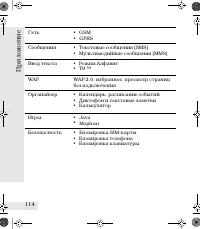
114 Приложение Сеть • GSM Сообщения • Текстовые сообщения (SMS) • Мультимедийные сообщения (MMS) Ввод текста • Режим Алфавит • T9 ™ WAP WAP 2.0, избранное, просмотр страниц без подключения Органайзер • Календарь, расписание событий • Диктофон и текстовые заметки • Калькулятор Игры • JavaMophun • Без...
стр. 115 - Phonebook - Контакты
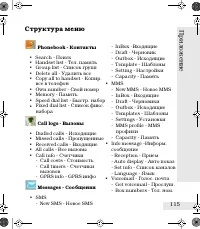
115 Приложение Структура меню Phonebook - Контакты • Group list - Список групп • Delete all - Удалить все • Copy all to handset - Копир.все в телефонOwn number - Свой номерMemory - ПамятьSpeed dial list - Быстр. набор Fixed dial list - Список фикс.набора • • • • Call logs - Вызовы • Dialled calls - ...
стр. 116 - Calendar - Календарь
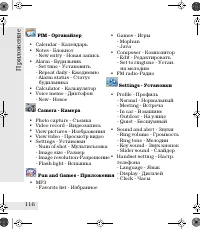
116 Приложение PIM - Органайзер • Calendar - Календарь • • • Calculator - Калькулятор • Voice memo - Диктофон - New - Новое Camera - Камера • • Video record - Видеозапись • •• Settings - Установки- Num of shot - Мультисъемка - Image size - Размер - Image resolution-Разрешение - Flash light - Вспышка...
стр. 117 - Мобильный сервис
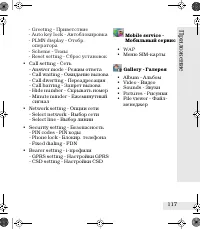
117 Приложение • Call setting - Сеть - Answer mode - Режим ответа - Call waiting - Ожидание вызова - Call diverting - Переадресация - Call barring - Запрет вызова - Hide number - Скрывать номер- Minute minder - Ежеминутный сигнал • Network setting - Опции сети- Select network - Выбор сети - Select l...
стр. 118 - Невозможно совершить вызов
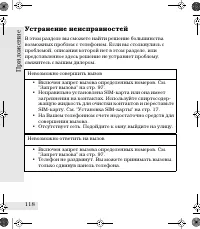
118 Приложение Устранение неисправностей В этом разделе вы сможете найти решение большинства возможных проблем с телефоном. Если вы столкнулись с проблемой, описания которой нет в этом разделе, или представленное здесь решение не устраняет проблему, свяжитесь с вашим дилером. Невозможно совершить вы...
стр. 119 - Заряд аккумулятора быстро падает
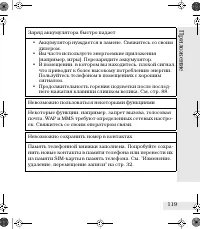
119 Приложение Заряд аккумулятора быстро падает • Аккумулятор нуждается в замене. Свяжитесь со своим дилером. • Вы часто используете энергоемкие приложения (например, игры). Перезарядите аккумулятор. • В помещении, в котором вы находитесь, плохой сигнал,что приводит к более высокому потреблению энер...
стр. 120 - Невозможно воспроизвести MP3-файлы
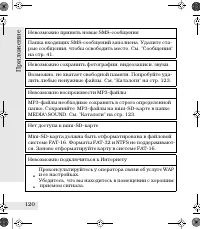
120 Приложение Невозможно сохранить фотографии, видеозаписи, звуки. Возможно, не хватает свободной памяти. Попробуйте уда-лить любые ненужные файлы. См. "Каталоги" на стр. 123. Невозможно воспроизвести MP3-файлы MP3-файлы необходимо сохранять в строго определенной папке. Сохраняйте MP3-файлы...
стр. 121 - Невозможно отправить MMS-сообщение
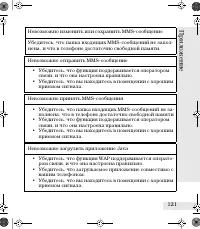
121 Приложение Невозможно отправить MMS-сообщение • Убедитесь, что функция поддерживается оператором связи, и что она настроена правильно. • Убедитесь, что вы находитесь в помещении с хорошим приемом сигнала. Невозможно принять MMS-сообщения • Убедитесь, что папка входящих MMS-сообщений не за-полнен...
стр. 122 - Java-приложение не работает
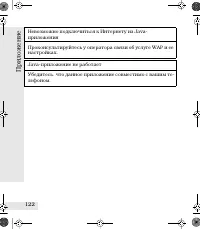
122 Приложение Java-приложение не работает Убедитесь, что данное приложение совместимо с вашим те-лефоном. Невозможно подключиться к Интернету из Java-приложения Проконсультируйтесь у оператора связи об услуге WAP и ее настройках.
стр. 123 - MID
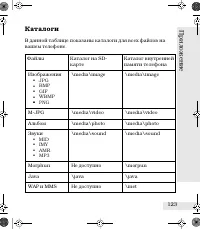
123 Приложение Каталоги В данной таблице показаны каталоги для всех файлов на вашем телефоне. Файлы Каталог на SD-карте Каталог внутренней памяти телефона Изображения • • • • • \media\image \media\image M-JPG \media\video \media\video Aльбом \media\photo \media\photo Звуки • • • • \media\sound \medi...
стр. 126 - PIN
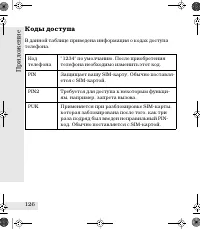
126 Приложение Коды доступа В данной таблице приведена информация о кодах доступателефона. Код телефона "1234" по умолчанию. После приобретения телефона необходимо изменить этот код. PIN Защищает вашу SIM-карту. Обычно поставля-ется с SIM-картой. PIN2 Требуется для доступа к некоторым функци...
стр. 127 - А л ф а в и т н ы й у к а з а т е л ь; Аккумулятор
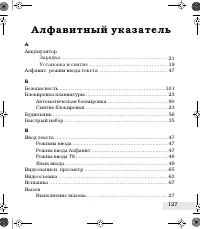
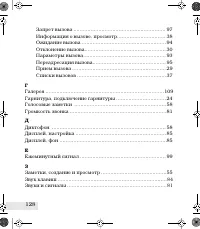
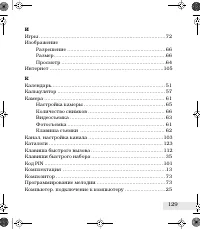
А л ф а в и т н ы й у к а з а т е л ь A Аккумулятор 21 19 47 101 23 90 23 56 35 47 47 47 48 49 65 63 67 27 Алфавит, режим ввода текста ............................................ Б Безопасность .................................................................... Блокировка клавиатуры .................