стр. 5 - Гарантия
Гарантия Гарантия на принтер Корпорация Xerox гарантирует, что в течение 1 (одного) года со дня приобретения в принтере Phaser 2135 не будут обнаружены дефекты материалов и изготовления. Если в течение гарантийного срока в изделии будут обнаружены дефекты, корпорация Xerox обязуется по своему выбору...
стр. 8 - Инструкции по мерам безопасности
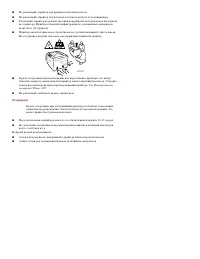
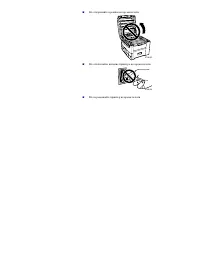
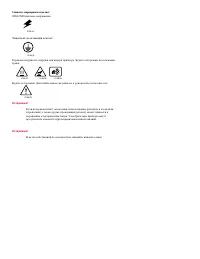
Инструкции по мерам безопасности Принтер и рекомендуемые расходные материалы разработаны и прошли проверку на соответствие строгим требованиям техники безопасности. Последовательное соблюдение перечисленных условий обеспечит длительную безопасную работу принтера. Электрическая безопасность ■ Использ...
стр. 14 - Руководство пользователя; xiii; Содержание; Поставляемые материалы и принадлежности
Руководство пользователя xiii Содержание Поставляемые материалы и принадлежности Xerox . . . . . . . . . . . . . . . . . . . . . . . . . . . . . . . . . . . . . . 1 Использование передней панели . . . . . . . . . . . . . . . . . 10 Переходы по главному меню. . . . . . . . . . . . . . . . . . . . . 1...
стр. 16 - Примечание; Поставляемые материалы
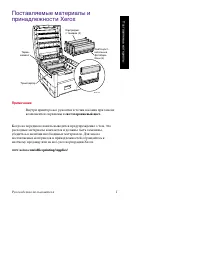
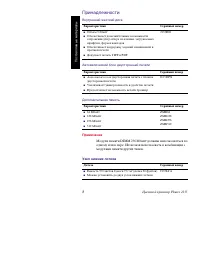
Руководство пользователя 1 Поставляемые материалы и принадлежности Xerox Примечание Внутри принтера все рукоятки и точки касания при замене компонентов окрашены в светлооранжевый цвет. Когда на переднюю панель выводится предупреждение о том, что расходные материалы кончаются и должны быть заменены, ...
стр. 17 - Заменяемые пользователем компоненты; Картриджи с тонером большой емкости; Стандартные картриджи с тонером; Деталь
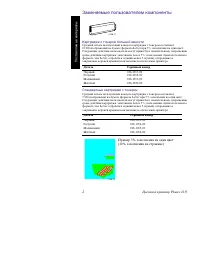
2 Цветной принтер Phaser 2135 Заменяемые пользователем компоненты Пример 5% заполнения на один цвет (20% заполнения на странице). Картриджи с тонером большой емкости Средний объем эксплуатации каждого картриджа с тонером составляет 15 000 изображений на бумаге формата Letter при 5% заполнения на оди...
стр. 18 - Светочувствительные фотобарабаны; Набор светочувствительных фотобарабанов “Радуга”
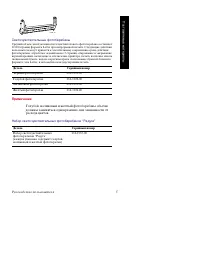
Руководство пользователя 3 Примечание Голубой, малиновый и желтый фотобарабаны обычно должны заменяться одновременно, вне зависимости от расхода цветов. Светочувствительные фотобарабаны Средний объем эксплуатации светочувствительного фотобарабана составляет 30 000 страниц формата Letter при непрерыв...
стр. 20 - Заменяемые пользователем узлы; Универсальный лоток (только кассета для бумаги); Бумага для профессиональной печати Xerox Phaser
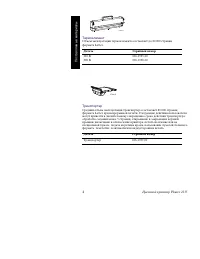
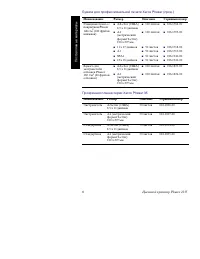
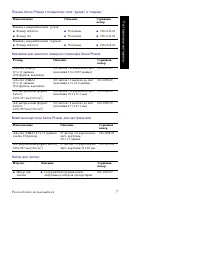
Руководство пользователя 5 Заменяемые пользователем узлы Поставляемые материалы Универсальный лоток (только кассета для бумаги) Деталь Описание Серийный номер Лоток 1 ■ 550 листов бумаги 75 г/м 2 (пачка 20 фунтов) ■ 250 листов стандартной пленки или 200 листов для экстрапечати Примечание Если устано...
стр. 23 - Принадлежности; Внутренний жесткий диск; Дополнительная память; Узел нижних лотков
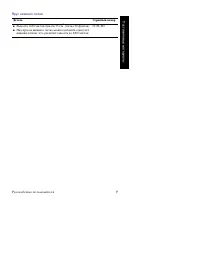
8 Цветной принтер Phaser 2135 Принадлежности Примечание Модули памяти DIMM 256 Мбайт должны использоваться по одному или в паре. Их нельзя использовать в комбинации с модулями памяти других типов. Внутренний жесткий диск Характеристики Серийный номер ■ Объем 5 Гбайт ■ Обеспечивает дополнительные воз...
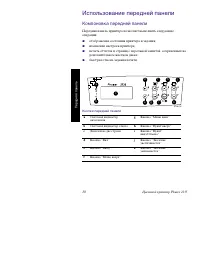
стр. 25 - Использование передней панели; Компоновка передней панели; отображение состояния принтера и задания
10 Цветной принтер Phaser 2135 Использование передней панели Компоновка передней панели Передняя панель принтера позволяет выполнять следующие операции: ■ отображение состояния принтера и задания; ■ изменение настроек принтера; ■ печать отчетов и страниц с парольной защитой, сохраненных на дополните...
стр. 26 - Переходы по главному меню; Advanced Features; Menus; Передняя панель
Руководство пользователя 11 Переходы по главному меню Описание системы меню, пунктов и значений см. в Advanced Features and Troubleshooting Manual (Руководство по дополнительным функциям и устранению неисправностей) на компакт-диске. 1. Нажимайте кнопки Меню вверх или Меню вниз для прокрутки доступн...
стр. 27 - Advanced Features and Troubleshooting Manual; Печать карты меню; Имя меню
12 Цветной принтер Phaser 2135 4. Когда отображается нужное значение, нажмите кнопку Ввод для ввода значения. Продолжайте работу с меню, повторяя шаги 1-4, или нажмите кнопку Вкл для выхода из меню и возвращения в состояние Ready ( Готово). Примечание Если нажать кнопку Вкл до нажатия кнопки Ввод, в...
стр. 28 - Режимы печати; Standard; Enhanced; Характеристики
Руководство пользователя 13 Режимы печати С передней панели принтера: 1. С помощью кнопок Меню выполните прокрутку до PostScript Menu (Меню PostScript). 2. С помощью кнопок Пункт перейдите к пункту Print Mode (Режим печати). 3. С помощью кнопок Значение выберите требуемый режим качества печати. 4. Н...
стр. 29 - Режимы цветной печати; Режим цветной печати; Automatic; Advanced Color Mode
14 Цветной принтер Phaser 2135 Режимы цветной печати С передней панели принтера: 1. С помощью кнопок Меню выполните прокрутку до PostScript Menu (Меню PostScript). 2. С помощью кнопок Пункт перейдите к пункту Color Mode (Режим цвета). 3. С помощью кнопок Значение выберите требуемый режим цветной печ...
стр. 30 - режимах цветной печати
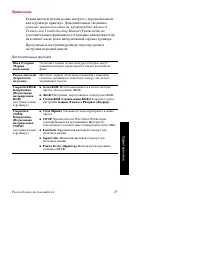
Руководство пользователя 15 Примечание Режим цветной печати можно выбрать с передней панели или в драйвере принтера. Дополнительные сведения о режимах цветной печати см. в руководстве Advanced Features and Troubleshooting Manual (Руководство по дополнительным функциям и устранению неисправностей) на...
стр. 31 - ImageFix 2
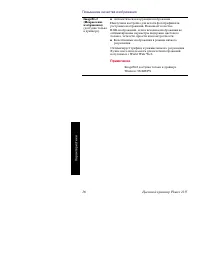
16 Цветной принтер Phaser 2135 Повышение качества изображения ImageFix 2 (Исправление изображения) (доступно только в драйвере). ■ Автоматическая коррекция изображения Наилучшая настройка для печати фотографий или растровых изображений. Повышает качество RGB-изображений, если в исходном изображении ...
стр. 32 - Прозрачные пленки серии Xerox Phaser 35; Print Paper Tips Page (Печать страницы; Советы по работе с бумагой
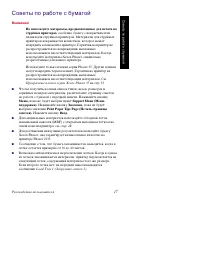
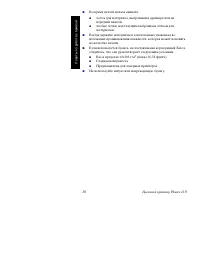
Руководство пользователя 17 Советы по работе с бумагой Внимание! Не используйте материалы, предназначенные для печати на струйных принтерах, особенно бумагу с покрытием или пленки для струйных принтеров. Материалы для струйных принтеров покрываются веществом, которое может повредить компоненты принт...
стр. 34 - Letter
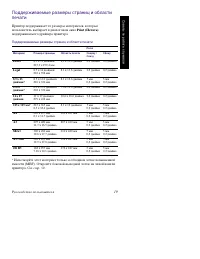
Руководство пользователя 19 Поддерживаемые размеры страниц и области печати Принтер поддерживает те размеры материалов, которые пользователь выбирает в диалоговом окне Print (Печать) поддерживаемого драйвера принтера. * Используйте этот материал только в обходном лотке повышенной емкости (MBF). Откр...
стр. 35 - Executive; Конверт; Конверт JIS
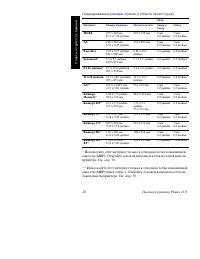
20 Цветной принтер Phaser 2135 * Используйте этот материал только в обходном лотке повышенной емкости (MBF). Откройте боковой выходной лоток на левой панели принтера. См. стр. 30 . * * Используйте этот материал только в обходном лотке повышенной емкости (MBF) или в лотке 1. Откройте боковой выходной...
стр. 36 - Универсальный лоток; Параметры бумаги; Емкость 550 листов бумаги (пачка 20 фунтов); Поддерживаемые материалы; Лотки
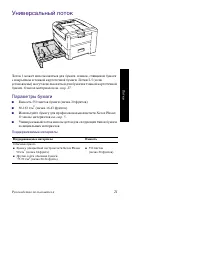
Руководство пользователя 21 Универсальный лоток Лоток 1 может использоваться для бумаги, пленок, глянцевой бумаги с покрытием и тонкой картотечной бумаги. Лотки 2-5 (если установлены) могут использоваться для бумаги и тонкой картотечной бумаги. О весах материалов см. стр. 27 . Параметры бумаги ■ Емк...
стр. 37 - Параметры пленок
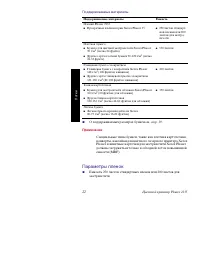
22 Цветной принтер Phaser 2135 ■ О поддерживаемых размерах бумаги см. стр. 19 . Примечание Специальные типы бумаги, такие как плотная картотечная, конверты, наклейки для цветного лазерного принтера Xerox Phaser и визитные карточки для экстрапечати Xerox Phaser должны загружаться только в обходной ло...
стр. 39 - Вытащите универсальный лоток.
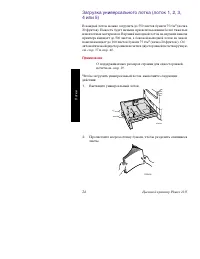
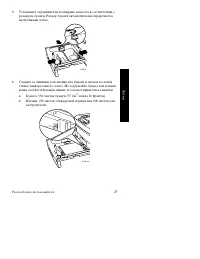
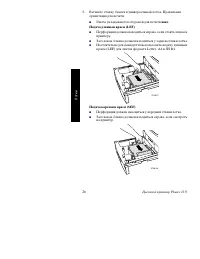
24 Цветной принтер Phaser 2135 Загрузка универсального лотка (лоток 1, 2, 3, 4 или 5) В каждый лоток можно загрузить до 550 листов бумаги 75 г/м 2 (пачка 20 фунтов). Емкость будет меньше при использовании более тяжелых или плотных материалов. Верхний выходной лоток на верхней панели принтера вмещает...
стр. 42 - Вставьте универсальный лоток.; Значение; для; Ввод; для сохранения выбора.; Параметры материалов, задаваемые с передней панели; Тип материала
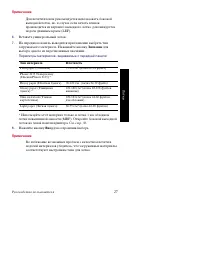
Руководство пользователя 27 Примечание Для печати пленок рекомендуется использовать боковой выходной лоток, но, в случае если печать пленок производится из верхнего выходного лотка, рекомендуется подача длинным краем (LEF). 6. Вставьте универсальный лоток. 7. На переднюю панель выводится приглашение...
стр. 43 - Параметры материалов; Обходной лоток повышенной емкости
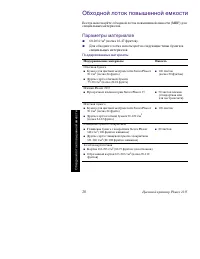
28 Цветной принтер Phaser 2135 Обходной лоток повышенной емкости Всегда используйте обходной лоток повышенной емкости (MBF) для специальных материалов. Параметры материалов ■ 60-203 г/м 2 (пачка 16-47 фунтов). ■ Для обходного лотка используются следующие типы бумаги и специальных материалов: Поддерж...
стр. 44 - Multi-Sheet Bypass Feeder; через драйвер, принтер
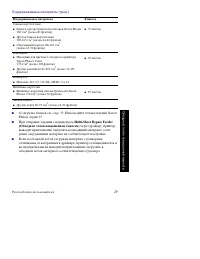
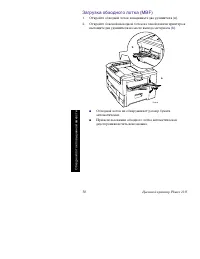
Руководство пользователя 29 ■ О загрузке пленок см. стр. 33 . Используйте только пленки Xerox Phaser серии 35. ■ При отправке задания с параметром Multi-Sheet Bypass Feeder (Обходной лоток повышенной емкости) через драйвер, принтер выводит приглашение загрузить подходящий материал, если ранее загруж...
стр. 47 - для выбора типа материала.; Отправьте задание на принтер.; Плотность
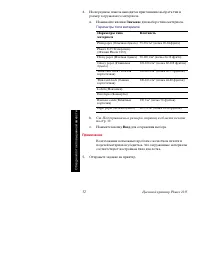
32 Цветной принтер Phaser 2135 4. На переднюю панель выводится приглашение выбрать тип и размер загружаемого материала. a. Нажимайте кнопки Значение для выбора типа материала. b. См. Поддерживаемые размеры страниц и области печати на стр. 19. c. Нажмите кнопку Ввод для сохранения выбора. Примечание ...
стр. 48 - Специальные материалы
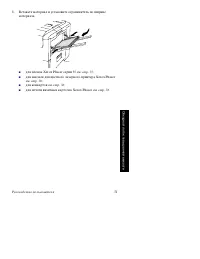
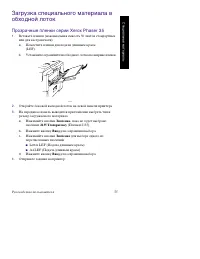
Руководство пользователя 33 Загрузка специального материала в обходной лоток Прозрачные пленки серии Xerox Phaser 35 1. Вставьте пленки (максимальная емкость 50 листов стандартных или для экстрапечати). a. Поместите пленки для подачи длинным краeм (LEF). b. Установите ограничители обходного лотка по...
стр. 49 - Конверты; Инструкции для печати конвертов
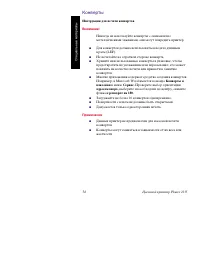
34 Цветной принтер Phaser 2135 Конверты Инструкции для печати конвертов Внимание! Никогда не используйте конверты с окнами или с металлическими зажимами; они могут повредить принтер. ■ Для конвертов должна использоваться подача длинным краем (LEF). ■ Не печатайте на обратной стороне конверта. ■ Хран...
стр. 50 - вперед
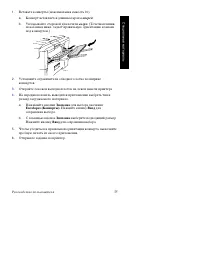
Руководство пользователя 35 1. Вставьте конверты (максимальная емкость 10). a. Конверт вставляется длинным краем вперед . b. Укладывайте стороной для печати вверх . (Точечная линия, показанная ниже, задает правильную ориентацию клапана под конвертом.) 2. Установите ограничители обходного лотка по ши...
стр. 51 - вверх
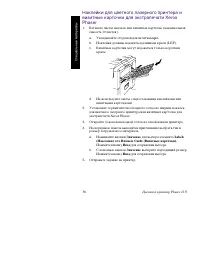
36 Цветной принтер Phaser 2135 Наклейки для цветного лазерного принтера и визитные карточки для экстрапечати Xerox Phaser 1. Вставьте листы наклеек или визитных карточек (максимальная емкость 30 листов). a. Укладывайте стороной для печати вверх . b. Наклейки должны подаваться длинным краем (LEF). c....
стр. 52 - Двусторонняя печать вручную; Не используйте; специальные материалы (такие как
Руководство пользователя 37 Автоматическая двусторонняя печать из лотка для бумаги Автоматическая двусторонняя печать может выполняться из всех лотков, кроме обходного. Чтобы использовать автоматическую двустороннюю печать, необходимо установить для принтера параметр двусторонней печати. Для получен...
стр. 54 - Flip on long edge; Двусторонняя печать
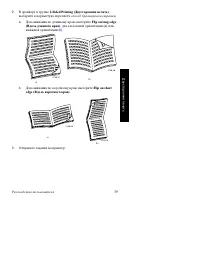
Руководство пользователя 39 2. В драйвере в группе 2-Sided Printing (Двусторонняя печать) выберите в параметрах переплета способ брошюровки страниц . a. Для сшивания по длинному краю выберите Flip on long edge (Вдоль длинного края), для альбомной ориентации (a) или книжной ориентации (b) . b. Для сш...
стр. 56 - Печать на стороне 1; В многостраничных документах печатайте; нечетные; (Такая печать может не; Печать из лотка; Вставьте бумагу первой стороной для печати
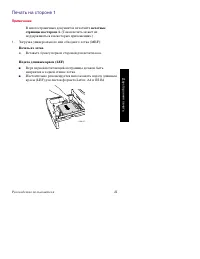
Руководство пользователя 41 Печать на стороне 1 Примечание В многостраничных документах печатайте нечетные страницы на стороне 1. (Такая печать может не поддерживаться в некоторых приложениях.) 1. Загрузка универсального или обходного лотка (MBF): Печать из лотка a. Вставьте бумагу первой стороной д...
стр. 57 - Из обходного лотка (MBF; Загрузите бумагу первой стороной для печати
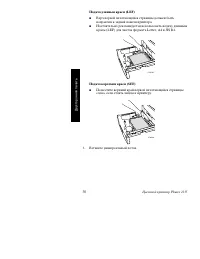
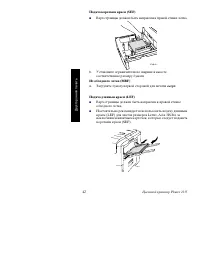
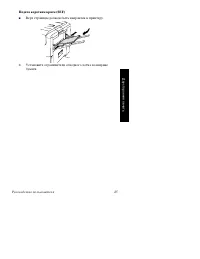
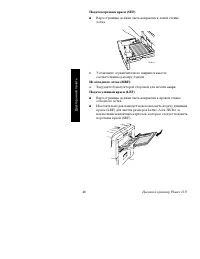
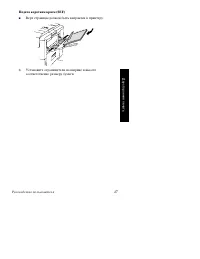
42 Цветной принтер Phaser 2135 Подача коротким краем (SEF) ■ Верх страницы должен быть направлен к правой стенке лотка. b. Установите ограничители по ширине и высоте соответственно размеру бумаги. Из обходного лотка (MBF ): a. Загрузите бумагу первой стороной для печати вверх. Подача длинным краем (...
стр. 59 - Поддерживаемые размеры страниц и области печати
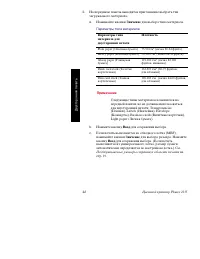
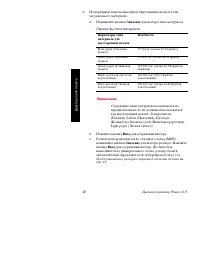
44 Цветной принтер Phaser 2135 2. На переднюю панель выводится приглашение выбрать тип загружаемого материала. a. Нажимайте кнопки Значение для выбора типа материала. b. Нажмите кнопку Ввод для сохранения выбора. c. Если печать выполняется из обходного лотка (MBF), нажимайте кнопки Значение для выбо...
стр. 60 - Печать на стороне 2; четные страницы; (Такая печать может не поддерживаться в; Вставьте бумагу; второй стороной для печати
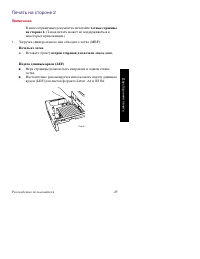
Руководство пользователя 45 Печать на стороне 2 Примечание В многостраничных документах печатайте четные страницы на стороне 2. (Такая печать может не поддерживаться в некоторых приложениях.) 1. Загрузка универсального или обходного лотка (MBF): Печать из лотка a. Вставьте бумагу второй стороной для...
стр. 64 - Меню
Руководство пользователя 49 Поиск и устранение проблем качества печати Чтобы исключить возможные проблемы при печати ■ Поддерживайте для принтера стабильную температуру и относительную влажность. ■ Используйте только материалы, рекомендованные для данного принтера; см. стр. 5 . ■ Выровняйте ограничи...
стр. 65 - Качество печати
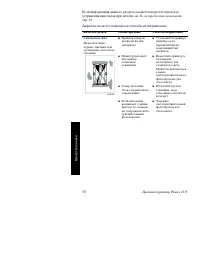
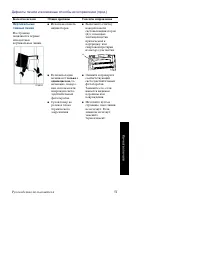
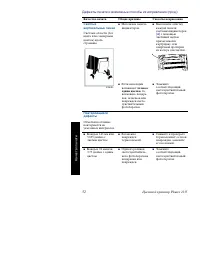
50 Цветной принтер Phaser 2135 Если информация данного раздела окажется недостаточной для устранения неполадок при печати, см. Если требуется помощь на стр. 63. Дефекты печати и возможные способы их исправления Качество печати Общие причины Способы исправления Смазанный фон Нежелательные черные, цве...
стр. 66 - только с
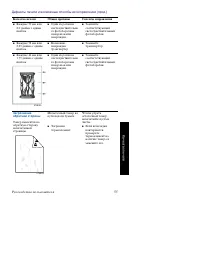
Руководство пользователя 51 Вертикальные темные линии На странице появляются черные или цветные вертикальные линии. ■ Испачкана панель индикаторов. ■ Если неполадки возникают только с одним цветом, то, возможно, поцара- пан, испачкан или поврежден свето- чувствительный фотобарабан. ■ Сухой тонер на ...
стр. 69 - Смещение цветов
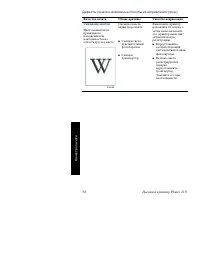
54 Цветной принтер Phaser 2135 Смещение цветов Цвет смещается из правильного положения или накладывается на область другого цвета. Смещена панель индикатора цвета. ■ Смещен свето- чувствительный фотобарабан. ■ Смещен транспортер. Выключите принтер, подождите 10 секунд, а затем снова включите его; пр...
стр. 70 - Устранение замятия материала; Предотвращение замятия материала; Замятие
Руководство пользователя 55 Устранение замятия материала Предотвращение замятия материала ■ Чтобы снизить вероятность замятия бумаги или пленки, используйте только бумагу Xerox Phaser, наклейки для цветного принтера Xerox Phaser и пленки Xerox Phaser серии 35. О заказе материалов см. стр. 5 . ■ Прол...
стр. 72 - Замятие под верхней крышкой; Откройте верхнюю крышку.; Не прикасайтесь к панелям
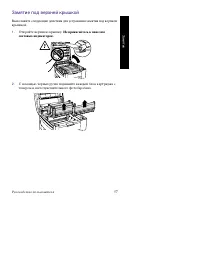
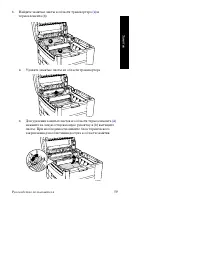
Руководство пользователя 57 Замятие под верхней крышкой Выполняйте следующие действия для устранения замятия под верхней крышкой. 1. Откройте верхнюю крышку. Не прикасайтесь к панелям световых индикаторов. 2. С помощью черных ручек поднимите каждый блок картриджа с тонером и светочувствительного фот...
стр. 73 - Не подвергайте его воздействию света более 10
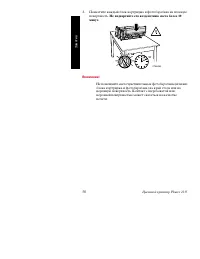
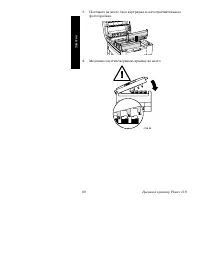
58 Цветной принтер Phaser 2135 3. Поместите каждый блок картриджа и фотобарабана на плоскую поверхность. Не подвергайте его воздействию света более 10 минут. Внимание! Не помещайте светочувствительные фотобарабаны (или низ блока картриджа и фотобарабана) на край стола или на неровную поверхность. Ко...
стр. 76 - Замятие в правой дверце
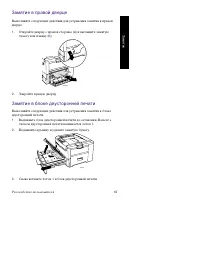
Руководство пользователя 61 Замятие в правой дверце Выполняйте следующие действия для устранения замятия в правой дверце. 1. Откройте дверцу с правой стороны (a) и вытащите замятую бумагу или пленку (b) . 2. Закройте правую дверцу. Замятие в блоке двусторонней печати Выполняйте следующие действия дл...
стр. 77 - Сбой подачи из лотка; Откройте дверцу с правой стороны
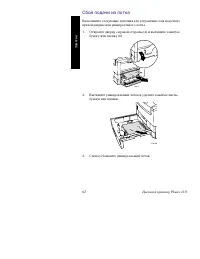
62 Цветной принтер Phaser 2135 Сбой подачи из лотка Выполняйте следующие действия для устранения сбоя подачи из правой дверцы или универсального лотка. 1. Откройте дверцу с правой стороны (a) и вытащите замятую бумагу или пленку (b) . 2. Вытащите универсальный лоток и удалите замятые листы бумаги ил...
стр. 78 - Если требуется помощь; Компакт-диск принтера; Руководство пользователя для цветного принтера Phaser 2135
Руководство пользователя 63 Если требуется помощь Используйте следующие источники информации о принтере. Передняя панель ■ Обеспечивает средства и позволяет напечатать информационные страницы, помогающие устранять проблемы качества печати, подачи материалов, расходных материалов, а также администрир...
стр. 79 - База данных infoSMARTTM; Техническое обслуживание
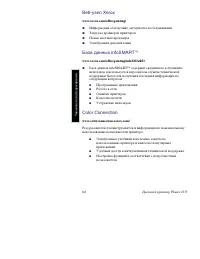
64 Цветной принтер Phaser 2135 Веб-узел Xerox www.xerox.com/officeprinting/ ■ Информация об изделиях, материалах и обслуживании ■ Загрузка драйверов принтеров ■ Поиск местных продавцов ■ Электронная документация База данных infoSMART™ www.xerox.com/officeprinting/infoSMART/ ■ База данных infoSMART™ ...
стр. 80 - Другие услуги в системе он-лайн; США
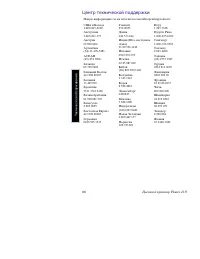
Руководство пользователя 65 Другие услуги в системе он-лайн Как найти местного представителя Подписка на получение новой информации по электронной почте: www.colorconnection.xerox.com/ Техническая поддержка www.xerox.com/officeprinting/support Новую информацию см. на www.xerox.com/officeprinting/con...
стр. 82 - РАЗДЕЛ 1. ИДЕНТИФИКАЦИЯ ИЗДЕЛИЯ; Технические характеристики
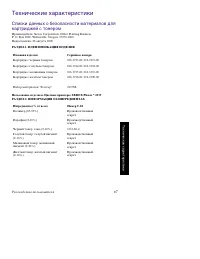
Руководство пользователя 67 Технические характеристики Списки данных о безопасности материалов для картриджей с тонером Производитель: Xerox Corporation, Office Printing Business P. O. Box 1000, Wilsonville, Oregon, 97070-1000Подготовлено: 22 августа 2000 РАЗДЕЛ 1. ИДЕНТИФИКАЦИЯ ИЗДЕЛИЯ Пользование ...
стр. 85 - РАЗДЕЛ 12. ЭКОЛОГИЧЕСКАЯ ИНФОРМАЦИЯ
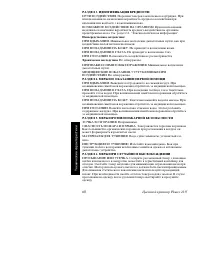
70 Цветной принтер Phaser 2135 Смертельная доза при вдыхании: >20 мг/л (крысы; рассчитана для воздействия в течение 1 часа), практически нетоксично.Воспаление глаз: воспаление отсутствует (кролики).Раздражение кожи: раздражение отсутствует (кролики; человеческая ткань).Человеческая ткань: воспале...
стр. 86 - РАЗДЕЛ 15. ИНФОРМАЦИЯ О ПРАВИЛАХ
Руководство пользователя 71 РАЗДЕЛ 15. ИНФОРМАЦИЯ О ПРАВИЛАХ TSCA: все компоненты данных тонеров были произведены в соответствии с TSCA.RCRA: концентрации металлов TCLP ниже опасных уровней загрязнения, установленных EPA.ПРЕДЛОЖЕНИЕ КАЛИФОРНИИ № 65: контроль отсутствует.РЕГИСТРАЦИОННЫЕ НОМЕРА ПРОИЗВ...
стр. 87 - Alcopad
72 Цветной принтер Phaser 2135 Списки данных о безопасности материалов для CleanTex ® Alcopad РАЗДЕЛ 1. ИДЕНТИФИКАЦИЯ ИЗДЕЛИЯ Торговое наименование:Номер изделия: Alcopad016-1595-00Идентификационные номера изделия: 806B, 806C, 806H, 806T, 806Z, 806 Химическое название и синонимы: изопропанол. Химиче...
стр. 89 - РАЗДЕЛ 11. ТОКСИКОЛОГИЧЕСКАЯ ИНФОРМАЦИЯ
74 Цветной принтер Phaser 2135 РАЗДЕЛ 11. ТОКСИКОЛОГИЧЕСКАЯ ИНФОРМАЦИЯ Неприменимо.РАЗДЕЛ 12. ЭКОЛОГИЧЕСКАЯ ИНФОРМАЦИЯНеприменимо. РАЗДЕЛ 13. УТИЛИЗАЦИЯ Утилизация должна производиться в соответствии с государственным и местным законодательством. РАЗДЕЛ 14. ТРАНСПОРТНАЯ ИНФОРМАЦИЯ Классификация мини...
стр. 90 - РАЗДЕЛ 16. ПРОЧАЯ ИНФОРМАЦИЯ
Руководство пользователя 75 РАЗДЕЛ 16. ПРОЧАЯ ИНФОРМАЦИЯ Представленные сведения собраны из внутренних отчетов и профессиональных публикаций. Эти сведения предоставляются без каких-либо гарантий, явных или подразумеваемых. Они предназначены исключительно для помощи в оценке соответствия и правильнос...
стр. 91 - Использование изделия. Цветные принтеры XEROX Phaser ® 2135
76 Цветной принтер Phaser 2135 Списки данных о безопасности используемых материаловСостав для очистки линз светодиодов Подготовлено: 7 ноября 2000 РАЗДЕЛ 1. ИДЕНТИФИКАЦИЯ ИЗДЕЛИЯНаименование изделия и его изготовитель Состав для очистки линз светодиодов, поставляемый в комплекте с картриджем с тонер...
стр. 92 - Хронические эффекты.
Руководство пользователя 77 Хронические эффекты. Частый или продолжительный контакт с кожей может привести к воспалению или вызвать дерматит. При использовании изделия по назначению другие хронические последствия применения этилового спирта маловероятны.Симптомы воздействия. Воспаление кожи и глаз, ...
стр. 93 - РАЗДЕЛ 9. ФИЗИЧЕСКИЕ И ХИМИЧЕСКИЕ СВОЙСТВА
78 Цветной принтер Phaser 2135 РАЗДЕЛ 8. КОНТРОЛЬ ВОЗДЕЙСТВИЯ - ИНДИВИДУАЛЬНАЯ ЗАЩИТА Вентиляция во избежание превышения ПДК. Избегайте вдыхания паров, попадания в глаза и частого или продолжительного контакта с кожей. Не принимайте внутрь.Предельно допустимая концентрация (ПДК). 1000 частей на милл...
стр. 94 - РАЗДЕЛ 14. ТРАНСПОРТНАЯ ИНФОРМАЦИЯ
Руководство пользователя 79 РАЗДЕЛ 14. ТРАНСПОРТНАЯ ИНФОРМАЦИЯ Транспортный департамент США (DOT). Контроль отсутствует. РАЗДЕЛ 15. ИНФОРМАЦИЯ О ПРАВИЛАХ Закон о контроле за токсичными веществами (TSCA). Этиловый спирт входит в утвержденный Агентством по охране окружающей среды (EPA) перечень токсич...
стр. 96 - Индекс
Руководство пользователя 81 Индекс С Color Connection 64 А автоматическая двусторонняя печать 37 серийный номер блока двусторонней печати 8 Б блок валиков подачи бумаги серийные номера 3 бумага использование универсального лотка 21 серийные номера 3 , 5 советы для печати 17 бумага с перфорацией печа...