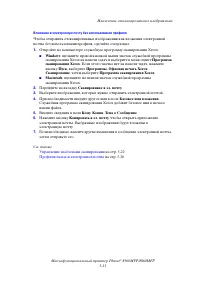
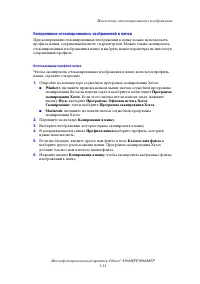
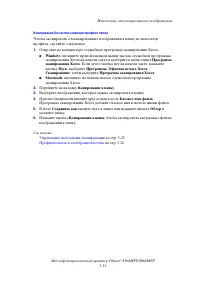
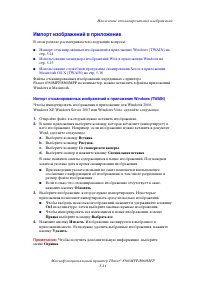
стр. 3 - Содержание; Функции принтера
Содержание Многофункциональный принтер Phaser® 8560MFP/8860MFP i Содержание 1 Функции принтера Части принтера . . . . . . . . . . . . . . . . . . . . . . . . . . . . . . . . . . . . . . . . . . . . . . . . . . . . . . . . . 1-2 Вид спереди . . . . . . . . . . . . . . . . . . . . . . . . . . . . . . ...
стр. 4 - Основы печати
Содержание Многофункциональный принтер Phaser® 8560MFP/8860MFP ii 3 Основы печати Обзор основных операций . . . . . . . . . . . . . . . . . . . . . . . . . . . . . . . . . . . . . . . . . . . . . . . 3-2 Поддерживаемые типы бумаги и другие материалы для печати . . . . . . . . . . . . . . 3-3 Инструк...
стр. 5 - Сканирование
Содержание Многофункциональный принтер Phaser® 8560MFP/8860MFP iii 5 Сканирование Обзор . . . . . . . . . . . . . . . . . . . . . . . . . . . . . . . . . . . . . . . . . . . . . . . . . . . . . . . . . . . . . . . . . . 5-2 Установка драйвера сканера . . . . . . . . . . . . . . . . . . . . . . . . ....
стр. 6 - Работа с факсом
Содержание Многофункциональный принтер Phaser® 8560MFP/8860MFP iv 6 Работа с факсом Основы работы с факсом . . . . . . . . . . . . . . . . . . . . . . . . . . . . . . . . . . . . . . . . . . . . . . . . .6-2 Отправка факса с принтера . . . . . . . . . . . . . . . . . . . . . . . . . . . . . . . . . ...
стр. 7 - Качество печати
Содержание Многофункциональный принтер Phaser® 8560MFP/8860MFP v 7 Качество печати Управление качеством печати . . . . . . . . . . . . . . . . . . . . . . . . . . . . . . . . . . . . . . . . . . . . 7-2 Выбор режима качества печати . . . . . . . . . . . . . . . . . . . . . . . . . . . . . . . . . . ...
стр. 8 - Устранение неисправностей
Содержание Многофункциональный принтер Phaser® 8560MFP/8860MFP vi 9 Устранение неисправностей Устранение застревания бумаги . . . . . . . . . . . . . . . . . . . . . . . . . . . . . . . . . . . . . . . . . . 9-2 Застревание в выходной крышке . . . . . . . . . . . . . . . . . . . . . . . . . . . . . ...
стр. 10 - Части принтера
Части принтера Многофункциональный принтер Phaser® 8560MFP/8860MFP 1-2 Части принтера В этом разделе рассматриваются следующие вопросы. ■ Вид спереди на стр. 1-3 ■ Вид сбоку на стр. 1-4 ■ Вид сзади на стр. 1-4 ■ Вид с открытыми крышками на стр. 1-5
стр. 11 - Вид спереди
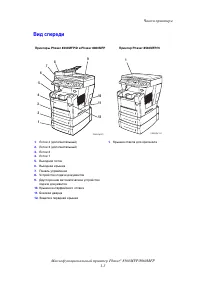
Части принтера Многофункциональный принтер Phaser® 8560MFP/8860MFP 1-3 Вид спереди Принтеры Phaser 8560MFP/D и Phaser 8860MFP Принтер Phaser 8560MFP/N 1. Лоток 4 (дополнительный) 2. Лоток 3 (дополнительный) 3. Лоток 2 4. Лоток 1 5. Выходной лоток 6. Выходная крышка 7. Панель управления 8. Устройство...
стр. 12 - Вид сбоку
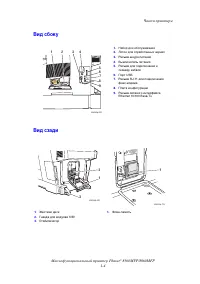
Части принтера Многофункциональный принтер Phaser® 8560MFP/8860MFP 1-4 Вид сбоку Вид сзади 1. Набор для обслуживания 2. Лоток для отработанных чернил 3. Разъем шнура питания 4. Выключатель питания 5. Разъем для подключения к сканеру кабеля 6. Порт USB 7. Разъем RJ-11 для подключения факс-модема 8. П...
стр. 13 - Вид с открытыми крышками
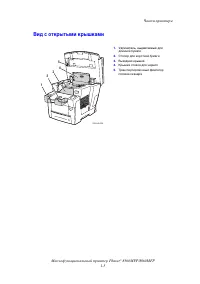
Части принтера Многофункциональный принтер Phaser® 8560MFP/8860MFP 1-5 Вид с открытыми крышками 1. Удлинитель, выдвигаемый для длинной бумаги 2. Стопор для короткой бумаги 3. Выходная крышка 4. Крышка отсека для чернил 5. Транспортировочный фиксатор головки сканера 4 5 3 2 8860mfp-004 1
стр. 14 - Конфигурации принтера; Стандартные функции
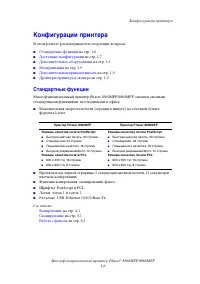
Конфигурации принтера Многофункциональный принтер Phaser® 8560MFP/8860MFP 1-6 Конфигурации принтера В этом разделе рассматриваются следующие вопросы. ■ Стандартные функции на стр. 1-6 ■ Доступные конфигурации на стр. 1-7 ■ Дополнительное оборудование на стр. 1-9 ■ Модернизация на стр. 1-9 ■ Дополнит...
стр. 15 - Доступные конфигурации
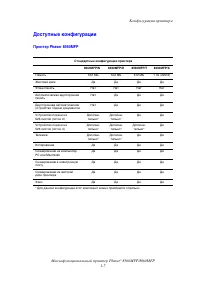
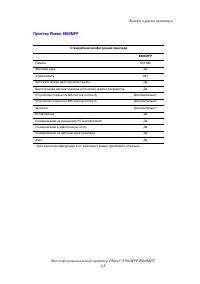
Конфигурации принтера Многофункциональный принтер Phaser® 8560MFP/8860MFP 1-7 Доступные конфигурации Принтер Phaser 8560MFP Стандартные конфигурации принтера 8560MFP/N 8560MFP/D 8560MFP/T 8560MFP/X Память 512 МБ 512 МБ 512 МБ 1 ГБ (2x512) Жесткий диск Да Да Да Да Флэш-память Нет Нет Нет Нет Автомати...
стр. 17 - Дополнительное оборудование; Дополнительные лотки; Память; Модернизация; Драйверы принтера и сканера
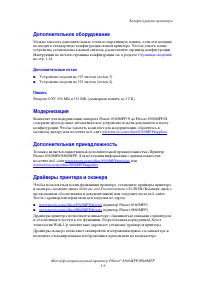
Конфигурации принтера Многофункциональный принтер Phaser® 8560MFP/8860MFP 1-9 Дополнительное оборудование Можно заказать дополнительные лотки и оперативную память, если эти позиции не входят в стандартную конфигурацию вашей принтера. Чтобы узнать, какие устройства установлены в вашей системе, распеч...
стр. 18 - Панель управления; Расположение элементов панели управления
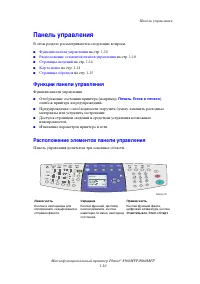
Панель управления Многофункциональный принтер Phaser® 8560MFP/8860MFP 1-10 Панель управления В этом разделе рассматриваются следующие вопросы. ■ Функции панели управления на стр. 1-10 ■ Расположение элементов панели управления на стр. 1-10 ■ Страницы сведений на стр. 1-14 ■ Карта меню на стр. 1-14 ■...
стр. 19 - Левая часть панели управления
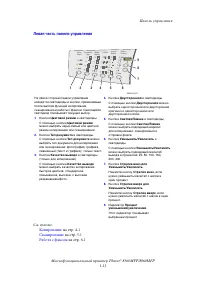
Панель управления Многофункциональный принтер Phaser® 8560MFP/8860MFP 1-11 Левая часть панели управления См. также: Копирование на стр. 4-1 Сканирование на стр. 5-1 Работа с факсом на стр. 6-1 На левой стороне панели управления находятся светодиоды и кнопки, применяемые после выбора функций копирова...
стр. 20 - Средняя часть панели управления
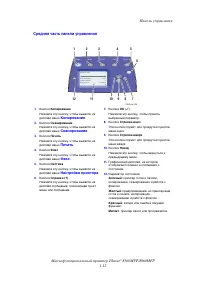
Панель управления Многофункциональный принтер Phaser® 8560MFP/8860MFP 1-12 Средняя часть панели управления 1. Кнопка Копирование Нажмите эту кнопку, чтобы вывести на дисплей меню Копирование . 2. Кнопка Сканирование Нажмите эту кнопку, чтобы вывести на дисплей меню Сканирование . 3. Кнопка Печать На...
стр. 21 - Правая часть панели управления
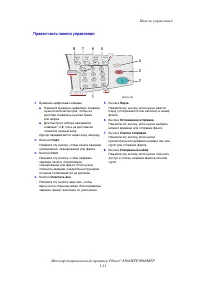
Панель управления Многофункциональный принтер Phaser® 8560MFP/8860MFP 1-13 Правая часть панели управления 1. Буквенно-цифровые клавиши ■ Нажмите буквенно-цифровую клавишу нужное количество раз, чтобы на дисплее появилась нужная буква или цифра. ■ Для быстрого набора нажимайте клавиши * и # , пока на...
стр. 22 - Карта меню
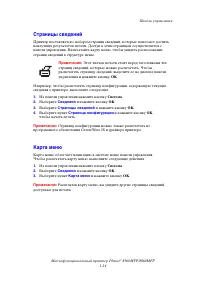
Панель управления Многофункциональный принтер Phaser® 8560MFP/8860MFP 1-14 Страницы сведений Принтер поставляется с набором страниц сведений, которые помогают достичь наилучших результатов печати. Доступ к этим страницам осуществляется с панели управления. Напечатайте карту меню, чтобы увидеть распо...
стр. 23 - Страницы образцов; Страницы образцов цвета
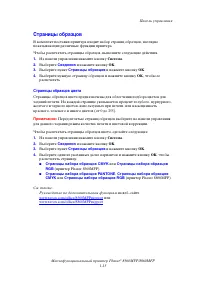
Панель управления Многофункциональный принтер Phaser® 8560MFP/8860MFP 1-15 Страницы образцов В комплект поставки принтера входит набор страниц образцов, наглядно показывающих различные функции принтера. Чтобы распечатать страницы образцов, выполните следующие действия. 1. На панели управления нажмит...
стр. 24 - Дополнительные сведения; Ресурсы
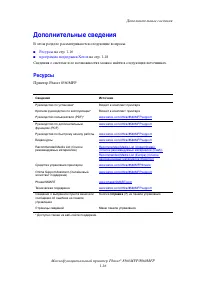
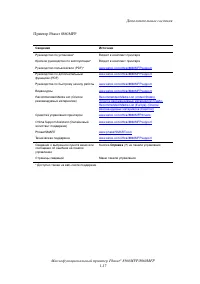
Дополнительные сведения Многофункциональный принтер Phaser® 8560MFP/8860MFP 1-16 Дополнительные сведения В этом разделе рассматриваются следующие вопросы. ■ Ресурсы на стр. 1-16 ■ программа поддержки Xerox на стр. 1-18 Сведения о системе и ее возможностях можно найти в следующих источниках. Ресурсы ...
стр. 26 - программа поддержки Xerox
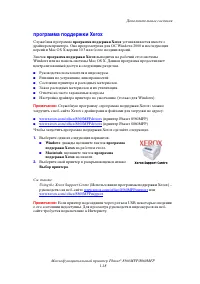
Дополнительные сведения Многофункциональный принтер Phaser® 8560MFP/8860MFP 1-18 программа поддержки Xerox Служебная программа программа поддержки Xerox устанавливается вместе с драйвером принтера. Она предусмотрена для ОС Windows 200 0 и последующих версий и Mac OS X версии 10.3 или более поздних в...
стр. 28 - Обзор установки и настройки сети
Обзор установки и настройки сети Многофункциональный принтер Phaser® 8560MFP/8860MFP 2-2 Обзор установки и настройки сети Чтобы настроить сетевую конфигурацию, выполните следующее. 1. Включите питание изделия и компьютера. 2. Подсоедините изделие к сети с помощью рекомендованного оборудования и кабе...
стр. 29 - Установка сети; Выбор типа подключения; Подключение через USB
Установка сети Многофункциональный принтер Phaser® 8560MFP/8860MFP 2-3 Установка сети В этом разделе рассматриваются следующие вопросы. ■ Выбор типа подключения на стр. 2-3 ■ Подключение через USB на стр. 2-3 ■ Подключение через Ethernet (рекомендуется) на стр. 2-4 Выбор типа подключения Подключите ...
стр. 30 - Подключение через Ethernet (рекомендуется); Подключение к сети
Установка сети Многофункциональный принтер Phaser® 8560MFP/8860MFP 2-4 Подключение через Ethernet (рекомендуется) Ethernet можно использовать для одного или нескольких компьютеров. Этот стандарт поддерживает множество принтеров и других изделий, работающих в сети Ethernet. Рекомендуется подключение ...
стр. 32 - Автоматическая настройка IP–адреса принтера; Динамические способы настройки IP-адреса принтера; Включение DHCP на принтере
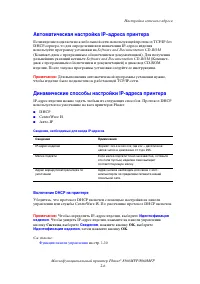
Настройка сетевого адреса Многофункциональный принтер Phaser® 8560MFP/8860MFP 2-6 Автоматическая настройка IP–адреса принтера Если изделие подключено к небольшой сети, использующей протокол TCP/IP без DHCP-сервера, то для определения или назначения IP-адреса изделия используйте программу установки н...
стр. 33 - Ввод и изменение IP-адреса с помощью веб-службы CentreWare IS; Использование имен хостов со службой имен доменов (DNS)
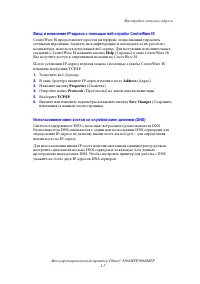
Настройка сетевого адреса Многофункциональный принтер Phaser® 8560MFP/8860MFP 2-7 Ввод и изменение IP-адреса с помощью веб-службы CentreWare IS CentreWare IS предоставляет простой интерфейс, позволяющий управлять сетевыми изделиями, задавать их конфигурацию и наблюдать за их работой с компьютера, ис...
стр. 35 - Настройка IP–адреса принтера вручную
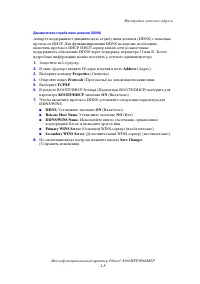
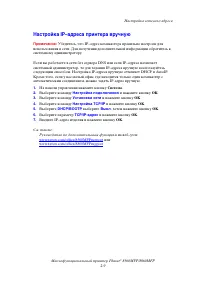
Настройка сетевого адреса Многофункциональный принтер Phaser® 8560MFP/8860MFP 2-9 Настройка IP–адреса принтера вручную Примечание: Убедитесь, что IP–адрес компьютера правильно настроен для использования в сети. Для получения дополнительной информации обратитесь к системному администратору. Если вы р...
стр. 36 - Установка драйверов принтера; Доступные драйверы
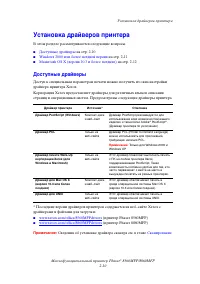
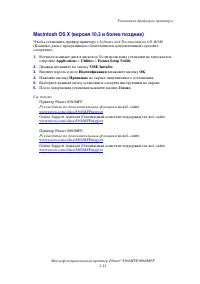
Установка драйверов принтера Многофункциональный принтер Phaser® 8560MFP/8860MFP 2-10 Установка драйверов принтера В этом разделе рассматриваются следующие вопросы. ■ Доступные драйверы на стр. 2-10 ■ Windows 200 0 или более поздней версии на стр. 2-11 ■ Macintosh OS X (версия 10.3 и более поздние) ...
стр. 37 - Windows 2000 или более поздней версии
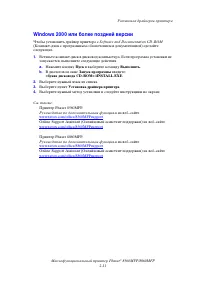
Установка драйверов принтера Многофункциональный принтер Phaser® 8560MFP/8860MFP 2-11 Windows 2000 или более поздней версии Чтобы установить драйвер принтера с Software and Documentation CD-ROM (Компакт–диск с программным обеспечением и документацией) сделайте следующее. 1. Вставьте компакт-диск в д...
стр. 40 - Обзор основных операций
Обзор основных операций Многофункциональный принтер Phaser® 8560MFP/8860MFP 3-2 Обзор основных операций 1. Загрузите бумагу в лоток. 2. Если на панели управления появится соответствующее приглашение, подтвердите тип и размер бумаги или измените их. 3. В приложении откройте диалоговое окно Печать и в...
стр. 42 - Инструкции по использованию бумаги; Стекло для документов
Поддерживаемые типы бумаги и другие материалы для печати Многофункциональный принтер Phaser® 8560MFP/8860MFP 3-4 Инструкции по использованию бумаги Система может работать с бумагой, пленками и прочими специальными материалами большинства форматов и типов. При загрузке материала в лотки выполняйте сл...
стр. 43 - Бумага, которая может повредить принтер
Поддерживаемые типы бумаги и другие материалы для печати Многофункциональный принтер Phaser® 8560MFP/8860MFP 3-5 Бумага, которая может повредить принтер Для печати и копирования принтер позволяет использовать разнообразные материалы. Но использование некоторых материалов может привести к снижению ка...
стр. 44 - Поддерживаемые размеры и плотности бумаги
Поддерживаемые типы бумаги и другие материалы для печати Многофункциональный принтер Phaser® 8560MFP/8860MFP 3-6 Поддерживаемые размеры и плотности бумаги Ниже приведена информация о форматах и плотности бумаги, которую можно загружать в лотки принтера. Для получения более подробной информации о под...
стр. 45 - Форматы и плотность бумаги для лотка 1
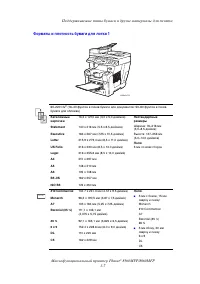
Поддерживаемые типы бумаги и другие материалы для печати Многофункциональный принтер Phaser® 8560MFP/8860MFP 3-7 Форматы и плотность бумаги для лотка 1 60–220 г/м 2 (16–40 фунтов в пачке бумаги для документов; 50–80 фунтов в пачке бумаги для обложек) Каталожные карточки 76,2 x 127,0 мм (3,0 x 5,0 дю...
стр. 46 - Поддерживаемые размеры и плотности бумаги для лотков 2, 3 и 4
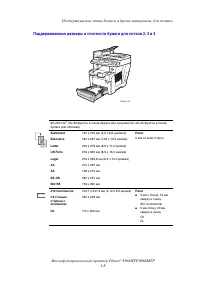
Поддерживаемые типы бумаги и другие материалы для печати Многофункциональный принтер Phaser® 8560MFP/8860MFP 3-8 Поддерживаемые размеры и плотности бумаги для лотков 2, 3 и 4 60–220 г/м 2 (16–32 фунтов в пачке бумаги для документов; 22–45 фунтов в пачке бумаги для обложек) Statement 140 х 216 мм (5,...
стр. 47 - Загрузка бумаги в лоток 1
Загрузка бумаги Многофункциональный принтер Phaser® 8560MFP/8860MFP 3-9 Загрузка бумаги В этом разделе рассматриваются следующие вопросы. ■ Загрузка бумаги в лоток 1 на стр. 3-9 ■ Использование ручной подачи на стр. 3-14 ■ Загрузка бумаги в лотки 2, 3 и 4 на стр. 3-15 Загрузка бумаги в лоток 1 В лот...
стр. 51 - Режим лотка 1
Загрузка бумаги Многофункциональный принтер Phaser® 8560MFP/8860MFP 3-13 Режим лотка 1 Режим лотка 1 определяет правила подачи материала в принтере для лучшего соответствия типу задания печати. Три режима определяют, как задаются размер и тип бумаги для лотка 1 и какой лоток используется, если не ук...
стр. 52 - Использование ручной подачи; Windows
Загрузка бумаги Многофункциональный принтер Phaser® 8560MFP/8860MFP 3-14 Использование ручной подачи Если вы используете особую бумагу, например, бланки, и не хотите, чтобы другие пользователи применяли ее по ошибке, можно сделать так, чтобы принтер напоминал о необходимости загрузки бумаги в нужное...
стр. 53 - Загрузка бумаги в лотки 2, 3 и 4
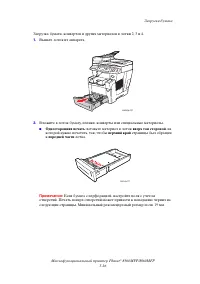
Загрузка бумаги Многофункциональный принтер Phaser® 8560MFP/8860MFP 3-15 Загрузка бумаги в лотки 2, 3 и 4 В лотки 2, 3 и 4 можно загружать следующие материалы. ■ Обычная бумага и бланки. ■ Открытки. ■ Наклейки. ■ Конверты. ■ Пленки. ■ Специальные материалы (в том числе фотобумага, открытки, бумага с...
стр. 59 - Выбор параметров печати
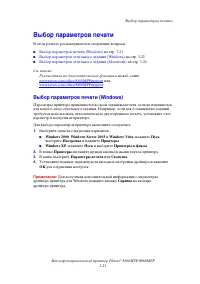
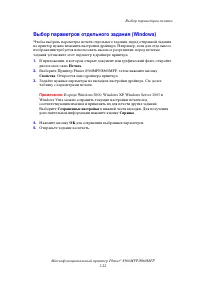
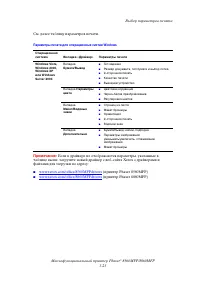
Выбор параметров печати Многофункциональный принтер Phaser® 8560MFP/8860MFP 3-21 Выбор параметров печати В этом разделе рассматриваются следующие вопросы. ■ Выбор параметров печати (Windows) на стр. 3-21 ■ Выбор параметров отдельного задания (Windows) на стр. 3-22 ■ Выбор параметров отдельного задан...
стр. 62 - Выбор параметров отдельного задания (Macintosh)
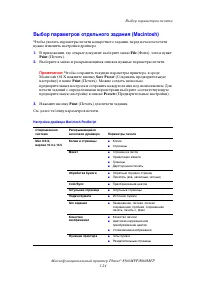
Выбор параметров печати Многофункциональный принтер Phaser® 8560MFP/8860MFP 3-24 Выбор параметров отдельного задания (Macintosh) Чтобы указать параметры печати конкретного задания, перед началом печати нужно изменить настройки драйвера. 1. В приложении, где открыт документ, выберите меню File (Файл)...
стр. 64 - Двусторонняя печать; Инструкции по автоматической двусторонней печати
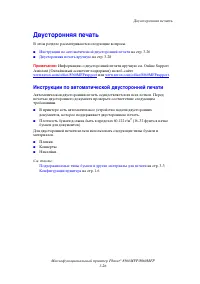
Двусторонняя печать Многофункциональный принтер Phaser® 8560MFP/8860MFP 3-26 Двусторонняя печать В этом разделе рассматриваются следующие вопросы. ■ Инструкции по автоматической двусторонней печати на стр. 3-26 ■ Двусторонняя печать вручную на стр. 3-28 Примечание: Информацию о двусторонней печати в...
стр. 65 - Параметры кромки брошюровки
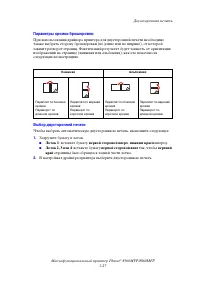
Двусторонняя печать Многофункциональный принтер Phaser® 8560MFP/8860MFP 3-27 Параметры кромки брошюровки При использовании драйвера принтера для двусторонней печати необходимо также выбрать сторону брошюровки (по длине или по ширине), от которой зависит разворот страниц. Фактический результат будет ...
стр. 66 - Двусторонняя печать вручную
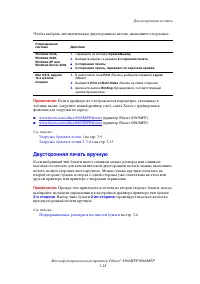
Двусторонняя печать Многофункциональный принтер Phaser® 8560MFP/8860MFP 3-28 Чтобы выбрать автоматическую двустороннюю печать, выполните следующее. Примечание: Если в драйвере не отображаются параметры, указанные в таблице выше, загрузите новый драйвер с веб–сайта Xerox с драйверами и файлами для за...
стр. 67 - Печать на первой стороне
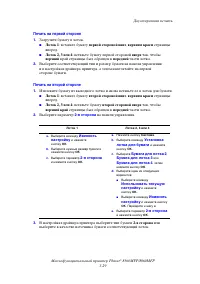
Двусторонняя печать Многофункциональный принтер Phaser® 8560MFP/8860MFP 3-29 Печать на первой стороне 1. Загрузите бумагу в лоток. ■ Лоток 1 : вставьте бумагу первой стороной вниз , верхним краем страницы вперед. ■ Лоток 2, 3 или 4 : вставьте бумагу первой стороной вверх так, чтобы верхний край стра...
стр. 68 - Печать на пленках
Печать на специальных материалах Многофункциональный принтер Phaser® 8560MFP/8860MFP 3-30 Печать на специальных материалах В этом разделе рассматриваются следующие вопросы. ■ Печать на пленках на стр. 3-30 ■ Печать на конвертах на стр. 3-37 ■ Печать на наклейках на стр. 3-43 ■ Печать на глянцевой бу...
стр. 69 - Инструкции
Печать на специальных материалах Многофункциональный принтер Phaser® 8560MFP/8860MFP 3-31 Инструкции ■ Перед загрузкой пленок в лоток удалите из него всю бумагу. ■ Держите пленку за кромки обеими руками. Отпечатки пальцев или складки на пленке могут привести к ухудшению качества печати. ■ Не загружа...
стр. 70 - Печать на пленках из лотка 1
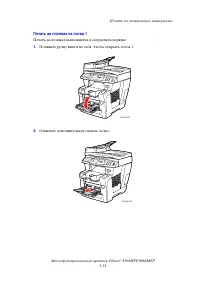
Печать на специальных материалах Многофункциональный принтер Phaser® 8560MFP/8860MFP 3-32 Печать на пленках из лотка 1 Печать на пленках выполняется в следующем порядке. 1. Потяните ручку вниз и на себя, чтобы открыть лоток 1. 2. Откиньте дополнительную панель лотка. 8860mfp-011 8860mfp-012
стр. 72 - Печать на пленках из лотка 2, 3 или 4
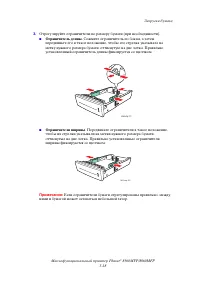
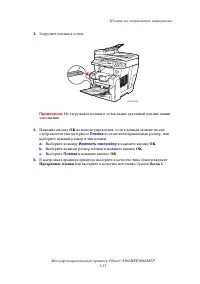
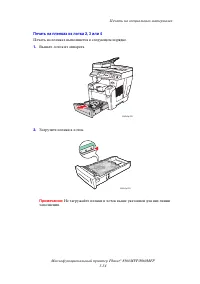
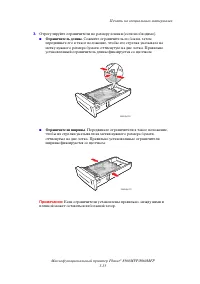
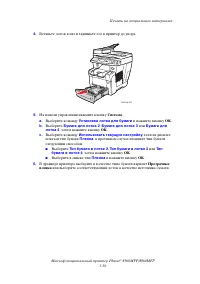
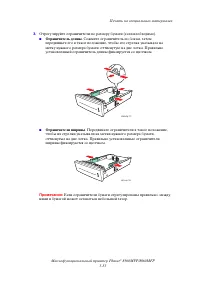
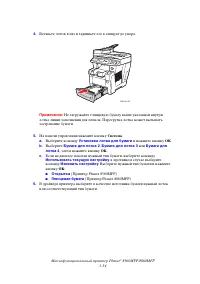
Печать на специальных материалах Многофункциональный принтер Phaser® 8560MFP/8860MFP 3-34 Печать на пленках из лотка 2, 3 или 4 Печать на пленках выполняется в следующем порядке. 1. Выньте лоток из аппарата. 2. Загрузите пленки в лоток. Примечание: Не загружайте пленки в лоток выше указанной для них...
стр. 75 - Печать на конвертах
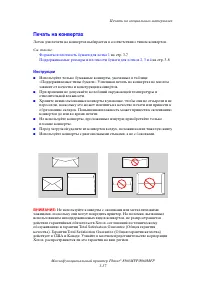
Печать на специальных материалах Многофункциональный принтер Phaser® 8560MFP/8860MFP 3-37 Печать на конвертах Лоток для печати на конвертах выбирается в соответствии с типом конвертов. См. также: Форматы и плотность бумаги для лотка 1 на стр. 3-7 Поддерживаемые размеры и плотности бумаги для лотков ...
стр. 76 - Печать на конвертах из лотка 1
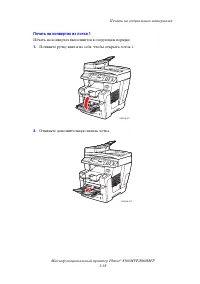
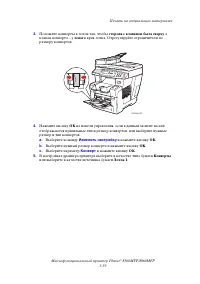
Печать на специальных материалах Многофункциональный принтер Phaser® 8560MFP/8860MFP 3-38 Печать на конвертах из лотка 1 Печать на конвертах выполняется в следующем порядке. 1. Потяните ручку вниз и на себя, чтобы открыть лоток 1. 2. Откиньте дополнительную панель лотка. 8860mfp-011 8860mfp-012
стр. 78 - Печать на конвертах из лотка 2, 3 или 4
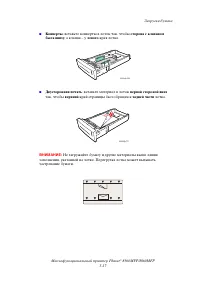
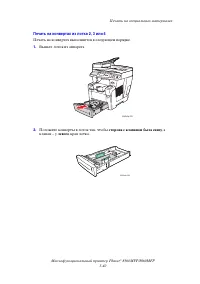
Печать на специальных материалах Многофункциональный принтер Phaser® 8560MFP/8860MFP 3-40 Печать на конвертах из лотка 2, 3 или 4 Печать на конвертах выполняется в следующем порядке. 1. Выньте лоток из аппарата. 2. Положите конверты в лоток так, чтобы сторона с клапаном была снизу , а клапан – у лев...
стр. 81 - Печать на наклейках
Печать на специальных материалах Многофункциональный принтер Phaser® 8560MFP/8860MFP 3-43 Печать на наклейках Печатать на наклейках можно из любого лотка. Чтобы заказать бумагу, пленки или другие специальные материалы, обратитесь к местному торговому представителю или посетите веб–сайт Xerox по расх...
стр. 82 - Печать на наклейках из лотка 1
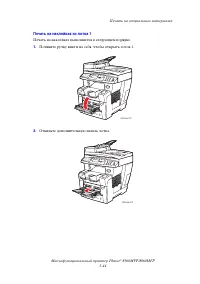
Печать на специальных материалах Многофункциональный принтер Phaser® 8560MFP/8860MFP 3-44 Печать на наклейках из лотка 1 Печать на наклейках выполняется в следующем порядке. 1. Потяните ручку вниз и на себя, чтобы открыть лоток 1. 2. Откиньте дополнительную панель лотка. 8860mfp-011 8860mfp-012
стр. 84 - Печать на наклейках из лотка 2, 3 или 4
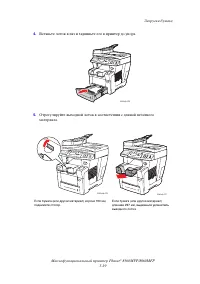
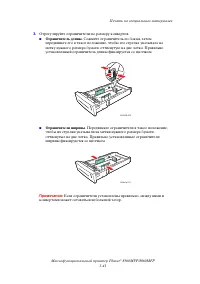
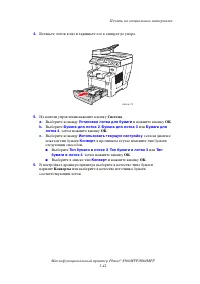
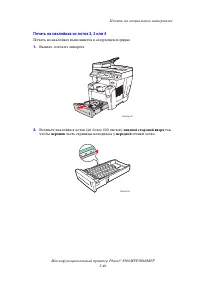
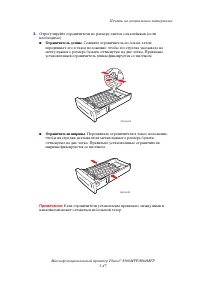
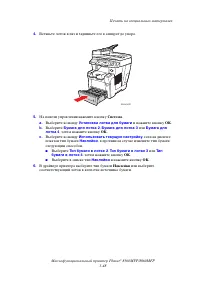
Печать на специальных материалах Многофункциональный принтер Phaser® 8560MFP/8860MFP 3-46 Печать на наклейках из лотка 2, 3 или 4 Печать на наклейках выполняется в следующем порядке. 1. Выньте лоток из аппарата. 2. Вставьте наклейки в лоток (не более 40 0 листов) лицевой стороной вверх так, чтобы ве...
стр. 87 - Печать на глянцевой бумаге
Печать на специальных материалах Многофункциональный принтер Phaser® 8560MFP/8860MFP 3-49 Печать на глянцевой бумаге Печатать на глянцевой бумаге можно из любого лотка как на одной, так и на двух сторонах. Чтобы заказать бумагу, пленки или другие специальные материалы, обратитесь к местному торговом...
стр. 88 - Печать на глянцевой бумаге из лотка 1
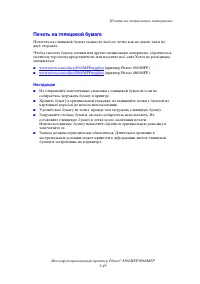
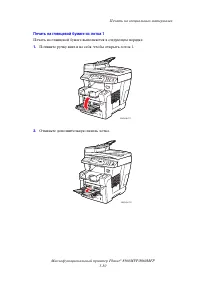
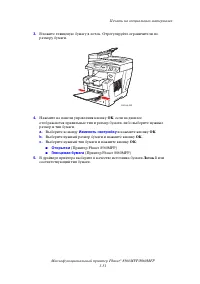
Печать на специальных материалах Многофункциональный принтер Phaser® 8560MFP/8860MFP 3-50 Печать на глянцевой бумаге из лотка 1 Печать на глянцевой бумаге выполняется в следующем порядке. 1. Потяните ручку вниз и на себя, чтобы открыть лоток 1. 2. Откиньте дополнительную панель лотка. 8860mfp-011 88...
стр. 90 - Печать на глянцевой бумаге из лотков 2, 3 и 4
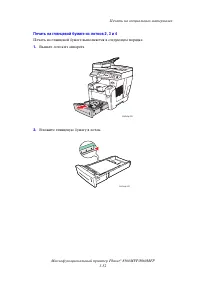
Печать на специальных материалах Многофункциональный принтер Phaser® 8560MFP/8860MFP 3-52 Печать на глянцевой бумаге из лотков 2, 3 и 4 Печать на глянцевой бумаге выполняется в следующем порядке. 1. Выньте лоток из аппарата. 2. Вложите глянцевую бумагу в лоток. 8860mfp-020 8860mfp-042
стр. 93 - Печать на бумаге нестандартного размера
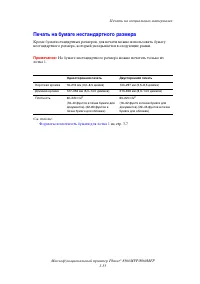
Печать на специальных материалах Многофункциональный принтер Phaser® 8560MFP/8860MFP 3-55 Печать на бумаге нестандартного размера Кроме бумаги стандартных размеров, для печати можно использовать бумагу нестандартного размера, который укладывается в следующие рамки. Примечание: На бумаге нестандартно...
стр. 94 - Печать на бумаге нестандартного размера из лотка 1
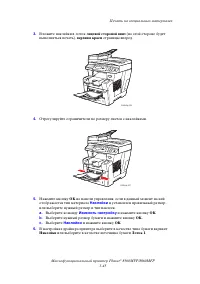
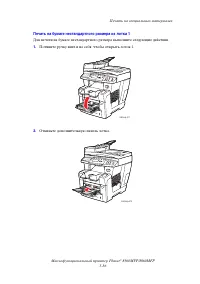
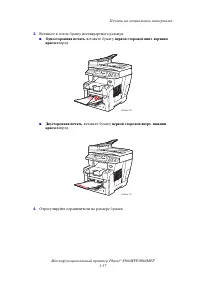
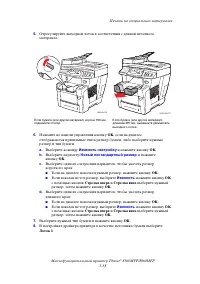
Печать на специальных материалах Многофункциональный принтер Phaser® 8560MFP/8860MFP 3-56 Печать на бумаге нестандартного размера из лотка 1 Для печати на бумаге нестандартного размера выполните следующие действия. 1. Потяните ручку вниз и на себя, чтобы открыть лоток 1. 2. Откиньте дополнительную п...
стр. 97 - Создание нестандартных типов бумаги
Создание нестандартных типов бумаги Многофункциональный принтер Phaser® 8560MFP/8860MFP 3-59 Создание нестандартных типов бумаги При помощи CentreWare IS вы можете создавать типы нестандартной бумаги с определенными параметрами для повторного использования при выполнении регулярных заданий печати, т...
стр. 99 - Основные операции копирования
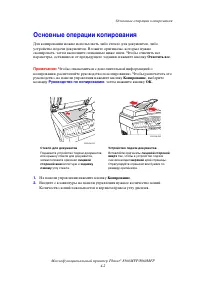
Основные операции копирования Многофункциональный принтер Phaser® 8560MFP/8860MFP 4-2 Основные операции копирования Для копирования можно использовать либо стекло для документов, либо устройство подачи документов. Вложите оригиналы, которые нужно скопировать, затем выполните описанные ниже шаги. Что...
стр. 101 - Настройка параметров копирования; Основные параметры; Выбор лотка для копий
Настройка параметров копирования Многофункциональный принтер Phaser® 8560MFP/8860MFP 4-4 Настройка параметров копирования В этом разделе рассматриваются следующие вопросы. ■ Основные параметры на стр. 4-4 ■ Настройка изображения на стр. 4-9 ■ Регулировка расположения изображения на стр. 4-14 ■ Настр...
стр. 102 - Задание лотка для копий по умолчанию; Выбор черно-белых или цветных копий
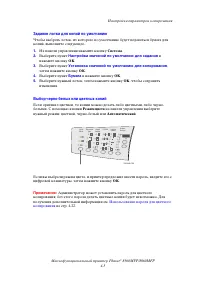
Настройка параметров копирования Многофункциональный принтер Phaser® 8560MFP/8860MFP 4-5 Задание лотка для копий по умолчанию Чтобы выбрать лоток, из которого по умолчанию будет подаваться бумага для копий, выполните следующее. 1. На панели управления нажмите кнопку Система . 2. Выберите пункт Настр...
стр. 103 - Задание двухсторонних оригиналов или копий
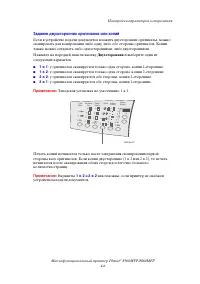
Настройка параметров копирования Многофункциональный принтер Phaser® 8560MFP/8860MFP 4-6 Задание двухсторонних оригиналов или копий Если в устройство подачи документов вложить двусторонние оригиналы, можно сканировать для копирования либо одну, либо обе стороны оригиналов. Копии также можно создават...
стр. 104 - Выбор качества копий
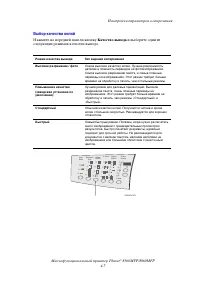
Настройка параметров копирования Многофункциональный принтер Phaser® 8560MFP/8860MFP 4-7 Выбор качества копий Нажмите на передней панели кнопку Качество вывода и выберите один из следующих режимов качества вывода. Режим качества вывода Тип задания копирования Высокое разрешение / фото Самое высокое ...
стр. 105 - Выбор типа документа
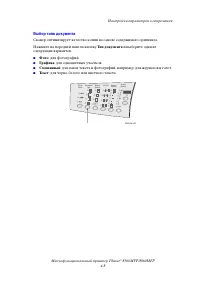
Настройка параметров копирования Многофункциональный принтер Phaser® 8560MFP/8860MFP 4-8 Выбор типа документа Сканер оптимизирует качество копии на основе содержимого оригинала. Нажмите на передней панели кнопку Тип документа и выберите один из следующих вариантов. ■ Фото : для фотографий. ■ Графика...
стр. 106 - Настройка изображения; Выбор размера оригинала
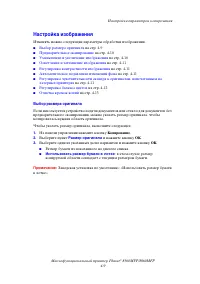
Настройка параметров копирования Многофункциональный принтер Phaser® 8560MFP/8860MFP 4-9 Настройка изображения Изменять можно следующие параметры обработки изображения. ■ Выбор размера оригинала на стр. 4-9 ■ Предварительное сканирование на стр. 4-10 ■ Уменьшение и увеличение изображения на стр. 4-1...
стр. 107 - Предварительное сканирование; Уменьшение и увеличение изображения
Настройка параметров копирования Многофункциональный принтер Phaser® 8560MFP/8860MFP 4-10 Предварительное сканирование Если используется стекло для документов, то оригиналы можно предварительно сканировать в следующих режимах: автоматическое центрирование, стирание кромки, автоматическое увеличение ...
стр. 108 - Осветление и затемнение изображения
Настройка параметров копирования Многофункциональный принтер Phaser® 8560MFP/8860MFP 4-11 Осветление и затемнение изображения Чтобы осветлить или затемнить изображение при копировании, с помощью расположенной на панели управления кнопки Светлее/Темнее выберите степень осветления или затемнения. Регу...
стр. 109 - Регулировка баланса цветов
Настройка параметров копирования Многофункциональный принтер Phaser® 8560MFP/8860MFP 4-12 Регулировка баланса цветов Если цвета на копиях не соответствуют цветам на оригиналах, для оптимизации цветопередачи следует настроить уровни основных цветов: бирюзового, малинового, желтого и черного. Примечан...
стр. 110 - Очистка кромок копий
Настройка параметров копирования Многофункциональный принтер Phaser® 8560MFP/8860MFP 4-13 Очистка кромок копий Чтобы не печатать лишнее, можно указать поля страницы (правое, левое, верхнее и нижнее) оригинала, которые не должны копироваться. Эта функция называется очисткой или стиранием кромок. Чтоб...
стр. 111 - Регулировка расположения изображения; Печать нескольких изображений на одном листе
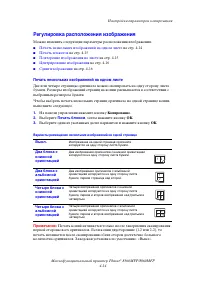
Настройка параметров копирования Многофункциональный принтер Phaser® 8560MFP/8860MFP 4-14 Регулировка расположения изображения Можно изменять следующие параметры расположения изображения. ■ Печать нескольких изображений на одном листе на стр. 4-14 ■ Печать плакатов на стр. 4-15 ■ Повторение изображе...
стр. 112 - Печать плакатов; Повторение изображения на листе
Настройка параметров копирования Многофункциональный принтер Phaser® 8560MFP/8860MFP 4-15 Печать плакатов Параметр печати плаката позволяет скопировать один оригинал на несколько страниц, которые затем можно склеить в плакат. При этом применяется текущий параметр уменьшения/увеличения. Как выбрать п...
стр. 113 - Центрирование изображения
Настройка параметров копирования Многофункциональный принтер Phaser® 8560MFP/8860MFP 4-16 Центрирование изображения Предусмотрена возможность автоматически центрировать скопированное изображение на странице или на ее части, если на одну страницу копируется несколько изображений. Чтобы центрировать и...
стр. 114 - Настройка вывода; Разбор по копиям; Копирование с обложками
Настройка параметров копирования Многофункциональный принтер Phaser® 8560MFP/8860MFP 4-17 Настройка вывода Можно изменять следующие параметры вывода. ■ Разбор по копиям на стр. 4-17 ■ Копирование с обложками на стр. 4-17 ■ Использование пустых разделительных страниц на стр. 4-18 Разбор по копиям При...
стр. 115 - Использование пустых разделительных страниц
Настройка параметров копирования Многофункциональный принтер Phaser® 8560MFP/8860MFP 4-18 3. Выберите один из указанных далее вариантов и нажмите кнопку OK . ■ Выключено : все страницы задания копирования печатаются на бумаге одного типа. ■ Передняя : первая страница задания копирования печатается н...
стр. 116 - Дополнительные функции копирования; Копирование книг
Настройка параметров копирования Многофункциональный принтер Phaser® 8560MFP/8860MFP 4-19 Дополнительные функции копирования Можно изменять следующие дополнительные параметры копирования. ■ Копирование книг на стр. 4-19 ■ Создание брошюр на стр. 4-20 Копирование книг Если нужно скопировать книгу, жу...
стр. 117 - Создание брошюр
Настройка параметров копирования Многофункциональный принтер Phaser® 8560MFP/8860MFP 4-20 Создание брошюр Страницы документа можно копировать попарно, по две страницы на одну сторону листа бумаги в правильном порядке, чтобы потом сложить такие листы в брошюру. Размер изображения на копии уменьшается...
стр. 118 - Управление функциями копирования
Управление функциями копирования Многофункциональный принтер Phaser® 8560MFP/8860MFP 4-21 Управление функциями копирования В этом разделе рассматриваются следующие вопросы. ■ Установка прерывания задания печати на стр. 4-21 ■ Использование пароля для цветного копирования на стр. 4-22 Установка преры...
стр. 119 - Использование пароля для цветного копирования
Управление функциями копирования Многофункциональный принтер Phaser® 8560MFP/8860MFP 4-22 Использование пароля для цветного копирования Если нужно ограничить доступ к цветному копированию, установите пароль. Тогда принтер будет предлагать пользователю ввести пароль, если он нажмет кнопку Цветовой ре...
стр. 121 - Обзор; Установка драйвера сканера
Обзор Многофункциональный принтер Phaser® 8560MFP/8860MFP 5-2 Обзор Сканирование на Принтер Phaser 8560MFP/8860MFP отличается от сканирования на обычном сканере. Поскольку данный принтер обычно подсоединен к сети, а не напрямую к одному компьютеру, необходимо указать место, в котором будут храниться...
стр. 122 - Основы сканирования
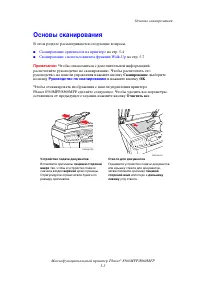
Основы сканирования Многофункциональный принтер Phaser® 8560MFP/8860MFP 5-3 Основы сканирования В этом разделе рассматриваются следующие вопросы. ■ Сканирование оригиналов на принтере на стр. 5-4 ■ Сканирование с использованием функции Walk-Up на стр. 5-7 Примечание: Чтобы ознакомиться с дополнитель...
стр. 123 - Сканирование оригиналов на принтере; Сканирование в общую папку; Сканирование в личную папку
Основы сканирования Многофункциональный принтер Phaser® 8560MFP/8860MFP 5-4 Сканирование оригиналов на принтере На панели управления принтера выберите одно из трёх мест назначения файлов сканирования: общая папка, личная папка, имя пользователя. Примечание: Во время сканирования оригиналов принтер м...
стр. 124 - Сканирование по имени пользователя
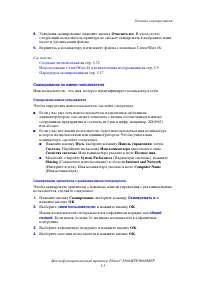
Основы сканирования Многофункциональный принтер Phaser® 8560MFP/8860MFP 5-5 8. Завершив сканирование, нажмите кнопку Очистить все . В этом случае следующий пользователь принтера не сможет сканировать в выбранное вами место и удалять ваши файлы. 9. Вернитесь к компьютеру и извлеките файлы с помощью C...
стр. 126 - Сканирование с использованием функции Walk-Up
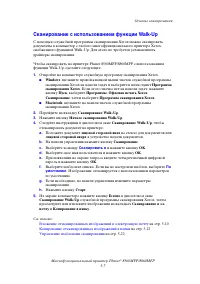
Основы сканирования Многофункциональный принтер Phaser® 8560MFP/8860MFP 5-7 Сканирование с использованием функции Walk-Up С помощью служебной программы сканирования Xerox можно сканировать документы в компьютер с любого многофункционального принтера Xerox, снабженного функцией Walk-Up. Для этого не ...
стр. 127 - Извлечение отсканированных изображений
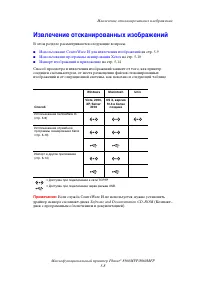
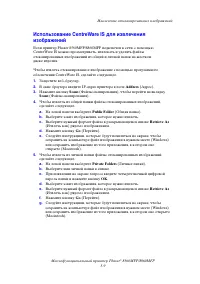
Извлечение отсканированных изображений Многофункциональный принтер Phaser® 8560MFP/8860MFP 5-8 Извлечение отсканированных изображений В этом разделе рассматриваются следующие вопросы. ■ Использование CentreWare IS для извлечения изображений на стр. 5-9 ■ Использование программы сканирования Xerox на...
стр. 129 - Использование программы сканирования Xerox
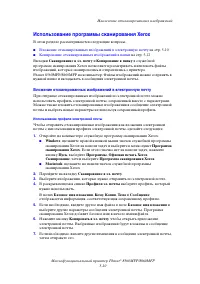
Извлечение отсканированных изображений Многофункциональный принтер Phaser® 8560MFP/8860MFP 5-10 Использование программы сканирования Xerox В этом разделе рассматриваются следующие вопросы. ■ Вложение отсканированных изображений в электронную почту на стр. 5-10 ■ Копирование отсканированных изображен...
стр. 131 - Копирование отсканированных изображений в папки
Извлечение отсканированных изображений Многофункциональный принтер Phaser® 8560MFP/8860MFP 5-12 Копирование отсканированных изображений в папки При копировании отсканированных изображений в папку можно использовать профиль папки, сохраненный вместе с параметрами. Можно также скопировать отсканирован...
стр. 133 - Импорт изображений в приложение; Импорт отсканированных изображений в приложение Windows (TWAIN)
Извлечение отсканированных изображений Многофункциональный принтер Phaser® 8560MFP/8860MFP 5-14 Импорт изображений в приложение В этом разделе рассматриваются следующие вопросы. ■ Импорт отсканированных изображений в приложение Windows (TWAIN) на стр. 5-14 ■ Использование менеджера изображений WIA в...
стр. 134 - Использование менеджера изображений WIA в приложении Windows
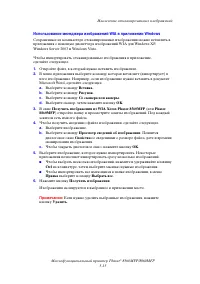
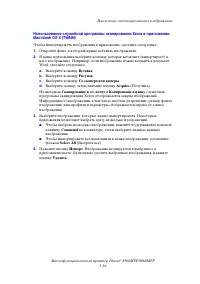
Извлечение отсканированных изображений Многофункциональный принтер Phaser® 8560MFP/8860MFP 5-15 Использование менеджера изображений WIA в приложении Windows Сохраненные на компьютере отсканированные изображения можно вставлять в приложения с помощью диспетчера изображений WIA для Windows XP, Windows...
стр. 136 - Параметры сканирования; Установка разрешения сканирования
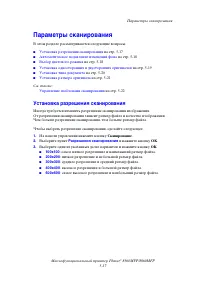
Параметры сканирования Многофункциональный принтер Phaser® 8560MFP/8860MFP 5-17 Параметры сканирования В этом разделе рассматриваются следующие вопросы. ■ Установка разрешения сканирования на стр. 5-17 ■ Автоматическое подавление изменений фона на стр. 5-18 ■ Выбор цветового режима на стр. 5-18 ■ Ус...
стр. 137 - Автоматическое подавление изменений фона; Выбор цветового режима
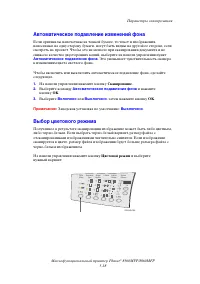
Параметры сканирования Многофункциональный принтер Phaser® 8560MFP/8860MFP 5-18 Автоматическое подавление изменений фона Если оригиналы напечатаны на тонкой бумаге, то текст и изображения, нанесенные на одну сторону бумаги, могут быть видны на другой ее стороне, если смотреть на просвет. Чтобы это н...
стр. 138 - Установка односторонних и двусторонних оригиналов
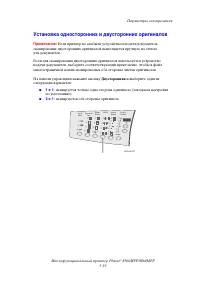
Параметры сканирования Многофункциональный принтер Phaser® 8560MFP/8860MFP 5-19 Установка односторонних и двусторонних оригиналов Примечание: Если принтер не снабжен устройством подачи документов, сканирование двусторонних оригиналов выполняется вручную на стекле для документов. Если для сканировани...
стр. 139 - Установка типа документа
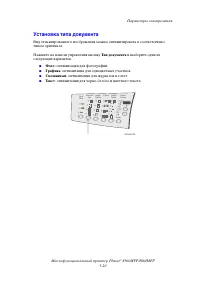
Параметры сканирования Многофункциональный принтер Phaser® 8560MFP/8860MFP 5-20 Установка типа документа Вид отсканированного изображения можно оптимизировать в соответствии с типом оригинала. Нажмите на панели управления кнопку Тип документа и выберите один из следующих вариантов. ■ Фото : оптимиза...
стр. 140 - Установка размера оригинала
Параметры сканирования Многофункциональный принтер Phaser® 8560MFP/8860MFP 5-21 Установка размера оригинала Чтобы указать размер оригинала, сделайте следующее. 1. На панели управления нажмите кнопку Сканирование . 2. Выберите пункт Размер оригинала и нажмите кнопку OK . 3. Выберите один из указанных...
стр. 142 - Создание шаблона с параметром эскиза изображения
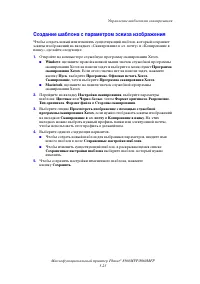
Управление шаблонами сканирования Многофункциональный принтер Phaser® 8560MFP/8860MFP 5-23 Создание шаблона с параметром эскиза изображения Чтобы создать новый или изменить существующий шаблон, который сохраняет эскизы изображений на вкладках «Сканирование в эл. почту» и «Копирование в папку», сдела...
стр. 143 - Создание шаблона сканирования изображений в папку
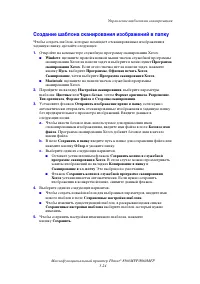
Управление шаблонами сканирования Многофункциональный принтер Phaser® 8560MFP/8860MFP 5-24 Создание шаблона сканирования изображений в папку Чтобы создать шаблон, которые помещает отсканированные изображения в заданную папку, сделайте следующее. 1. Откройте на компьютере служебную программу сканиров...
стр. 144 - Удаление шаблонов
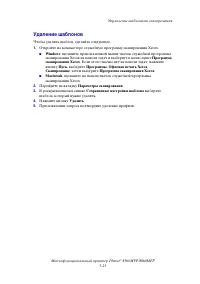
Управление шаблонами сканирования Многофункциональный принтер Phaser® 8560MFP/8860MFP 5-25 Удаление шаблонов Чтобы удалить шаблон, сделайте следующее. 1. Откройте на компьютере служебную программу сканирования Xerox. ■ Windows : щелкните правой кнопкой мыши значок служебной программы сканирования Xe...
стр. 145 - Профили папок и электронной почты
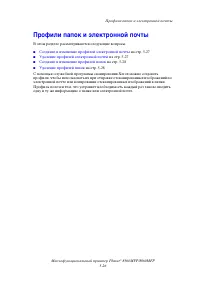
Профили папок и электронной почты Многофункциональный принтер Phaser® 8560MFP/8860MFP 5-26 Профили папок и электронной почты В этом разделе рассматриваются следующие вопросы. ■ Создание и изменение профилей электронной почты на стр. 5-27 ■ Удаление профилей электронной почты на стр. 5-27 ■ Создание ...
стр. 146 - Создание и изменение профилей электронной почты
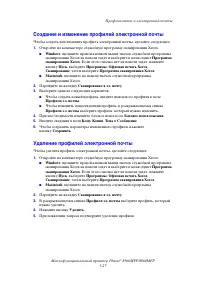
Профили папок и электронной почты Многофункциональный принтер Phaser® 8560MFP/8860MFP 5-27 Создание и изменение профилей электронной почты Чтобы создать или изменить профиль электронной почты, сделайте следующее. 1. Откройте на компьютере служебную программу сканирования Xerox. ■ Windows : щелкните ...
стр. 147 - Создание и изменение профилей папок
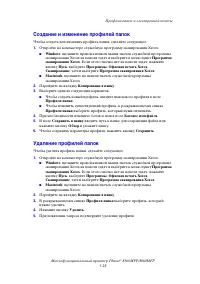
Профили папок и электронной почты Многофункциональный принтер Phaser® 8560MFP/8860MFP 5-28 Создание и изменение профилей папок Чтобы создать или изменить профиль папки, сделайте следующее. 1. Откройте на компьютере служебную программу сканирования Xerox. ■ Windows : щелкните правой кнопкой мыши знач...
стр. 148 - Удаление файлов изображений с принтера
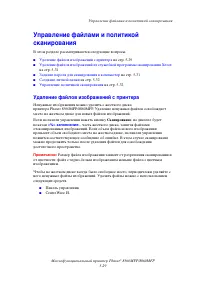
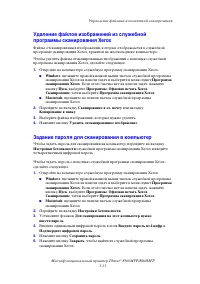
Управление файлами и политикой сканирования Многофункциональный принтер Phaser® 8560MFP/8860MFP 5-29 Управление файлами и политикой сканирования В этом разделе рассматриваются следующие вопросы. ■ Удаление файлов изображений с принтера на стр. 5-29 ■ Удаление файлов изображений из служебной программ...
стр. 149 - Использование панели управления; Использование службы CentreWare IS
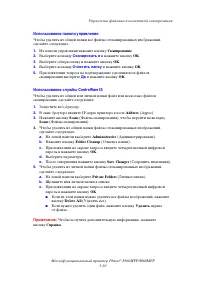
Управление файлами и политикой сканирования Многофункциональный принтер Phaser® 8560MFP/8860MFP 5-30 Использование панели управления Чтобы удалить из общей папки все файлы отсканированных изображений, сделайте следующее. 1. На панели управления нажмите кнопку Сканирование . 2. Выберите команду Скани...
стр. 150 - Задание пароля для сканирования в компьютер
Управление файлами и политикой сканирования Многофункциональный принтер Phaser® 8560MFP/8860MFP 5-31 Удаление файлов изображений из служебной программы сканирования Xerox Файлы отсканированных изображений, которые отображаются в служебной программе сканирования Xerox, хранятся на жестком диске компь...
стр. 151 - Создание личной папки
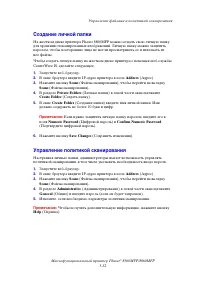
Управление файлами и политикой сканирования Многофункциональный принтер Phaser® 8560MFP/8860MFP 5-32 Создание личной папки На жестком диске принтера Phaser 8860MFP можно создать свою личную папку для хранения отсканированных изображений. Личную папку можно защитить паролем, чтобы посторонние лица не...
стр. 152 - Калибровка сканера
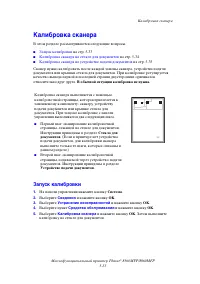
Калибровка сканера Многофункциональный принтер Phaser® 8560MFP/8860MFP 5-33 Калибровка сканера В этом разделе рассматриваются следующие вопросы. ■ Запуск калибровки на стр. 5-33 ■ Калибровка сканера на стекле для документов на стр. 5-34 ■ Калибровка сканера на устройстве подачи документов на стр. 5-...
стр. 153 - Калибровка сканера на стекле для документов
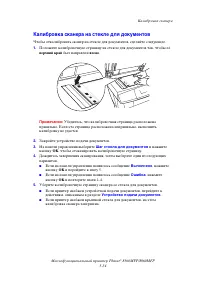
Калибровка сканера Многофункциональный принтер Phaser® 8560MFP/8860MFP 5-34 Калибровка сканера на стекле для документов Чтобы откалибровать сканер на стекле для документов, сделайте следующее. 1. Положите калибровочную страницу на стекло для документов так, чтобы её верхний край был направлен влево ...
стр. 154 - Калибровка сканера на устройстве подачи документов
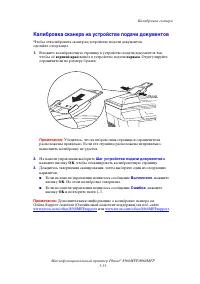
Калибровка сканера Многофункциональный принтер Phaser® 8560MFP/8860MFP 5-35 Калибровка сканера на устройстве подачи документов Чтобы откалибровать сканер на устройстве подачи документов, сделайте следующее. 1. Вложите калибровочную страницу в устройство подачи документов так, чтобы её верхний край в...
стр. 156 - Основы работы с факсом; Отправка факса с принтера
Основы работы с факсом Многофункциональный принтер Phaser® 8560MFP/8860MFP 6-2 Основы работы с факсом В этом разделе рассматриваются следующие вопросы. ■ Отправка факса с принтера на стр. 6-2 ■ Отправка факса с компьютера на стр. 6-3 Примечание: Чтобы ознакомиться с дополнительной информацией, распе...
стр. 157 - Отправка факса с компьютера; Приложения Windows
Основы работы с факсом Многофункциональный принтер Phaser® 8560MFP/8860MFP 6-3 Отправка факса с компьютера Факс можно отправить либо с принтера, либо из приложения на компьютере с Windows или Macintosh. Приложения Windows Отправка факса из приложения ОС Windows 20 00, Windows XP, Windows Server 20 0...
стр. 158 - Приложения Macintosh
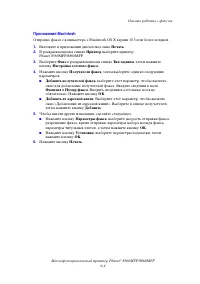
Основы работы с факсом Многофункциональный принтер Phaser® 8560MFP/8860MFP 6-4 Приложения Macintosh Отправка факса с компьютера с Macintosh OS X версии 10.3 или более поздней. 1. Вызовите в приложении диалоговое окно Печать . 2. В раскрывающемся списке Принтер выберите принтер Phaser 8560MFP/8860MFP...
стр. 160 - Добавление лица
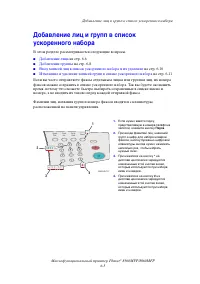
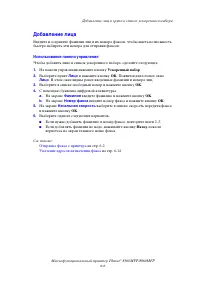
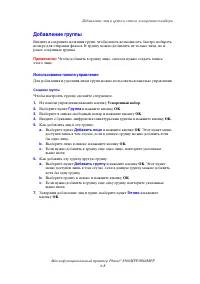
Добавление лиц и групп в список ускоренного набора Многофункциональный принтер Phaser® 8560MFP/8860MFP 6-6 Добавление лица Введите и сохраните фамилии лиц и их номера факсов, чтобы иметь возможность быстро набирать эти номера для отправки факсов. Использование панели управления Чтобы добавить лицо в...
стр. 161 - Использование CentreWare IS
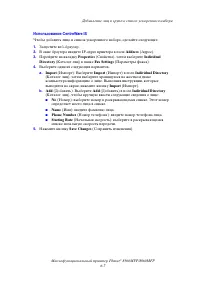
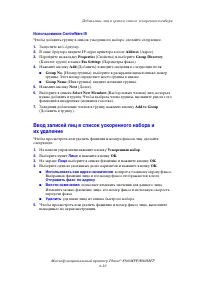
Добавление лиц и групп в список ускоренного набора Многофункциональный принтер Phaser® 8560MFP/8860MFP 6-7 Использование CentreWare IS Чтобы добавить лицо в список ускоренного набора, сделайте следующее. 1. Запустите веб–браузер. 2. В окне браузера введите IP-адрес принтера в поле Address (Адрес). 3...
стр. 162 - Добавление группы
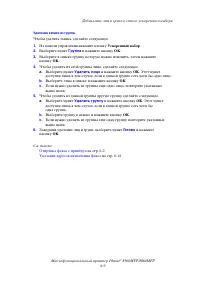
Добавление лиц и групп в список ускоренного набора Многофункциональный принтер Phaser® 8560MFP/8860MFP 6-8 Добавление группы Введите и сохраните названия групп, чтобы иметь возможность быстро набирать номера для отправки факсов. В группу можно добавлять не только лица, но и ранее созданные группы. П...
стр. 166 - Создание списка отправки факсов; Создание списка получателей для отправки факса
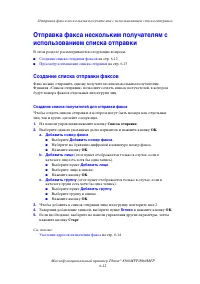
Отправка факса нескольким получателям с использованием списка отправки Многофункциональный принтер Phaser® 8560MFP/8860MFP 6-12 Отправка факса нескольким получателям с использованием списка отправки В этом разделе рассматриваются следующие вопросы. ■ Создание списка отправки факсов на стр. 6-12 ■ Пр...
стр. 167 - Просмотр и изменение списка отправки
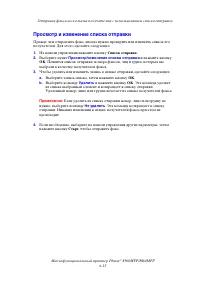
Отправка факса нескольким получателям с использованием списка отправки Многофункциональный принтер Phaser® 8560MFP/8860MFP 6-13 Просмотр и изменение списка отправки Прежде чем отправлять факс, иногда нужно проверить или изменить список его получателей. Для этого сделайте следующее. 1. На панели упра...
стр. 168 - Выбор параметров факса
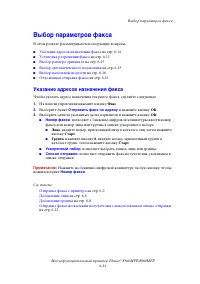
Выбор параметров факса Многофункциональный принтер Phaser® 8560MFP/8860MFP 6-14 Выбор параметров факса В этом разделе рассматриваются следующие вопросы. ■ Указание адресов назначения факса на стр. 6-14 ■ Установка разрешения факса на стр. 6-15 ■ Выбор размера оригинала на стр. 6-15 ■ Выбор автоматич...
стр. 169 - Установка разрешения факса
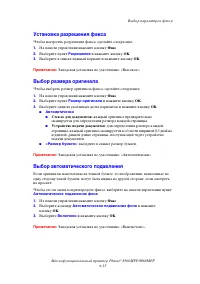
Выбор параметров факса Многофункциональный принтер Phaser® 8560MFP/8860MFP 6-15 Установка разрешения факса Чтобы настроить разрешение факса, сделайте следующее. 1. На панели управления нажмите кнопку Факс . 2. Выберите пункт Разрешение и нажмите кнопку OK . 3. Выберите в списке нужный вариант и нажм...
стр. 170 - Выбор начальной скорости
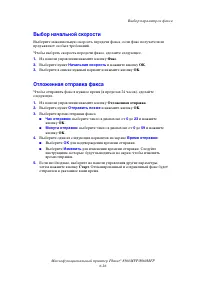
Выбор параметров факса Многофункциональный принтер Phaser® 8560MFP/8860MFP 6-16 Выбор начальной скорости Выберите максимальную скорость передачи факса, если факс получателя не предъявляет особых требований. Чтобы выбрать скорость передачи факса, сделайте следующее. 1. На панели управления нажмите кн...
стр. 171 - Управление функциями факса; Печать отчета о передаче
Управление функциями факса Многофункциональный принтер Phaser® 8560MFP/8860MFP 6-17 Управление функциями факса В этом разделе рассматриваются следующие вопросы. ■ Печать отчета о передаче на стр. 6-17 ■ Включение и отключение защиты факсов на стр. 6-18 ■ Печать и удаление защищенных факсов на стр. 6...
стр. 172 - Включение и отключение защиты факсов
Управление функциями факса Многофункциональный принтер Phaser® 8560MFP/8860MFP 6-18 Чтобы включить или отключить печать отчета о передаче отдельного факса, сделайте следующее. 1. На панели управления нажмите кнопку Факс . 2. Выберите пункт Отчет о передаче и нажмите кнопку OK . 3. Выберите один из у...
стр. 173 - Печать и удаление защищенных факсов
Управление функциями факса Многофункциональный принтер Phaser® 8560MFP/8860MFP 6-19 Печать и удаление защищенных факсов Если защита факсов включена, то печатать и удалять полученные факсы можно только после ввода числового пароля. Использование панели управления Чтобы напечатать или удалить все защи...
стр. 174 - Удаление неотправленных факсов
Управление функциями факса Многофункциональный принтер Phaser® 8560MFP/8860MFP 6-20 Удаление неотправленных факсов Ждущие отправки факсы можно просматривать. При необходимости их можно удалять. Использование панели управления Чтобы удалить ожидающие факсы, сделайте следующее. 1. На панели управления...
стр. 176 - Печать отчетов о факсах
Управление функциями факса Многофункциональный принтер Phaser® 8560MFP/8860MFP 6-22 Печать отчетов о факсах Предусмотрено несколько отчетов о факсах, которые позволяют получать информацию о действиях, каталогах и ожидающих заданиях факса. «Отчет о работе» содержит информацию о выполненных заданиях ф...
стр. 177 - Вставка пауз в номера факсов; Изменение длительности паузы
Управление функциями факса Многофункциональный принтер Phaser® 8560MFP/8860MFP 6-23 Вставка пауз в номера факсов При наборе некоторых номеров требуется вставлять между цифрами паузу или несколько пауз. Чтобы вставить в номер факса паузу, сделайте следующее. 1. На панели управления нажмите кнопку Фак...
стр. 178 - Изменение параметров по умолчанию
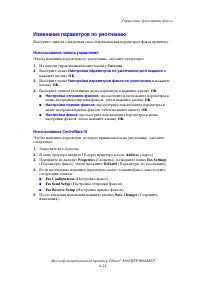
Управление функциями факса Многофункциональный принтер Phaser® 8560MFP/8860MFP 6-24 Изменение параметров по умолчанию Выберите один из следующих способов изменения параметров факса принтера. Использование панели управления Чтобы изменить параметры по умолчанию, сделайте следующее. 1. На панели управ...
стр. 179 - Решение проблем с факсом
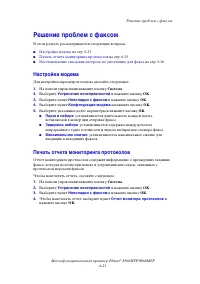
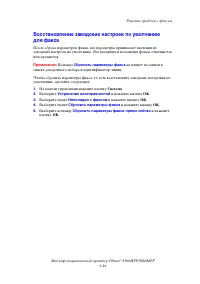
Решение проблем с факсом Многофункциональный принтер Phaser® 8560MFP/8860MFP 6-25 Решение проблем с факсом В этом разделе рассматриваются следующие вопросы. ■ Настройка модема на стр. 6-25 ■ Печать отчета мониторинга протоколов на стр. 6-25 ■ Восстановление заводских настроек по умолчанию для факса ...
стр. 182 - Управление качеством печати
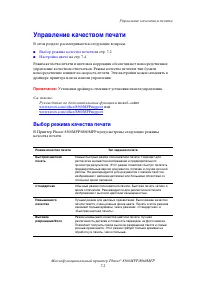
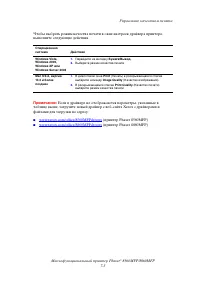
Управление качеством печати Многофункциональный принтер Phaser® 8560MFP/8860MFP 7-2 Управление качеством печати В этом разделе рассматриваются следующие вопросы. ■ Выбор режима качества печати на стр. 7-2 ■ Настройка цвета на стр. 7-4 Режим качества печати и цветовая коррекция обеспечивают непосредс...
стр. 184 - Настройка цвета
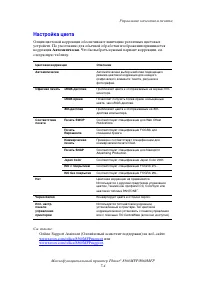
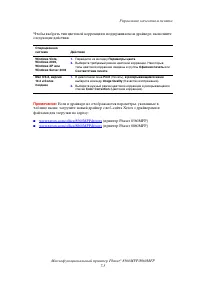
Управление качеством печати Многофункциональный принтер Phaser® 8560MFP/8860MFP 7-4 Настройка цвета Опции цветовой коррекции обеспечивают имитацию различных цветовых устройств. По умолчанию для обычной обработки изображения принимается коррекция Автоматически . Чтобы выбрать нужный вариант коррекции...
стр. 186 - Решение проблем с качеством печати
Решение проблем с качеством печати Многофункциональный принтер Phaser® 8560MFP/8860MFP 7-6 Решение проблем с качеством печати В этом разделе рассматриваются следующие вопросы. ■ Смазанные или загрязненные области на стр. 7-7 ■ Беспорядочные светлые полосы на стр. 7-9 ■ Сплошные светлые полосы на стр...
стр. 187 - Смазанные или загрязненные области; Проблема
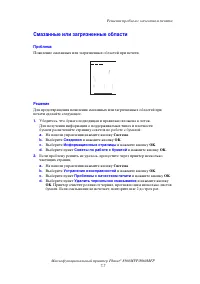
Решение проблем с качеством печати Многофункциональный принтер Phaser® 8560MFP/8860MFP 7-7 Смазанные или загрязненные области Проблема Появление смазанных или загрязненных областей при печати. Решение Для предотвращения появления смазанных или загрязненных областей при печати сделайте следующее. 1. ...
стр. 189 - Беспорядочные светлые полосы
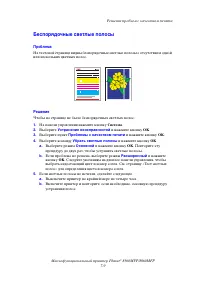
Решение проблем с качеством печати Многофункциональный принтер Phaser® 8560MFP/8860MFP 7-9 Беспорядочные светлые полосы Проблема На тестовой странице видны беспорядочные светлые полосы с отсутствием одной или нескольких цветных полос. Решение Чтобы на странице не было беспорядочных светлых полос: 1....
стр. 191 - Сплошные светлые полосы
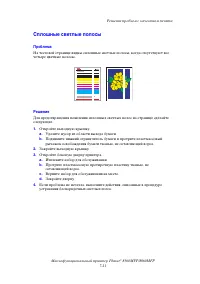
Решение проблем с качеством печати Многофункциональный принтер Phaser® 8560MFP/8860MFP 7-11 Сплошные светлые полосы Проблема На тестовой странице видны сплошные светлые полосы, когда отсутствуют все четыре цветные полосы. Решение Для предотвращения появления сплошных светлых полос на странице сделай...
стр. 193 - Неправильные цвета
Решение проблем с качеством печати Многофункциональный принтер Phaser® 8560MFP/8860MFP 7-13 Неправильные цвета Проблема Система выводит неправильный цвет, например, не совпадающий с цветом оригинала. Решение Информацию о соответствии цветов см. Online Support Assistant (Онлайновый ассистент поддержк...
стр. 194 - Несоответствие цветов PANTONE
Решение проблем с качеством печати Многофункциональный принтер Phaser® 8560MFP/8860MFP 7-14 Несоответствие цветов PANTONE Проблема Цвета в напечатанном документе не совпадают с цветами PANTONE в таблице цветов для Принтер Phaser 8560MFP/8860MFP. Решение Для согласования цветов отпечатка с цветами та...
стр. 195 - Обслуживание
Многофункциональный принтер Phaser® 8560MFP/8860MFP 8-1 В этой главе рассматриваются следующие вопросы. ■ Обслуживание и чистка на стр. 8-2 ■ Заказ расходных материалов на стр. 8-23 ■ Перемещение и повторная упаковка принтера на стр. 8-26 См. также: Видеокурсы по обслуживанию аппарата на веб–сайте w...
стр. 196 - Обслуживание и чистка; Регулярное обслуживание; Добавление чернил
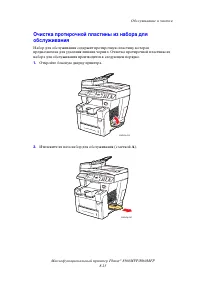
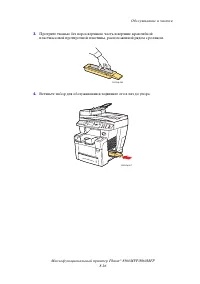
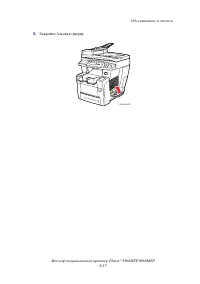
Обслуживание и чистка Многофункциональный принтер Phaser® 8560MFP/8860MFP 8-2 Обслуживание и чистка В этом разделе рассматриваются следующие вопросы. ■ Регулярное обслуживание на стр. 8-2 ■ Очистка рычажка освобождения бумаги на стр. 8-11 ■ Очистка протирочной пластины из набора для обслуживания на ...
стр. 199 - Очистка лотка для отработанных чернил
Обслуживание и чистка Многофункциональный принтер Phaser® 8560MFP/8860MFP 8-5 Очистка лотка для отработанных чернил Очищать лоток для отработанных чернил следует тогда, когда на дисплее панели принтера появляется сообщение о том, что этот лоток полон. Предупреждение: Внутренние детали принтера могут...
стр. 202 - Замена набора для обслуживания
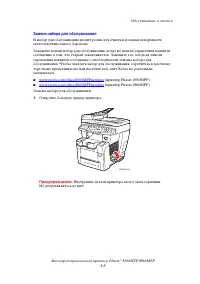
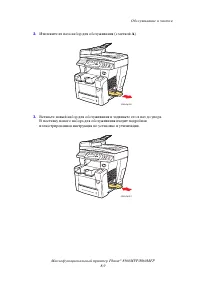
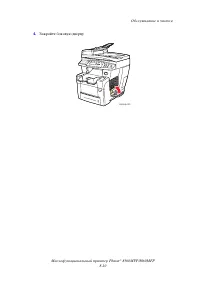
Обслуживание и чистка Многофункциональный принтер Phaser® 8560MFP/8860MFP 8-8 Замена набора для обслуживания В набор для обслуживания входит ролик для очистки и смазки поверхности светочувствительного барабана. Закажите новый набор для обслуживания, когда на панели управления появится сообщение о то...
стр. 205 - Очистка рычажка освобождения бумаги
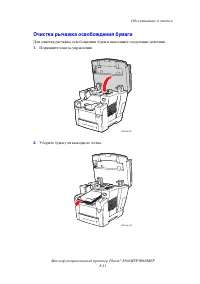
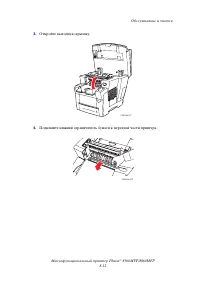
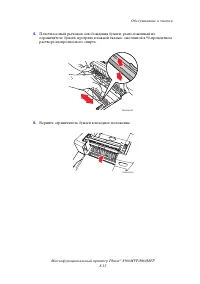
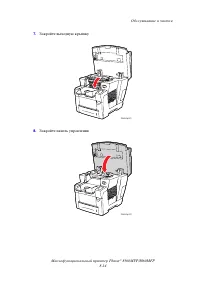
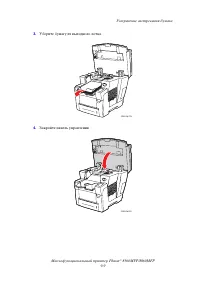
Обслуживание и чистка Многофункциональный принтер Phaser® 8560MFP/8860MFP 8-11 Очистка рычажка освобождения бумаги Для очистки рычажка освобождения бумаги выполните следующие действия. 1. Поднимите панель управления. 2. Уберите бумагу из выходного лотка. 8860mfp-052 8860mfp-076
стр. 212 - Очистка внешней поверхности принтера
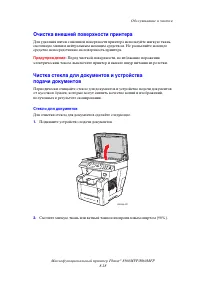
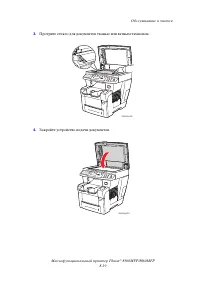
Обслуживание и чистка Многофункциональный принтер Phaser® 8560MFP/8860MFP 8-18 Очистка внешней поверхности принтера Для удаления пятен с внешней поверхности принтера используйте мягкую ткань, смоченную мягким нейтральным моющим средством. Не распыляйте моющее средство непосредственно на поверхность ...
стр. 214 - Устройство подачи документов
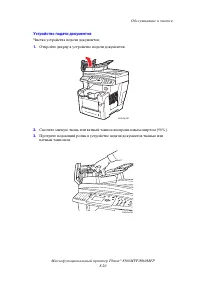
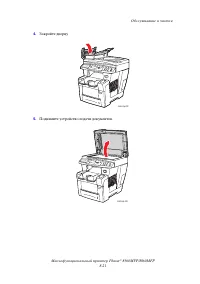
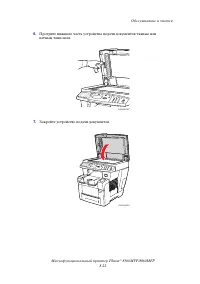
Обслуживание и чистка Многофункциональный принтер Phaser® 8560MFP/8860MFP 8-20 Устройство подачи документов Чистка устройства подачи документов: 1. Откройте дверцу в устройстве подачи документов. 2. Смочите мягкую ткань или ватный тампон изопропиловым спиртом (90%). 3. Протрите подающий ролик в устр...
стр. 217 - Заказ расходных материалов
Заказ расходных материалов Многофункциональный принтер Phaser® 8560MFP/8860MFP 8-23 Заказ расходных материалов В этом разделе рассматриваются следующие вопросы. ■ Расходные материалы на стр. 8-23 ■ Регулярно заменяемые компоненты на стр. 8-24 ■ Когда заказывать расходные материалы на стр. 8-25 ■ Ути...
стр. 218 - Регулярно заменяемые компоненты
Заказ расходных материалов Многофункциональный принтер Phaser® 8560MFP/8860MFP 8-24 Регулярно заменяемые компоненты Регулярно заменяемые компоненты — это части принтера, имеющие ограниченный срок службы и требующие периодической замены. Такие компоненты могут представлять собой отдельные части или н...
стр. 219 - Когда заказывать расходные материалы; Утилизация расходных материалов
Заказ расходных материалов Многофункциональный принтер Phaser® 8560MFP/8860MFP 8-25 Когда заказывать расходные материалы Когда ресурс расходных материалов заканчивается, на панель управления появляется предупреждение. Убедитесь, что у вас есть материал для замены. Чтобы избежать перерывов в печати, ...
стр. 220 - Меры предосторожности при перемещении принтера; Перемещение принтера в пределах офиса
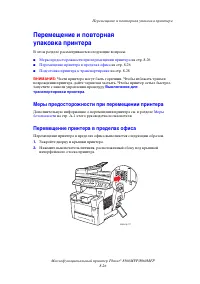
Перемещение и повторная упаковка принтера Многофункциональный принтер Phaser® 8560MFP/8860MFP 8-26 Перемещение и повторная упаковка принтера В этом разделе рассматриваются следующие вопросы. ■ Меры предосторожности при перемещении принтера на стр. 8-26 ■ Перемещение принтера в пределах офиса на стр....
стр. 222 - Подготовка принтера к транспортировке
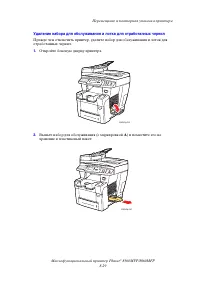
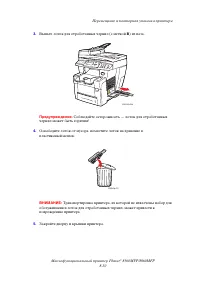
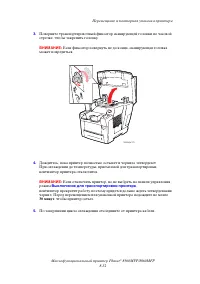
Перемещение и повторная упаковка принтера Многофункциональный принтер Phaser® 8560MFP/8860MFP 8-28 Подготовка принтера к транспортировке Перед транспортировкой принтера: 1. Извлеките набор для обслуживания и лоток для отработанных чернил. См. Удаление набора для обслуживания и лотка для отработанных...
стр. 225 - Выключение принтера
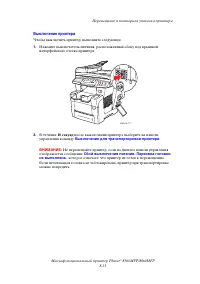
Перемещение и повторная упаковка принтера Многофункциональный принтер Phaser® 8560MFP/8860MFP 8-31 Выключение принтера Чтобы выключить принтер, выполните следующее. 1. Нажмите выключатель питания, расположенный сбоку под крышкой интерфейсного отсека принтера. 2. В течение 10 секунд после выключения ...
стр. 227 - Снятие устройства подачи документов и сканера
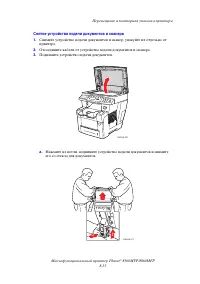
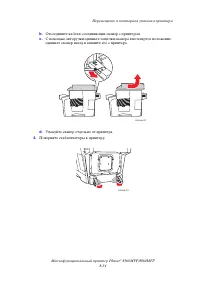
Перемещение и повторная упаковка принтера Многофункциональный принтер Phaser® 8560MFP/8860MFP 8-33 Снятие устройства подачи документов и сканера 1. Снимите устройство подачи документов и сканер, упакуйте их отдельно от принтера. 2. Отсоедините кабели от устройства подачи документов и сканера. 3. Под...
стр. 229 - Упаковка принтера
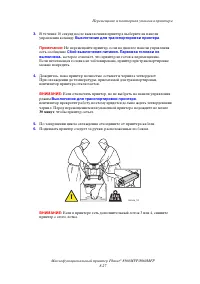
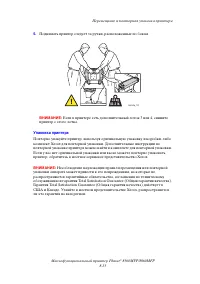
Перемещение и повторная упаковка принтера Многофункциональный принтер Phaser® 8560MFP/8860MFP 8-35 5. Поднимать принтер следует за ручки, расположенные по бокам. ВНИМАНИЕ: Если в принтере есть дополнительный лоток 3 или 4, снимите принтер с этого лотка. Упаковка принтера Повторно упакуйте принтер, и...
стр. 231 - Устранение застревания бумаги; Застревание в выходной крышке
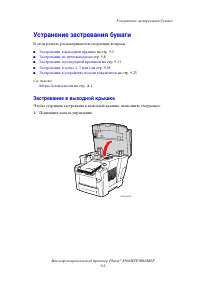
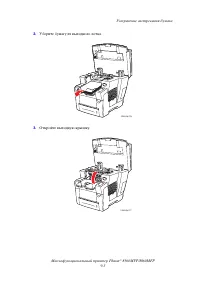
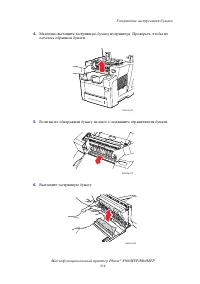
Устранение застревания бумаги Многофункциональный принтер Phaser® 8560MFP/8860MFP 9-2 Устранение застревания бумаги В этом разделе рассматриваются следующие вопросы. ■ Застревание в выходной крышке на стр. 9-2 ■ Застревание по пути выхода на стр. 9-8 ■ Застревание под передней крышкой на стр. 9-11 ■...
стр. 237 - Застревание по пути выхода
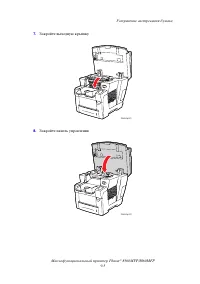
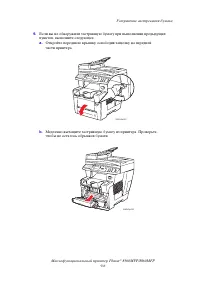
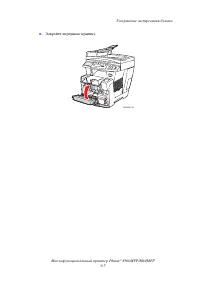
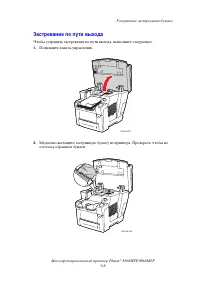
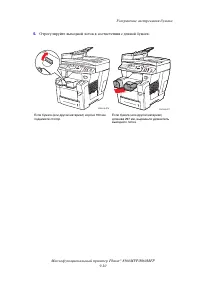
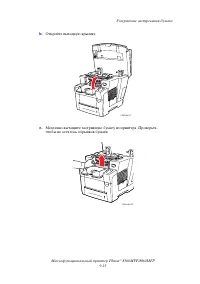
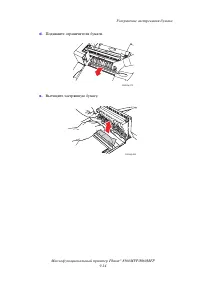
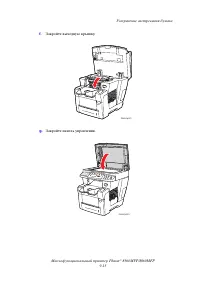
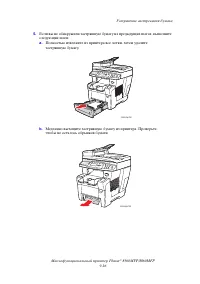
Устранение застревания бумаги Многофункциональный принтер Phaser® 8560MFP/8860MFP 9-8 Застревание по пути выхода Чтобы устранить застревание по пути выхода, выполните следующее. 1. Поднимите панель управления. 2. Медленно вытащите застрявшую бумагу из принтера. Проверьте, чтобы не осталось обрывков ...
стр. 240 - Застревание под передней крышкой
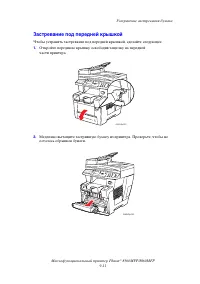
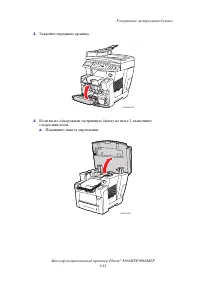
Устранение застревания бумаги Многофункциональный принтер Phaser® 8560MFP/8860MFP 9-11 Застревание под передней крышкой Чтобы устранить застревание под передней крышкой, сделайте следующее. 1. Откройте переднюю крышку, освободив защелку на передней части принтера. 2. Медленно вытащите застрявшую бум...
стр. 247 - Застревание в лотке 2, 3 или 4
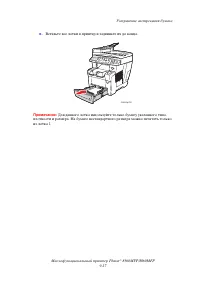
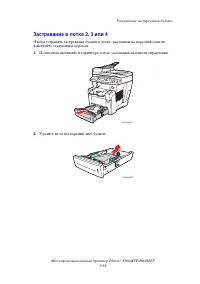
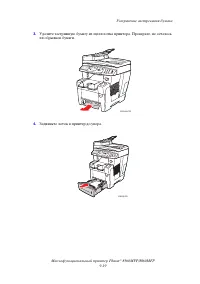
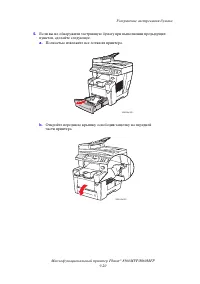
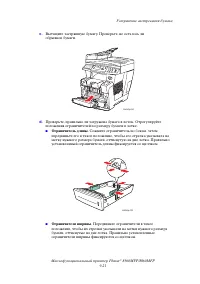
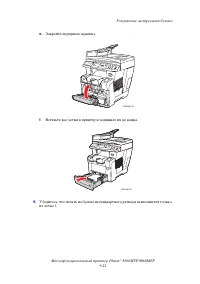
Устранение застревания бумаги Многофункциональный принтер Phaser® 8560MFP/8860MFP 9-18 Застревание в лотке 2, 3 или 4 Чтобы устранить застревание бумаги в лотке, указанном на передней панели, действуйте следующим образом. 1. Полностью вытащите из принтера лоток, указанный на панели управления. 2. Уд...
стр. 252 - Застревание в устройстве подачи документов
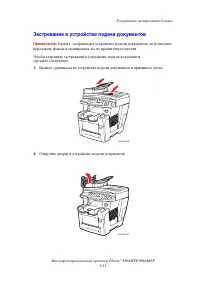
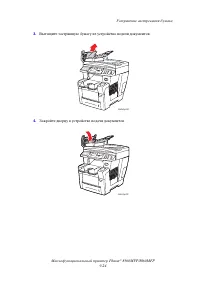
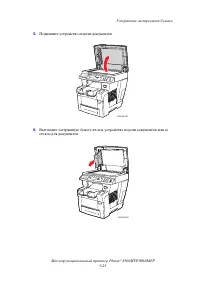
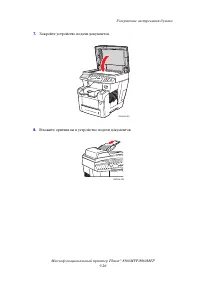
Устранение застревания бумаги Многофункциональный принтер Phaser® 8560MFP/8860MFP 9-23 Застревание в устройстве подачи документов Примечание: Бумага, застрявшая в устройстве подачи документов, не позволяет передавать факсы и сканировать, но не препятствует печати. Чтобы устранить застревание в устро...
стр. 256 - Получение помощи; Сообщения на панели управления
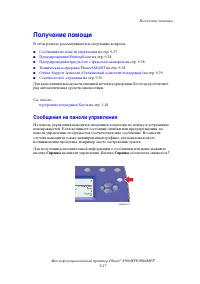
Получение помощи Многофункциональный принтер Phaser® 8560MFP/8860MFP 9-27 Получение помощи В этом разделе рассматриваются следующие вопросы. ■ Сообщения на панели управления на стр. 9-27 ■ Предупреждения PrintingScout на стр. 9-28 ■ Предупреждения при работе с факсом и сканером на стр. 9-28 ■ Технич...
стр. 257 - Предупреждения PrintingScout; Техническая поддержка PhaserSMART
Получение помощи Многофункциональный принтер Phaser® 8560MFP/8860MFP 9-28 Предупреждения PrintingScout PrintingScout – это утилита, устанавливаемая вместе с драйвером принтера Xerox. Она служит для автоматической проверки состояния принтера, когда на него отправляют задание печати. Если принтер не м...
стр. 259 - Ссылки на веб–страницы
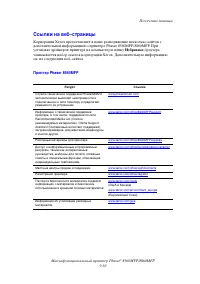
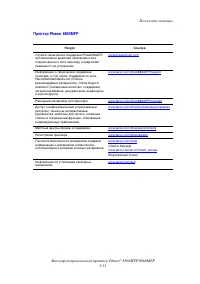
Получение помощи Многофункциональный принтер Phaser® 8560MFP/8860MFP 9-30 Ссылки на веб–страницы Корпорация Xerox предоставляет в ваше распоряжение несколько сайтов с дополнительной информацией о принтере Phaser 8560MFP/8860MFP. При установке драйверов принтера на компьютер в папку Избранное браузер...
стр. 261 - Электробезопасность
Многофункциональный принтер Phaser® 8560MFP/8860MFP A-1 Принтер и расходные материалы разработаны с учетом строгих требований техники безопасности и прошли проверку на соответствие этим требованиям. Точное соблюдение следующих условий обеспечит длительную безопасную работу принтера. Электробезопасно...
стр. 262 - Безопасность при обслуживании
Многофункциональный принтер Phaser® 8560MFP/8860MFP A-2 В случае возникновения необычного шума или запаха сделайте следующее. 1. Немедленно выключите принтер. 2. Выньте вилку шнура питания из розетки. 3. Для устранения неполадок вызовите уполномоченного представителя по обслуживанию. Шнур питания по...
стр. 263 - Безопасность при эксплуатации
Многофункциональный принтер Phaser® 8560MFP/8860MFP A-3 Безопасность при эксплуатации Принтер и расходные материалы разработаны с учетом строгих требований техники безопасности и прошли проверку на соответствие этим требованиям. Это включает проверку и утверждение агентствами по технике безопасности...
стр. 265 - Перемещение принтера
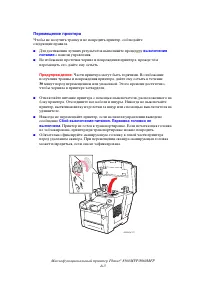
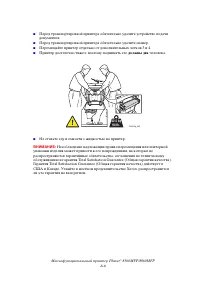
Многофункциональный принтер Phaser® 8560MFP/8860MFP A-5 Перемещение принтера Чтобы не получить травму и не повредить принтер, соблюдайте следующие правила. ■ Для достижения лучших результатов выполняйте процедуру выключения питания с панели управления. ■ Во избежание протечки чернил и повреждения пр...
стр. 268 - США
Многофункциональный принтер Phaser® 8560MFP/8860MFP B-1 США Конгресс запретил воспроизведение следующих объектов при определенных обстоятельствах. За создание таких репродукций предусмотрено наказание в виде денежного штрафа или лишения свободы. 1. Облигация и ценные бумаги Правительства США, в том ...
стр. 273 - Канада
Многофункциональный принтер Phaser® 8560MFP/8860MFP C-3 Ремонт изделия должен выполняться только представителем службы Xerox или организацией, уполномоченной компанией Xerox. Это требование относится не только к гарантийному, но и к послегарантийному обслуживанию. В случае несанкционированного ремон...
стр. 274 - Европа; Заявление для Южной Африки
Многофункциональный принтер Phaser® 8560MFP/8860MFP C-4 Назначаемое каждому терминальному устройству эквивалентное число звонковой нагрузки (Ringer Equivalence Number, REN) позволяет вычислить максимальное допустимое количество терминалов, подсоединенных к одному телефонному интерфейсу (одной телефо...
стр. 275 - Уведомление корпорации Telecom в Новой Зеландии
Многофункциональный принтер Phaser® 8560MFP/8860MFP C-5 Уведомление корпорации Telecom в Новой Зеландии 1. Разрешение на подключение (Telepermit) какого-либо терминального оборудования к сети связи означает только то, что корпорация Telecom подтверждает соответствие данного оборудования минимальным ...
стр. 277 - Предметный указатель; Цифры
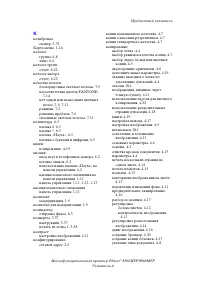
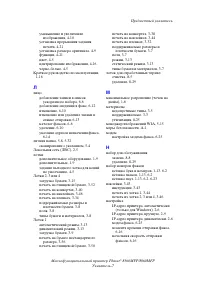
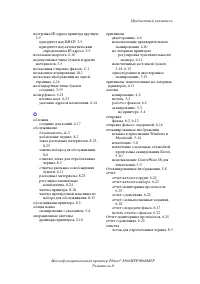
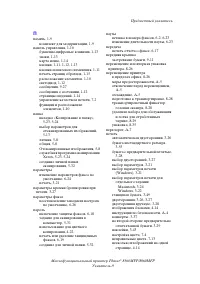
Многофункциональный принтер Phaser® 8560MFP/8860MFP Указатель-1 Предметный указатель Цифры 2-сторонняя печать, 3-26 автоматическая, 3-26бумага с предварительной печатью, 3-28 вручную, 3-28выбор, 3-27параметры кромки брошюровки, 3-27 C CentreWare IS ввод или изменение IP-адреса принтера, 2-7 динамиче...