стр. 3 - Содержание; Безопасность
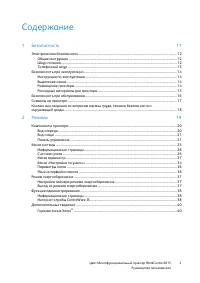
Цвет Многофункциональный принтер WorkCentre 6015 3 Руководство пользователя Содержание 1 Безопасность 11 Электрическая безопасность ................................................................................................................................ 12 Общие инструкции ......................
стр. 4 - Установка и настройка
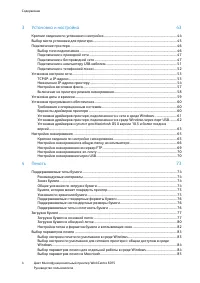
Содержание 4 Цвет Многофункциональный принтер WorkCentre 6015 Руководство пользователя 3 Установка и настройка 43 Краткие сведения по установке и настройке ................................................................................................ 44 Выбор места установки для принтера ............
стр. 5 - Копирование
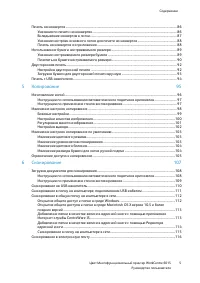
Содержание Цвет Многофункциональный принтер WorkCentre 6015 5 Руководство пользователя Печать на конвертах ................................................................................................................................................. 86 Указания по печати на конвертах ...............
стр. 6 - Работа с факсом
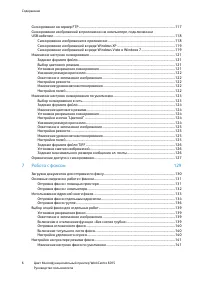
Содержание 6 Цвет Многофункциональный принтер WorkCentre 6015 Руководство пользователя Сканирование на сервер FTP .............................................................................................................................. 117 Сканирование изображений в приложении на компьютере, по...
стр. 7 - Обслуживание
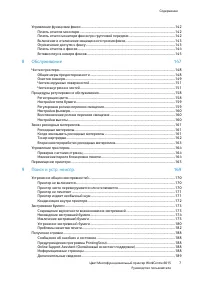
Содержание Цвет Многофункциональный принтер WorkCentre 6015 7 Руководство пользователя Управление функциями факса ........................................................................................................................... 142 Печать отчетов монитора .....................................
стр. 8 - A Технические характеристики
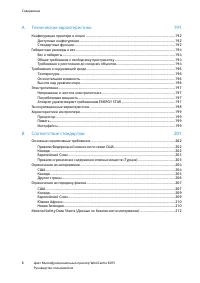
Содержание 8 Цвет Многофункциональный принтер WorkCentre 6015 Руководство пользователя A Технические характеристики 191 Конфигурации принтера и опции ..................................................................................................................... 192 Доступные конфигурации ........
стр. 9 - C Вторичная переработка и утилизация
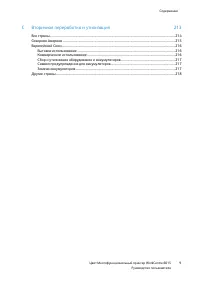
Содержание Цвет Многофункциональный принтер WorkCentre 6015 9 Руководство пользователя C Вторичная переработка и утилизация 213 Все страны ....................................................................................................................................................................
стр. 11 - Безопасность
Цвет Многофункциональный принтер WorkCentre 6015 11 Руководство пользователя В этом разделе рассматриваются следующие вопросы. Электрическая безопасность ................................................................................................................................... 12 Безопас...
стр. 12 - Электрическая безопасность; Общие инструкции
Безопасность 12 Цвет Многофункциональный принтер WorkCentre 6015 Руководство пользователя Электрическая безопасность В этом разделе рассматриваются следующие вопросы.
Общие инструкции ...................................................................................................................
стр. 13 - Телефонный шнур
Безопасность Цвет Многофункциональный принтер WorkCentre 6015 13 Руководство пользователя ПРЕДУПРЕЖДЕНИЕ. Правильное заземление принтера защищает от поражения током. При неправильном использовании электрические приборы могут представлять опасность. Следует использовать только удлинители, рассчитан...
стр. 14 - Безопасность при эксплуатации; Инструкции по эксплуатации
Безопасность 14 Цвет Многофункциональный принтер WorkCentre 6015 Руководство пользователя Безопасность при эксплуатации Принтер и расходные материалы разработаны с учетом строгих требований техники безопасности и прошли проверку на соответствие этим требованиям. Это включает проверку и утверждение а...
стр. 15 - Расходные материалы для принтера
Безопасность Цвет Многофункциональный принтер WorkCentre 6015 15 Руководство пользователя Не размещайте принтер на пути потока холодного воздуха из кондиционера. Не устанавливайте принтер в местах, подверженных вибрации. Наилучшая производительность принтера обеспечивается на высоте, указанной...
стр. 16 - Безопасность при обслуживании
Безопасность 16 Цвет Многофункциональный принтер WorkCentre 6015 Руководство пользователя Безопасность при обслуживании Не выполняйте действия по обслуживанию, не описанные в документации на принтер. Не применяйте аэрозольные очистители. Для чистки используйте только сухую безворсовую ткань. Инф...
стр. 17 - Символы на принтере
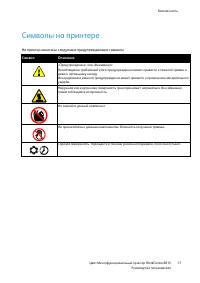
Безопасность Цвет Многофункциональный принтер WorkCentre 6015 17 Руководство пользователя Символы на принтере На принтер нанесены следующие предупреждающие символы. Символ Описание «Предупреждение» или «Внимание!»: Несоблюдение требований этого предупреждения может привести к тяжелой травме и даже к...
стр. 18 - Контактные сведения по вопросам охраны
Безопасность 18 Цвет Многофункциональный принтер WorkCentre 6015 Руководство пользователя Контактные сведения по вопросам охраны труда, техники безопасности и окружающей среды Для получения дополнительных сведений по вопросам охраны труда, техники безопасности и окружающей среды относительно данного...
стр. 19 - Режимы
Цвет Многофункциональный принтер WorkCentre 6015 19 Руководство пользователя В этом разделе рассматриваются следующие вопросы. Компоненты принтера ................................................................................................................................................. 20 ...
стр. 20 - Компоненты принтера; Вид спереди
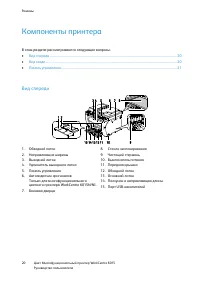
Режимы 20 Цвет Многофункциональный принтер WorkCentre 6015 Руководство пользователя Компоненты принтера В этом разделе рассматриваются следующие вопросы.
Вид спереди .....................................................................................................................................
стр. 21 - Вид сзади
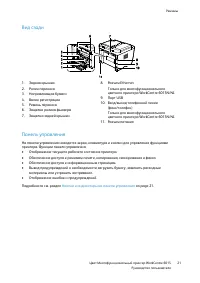
Режимы Цвет Многофункциональный принтер WorkCentre 6015 21 Руководство пользователя Вид сзади 1. Задняя крышка 2. Ролик переноса 3. Направляющая бумаги 4. Валик регистрации 5. Ремень переноса 6. Защелки ролика фьюзера 7. Защелка задней крышки 8. Разъем Ethernet Только для многофункционального цветно...
стр. 23 - Значки на панели управления
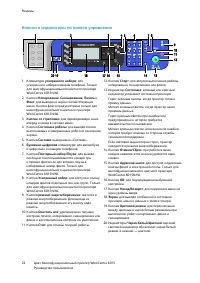
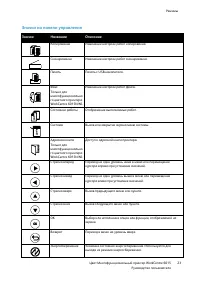
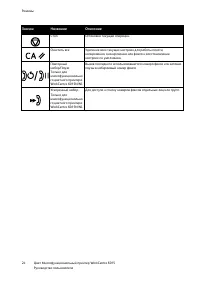
Режимы Цвет Многофункциональный принтер WorkCentre 6015 23 Руководство пользователя Значки на панели управления Значок Название Описание Копирование Изменение настроек работ копирования. Сканирование Изменение настроек работ сканирования. Печать Печать с USB-накопителя. Факс Только для многофункцион...
стр. 25 - Меню системы
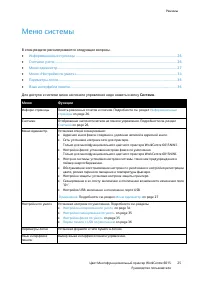
Режимы Цвет Многофункциональный принтер WorkCentre 6015 25 Руководство пользователя Меню системы В этом разделе рассматриваются следующие вопросы.
Информационные страницы ................................................................................................................................
стр. 26 - Информационные страницы; Счетчики учета
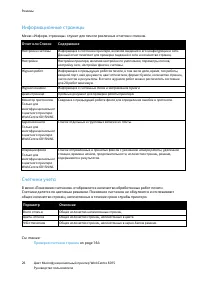
Режимы 26 Цвет Многофункциональный принтер WorkCentre 6015 Руководство пользователя Информационные страницы Меню «Информ. страницы» служит для печати различных отчетов и списков. Отчет или Список Содержание Настройки системы Информация о состоянии принтера, включая сведения о его конфигурации и сети...
стр. 27 - Адресная книга факса; Сеть
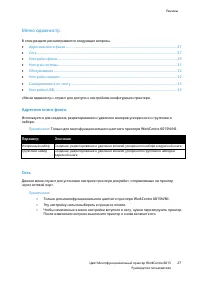
Режимы Цвет Многофункциональный принтер WorkCentre 6015 27 Руководство пользователя Меню администр. В этом разделе рассматриваются следующие вопросы.
Адресная книга факса ................................................................................................................................
стр. 29 - Настройки факса
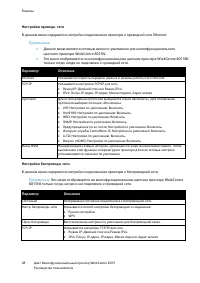
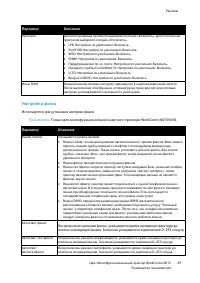
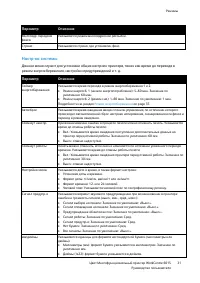
Режимы Цвет Многофункциональный принтер WorkCentre 6015 29 Руководство пользователя Параметр Описание Протокол Для использования протокола выбирается опция «Включить». Для отключения протокола выбирается опция «Отключить». LPR: Настройка по умолчанию: Включить. Port9100: Настройка по умолчанию: ...
стр. 32 - Обслуживание
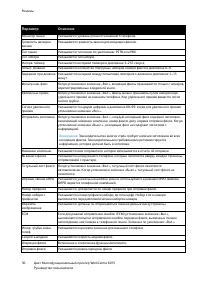
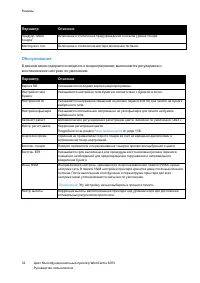
Режимы 32 Цвет Многофункциональный принтер WorkCentre 6015 Руководство пользователя Параметр Описание Предупр."Мало тонера" Включение и отключение предупреждения о низком уровне тонера. Мастер вкл. пит. Включение и отключение мастера включения питания. Обслуживание В данном меню содержатся с...
стр. 33 - Настройки защиты; Сканирование в эл. почту; Настройка USB
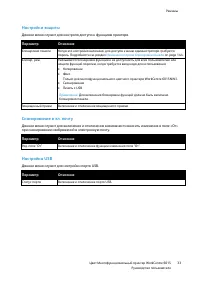
Режимы Цвет Многофункциональный принтер WorkCentre 6015 33 Руководство пользователя Настройки защиты Данное меню служит для контроля доступа к функциям принтера. Параметр Описание Блокировка панели Когда эта настройка включена, для доступа к меню администратора требуется пароль. Подробности см. разд...
стр. 34 - Меню «Настройки по умолч.»; Настройки копирования по умолч.
Режимы 34 Цвет Многофункциональный принтер WorkCentre 6015 Руководство пользователя Меню «Настройки по умолч.» В этом разделе рассматриваются следующие вопросы.
Настройки копирования по умолч............................................................................................................
стр. 35 - Настройки сканирования по умолч.; Настройки факса по умолч.
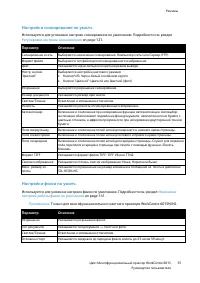
Режимы Цвет Многофункциональный принтер WorkCentre 6015 35 Руководство пользователя Настройки сканирования по умолч. Используется для установки настроек сканирования по умолчанию. Подробности см. раздел Регулировка настроек сканирования on page 121. Параметр Описание Сканирование в сеть Выбирается н...
стр. 36 - Парам. печати с USB по умолчанию; Параметры лотка; Язык интерфейса панели
Режимы 36 Цвет Многофункциональный принтер WorkCentre 6015 Руководство пользователя Парам. печати с USB по умолчанию Используется для указания настроек по умолчанию для печати с USB-накопителя. Параметр Описание Макет Указываются настройки макета страницы. Параметры лотка Данное меню служит для указ...
стр. 37 - Настройка таймера режима энергосбережения
Режимы Цвет Многофункциональный принтер WorkCentre 6015 37 Руководство пользователя Режим энергосбережения В этом разделе рассматриваются следующие вопросы.
Настройка таймера режима энергосбережения ............................................................................................ 37 ...
стр. 38 - Функции администрирования; Страница «Настройки системы»; Интернет-службы CentreWare IS
Режимы 38 Цвет Многофункциональный принтер WorkCentre 6015 Руководство пользователя Функции администрирования В этом разделе рассматриваются следующие вопросы.
Информационные страницы ...................................................................................................................
стр. 39 - Получение доступа к Интернет-службы CentreWare IS
Режимы Цвет Многофункциональный принтер WorkCentre 6015 39 Руководство пользователя Получение доступа к Интернет-службы CentreWare IS На компьютере откройте веб-браузер, введите в адресной строке IP-адрес принтера и нажмите клавишу Enter или Return . Чтобы узнать IP-адрес принтера, см. раздел Опреде...
стр. 40 - Дополнительные сведения
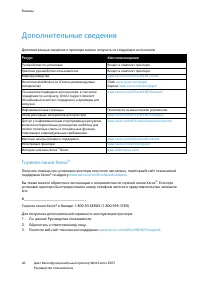
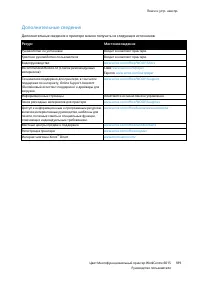
Режимы 40 Цвет Многофункциональный принтер WorkCentre 6015 Руководство пользователя Дополнительные сведения Дополнительные сведения о принтере можно получить из следующих источников: Ресурс Местонахождение Руководство по установке Входит в комплект принтера. Краткое руководство пользователя Входит в...
стр. 41 - Определение серийного номера
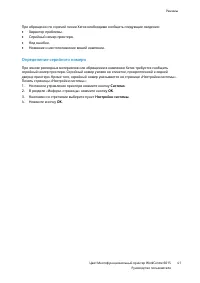
Режимы Цвет Многофункциональный принтер WorkCentre 6015 41 Руководство пользователя При обращении по горячей линии Xerox необходимо сообщить следующие сведения: Характер проблемы. Серийный номер принтера. Код ошибки. Название и местоположение вашей компании. Определение серийного номера При ...
стр. 44 - Краткие сведения по установке и
Установка и настройка 44 Цвет Многофункциональный принтер WorkCentre 6015 Руководство пользователя Краткие сведения по установке и настройке Прежде чем печатать, компьютер и принтер следует подсоединить к сети электропитания, включить и подключить к компьютерной сети. Выберите первоначальные настрой...
стр. 45 - Выбор места установки для принтера
Установка и настройка Цвет Многофункциональный принтер WorkCentre 6015 45 Руководство пользователя Выбор места установки для принтера 1. Выберите место, где нет пыли, температура воздуха составляет 10°–32°C, а относительная влажность воздуха 15–85%. Примечание: Резкие колебания температуры могут уху...
стр. 46 - Подключение принтера; Выбор типа подключения
Установка и настройка 46 Цвет Многофункциональный принтер WorkCentre 6015 Руководство пользователя Подключение принтера В этом разделе рассматриваются следующие вопросы.
Выбор типа подключения ..........................................................................................................
стр. 47 - Подключение к проводной сети; Подключение к беспроводной сети; Сброс настроек беспроводной связи
Установка и настройка Цвет Многофункциональный принтер WorkCentre 6015 47 Руководство пользователя Подключение к проводной сети Примечание: Только для многофункционального цветного принтера WorkCentre 6015N/NI. Подключение принтера к проводной сети: 1. Убедитесь, что принтер выключен. 2. Подключите ...
стр. 48 - Подключение к сети с помощью WPS-совместимого маршрутизатора
Установка и настройка 48 Цвет Многофункциональный принтер WorkCentre 6015 Руководство пользователя Подключение к сети с помощью WPS-совместимого маршрутизатора Стандарт WPS (Wi-Fi Protected Setup) предназначен для безопасной настройки беспроводной сети. Протоколы WPS дают возможность настраивать уст...
стр. 50 - Подключение к беспроводной сети вручную
Установка и настройка 50 Цвет Многофункциональный принтер WorkCentre 6015 Руководство пользователя Подключение к беспроводной сети вручную При подключении к беспроводной сети без WPS-совместимого маршрутизатора установка и настройка принтера осуществляется вручную. Сначала необходимо получить от мар...
стр. 51 - Подключение к компьютеру USB-кабелем
Установка и настройка Цвет Многофункциональный принтер WorkCentre 6015 51 Руководство пользователя Подключение к беспроводной сети вручную с помощью приложения Интернет-службы CentreWare IS: 1. На компьютере откройте веб-браузер, введите в адресной строке IP-адрес принтера и нажмите клавишу Enter ил...
стр. 52 - Подключение к телефонной линии
Установка и настройка 52 Цвет Многофункциональный принтер WorkCentre 6015 Руководство пользователя Подключение к телефонной линии 1. Убедитесь, что принтер выключен. 2. Подключите стандартный кабель RJ11 калибра № 26 AWG (по системе American Wire Gauge) или более крупного размера к линейному порту н...
стр. 53 - Установка настроек сети
Установка и настройка Цвет Многофункциональный принтер WorkCentre 6015 53 Руководство пользователя Установка настроек сети В этом разделе рассматриваются следующие вопросы.
TCP/IP- и IP-адреса ..........................................................................................................
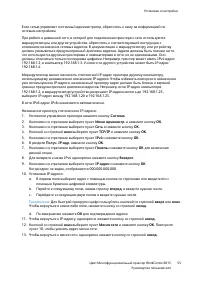
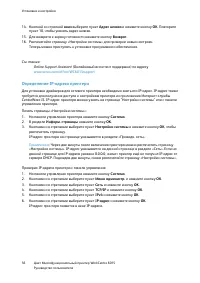
стр. 54 - Автоматическое назначение IP-адреса
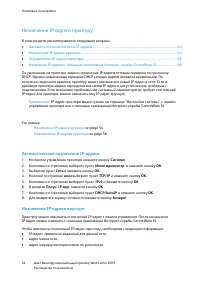
Установка и настройка 54 Цвет Многофункциональный принтер WorkCentre 6015 Руководство пользователя Назначение IP-адреса принтеру В этом разделе рассматриваются следующие вопросы.
Автоматическое назначение IP-адреса ....................................................................................
стр. 57 - Настройка заголовка факса
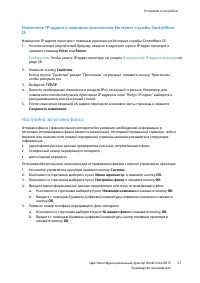
Установка и настройка Цвет Многофункциональный принтер WorkCentre 6015 57 Руководство пользователя Изменение IP-адреса с помощью приложения Интернет-службы CentreWare IS Изменение IP-адреса принтера с помощью приложения Интернет-службы CentreWare IS: 1. На компьютере откройте веб-браузер, введите в ...
стр. 58 - Добавление номеров факса и адресов эл. почты в адресную книгу; Включение на принтере режима сканирования
Установка и настройка 58 Цвет Многофункциональный принтер WorkCentre 6015 Руководство пользователя 6. Укажите страну: a. Кнопками со стрелками выберите пункт Страна и нажмите кнопку OK . b. Кнопками со стрелками выберите страну и нажмите кнопку OK . c. При появлении запроса «Перезагрузка системы [Пр...
стр. 59 - Установка даты и времени
Установка и настройка Цвет Многофункциональный принтер WorkCentre 6015 59 Руководство пользователя Установка даты и времени Перед использованием принтера для отправки факсов следует установить дату и время. Отправка факса без указания необходимой информации в заголовке отправляемого факса является н...
стр. 60 - Установка программного обеспечения; Требования к операционным системам
Установка и настройка 60 Цвет Многофункциональный принтер WorkCentre 6015 Руководство пользователя Установка программного обеспечения В этом разделе рассматриваются следующие вопросы.
Требования к операционным системам ................................................................................
стр. 63 - Установка драйвера принтера
Установка и настройка Цвет Многофункциональный принтер WorkCentre 6015 63 Руководство пользователя Установка драйверов и утилит для Macintosh OS X версии 10.5 и более поздних версий В этом разделе рассматриваются следующие вопросы.
Установка драйвера принтера .......................................
стр. 64 - Установка принтера; Утилиты
Установка и настройка 64 Цвет Многофункциональный принтер WorkCentre 6015 Руководство пользователя Установка принтера Для подключения по сети настройте принтер, используя протокол Bonjour (Rendezvous), или подключитесь по протоколу LPD/LPR, указав IP-адрес принтера. Для несетевого принтера создайте ...
стр. 65 - Настройка сканирования; Краткие сведения по настройке сканирования
Установка и настройка Цвет Многофункциональный принтер WorkCentre 6015 65 Руководство пользователя Настройка сканирования В этом разделе рассматриваются следующие вопросы.
Краткие сведения по настройке сканирования ....................................................................................
стр. 66 - Настройка сканирования в общую папку на компьютере; Открытие общего доступ к папке в среде Windows
Установка и настройка 66 Цвет Многофункциональный принтер WorkCentre 6015 Руководство пользователя Настройка сканирования в общую папку на компьютере В этом разделе рассматриваются следующие вопросы.
Открытие общего доступ к папке в среде Windows ....................................................
стр. 69 - Настройка сканирования на сервер FTP
Установка и настройка Цвет Многофункциональный принтер WorkCentre 6015 69 Руководство пользователя Имя сетевого каталога : введите имя каталога или папки. Например, если файлы сканирования нужно сохранять в папке scans , введите /scans . Путь к подкаталогу : введите путь к папке на сервере FTP. ...
стр. 70 - Настройка сканирования в эл. почту; Настройка сканирования через USB
Установка и настройка 70 Цвет Многофункциональный принтер WorkCentre 6015 Руководство пользователя Настройка сканирования в эл. почту Прежде чем приступить к сканированию в эл. почту, необходимо настроить параметры связи принтера с сервером эл. почты (SMTP). Для настройки параметров сервера SMTP вып...
стр. 71 - Настройка сканирования в папку на компьютере через порт USB
Установка и настройка Цвет Многофункциональный принтер WorkCentre 6015 71 Руководство пользователя Настройка сканирования в папку на компьютере через порт USB 1. Запустите Диспетчер экспресс-сканирования: В среде Windows: выберите Пуск > Программы > Xerox . Выберите в списке принтер. Дважды ...
стр. 74 - Поддерживаемые типы бумаги; Рекомендуемые материалы; Заказ бумаги
Печать 74 Цвет Многофункциональный принтер WorkCentre 6015 Руководство пользователя Поддерживаемые типы бумаги В этом разделе рассматриваются следующие вопросы.
Рекомендуемые материалы ..................................................................................................................
стр. 75 - Бумага, которая может повредить принтер; Указания по хранению бумаги
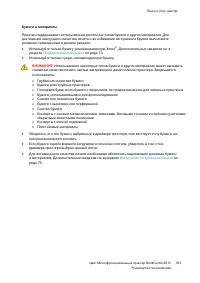
Печать Цвет Многофункциональный принтер WorkCentre 6015 75 Руководство пользователя Бумага, которая может повредить принтер Использование некоторых типов бумаги и других материалов может вызывать снижение качества печати, частые застревания и даже поломки принтера. Запрещается использовать: Грубая...
стр. 76 - Поддерживаемые стандартные форматы бумаги; Поддерживаемые нестандартные размеры бумаги
Печать 76 Цвет Многофункциональный принтер WorkCentre 6015 Руководство пользователя Поддерживаемые стандартные форматы бумаги Европейские стандартные форматы Североамериканские стандартные форматы A4 (210 x 297 мм, 8,3 x 11,7 дюйма) A5 (148 x 210 мм, 8,3 x 5,8 дюйма) JIS B5 (182 x 257 мм, 7,2 x 10,1...
стр. 77 - Загрузка бумаги; Загрузка бумаги в основной лоток
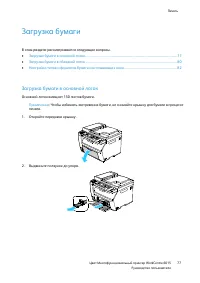
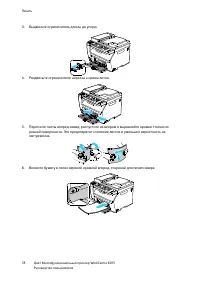
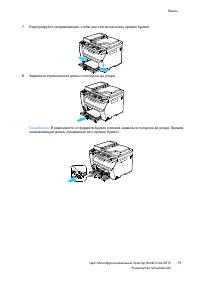
Печать Цвет Многофункциональный принтер WorkCentre 6015 77 Руководство пользователя Загрузка бумаги В этом разделе рассматриваются следующие вопросы.
Загрузка бумаги в основной лоток.....................................................................................................................
стр. 80 - Загрузка бумаги в обходной лоток
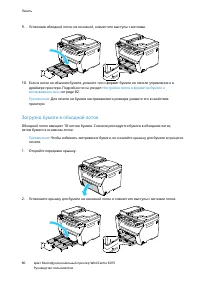
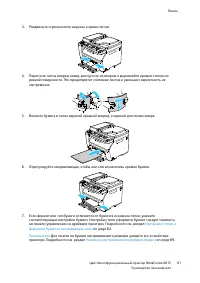
Печать 80 Цвет Многофункциональный принтер WorkCentre 6015 Руководство пользователя 9. Установив обходной лоток на основной, совместите выступы с метками. 10. Если в лотке не обычная бумага, укажите тип и формат бумаги на панели управления и в драйвере принтера. Подробности см. раздел Настройка типо...
стр. 82 - Настройка типов и форматов бумаги и всплывающих окон
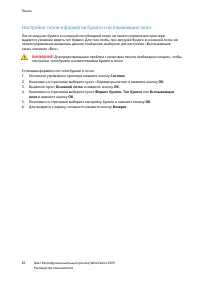
Печать 82 Цвет Многофункциональный принтер WorkCentre 6015 Руководство пользователя Настройка типов и форматов бумаги и всплывающих окон После загрузки бумаги в основной или обходной лоток на панели управления принтера выдается указание задать тип бумаги. Для того чтобы при загрузке бумаги в основно...
стр. 83 - Выбор параметров печати; Выбор настроек печати по умолчанию в среде Windows
Печать Цвет Многофункциональный принтер WorkCentre 6015 83 Руководство пользователя Выбор параметров печати В этом разделе рассматриваются следующие вопросы.
Выбор настроек печати по умолчанию в среде Windows ........................................................................... 83 Выбор ...
стр. 84 - Выбор параметров печати для отдельной работы в среде Windows
Печать 84 Цвет Многофункциональный принтер WorkCentre 6015 Руководство пользователя Выбор настроек по умолчанию для сетевого принтера с общим доступом в среде Windows Если к принтеру открыт общий доступ по сети, можно установить настройки по умолчанию, которые будут действовать во всех случаях при о...
стр. 85 - Выбор параметров печати в Macintosh
Печать Цвет Многофункциональный принтер WorkCentre 6015 85 Руководство пользователя Выбор параметров печати в Macintosh Чтобы задать определенные параметры печати, перед отправкой работы на принтер нужно изменить настройки. 1. В приложении, где открыт документ, выберите Файл > Печать . 2. Выберит...
стр. 86 - Печать на конвертах; Указания по печати на конвертах
Печать 86 Цвет Многофункциональный принтер WorkCentre 6015 Руководство пользователя Печать на конвертах В этом разделе рассматриваются следующие вопросы.
Указания по печати на конвертах .................................................................................................................
стр. 87 - Вкладывание конвертов в лотки
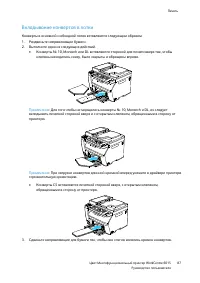
Печать Цвет Многофункциональный принтер WorkCentre 6015 87 Руководство пользователя Вкладывание конвертов в лотки Конверты в основной и обходной лоток вставляются следующим образом: 1. Раздвиньте направляющие бумаги. 2. Выполните одно из следующих действий. Конверты № 10, Monarch или DL вставляютс...
стр. 88 - Указание настроек основного лотка для печати на конвертах
Печать 88 Цвет Многофункциональный принтер WorkCentre 6015 Руководство пользователя Указание настроек основного лотка для печати на конвертах 1. На панели управления принтера нажмите кнопку Система . 2. Кнопками со стрелками выберите пункт «Параметры лотка» и нажмите кнопку OK . 3. Выделите пункт Ос...
стр. 89 - Использование бумаги настраиваемого; Указание настраиваемого размера бумаги; Указание настраиваемого размера бумаги для Windows
Печать Цвет Многофункциональный принтер WorkCentre 6015 89 Руководство пользователя Использование бумаги настраиваемого размера В этом разделе рассматриваются следующие вопросы.
Указание настраиваемого размера бумаги...................................................................................
стр. 90 - Указание настраиваемого размера бумаги для Macintosh; Печатать на бумаге настраиваемого размера
Печать 90 Цвет Многофункциональный принтер WorkCentre 6015 Руководство пользователя 3. В диалоговом окне "Свойства" перейдите на вкладку Конфигурация и нажмите кнопку Нестанд. размер бумаги . 4. В диалоговом окне "Задать нестанд. размер бумаги" выберите единицы измерения. 5. В раздел...
стр. 91 - Печать на бумаге настраиваемого размера в Windows; Печать на бумаге настраиваемого размера в Macintosh
Печать Цвет Многофункциональный принтер WorkCentre 6015 91 Руководство пользователя Печать на бумаге настраиваемого размера в Windows 1. Вложите в лоток бумагу нестандартного размера. Подробности см. раздел Загрузка бумаги on page 77. 2. В приложении выберите Файл > Печать и выберите принтер. 3. ...
стр. 92 - Двусторонняя печать; Настройка двусторонней печати
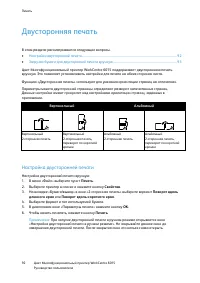
Печать 92 Цвет Многофункциональный принтер WorkCentre 6015 Руководство пользователя Двусторонняя печать В этом разделе рассматриваются следующие вопросы.
Настройка двусторонней печати....................................................................................................................
стр. 93 - Загрузка бумаги для двусторонней печати вручную
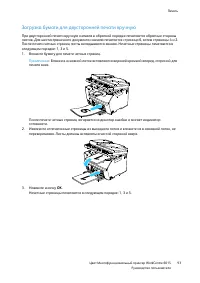
Печать Цвет Многофункциональный принтер WorkCentre 6015 93 Руководство пользователя Загрузка бумаги для двусторонней печати вручную При двусторонней печати вручную сначала в обратной порядке печатаются обратные стороны листов. Для шестистраничного документа сначала печатается страница 6, затем стран...
стр. 94 - Печать с USB-накопителя
Печать 94 Цвет Многофункциональный принтер WorkCentre 6015 Руководство пользователя Печать с USB-накопителя Предусмотрена возможность печати файлов, хранящихся на USB-накопителе. Порт USB находится на передней панели принтера. Для функции печати с USB-накопителя используются форматы файлов .jpg , .p...
стр. 95 - Копирование
Цвет Многофункциональный принтер WorkCentre 6015 95 Руководство пользователя В этом разделе рассматриваются следующие вопросы. Изготовление копий ..................................................................................................................................................... 96...
стр. 96 - Изготовление копий
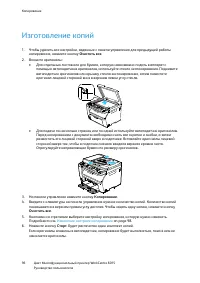
Копирование 96 Цвет Многофункциональный принтер WorkCentre 6015 Руководство пользователя Изготовление копий 1. Чтобы удалить все настройки, заданные с панели управления для предыдущей работы копирования, нажмите кнопку Очистить все . 2. Вложите оригиналы: Для отдельных листов или для бумаги, котор...
стр. 97 - Инструкции по применению стекла экспонирования
Копирование Цвет Многофункциональный принтер WorkCentre 6015 97 Руководство пользователя Инструкции по использованию автоматического податчика оригиналов Примечание: Только для многофункционального цветного принтера WorkCentre 6015N/NI. В автоподатчик можно вкладывать оригиналы следующих размеров: ...
стр. 99 - Базовые настройки; Выбор черно-белых и цветных копий; Указание размера оригинала
Копирование Цвет Многофункциональный принтер WorkCentre 6015 99 Руководство пользователя Базовые настройки В этом разделе рассматриваются следующие вопросы.
Выбор черно-белых и цветных копий ............................................................................................................
стр. 100 - Настройки качества изображения; Уменьшение и увеличение изображения
Копирование 100 Цвет Многофункциональный принтер WorkCentre 6015 Руководство пользователя Настройки качества изображения В этом разделе рассматриваются следующие вопросы.
Уменьшение и увеличение изображения ............................................................................................
стр. 101 - Установка автоэкспонирования; Регулировка макета изображения; Печать нескольких страниц на одной стороне
Копирование Цвет Многофункциональный принтер WorkCentre 6015 101 Руководство пользователя Установка автоэкспонирования При использовании бумаги, цвет которой близок к белому (например газетной или кальки), тонер может наноситься на всю страницу. Настройка "Автоэкспонир." позволяет удалять св...
стр. 102 - Настройка полей копий; Настройка вывода; Подборка копий
Копирование 102 Цвет Многофункциональный принтер WorkCentre 6015 Руководство пользователя Настройка полей копий 1. Кнопками со стрелками выберите поле, которую нужно изменить: Поле сверху/снизу Поле слева/справа Поле посередине 2. Нажмите кнопку OK . 3. Ширина полей выбирается в диапазоне 0,0–...
стр. 103 - Изменение настроек копирования по; Изменение цветового режима
Копирование Цвет Многофункциональный принтер WorkCentre 6015 103 Руководство пользователя Изменение настроек копирования по умолчанию В этом разделе рассматриваются следующие вопросы.
Изменение цветового режима ........................................................................................
стр. 104 - Изменение цветового баланса
Копирование 104 Цвет Многофункциональный принтер WorkCentre 6015 Руководство пользователя Изменение цветового баланса Функция регулировки цветового баланса позволяет настраивать цвет отпечатков. Для каждого из основных четырех цветов (красного, зеленого, синего и баланса серого) предусмотрено пять н...
стр. 105 - Ограничение доступа к копированию
Копирование Цвет Многофункциональный принтер WorkCentre 6015 105 Руководство пользователя Ограничение доступа к копированию Опции блокировки копирования ограничивают доступ к копированию — для использования функции копирования или изготовления цветных копий необходимо ввести пароль. Кроме того, функ...
стр. 107 - Сканирование
Цвет Многофункциональный принтер WorkCentre 6015 107 Руководство пользователя В этом разделе рассматриваются следующие вопросы. Загрузка документов для сканирования ......................................................................................................... 108 Сканирование на USB-н...
стр. 108 - Загрузка документов для сканирования
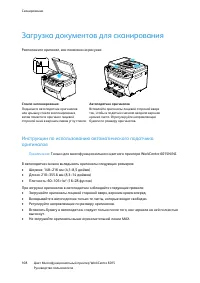
Сканирование 108 Цвет Многофункциональный принтер WorkCentre 6015 Руководство пользователя Загрузка документов для сканирования Расположите оригинал, как показано на рисунке. Стекло экспонирования Поднимите автоподатчик оригиналов или крышку стекла экспонирования, затем поместите оригинал лицевой ст...
стр. 110 - Сканирование на USB-накопитель
Сканирование 110 Цвет Многофункциональный принтер WorkCentre 6015 Руководство пользователя Сканирование на USB-накопитель Можно вставить USB-накопитель в принтер, отсканировать документ и сохранить файл сканирования на USB-накопителе. Для функции сканирования с USB-накопителя используются форматы фа...
стр. 111 - Сканирование в папку на компьютере,
Сканирование Цвет Многофункциональный принтер WorkCentre 6015 111 Руководство пользователя Сканирование в папку на компьютере, подключенном USB-кабелем 1. Запустите Диспетчер экспресс-сканирования: В среде Windows: выберите Пуск > Программы > Xerox . Выберите в списке принтер. Дважды щелкнит...
стр. 112 - Сканирование в общую папку на
Сканирование 112 Цвет Многофункциональный принтер WorkCentre 6015 Руководство пользователя Сканирование в общую папку на компьютере в сети В этом разделе рассматриваются следующие вопросы.
Открытие общего доступ к папке в среде Windows ...............................................................
стр. 115 - Сканирование в папку на компьютере в сети
Сканирование Цвет Многофункциональный принтер WorkCentre 6015 115 Руководство пользователя Сканирование в папку на компьютере в сети 1. На панели управления принтера нажмите кнопку Сканирование . 2. Кнопками со стрелками выберите пункт Сканир. в сеть и нажмите кнопку OK . 3. Выберите пункт Сканир. (...
стр. 116 - Сканирование в электронную почту
Сканирование 116 Цвет Многофункциональный принтер WorkCentre 6015 Руководство пользователя Сканирование в электронную почту Для сканирования в эл. почту на принтере должны быть заданы данные почтового сервера. Подробности см. раздел Настройка сканирования в эл. почту on page 69. Сканирование изображ...
стр. 117 - Сканирование на сервер FTP
Сканирование Цвет Многофункциональный принтер WorkCentre 6015 117 Руководство пользователя Сканирование на сервер FTP Перед использованием данной функции необходимо выполнить следующее. 1. Настроить FTP-сервер. 2. Создать адрес для принтера. Можно использовать приложение Интернет-службы CentreWare I...
стр. 118 - Сканирование изображений в приложении; Сканирования изображения в приложение
Сканирование 118 Цвет Многофункциональный принтер WorkCentre 6015 Руководство пользователя Сканирование изображений в приложении на компьютере, подключенном USB-кабелем В этом разделе рассматриваются следующие вопросы.
Сканирования изображения в приложение ..........................................
стр. 119 - Сканирование изображений в среде Windows XP
Сканирование Цвет Многофункциональный принтер WorkCentre 6015 119 Руководство пользователя Сканирование изображений в среде Windows XP Примечание: Для использования этого режима принтер должен быть подключен к компьютеру с помощью USB-кабеля. 1. На компьютере выберите Пуск > Панель управления . 2...
стр. 121 - Задание формата файла
Сканирование Цвет Многофункциональный принтер WorkCentre 6015 121 Руководство пользователя Изменение настроек сканирования В этом разделе рассматриваются следующие вопросы.
Задание формата файла ........................................................................................................
стр. 123 - Изменение настроек сканирования по; Выбор сканирования в сеть
Сканирование Цвет Многофункциональный принтер WorkCentre 6015 123 Руководство пользователя Изменение настроек сканирования по умолчанию В этом разделе рассматриваются следующие вопросы.
Выбор сканирования в сеть .......................................................................................
стр. 125 - Осветление и затемнение изображения
Сканирование Цвет Многофункциональный принтер WorkCentre 6015 125 Руководство пользователя Осветление и затемнение изображения 1. Кнопками со стрелками выберите пункт Светлее/Темнее и нажмите кнопку OK . 2. Для осветления или затемнения изображения нажимайте кнопки со стрелками для перемещения ползу...
стр. 126 - Задание формата файла TIFF
Сканирование 126 Цвет Многофункциональный принтер WorkCentre 6015 Руководство пользователя Задание формата файла TIFF Примечание: В некоторых приложениях создаваемые принтером файлы в формате TIFF могут открываться некорректно. 1. Кнопками со стрелками выберите пункт Формат файла TIFF и нажмите кноп...
стр. 127 - Ограничение доступа к сканированию
Сканирование Цвет Многофункциональный принтер WorkCentre 6015 127 Руководство пользователя Ограничение доступа к сканированию Опции блокировки сканирования ограничивают доступ к сканированию — для использования функции сканирования необходимо ввести пароль. Кроме того, функцию сканирования можно отк...
стр. 129 - Работа с факсом
Цвет Многофункциональный принтер WorkCentre 6015 129 Руководство пользователя В этом разделе рассматриваются следующие вопросы. Загрузка документов для отправки по факсу ................................................................................................ 130 Основные сведения о работ...
стр. 130 - Загрузка документов для отправки по
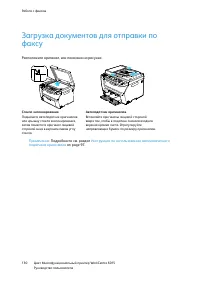
Работа с факсом 130 Цвет Многофункциональный принтер WorkCentre 6015 Руководство пользователя Загрузка документов для отправки по факсу Расположите оригинал, как показано на рисунке. Стекло экспонирования Поднимите автоподатчик оригиналов или крышку стекла экспонирования, затем поместите оригинал ли...
стр. 131 - Основные сведения о работе с факсом; Отправка факса с помощью принтера
Работа с факсом Цвет Многофункциональный принтер WorkCentre 6015 131 Руководство пользователя Основные сведения о работе с факсом В этом разделе рассматриваются следующие вопросы.
Отправка факса с помощью принтера......................................................................................
стр. 132 - Отправка факса с компьютера; Отправка факса с помощью приложений в ОС Windows
Работа с факсом 132 Цвет Многофункциональный принтер WorkCentre 6015 Руководство пользователя Отправка факса с компьютера В этом разделе рассматриваются следующие вопросы.
Отправка факса с помощью приложений в ОС Windows .......................................................................... ...
стр. 133 - Использование адресной книги факса
Работа с факсом Цвет Многофункциональный принтер WorkCentre 6015 133 Руководство пользователя Использование адресной книги факса В этом разделе рассматриваются следующие вопросы.
Отправка факса отдельным адресатам .....................................................................................
стр. 134 - Отправка факса отдельным адресатам; Добавление записи для отдельного лица в адресную книгу
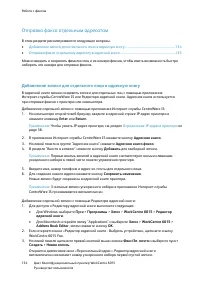
Работа с факсом 134 Цвет Многофункциональный принтер WorkCentre 6015 Руководство пользователя Отправка факса отдельным адресатам В этом разделе рассматриваются следующие вопросы.
Добавление записи для отдельного лица в адресную книгу .................................................................
стр. 135 - Отправка факса отдельному адресату в адресной книге
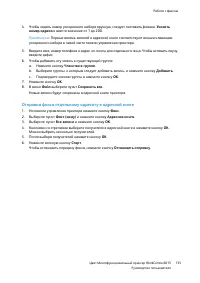
Работа с факсом Цвет Многофункциональный принтер WorkCentre 6015 135 Руководство пользователя 4. Чтобы задать номер ускоренного набора вручную, следует поставить флажок Указать номер адреса и ввести значение от 1 до 200. Примечание: Первые восемь записей в адресной книге соответствуют восьми клавиша...
стр. 136 - Отправка факса группе; Создание группы получателей факса
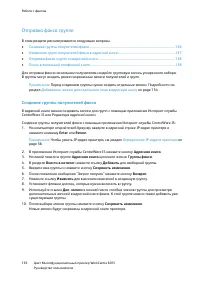
Работа с факсом 136 Цвет Многофункциональный принтер WorkCentre 6015 Руководство пользователя Отправка факса группе В этом разделе рассматриваются следующие вопросы.
Создание группы получателей факса ...................................................................................................
стр. 137 - Изменение групп получателей факса в адресной книге
Работа с факсом Цвет Многофункциональный принтер WorkCentre 6015 137 Руководство пользователя Создание группы получателей факса с помощью Редактора адресной книги: 1. Для доступа к Редактору адресной книги выполните следующее: Для Windows: выберите Пуск > Программы > Xerox > WorkCentre 60...
стр. 138 - Отправка факса группе из адресной книги
Работа с факсом 138 Цвет Многофункциональный принтер WorkCentre 6015 Руководство пользователя Изменения группы получателей факса с помощью Редактора адресной книги: 1. Для доступа к Редактору адресной книги выполните следующее: Для Windows: выберите Пуск > Программы > Xerox > WorkCentre 6...
стр. 139 - Выбор опций факса для отдельных работ; Установка разрешения факса
Работа с факсом Цвет Многофункциональный принтер WorkCentre 6015 139 Руководство пользователя Выбор опций факса для отдельных работ В этом разделе рассматриваются следующие вопросы.
Установка разрешения факса ..........................................................................................
стр. 140 - Отправка отложенного факса
Работа с факсом 140 Цвет Многофункциональный принтер WorkCentre 6015 Руководство пользователя Отправка отложенного факса Отправка факса может производиться в указанное время. Время задержки передачи может оставлять от 15 минут до 24 часов от текущего времени. Примечание: Перед использованием данной ...
стр. 141 - Настройка на принтере режима факса; Изменение настроек факса по умолчанию
Работа с факсом Цвет Многофункциональный принтер WorkCentre 6015 141 Руководство пользователя Настройка на принтере режима факса Для использования факса должны быть установлены его настройки в соответствии с подключением и местными правилами. В настройках факса предусмотрены дополнительные функции, ...
стр. 142 - Управление функциями факса; Печать отчетов монитора
Работа с факсом 142 Цвет Многофункциональный принтер WorkCentre 6015 Руководство пользователя Управление функциями факса В этом разделе рассматриваются следующие вопросы.
Печать отчетов монитора ........................................................................................................
стр. 143 - Включение и отключение защищенного приема факса; Печать защищенных факсов; Ограничение доступа к факсу
Работа с факсом Цвет Многофункциональный принтер WorkCentre 6015 143 Руководство пользователя Включение и отключение защищенного приема факса Если включена настройка защищенного приема факсов, печатать полученные факсы можно только после ввода пароля. Включение и отключение блокировки защищенного пр...
стр. 144 - Печать отчетов о факсах
Работа с факсом 144 Цвет Многофункциональный принтер WorkCentre 6015 Руководство пользователя Изменение пароля блокировки панели Пароль блокировки панели ограничивает доступ к меню администратора. 1. На панели управления принтера нажмите кнопку Система . 2. Кнопками со стрелками выберите пункт Меню ...
стр. 145 - Вставка пауз в номера факсов
Работа с факсом Цвет Многофункциональный принтер WorkCentre 6015 145 Руководство пользователя Вставка пауз в номера факсов При наборе некоторых номеров требуется вставлять между цифрами паузу или несколько пауз. Чтобы вставить в номер факса паузу, сделайте следующее. 1. На панели управления принтера...
стр. 148 - Чистка принтера; Общие меры предосторожности
Обслуживание 148 Цвет Многофункциональный принтер WorkCentre 6015 Руководство пользователя Чистка принтера В этом разделе рассматриваются следующие вопросы.
Общие меры предосторожности ..................................................................................................................
стр. 149 - Очистка сканера
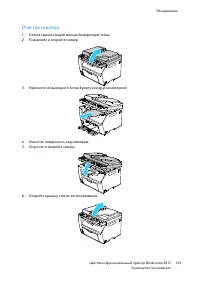
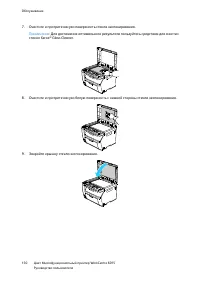
Обслуживание Цвет Многофункциональный принтер WorkCentre 6015 149 Руководство пользователя Очистка сканера 1. Слегка смочите водой мягкую безворсовую ткань. 2. Поднимите и откройте сканер. 3. Извлеките из выходного лотка бумагу или другой материал. 4. Очистите поверхность под сканером. 5. Опустите и...
стр. 151 - Чистка наружных поверхностей; Чистка принтера изнутри
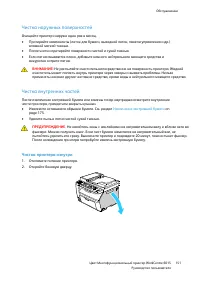
Обслуживание Цвет Многофункциональный принтер WorkCentre 6015 151 Руководство пользователя Чистка наружных поверхностей Очищайте принтер снаружи один раз в месяц. Протирайте компоненты (лоток для бумаги, выходной лоток, панели управления и др.) влажной мягкой тканью. После чистки протирайте пове...
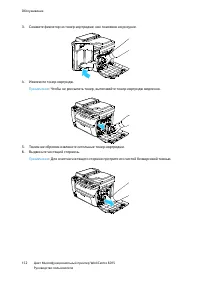
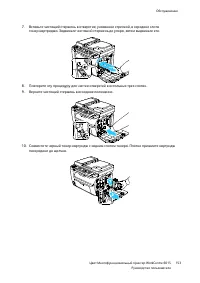
стр. 154 - Чистка линз светодиодов
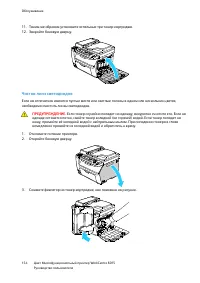
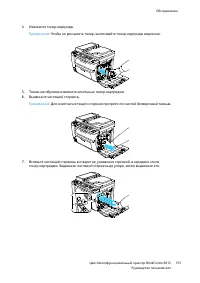
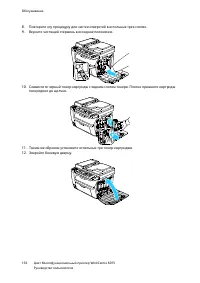
Обслуживание 154 Цвет Многофункциональный принтер WorkCentre 6015 Руководство пользователя 11. Таким же образом установите остальные три тонер-картриджа. 12. Закройте боковую дверцу. Чистка линз светодиодов Если на отпечатках имеются пустые места или светлые полосы в одном или нескольких цветах, нео...
стр. 157 - Чистка датчиков плотности цветных тонеров
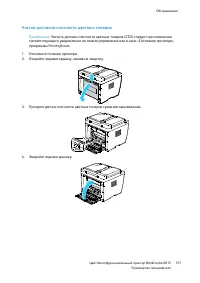
Обслуживание Цвет Многофункциональный принтер WorkCentre 6015 157 Руководство пользователя Чистка датчиков плотности цветных тонеров Примечание: Чистить датчики плотности цветных тонеров (CTD) следует при появлении соответствующего уведомления на панели управления или в окне «Состояние принтера» про...
стр. 158 - Процедуры регулировки и обслуживания; Настройка автоматической регистрации цвета
Обслуживание 158 Цвет Многофункциональный принтер WorkCentre 6015 Руководство пользователя Процедуры регулировки и обслуживания В этом разделе рассматриваются следующие вопросы.
Регистрация цвета .......................................................................................................
стр. 159 - Настройка типа бумаги
Обслуживание Цвет Многофункциональный принтер WorkCentre 6015 159 Руководство пользователя Настройка типа бумаги Настройка типа бумаги служит для компенсации влияния разной толщины бумаги. Если изображение на отпечатках слишком светлое, следует увеличить настройку плотности для используемой бумаги. ...
стр. 160 - Настройка фьюзера
Обслуживание 160 Цвет Многофункциональный принтер WorkCentre 6015 Руководство пользователя Настройка фьюзера Функция «Настройка фьюзера» служит для обеспечения оптимального качества печати на бумаге самого разного типа. Если тонер на отпечатках размазывается или стирается, следует увеличить смещение...
стр. 161 - Заказ расходных материалов; Расходные материалы
Обслуживание Цвет Многофункциональный принтер WorkCentre 6015 161 Руководство пользователя Заказ расходных материалов В этом разделе рассматриваются следующие вопросы.
Расходные материалы ...............................................................................................................
стр. 162 - Замена тонер-картриджей
Обслуживание 162 Цвет Многофункциональный принтер WorkCentre 6015 Руководство пользователя Тонер-картриджи В этом разделе рассматриваются следующие вопросы.
Общие меры предосторожности ..................................................................................................................
стр. 163 - Восстановление тонера; Вторичная переработка расходных материалов
Обслуживание Цвет Многофункциональный принтер WorkCentre 6015 163 Руководство пользователя Восстановление тонера Восстановление тонера позволяет использовать остатки тонера в картридже до его замены, а также перемешивать тонер в новом картридже. Восстановление тонера: 1. На панели управления принтер...
стр. 164 - Управление принтером; Печать страницы «Настройки системы»
Обслуживание 164 Цвет Многофункциональный принтер WorkCentre 6015 Руководство пользователя Управление принтером В этом разделе рассматриваются следующие вопросы.
Проверка счетчика страниц................................................................................................................
стр. 165 - Перемещение принтера
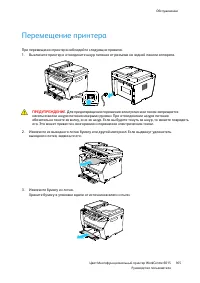
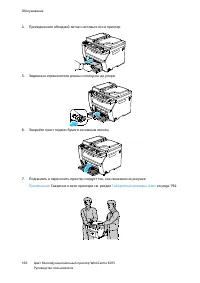
Обслуживание Цвет Многофункциональный принтер WorkCentre 6015 165 Руководство пользователя Перемещение принтера При перемещении принтера соблюдайте следующие правила. 1. Выключите принтер и отсоедините шнур питания от разъема на задней панели аппарата. ПРЕДУПРЕЖДЕНИЕ. Для предотвращения поражения эл...
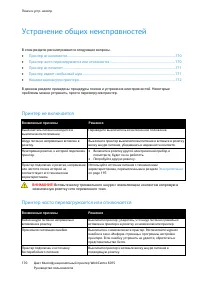
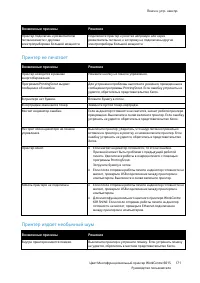
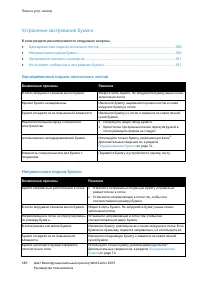
стр. 170 - Устранение общих неисправностей; Принтер не включается; Принтер часто перезагружается или отключается
Поиск и устр. неиспр. 170 Цвет Многофункциональный принтер WorkCentre 6015 Руководство пользователя Устранение общих неисправностей В этом разделе рассматриваются следующие вопросы.
Принтер не включается ...............................................................................................
стр. 172 - Конденсация внутри принтера
Поиск и устр. неиспр. 172 Цвет Многофункциональный принтер WorkCentre 6015 Руководство пользователя Конденсация внутри принтера Конденсация внутри принтера может появляться, когда влажность воздуха превышает 85% или холодный принтер размещается в теплом помещении. Кроме того, конденсация может образ...
стр. 173 - Застревание бумаги; Сокращение вероятности возникновения застреваний
Поиск и устр. неиспр. Цвет Многофункциональный принтер WorkCentre 6015 173 Руководство пользователя Застревание бумаги В этом разделе рассматриваются следующие вопросы.
Сокращение вероятности возникновения застреваний ........................................................................... 17...
стр. 174 - Нахождение застрявшей бумаги
Поиск и устр. неиспр. 174 Цвет Многофункциональный принтер WorkCentre 6015 Руководство пользователя храните бумагу в сухом месте; используйте только бумагу и прозрачные пленки Xerox ® , предназначенные для данного принтера. Избегайте: использования бумаги с полиэфирным покрытием, предназначенн...
стр. 175 - Извлечение застрявшей бумаги в передней чести принтера
Поиск и устр. неиспр. Цвет Многофункциональный принтер WorkCentre 6015 175 Руководство пользователя Извлечение застрявшей бумаги В этом разделе рассматриваются следующие вопросы.
Извлечение застрявшей бумаги в передней чести принтера .................................................................
стр. 176 - Извлечение застрявшей бумаги в задней чести принтера
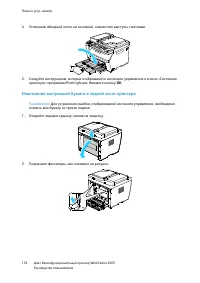
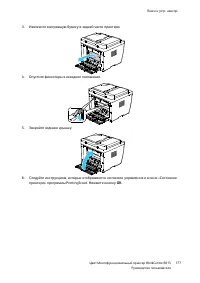
Поиск и устр. неиспр. 176 Цвет Многофункциональный принтер WorkCentre 6015 Руководство пользователя 4. Установив обходной лоток на основной, совместите выступы с метками. 5. Следуйте инструкциям, которые отображаются на панели управления и в окне «Состояние принтера» программы PrintingScout. Нажмите...
стр. 178 - Извлечение застрявшей бумаги из выходного лотка
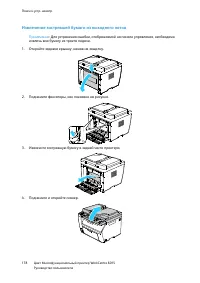
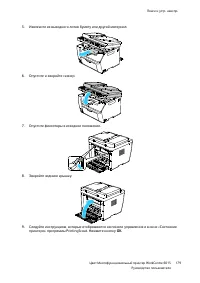
Поиск и устр. неиспр. 178 Цвет Многофункциональный принтер WorkCentre 6015 Руководство пользователя Извлечение застрявшей бумаги из выходного лотка Примечание: Для устранения ошибки, отображаемой на панели управления, необходимо извлечь всю бумагу из тракта подачи. 1. Откройте заднюю крышку, нажав н...
стр. 180 - Устранение застреваний бумаги; Одновременная подача нескольких листов; Неправильная подача бумаги
Поиск и устр. неиспр. 180 Цвет Многофункциональный принтер WorkCentre 6015 Руководство пользователя Устранение застреваний бумаги В этом разделе рассматриваются следующие вопросы.
Одновременная подача нескольких листов ................................................................................
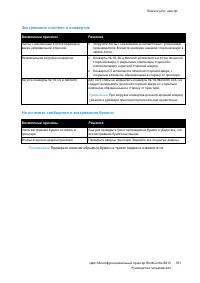
стр. 181 - Застревание наклеек и конвертов; Не исчезает сообщение о застревании бумаги
Поиск и устр. неиспр. Цвет Многофункциональный принтер WorkCentre 6015 181 Руководство пользователя Застревание наклеек и конвертов Возможные причины Решения Листы с наклейками в лотке обращены вверх неправильной стороной. Загрузите листы с наклейками в соответствии с указаниями производителя. Вло...
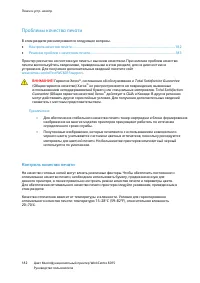
стр. 182 - Проблемы качества печати; Контроль качества печати
Поиск и устр. неиспр. 182 Цвет Многофункциональный принтер WorkCentre 6015 Руководство пользователя Проблемы качества печати В этом разделе рассматриваются следующие вопросы.
Контроль качества печати ...................................................................................................
стр. 184 - Решение проблем с качеством печати
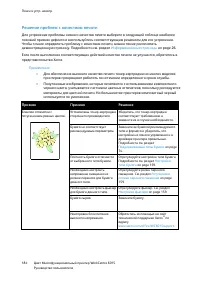
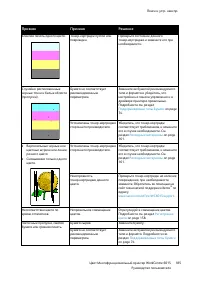
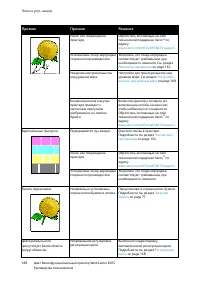
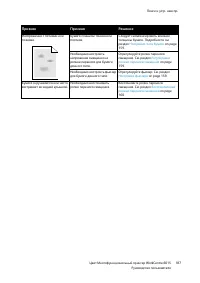
Поиск и устр. неиспр. 184 Цвет Многофункциональный принтер WorkCentre 6015 Руководство пользователя Решение проблем с качеством печати Для устранения проблемы низкого качества печати выберите в следующей таблице наиболее похожий признак дефекта и воспользуйтесь соответствующим решением для его устра...
стр. 188 - Получение справки; Сообщения об ошибках и состоянии
Поиск и устр. неиспр. 188 Цвет Многофункциональный принтер WorkCentre 6015 Руководство пользователя Получение справки В этом разделе рассматриваются следующие вопросы.
Сообщения об ошибках и состоянии ..................................................................................................
стр. 192 - Конфигурации принтера и опции; Доступные конфигурации
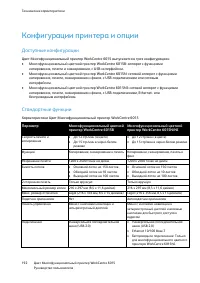
Технические характеристики 192 Цвет Многофункциональный принтер WorkCentre 6015 Руководство пользователя Конфигурации принтера и опции Доступные конфигурации Цвет Многофункциональный принтер WorkCentre 6015 выпускается в трех конфигурациях: Многофункциональный цветной принтер WorkCentre 6015B: апп...
стр. 194 - Вес и габариты
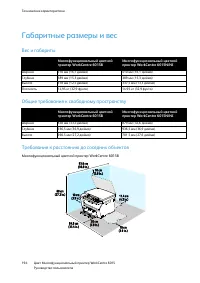
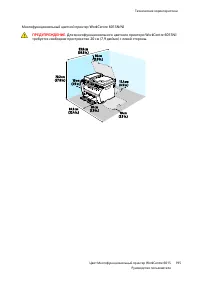
Технические характеристики 194 Цвет Многофункциональный принтер WorkCentre 6015 Руководство пользователя Габаритные размеры и вес Вес и габариты Многофункциональный цветной принтер WorkCentre 6015B Многофункциональный цветной принтер WorkCentre 6015N/NI Ширина 410 мм (16,1 дюйма) 410 мм (16,1 дюйма)...
стр. 196 - Требования к окружающей среде; Температура
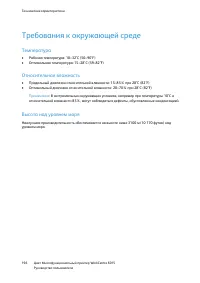
Технические характеристики 196 Цвет Многофункциональный принтер WorkCentre 6015 Руководство пользователя Требования к окружающей среде Температура Рабочая температура: 10–32°C (50–90°F) Оптимальная температура: 15–28°C (59–82°F) Относительная влажность Предельный диапазон относительной влажнос...
стр. 197 - Электропитание; Напряжение и частота электропитания; Потребляемая мощность
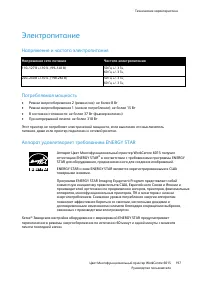
Технические характеристики Цвет Многофункциональный принтер WorkCentre 6015 197 Руководство пользователя Электропитание Напряжение и частота электропитания Напряжение сети питания Частота электропитания 110–127 В +/-10%, (99–140 В) 50 Гц +/- 3 Гц 60 Гц +/- 3 Гц 220–240 В +/-10%, (198-264 В) 50 Гц +/...
стр. 198 - Эксплуатационные характеристики
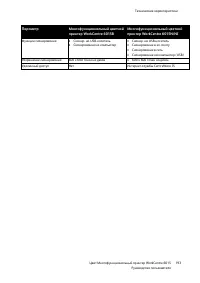
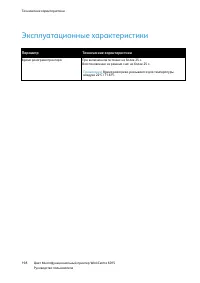
Технические характеристики 198 Цвет Многофункциональный принтер WorkCentre 6015 Руководство пользователя Эксплуатационные характеристики Параметр Технические характеристики Время разогрева принтера При включенном питании: не более 25 с. Восстановление из режима сна: не более 25 с. Примечание: Время ...
стр. 199 - Характеристики контроллера; Процессор; Интерфейсы
Технические характеристики Цвет Многофункциональный принтер WorkCentre 6015 199 Руководство пользователя Характеристики контроллера Процессор Процессор ARM9 с частотой 295 МГц Память Память Многофункциональный цветной принтер WorkCentre 6015B Многофункциональный цветной принтер WorkCentre 6015N/NI С...
стр. 202 - Основные нормативные требования; Правила Федеральной комиссии по связи США; Канада
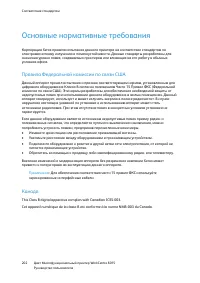
Соответствие стандартам 202 Цвет Многофункциональный принтер WorkCentre 6015 Руководство пользователя Основные нормативные требования Корпорация Xerox провела испытания данного принтера на соответствие стандартам по электромагнитному излучению и помехоустойчивости. Данные стандарты разработаны для с...
стр. 203 - Европейский Союз
Соответствие стандартам Цвет Многофункциональный принтер WorkCentre 6015 203 Руководство пользователя Европейский Союз Маркировка CE на данном аппарате указывает на заявление компании Xerox о его соответствии следующим директивам Европейского Союза, принятым в указанные даты: 12 декабря 2006 г.: д...
стр. 204 - Ограничения на копирование; США
Соответствие стандартам 204 Цвет Многофункциональный принтер WorkCentre 6015 Руководство пользователя Ограничения на копирование США Конгресс США законодательно запретил копирование следующих документов при определенных обстоятельствах. За создание таких репродукций предусмотрено наказание в виде де...
стр. 206 - Другие страны
Соответствие стандартам 206 Цвет Многофункциональный принтер WorkCentre 6015 Руководство пользователя Знаки, коммерческие обозначения, печати, упаковки или чертежи, используемые правительством Канады или отдельных провинций либо от их имени; правительствами других государств либо ведомствами, орга...
стр. 207 - Ограничения на передачу факсов; Требования к заголовку отправляемого факса
Соответствие стандартам Цвет Многофункциональный принтер WorkCentre 6015 207 Руководство пользователя Ограничения на передачу факсов США Требования к заголовку отправляемого факса Закон о защите потребителей телефонных услуг от 1991 года разрешает отправлять сообщения с помощью электронных устройств...
стр. 210 - Южная Африка
Соответствие стандартам 210 Цвет Многофункциональный принтер WorkCentre 6015 Руководство пользователя Южная Африка Данный модем следует использовать вместе с предусмотренным устройством защиты от скачков напряжения. Новая Зеландия 1. Предоставление разрешения Telepermit для любого компонента оконечн...
стр. 212 - Material Safety Data Sheets (Данные по
Соответствие стандартам 212 Цвет Многофункциональный принтер WorkCentre 6015 Руководство пользователя Material Safety Data Sheets (Данные по безопасности материалов) Для получения информации о безопасности материалов, используемых в принтере, посетите веб-сайт: Северная Америка: www.xerox.com/msds...
стр. 214 - Все страны
Вторичная переработка и утилизация 214 Цвет Многофункциональный принтер WorkCentre 6015 Руководство пользователя Все страны Если вы отвечаете за утилизацию изделия Xerox ® , обратите внимание, что принтер может содержать свинец, ртуть, перхлораты и другие материалы, утилизация которых может регулиро...
стр. 215 - Северная Америка
Вторичная переработка и утилизация Цвет Многофункциональный принтер WorkCentre 6015 215 Руководство пользователя Северная Америка Компания Xerox реализуется программу по возврату, повторному использованию и вторичной переработке оборудования. Чтобы узнать, распространяется ли эта программа на данный...
стр. 216 - Бытовое использование
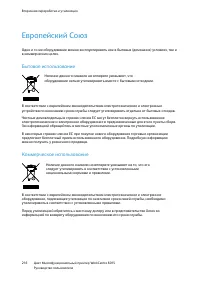
Вторичная переработка и утилизация 216 Цвет Многофункциональный принтер WorkCentre 6015 Руководство пользователя Европейский Союз Одно и то же оборудование можно эксплуатировать как в бытовых (домашних) условиях, так и в коммерческих целях. Бытовое использование Наличие данного символа на аппарате у...
стр. 217 - Сбор и утилизация оборудования и аккумуляторов; Для корпоративных пользователей в Европейском Союзе; Символ предупреждения для аккумуляторов; Замена аккумуляторов
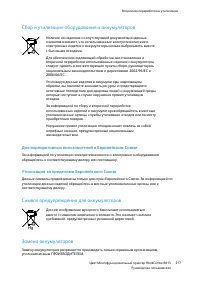
Вторичная переработка и утилизация Цвет Многофункциональный принтер WorkCentre 6015 217 Руководство пользователя Сбор и утилизация оборудования и аккумуляторов Наличие на изделиях и сопутствующей документации данных символов означает, что использованные электротехнические и электронные изделия и акк...



















 Xerox WorkCentre 3025 Инструкция по эксплуатации
 Xerox WorkCentre 3045 Инструкция по эксплуатации
 Xerox WorkCentre 3119 Инструкция по эксплуатации
 Xerox WorkCentre 3550 Инструкция по эксплуатации
 Xerox WorkCentre 3615 Инструкция по эксплуатации
 Xerox WorkCentre 4118 Инструкция по эксплуатации
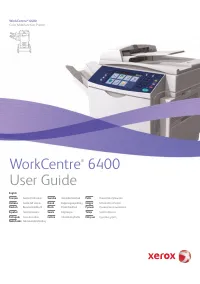 Xerox WorkCentre 6400 Инструкция по эксплуатации
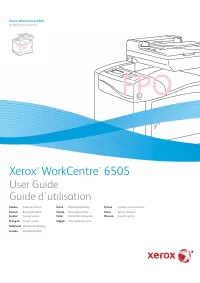 Xerox WorkCentre 6505 Инструкция по эксплуатации
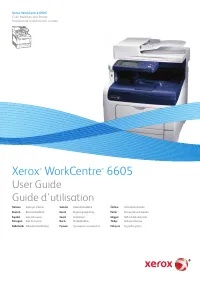 Xerox WorkCentre 6605 Инструкция по эксплуатации
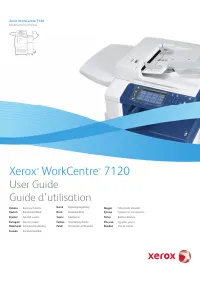 Xerox WorkCentre 7120 Инструкция по эксплуатации
 Xerox WorkCentre 7220 / 7225 Инструкция по эксплуатации
 Xerox WorkCentre B215DNI Инструкция по эксплуатации
 Xerox WorkCentre PE16 Инструкция по эксплуатации
 Xerox WorkCentre PE114E Инструкция по эксплуатации
 Xerox WorkCentre PE220 Инструкция по эксплуатации
 Xerox 3025BI Инструкция по эксплуатации
 Xerox 3025NI Инструкция по эксплуатации
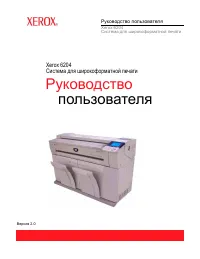 Xerox 6204 Инструкция по эксплуатации
 Xerox B205 Инструкция по эксплуатации
 Xerox B225 Инструкция по эксплуатации