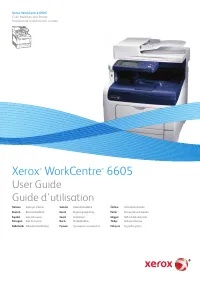
стр. 3 - Содержание; Безопасность
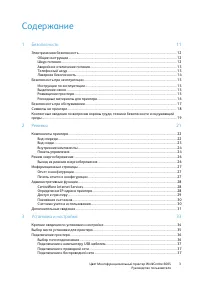
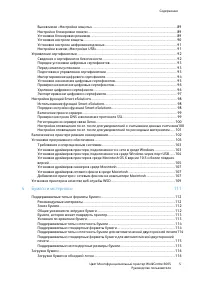
Цвет Многофункциональный принтер WorkCentre 6605 3 Руководство пользователя Содержание 1 Безопасность 11 Электрическая безопасность ................................................................................................................................ 12 Общие инструкции ......................
стр. 5 - Бумага и материалы
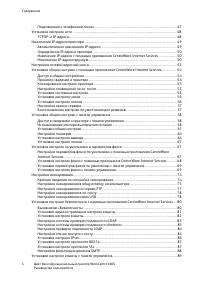
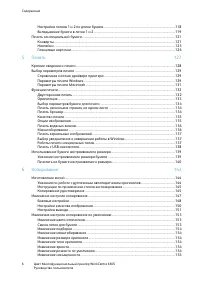
Содержание Цвет Многофункциональный принтер WorkCentre 6605 5 Руководство пользователя Вызов меню «Настройки защиты» .............................................................................................................. 89 Настройка блокировки панели ............................................
стр. 6 - Печать
Содержание 6 Цвет Многофункциональный принтер WorkCentre 6605 Руководство пользователя Настройка лотков 1 и 2 по длине бумаги.............................................................................................. 118 Вкладывание бумаги в лотки 1 и 2 ..............................................
стр. 7 - Сканирование
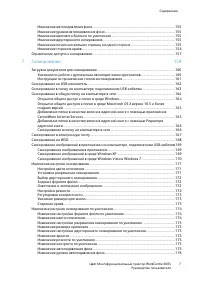
Содержание Цвет Многофункциональный принтер WorkCentre 6605 7 Руководство пользователя Изменение автоподавления фона ............................................................................................................ 155 Изменение уровня автоподавления фона ....................................
стр. 8 - Работа с факсом
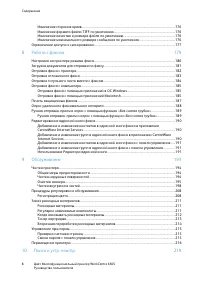
Содержание 8 Цвет Многофункциональный принтер WorkCentre 6605 Руководство пользователя Изменение стирания краев .......................................................................................................................... 176 Изменение формата файла TIFF по умолчанию ......................
стр. 9 - A Технические характеристики
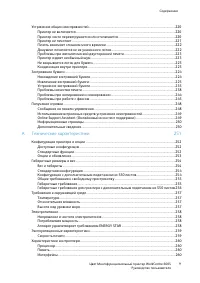
Содержание Цвет Многофункциональный принтер WorkCentre 6605 9 Руководство пользователя Устранение общих неисправностей ................................................................................................................. 220 Принтер не включается ............................................
стр. 10 - B Соответствие стандартам
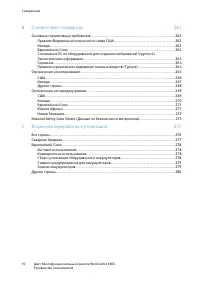
Содержание 10 Цвет Многофункциональный принтер WorkCentre 6605 Руководство пользователя B Соответствие стандартам 261 Основные нормативные требования .............................................................................................................. 262 Правила Федеральной комиссии по свя...
стр. 11 - Безопасность
Цвет Многофункциональный принтер WorkCentre 6605 11 Руководство пользователя В этом разделе рассматриваются следующие вопросы. • Электрическая безопасность ................................................................................................................................... 12 • Безопас...
стр. 12 - Электрическая безопасность; Общие инструкции
Безопасность 12 Цвет Многофункциональный принтер WorkCentre 6605 Руководство пользователя Электрическая безопасность В этом разделе рассматриваются следующие вопросы.
• Общие инструкции ...................................................................................................................
стр. 13 - Аварийное отключение питания
Безопасность Цвет Многофункциональный принтер WorkCentre 6605 13 Руководство пользователя • Не используйте вилку адаптера с заземлением для подключения принтера к сетевой розетке без контакта заземления. ПРЕДУПРЕЖДЕНИЕ. Правильное заземление принтера защищает от поражения электрическим током. При не...
стр. 14 - Лазерная безопасность
Безопасность 14 Цвет Многофункциональный принтер WorkCentre 6605 Руководство пользователя Лазерная безопасность Данный лазерный принтер соответствует стандартам для лазерных устройств, установленным правительственными, государственными и международными организациями, и сертифицирован как лазерное ус...
стр. 15 - Безопасность при эксплуатации; Инструкции по эксплуатации; Выделение озона; Размещение принтера
Безопасность Цвет Многофункциональный принтер WorkCentre 6605 15 Руководство пользователя Безопасность при эксплуатации Принтер и расходные материалы разработаны с учетом строгих требований техники безопасности и прошли проверку на соответствие этим требованиям. Это включает проверку и утверждение а...
стр. 16 - Расходные материалы для принтера
Безопасность 16 Цвет Многофункциональный принтер WorkCentre 6605 Руководство пользователя • Не устанавливайте принтер в местах, подверженных вибрации. • Наилучшая производительность принтера обеспечивается на высоте, указанной в разделе Высота над уровнем моря на стр. 257. Расходные материалы для пр...
стр. 17 - Безопасность при обслуживании
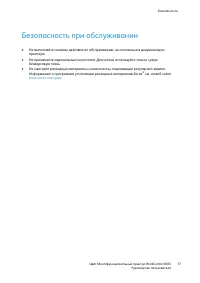
Безопасность Цвет Многофункциональный принтер WorkCentre 6605 17 Руководство пользователя Безопасность при обслуживании • Не выполняйте никакие действия по обслуживанию, не описанные в документации принтера. • Не применяйте аэрозольные очистители. Для чистки используйте только сухую безворсовую ткан...
стр. 18 - Символы на принтере
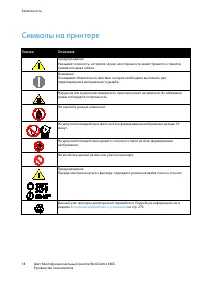
Безопасность 18 Цвет Многофункциональный принтер WorkCentre 6605 Руководство пользователя Символы на принтере Значок Описание Предупреждение. Указывает опасность, которая в случае неосторожности может привести к тяжелой травме или даже гибели. Внимание! Показывает обязательное действие, которое необ...
стр. 21 - Режимы
Цвет Многофункциональный принтер WorkCentre 6605 21 Руководство пользователя В этом разделе рассматриваются следующие вопросы. • Компоненты принтера ................................................................................................................................................. 22 • ...
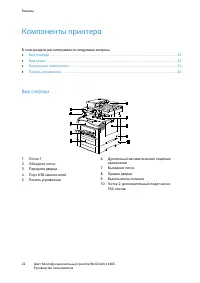
стр. 22 - Компоненты принтера; Вид спереди
Режимы 22 Цвет Многофункциональный принтер WorkCentre 6605 Руководство пользователя Компоненты принтера В этом разделе рассматриваются следующие вопросы.
• Вид спереди .....................................................................................................................................
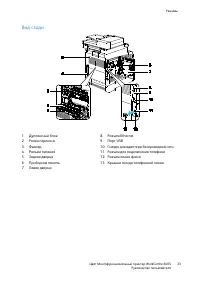
стр. 23 - Вид сзади
Режимы Цвет Многофункциональный принтер WorkCentre 6605 23 Руководство пользователя Вид сзади 1. Дуплексный блок 2. Ролик переноса 3. Фьюзер 4. Разъем питания 5. Задняя дверца 6. Приборная панель 7. Левая дверца 8. Разъем Ethernet 9. Порт USB 10. Гнездо для адаптера беспроводной сети 11. Разъем для ...
стр. 24 - Внутренние компоненты
Режимы 24 Цвет Многофункциональный принтер WorkCentre 6605 Руководство пользователя Внутренние компоненты 1. Передняя дверца 2. Тонер-картриджи 3. Стекло экспонирования 4. Крышка стекла экспонирования 5. Дуплексный автоматический податчик оригиналов 6. Фиксатор сборника отходов 7. Блоки формирования...
стр. 26 - Режим энергосбережения; Выход из режима энергосбережения
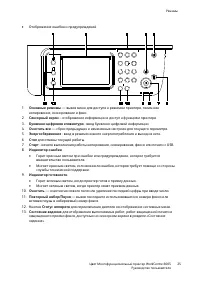
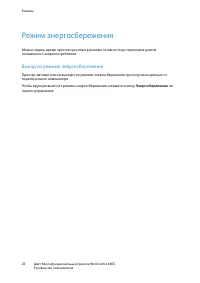
Режимы 26 Цвет Многофункциональный принтер WorkCentre 6605 Руководство пользователя Режим энергосбережения Можно задать время простоя принтера в режиме готовности до перехода в режим пониженного энергопотребления. Выход из режима энергосбережения Принтер автоматически выходит из режима энергосбереже...
стр. 27 - Отчет о конфигурации
Режимы Цвет Многофункциональный принтер WorkCentre 6605 27 Руководство пользователя Информационные страницы В принтере предусмотрены информационные страницы для печати. В них содержится информация о конфигурации и шрифтах, демонстрационные страницы и т.д. Отчет о конфигурации Отчет о конфигурации со...
стр. 28 - Административные функции; CentreWare Internet Services; Доступ к приложению CentreWare Internet Services; Определение IP-адреса принтера; Определение IP-адреса с панели управления
Режимы 28 Цвет Многофункциональный принтер WorkCentre 6605 Руководство пользователя Административные функции CentreWare Internet Services CentreWare Internet Services – это программное обеспечение для администрирования и настройки, устанавливаемое на встроенный веб-сервер принтера. Оно позволяет осу...
стр. 29 - Определение IP-адреса по отчету о конфигурации; Доступ к принтеру; Вход в систему; Вход в систему с панели управления
Режимы Цвет Многофункциональный принтер WorkCentre 6605 29 Руководство пользователя 1. На панели управления принтера нажмите кнопку Статус машины . 2. Выберите Сист. средства > Настр. админ. > Сеть > Ethernet > TCP/IP . 3. Запишите отображаемый IP-адрес. 4. Чтобы вернуться на экран режим...
стр. 30 - Показания счетчиков; Печать отчета «Объем печати»
Режимы 30 Цвет Многофункциональный принтер WorkCentre 6605 Руководство пользователя 1. На компьютере откройте веб-браузер, введите в адресной строке IP-адрес принтера и нажмите клавишу Enter или Return . Примечание: Чтобы узнать IP-адрес принтера, см. раздел Определение IP-адреса принтера на стр. 28...
стр. 31 - Дополнительные сведения
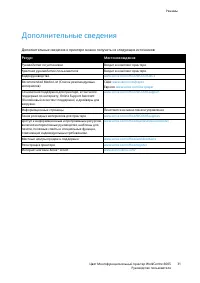
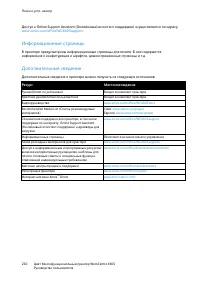
Режимы Цвет Многофункциональный принтер WorkCentre 6605 31 Руководство пользователя Дополнительные сведения Дополнительные сведения о принтере можно получить из следующих источников: Ресурс Местонахождение Руководство по установке Входит в комплект принтера. Краткое руководство пользователя Входит в...
стр. 33 - Установка и настройка
Цвет Многофункциональный принтер WorkCentre 6605 33 Руководство пользователя В этом разделе рассматриваются следующие вопросы. • Краткие сведения по установке и настройке ................................................................................................... 34 • Выбор места установки дл...
стр. 35 - Выбор места установки для принтера
Установка и настройка Цвет Многофункциональный принтер WorkCentre 6605 35 Руководство пользователя Выбор места установки для принтера 1. Выберите место, где нет пыли, температура воздуха составляет 10°–32°C, а относительная влажность воздуха — 15–85%. Примечание: Резкие колебания температуры могут у...
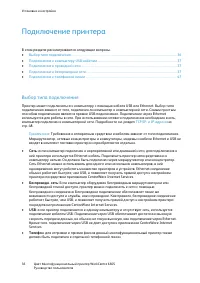
стр. 36 - Подключение принтера; Выбор типа подключения
Установка и настройка 36 Цвет Многофункциональный принтер WorkCentre 6605 Руководство пользователя Подключение принтера В этом разделе рассматриваются следующие вопросы.
• Выбор типа подключения ..........................................................................................................
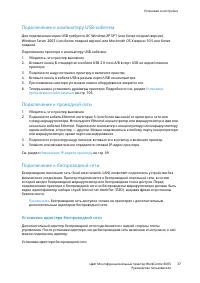
стр. 37 - Подключение к компьютеру USB-кабелем; Подключение к проводной сети; Подключение к беспроводной сети; Установка адаптера беспроводной сети
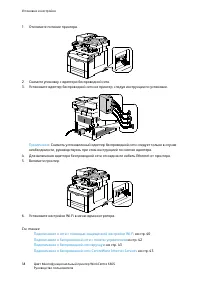
Установка и настройка Цвет Многофункциональный принтер WorkCentre 6605 37 Руководство пользователя Подключение к компьютеру USB-кабелем Для подключения через USB требуется ОС Windows XP SP1 (или более поздней версии), Windows Server 2003 ( или более поздней версии) или Macintosh OS X версии 10.5 или...
стр. 39 - Снятие адаптера беспроводной сети
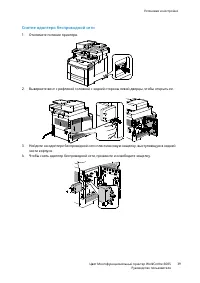
Установка и настройка Цвет Многофункциональный принтер WorkCentre 6605 39 Руководство пользователя Снятие адаптера беспроводной сети 1. Отключите питание принтера. 2. Выверните винт с рифленой головкой с задней стороны левой дверцы, чтобы открыть ее. 3. Найдите на адаптере беспроводной сети пластмас...
стр. 40 - Сброс настроек беспроводной связи; Подключение к сети с помощью защищенной настройки Wi-Fi
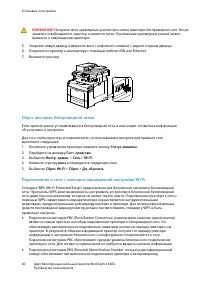
Установка и настройка 40 Цвет Многофункциональный принтер WorkCentre 6605 Руководство пользователя ВНИМАНИЕ! Не прилагайте чрезмерных усилий при снятии адаптера беспроводной сети. Когда защелка освобождается, адаптер снимается легко. Приложение чрезмерных усилий может привести к повреждению адаптера...
стр. 43 - Подключение к беспроводной сети вручную
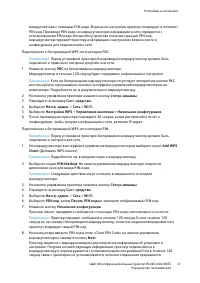
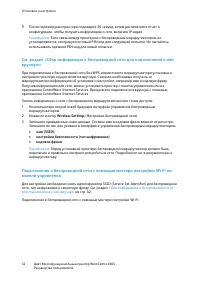
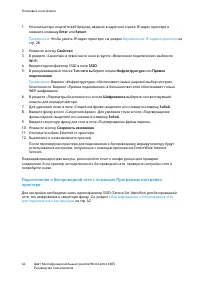
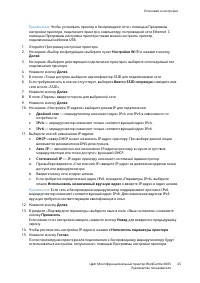
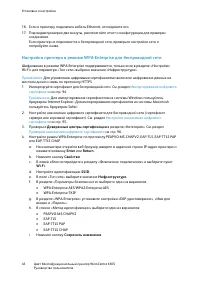
Установка и настройка Цвет Многофункциональный принтер WorkCentre 6605 43 Руководство пользователя 1. На панели управления принтера нажмите кнопку Статус машины . 2. Перейдите на вкладку Сист. средства . 3. Выберите Настр. админ. > Сеть > Wi-Fi . 4. Выберите Мастер настройки Wi-Fi . 5. Выберит...
стр. 47 - Подключение к телефонной линии
Установка и настройка Цвет Многофункциональный принтер WorkCentre 6605 47 Руководство пользователя Подключение к телефонной линии 1. Убедитесь, что принтер выключен. 2. Подключите стандартный кабель RJ11 калибра № 26 AWG (по системе American Wire Gauge) или более крупного размера к линейному порту н...
стр. 48 - Установка настроек сети
Установка и настройка 48 Цвет Многофункциональный принтер WorkCentre 6605 Руководство пользователя Установка настроек сети В этом разделе рассматриваются следующие вопросы.
• TCP/IP- и IP-адреса ..........................................................................................................
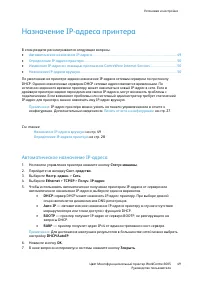
стр. 49 - Назначение IP-адреса принтера; Автоматическое назначение IP-адреса
Установка и настройка Цвет Многофункциональный принтер WorkCentre 6605 49 Руководство пользователя Назначение IP-адреса принтера В этом разделе рассматриваются следующие вопросы.
• Автоматическое назначение IP-адреса ....................................................................................
стр. 50 - Назначение IP-адреса вручную
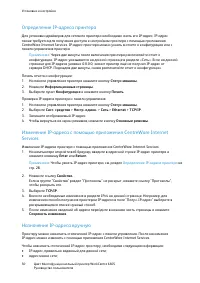
Установка и настройка 50 Цвет Многофункциональный принтер WorkCentre 6605 Руководство пользователя Определение IP-адреса принтера Для установки драйверов для сетевого принтера необходимо знать его IP-адрес. IP-адрес также требуется для получения доступа к настройкам принтера с помощью приложения Cen...
стр. 53 - Настройка сетевой адресной книги
Установка и настройка Цвет Многофункциональный принтер WorkCentre 6605 53 Руководство пользователя Настройка сетевой адресной книги Прежде чем использовать сетевую адресную книгу, необходимо настроить связь принтера с сервером LDAP. Настройка сетевой адресной книги: 1. На компьютере откройте веб-бра...
стр. 54 - Доступ к общим настройкам
Установка и настройка 54 Цвет Многофункциональный принтер WorkCentre 6605 Руководство пользователя Установка общих настроек с помощью приложения CentreWare Internet Services В этом разделе рассматриваются следующие вопросы.
• Доступ к общим настройкам .................................................
стр. 55 - Клонирование настроек принтера
Установка и настройка Цвет Многофункциональный принтер WorkCentre 6605 55 Руководство пользователя Клонирование настроек принтера Клонирование позволяет сохранять текущие настройки принтера в файл, который может использоваться в качестве резервной копии конфигурации принтера. Кроме того, файл клонир...
стр. 56 - Установка системных настроек
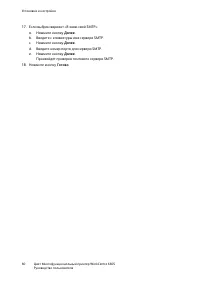
Установка и настройка 56 Цвет Многофункциональный принтер WorkCentre 6605 Руководство пользователя Примечание: Прежде чем выбирать опцию «Получить адрес сервера SMTP», нажмите кнопку Сохранить изменения для сохранения введенных настроек. c. В поле «Порт SMTP» введите номер порта сервера SMTP. d. Есл...
стр. 57 - Настройка прокси-сервера
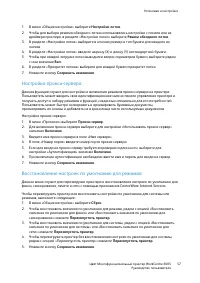
Установка и настройка Цвет Многофункциональный принтер WorkCentre 6605 57 Руководство пользователя 1. В меню «Общие настройки» выберите Настройки лотка . 2. Чтобы для выбора режима обходного лотка использовались настройки с панели или из драйвера принтера, в разделе «Настройки лотка» выберите Режим ...
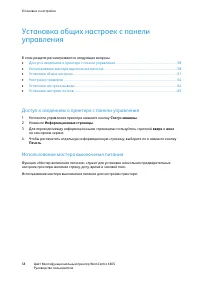
стр. 58 - Доступ к сведениям о принтере с панели управления; Использование мастера выключения питания
Установка и настройка 58 Цвет Многофункциональный принтер WorkCentre 6605 Руководство пользователя Установка общих настроек с панели управления В этом разделе рассматриваются следующие вопросы.
• Доступ к сведениям о принтере с панели управления .......................................................
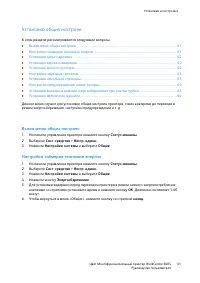
стр. 61 - Установка общих настроек; Вызов меню общих настроек
Установка и настройка Цвет Многофункциональный принтер WorkCentre 6605 61 Руководство пользователя Установка общих настроек В этом разделе рассматриваются следующие вопросы.
• Вызов меню общих настроек ...................................................................................................
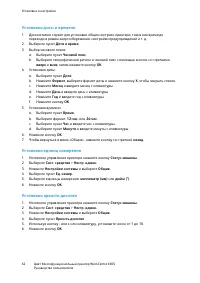
стр. 62 - Установка даты и времени
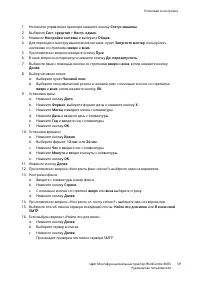
Установка и настройка 62 Цвет Многофункциональный принтер WorkCentre 6605 Руководство пользователя Установка даты и времени 1. Данное меню служит для установки общих настроек принтера, таких как время до перехода в режим энергосбережения, настройки предупреждений и т. д. 2. Выберите пункт Дата и вре...
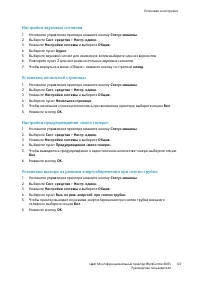
стр. 63 - Настройка звуковых сигналов
Установка и настройка Цвет Многофункциональный принтер WorkCentre 6605 63 Руководство пользователя Настройка звуковых сигналов 1. На панели управления принтера нажмите кнопку Статус машины . 2. Выберите Сист. средства > Настр. админ. 3. Нажмите Настройки системы и выберите Общие . 4. Выберите пун...
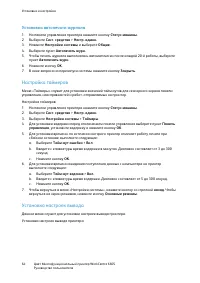
стр. 64 - Установка автопечати журнала; Настройка таймеров
Установка и настройка 64 Цвет Многофункциональный принтер WorkCentre 6605 Руководство пользователя Установка автопечати журнала 1. На панели управления принтера нажмите кнопку Статус машины . 2. Выберите Сист. средства > Настр. админ. 3. Нажмите Настройки системы и выберите Общие . 4. Выберите пу...
стр. 65 - Установка настроек лотков
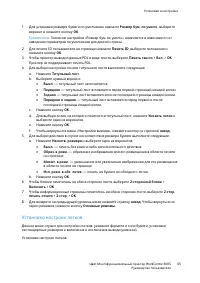
Установка и настройка Цвет Многофункциональный принтер WorkCentre 6605 65 Руководство пользователя 1. Для установки размера бумаги по умолчанию нажмите Размер бум. по умолч. , выберите вариант и нажмите кнопку OK . Примечание: Значение настройки «Размер бум. по умолч.» изменяется в зависимости от за...
стр. 69 - Установка параметров факса по умолчанию с панели управления
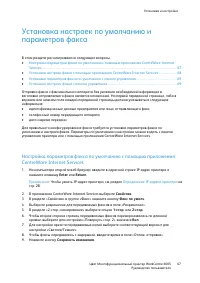
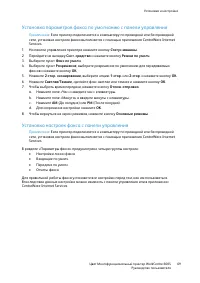
Установка и настройка Цвет Многофункциональный принтер WorkCentre 6605 69 Руководство пользователя Установка параметров факса по умолчанию с панели управления Примечание: Если принтер подключается к компьютеру по проводной или беспроводной сети, установка настроек факса выполняется с помощью приложе...
стр. 70 - Установка настроек линии факса с панели управления
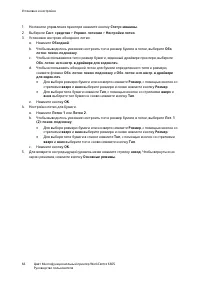
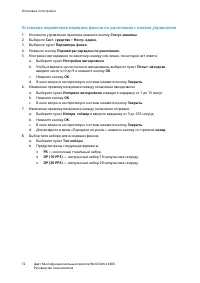
Установка и настройка 70 Цвет Многофункциональный принтер WorkCentre 6605 Руководство пользователя Установка настроек линии факса с панели управления 1. На панели управления принтера нажмите кнопку Статус машины . 2. Выберите Сист. средства > Настр. админ. 3. Выберите пункт Параметры факса . 4. В...
стр. 73 - Установка настроек отчетов факса с панели управления
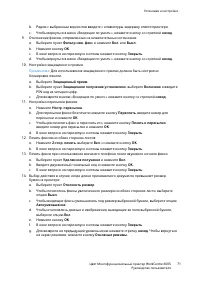
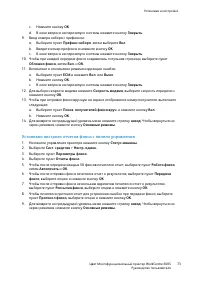
Установка и настройка Цвет Многофункциональный принтер WorkCentre 6605 73 Руководство пользователя c. Нажмите кнопку OK . d. В окне запроса на перезапуск системы нажмите кнопку Закрыть . 9. Ввод номера набора с префиксом: a. Выберите пункт Префикс набора , затем выберите Вкл . b. Введите номер префи...
стр. 74 - Настройка сканирования; Краткие сведения по настройке сканирования
Установка и настройка 74 Цвет Многофункциональный принтер WorkCentre 6605 Руководство пользователя Настройка сканирования В этом разделе рассматриваются следующие вопросы.
• Краткие сведения по настройке сканирования ....................................................................................
стр. 75 - Настройка сканирования в общую папку на компьютере; Открытие общего доступ к папке в среде Windows
Установка и настройка Цвет Многофункциональный принтер WorkCentre 6605 75 Руководство пользователя Настройка сканирования в общую папку на компьютере В этом разделе рассматриваются следующие вопросы.
• Открытие общего доступ к папке в среде Windows ....................................................
стр. 77 - Настройка сканирования на сервер FTP
Установка и настройка Цвет Многофункциональный принтер WorkCentre 6605 77 Руководство пользователя 5. Нажмите кнопку Сохранить изменения . Добавление папки в качестве записи в адресной книге с помощью Редактора адресной книги 1. На компьютере выберите Пуск > Все программы > Офисная печать Xero...
стр. 78 - Настройка сканирования в эл. почту; Настройка сканирования через USB
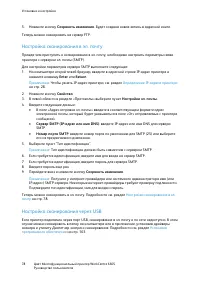
Установка и настройка 78 Цвет Многофункциональный принтер WorkCentre 6605 Руководство пользователя 5. Нажмите кнопку Сохранить изменения . Будет создана новая запись в адресной книге. Теперь можно сканировать на сервер FTP. Настройка сканирования в эл. почту Прежде чем приступить к сканированию в эл...
стр. 79 - Настройка сканирования в папку на компьютере через порт USB
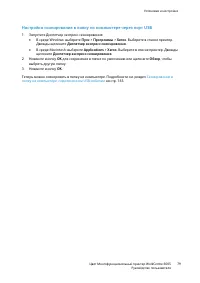
Установка и настройка Цвет Многофункциональный принтер WorkCentre 6605 79 Руководство пользователя Настройка сканирования в папку на компьютере через порт USB 1. Запустите Диспетчер экспресс-сканирования: • В среде Windows: выберите Пуск > Программы > Xerox . Выберите в списке принтер. Дважды ...
стр. 80 - Вызов меню «Безопасность»
Установка и настройка 80 Цвет Многофункциональный принтер WorkCentre 6605 Руководство пользователя Установка настроек безопасности с помощью приложения CentreWare Internet Services В этом разделе рассматриваются следующие вопросы.
• Вызов меню «Безопасность»...........................................
стр. 81 - Установка административных настроек защиты
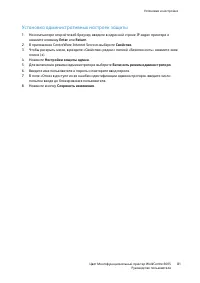
Установка и настройка Цвет Многофункциональный принтер WorkCentre 6605 81 Руководство пользователя Установка административных настроек защиты 1. На компьютере откройте веб-браузер, введите в адресной строке IP-адрес принтера и нажмите клавишу Enter или Return . 2. В приложении CentreWare Internet Se...
стр. 82 - Установка настроек защиты
Установка и настройка 82 Цвет Многофункциональный принтер WorkCentre 6605 Руководство пользователя Установка настроек защиты 1. На компьютере откройте веб-браузер, введите в адресной строке IP-адрес принтера и нажмите клавишу Enter или Return . 2. В приложении CentreWare Internet Services выберите С...
стр. 83 - Настройка системы проверки подлинности LDAP; Настройка системы проверки подлинности; Настройка системы проверки подлинности Kerberos
Установка и настройка Цвет Многофункциональный принтер WorkCentre 6605 83 Руководство пользователя d. Нажмите кнопку Сохранить изменения . 13. Для удаления данных на жестком диске путем записи поверх них случайных данных выберите число перезаписей в поле «Перезапись диска». 14. Дл ограничения числа ...
стр. 84 - Установка настроек сервера Kerberos; Настройка проверки подлинности LDAP
Установка и настройка 84 Цвет Многофункциональный принтер WorkCentre 6605 Руководство пользователя Установка настроек сервера Kerberos 1. На компьютере откройте веб-браузер, введите в адресной строке IP-адрес принтера и нажмите клавишу Enter или Return . 2. В приложении CentreWare Internet Services ...
стр. 86 - Установка настроек IPsec
Установка и настройка 86 Цвет Многофункциональный принтер WorkCentre 6605 Руководство пользователя Установка настроек IPsec Данная страница служит для включения протокола IPsec на принтере. IPsec — это набор протоколов для обеспечения защиты данных, передаваемых по протоколу IP (Internet Protocol), ...
стр. 87 - Установка настроек протокола 802.1x
Установка и настройка Цвет Многофункциональный принтер WorkCentre 6605 87 Руководство пользователя Установка настроек протокола 802.1x 1. На компьютере откройте веб-браузер, введите в адресной строке IP-адрес принтера и нажмите клавишу Enter или Return . 2. В приложении CentreWare Internet Services ...
стр. 88 - Настройка фильтрации доменов SMTP
Установка и настройка 88 Цвет Многофункциональный принтер WorkCentre 6605 Руководство пользователя Настройка фильтрации доменов SMTP 1. На компьютере откройте веб-браузер, введите в адресной строке IP-адрес принтера и нажмите клавишу Enter или Return . 2. В приложении CentreWare Internet Services вы...
стр. 89 - Вызов меню «Настройки защиты»
Установка и настройка Цвет Многофункциональный принтер WorkCentre 6605 89 Руководство пользователя Установка настроек защиты с панели управления В этом разделе рассматриваются следующие вопросы.
• Вызов меню «Настройки защиты» ..........................................................................
стр. 91 - Установка настроек шифрования данных
Установка и настройка Цвет Многофункциональный принтер WorkCentre 6605 91 Руководство пользователя Установка настроек шифрования данных 1. На панели управления принтера нажмите кнопку Статус машины . 2. Выберите Сист. средства > Настр. админ. 3. С помощью кнопки со стрелкой вверх или вниз выберит...
стр. 92 - Управление сертификатами; Сведения о сертификатах безопасности
Установка и настройка 92 Цвет Многофункциональный принтер WorkCentre 6605 Руководство пользователя Управление сертификатами В этом разделе рассматриваются следующие вопросы.
• Сведения о сертификатах безопасности ........................................................................................
стр. 93 - Порядок установки цифровых сертификатов; Подготовка к управлению сертификатами
Установка и настройка Цвет Многофункциональный принтер WorkCentre 6605 93 Руководство пользователя Примечание: Для включения протокола HTTPS создайте самоподписанный сертификат на странице SSL в приложении CentreWare Internet Services. • Установите копию сертификата ЦС, использовавшегося для подписи...
стр. 94 - Импортирование цифрового сертификата
Установка и настройка 94 Цвет Многофункциональный принтер WorkCentre 6605 Руководство пользователя 1. На панели управления принтера нажмите кнопку Статус машины . 2. Выберите Сист. средства > Настр. админ. 3. Введите пароль для блокировки панели, если это требуется, и нажмите кнопку OK . 4. С пом...
стр. 95 - Установка назначения цифровых сертификатов
Установка и настройка Цвет Многофункциональный принтер WorkCentre 6605 95 Руководство пользователя 1. На компьютере откройте веб-браузер, введите в адресной строке IP-адрес принтера и нажмите клавишу Enter или Return . 2. Нажмите кнопку Свойства . 3. В левой области перейдите к разделу Безопасность ...
стр. 96 - Проверка назначения цифровых сертификатов
Установка и настройка 96 Цвет Многофункциональный принтер WorkCentre 6605 Руководство пользователя Проверка назначения цифровых сертификатов 1. На компьютере откройте веб-браузер, введите в адресной строке IP-адрес принтера и нажмите клавишу Enter или Return . 2. Нажмите кнопку Свойства . 3. В левой...
стр. 97 - Экспортирование цифрового сертификата
Установка и настройка Цвет Многофункциональный принтер WorkCentre 6605 97 Руководство пользователя Экспортирование цифрового сертификата 1. На компьютере откройте веб-браузер, введите в адресной строке IP-адрес принтера и нажмите клавишу Enter или Return . 2. Нажмите кнопку Свойства . 3. В левой обл...
стр. 98 - Настройка функций Smart eSolutions; Использование функций Smart eSolutions
Установка и настройка 98 Цвет Многофункциональный принтер WorkCentre 6605 Руководство пользователя Настройка функций Smart eSolutions В этом разделе рассматриваются следующие вопросы.
• Использование функций Smart eSolutions ............................................................................
стр. 99 - Включение прокси-сервера
Установка и настройка Цвет Многофункциональный принтер WorkCentre 6605 99 Руководство пользователя Включение прокси-сервера 1. На компьютере откройте веб-браузер, введите в адресной строке IP-адрес принтера и нажмите клавишу Enter или Return . 2. Нажмите кнопку Свойства . 3. В левой области перейдит...
стр. 100 - Регистрация на сервере связи Xerox
Установка и настройка 100 Цвет Многофункциональный принтер WorkCentre 6605 Руководство пользователя Регистрация на сервере связи Xerox 1. На компьютере откройте веб-браузер, введите в адресной строке IP-адрес принтера и нажмите клавишу Enter или Return . 2. Нажмите кнопку Свойства . 3. В левой облас...
стр. 103 - Установка программного обеспечения; Требования к операционным системам
Установка и настройка Цвет Многофункциональный принтер WorkCentre 6605 103 Руководство пользователя Установка программного обеспечения В этом разделе рассматриваются следующие вопросы.
• Требования к операционным системам ...............................................................................
стр. 107 - Установка драйверов сканера в среде Macintosh
Установка и настройка Цвет Многофункциональный принтер WorkCentre 6605 107 Руководство пользователя Установка драйверов сканера в среде Macintosh 1. Вставьте Software and Documentation disc ( Диск с программным обеспечением и документацией) в привод компакт-дисков. 2. Дважды щелкните значок диска на...
стр. 111 - Бумага и материалы
Цвет Многофункциональный принтер WorkCentre 6605 111 Руководство пользователя В этом разделе рассматриваются следующие вопросы. • Поддерживаемые типы и форматы бумаги .................................................................................................... 112 • Загрузка бумаги .............
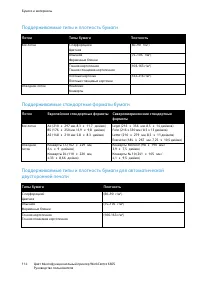
стр. 112 - Поддерживаемые типы и форматы бумаги; Рекомендуемые материалы
Бумага и материалы 112 Цвет Многофункциональный принтер WorkCentre 6605 Руководство пользователя Поддерживаемые типы и форматы бумаги В этом разделе рассматриваются следующие вопросы.
• Рекомендуемые материалы ...........................................................................................
стр. 113 - Бумага, которая может повредить принтер
Бумага и материалы Цвет Многофункциональный принтер WorkCentre 6605 113 Руководство пользователя • Используйте только бумажные конверты. Печатайте только на одной стороне конвертов. Бумага, которая может повредить принтер Использование некоторых типов бумаги и других материалов может вызывать снижен...
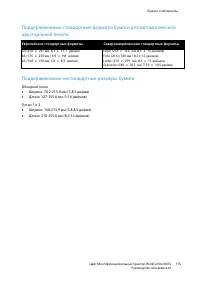
стр. 115 - Поддерживаемые нестандартные размеры бумаги
Бумага и материалы Цвет Многофункциональный принтер WorkCentre 6605 115 Руководство пользователя Поддерживаемые стандартные форматы бумаги для автоматической двусторонней печати Европейские стандартные форматы Североамериканские стандартные форматы A4 (210 x 297 мм, 8,3 x 11,7 дюйма) B5 (176 x 250 м...
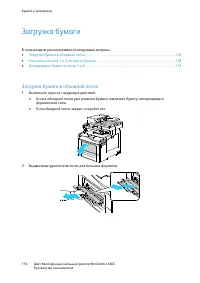
стр. 116 - Загрузка бумаги; Загрузка бумаги в обходной лоток
Бумага и материалы 116 Цвет Многофункциональный принтер WorkCentre 6605 Руководство пользователя Загрузка бумаги В этом разделе рассматриваются следующие вопросы.
• Загрузка бумаги в обходной лоток .......................................................................................................
стр. 118 - Настройка лотков 1 и 2 по длине бумаги
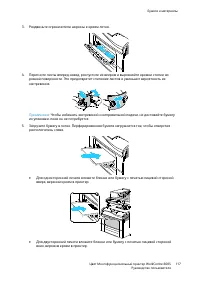
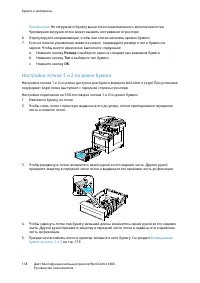
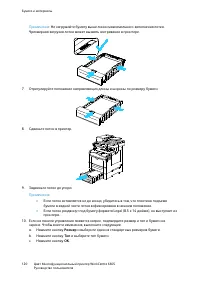
Бумага и материалы 118 Цвет Многофункциональный принтер WorkCentre 6605 Руководство пользователя Примечание: Не загружайте бумагу выше линии максимального заполнения лотка. Чрезмерная загрузка лотка может вызвать застревание в принтере. 6. Отрегулируйте направляющие, чтобы они слегка касались кромок...
стр. 119 - Вкладывание бумаги в лотки 1 и 2
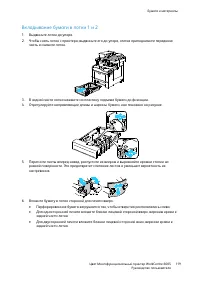
Бумага и материалы Цвет Многофункциональный принтер WorkCentre 6605 119 Руководство пользователя Вкладывание бумаги в лотки 1 и 2 1. Выдвиньте лоток до упора. 2. Чтобы снять лоток с принтера, выдвиньте его до упора, слегка приподнимите переднюю часть и снимите лоток. 3. В задней части лотка нажмите ...
стр. 121 - Печать на специальной бумаге; Конверты; Указания по печати на конвертах
Бумага и материалы Цвет Многофункциональный принтер WorkCentre 6605 121 Руководство пользователя Печать на специальной бумаге В этом разделе рассматриваются следующие вопросы.
• Конверты ..................................................................................................................
стр. 122 - Вкладывание конвертов в обходной лоток
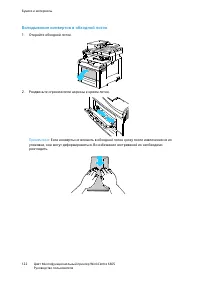
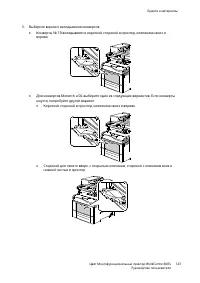
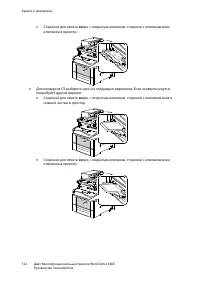
Бумага и материалы 122 Цвет Многофункциональный принтер WorkCentre 6605 Руководство пользователя Вкладывание конвертов в обходной лоток 1. Откройте обходной лоток. 2. Раздвиньте ограничители ширины к краям лотка. Примечание: Если конверты не вложить в обходной лоток сразу после извлечения их из упак...
стр. 125 - Наклейки; Указания по печати на наклейках
Бумага и материалы Цвет Многофункциональный принтер WorkCentre 6605 125 Руководство пользователя Примечание: Если конверты вкладываются с открытыми клапанами, для правильной печати выберите в настройках драйвера принтера опцию Вертикальная , Горизонтальная или Горизонтальная с поворотом . При необхо...
стр. 126 - Глянцевые карточки; Указания по печати на глянцевой картотечной бумаге
Бумага и материалы 126 Цвет Многофункциональный принтер WorkCentre 6605 Руководство пользователя Глянцевые карточки На тонких и плотных глянцевых карточках плотностью до 216 г/м² можно печатать из любого лотка. Указания по печати на глянцевой картотечной бумаге • Не открывайте запечатанные упаковки ...
стр. 128 - Краткие сведения о печати
Печать 128 Цвет Многофункциональный принтер WorkCentre 6605 Руководство пользователя Краткие сведения о печати Прежде чем печатать, компьютер и принтер следует подключить к сети электропитания, включить и подключить в сети. Убедитесь, что на компьютере установлен правильный драйвер принтера. Подробн...
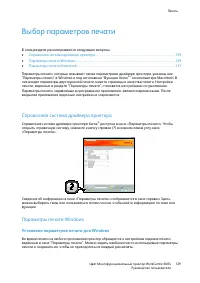
стр. 129 - Выбор параметров печати; Справочная система драйвера принтера; Параметры печати Windows; Установка параметров печати для Windows
Печать Цвет Многофункциональный принтер WorkCentre 6605 129 Руководство пользователя Выбор параметров печати В этом разделе рассматриваются следующие вопросы.
• Справочная система драйвера принтера .......................................................................................................
стр. 130 - Выбор параметров печати для отдельной работы в среде Windows
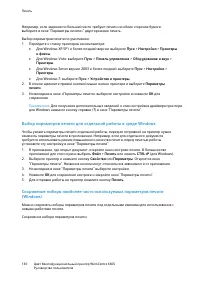
Печать 130 Цвет Многофункциональный принтер WorkCentre 6605 Руководство пользователя Например, если задания по большей части требуют печати на обеих сторонах бумаги, выберите в окне "Параметры печати»" двустороннюю печать. Выбор параметров печати по умолчанию: 1. Перейдите к списку принтеров...
стр. 131 - Параметры печати Macintosh; Выбор параметров печати в Macintosh
Печать Цвет Многофункциональный принтер WorkCentre 6605 131 Руководство пользователя 1. В приложении, где открыт документ, выберите Файл > Печать . 2. Выберите принтер и нажмите Свойства . На вкладках в окне "Параметры печати" выберите настройки. 3. Нажмите кнопку Сохраненные настройки в ...
стр. 132 - Функции печати; Двусторонняя печать; Печать двустороннего документа; Настройка односторонней печати
Печать 132 Цвет Многофункциональный принтер WorkCentre 6605 Руководство пользователя Функции печати В этом разделе рассматриваются следующие вопросы.
• Двусторонняя печать .................................................................................................................................
стр. 133 - Параметры макета двусторонней страницы; Ориентация
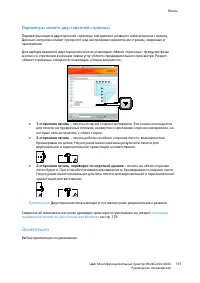
Печать Цвет Многофункциональный принтер WorkCentre 6605 133 Руководство пользователя Параметры макета двусторонней страницы Параметры макета двусторонней страницы определяют разворот напечатанных страниц. Данные настройки имеют приоритет над настройками ориентации страниц, заданных в приложении. Для...
стр. 134 - Выбор параметров бумаги для печати
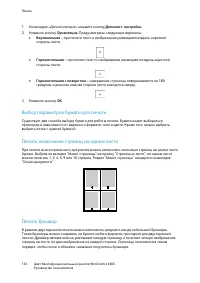
Печать 134 Цвет Многофункциональный принтер WorkCentre 6605 Руководство пользователя 1. На вкладке «Дополнительно» нажмите кнопку Дополнит. настройки . 2. Нажмите кнопку Ориентация . Предусмотрены следующие варианты: • Вертикальная – при печати текст и изображения размещаются вдоль короткой стороны ...
стр. 135 - Качество печати
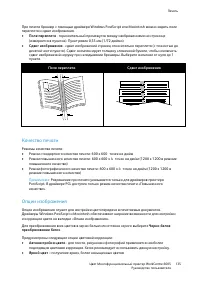
Печать Цвет Многофункциональный принтер WorkCentre 6605 135 Руководство пользователя При печати брошюр с помощью драйвера Windows PostScript или Macintosh можно задать поле переплета и сдвиг изображения. • Поле переплета - горизонтальный промежуток между изображениями на странице (измеряется в пункт...
стр. 136 - Печать водяных знаков
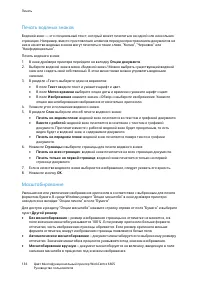
Печать 136 Цвет Многофункциональный принтер WorkCentre 6605 Руководство пользователя Печать водяных знаков Водяной знак — это специальный текст, который может печататься на одной или нескольких страницах. Например, вместо проставления штампов перед распространением документов на них в качестве водян...
стр. 137 - Печать зеркальных изображений; Сохраненная работа
Печать Цвет Многофункциональный принтер WorkCentre 6605 137 Руководство пользователя Печать зеркальных изображений Если установлен драйвер PostScript, страницы можно печатать в зеркальном отображении. В этом случае при печати изображения отображаются в зеркальном виде слева направо. Выбор уведомлени...
стр. 138 - Печать с USB-накопителя
Печать 138 Цвет Многофункциональный принтер WorkCentre 6605 Руководство пользователя 1. Если панель управления не светится, нажмите кнопку Энергосбережение . 2. На панели управления принтера нажмите кнопку Статус работы . 3. Выберите Защищенные работы и имя пользователя или папки с защищенной работо...
стр. 139 - Указание настраиваемого размера бумаги; Указание настраиваемого размера бумаги для Windows
Печать Цвет Многофункциональный принтер WorkCentre 6605 139 Руководство пользователя Использование бумаги настраиваемого размера В этом разделе рассматриваются следующие вопросы.
• Указание настраиваемого размера бумаги..................................................................................
стр. 140 - Указание настраиваемого размера бумаги для Macintosh; Печатать на бумаге настраиваемого размера; Печать на бумаге настраиваемого размера в Windows
Печать 140 Цвет Многофункциональный принтер WorkCentre 6605 Руководство пользователя Указание настраиваемого размера бумаги для Macintosh 1. В приложении, из которого выполняется печать, выберите Файл > Настройка страницы . 2. В раскрывающемся списке "Format For" (Формат для) выберите при...
стр. 141 - Печать на бумаге настраиваемого размера в Macintosh
Печать Цвет Многофункциональный принтер WorkCentre 6605 141 Руководство пользователя Печать на бумаге настраиваемого размера в Macintosh 1. Вложите бумагу нестандартного размера. Подробности см. раздел Загрузка бумаги на стр. 116. 2. В приложении выберите Page Setup (Параметры страницы). 3. В раскры...
стр. 143 - Копирование
Цвет Многофункциональный принтер WorkCentre 6605 143 Руководство пользователя В этом разделе рассматриваются следующие вопросы. • Изготовление копий ................................................................................................................................................... 144...
стр. 144 - Изготовление копий; Указания по работе с дуплексным автоподатчиком оригиналов
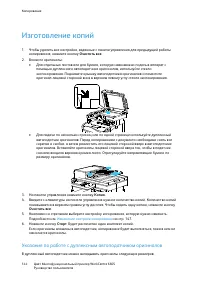
Копирование 144 Цвет Многофункциональный принтер WorkCentre 6605 Руководство пользователя Изготовление копий 1. Чтобы удалить все настройки, заданные с панели управления для предыдущей работы копирования, нажмите кнопку Очистить все . 2. Вложите оригиналы: • Для отдельных листов или для бумаги, кото...
стр. 145 - Инструкции по применению стекла экспонирования
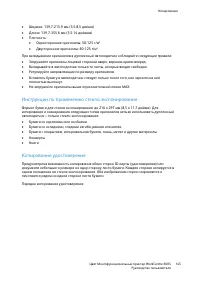
Копирование Цвет Многофункциональный принтер WorkCentre 6605 145 Руководство пользователя • Ширина: 139,7-215,9 мм (5,5-8,5 дюйма) • Длина: 139,7-355,6 мм (5,5-14 дюймов) • Плотность: • Односторонние оригиналы: 50-125 г/м² • Двусторонние оригиналы: 60-125 г/м² При вкладывании оригиналов в дуплексный...
стр. 148 - Базовые настройки; Выбор лотка для бумаги; Осветление и затемнение изображения
Копирование 148 Цвет Многофункциональный принтер WorkCentre 6605 Руководство пользователя Базовые настройки В этом разделе рассматриваются следующие вопросы.
• Выбор лотка для бумаги.......................................................................................................................
стр. 149 - Установка двустороннего копирования
Копирование Цвет Многофункциональный принтер WorkCentre 6605 149 Руководство пользователя Установка двустороннего копирования 1. На панели управления принтера нажмите кнопку Основные режимы . 2. Нажмите кнопку Копия . 3. На вкладке «Копирование» выберите 2-стор. копирование . 4. Выберите один из сле...
стр. 150 - Настройки качества изображения; Указание типа оригинала
Копирование 150 Цвет Многофункциональный принтер WorkCentre 6605 Руководство пользователя Настройки качества изображения В этом разделе рассматриваются следующие вопросы.
• Указание типа оригинала ........................................................................................................
стр. 151 - Настройка вывода; Подборка копий
Копирование Цвет Многофункциональный принтер WorkCentre 6605 151 Руководство пользователя 1. На панели управления принтера нажмите кнопку Основные режимы . 2. Нажмите кнопку Копия . 3. Перейдите на вкладку Качество . 4. Нажмите Автом. подавление фона и выберите один из вариантов. 5. Нажмите кнопку O...
стр. 152 - Указание размера оригинала
Копирование 152 Цвет Многофункциональный принтер WorkCentre 6605 Руководство пользователя 6. Нажмите кнопку OK . Указание размера оригинала 1. На панели управления принтера нажмите кнопку Основные режимы . 2. Нажмите кнопку Копия . 3. Перейдите на вкладку Вывод . 4. Нажмите кнопку Размер оригинала ....
стр. 153 - Изменение цвета отпечатков
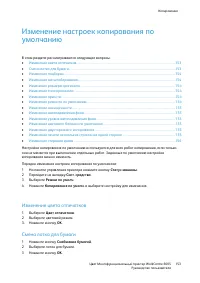
Копирование Цвет Многофункциональный принтер WorkCentre 6605 153 Руководство пользователя Изменение настроек копирования по умолчанию В этом разделе рассматриваются следующие вопросы.
• Изменение цвета отпечатков ........................................................................................
стр. 156 - Изменение стирания краев
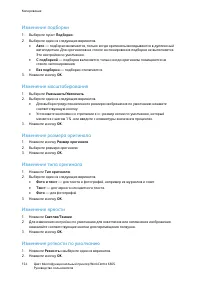
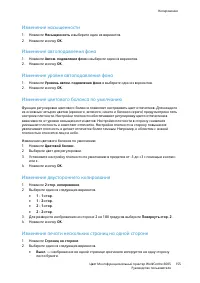
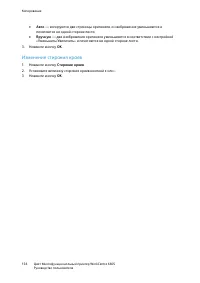
Копирование 156 Цвет Многофункциональный принтер WorkCentre 6605 Руководство пользователя • Авто — копируются две страницы оригинала, а изображения уменьшаются и печатаются на одной стороне листа. • Вручную — два изображения оригинала уменьшаются в соответствии с настройкой «Уменьшить/Увеличить» и п...
стр. 157 - Ограничение доступа к копированию
Копирование Цвет Многофункциональный принтер WorkCentre 6605 157 Руководство пользователя Ограничение доступа к копированию Опции блокировки копирования ограничивают доступ к копированию — для использования функции копирования или изготовления цветных копий необходимо ввести пароль. Кроме того, функ...
стр. 159 - Сканирование
Цвет Многофункциональный принтер WorkCentre 6605 159 Руководство пользователя В этом разделе рассматриваются следующие вопросы. • Загрузка документов для сканирования ......................................................................................................... 160 • Сканирование на USB-н...
стр. 160 - Загрузка документов для сканирования
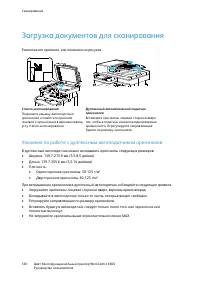
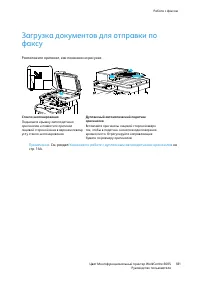
Сканирование 160 Цвет Многофункциональный принтер WorkCentre 6605 Руководство пользователя Загрузка документов для сканирования Расположите оригинал, как показано на рисунке. Стекло экспонирования Поднимите крышку автоподатчика оригиналов и поместите оригинал лицевой стороной вниз в верхнем левому у...
стр. 162 - Сканирование на USB-накопитель
Сканирование 162 Цвет Многофункциональный принтер WorkCentre 6605 Руководство пользователя Сканирование на USB-накопитель При сканировании оригиналов файлы можно сохранять на на USB-накопителе. Для функции сканирования на USB-накопитель используются форматы файлов JPG , PDF и TIFF . Примечание: Преж...
стр. 166 - Сканирование в папку на компьютере в сети
Сканирование 166 Цвет Многофункциональный принтер WorkCentre 6605 Руководство пользователя • Путь к подкаталогу : введите путь к папке на сервере FTP. Например, если файлы сканирования нужно сохранять в папке colorscans , которая содержится в папке scans , введите /colorscans . 5. Нажмите кнопку Сох...
стр. 167 - Сканирование в электронную почту
Сканирование Цвет Многофункциональный принтер WorkCentre 6605 167 Руководство пользователя Сканирование в электронную почту Для сканирования в эл. почту на принтере должны быть заданы данные почтового сервера. Подробности см. раздел Настройка сканирования в эл. почту на стр. 78. Сканирование изображ...
стр. 168 - Сканирование на WSD
Сканирование 168 Цвет Многофункциональный принтер WorkCentre 6605 Руководство пользователя Сканирование на WSD Веб-службы на устройствах (WSD) служат для соединения компьютера с принтером. Они используются для доступа к отсканированным изображениям на компьютере. Примечание: См. разделе Установка пр...
стр. 169 - Сканирования изображения в приложение
Сканирование Цвет Многофункциональный принтер WorkCentre 6605 169 Руководство пользователя Сканирование изображений в приложении на компьютере, подключенном USB-кабелем В этом разделе рассматриваются следующие вопросы.
• Сканирования изображения в приложение ..........................................
стр. 170 - Сканирование изображений в среде Windows Vista и Windows 7
Сканирование 170 Цвет Многофункциональный принтер WorkCentre 6605 Руководство пользователя 5. Выберите источник бумаги: • Стекло экспонирования • Дуплексный автоматический податчик оригиналов 6. Для просмотра документа или выбора его части для сканирования выберите Просмотр . Отобразится изображение...
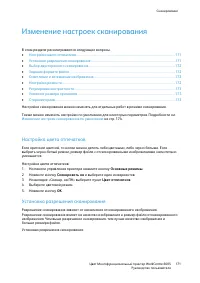
стр. 171 - Изменение настроек сканирования; Настройка цвета отпечатков; Установка разрешения сканирования
Сканирование Цвет Многофункциональный принтер WorkCentre 6605 171 Руководство пользователя Изменение настроек сканирования В этом разделе рассматриваются следующие вопросы.
• Настройка цвета отпечатков....................................................................................................
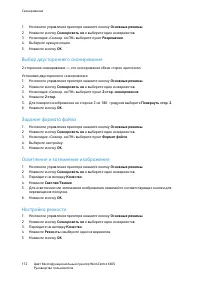
стр. 172 - Выбор двустороннего сканирования
Сканирование 172 Цвет Многофункциональный принтер WorkCentre 6605 Руководство пользователя 1. На панели управления принтера нажмите кнопку Основные режимы . 2. Нажмите кнопку Сканировать на и выберите один из вариантов. 3. На вкладке «Сканир. на ПК» выберите пункт Разрешение . 4. Выберите нужную опц...
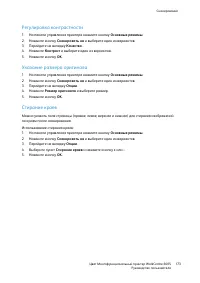
стр. 173 - Регулировка контрастности
Сканирование Цвет Многофункциональный принтер WorkCentre 6605 173 Руководство пользователя Регулировка контрастности 1. На панели управления принтера нажмите кнопку Основные режимы . 2. Нажмите кнопку Сканировать на и выберите один из вариантов. 3. Перейдите на вкладку Качество . 4. Нажмите Контраст...
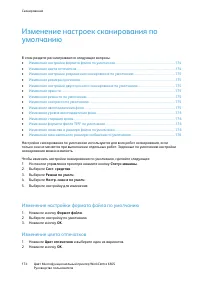
стр. 174 - Изменение настройки формата файла по умолчанию
Сканирование 174 Цвет Многофункциональный принтер WorkCentre 6605 Руководство пользователя Изменение настроек сканирования по умолчанию В этом разделе рассматриваются следующие вопросы.
• Изменение настройки формата файла по умолчанию ..................................................................
стр. 176 - Изменение уровня автоподавления фона
Сканирование 176 Цвет Многофункциональный принтер WorkCentre 6605 Руководство пользователя Изменение уровня автоподавления фона 1. Нажмите Уровень автом. подавления фона и выберите один из вариантов. 2. Нажмите кнопку OK . Изменение стирания краев 1. Нажмите кнопку Стирание краев . 2. Установите вел...
стр. 177 - Ограничение доступа к сканированию
Сканирование Цвет Многофункциональный принтер WorkCentre 6605 177 Руководство пользователя Ограничение доступа к сканированию Опции блокировки сканирования ограничивают доступ к сканированию — для использования функции сканирования необходимо ввести пароль. Кроме того, функцию сканирования можно отк...
стр. 179 - Работа с факсом
Цвет Многофункциональный принтер WorkCentre 6605 179 Руководство пользователя В этом разделе рассматриваются следующие вопросы. • Настройка на принтере режима факса ............................................................................................................. 180 • Загрузка документов...
стр. 180 - Настройка на принтере режима факса
Работа с факсом 180 Цвет Многофункциональный принтер WorkCentre 6605 Руководство пользователя Настройка на принтере режима факса Для использования факса должны быть установлены его настройки в соответствии с подключением и местными правилами. В настройках факса предусмотрены дополнительные функции, ...
стр. 182 - Отправка факса с принтера
Работа с факсом 182 Цвет Многофункциональный принтер WorkCentre 6605 Руководство пользователя Отправка факса с принтера 1. На панели управления принтера нажмите кнопку Основные режимы . 2. Нажмите кнопку Факс . 3. При необходимости измените настройки факса. • Для настройки яркости нажмите кнопку Све...
стр. 183 - Отправка отложенного факса
Работа с факсом Цвет Многофункциональный принтер WorkCentre 6605 183 Руководство пользователя Отправка отложенного факса 1. На панели управления принтера нажмите кнопку Основные режимы . 2. Нажмите кнопку Факс . Добавьте получателей факса и выберите настройки. 3. Нажмите кнопку Опции . 4. Нажмите От...
стр. 185 - Отправка факса с компьютера; Отправка факса с помощью приложений в ОС Windows
Работа с факсом Цвет Многофункциональный принтер WorkCentre 6605 185 Руководство пользователя Отправка факса с компьютера В этом разделе рассматриваются следующие вопросы.
• Отправка факса с помощью приложений в ОС Windows .......................................................................... ...
стр. 187 - Печать защищенных факсов
Работа с факсом Цвет Многофункциональный принтер WorkCentre 6605 187 Руководство пользователя Печать защищенных факсов Если включена настройка защищенного приема факсов, печатать полученные факсы можно только после ввода пароля. Примечание: Для приема защищенных факсов необходимо включить функции бл...
стр. 190 - Редактирование адресной книги факса
Работа с факсом 190 Цвет Многофункциональный принтер WorkCentre 6605 Руководство пользователя Редактирование адресной книги факса В этом разделе рассматриваются следующие вопросы.
• Добавление и изменение контактов в адресной книге факса в приложении CentreWare Internet Services .....................
стр. 191 - Использование Редактора адресной книги
Работа с факсом Цвет Многофункциональный принтер WorkCentre 6605 191 Руководство пользователя Добавление и изменение контактов в адресной книге факса с панели управления 1. На панели управления принтера нажмите кнопку Статус машины . 2. Выберите Сист. средства > Настр. админ. > Адресная книга ...
стр. 193 - Обслуживание
Цвет Многофункциональный принтер WorkCentre 6605 193 Руководство пользователя В этом разделе рассматриваются следующие вопросы. • Чистка принтера .............................................................................................................................................................
стр. 194 - Чистка принтера; Общие меры предосторожности
Обслуживание 194 Цвет Многофункциональный принтер WorkCentre 6605 Руководство пользователя Чистка принтера В этом разделе рассматриваются следующие вопросы.
• Общие меры предосторожности ..................................................................................................................
стр. 195 - Очистка сканера
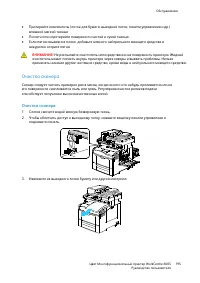
Обслуживание Цвет Многофункциональный принтер WorkCentre 6605 195 Руководство пользователя • Протирайте компоненты (лоток для бумаги, выходной лоток, панели управления и др.) влажной мягкой тканью. • После чистки протирайте поверхности чистой и сухой тканью. • Если пятна смываются плохо, добавьте не...
стр. 197 - Очистка роликов подачи дуплексного автоподатчика оригиналов
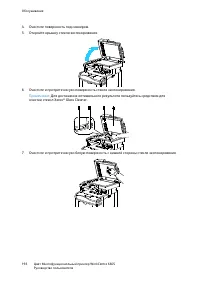
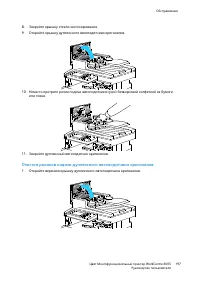
Обслуживание Цвет Многофункциональный принтер WorkCentre 6605 197 Руководство пользователя 8. Закройте крышку стекла экспонирования. 9. Откройте крышку дуплексного автоподатчика оригиналов. 10. Начисто протрите ролик подачи автоподатчика сухой безворсовой салфеткой из бумаги или ткани. 11. Закройте ...
стр. 198 - Чистка внутренних частей; Очистка линз лазера
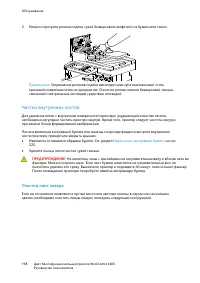
Обслуживание 198 Цвет Многофункциональный принтер WorkCentre 6605 Руководство пользователя 2. Начисто протрите ролики подачи сухой безворсовой салфеткой из бумаги или ткани. Примечание: Загрязнение роликов подачи автоподатчика оригиналов может стать причиной появления пятен на документах. Очистите р...
стр. 202 - Чистка датчиков плотности цветных тонеров
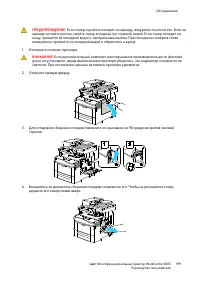
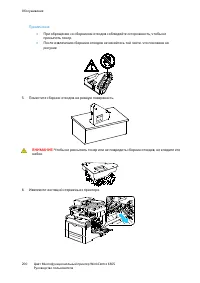
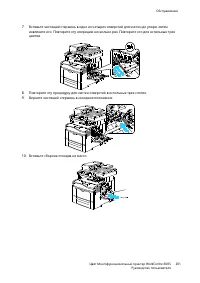
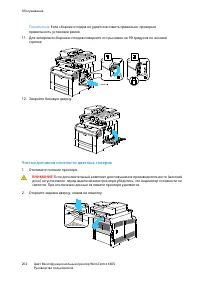
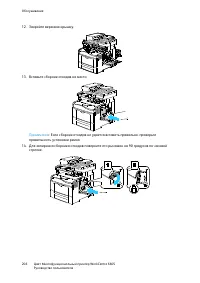
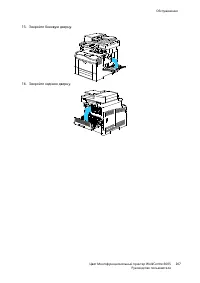
Обслуживание 202 Цвет Многофункциональный принтер WorkCentre 6605 Руководство пользователя Примечание: Если сборник отходов не удается вставить правильно, проверьте правильность установки ремня. 11. Для запирания сборника отходов поверните его рычажок на 90 градусов по часовой стрелке. 12. Закройте ...
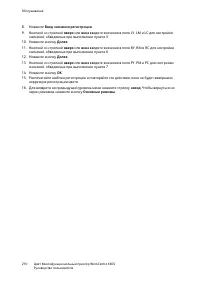
стр. 208 - Процедуры регулировки и обслуживания; Регистрация цвета; Настройка автоматической регистрации цвета
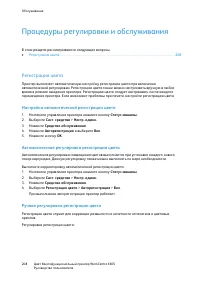
Обслуживание 208 Цвет Многофункциональный принтер WorkCentre 6605 Руководство пользователя Процедуры регулировки и обслуживания В этом разделе рассматриваются следующие вопросы.
• Регистрация цвета .......................................................................................................
стр. 211 - Заказ расходных материалов; Расходные материалы
Обслуживание Цвет Многофункциональный принтер WorkCentre 6605 211 Руководство пользователя Заказ расходных материалов В этом разделе рассматриваются следующие вопросы.
• Расходные материалы ...............................................................................................................
стр. 212 - Когда заказывать расходные материалы
Обслуживание 212 Цвет Многофункциональный принтер WorkCentre 6605 Руководство пользователя Когда заказывать расходные материалы Когда ресурс расходных материалов заканчивается, на панели управления выводится предупреждение. Убедитесь, что у вас есть материал для замены. Чтобы избежать перерывов в пе...
стр. 213 - Замена тонер-картриджей
Обслуживание Цвет Многофункциональный принтер WorkCentre 6605 213 Руководство пользователя Тонер-картриджи В этом разделе рассматриваются следующие вопросы.
• Общие меры предосторожности ..................................................................................................................
стр. 214 - Вторичная переработка расходных материалов
Обслуживание 214 Цвет Многофункциональный принтер WorkCentre 6605 Руководство пользователя Вторичная переработка расходных материалов Информация о программе утилизации расходных материалов Xerox ® содержится по адресу:
стр. 215 - Управление принтером; Проверка счетчика страниц; Смена пароля с панели управления
Обслуживание Цвет Многофункциональный принтер WorkCentre 6605 215 Руководство пользователя Управление принтером В этом разделе рассматриваются следующие вопросы.
• Проверка счетчика страниц................................................................................................................
стр. 216 - Перемещение принтера
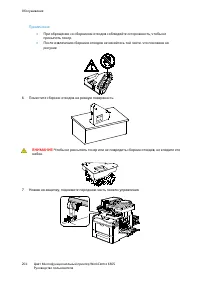
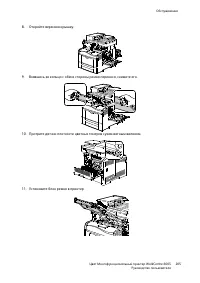
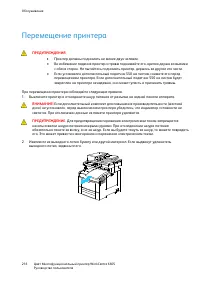
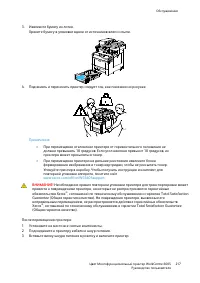
Обслуживание 216 Цвет Многофункциональный принтер WorkCentre 6605 Руководство пользователя Перемещение принтера ПРЕДУПРЕЖДЕНИЯ. • Принтер должны поднимать не менее двух человек. • Во избежание падения принтер и травм поднимайте его, крепко держа за выемки с обеих сторон. Не пытайтесь поднимать принт...
стр. 220 - Устранение общих неисправностей; Принтер не включается; Принтер часто перезагружается или отключается
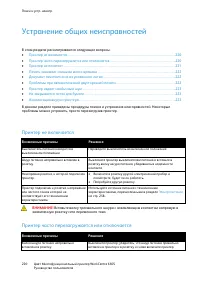
Поиск и устр. неиспр. 220 Цвет Многофункциональный принтер WorkCentre 6605 Руководство пользователя Устранение общих неисправностей В этом разделе рассматриваются следующие вопросы.
• Принтер не включается ...............................................................................................
стр. 221 - Принтер не печатает
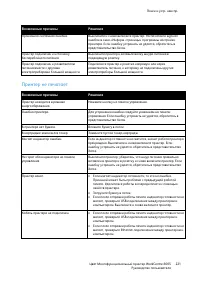
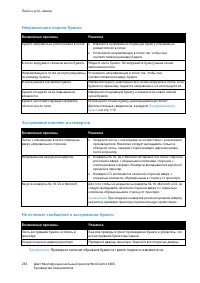
Поиск и устр. неиспр. Цвет Многофункциональный принтер WorkCentre 6605 221 Руководство пользователя Возможные причины Решения Произошла системная ошибка. Выключите и снова включите принтер. Распечатайте журнал ошибок в окне «Информ. страницы» программы настройки принтера. Если ошибку устранить не уд...
стр. 222 - Печать занимает слишком много времени; Документ печатается не из указанного лотка
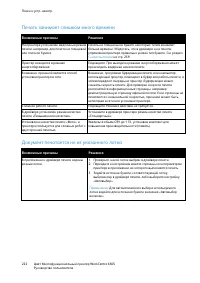
Поиск и устр. неиспр. 222 Цвет Многофункциональный принтер WorkCentre 6605 Руководство пользователя Печать занимает слишком много времени Возможные причины Решения На принтере установлен медленный режим печати, например, для печати на глянцевой или плотной бумаге. Печать на специальной бумаге некото...
стр. 223 - Проблемы при автоматической двусторонней печати; Принтер издает необычный шум
Поиск и устр. неиспр. Цвет Многофункциональный принтер WorkCentre 6605 223 Руководство пользователя Проблемы при автоматической двусторонней печати Возможные причины Решения Неподдерживаемая или неподходящая бумага. Убедитесь, что формат и плотность используемой бумаги подходит для двусторонней печа...
стр. 224 - Застревание бумаги; Нахождение застрявшей бумаги
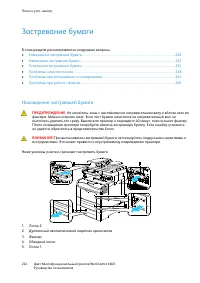
Поиск и устр. неиспр. 224 Цвет Многофункциональный принтер WorkCentre 6605 Руководство пользователя Застревание бумаги В этом разделе рассматриваются следующие вопросы.
• Нахождение застрявшей бумаги .....................................................................................................
стр. 225 - Извлечение застрявшей бумаги
Поиск и устр. неиспр. Цвет Многофункциональный принтер WorkCentre 6605 225 Руководство пользователя Извлечение застрявшей бумаги В этом разделе рассматриваются следующие вопросы.
• Извлечение застрявшей бумаги из дуплексного автоподатчика оригиналов ............................... 225 • Извлечение...
стр. 226 - Извлечение застрявшей бумаги из обходного лотка
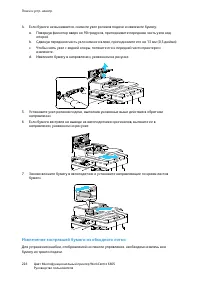
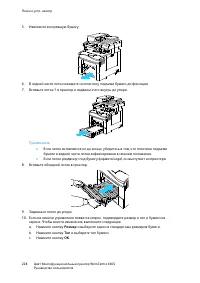
Поиск и устр. неиспр. 226 Цвет Многофункциональный принтер WorkCentre 6605 Руководство пользователя 4. Если бумаги не вынимается, снимите узел роликов подачи и извлеките бумагу: a. Повернув фиксатор вверх на 90 градусов, приподнимите переднюю часть узла над опорой. b. Сдвинув переднюю часть узла нем...
стр. 229 - Извлечение застрявшей бумаги на участке лотка 1
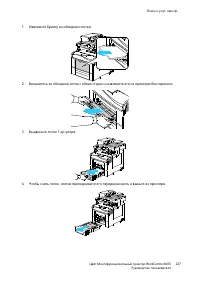
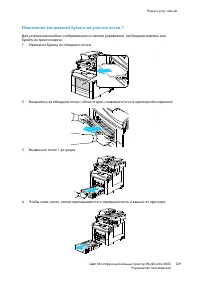
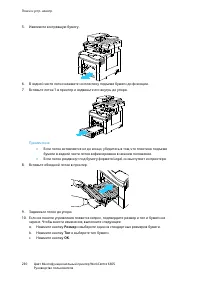
Поиск и устр. неиспр. Цвет Многофункциональный принтер WorkCentre 6605 229 Руководство пользователя Извлечение застрявшей бумаги на участке лотка 1 Для устранения ошибки, отображаемой на панели управления, необходимо извлечь всю бумагу из тракта подачи. 1. Извлеките бумагу из обходного лотка. 2. Воз...
стр. 231 - Извлечение застрявшей бумаги на участке лотка 2
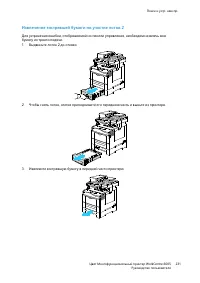
Поиск и устр. неиспр. Цвет Многофункциональный принтер WorkCentre 6605 231 Руководство пользователя Извлечение застрявшей бумаги на участке лотка 2 Для устранения ошибки, отображаемой на панели управления, необходимо извлечь всю бумагу из тракта подачи. 1. Выдвиньте лоток 2 до отказа. 2. Чтобы снять...
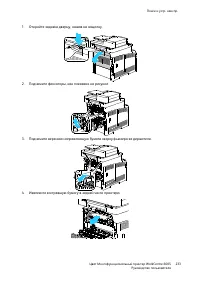
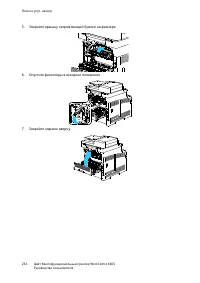
стр. 232 - Извлечение застрявшей бумаги на участке фьюзера
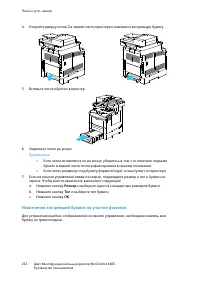
Поиск и устр. неиспр. 232 Цвет Многофункциональный принтер WorkCentre 6605 Руководство пользователя 4. Откройте дверцу лотка 2 в задней части принтера и извлеките застрявшую бумагу. 5. Вставьте лоток обратно в принтер. 6. Задвиньте лоток до упора. Примечания: • Если лоток вставляется не до конца, уб...
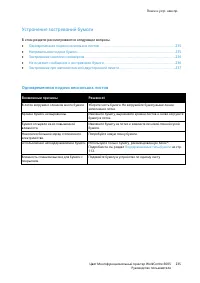
стр. 235 - Устранение застреваний бумаги; Одновременная подача нескольких листов
Поиск и устр. неиспр. Цвет Многофункциональный принтер WorkCentre 6605 235 Руководство пользователя Устранение застреваний бумаги В этом разделе рассматриваются следующие вопросы.
• Одновременная подача нескольких листов ................................................................................
стр. 236 - Неправильная подача бумаги; Застревание наклеек и конвертов
Поиск и устр. неиспр. 236 Цвет Многофункциональный принтер WorkCentre 6605 Руководство пользователя Неправильная подача бумаги Возможные причины Решения Бумага неправильно расположена в лотке. • Извлеките неправильно поданную бумагу и правильно разместите ее в лотке. • Установите направляющие в лотк...
стр. 237 - Застревание при автоматической двусторонней печати
Поиск и устр. неиспр. Цвет Многофункциональный принтер WorkCentre 6605 237 Руководство пользователя Застревание при автоматической двусторонней печати Возможные причины Решения Бумага несоответствующего формата, плотности или типа. Используйте бумагу правильного формата, плотности или типа. См. разд...
стр. 238 - Проблемы качества печати; Контроль качества печати
Поиск и устр. неиспр. 238 Цвет Многофункциональный принтер WorkCentre 6605 Руководство пользователя Проблемы качества печати В этом разделе рассматриваются следующие вопросы.
• Контроль качества печати ...................................................................................................
стр. 239 - Решение проблем с качеством печати
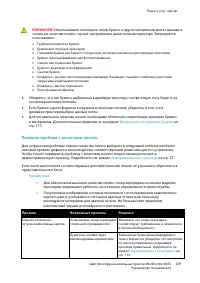
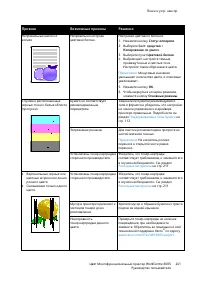
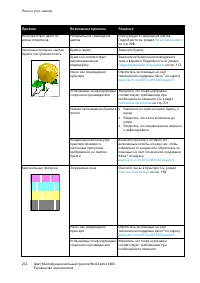
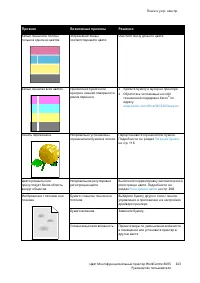
Поиск и устр. неиспр. Цвет Многофункциональный принтер WorkCentre 6605 239 Руководство пользователя ВНИМАНИЕ! Использование некоторых типов бумаги и других материалов может вызывать снижение качества печати, частые застревания и даже поломки принтера. Запрещается использовать: • Грубая или пористая ...
стр. 244 - Проблемы при копировании и сканировании
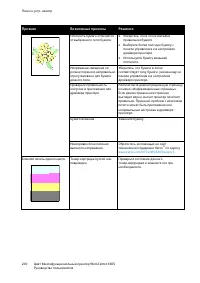
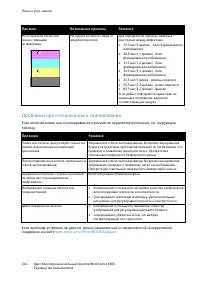
Поиск и устр. неиспр. 244 Цвет Многофункциональный принтер WorkCentre 6605 Руководство пользователя Признак Возможные причины Решения На отпечатках пятна или линии с равными интервалами. На бумаге остаются следы от модулей принтера. Для определения причины измерьте расстояние между дефектами. • 75,3...
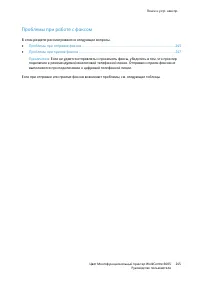
стр. 245 - Проблемы при работе с факсом
Поиск и устр. неиспр. Цвет Многофункциональный принтер WorkCentre 6605 245 Руководство пользователя Проблемы при работе с факсом В этом разделе рассматриваются следующие вопросы.
• Проблемы при отправке факсов ...........................................................................................
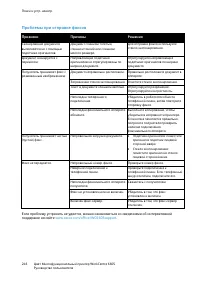
стр. 246 - Проблемы при отправке факсов
Поиск и устр. неиспр. 246 Цвет Многофункциональный принтер WorkCentre 6605 Руководство пользователя Проблемы при отправке факсов Признаки Причины Решения Сканирование документа выполняется не с помощью податчика оригиналов. Документ слишком толстый, слишком тонкий или слишком малого размера. Для отп...
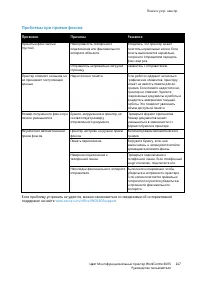
стр. 247 - Проблемы при приеме факсов
Поиск и устр. неиспр. Цвет Многофункциональный принтер WorkCentre 6605 247 Руководство пользователя Проблемы при приеме факсов Признаки Причины Решения Принятый факс чистый (пустой). Неисправность телефонного подключения или факсимильного аппарата абонента. Убедитесь, что принтер может печатать норм...
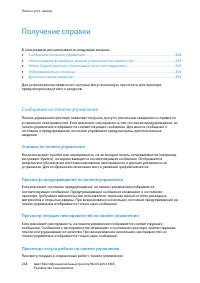
стр. 248 - Получение справки; Сообщения на панели управления; Справка по панели управления
Поиск и устр. неиспр. 248 Цвет Многофункциональный принтер WorkCentre 6605 Руководство пользователя Получение справки В этом разделе рассматриваются следующие вопросы.
• Сообщения на панели управления ....................................................................................................
стр. 249 - Использование встроенных средств устранения неисправностей; Печать отчетов; Online Support Assistant (Онлайновый ассистент поддержки)
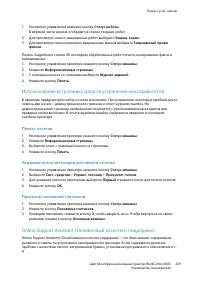
Поиск и устр. неиспр. Цвет Многофункциональный принтер WorkCentre 6605 249 Руководство пользователя 1. На панели управления нажмите кнопку Статус работы . В верхней части экрана отобразится список текущих работ. 2. Для просмотра списка защищенных работ выберите Защищ. задан. 3. Для просмотра списка ...
стр. 252 - Конфигурации принтера и опции; Доступные конфигурации
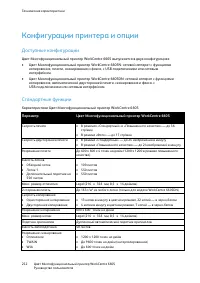
Технические характеристики 252 Цвет Многофункциональный принтер WorkCentre 6605 Руководство пользователя Конфигурации принтера и опции Доступные конфигурации Цвет Многофункциональный принтер WorkCentre 6605 выпускается в двух конфигурациях: • Цвет Многофункциональный принтер WorkCentre 6605N: сетево...
стр. 253 - Опции и обновления
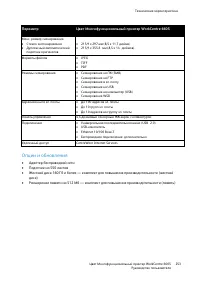
Технические характеристики Цвет Многофункциональный принтер WorkCentre 6605 253 Руководство пользователя Параметр Цвет Многофункциональный принтер WorkCentre 6605 Макс. размер сканирования • Стекло экспонирования • Дуплексный автоматический податчик оригиналов • 215,9 x 297 мм (8,5 x 11,7 дюйма) • 2...
стр. 254 - Вес и габариты
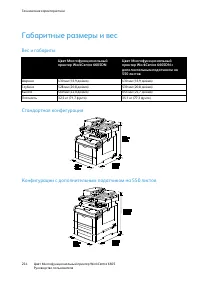
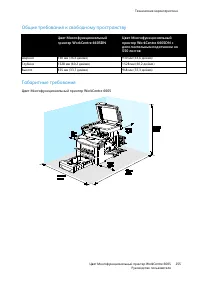
Технические характеристики 254 Цвет Многофункциональный принтер WorkCentre 6605 Руководство пользователя Габаритные размеры и вес Вес и габариты Цвет Многофункциональный принтер WorkCentre 6605DN Цвет Многофункциональный принтер WorkCentre 6605DN с дополнительным податчиком на 550 листов Ширина 430 ...
стр. 257 - Требования к окружающей среде; Температура
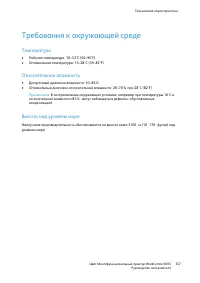
Технические характеристики Цвет Многофункциональный принтер WorkCentre 6605 257 Руководство пользователя Требования к окружающей среде Температура • Рабочая температура: 10–32°C (50–90°F) • Оптимальная температура: 15–28°C (59–82°F) Относительная влажность • Допустимый диапазон влажности: 10–85% • О...
стр. 258 - Электропитание; Напряжение и частота электропитания; Потребляемая мощность
Технические характеристики 258 Цвет Многофункциональный принтер WorkCentre 6605 Руководство пользователя Электропитание Напряжение и частота электропитания Напряжение сети питания Частота электропитания 110–127 В +/-10%, (99–140 В) 50 Гц +/- 3 Гц 60 Гц +/- 3 Гц 220-240 В +/-10%, (198-264 В) 50 Гц +/...
стр. 259 - Эксплуатационные характеристики
Технические характеристики Цвет Многофункциональный принтер WorkCentre 6605 259 Руководство пользователя Эксплуатационные характеристики Параметр Технические характеристики Время разогрева принтера При включенном питании: не более 27 секунд. Восстановление из режима сна: не более 9 секунд. Примечани...
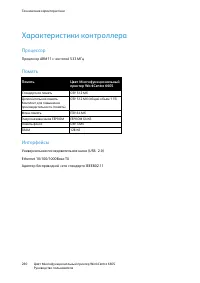
стр. 260 - Характеристики контроллера; Процессор; Интерфейсы
Технические характеристики 260 Цвет Многофункциональный принтер WorkCentre 6605 Руководство пользователя Характеристики контроллера Процессор Процессор ARM11 с частотой 533 МГц Память Память Цвет Многофункциональный принтер WorkCentre 6605 Стандартная память ОЗУ 512 Мб Дополнительная память Комплект...
стр. 262 - Основные нормативные требования; Правила Федеральной комиссии по связи США; Канада; Европейский Союз
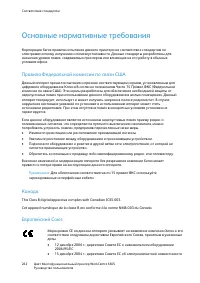
Соответствие стандартам 262 Цвет Многофункциональный принтер WorkCentre 6605 Руководство пользователя Основные нормативные требования Корпорация Xerox провела испытания данного принтера на соответствие стандартам по электромагнитному излучению и помехоустойчивости. Данные стандарты разработаны для с...
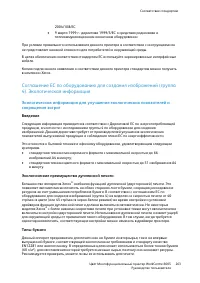
стр. 263 - Введение; Типы бумаги
Соответствие стандартам Цвет Многофункциональный принтер WorkCentre 6605 263 Руководство пользователя 2004/108/EC • 9 марта 1999 г.: директива 1999/5/EC о средствах радиосвязи и телекоммуникационном оконечном оборудовании При условии правильного использования данного принтера в соответствии с инстру...
стр. 264 - ENERGY STAR; Энергопотребление и время сохранения активности; Германия; Blendschutz; Правила ограничения содержания опасных веществ (Турция)
Соответствие стандартам 264 Цвет Многофункциональный принтер WorkCentre 6605 Руководство пользователя ENERGY STAR ENERGY STAR представляет собой добровольную программу разработки и приобретения энергоэффективных моделей, снижающей ущерб для окружающей среды. Сведения о программе ENERGY STAR и моделя...
стр. 266 - Ограничения на копирование; США
Соответствие стандартам 266 Цвет Многофункциональный принтер WorkCentre 6605 Руководство пользователя Ограничения на копирование США Конгресс США законодательно запретил копирование следующих документов при определенных обстоятельствах. За создание таких репродукций предусмотрено наказание в виде де...
стр. 268 - Другие страны
Соответствие стандартам 268 Цвет Многофункциональный принтер WorkCentre 6605 Руководство пользователя • Официальные заявления, приказы, предписания, назначения либо уведомления о таковых (в целях фальсификации аналогичных документов, выпущенных королевской типографией Канады или соответствующими тип...
стр. 269 - Ограничения на передачу факсов; Требования к заголовку отправляемого факса
Соответствие стандартам Цвет Многофункциональный принтер WorkCentre 6605 269 Руководство пользователя Ограничения на передачу факсов США Требования к заголовку отправляемого факса Закон о защите потребителей телефонных услуг от 1991 года разрешает отправлять сообщения с помощью электронных устройств...
стр. 271 - Южная Африка
Соответствие стандартам Цвет Многофункциональный принтер WorkCentre 6605 271 Руководство пользователя В целях безопасности пользователей принтер должен быть правильно заземлен. Имеющиеся заземления электрической сети переменного тока, телефонных линий и внутренних металлических водопроводных труб до...
стр. 272 - Новая Зеландия
Соответствие стандартам 272 Цвет Многофункциональный принтер WorkCentre 6605 Руководство пользователя Новая Зеландия 1. Предоставление разрешения Telepermit для любого компонента оконечного оборудования означает только то, что организация Telecom подтвердила соответствие данного компонента минимальн...
стр. 276 - Все страны
Вторичная переработка и утилизация 276 Цвет Многофункциональный принтер WorkCentre 6605 Руководство пользователя Все страны Если вы отвечаете за утилизацию изделия Xerox ® , обратите внимание, что принтер может содержать свинец, ртуть, перхлораты и другие материалы, утилизация которых может регулиро...
стр. 277 - Северная Америка
Вторичная переработка и утилизация Цвет Многофункциональный принтер WorkCentre 6605 277 Руководство пользователя Северная Америка Компания Xerox реализуется программу по возврату, повторному использованию и вторичной переработке оборудования. Чтобы узнать, распространяется ли эта программа на данный...
стр. 278 - Бытовое использование
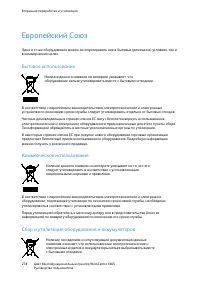
Вторичная переработка и утилизация 278 Цвет Многофункциональный принтер WorkCentre 6605 Руководство пользователя Европейский Союз Одно и то же оборудование можно эксплуатировать как в бытовых (домашних) условиях, так и в коммерческих целях. Бытовое использование Наличие данного символа на аппарате у...
стр. 279 - Для корпоративных пользователей в Европейском Союзе; Символ предупреждения для аккумуляторов; Замена аккумуляторов
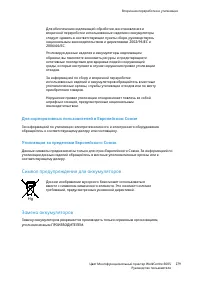
Вторичная переработка и утилизация Цвет Многофункциональный принтер WorkCentre 6605 279 Руководство пользователя Для обеспечения надлежащей обработки, восстановления и вторичной переработки использованные изделия и аккумуляторы следует сдавать в соответствующие пункты сбора, руководствуясь националь...

























 Xerox WorkCentre 3550 Инструкция по эксплуатации
 Xerox WorkCentre 3615 Инструкция по эксплуатации
 Xerox WorkCentre 4118 Инструкция по эксплуатации
 Xerox WorkCentre 6015 Инструкция по эксплуатации
 Xerox WorkCentre 6400 Инструкция по эксплуатации
 Xerox WorkCentre 6505 Инструкция по эксплуатации
 Xerox WorkCentre 7120 Инструкция по эксплуатации
 Xerox WorkCentre 7220 / 7225 Инструкция по эксплуатации
 Xerox WorkCentre B215DNI Инструкция по эксплуатации
 Xerox WorkCentre PE16 Инструкция по эксплуатации
 Xerox WorkCentre PE114E Инструкция по эксплуатации
 Xerox WorkCentre PE220 Инструкция по эксплуатации
 Xerox 3025BI Инструкция по эксплуатации
 Xerox 3025NI Инструкция по эксплуатации
 Xerox 6204 Инструкция по эксплуатации
 Xerox B205 Инструкция по эксплуатации
 Xerox B225 Инструкция по эксплуатации
 Xerox B225V Инструкция по эксплуатации
 Xerox B235V Инструкция по эксплуатации