стр. 2 - Предупреждение: Прочтите перед использованием аппарата.; ПРЕДУПРЕЖДЕНИЕ; . В таком состоянии аппарат
2 Ru 1 Для обеспечения наилучшего результата внимательно изучите данное руководство. Храните его в безопасном месте для будущих справок. 2 Устанавливайте данную систему в хорошо проветриваемых, прохладных, сухих, чистых местах, не подвергающихся прямому воздействию солнечных лучей, вдали от источник...
стр. 3 - выбрасываться вместе с обычным домашним мусором.
Предупреждение: Прочтите перед использованием аппарата. 3 Ru Ограниченная Гарантия Европейской Экономической Зоны (EEA) и Швейцарии Спасибо, что Вы выбрали изделие Yamaha. В том маловероятном случае, если изделию Yamaha потребуется гарантийное обслуживание, обратитесь к дилеру, у которого Вы приобре...
стр. 4 - Оптимизация настроек колонок для; Содержание; ВВЕДЕНИЕ
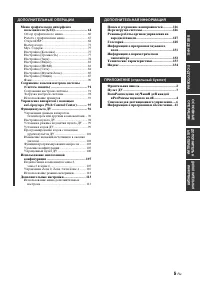
4 Ru Описание ................................................................ 7 Поставляемые принадлежности ........................ 7 Логотипы и торговые марки .............................. 8 Начало работы ...................................................... 9Краткое руководство пользователя......
стр. 5 - ФОР; Меню графического интерфейса; Использование многозонной; Информация о параметрическом; ДОПОЛНИТЕЛЬНЫЕ ОПЕРАЦИИ
5 Ru ПОДГ О Т ОВК А ВВЕДЕНИ Е ОСНОВНЫЕ ОП ЕРА ЦИИ ДОП О ЛНИТЕЛЬН ЫЕ ОПЕРАЦИ И ДОПОЛ Н И Т Е Л Ь Н А Я И Н ФОР М АЦИЯ Меню графического интерфейса пользователя (GUI) ....................................... 64 Обзор графического меню................................ 66 Работа с графическим меню ..........
стр. 6 - Что можно сделать с помощью графического меню?
6 Ru Путем изменения параметров в графическом меню аппарата можно изменить целый ряд настроек системы в соответствии с конкретной средой прослушивания. Ниже представлено краткое описание некоторых полезных меню, доступных в графическом меню. Более подробная информация приведена в разделе “Меню графи...
стр. 7 - ВВЕДЕНИ; Убедитесь в наличии всех перечисленных ниже деталей.; Описание; Поставляемые принадлежности
ОПИСАНИЕ 7 Ru ВВЕДЕНИ Е Встроенный 7-канальный усилитель мощности ◆ Минимальная среднеквадратичная выходная мощность (от 20 Гц до 20 кГц, 0,04% ОНИ, 8 Ω ) Фронтальные каналы: 140 Вт + 140 ВтЦентральный канал: 140 ВтКаналы окружающего звучания: 140 Вт + 140 ВтТыловые каналы окружающего звучания: 140 ...
стр. 8 - Логотипы и торговые марки; iPod
Описание 8 Ru Изготовлено по лицензии компании Dolby Laboratories.Dolby, Pro Logic и символ в виде двух букв D являются товарными знаками компании Dolby Laboratories. Произведено по лицензии по Патентам США №: 5,451,942;5,956,674;5,974,380;5,978,762;6,226,616;6,487,535 и другим выпущенным и ожидающи...
стр. 9 - Установка батареек в пульт ДУ; Начало работы; О данном руководстве; DVD; Примечания
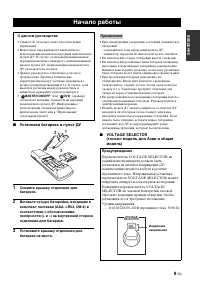
НАчАЛО РАБОТЫ 9 Ru ВВЕДЕНИ Е ■ Установка батареек в пульт ДУ 1 Снимите крышку отделения для батареек. 2 Вставьте четыре батарейки, входящие в комплект поставки (AAA, LR03, UM-4) в соответствии с обозначениями полярности (+ и –) на внутренней стороне отделения для батареек. 3 Установите крышку отделе...
стр. 10 - Силовой кабель; окружающего звучания; Краткое руководство пользователя
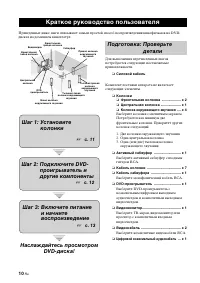
КРАТКОЕ РУКОВОДСТВО ПОЛЬЗОВАТЕЛџ 10 Ru Приведенные ниже шаги описывают самый простой способ воспроизведения кинофильмов на DVD-дисках на домашнем кинотеатре. Для выполнения перечисленных шагов потребуются следующие поставляемые принадлежности. ❏ Силовой кабель Комплект поставки аппарата не включает ...
стр. 11 - Шаг 1: Установите колонки
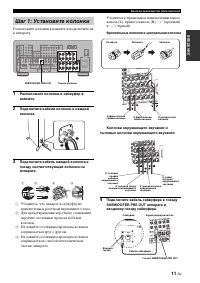
Краткое руководство пользователя 11 Ru ВВЕДЕНИ Е Расположите колонки в комнате и подключите их к аппарату. 1 Расположите колонки и сабвуфер в комнате. 2 Подключите кабели колонок к каждой колонке. 3 Подключите кабель каждой колонки к гнезду соответствующей колонки на аппарате. 1 Убедитесь, что аппар...
стр. 12 - Информация о других разъемах
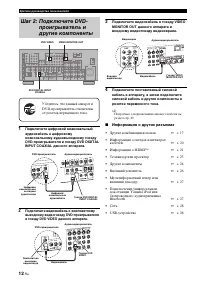
Краткое руководство пользователя 12 Ru 1 Подключите цифровой коаксиальный аудиокабель к цифровому коаксиальному аудиовыходному гнезду DVD-проигрывателя и гнезду DVD DIGITAL INPUT COAXIAL данного аппарата. 2 Подключите видеокабель к композитному выходному видеогнезду DVD-проигрывателя и гнезду DVD VI...
стр. 13 - INPUT; Информация о других операциях; Шаг 3: Включите питание и
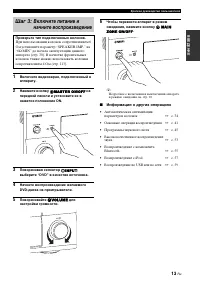
Краткое руководство пользователя 13 Ru ВВЕДЕНИ Е 1 Включите видеоэкран, подключенный к аппарату. 2 Нажмите кнопку B MASTER ON/OFF на передней панели и установите ее в нажатое положение ON. 3 Поворачивая селектор I INPUT , выберите “DVD” в качестве источника. 4 Начните воспроизведение желаемого DVD-д...
стр. 14 - Подключения; Задняя панель; Примечание
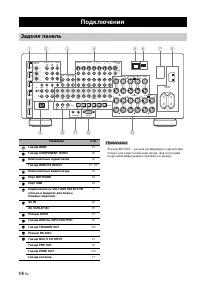
14 Ru Разъем RS-232C – разъем расширенного управления только для технологических целей. Для получения подробной информации обратитесь к дилеру. Подключения Задняя панель AC IN SPEAKERS CENTER SURROUND BACK/BI-AMP PRESENCE/ZONE 2/ZONE 3 FRONT SURROUND ZONE 2/ZONE 3 SIN G LE NETWORK USB VIDEO S VIDEO ...
стр. 15 - ПОДГОТОВК; На схеме ниже показано рекомендуемое расположение колонок.; Размещение колонок; 0 см или более
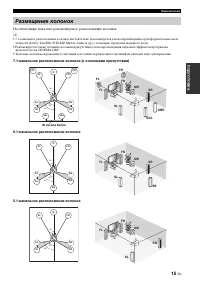
15 Ru Подключения ПОДГОТОВК А На схеме ниже показано рекомендуемое расположение колонок. y • 7.1-канальное расположение колонок настоятельно рекомендуется для воспроизведения аудиоформатов высокой четкости (Dolby TrueHD, DTS-HD Master Audio и др.) с помощью программ звукового поля. • Рекомендуется т...
стр. 16 - Типы колонок; Фронтальные левые и правые колонки (FL и FR)
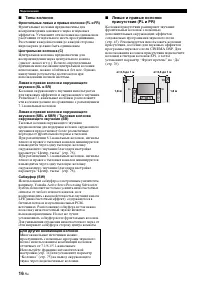
16 Ru Подключения ■ Типы колонок Фронтальные левые и правые колонки (FL и FR) Фронтальные колонки предназначены для воспроизведения основного звука и звуковых эффектов. Установите эти колонки на одинаковом расстоянии от идеального места прослушивания. Расстояние каждой колонки до каждой стороны виде...
стр. 17 - Подключение колонок; Предупреждение; аппарата. Это может привести к поломке аппарата и/или колонок.
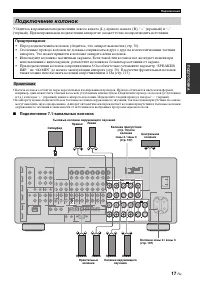
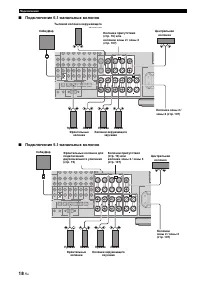
17 Ru Подключения ПОДГОТОВК А Убедитесь в правильном подключении левого канала (L), правого канала (R), “+” (красный) и “–” (черный). При неправильном подключении аппарат не сможет точно воспроизводить источники. • Кабель колонок состоит из пары параллельных изолированных проводов. Провода отличаютс...
стр. 19 - Подключение кабеля колонки; Вилка штекерного типа; Данный аппарат
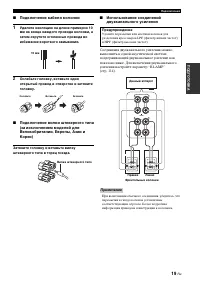
19 Ru Подключения ПОДГОТОВК А ■ Подключение кабеля колонки 1 Удалите изоляцию на длине примерно 10 мм на конце каждого провода колонки, а затем скрутите оголенные провода во избежание короткого замыкания. 2 Ослабьте головку, вставьте один открытый провод в отверстие и затяните головку. ■ Подключение...
стр. 20 - Аудиогнезда; Информация о гнездах и штекерах кабелей
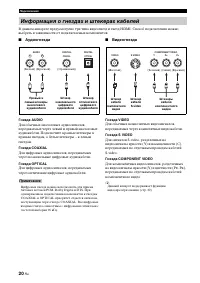
20 Ru Подключения В данном аппарате предусмотрено три типа видеогнезд и гнезд HDMI. Способ подключения можно выбрать в зависимости от подключаемых компонентов. ■ Аудиогнезда Гнезда AUDIO Для обычных аналоговых аудиосигналов, передаваемых через левый и правый аналоговые аудиокабели. Подключите красны...
стр. 21 - Гнездо и штекер кабеля HDMI; Аудиосигналы; Данный аппарат совместим с видеосигналами со; Совместимость с видеосигналами Deep Color и x.v.Color; Данный аппарат принимает видеосигналы Deep Color (30-; Информация о HDMITM
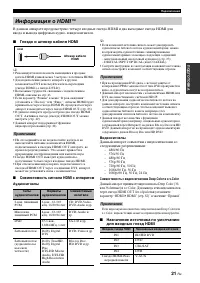
21 Ru Подключения ПОДГОТОВК А В данном аппарате предусмотрено четыре входные гнезда HDMI и два выходные гнезда HDMI для ввода и вывода цифровых аудио- и видеосигналов. ■ Гнездо и штекер кабеля HDMI y • Рекомендуется использовать имеющийся в продаже кабель HDMI длиной менее 5 метров с логотипом HDMI....
стр. 22 - Поток аудиосигналов; Поток аудио- и видеосигналов
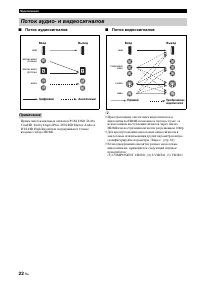
22 Ru Подключения ■ Поток аудиосигналов Прием многоканальных сигналов PCM, DSD, Dolby TrueHD, Dolby Digital Plus, DTS-HD Master Audio и DTS-HD High Resolution поддерживают только входные гнезда HDMI. ■ Поток видеосигналов y • Преобразование аналоговых видеосигналов в видеосигналы HDMI возможно в люб...
стр. 23 - Подключение ТВ-экрана или проектора; Телевизор
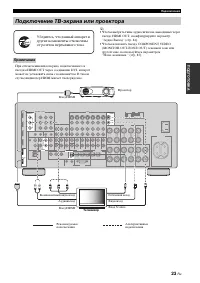
23 Ru Подключения ПОДГОТОВК А При отключении видеоэкрана, подключенного к гнездам HDMI OUT через соединение DVI, аппарат может не установить связь с компонентом. В таком случае индикатор HDMI мигает беспорядочно. y • Чтобы выбрать типы аудиосигналов, выводимых через гнездо HDMI OUT, сконфигурируйте ...
стр. 24 - Подключение аудио- и видеокомпонентов; Подключение других компонентов
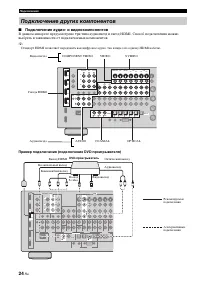
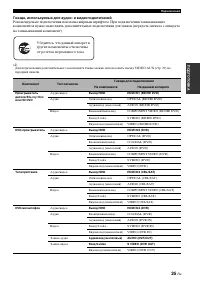
24 Ru Подключения ■ Подключение аудио- и видеокомпонентов В данном аппарате предусмотрено три типа аудиогнезд и гнезд HDMI. Способ подключения можно выбрать в зависимости от подключаемых компонентов. y Стандарт HDMI позволяет передавать как цифровое аудио, так и видео по одному HDMI кабелю. Пример п...
стр. 26 - Подключение внешнего усилителя; Выходное гнездо центрального канала.
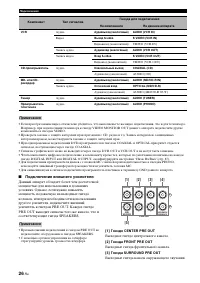
26 Ru Подключения • Если преобразование видео отключено убедитесь, что выполнены те же видео подключения, что и для телевизора. Например, при подключении телевизора к гнезду VIDEO MONITOR OUT данного аппарата подключите другие компоненты к гнездам VIDEO. • Проверьте законы о защите авторских прав пр...
стр. 27 - Использование гнезд REMOTE IN/OUT
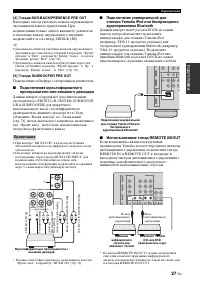
27 Ru Подключения ПОДГОТОВК А [4] Гнезда SUR.BACK/PRESENCE PRE OUT Выходные гнезда тылового канала окружающего звучания или канала присутствия. При подключении только одного внешнего усилителя к тыловому каналу окружающего звучания подключайте его к гнезду SINGLE (SB). y • Для вывода сигналов тыловы...
стр. 28 - Подключение к сети
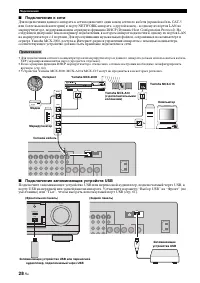
28 Ru Подключения ■ Подключение к сети Для подключения данного аппарата к сети подключите один конец сетевого кабеля (прямой кабель САТ-5 или более высокой категории) к порту NETWORK аппарата, а другой конец – к одному из портов LAN на маршрутизаторе, поддерживающем серверную функцию DHCP (Dynamic H...
стр. 29 - Игровая консоль; К розетке сети
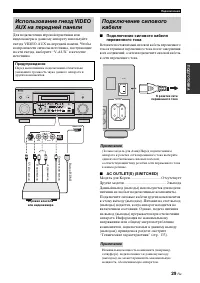
29 Ru Подключения ПОДГОТОВК А Для подключения игровой приставки или видеокамеры к данному аппарату используйте гнезда VIDEO AUX на передней панели. Чтобы воспроизвести сигналы источника, поступающие на эти гнезда, выберите “V-AUX” в качестве источника. ■ Подключение силового кабеля переменного тока ...
стр. 30 - English; Включение аппарата; STANDBY; Выбор импеданса колонок и; Удерживая
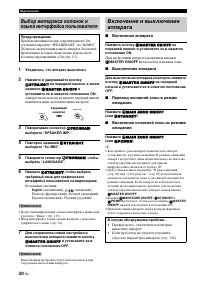
30 Ru Подключения 1 Убедитесь, что аппарат выключен. 2 Нажмите и удерживайте кнопку K STRAIGHT на передней панели, а затем нажмите B MASTER ON/OFF и установите ее в нажатое положение ON. Аппарат включается и на дисплее передней панели появляется меню дополнительных настроек. 3 Поворачивая селектор J...
стр. 31 - Дисплей передней панели
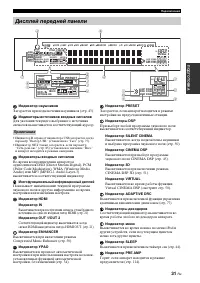
31 Ru Подключения ПОДГОТОВК А a Индикатор наушников Загорается при подключении наушников (стр. 43). b Индикаторы источников входных сигналов Для указания текущего выбранного источника сигналов высвечивается соответствующий курсор. • Индикатор R справа от индикатора USB загорается, когда параметр “Вы...
стр. 32 - Индикатор уровня VOLUME; • Отображают компоненты канала текущего; Индикаторы колонок присутствия; L C R; Использование пульта ДУ; Примерно 6 м
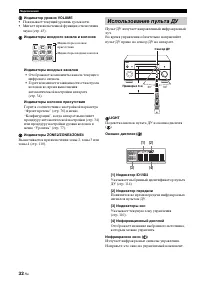
32 Ru Подключения o Индикатор уровня VOLUME • Показывает текущий уровень громкости.• Мигает при включенной функции отключения звука (стр. 43). p Индикаторы входного канала и колонок Индикаторы входных каналов • Отображают компоненты канала текущего цифрового сигнала. • Горит или мигает в зависимости...
стр. 33 - Управление функцией усилителя аппарата.; SOURCE
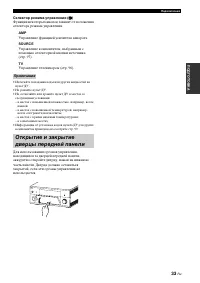
33 Ru Подключения ПОДГОТОВК А Селектор режима управления ( F ) Функции некоторых кнопок зависят от положения селектора режима управления. AMP Управление функцией усилителя аппарата. SOURCE Управление компонентом, выбранным с помощью селекторной кнопки источника (стр. 97). ТV Управление телевизором (...
стр. 34 - AMP; MENU; Оптимизация настроек колонок для комнаты для прослушивания
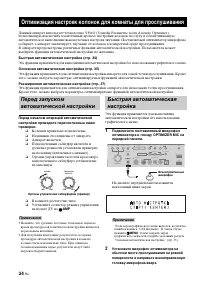
34 Ru Данный аппарат использует технологию YPAO (Yamaha Parametric room Acoustic Optimizer), позволяющую исключить хлопотливый процесс настройки колонок по слуху и обеспечивающую автоматическое выполнение высокоточных настроек звучания. Поставляемый оптимизатор микрофона собирает, а аппарат анализир...
стр. 35 - ENTER; Основная автоматическая настройка
35 Ru Оптимизация настроек колонок для комнаты для прослушивания ПОДГОТОВК А y Для фиксирования микрофона на уровне ушей слушателя в сидячем положении во время прослушивания рекомендуется использовать штатив (или другое приспособление). Для фиксации микрофона оптимизатора на штативе (или другом прис...
стр. 36 - , чтобы вернуться на; Эквализация; Перед выполнением следующей операции; Параметр
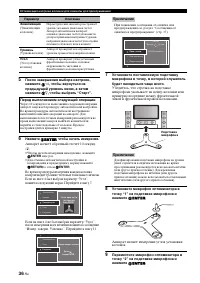
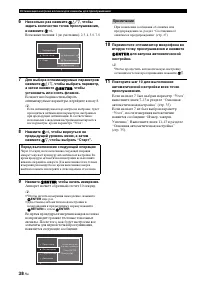
36 Ru Оптимизация настроек колонок для комнаты для прослушивания 5 После завершения выбора настроек, нажмите 9 l , чтобы вернуться на предыдущий уровень меню, а затем нажмите 9 n , чтобы выбрать “Старт”. 6 Нажмите 9 ENTER , чтобы начать измерения. Аппарат начнет обратный отсчет 10 секунд. y • Чтобы ...
стр. 40 - Нажмите
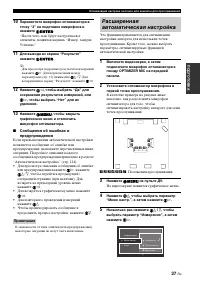
40 Ru Оптимизация настроек колонок для комнаты для прослушивания y Результаты измерений, вызвавшие предупреждение (предупреждения) отмечаются желтым или розовым цветом. • Если к соответствующему каналу не подключена колонка или аппарат еще не измерил соответствующий канал, отображается “– – –”. • Пр...
стр. 41 - ОСНОВНЫЕ; HDMI OUT; Поверните селектор; Поворачивая; Поворачивая селектор; PROGRAM; программу звукового поля.; Воспроизведение; Основная процедура; D V D; Выбранный источник
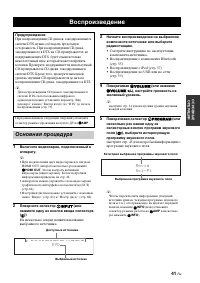
41 Ru ОСНОВНЫЕ ОПЕРАЦИИ 1 Включите видеоэкран, подключенный к аппарату. y • При подключении двух видеоэкранов к гнездам HDMI OUT аппарата несколько раз нажмите R HDMI OUT , чтобы выбрать активный видеоэкран (видеоэкраны). Более подробная информация приведена на стр. 42. • Аппаратом можно управлять с...
стр. 42 - Данная функция (выбор входного аудиогнезда); AUTO; ANALOG; Доступные источники; Выбор гнезда HDMI OUT; OFF
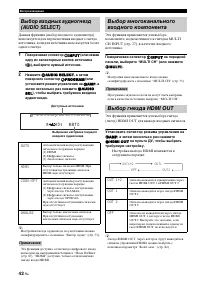
42 Ru Воспроизведение Данная функция (выбор входного аудиогнезда) используется для переключения входного гнезда источника, если для источника используется более одного гнезда. 1 Поворачивая селектор I INPUT (или нажав одну из селекторных кнопок источника ( 3 )), выберите нужный источник. 2 Нажмите C...
стр. 43 - MUTE; на; В графическом интерфейсе пользователя; Нажимайте; STATUS; на пульте; Информация о аудио; Использование наушников; Формат
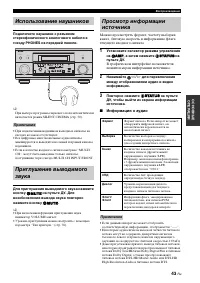
43 Ru Воспроизведение ОСНОВНЫЕ ОПЕРАЦИИ Подключите наушники с разъемом стереофонического аналогового кабеля к гнезду PHONES на передней панели. y При выборе программы звукового поля автоматически включается режим SILENT CINEMA (стр. 50). • При подключении наушников выходные сигналы на гнездах колоно...
стр. 44 - Информация о видео; Сообщение об ошибке HDMI; SLEEP; Установите селектор режима управления на; , а затем несколько раз нажмите; SLEEP; Сигнал HDMI; Использование таймера сна
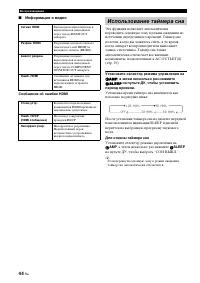
44 Ru Воспроизведение ■ Информация о видео Сообщение об ошибке HDMI Эта функция позволяет автоматически переводить основную зону в режим ожидания по истечении определенного времени. Таймер сна полезен, когда вы ложитесь спать, в то время когда аппарат воспроизводит или выполняет запись с источника. ...
стр. 45 - установите селектор режима управления на; , а затем несколько раз нажмите одну; Программы звукового поля; Выбор программ звукового поля
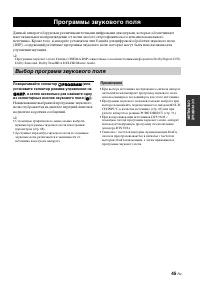
45 Ru ОСНОВНЫЕ ОПЕРАЦИИ Данный аппарат оборудован различными точными цифровыми декодерами, которые обеспечивают многоканальное воспроизведение от почти любого стереофонического или многоканального источника. Кроме того, в аппарате установлен чип Yamaha для цифровой обработки звукового поля (DSP), со...
стр. 46 - Для музыкальных аудиоисточников; Описания характеристик программ звукового поля; Размер пространства звукового поля (Размер); Размер
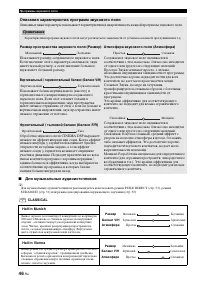
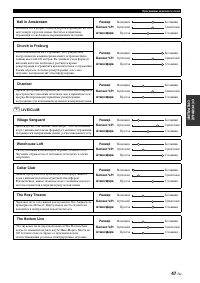
46 Ru Программы звукового поля ■ Для музыкальных аудиоисточников y Для музыкальных аудиоисточников рекомендуется использовать режим PURE DIRECT (стр. 53), режим STRAIGHT (стр. 51) или режим декодирования окружающего звучания (стр. 52). CLASSICAL Описания характеристик программ звукового поля Описанн...
стр. 48 - Для различных источников
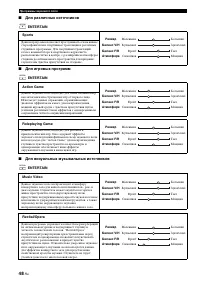
48 Ru Программы звукового поля ■ Для различных источников ENTERTAIN ■ Для игровых программ ENTERTAIN ■ Для визуальных музыкальных источников ENTERTAIN Sports Данная программа позволяет прослушивать очень живые стереофонические спортивные трансляции и различные студийные программы. Для спортивных тра...
стр. 49 - Для киноисточников
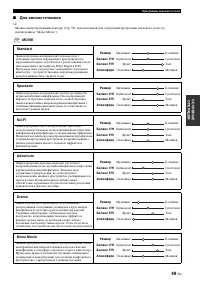
49 Ru Программы звукового поля ОСНОВНЫЕ ОПЕРАЦИИ ■ Для киноисточников y Можно выбрать нужный декодер (стр. 52), используемый для следующей программы звукового поля (за исключением “Mono Movie”). MOVIE Standard Данная программа воспроизводит звуковое поле с усиленным чувством окружающего пространства...
стр. 50 - Стереофоническое воспроизведение
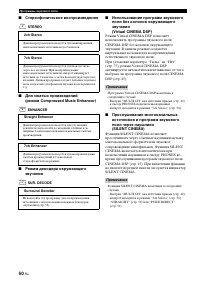
50 Ru Программы звукового поля ■ Стереофоническое воспроизведение STEREO ■ Для сжатых произведений (режим Compressed Music Enhancer) ENHANCER ■ Режим декодера окружающего звучания SUR. DECODE ■ Использование программ звукового поля без колонок окружающего звучания (Virtual CINEMA DSP) Режим Virtual ...
стр. 51 - ) или выберите другую программу; Загорается
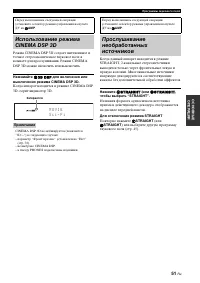
51 Ru Программы звукового поля ОСНОВНЫЕ ОПЕРАЦИИ Режим CINEMA DSP 3D создает интенсивное и точное стереоскопическое звуковое поле в комнате для прослушивания. Режим CINEMA DSP 3D можно включить или выключить. Нажимайте P 3D DSP для включения или выключения режима CINEMA DSP 3D. Когда аппарат находит...
стр. 52 - Описание декодеров; Использование аудиофункций; Выбор декодеров; Pro Logic; Описание декодера
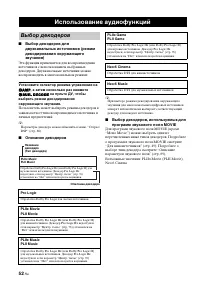
52 Ru ■ Выбор декодеров для двухканальных источников (режим декодирования окружающего звучания) Эта функция применяется для воспроизведения источников с использованием выбранных декодеров. Двухканальные источники можно воспроизводить в многоканальном режиме. Установите селектор режима управления на ...
стр. 53 - Возможные; Настройка тонального качества
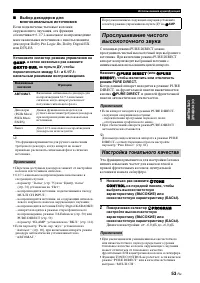
53 Ru Использование аудиофункций ОСНОВНЫЕ ОПЕРАЦИИ ■ Выбор декодеров для многоканальных источников Если подключены тыловые колонки окружающего звучания, эта функция обеспечивает 6.1/7.1-канальное воспроизведение многоканальных источников с использованием декодеров Dolby Pro Logic IIx, Dolby Digital ...
стр. 54 - LEVEL; Настройка уровня колонок; Дисплей
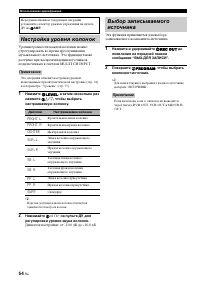
54 Ru Использование аудиофункций Уровни громкости каждой колонки можно отрегулировать во время прослушивания музыкального источника. Эта функция также доступна при воспроизведении источников, подключенных к гнездам MULTI CH INPUT. Эта операция отменит настройки уровней, выполненные при автоматическо...
стр. 55 - Быстрое сопряжение; Использование компонентов BluetoothTM; Спаривание приемника BluetoothTM
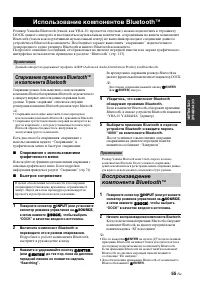
55 Ru ОСНОВНЫЕ ОПЕРАЦИИ Ресивер Yamaha Bluetooth (такой, как YBA-10, продается отдельно) можно подключить к терминалу DOCK данного аппарата и наслаждаться музыкальным контентом, сохраненным на вашем компоненте Bluetooth (таком как портативный музыкальный плеер) не выполняя проводное соединение данно...
стр. 56 - на пульте ДУ, а затем нажмите; , чтобы открыть графическое; Несколько раз нажмите
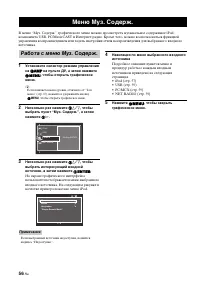
56 Ru В меню “Муз. Содерж.” графического меню можно просмотреть музыкальное содержимое iPod, компонента USB, PC/MusicCAST и Интернет-радио. Кроме того, можно воспользоваться функцией управления воспроизведением или задать настройки стиля воспроизведения для выбранного входного источника. 1 Установит...
стр. 57 - Использование iPodTM; Дерево меню iPod
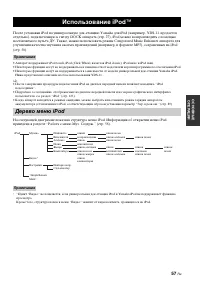
57 Ru ОСНОВНЫЕ ОПЕРАЦИИ После установки iPod на универсальную док-станцию Yamaha для iPod (например, YDS-11, продается отдельно), подключенную к гнезду DOCK аппарата (стр. 27), iPod можно воспроизводить с помощью поставляемого пульта ДУ. Также, можно использовать режим Compressed Music Enhancer аппа...
стр. 58 - Работа с графическим меню; Управление воспроизведением; Настройки стиля воспроизведения; [5] Пиктограммы воспроизведения в случайном; Управление iPodTM; Кнопка
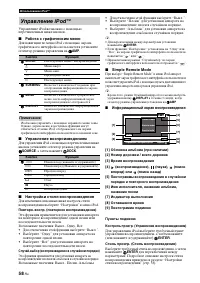
58 Ru Использование iPod™ Управление iPod возможно с помощью перечисленных ниже кнопок. ■ Работа с графическим меню Для навигации по меню iPod с помощью экрана графического интерфейса пользователя установите селектор режима управления на F AMP . iPod можно управлять с помощью экранного меню зоны. Од...
стр. 59 - Yamaha; Использование функций USB и сети; Дерево меню USB и сети
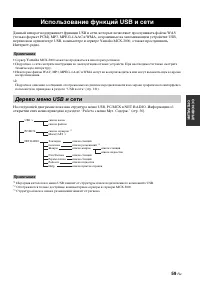
59 Ru ОСНОВНЫЕ ОПЕРАЦИИ Данный аппарат поддерживает функции USB и сети, которые позволяют прослушивать файлы WAV (только формат PCM), MP3, MPEG-4 AAC и WMA, сохраненные на запоминающем устройстве USB, переносном аудиоплеере USB, компьютере и сервере Yamaha MCX-2000, а также прослушивать Интернет-рад...
стр. 60 - для переключения
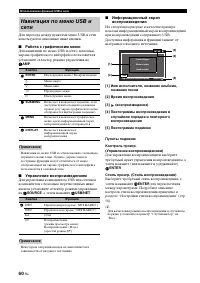
60 Ru Использование функций USB и сети Для перехода между пунктами меню USB и сети используются описанные ниже кнопки. ■ Работа с графическим меню Для навигации по меню USB и сети с помощью экрана графического интерфейса пользователя установите селектор режима управления на F AMP . Навигация по меню...
стр. 62 - TITLE; MEMORY; Использование Интернет-радио; Использование кнопок быстрого вызова; Номер предустановки
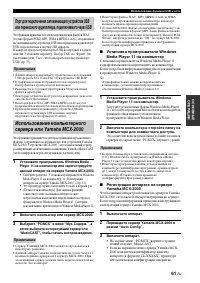
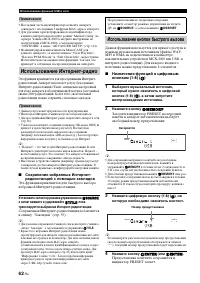
62 Ru Использование функций USB и сети • Последняя часть идентификатора клиента аппарата совпадает с последними 5 цифрами MAC-адреса аппарата. • Для удаления зарегистрированного идентификатора клиента аппарата используйте режим “Manual Config” на сервере Yamaha MCX-2000 (смотрите инструкцию по экспл...
стр. 63 - Запоминающие устройства USB
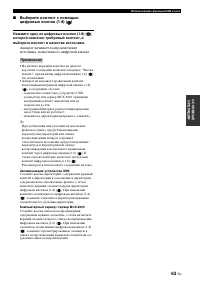
63 Ru Использование функций USB и сети ОСНОВНЫЕ ОПЕРАЦИИ ■ Выберите контент с помощью цифровых кнопок (1-8) ( B ) Нажмите одну из цифровых кнопок (1-8) ( B ), которой назначен требуемый контент, и выберите контент в качестве источника. Аппарат начинает воспроизведение источника, назначенного цифрово...
стр. 65 - ДОП
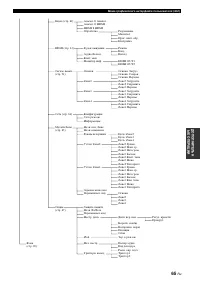
65 Ru Меню графического интерфейса пользователя (GUI) ДОП О ЛНИТЕЛЬН ЫЕ ОПЕРАЦИ И Видео (стр. 81) HDMI (стр. 83) Систем. память (стр. 91) Сеть (стр. 84) Мульти Zone (стр. 85) Опция (стр. 87) Аналог. ʼ Аналог. Аналог. ʼ HDMI HDMI ʼ HDMI Обработка В реж.ожидания Аудио ВыходКонт. мон.Монитор инф. Основ...
стр. 66 - Мульти Zone (Меню многозональной системы); Язык (Меню языка графического интерфейса пользователя); Обзор графического меню
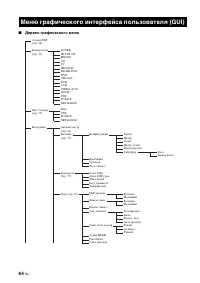
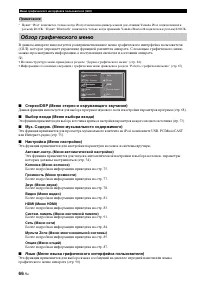
66 Ru Меню графического интерфейса пользователя (GUI) * Пункт “iPod” появляется, только когда iPod установлен на универсальной док-станции Yamaha iPod, подключенной к разъему DOCK. “Пункт “Bluetooth” появляется, только когда приемник Yamaha Bluetooth подключен к разъему DOCK. В данном аппарате испол...
стр. 67 - помощью графического меню можно настраивать аппарат.; Элементы графического меню
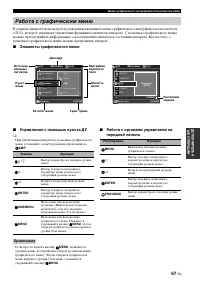
67 Ru Меню графического интерфейса пользователя (GUI) ДОП О ЛНИТЕЛЬН ЫЕ ОПЕРАЦИ И В данном аппарате используется усовершенствованное меню графического интерфейса пользователя (GUI), которое упрощает управление функцией усилителя аппарата. С помощью графического меню можно просматривать информацию о ...
стр. 68 - SUBMENU; Поднимите положение диалога до идеального
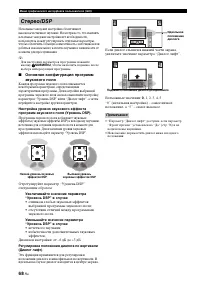
68 Ru Меню графического интерфейса пользователя (GUI) Начальные заводские настройки обеспечивают высококачественное звучание. Несмотря на то, что изменять начальные заводские настройки нет необходимости, пользователь может регулировать отдельные параметры, чтобы обеспечить большую совместимость с ис...
стр. 69 - Описание параметров звукового поля; используются в каждой программе.; Параметр звукового поля; Тип декодера
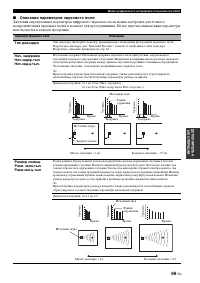
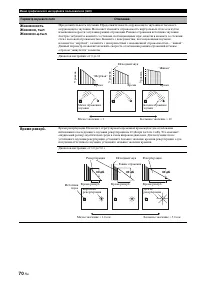
69 Ru Меню графического интерфейса пользователя (GUI) ДОП О ЛНИТЕЛЬН ЫЕ ОПЕРАЦИ И ■ Описание параметров звукового поля Значения определенных параметров цифрового звукового поля можно настроить для точного воспроизведения звуковых полей в комнате для прослушивания. Не все перечисленные ниже параметры...
стр. 71 - Описания параметров стереофонических программ; Уровень реверб; Прямой
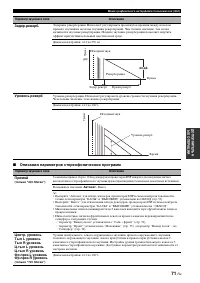
71 Ru Меню графического интерфейса пользователя (GUI) ДОП О ЛНИТЕЛЬН ЫЕ ОПЕРАЦИ И ■ Описания параметров стереофонических программ Задер.реверб. Задержка реверберации. Позволяет регулировать промежуток времени между началом прямого звучания и началом звучания реверберации. Чем больше значение, тем по...
стр. 72 - Описания параметров режима Compressed Music Enhancer; • Выберите “Да”, а затем нажмите; , чтобы установить параметры программы на исходные; Режим
72 Ru Меню графического интерфейса пользователя (GUI) ■ Описания параметров режима Compressed Music Enhancer ■ Описания параметров декодеров ■ Инициализация (Инициализация параметров) Данная функция используется для инициализации параметра выбранной программы звукового поля.Возможные значения: Нет ,...
стр. 76 - Вывод сигналов LFE
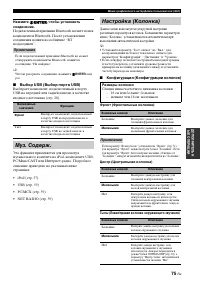
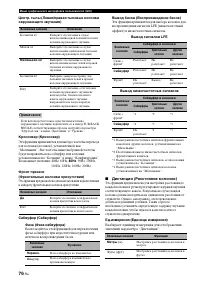
76 Ru Меню графического интерфейса пользователя (GUI) Центр. тылы (Левая/правая тыловые колонки окружающего звучания) Если используется только одна тыловая колонка окружающего звучания, подключите ее к гнезду SUR.BACK SINGLE соответствующим образом настройте параметры “Цтр.тыл.лев.” в меню “Дистанци...
стр. 78 - Колонка (Уровень низкочастотных эффектов колонки)
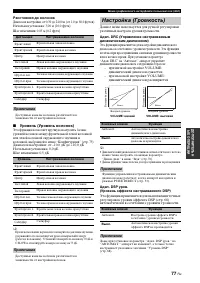
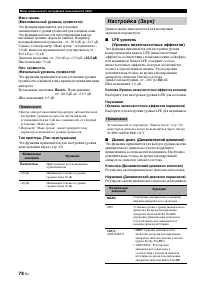
78 Ru Меню графического интерфейса пользователя (GUI) Макс.громк. (Максимальный уровень громкости) Эта функция применяется для установки максимального уровня громкости для основной зоны. Эта функция полезна для предотвращения вывода внезапных громких звуков по ошибке. Например, исходный диапазон гро...
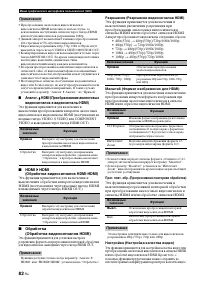
стр. 82 - HDMI (Преобразование аналоговых; Разрешение (Разрешение видеосигналов HDMI)
82 Ru Меню графического интерфейса пользователя (GUI) • Преобразование аналоговых видеосигналов в видеосигналы HDMI возможно в любом случае, за исключением поступления сигналов через гнезда HDMI или поступления сигналов разрешением 1080p. • Данный аппарат не выполняет взаимное преобразование 480-стр...
стр. 83 - Параметр качества видео
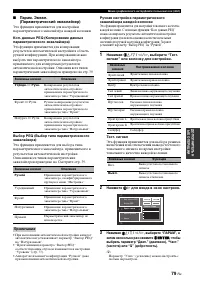
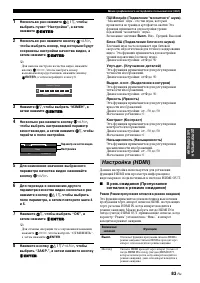
83 Ru Меню графического интерфейса пользователя (GUI) ДОП О ЛНИТЕЛЬН ЫЕ ОПЕРАЦИ И 1 Несколько раз нажмите 9 k / n , чтобы выбрать пункт “Настройка”, а затем нажмите 9 ENTER . 2 Несколько раз нажмите кнопку 9 l / h , чтобы выбрать номер, под которым будут сохранены настройки качества видео, а затем н...
стр. 84 - HDMI OUT1
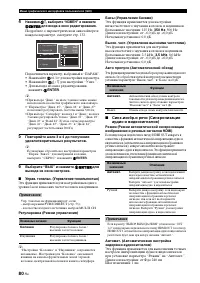
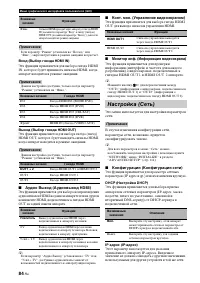
84 Ru Меню графического интерфейса пользователя (GUI) Если параметр “Режим” установлен на “Послед.” или “Фикс.”, энергопотребление в режиме ожидание возрастает. Вход (Выбор гнезда HDMI IN) Эта функция применяется для выбора гнезда HDMI IN, которое будет принимать сигналы HDMI, когда аппарат находитс...
стр. 85 - Возможные значения
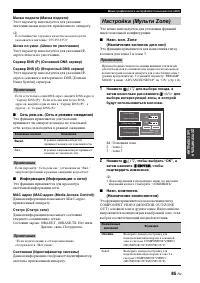
85 Ru Меню графического интерфейса пользователя (GUI) ДОП О ЛНИТЕЛЬН ЫЕ ОПЕРАЦИ И Маска подсети (Маска подсети) Этот параметр используется для указания значения маски подсети, присвоенного аппарату. y В большинстве случаев в качестве маски подсети указывается значение “255.255.255.0”. Шлюз по умол. ...
стр. 86 - Выкл
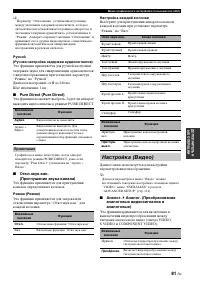
86 Ru Меню графического интерфейса пользователя (GUI) • Функция видеопреобразования не выполняется для гнезд COMPONENT VIDEO (MONITOR OUT/ZONE OUT), если параметр “Назн. компонен.” установлен на “Zone2”, “Zone3” или “Zone4”. • Через гнезда COMPONENT VIDEO (MONITOR OUT/ ZONE OUT) не выводятся сигналы...
стр. 88 - Нажмите кнопку; Нажмите кнопку
88 Ru Меню графического интерфейса пользователя (GUI) 4 Нажмите кнопку 9 k / n / l / h , чтобы выбрать “Вых”, а затем нажмите 9 ENTER . y Параметр нельзя выбрать больше одного раза для одного и того же типа гнезда. ■ Переименовать вход (Переименовать вход) Эта функция применяется для изменения назва...
стр. 90 - Язык
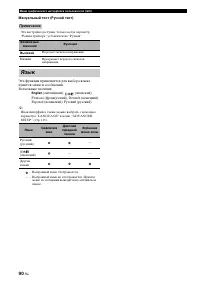
90 Ru Меню графического интерфейса пользователя (GUI) Мануальный тест (Ручной тест) Эта настройка доступна, только когда параметр “Режим триггера” установлен на “Ручной”. Эта функция применяется для выбора языка пунктов меню и сообщений.Возможные значения: English (английский), (японский), Francais ...
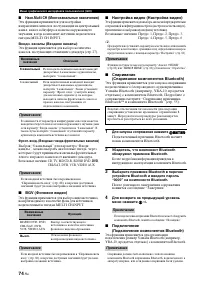
стр. 91 - Сохранение с помощью кнопок; Сохранение с помощью графического меню; Сохранение настроек системы
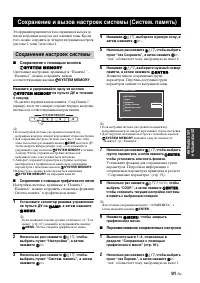
91 Ru ДОП О ЛНИТЕЛЬН ЫЕ ОПЕРАЦИ И Эта функция применяется для сохранения и вызова до шести избранных настроек для основной зоны. Кроме того, можно сохранить до четырех избранных настроек для зоны 2, зоны 3 или зоны 4. ■ Сохранение с помощью кнопок 7 SYSTEM MEMORY Системные настройки, хранимые в “Пам...
стр. 92 - Сохраняемые параметры; Загрузка настроек системы
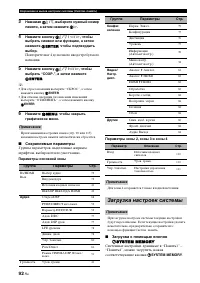
92 Ru Сохранение и вызов настроек системы (Систем. память) 3 Нажимая 9 k / n , выберите нужный номер памяти, а затем нажмите 9 h . 4 Нажмите кнопку 9 k / n / l / h , чтобы выбрать символ или функцию, а затем нажмите 9 ENTER , чтобы подтвердить выбор. Повторите шаг 4 до полного ввода требуемого назва...
стр. 93 - “xxx” обозначает зону, выбранную на шаге 1.; Использование примеров; SYSTEM MEMORY 1
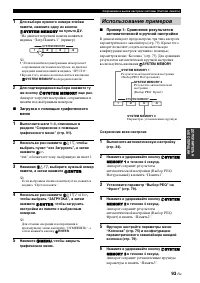
93 Ru Сохранение и вызов настроек системы (Систем. память) ДОП О ЛНИТЕЛЬН ЫЕ ОПЕРАЦИ И 1 Для выбора нужного номера ячейки памяти, нажмите одну из кнопок 7 SYSTEM MEMORY на пульте ДУ. “На дисплее передней панели появится надпись “Загр.Память 1” (пример). y • “Если в памяти под выбранным номером нет с...
стр. 94 - SYSTEM MEMORY 2; SYSTEM MEMORY 2
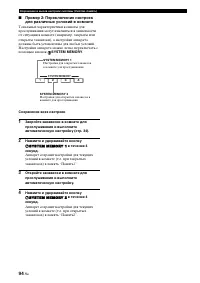
94 Ru Сохранение и вызов настроек системы (Систем. память) ■ Пример 2: Переключение настроек для различных условий в комнате Тональные характеристики комнаты для прослушивания могут изменяться в зависимости от ситуации в комнате (например, закрыты или открыты занавески), а настройки аппарата должны ...
стр. 95 - Управление аппаратом с помощью веб-браузера (Web Control Center)
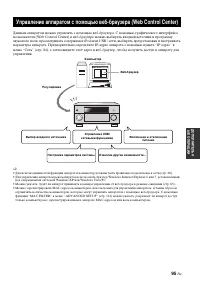
95 Ru ДОП О ЛНИТЕЛЬН ЫЕ ОПЕРАЦИ И Данным аппаратом можно управлять с помощью веб-браузера. С помощью графического интерфейса пользователя (Web Control Center) в веб-браузере можно выбирать входной источник и программу звукового поля, просматривать содержимое iPod или USB / сети, выбирать предустанов...
стр. 96 - Управление данным аппаратом; Управление телевизором; Для управления телевизором установите селектор; TV; телевизором необходимо предварительно; TV POWER; Функции пульта ДУ; Пульт ДУ
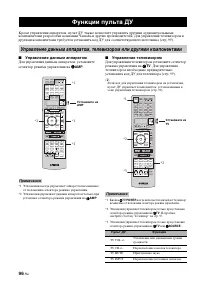
96 Ru Кроме управления аппаратом, пульт ДУ также позволяет управлять другими аудиовизуальными компонентами разработки компании Yamaha и других производителей. Для управления телевизором и другими компонентами требуется установить код ДУ для соответствующего источника (стр. 99). ■ Управление данным а...
стр. 97 - Управление другими компонентами; Установите на
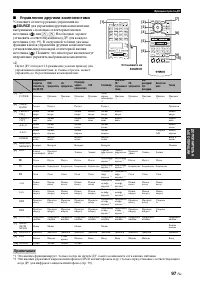
97 Ru Функции пульта ДУ ДОП О ЛНИТЕЛЬН ЫЕ ОПЕРАЦИ И ■ Управление другими компонентами Установите селектор режима управления на F SOURCE для управления другими компонентами, выбранными с помощью селекторных кнопок источника ( 3 ) или , . Необходимо заранее установить соответствующий код ДУ для каждог...
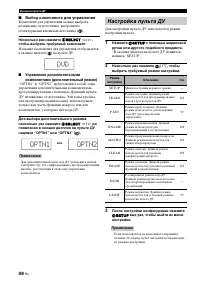
стр. 98 - Выбор компонента для управления; SELECT; или; Настройка пульта ДУ
98 Ru Функции пульта ДУ ■ Выбор компонента для управления Компонент для управления можно выбрать независимо от источника, выбранного селекторными кнопками источника ( 3 ). Несколько раз нажмите 5 SELECT l / h , чтобы выбрать требуемый компонент. Название компонента для управления отображается в окош...
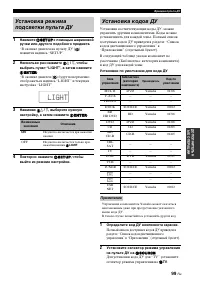
стр. 99 - SETUP; LIGHT; Установка кодов ДУ
99 Ru Функции пульта ДУ ДОП О ЛНИТЕЛЬН ЫЕ ОПЕРАЦИ И 1 Нажмите G SETUP с помощью шариковой ручки или другого подобного предмета. “В окошке дисплея на пульту ДУ ( 4 ) появится надпись “SETUP”. 2 Несколько раз нажмите 9 k / n , чтобы выбрать пункт “LIGHT”, а затем нажмите 9 ENTER . “В окошке дисплея ( ...
стр. 101 - Другой пульт ДУ
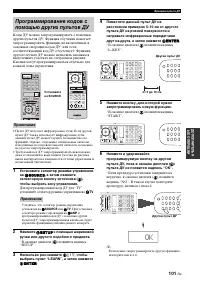
101 Ru Функции пульта ДУ ДОП О ЛНИТЕЛЬН ЫЕ ОПЕРАЦИ И Коды ДУ можно запрограммировать с помощью других пультов ДУ. Функция обучения помогает запрограммировать функции, не включенные в основные операции кодов ДУ, или если соответствующий код ДУ отсутствует. Функции другого пульта ДУ можно назначить кн...
стр. 102 - Для выбора редактируемого пункта нажмите; BD; Трехбуквенное название
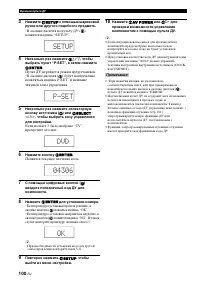
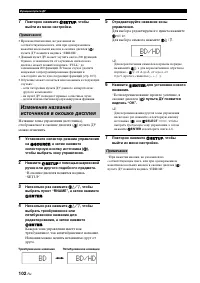
102 Ru Функции пульта ДУ 7 Повторно нажмите G SETUP , чтобы выйти из меню настройки. • При нажатии кнопки, не указанной на соответствующем шаге, или при одновременном нажатии нескольких кнопок в окошке дисплея ( 4 ) пульта ДУ появится надпись “ERROR”. • Данный пульт ДУ может заучить около 200 функци...
стр. 103 - Нажмите нужную кнопку макроса.; MACRO; еще раз, чтобы выйти; Функции макроса по умолчанию; MACRO
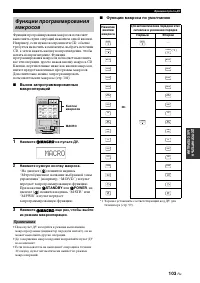
103 Ru Функции пульта ДУ ДОП О ЛНИТЕЛЬН ЫЕ ОПЕРАЦИ И Функция программирования макросов позволяет выполнять серии операций нажатием одной кнопки. Например, если нужно воспроизвести CD, обычно требуется включить компоненты, выбрать источник CD, а затем нажать кнопку воспроизведения, чтобы начать воспр...
стр. 104 - Программирование макроопераций
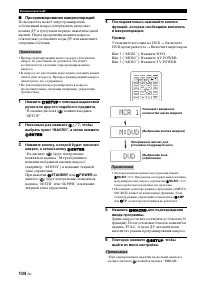
104 Ru Функции пульта ДУ ■ Программирование макроопераций Пользователь может запрограммировать собственный макрос и передавать несколько команд ДУ в требуемом порядке нажатием одной кнопки. Перед программированием макроса обязательно установите коды ДУ или выполните операции обучения. • При программ...
стр. 105 - Удаление настроек функций; Удаление конфигураций
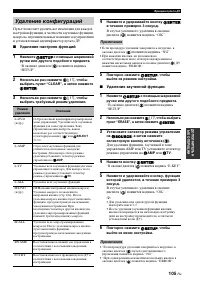
105 Ru Функции пульта ДУ ДОП О ЛНИТЕЛЬН ЫЕ ОПЕРАЦИ И Пульт позволяет удалить все изменения для каждой настройки функции, в частности заученные функции, макросы, переименованные названия зон управления и установленный идентификатор пульта ДУ. ■ Удаление настроек функций 1 Нажмите G SETUP с помощью ша...
стр. 106 - Замена батарейки в упрощенном пульте ДУ; Упрощенный пульт ДУ; Снимите крышку с
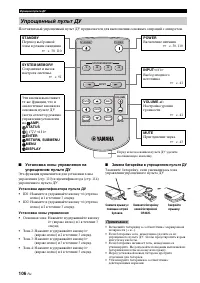
106 Ru Функции пульта ДУ Поставляемый упрощенный пульт ДУ предназначен для выполнения основных операций с аппаратом. ■ Установка зоны управления на упрощенном пульте ДУ Эта функция применяется для установки зоны управления (стр. 110) и идентификатора (стр. 114) упрощенного пульта ДУ. Установка идент...
стр. 107 - Использование внешних усилителей; Использование многозонной конфигурации; Подключение компонентов зоны 2, зоны 3 и зоны 4
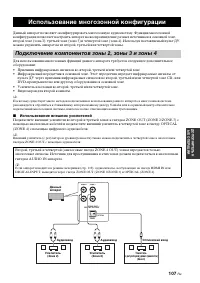
107 Ru ДОП О ЛНИТЕЛЬН ЫЕ ОПЕРАЦИ И Данный аппарат позволяет сконфигурировать многозонную аудиосистему. Функция многозонной конфигурации позволяет настроить аппарат на воспроизведение разных источников в основной зоне, второй зоне (зона 2), третьей зоне (зона 3) и четвертой зоне (зона 4). Используя п...
стр. 108 - Использование внутренних усилителей аппарата; Для использования двух внутренних усилителей (SP1 и SP2) аппарата; Подключение видеоэкранов в зонах
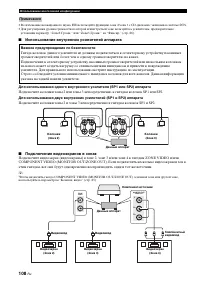
108 Ru Использование многозонной конфигурации • Во избежание неожиданного шума, НЕ используйте функцию зона 2/зона 3 с CD-дисками с записями в системе DTS.• Для регулировки уровня громкости во второй и/или третьей зоне пользуйтесь усилителем, предварительно установив параметр “Zone2 Громк.” или “Zon...
стр. 109 - Использование гнезд REMOTE IN/OUT для многозонных компонентов
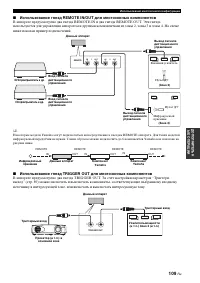
109 Ru Использование многозонной конфигурации ДОП О ЛНИТЕЛЬН ЫЕ ОПЕРАЦИ И ■ Использование гнезд REMOTE IN/OUT для многозонных компонентов В аппарате предусмотрено два гнезда REMOTE IN и два гнезда REMOTE OUT. Эти гнезда используются для управления аппаратом и другими компонентами из зоны 2, зоны 3 и...
стр. 110 - Основные операции; ZONE CONTROLS; Управление Zone 2, Zone 3 или Zone 4; При выборе основной зоны
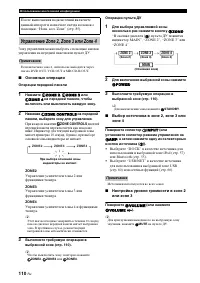
110 Ru Использование многозонной конфигурации Зону управления можно выбрать с помощью кнопок управления на передней панели или пульте ДУ. Если включена зона 4, сигналы не выводятся через гнезда DVR OUT, VCR OUT и MD/CD-R OUT. ■ Основные операции Операции передней панели 1 Нажмите L ZONE 2 , L ZONE 3...
стр. 111 - Использование экранного меню зоны
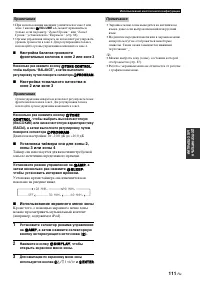
111 Ru Использование многозонной конфигурации ДОП О ЛНИТЕЛЬН ЫЕ ОПЕРАЦИ И • При использовании внешних усилителей в зоне 2 или зоне 3 кнопка J VOLUME +/– может применяться, только если параметр “Zone2 Громк.” или “Zone3 Громк.” установлен на “Перемен.” (стр. 86). • Органы управления аппарата не позво...
стр. 112 - , чтобы включить или выключить; Использование режима вечеринки
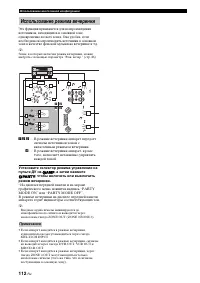
112 Ru Использование многозонной конфигурации Эта функция применяется для воспроизведения источников, находящихся в основной зоне, одновременно во всех зонах. Она удобна, если необходимо воспроизводить источники в основной зоне в качестве фоновой музыки на вечеринке и т.д. y Зоны, в которых включен ...
стр. 113 - Импеданс колонок; Эта функция применяется для установки импеданса; Сенсор ДУ; REMOTE SENSOR; Включение при доступе по RS-232C; Дополнительные настройки; Использование меню дополнительных настроек; MIN
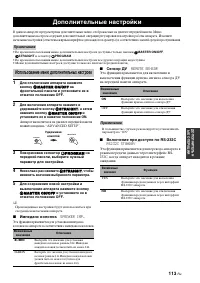
113 Ru ДОП О ЛНИТЕЛЬН ЫЕ ОПЕРАЦИ И В данном аппарате предусмотрены дополнительные меню, отображаемые на дисплее передней панели. Меню дополнительных настроек содержит дополнительные операции регулировки и настройки работы аппарата. Измените начальные настройки (отмечены жирным шрифтом для каждого па...
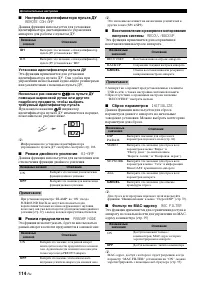
стр. 114 - Настройка идентификатора пульта ДУ; REMOTE CON AMP; Установка идентификатора пульта ДУ; Режим двойного усиления; PREAMP MODE; Сброс параметров; INITIALIZE; CANCEL
114 Ru Дополнительные настройки ■ Настройка идентификатора пульта ДУ REMOTE CON AMP Данная функция используется для установки идентификатора дистанционного управления аппарата для работы с пультом ДУ. Установка идентификатора пульта ДУ Эта функция применяется для установки идентификатора пульта ДУ. ...
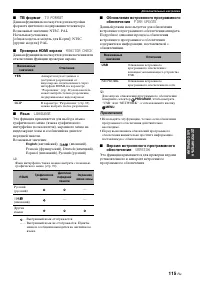
стр. 115 - ТВ формат; TV FORMAT; Проверка HDMI экрана; MONITOR CHECK; LANGUAGE; FIRM UPDATE; VERSION; YES
115 Ru Дополнительные настройки ДОП О ЛНИТЕЛЬН ЫЕ ОПЕРАЦИ И ■ ТВ формат TV FORMAT Данная функция используется для настройки формата цветового кодирования телевизора.Возможные значения: NTSC, PALНачальная установка:[общая модель и модель для Кореи]: NTSC[другие модели]: PAL ■ Проверка HDMI экрана MON...
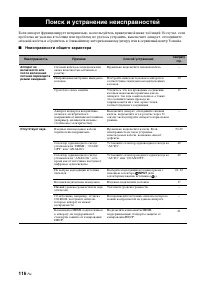
стр. 116 - Неисправности общего характера; Поиск и устранение неисправностей; Неисправность
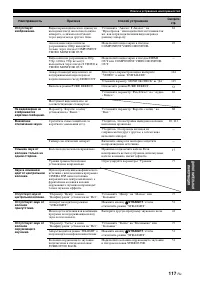
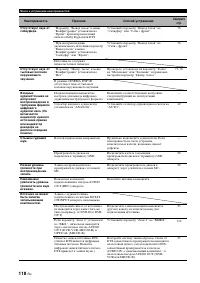
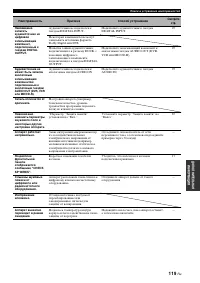
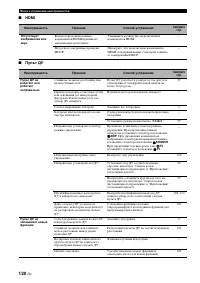
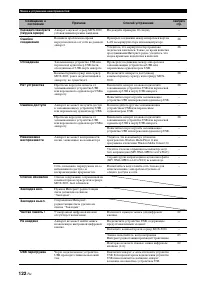
ПОИСК И УСТРАНЕНИЕ НЕИСПРАВНОСТЕЙ 116 Ru Если аппарат функционирует неправильно, воспользуйтесь приведенной ниже таблицей. В случае, если проблема не указана в таблице или проблему не удалось устранить, выключите аппарат, отсоедините силовой кабель и обратитесь к ближайшему авторизованному дилеру ил...
стр. 121 - USB и сеть
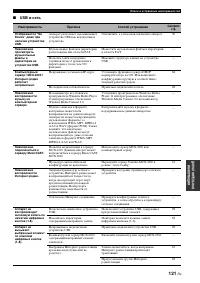
121 Ru Поиск и устранение неисправностей ДОПОЛ Н И Т Е Л Ь Н А Я И Н ФОР М АЦИЯ ■ USB и сеть Неисправность Причина Способ устранения Смотрите стр. Отображается “No Device” даже при наличии устройства USB. Аппарат распознает запоминающее устройство USB как недопустимое устройство. Отключите, а затем ...
стр. 124 - Автоматическая настройка; Перед запуском автоматической настройки
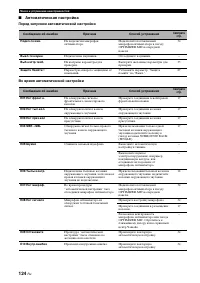
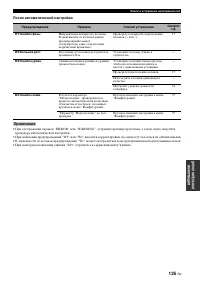
124 Ru Поиск и устранение неисправностей ■ Автоматическая настройка Перед запуском автоматической настройки Во время автоматической настройки Сообщение об ошибке Причина Способ устранения Смотрите стр. Подкл-те мик. Не подключен микрофон оптимизатора. Подключите поставляемый микрофон оптимизатора к ...
стр. 126 - Перезагрузка системы; I N I T I A L I Z E
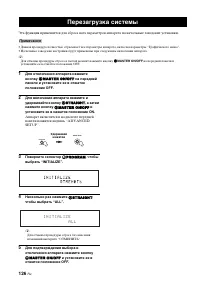
ПЕРЕЗАГРУЗКА СИСТЕМЫ 126 Ru Эта функция применяется для сброса всех параметров аппарата на начальные заводские установки. • Данная процедура полностью сбрасывает все параметры аппарата, включая параметры “Графического меню”.• Начальные заводские настройки будут применены при следующем включении аппа...
стр. 127 - Режимы работы органов управления на передней панели
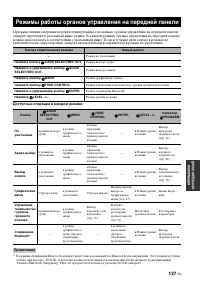
РЕЖИМЫ РАБОТЫ ОРГАНОВ УПРАВЛЕНИџ НА ПЕРЕДНЕЙ ПАНЕЛИ 127 Ru ДОПОЛ Н И Т Е Л Ь Н А Я И Н ФОР М АЦИЯ При выполнении операции переключения режима с помощью органов управления на передней панели, аппарат переходит в указанный ниже режим. В каждом режиме органы управления на передней панели можно использо...
стр. 128 - Глоссарий
ГЛОССАРИЙ 128 Ru ■ Синхронизация аудио и видеосигналов Синхронизация аудио и видеосигналов – это технический термин, обозначающий задачу и возможность обеспечения синхронизации аудио и видеосигналов на этапе постпроизводства и передачи. Тогда как запаздывание звука и видео требует сложных настроек с...
стр. 130 - WAV
130 Ru Глоссарий ■ 0.1 канал LFE Данный канал воспроизводит низкочастотные сигналы. Данный канал обладает частотным диапазоном от 20 Гц до 120 Гц. Канал считается как 0.1, поскольку он позволяет только усилить низкочастотный диапазон в отличие от полнодиапазонного воспроизведения других 5 или 6 кана...
стр. 131 - Информация о программах звукового поля
ИНФОРМАЦИџ О ПРОГРАММАХ ЗВУКОВОГО ПОЛџ 131 Ru ДОПОЛ Н И Т Е Л Ь Н А Я И Н ФОР М АЦИЯ ■ Элементы звукового поля Многочисленные отражения от стен комнаты – вот что создает богатое звучание всех тонов живого инструмента. Кроме придания звучанию естественности, эти отражения позволяют определить место р...
стр. 132 - Частота; Рисунок 1; Информация о параметрическом эквалайзере
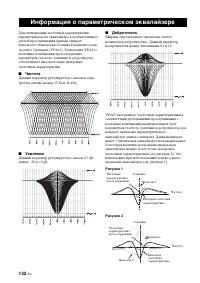
ИНФОРМАЦИџ О ПАРАМЕТРИчЕСКОМ ЭКВАЛАЙЗЕРЕ 132 Ru Для оптимизации частотных характеристик параметрического эквалайзера в соответствии со средой прослушивания данный аппарат использует технологию Yamaha Parametric room Acoustic Optimizer (YPAO). Технология YPAO с помощью комбинации трех следующих парам...
стр. 133 - Технические характеристики
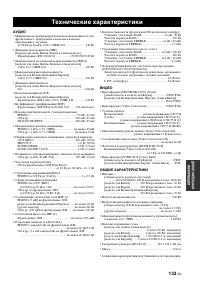
ТЕХНИчЕСКИЕ ХАРАКТЕРИСТИКИ 133 Ru ДОПОЛ Н И Т Е Л Ь Н А Я И Н ФОР М АЦИЯ АУДИО • Минимальная среднеквадратичная выходная мощность для фронтального, центрального каналов и каналов окружающего звучания от 20 Гц до 20 кГц, 0,04% ОНИ, 8 Ω .......................... 140 Вт • Динамическая мощность (IHF) [...
стр. 134 - Numerics; Индекс
134 Ru ■ Numerics 2ch Stereo, программа звукового поля ................................................ 50 5.1-канальное расположение колонок .......................................... 15 6.1-канальное расположение колонок .......................................... 15 7.1-канальное расположение коло...

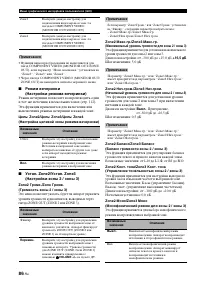
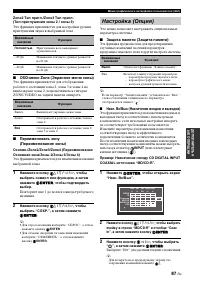
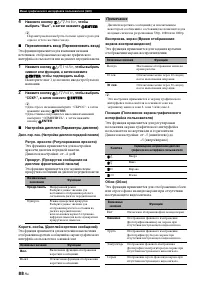
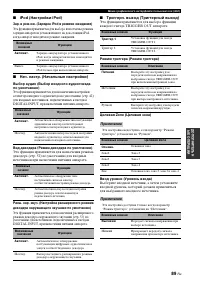


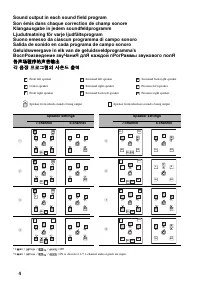
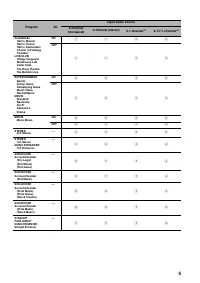
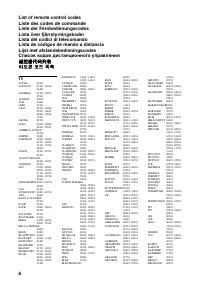
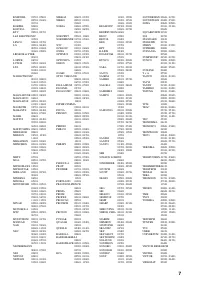


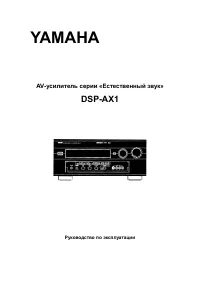 Yamaha DSP-AX1 Инструкция по эксплуатации
 Yamaha DSP-AX2 Инструкция по эксплуатации
 Yamaha DSP-AX620 Инструкция по эксплуатации
 Yamaha DSP-AZ1 Инструкция по эксплуатации
 Yamaha DSP-E800 Инструкция по эксплуатации
 Yamaha DSP-Z11 Инструкция по эксплуатации
 Yamaha HTR-2064 Инструкция по эксплуатации
 Yamaha HTR-3065 Инструкция по эксплуатации
 Yamaha HTR-4065 Инструкция по эксплуатации
 Yamaha HTR-4066 Инструкция по эксплуатации
 Yamaha HTR-5630RDS Инструкция по эксплуатации
 Yamaha HTR-6040 Инструкция по эксплуатации
 Yamaha P2500S Инструкция по эксплуатации
 Yamaha P3500S Инструкция по эксплуатации
 Yamaha PC3301N Инструкция по эксплуатации