стр. 2 - Содержание; iPod nano: основные положения
2 Содержание iPod nano: основные положения iPod nano: краткое знакомство Использование элементов управления iPod nanoИспользование меню iPod nanoПодключение и отключение iPod nano Музыкальные функции Что такое iTunes? Импорт музыки на компьютерСистематизация музыкиЗагрузка музыки и подкастов на iPod...
стр. 3 - Безопасность и уход
Содержание 3 Безопасность и уход Важная информация по безопасности Важная информация по эксплуатации Дополнительная информация, сервисное обслуживание и поддержка Глава 6 Глава 7 57 5759 61
стр. 4 - пути
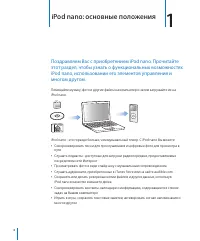
1 4 iPod nano: основные положения Поздравляем Вас с приобретением iPod nano. Прочитайте этот раздел, чтобы узнать о функциональных возможностях iPod nano, использовании его элементов управления и многом другом. Помещайте музыку, фото и другие файлы на компьютер и затем загружайте их на iPod nano. M ...
стр. 5 - iPod nano: краткое знакомство; Ознакомьтесь с элементами управления iPod nano:; Использование элементов управления iPod nano
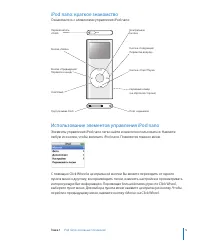
Глава 1 iPod nano: основные положения 5 iPod nano: краткое знакомство Ознакомьтесь с элементами управления iPod nano: Переключатель«Hold» Кнопка «Menu» Кнопка «Предыдущая/Перемотка назад» Click Wheel Центральнаякнопка Кнопка «Следующая/Перемотка вперед» Кнопка «Старт/Пауза» Серийный номер(на обратно...
стр. 7 - Как осуществить быструю прокрутку по длинным спискам; Доступно не на всех языках.; Для быстрой прокрутки:; С помощью Click Wheel завершите поиск нужного Вам объекта.; Поиск музыки; Для осуществления поиска :; Выберите в меню «Музыка» пункт «Поиск».
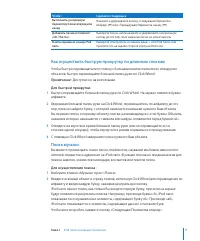
Глава 1 iPod nano: основные положения 7 Чтобы Сделайте следующее Выполнить ускоренную перемотку песни вперед или назад Нажмите и удерживайте кнопку «Следующая/Перемотка вперед» ( ‘ ) или «Предыдущая/Перемотка назад» ( ] ). Добавить песню в плейлист «On-The-Go» Выберите песню, затем нажмите и удержив...
стр. 8 - Чтобы вернуться к функции поиска, нажмите кнопку «Menu».; Настройка звука Click Wheel
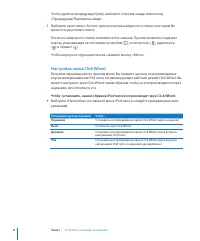
8 Глава 1 iPod nano: основные положения Чтобы удалить предыдущую букву, выберете «стрелка назад» или кнопку «Предыдущая/Перемотка назад». 3 Выберите пункт меню «Готово» для просмотра найденного списка, в котором Вы можете осуществлять поиск. Песни из найденного списка появляются без значков. Прочие ...
стр. 9 - Отключение элементов управления iPod nano; Использование меню iPod nano; Следующая таблица описывает пункты главного меню iPod nano.
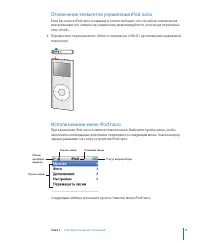
Глава 1 iPod nano: основные положения 9 Отключение элементов управления iPod nano Если Вы носите iPod nano в кармане и хотите избежать его случайного включения или активации его элементов управления, деактивируйте их, используя переключа-тель «Hold». m Переместите переключатель «Hold» в положение «H...
стр. 10 - Добавление или удаление пунктов из главного меню; Для того, чтобы добавить или удалить пункты из главного меню; Настройка таймера подсветки; iPod nano можно настроить на использование разных языков.
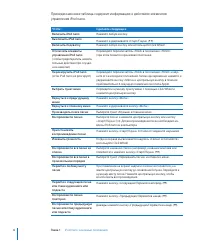
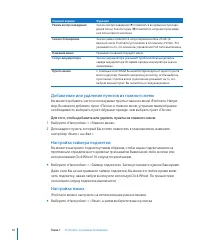
10 Глава 1 iPod nano: основные положения Элемент экрана Функция Режим воспроизведения Значок воспроизведения ( “ ) появляется во время воспроизве- дения песни. Значок паузы ( 1 ) появляется, когда воспроизведе- ние песни приостановлено. Значок блокировки Значок замка появляется, когда переключатель ...
стр. 11 - Подключение и отключение iPod nano; Подключение iPod nano; Для того, чтобы подключить iPod nano к компьютеру:; Порт USB на клавиатуре не обеспечивает достаточное количество; Отключение iPod nano
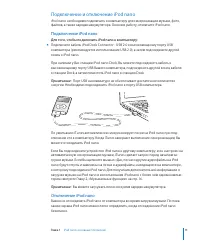
Глава 1 iPod nano: основные положения 11 Подключение и отключение iPod nano iPod nano необходимо подключить к компьютеру для синхронизации музыки, фото, файлов, а также зарядки аккумулятора. Окончив работу, отключите iPod nano. Подключение iPod nano Для того, чтобы подключить iPod nano к компьютеру:...
стр. 12 - Нажмите кнопку «Извлечь» (
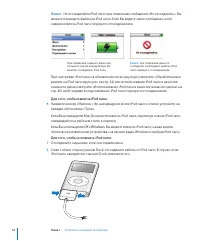
12 Глава 1 iPod nano: основные положения Важно: Не отсоединяйте iPod nano при появлении сообщения «Не отсоединять». Вы можете повредить файлы на iPod nano. Если Вы видите такое сообщение, необ-ходимо извлечь iPod nano перед его отсоединением. При настройке iPod nano на обновление песен вручную (смот...
стр. 13 - Об аккумуляторе iPod nano; Вы можете зарядить аккумулятор iPod nano двумя способами:
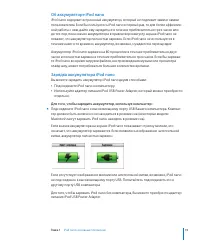
Глава 1 iPod nano: основные положения 13 Об аккумуляторе iPod nano iPod nano содержит встроенный аккумулятор, который не подлежит замене самим пользователем. Если Вы пользуетесь iPod nano в первый раз, то для более эффектив-ной работы с ним, дайте ему зарядиться в течение приблизительно трех часов и...
стр. 14 - ВНИМАНИЕ; Основные сведения о статусах аккумулятора
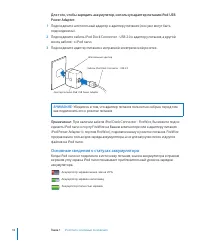
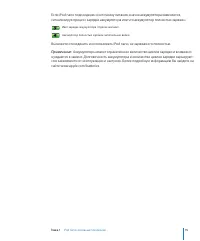
14 Глава 1 iPod nano: основные положения Для того, чтобы зарядить аккумулятор, используя адаптер питания iPod USB Power Adapter: 1 Подсоедините штепсельный адартер к адаптеру питания (они уже могут быть подсоединены). 2 Подсоедините кабель iPod Dock Connector - USB 2.0 к адаптеру питания, а другой к...
стр. 16 - Музыкальные функции; Загрузке плейлистов, песен, аудиокниг и подкастов на iPod nano; Что такое iTunes
2 16 Музыкальные функции С iPod nano Вас всегда будет сопровождать Ваша люби-мая музыка, где бы Вы не находились. Прочитав данный раздел, Вы узнаете о загрузке и прослушивании музыкина iPod nano. Вы можете импортировать песни, аудиокниги и подкасты (передачи в стиле радио-передач) на Ваш компьютер, ...
стр. 17 - Импорт музыки на компьютер
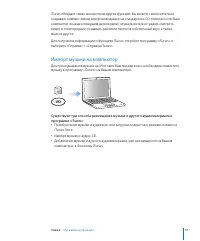
Глава 2 Музыкальные функции 17 iTunes обладает также множеством других функций. Вы можете самостоятельно создавать компакт-диски, воспроизводимые на стандартных CD-плеерах (если Ваш компьютер оснащен пишущим дисководом); слушать интернет-радио; смотреть видео и телепередачи; создавать рейтинги песен...
стр. 18 - Для того, чтобы зарегистрироваться в iTunes Store:
18 Глава 2 Музыкальные функции Приобретение песен и загрузка подкастов с использованием iTunes Store При условии наличия у Вас доступа к Интернету Вы можете приобретать и загружать песни, альбомы и аудиокниги в режиме онлайн, используя iTunes Store. Вы также можете подписаться на подкасты - передач ...
стр. 19 - Чтобы купить песню, альбом или аудиокнигу:
Глава 2 Музыкальные функции 19 Чтобы купить песню, альбом или аудиокнигу: 1 Щелкните мышью iTunes Store на вкладке «Источники» и выберите элемент, который Вы хотите приобрести. С помощью двойного щелчка мышью на песне или другом объекте Вы можете прослушать фрагмент выбранного элемента. 2 Нажмите «К...
стр. 20 - Как импортировать музыку с аудио-CD в iTunes; При наличии связи с Интернетом; Как внести названия песен и другие данные; Для того, чтобы внести названия песен и другую информацию вручную:
20 Глава 2 Музыкальные функции Как импортировать музыку с аудио-CD в iTunes Следуйте данным инструкциям для того, чтобы импортировать музыку с Ваших компакт-дисков в iTunes. Для того, чтобы импортировать музыку с аудио-CD в iTunes: 1 Вставьте компакт-диск в компьютер и откройте iTunes. При наличии с...
стр. 21 - Как добавить текст песни; Для того, чтобы внести текст песни в iTunes:; Нажмите «Текст песни».; Систематизация музыки; Как создать плейлист в iTunes:; Введите название плейлиста.
Глава 2 Музыкальные функции 21 Как добавить текст песни Вы можете внести текст песни в iTunes в текстовом формате. Таким образом Вы будете видеть текст песни на iPod nano во время ее воспроизведения. Для того, чтобы внести текст песни в iTunes: 1 Выберите песню, а затем выберите «Файл» > «Информа...
стр. 22 - Загрузка музыки и подкастов на iPod nano; В iTunes существуют три вида загрузки музыки на iPod nano:; Синхронизация всех песен и плейлистов:; Автоматическая синхронизация музыки; Для того, чтобы синхронизировать музыку на iPod nano:; синхронизацию, обновление начнется немедленно.
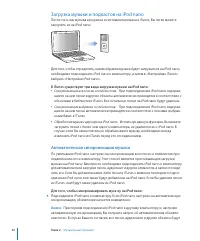
22 Глава 2 Музыкальные функции Загрузка музыки и подкастов на iPod nano После того, как музыка загружена и систематизирована в iTunes, Вы легко можете загрузить ее на iPod nano. M E N U Для того, чтобы определить, каким образом музыка будет загружаться на iPod nano, необходимо подсоединить iPod nano...
стр. 23 - Откройте iTunes и выберите iPod nano на вкладке «Источники».
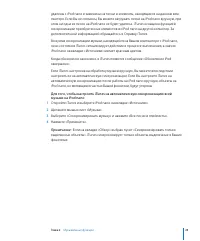
Глава 2 Музыкальные функции 23 удалены с iPod nano и заменены на песни и элементы, находящиеся на данном ком-пьютере. Если Вы не согласны, Вы можете загружать песни на iPod nano вручную, при этом ни одна из песен на iPod nano не будет удалена. iTunes оснащена функцией синхронизации приобретенных эле...
стр. 24 - Синхронизация музыки из выбранного плейлиста на iPod nano; Для того, чтобы добавить песню или другой элемент на iPod nano:
24 Глава 2 Музыкальные функции Синхронизация музыки из выбранного плейлиста на iPod nano Настройка iTunes на синхронизацию выбранных плейлистов на iPod nano представ-ляет интерес, в случае, если Ваша фонотека не помещается на iPod nano. Только музыка из выбранных Вами плейлистов будет синхронизирова...
стр. 25 - Для того, чтобы создать новый плейлист на iPod nano:; Загрузка подкастов на iPod nano; На вкладке «Подкасты», выберите «Синхронизировать; Для того, чтобы настроить iTunes на обработку подкастов вручную:; Выберите «Обрабатывать музыку вручную» и нажмите «Применить».
Глава 2 Музыкальные функции 25 Если Вы вручную удалите песню или другой элемент из iPod nano, он не будет удален из Фонотеки iTunes. Для того, чтобы создать новый плейлист на iPod nano: 1 В iTunes выберите iPod nano на вкладке «Источники» и нажмите кнопку «Добавить» ( + ) или выберите «Файл» > «Н...
стр. 26 - Воспроизведение музыки; Вы можете видеть объекты меню для подкастов или аудиокниг, если Вы; Поиск и воспроизведение песни:; Выберите «Музыка», найдите песню и нажмите «Воспроизведение» (
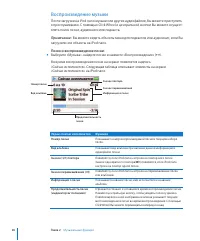
26 Глава 2 Музыкальные функции Воспроизведение музыки После загрузки на iPod nano музыки или других аудиофайлов, Вы можете приступить к прослушиванию. С помощью Click Wheel и центральной кнопки Вы можете осущест-влять поиск песни, аудиокниги или подкаста. Примечание: Вы можете видеть объекты меню дл...
стр. 27 - Настроить iPod nano на перемешивание песен; Для того, чтобы настроить iPod nano на повторение песен:; Чтобы повторить все песни списка,
Глава 2 Музыкальные функции 27 При появлении на экране надписи «Сейчас исполняется» Вы можете изменить гром-кость с помощью Click Wheel. Вы можете несколько раз нажать центральную кнопку при наличии на экране надписи «Сейчас исполняется», чтобы получить дополнитель-ную информацию и параметры, как, н...
стр. 28 - Создание плейлистов «On-The-Go» на iPod nano; Выберите другие песни, которые Вы хотите добавить.
28 Глава 2 Музыкальные функции Создание плейлистов «On-The-Go» на iPod nano Вы можете создавать так называемые плейлисты «On-The-Go» на iPod nano, когда iPod nano не подключен к компьютеру. Для создания плейлиста «On-The-Gо»: 1 Выберите песню, затем нажмите и удерживайте центральную кнопку до тех по...
стр. 29 - Рейтинг песен; Для создания рейтинга песни:; Начните воспроизведение песни.; Установление предела максимальной громкости; Выберите «Настройки» > «Предел громкости».
Глава 2 Музыкальные функции 29 Рейтинг песен Вы можете создать рейтинг для любой из песен (от 1 до 5 звезд), чтобы указать, на-сколько она Вам нравится. Вы можете использовать рейтинги песен для автомати-ческого создания смарт-плейлистов в iTunes. Для создания рейтинга песни: 1 Начните воспроизведен...
стр. 30 - Для того, чтобы изменить предел максимальной громкости:
30 Глава 2 Музыкальные функции указывающим на то, что был установлен предел максимальной громкости. Примечание: Громкость песен и других аудиоматериалов может варьироваться в зависимости от способа записи и кодировки аудиофайла. Смотрите «Настройка вос-произведения песен с одинаковым уровнем громкос...
стр. 31 - Нажмите «Воспроизведение» и выберите «Выравн. громкости».; Использование эквалайзера; Использование эквалайзера для изменения звука на iPod nano:; Как настроить iPod nano для показа сборников; Выберите «Настройки» и выберите «Вкл.» для «Сборники».
Глава 2 Музыкальные функции 31 Настройка воспроизведения песен с одинаковым уровнем громкости iTunes может автоматически изменять громкость песен, таким образом, чтобы они воспроизводились с относительно одинаковым уровнем громкости. Вы можете настроить iPod nano на использование настроек громкости ...
стр. 32 - Просмотр обложек альбомов на iPod nano; Выберите «Показывать обложки альбомов на iPod».; Для того, чтобы просмотреть обложку альбома на iPod nano:; Воспроизведите песню, снабженную обложкой альбома.; Просмотр текста песен на iPod nano; Прослушивание подкастов
32 Глава 2 Музыкальные функции Просмотр обложек альбомов на iPod nano По умолчанию iTunes настроена на показ обложки альбома на iPod nano. При наличии обложки Вы увидите ее на iPod nano во время воспроизведения музыки соответствующего альбома. Для того, чтобы настроить iTunes на показ обложек альбом...
стр. 33 - Выберите выпуск для воспроизведения.; Прослушивание аудиокниг; Для того, чтобы настроить скорость воспроизведения аудиокниги:; Выберите «Настройки» > «Аудиокниги» и установите скорость.
Глава 2 Музыкальные функции 33 2 Выберите выпуск для воспроизведения. На экране «Сейчас исполняется» появляется информация о передаче, выпуске и дате, а также истекшее и оставшееся время. Нажмите центральную кнопку, чтобы увидеть дополнительную информацию о подкасте. Если подкаст снабжен обложкой, В...
стр. 34 - Прослушивание Радио FM
34 Глава 2 Музыкальные функции Вы также можете изменять скорость чтения при появлении на экране надписи «Сейчас исполняется» во время прослушивания Вами аудиокниги. Нажмите и удерживайте цент-ральную кнопку до появления меню скорости, а затем, с помощью Click Wheel выберите «Быстрее» или «Медленнее»...
стр. 35 - Фотофункции; Импорт фото; Импорт фото из камеры на компьютер; Нажмите «Импортировать».
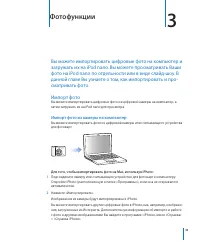
3 35 Фотофункции Вы можете импортировать цифровые фото на компьютер и загружать их на iPod nano. Вы можете просматривать Ваши фото на iPod nano по отдельности или в виде слайд-шоу. В данной главе Вы узнаете о том, как импортировать и про-сматривать фото. Импорт фото Вы можете импортировать цифровые ...
стр. 36 - Для того, чтобы импортировать фото на ПК с Windows:; Загрузка фото из Вашего компьютера на iPod nano
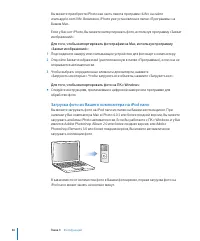
36 Глава 3 Фотофункции Вы можете приобрести iPhoto как часть пакета программ «iLife» на сайтеwww.apple.com/ilife. Возможно, iPhoto уже установлена в папке «Программы» на Вашем Mac. Если у Вас нет iPhoto, Вы можете импортировать фото, используя программу «Захват изображений». Для того, чтобы импортир...
стр. 37 - Выберите «Синхронизировать фото из:»
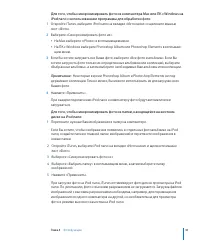
Глава 3 Фотофункции 37 Для того, чтобы синхронизировать фото из компьютера Mac или ПК с Windows на iPod nano с использованием программы для обработки фото: 1 Откройте iTunes, выберите iPod nano на вкладке «Источники» и щелкните мышью лист «Фото». 2 Выберите «Синхронизировать фото из:» Â На Mac выбер...
стр. 38 - Для того, чтобы загрузить фото с высоким разрешением на iPod nano:; Загрузка фото из iPod nano на компьютер; Для того, чтобы загрузить фото из iPod nano на компьютер:
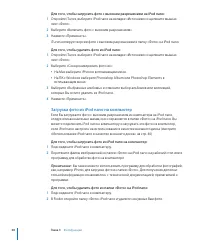
38 Глава 3 Фотофункции Для того, чтобы загрузить фото с высоким разрешением на iPod nano: 1 Откройте iTunes, выберите iPod nano на вкладке «Источники» и щелкните мышью лист «Фото». 2 Выберите «Включить фото с высоким разрешением». 3 Нажмите «Применить». iTunes копирует версии фото с высоким разрешен...
стр. 39 - Просмотр фото; Просмотр фото на iPod nano; Для того, чтобы просматривать фото на iPod nano:; С помощью Click Wheel Вы можете просматривать фото на экране.
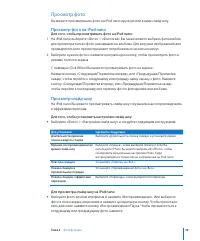
Глава 3 Фотофункции 39 Просмотр фото Вы можете просматривать фото на iPod nano вручную или в виде слайд-шоу. Просмотр фото на iPod nano Для того, чтобы просматривать фото на iPod nano: 1 На iPod nano выберите «Фото» > «Фототека». Вы также можете выбрать фотоальбом для просмотра только фото, наход...
стр. 40 - Использование iPod nano в качестве внешнего диска; Для загрузки музыки и других аудиофайлов на iPod nano необходимо; Для того, чтобы использовать iPod nano в качестве внешнего диска:; В разделе «Параметры» выберите «Включить использование диска».
4 40 4 Дополнительные функции и аксессуары С iPod nano возможно гораздо больше, чем воспроизведе-ние песен. Не стоит ограничиваться только музыкой. iPod nano - это гораздо больше. Прочитайте этот раздел, чтобы узнать о дополнительных функциях iPod nano, в том числе об использовании его в качестве вн...
стр. 41 - Использование дополнительных настроек; Настройка и просмотр даты и времени; Чтобы настроить параметры даты и времени:; Выберите одну или несколько следующих параметров:
Глава 4 Дополнительные функции и аксессуары 41 качестве внешнего диска. Если Вы хотите создать копии файлов, перетяните их в iPod nano или из iPod nano. Если Вы используете iPod nano главным образом в качестве диска, возможно, Вы хотите предотвратить автоматический запуск iTunes во время подключения...
стр. 42 - Добавление часов для других временных поясов; Для того, чтобы использовать iPod nano в качестве будильника:; Установка таймера сна; Чтобы установить таймера сна:
42 Глава 4 Дополнительные функции и аксессуары Добавление часов для других временных поясов Для того, чтобы добавить часы для других временных поясов (при наличии) на экран iPod nano: 1 Выберите «Дополнения» > «Часы». 2 Выберите «Новые часы». 3 Выберите регион и город. Добавленные Вами часы появя...
стр. 43 - Использование функции хронометража; Чтобы использовать функцию хронометража:; Компьютерные игры
Глава 4 Дополнительные функции и аксессуары 43 Использование функции хронометража Вы можете использовать функцию хронометража во время тренировок, чтобы следить за общим временем и, если Вы бежите этап, время этой дистанции. Вы можете воспроизводить музыку во время использования функции хронометража...
стр. 44 - Как заблокировать экран iPod nano; Для того, чтобы установить код для iPod nano:
44 Глава 4 Дополнительные функции и аксессуары Как заблокировать экран iPod nano Вы можете установить код, чтобы никто не смог пользоваться Вашим iPod nano без Вашего разрешения. Если Вы заблокировали iPod nano, не подключенный к компью-теру, необходимо ввести код, чтобы разблокировать и пользоватьс...
стр. 47 - Чтобы загрузить информацию контактов вручную:; Перетяните файлы в папку «Календари» на iPod nano.; Для просмотра контактов на iPod nano:; Хранение и чтение заметок; Поместите файл в папку «Заметки» на iPod nano.; Чтобы просмотреть заметки:; Запись голосовых заметок
Глава 4 Дополнительные функции и аксессуары 47 Чтобы загрузить информацию контактов вручную: 1 Подсоедините iPod nano и откройте предпочитаемую Вами программу электронной почты или контактов. Загрузка контактов возможна с Palm Desktop, Microsoft Outlook, Microsoft Entourage, Eudora и др. 2 Перетянит...
стр. 48 - Для того, чтобы записать голосовую заметку:; Аксессуары iPod nano
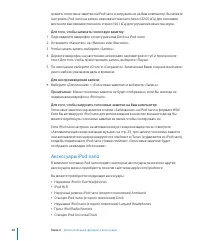
48 Глава 4 Дополнительные функции и аксессуары хранить голосовые заметки на iPod nano и загружать их на Ваш компьютер. Вы можете настроить iPod nano на запись низкокачественного моно (22.05 кГц) для экономии места или высококачественного стерео (44.1 кГц) для улучшения качества звука. Для того, чтоб...
стр. 49 - Для использования наушников:
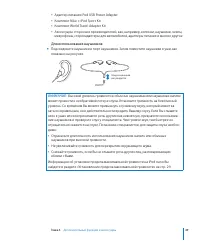
Глава 4 Дополнительные функции и аксессуары 49  Адаптер питания iPod USB Power Adapter  Комплект Nike + iPod Sport Kit  Комплект World Travel Adapter Kit  Аксессуары сторонних производителей, как, например, колонки, наушники, чехлы, микрофоны, стереоадаптеры для автомобилей, адаптеры питания и м...
стр. 50 - Перезагрузите
5 50 Советы и устранение неполадок Большинство проблем, возникающих при использовании iPod nano, могут быть решены за короткий срок с помощью советов, приведенных в данной главе. Пять шагов для самостоятельного устранения неисправностей: Перезагрузка, повторная попытка, перезапуск, переустановка, во...
стр. 51 - Общие рекомендации; В случае, если iPod nano не включается или не отвечает; Если iPod nano не воспроизводит музыку; Убедитесь, что переключатель «Hold» находится в позиции «HOLD».
Глава 5 Советы и устранение неполадок 51 Общие рекомендации Большую часть неполадок, возникающих при работе с iPod nano можно устранить, перезагрузив его. Прежде всего, убедитесь, что iPod nano заряжен. Для того, чтобы перезагрузить iPod nano: 1 Включите и выключите переключатель «Hold» (поместите е...
стр. 52 - вставлен в станцию Dock и все кабели правильно подсоединены.; Если iPod nano не реагирует при подсоединении к компьютеру; Рекомендуется использование порта USB 2.0 для подсоединения
52 Глава 5 Советы и устранение неполадок громкости указывает на то, что установлен предел громкости. Вы можете изменить или удалить его, выбрав «Настройки» > «Предел громкости». Смотрите «Установление предела максимальной громкости» на стр. 29. Â Возможно, iPod nano остановлен. Нажмите кнопку «Ст...
стр. 53 - Если не удается загрузить песню или другой объект на iPod nano; Apple Lossless (высококачественный сжатый формат)
Глава 5 Советы и устранение неполадок 53 Â Подсоедините iPod nano к компьютеру. После того, как откроется программа iTunes, следуйте указаниям на экране, чтобы восстановить iPod nano. Â Если восстановление iPod nano не приводит к устранению неполадки, iPod nano, возможно, нуждается в ремонте. Заказа...
стр. 54 - Если Вы добавили или удалили пункты из главного меню iPod nano; Если iPod nano не реагирует при подсоединении к камере; Для использования iPod nano Вам необходимо иметь:
54 Глава 5 Советы и устранение неполадок Другие настройки iPod nano, как, например, повтор песни, также будут перезагруже-ны. Примечание: Если Вы добавили или удалили пункты из главного меню iPod nano (смотрите «Добавление или удаление пунктов из главного меню» на стр. 10), пункт меню «Настройки» мо...
стр. 55 - Вы можете подсоединить iPod nano к порту FireWire (IEEE 1394) для
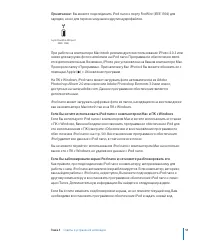
Глава 5 Советы и устранение неполадок 55 Примечание: Вы можете подсоединить iPod nano к порту FireWire (IEEE 1394) для зарядки, но не для переноса музыки и других аудиофайлов. 6-pin FireWire 400 port (IEEE 1394) При работе на компьютере Macintosh рекомендуется использование iPhoto 4.0.3 или новее дл...
стр. 56 - Если Вы выберите «Обновить»,; Для того, чтобы обновить или восстановить iPod nano:; Подсоедините iPod nano к компьютеру.
56 Глава 5 Советы и устранение неполадок Обновление и восстановление программного обеспечения iPod nano Вы можете использовать iTunes, чтобы обновить или восстановить программное обеспечение iPod nano. Рекомендуется обновить iPod nano для использования новейшего программного обеспечения. Вы также мо...
стр. 57 - Прочтите всю приведенную ниже информацию по безопасности и; Важная информация по безопасности; Несоблюдение данных инструкций по безопасности может привести; Эксплуатация iPod nano; поджигайте и не открывайте iPod nano.; Избегайте попадания жидкости и влаги; Не используйте iPod nano во время; Ремонт iPod nano; Не пытайтесь ремонтировать iPod nano самостоятельно. iPod
6 57 Безопасность и уход Данная глава содержит важную информацию по безопасности и уходу за устройствами Apple iPod. ± Прочтите всю приведенную ниже информацию по безопасности и эксплуатации перед началом использования iPod во избежание травм и ушибов. Храните Руководство по безопасности iPod и Руко...
стр. 58 - Как избежать нарушений слуха
58 Глава 6 Безопасность и уход альным поставщиком услуг Apple. Более подробную информацию об аккумуляторах Вы найдете на сайте www.apple.com/batteries. Использование адаптера питания iPod USB Power Adapter (продается отдельно) Если Вы используете адаптер питания iPod USB Power Adapter (продается отд...
стр. 59 - Безопасное использование наушников; Важная информация по эксплуатации; Перенос iPod nano
Глава 6 Безопасность и уход 59 Безопасное использование наушников Использование наушников не рекоменду- ется во время управления автомобилем и запрещается законом в некоторых странах. Во время управления автомобилем будьте осторожны и внимательны. Прекратите использование iPod nano, если, по Вашему ...
стр. 60 - Уход за наружной поверхностью iPod nano; Для очищения iPod nano отсоедините; Правильная утилизация iPod nano; Для получения информации о правильной
60 Глава 6 Безопасность и уход Храните iPod nano в температурных условиях от -20º С до 45º C (от -4º F до 113º F). Не оставляйте iPod nano в автомобиле, так как температура внутри автомобиля, стояще-го на стоянке, выходит за эти пределы. Нагревание iPod nano во время эксплуатации или перезарядки бат...
стр. 63 - Информация об утилизации; Apple и окружающая среда
63 Информация об утилизации Приобретенный Вами iPod содержит аккумулятор. Утилизируйте iPod в соответствии с местными законами и требованиями по защите окружающей среды. Сведения о программе компании Apple по утили-зации отходов можно найти на веб-сайте по адресу: www.apple.com/environment Deutschla...




 Apple 13-inch MacBook Pro Инструкция по эксплуатации
 Apple 16-inch MacBook Pro Инструкция по эксплуатации
 Apple A1296 Инструкция по эксплуатации
 Apple Air Инструкция по эксплуатации
 Apple AirPods Max Инструкция по эксплуатации
 Apple iMac Инструкция по эксплуатации
 Apple iMac Z12T000AH, Z12T Инструкция по эксплуатации
 Apple iPad Инструкция по эксплуатации
 Apple iPad 2 Инструкция по эксплуатации
 Apple iPad 3 Инструкция по эксплуатации
 Apple iPad 5G Инструкция по эксплуатации
 Apple iPad 10.2 Инструкция по эксплуатации
 Apple iPad 16GB Инструкция по эксплуатации
 Apple iPad 2021 Инструкция по эксплуатации
 Apple iPad Air Инструкция по эксплуатации
 Apple iPad Air 2 Wi-Fi 16Gb Gold MH0W2RU/A Инструкция по эксплуатации
 Apple iPad Air 5G Инструкция по эксплуатации
 Apple iPad Air 10.9 Инструкция по эксплуатации