стр. 2 - Содержание
5 Глава: 1 Введение 5 Что Вам необходимо 5 Регистрация iPod touch 6 Синхронизация с iTunes 11 Учетные записи для Mail, Контактов и Календаря 13 Установка профилей конфигурации 14 Отключение iPod touch от компьютера 15 Глава: 2 Основные сведения 15 iPod touch: краткое знакомство 17 Экран «Домой» 20 К...
стр. 3 - Глава: 5 Магазины iTunes Store
Содержание 3 46 Отправка фотографии в галерею MobileMe 47 Назначение фотографии контакту 48 Глава: 5 Магазины iTunes Store 48 iTunes Wi-Fi Music Store 52 App Store 57 Синхронизация приобретенного контента 58 Проверка купленных элементов 58 Обновление аккаунта 59 Глава: 6 Другие приложения 59 Safari ...
стр. 4 - Функции облегчения работы с iPod touch; Приложение: B Другие ресурсы; iPod touch – оптимизированное руководство пользователя
4 Содержание 122 Функции облегчения работы с iPod touch 124 Приложение: B Другие ресурсы 124 Информация по безопасности, программному обеспечению и обслуживанию 125 iPod touch – оптимизированное руководство пользователя
стр. 5 - Important Product Information Guide; Что Вам необходимо; Регистрация iPod touch:; Введение
5 · ПРЕДУПРЕЖДЕНИЕ: Во избежание травм прочтите все инструкции по эксплуатации в этом руководстве и информацию по технике безопасности в документе Important Product Information Guide по адресу www.apple.com/ru/support/manuals/ipodtouch, прежде чем использовать iPod touch. Что Вам необходимо Для испо...
стр. 6 - Синхронизация с iTunes; Настройка синхронизации
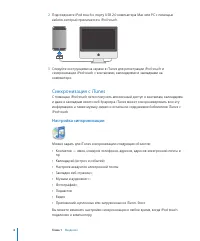
2 Подсоедините iPod touch к порту USB 2.0 компьютера Mac или PC с помощью кабеля, который прилагается к iPod touch. 3 Следуйте инструкциям на экране в iTunes для регистрации iPod touch и синхронизации iPod touch с контактами, календарями и закладками на компьютере. Синхронизация с iTunes С помощью i...
стр. 7 - Учетные записи электронной почты можно настроить также; Настройка синхронизации с iTunes.; В боковом меню iTunes выберите iPod touch.
Глава 1 Введение 7 узыка, аудиокниги, подкасты, видео и купленные приложения синхронизируются из библиотеки iTunes. Если в iTunes пока отсутствует содержимое, служба iTunes Store (доступная в ряде стран) позволяет легко приобрести содержимое или подписаться на содержимое и загрузить его в iTunes. До...
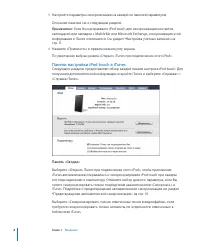
стр. 8 - Панели настройки iPod touch в iTunes; Панель «Сводка»
3 Настройте параметры синхронизации на каждой из панелей параметров. Описание панелей см. в следующем разделе. Примечание: Если Вы настраиваете iPod touch для синхронизации контактов, календарей или закладок с MobileMe или Microsoft Exchange, синхронизация этой информации в iTunes отключается. См. р...
стр. 9 - Панель «Информация»; Контакты
Глава 1 Введение 9 Выберите «Управлять музыкой и видеофайлами вручную» для отключения автоматической синхронизации на панелях параметров «Музыка« и «Видео«. См. раздел ªУправление содержимым вручную» на стр. 32. Панель «Информация» Панель «Информация« позволяет настраивать параметры синхронизации дл...
стр. 10 - Дополнения; Панели «Музыка», «Фильмы», «Телепередачи» и «Подкасты»; «Приложения»; Предотвращение автоматической синхронизации; Выключение автоматической синхронизации iPod touch:; Connect iPod touch
Дополнения Â Данные параметры позволяют заменить информацию на iPod touch информацией, содержащейся на компьютере при следующей синхронизации. Панели «Музыка», «Фильмы», «Телепередачи» и «Подкасты» Эти панели служат для задания видов мультимедийных данных, которые требуется синхронизировать. Вы може...
стр. 11 - В iTunes Выберите «iTunes» > «Настройки» (на компьютере Mac) или; Синхронизация вручную:; В боковом меню iTunes выберите iPod touch, затем; Учетные записи для Mail, Контактов и Календаря; Настройка учетных записей; Exchange Server 2003, пакет обновления 2
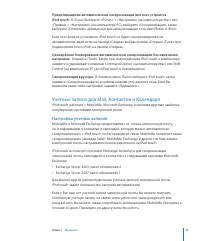
Глава 1 Введение 11 Предотвращение автоматической синхронизации для всех устройств iPod touch: В iTunes Выберите «iTunes» > «Настройки» (на компьютере Mac) или «Правка» > «Настройки» (на компьютере PC), выберите «Синхронизация», затем выберите «Отключить автоматическую синхронизацию со всеми i...
стр. 12 - Добавьте учетную запись в iPod touch:; Учетные записи с активной доставкой
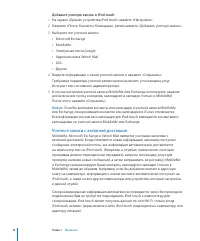
Добавьте учетную запись в iPod touch: 1 На экране «Домой» устройства iPod touch нажмите «Настройки». 2 Нажмите «Почта, Контакты, Календари», затем нажмите «Добавить учетную запись». 3 Выберите тип учетной записи: Microsoft Exchange  MobileMe  Электроная почта Google  Адресная книга Yahoo! Mail  ...
стр. 13 - Установка профилей конфигурации; Установка профиля конфигурации.
Глава 1 Введение 13 Установка профилей конфигурации В условиях предприятия у Вас может быть возможность настроить учетные записи и другие элементы iPod touch, установив профиль конфигурации. Профили конфигурации предоставляют системным администраторам способ быстрой настройки Вашего iPod touch для р...
стр. 14 - Отключение iPod touch от компьютера; Отмена синхронизации:; Перетащите бегунок iPod touch.
Отключение iPod touch от компьютера За исключением случаев, когда iPod touch синхронизируется с компьютером, Вы можете в любое время отключить его от компьютера. Когда iPod touch синхронизируется с компьютером, на экране iPod touch отображается «Выполняется синхронизация». Если отсоединить iPod touc...
стр. 15 - iPod touch: краткое знакомство; Основные сведения
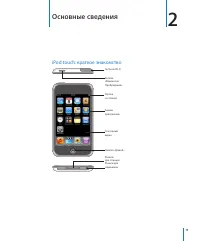
15 iPod touch: краткое знакомство Кнопка «Режим сна/Пробуждение» Разъем длянаушников Разъемдок-станции Антенна Wi-Fi Кнопка «Домой» Сенсорныйэкран Значкиприложений Строкасостояния 2 Основные сведения
стр. 16 - Прилагающиеся к iPod touch принадлежности; Значки статуса
Прилагающиеся к iPod touch принадлежности Подставка Кабель с разъемами Dock - USB Стереонаушники Полирующая ткань iPo d Объект Для чего он предназначен Стереофонические наушники Прослушивание музыки и звука видео. Стыковочный разъем для кабеля USB Данный кабель служит для подсоединения устройства iP...
стр. 17 - Экран «Домой»; Программы iPod touch; Следующие приложения поставляются вместе с iPod touch:
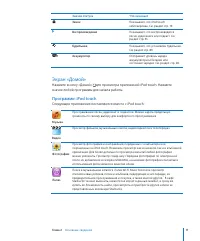
Глава 2 Основные сведения 17 Значок статуса Что означает Замок Показывает, что iPod touch заблокирован. См. раздел стр. 19. Воспроизведение Показывает, что воспроизводится песня, аудиокнига или подкаст. См. раздел стр. 33. Будильник Показывает, что установлен будильник. См. раздел стр. 89. Аккумулят...
стр. 19 - Индивидуальная настройка экрана «Домой»; Изменение расположения значков.; пока значок не начнет покачиваться.
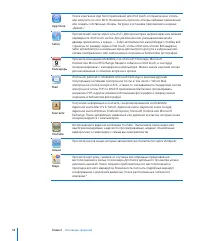
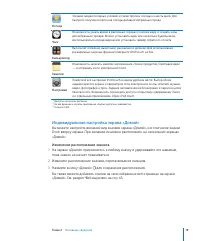
Глава 2 Основные сведения 19 Погода Текущая сводка погодных условий, а также прогноз погоды на шесть дней. Для быстрого получения прогноза погоды добавьте избранные города. Часы Возможность узнать время в различных городах по всему миру и создать часы для избранных городов. Можно установить один или...
стр. 20 - Создание дополнительных экранов «Домой»:; При упорядочении значков; Переход на другой экран «Домой»:; Быстро переместите палец по экрану влево; Восстановление вида экрана «Домой» по умолчанию:; Выберите «Настройки» >; Кнопка «Режим сна/Пробуждение»; Если Вы не используете iPod touch, Вы можете заблокировать его.
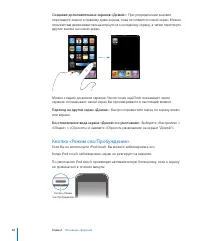
Создание дополнительных экранов «Домой»: При упорядочении значков перетащите значок к правому краю экрана, пока не появится новый экран. Можно отрывистым движением пальца вернуться к исходному экрану, а затем перетянуть другие значки на новый экран. Можно создать до девяти экранов. Число точек над D...
стр. 21 - Сенсорный экран; Открытие приложений; Открытие приложения:; Прикоснитесь к значку.; Возврат на экран «Домой»:; Нажмите кнопку «Домой» , расположенную под
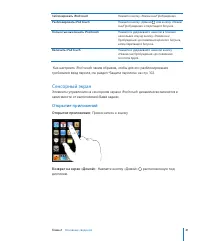
Глава 2 Основные сведения 21 Заблокировать iPod touch Нажмите кнопку «Режим сна/Пробуждение». Разблокировать iPod touch Нажмите кнопку «Домой» или кнопку «Режим сна/Пробуждение» и перетащите бегунок. Полностью выключить iPod touch Нажмите и удерживайте нажатой в течение нескольких секунд кнопку «Реж...
стр. 22 - Прокрутка; Для быстрой прокрутки резко перемещайте палец.; Списки; Справа от некоторых списков присутствует алфавитный индекс.
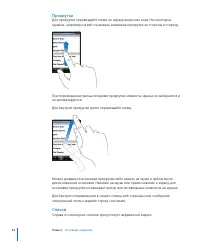
Прокрутка Для прокрутки перемещайте палец по экрану вверх или вниз. На некоторых экранах, например на веб-страницах, возможна прокрутка из стороны в сторону. При перемещении пальца во время прокрутки элементы экрана не выбираются и не активизируются. Для быстрой прокрутки резко перемещайте палец. Мо...
стр. 23 - Поиск элементов в индексированном списке:; Нажмите букву, чтобы перейти к; Нажмите элемент в списке.; Возврат в предыдущий список:; Нажмите кнопку «Назад» в левом верхнем углу.; Увеличение и уменьшение масштаба; Экранная клавиатура
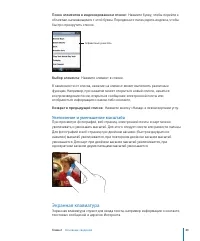
Глава 2 Основные сведения 23 Поиск элементов в индексированном списке: Нажмите букву, чтобы перейти к объектам, начинающимся с этой буквы. Передвиньте палец вдоль индекса, чтобы быстро прокрутить список. Алфавитный указатель Выбор элемента: Нажмите элемент в списке. В зависимости от списка, нажатие ...
стр. 24 - Ввод; вызова клавиатуры на экран.
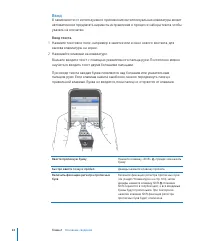
Ввод В зависимости от используемого приложения интеллектуальная клавиатура может автоматически предлагать варианты исправления в процессе набора текста чтобы указать на опечатки. Ввод текста. 1 Нажмите текстовое поле, например в заметке или в окне нового контакта, для вызова клавиатуры на экран. 2 Н...
стр. 25 - Клавиатуры для разных языков; Включение и выключение клавиатур на других языках.; В области «Настройки» выберите «Общие» > «Международный» > «Клавиатуры».
Глава 2 Основные сведения 25 Показать цифры, знаки препинания или символы Нажмите цифровую клавишу . Нажмите клавишу символа , чтобы просмотреть дополнительные знаки пунктуации и символы. Ввести буквы или символы, не отображаемые на клавиатуре Нажмите и удерживайте нажатой клавишу соответствующей бу...
стр. 26 - Словарь
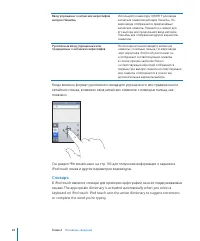
Ввод упрощенных китайских иероглифов метдом ПиньИнь Используйте клавиатуру QWERTY для ввода китайских символов методом ПиньИнь. По мере ввода отображаются предлагаемые китайские символы. Нажмите на символ для его выбора или продолжайте ввод методом ПиньИнь для отображения других вариантов символов. ...
стр. 27 - Принятие или отклонение предлагаемых словарем вариантов.; Для отклонения предлагаемого слова; Редактирование текста:; Нажмите на экран и удерживайте палец до появления; Подключение к Интернету; iPod touch подключается к Интернету по сети Wi-Fi
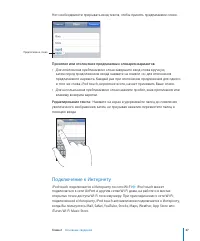
Глава 2 Основные сведения 27 Нет необходимости прерывать ввод текста, чтобы принять предлагаемое слово. Предлагаемое слово Принятие или отклонение предлагаемых словарем вариантов. Â Для отклонения предлагаемого слова завершите ввод слова вручную, затем перед продолжением ввода нажмите на символ «x» ...
стр. 28 - Подключение к сети Wi-Fi; Зарядка аккумулятора; Зарядка аккумулятора и синхронизация iPod touch:
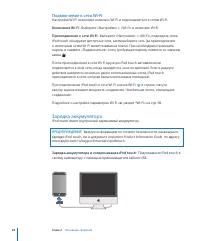
Подключение к сети Wi-Fi Настройки Wi-Fi позволяют включать Wi-Fi и подсоединяться к сетям Wi-Fi. Включение Wi-Fi: Выберите «Настройки» > «Wi-Fi» и включите Wi-Fi. Присоединение к сети Wi-Fi: Выберите «Настройки» > «Wi-Fi», подождите, пока iPod touch обнаружит доступные сети, затем выберите се...
стр. 29 - Уход за наружной поверхностью iPod touch
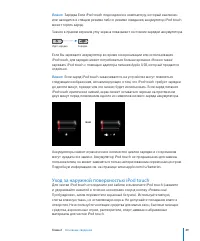
Глава 2 Основные сведения 29 Важно: Зарядка Если iPod touch подсоединен к компьютеру, который выключен или находится в спящем режиме либо в режиме ожидания, аккумулятор iPod touch может терять заряд. Значок в правом верхнем углу экрана показывает состояние зарядки аккумулятора. Идет зарядка Зарядка ...
стр. 30 - Перезапуск и сброс iPod touch; Перезапуск iPod touch:; Нажмите и удерживайте нажатой кнопку «Режим сна/
Перезапуск и сброс iPod touch При возникновении неполадок проблема, скорее всего, будет устранена при перезапуске и сбросе iPod touch. Перезапуск iPod touch: Нажмите и удерживайте нажатой кнопку «Режим сна/ Пробуждение» до появления красного бегунка. Проведите пальцем вдоль бегунка для выключения iP...
стр. 31 - Получение музыки, видеоматериалов и проч.; Синхронизация с содержимым iTunes; Настройка iTunes для синхронизации содержимого iPod.; Connect iPod touch to your computer.; Музыка и видео
31 iPod touch синхронизируется с iTunes на компьютере для получения песен, видеороликов и других материалов, которые Вы собрали в своей медиатеке iTunes. Информацию о добавлении музыки и других материалов в библиотеку iTunes можно получить, открыв приложение iTunes и выбрав «Справка» > «Справка i...
стр. 32 - Управление содержимым вручную; Настройка iPod touch для управления содержимым вручную:; Добавление элемента в iPod touch:; Когда iPod touch подсоединен к компьютеру,
Если в медиатеке iTunes содержится больше песен, чем помещается на iPod touch, iTunes предлагает создать специальный плейлист для синхронизации с iPod touch. iTunes заполняет плейлист выбранными в медиатеке элементами. Вы можете добавлять или удалять песни из плейлиста и снова выполнять синхронизаци...
стр. 33 - Копирование приобретенного содержимого в другой компьютер; Передача купленного содержимого:; Подсоедините iPod touch к другому; Преобразование видео для iPod touch; Преобразование видео для работы с iPod touch:; Выберите видео в медиатеке; Музыка и другие аудиоматериалы; Важную информацию о том, как избежать ухудшения; Воспроизведение песен; Просмотр коллекции:; Нажмите «Плейлисты», «Исполнитель» или «Песни».; Воспроизведение песни:
Глава 3 Музыка и видео 33 Копирование приобретенного содержимого в другой компьютер Вы можете передать через iPod touch содержимое, которое было куплено с помощью iTunes на одном компьютере в библиотеку iTunes на другом авторизованном компьютере. Компьютер дожен иметь полномочия на воспроизведение с...
стр. 34 - Управление воспроизведением песни
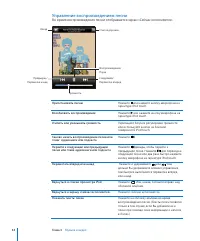
Управление воспроизведением песни Во время воспроизведения песни отображается экран «Сейчас исполняется». Следующая/Перемотка вперед Воспроизведение/Пауза Список дорожек Назад Предыдущ./ Перемотка назад Громкость Приостановить песню Нажмите или нажмите кнопку микрофона на гарнитуре iPod touch. Возоб...
стр. 35 - Дополнительные элементы управления; На экране «Сейчас исполняется» нажмите на обложку альбома.
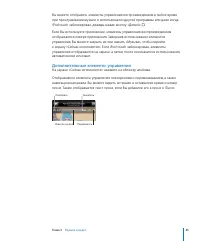
Глава 3 Музыка и видео 35 Вы можете отобразить элементы управления воспроизведением в любое время при прослушивании музыки и использовании другой программы или даже когда iPod touch заблокирован, дважды нажав кнопку «Домой» . Если Вы используете приложение, элементы управления воспроизведением отобр...
стр. 36 - Просмотр обложек альбомов в Cover Flow
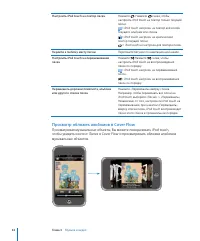
Настроить iPod touch на повтор песен Нажмите . Нажмите снова, чтобы настроить iPod touch на повтор только текущей песни. = iPod touch настроен на повтор всех песен текущего альбома или списка. = iPod touch настроен на циклический повтор текущей песни. = iPod touch не настроен для повтора песен. Пере...
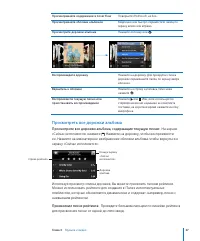
стр. 37 - Просмотреть все дорожки альбома; Просмотрите все дорожки альбома, содержащие текущую песню:; На экране; Присвоение песне рейтинга:; Проведите большим пальцем по линейке рейтинга
Глава 3 Музыка и видео 37 Просматривайте содержимое в Cover Flow Поверните iPod touch на бок. Просматривайте обложки альбомов Медленно или быстро переместите палец по экрану влево или вправо. Просмотрите дорожки альбома Нажмите обложку или . Воспроизведите дорожку Нажмите на дорожку. Для прокрутки с...
стр. 38 - Создание плейлистов непосредственно на iPod touch; Чтобы переместить песню выше или ниже по списку,; Видео; Воспроизведение видеоматериалов; Воспроизведение видео:
Создание плейлистов непосредственно на iPod touch Создание плейлиста «On-The-Go». 1 Нажмите «Плейлисты», затем нажмите «On-The-Go». 2 Просмотрите песни, используя кнопки в нижней части экрана. Нажмите на любую песню или видео, чтобы добавить их в плейлист. Нажмите «Добавить все песни» вверху списка ...
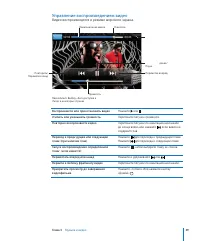
стр. 39 - Управление воспроизведением видео; Видео воспроизводятся в режиме широкого экрана.
Глава 3 Музыка и видео 39 Управление воспроизведением видео Видео воспроизводятся в режиме широкого экрана. Масштаб Воспроизве дение/ Пауза Перемотка вперед Повторить/ Перемотка назад Указатель Громкость Навигационная шкала Песня Gnarls Barkley « Run» доступна в iTunes в некоторых странах Воспроизве...
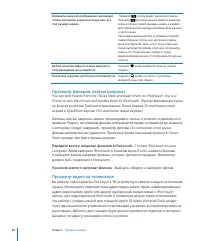
стр. 40 - Просмотр фильмов, взятых напрокат; Передача взятых напрокат фильмов в iPod touch:; Connect iPod touch to your; Просмотр взятого напрокат фильма:; «Выбрать» «Видео» и выберите фильм.; Просмотр видео на телевизоре
Изменить масштаб изображения для видео, чтобы заполнить экран или подогнать его под размер экрана. Нажмите , чтобы видео заполнило экран. Нажмите для вписывания видео в размеры экрана. Можно также дважды нажать на видео для переключения между режимом вписывания и заполнения. При изменении масштаба и...
стр. 41 - Удаление видео из iPod touch; Можно удалить видео из iPod touch для экономии места.; Настройка таймера сна; Задание ночного таймера:; На экране «Домой» выберите «Часы» > «Таймер»,; Замена кнопок просмотра
Глава 3 Музыка и видео 41 Удаление видео из iPod touch Можно удалить видео из iPod touch для экономии места. Удаление видео: В списке видео, проведите пальцем влево или вправо по видео, затем нажмите «Удалить». При удалении видео (кроме взятых напрокат фильмов) из iPod touch они не удаляются из библ...
стр. 42 - Замена кнопок просмотра:; Нажмите «Еще», нажмите «Правка», затем перетяните
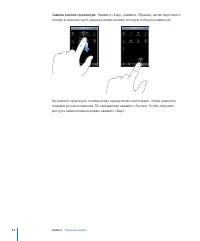
Замена кнопок просмотра: Нажмите «Еще», нажмите «Правка», затем перетяните кнопку в нижнюю часть экрана поверх кнопки, которую требуется заменить. Вы можете перетянуть кнопки внизу экрана влево или вправо, чтобы изменить порядок их расположения. По завершении нажмите «Готово». Чтобы получить доступ ...
стр. 43 - Синхронизация фотографий с компьютером; Adobe Photoshop Album 2.0 или выше, Adobe Photoshop Elements 3.0 или; Просмотр фотографий; Просмотр фотографий.; В окне «Фотографии»:; Фотографии
43 iPod touch позволяет Вам носить с собой все свои фотографии, чтобы Вы могли поделиться ими с близкими, друзьями и коллегами. Синхронизация фотографий с компьютером iTunes может выполнять синхронизацию фотографий со следующими приложениями:  Mac: iPhoto 4.0.3 или выше, Aperture  PC: Adobe Photos...
стр. 44 - Отображение и скрытие элементов управления.; Нажмите полноэкранную; Просмотр фотографии в альбомной ориентации.; Поверните iPod touch на бок.; Увеличение фрагмента фотографии.; Дважды нажмите место, которое требуется; Панорамирование фотографии.; Перетащите фотографию.
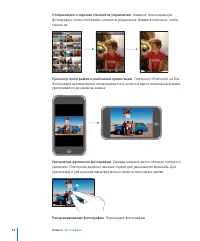
Отображение и скрытие элементов управления. Нажмите полноэкранную фотографию, чтобы отобразить элементы управления. Нажмите повторно, чтобы скрыть их. Просмотр фотографии в альбомной ориентации. Поверните iPod touch на бок. Фотография автоматически поворачивается и, если она имеет альбомный формат, ...
стр. 45 - Просмотр предыдущей или следующей фотографии.; Для задания времени отображения каждого слайда; Воспроизведение музыки во время слайд-шоу.
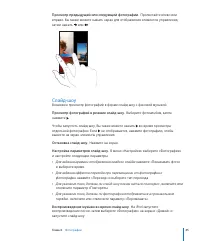
Глава 4 Фотографии 45 Просмотр предыдущей или следующей фотографии. Пролистайте влево или вправо. Вы также можете нажать экран для отображения элементов управления, затем нажать или . Слайд-шоу Возможен просмотр фотографий в форме слайд-шоу с фоновой музыкой. Просмотр фотографий в режиме слайд-шоу. ...
стр. 46 - Обои; Использование фотографии в качестве обоев.; Отправка фотографий по электронной почте; Отправка фотографии по электронной почте.; Отправка фотографии в галерею MobileMe
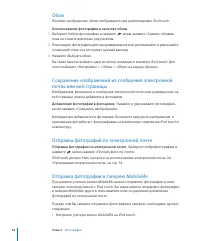
Обои Фоновое изображение обоев отображается при разблокировке iPod touch. Использование фотографии в качестве обоев. 1 Выберите любую фотографию и нажмите , затем нажмите «Сделать обоями». пока не станете довольны результатом. 2 Перетащите фотографию для панорамирования или увеличивайте и уменьшайте...
стр. 47 - Подробнее о создании галереи см. в справке MobileMe.; Отправка фотографии в свою галерею.; Выберите любую фотографию и нажмите; Назначение фотографии контакту; You can assign a photo to a contact.; Назначение фотографии для идентификации контакта.; Выберите любую фотографию, находящуюся в iPod touch, и нажмите
Глава 4 Фотографии 47 Опубликовать галерею MobileMe и разрешить выгрузку фотографий по Â электронной почте. Подробнее о создании галереи см. в справке MobileMe. Отправка фотографии в свою галерею. Выберите любую фотографию и нажмите , затем нажмите «Отправить в галерею». Назначение фотографии контак...
стр. 48 - iTunes Wi-Fi Music Store; Доступ к iTunes Wi-Fi Music Store через сотовую сеть передачи; Поиск песен и альбомов; Магазины iTunes Store
48 iTunes Wi-Fi Music Store Вы можете выполнять поиск, предварительно просматривать, покупать и загружать песни и альбомы из iTunes Wi-Fi Music Store непосредственно на iPod touch. Приобретенный контент автоматически копируется в медиатеку iTunes при следующей синхронизации iPod touch с компьютером....
стр. 49 - Просмотр выборки песен и альбомов:; Нажмите «Выборка» и выберите; Просмотр горячей десятки песен и альбомов:; выберите категорию и нажмите «Лучшие песни» или «Лучшие альбомы».
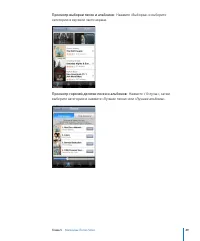
Глава 5 Магазины iTunes Store 49 Просмотр выборки песен и альбомов: Нажмите «Выборка» и выберите категорию в верхней части экрана. Просмотр горячей десятки песен и альбомов: Нажмите «10 лучш.», затем выберите категорию и нажмите «Лучшие песни» или «Лучшие альбомы».
стр. 50 - Поиск песен и альбомов:; Нажмите «Поиск», нажмите на поле поиска и введите; Просмотр песен альбома:; Дважды нажмите на песню.; Просмотр подборок Starbucks
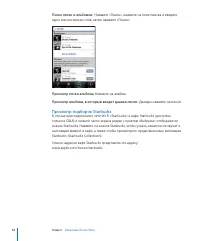
Поиск песен и альбомов: Нажмите «Поиск», нажмите на поле поиска и введите одно или несколько слов, затем нажмите «Поиск». Просмотр песен альбома: Нажмите на альбом. Просмотр альбома, в который входит данная песня: Дважды нажмите на песню. Просмотр подборок Starbucks В случае присоединения к сети Wi-...
стр. 51 - Как выяснить, какая песня звучит в данный момент:; Нажмите; Приобретение песен и альбомов; Предварительное прослушивание песни:; Нажмите на цену, затем нажмите «Купить».
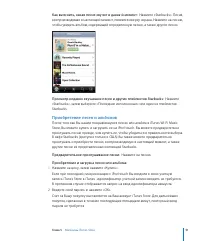
Глава 5 Магазины iTunes Store 51 Как выяснить, какая песня звучит в данный момент: Нажмите «Starbucks». Песня, воспроизводимая в настоящий момент, появится вверху экрана. Нажмите на песню, чтобы увидеть альбом, содержащий определенную песню, а также другие песни. Просмотр недавно звучавших песен и д...
стр. 52 - Просмотр статуса загрузки песен и альбомов:; App Store
В случае если ранее Вы уже приобрели одну или несколько песен определенного альбома, появится напоминание. Нажмите «Купить», если Вы хотите приобрести весь альбом, включая песни, приобретенные Вами ранее, или нажмите «Отменить», если Вы хотите приобрести оставшиеся песни по отдельности. Некоторые ал...
стр. 53 - Просмотр и поиск; Просмотр рекомендованных приложений:; Просмотр по категориям:; Нажмите «Категории» и выберите категорию для
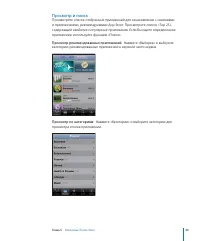
Глава 5 Магазины iTunes Store 53 Просмотр и поиск Просмотрите список отобранных приложений для ознакомления с новинками и приложениями, рекомендуемыми App Store. Просмотрите список «Top 25», содержащий наиболее популярные приложения. Если Вы ищете определенное приложение, используйте функцию «Поиск»...
стр. 54 - Просмотр 25 лучших приложений:; Нажмите «25 самых популярных», затем
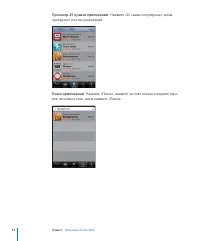
Просмотр 25 лучших приложений: Нажмите «25 самых популярных», затем прокрутите список приложений. Поиск приложений: Нажмите «Поиск», нажмите на поле поиска и введите одно или несколько слов, затем нажмите «Поиск». 54 Глава 5 Магазины iTunes Store
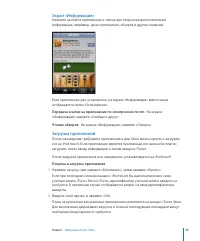
стр. 55 - Экран «Информация»; Передача ссылки на приложение по электронной почте:; Загрузка приложений; Покупка и загрузка приложения.; Введите свой пароль и нажмите «OK».
Глава 5 Магазины iTunes Store 55 Экран «Информация» Нажмите на любое приложение в списке для получения дополнительной информации, например, цены приложения, обзоров и других сведений. Если приложение уже установлено, на экране «Информация» вместо цены отображается слово «Установлено». Передача ссылк...
стр. 56 - Просмотр статуса загрузки приложений:; Удаление приложений App Store; Удаление приложения App Store.; Создание обзоров и извещение о неполадках
Просмотр статуса загрузки приложений: После начала загрузки приложения его значок отображается на экране «Домой» и показывает статус загрузки и установки. Если требуется выключить iPod touch или покинуть зону действия подключения к сети Wi-Fi, можно преревать загрузку. iPod touch снова начнет загруз...
стр. 57 - Извещение о неполадке:; Обновление приложений; Обновление приложения.; Синхронизация приобретенного контента
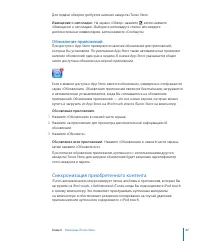
Глава 5 Магазины iTunes Store 57 Для подачи обзоров требуется наличие аккаунта iTunes Store. Извещение о неполадке: На экране «Обзор» нажмите , затем нажмите «Извещение о неполадке». Выберите неполадку в списке или введите дополнительные комментарии, затем нажмите «Сообщить». Обновление приложений П...
стр. 58 - Проверка купленных элементов; Проверка купленных элементов.; Проверьте, что Ваш компьютер подключен к Интернету.; Обновление аккаунта
Песни синхронизируются с плейлистом «Куплено на <имя Вашего iPod touch>». iTunes создаст этот плейлист, если он не существует. iTunes также скопирует Ваши покупки в плейлист «Куплено», который iTunes использует для покупок, совершенных на компьютере, если этот плейлист существует и настроен дл...
стр. 59 - Safari; Другие приложения
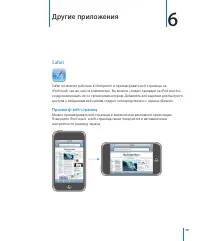
59 Safari Safari позволяет работать в Интернете и просматривать веб-страницы на iPod touch так же, как на компьютере. Вы можете создать закладки на iPod touch и синхронизировать их со своим компьютером. Добавлять веб-вырезки для быстрого доступа к избранным веб-сайтам следует непосредственно с экран...
стр. 60 - Нажмите поле адреса, затем введите веб-адрес и; Удаление текста в поле адреса.
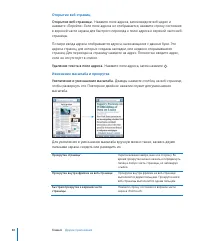
Открытие веб-страниц Открытие веб-страницы. Нажмите поле адреса, затем введите веб-адрес и нажмите «Перейти». Если поле адреса не отображается, нажмите строку состояния в верхней части экрана для быстрого перехода к полю адреса в верхней части веб-страницы. По мере ввода адреса отображаются адреса, ...
стр. 61 - Навигация по веб-страницам; Открытие нескольких страниц; = открыта одна страница; Открытие новой страницы.; Нажмите и нажмите «Новая страница».
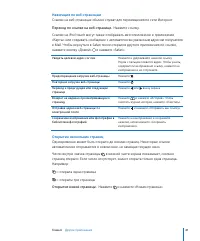
Глава 6 Другие приложения 61 Навигация по веб-страницам Ссылки на веб-страницах обычно служат для перемещения по сети Интернет. Переход по ссылке на веб-странице. Нажмите ссылку. Ссылки на iPod touch могут также отображать местоположение в приложении «Карты» или создавать сообщение с автоматически у...
стр. 62 - Поиск в Интернете; Поиск в сети Интернет.
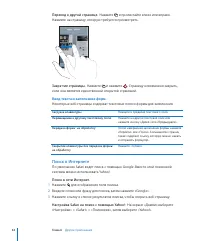
Переход к другой странице. Нажмите и пролистайте влево или вправо. Нажмите на страницу, которую требуется просмотреть. Закрытие страницы. Нажмите и нажмите . Страницу невозможно закрыть, если она является единственной открытой страницей. Ввод текста и заполнение форм Некоторые веб-страницы содержат ...
стр. 63 - Закладки; Синхронизация закладок с компьютером.; Для создания новой папки
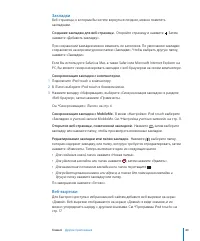
Глава 6 Другие приложения 63 Закладки Веб-страницы, к которым Вы хотите вернуться позднее, можно пометить закладками. Создание закладки для веб-страницы. Откройте страницу и нажмите . Затем нажмите «Добавить закладку». При сохранении закладки можно изменить ее заголовок. По умолчанию закладки сохран...
стр. 64 - Календарь; Синхронизация календарей
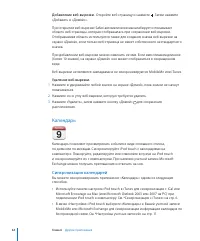
Добавление веб-вырезки. Откройте веб-страницу и нажмите . Затем нажмите «Добавить в «Домой»». При открытии веб-вырезки Safari автоматически масштабирует и показывает область веб-страницы, которая отображалась при сохранении веб-вырезки. Отображаемая область используется также для создания значка веб...
стр. 65 - Добавление событий календаря в iPod touch; Добавление события.
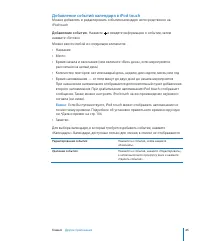
Глава 6 Другие приложения 65 Добавление событий календаря в iPod touch Можно добавлять и редактировать события календаря непосредственно на iPod touch. Добавление события. Нажмите и введите информацию о событии, затем нажмите «Готово». Можно ввести любой из следующих элементов: Название Â Место Â Вр...
стр. 66 - Ответ на приглашение; в правом нижнем углу экрана указывает общее; Ответ на приглашения в приложении «Календарь».; Нажмите приглашение в календаре или нажмите
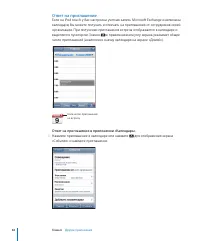
Ответ на приглашение Если на iPod touch у Вас настроена учетная запись Microsoft Exchange и включены календари, Вы можете получать и отвечать на приглашения от сотрудников своей организации. При получении приглашения встреча отображается в календаре и выделяется пунктиром. Значок в правом нижнем угл...
стр. 67 - Открытие приглашения в сообщении электронной почты.; Напоминания; Задание напоминаний календаря.
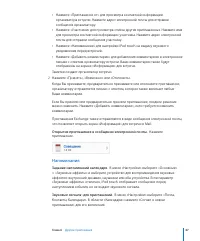
Глава 6 Другие приложения 67 Нажмите «Приглашение от» для просмотра контактной информации Â организатора встречи. Нажмите адрес электронной почты для отправки сообщения организатору. Нажмите «Участники» для просмотра списка других приглашенных. Нажмите имя Â для просмотра контактной информации участ...
стр. 68 - Просмотр календаря; Переключение представлений.; Представление «Список»:; Просмотр сведений о событии.
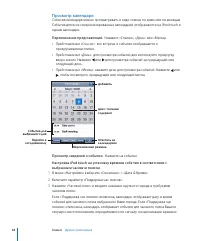
Просмотр календаря События календаря можно просматривать в виде списка, по дням или по месяцам. События для всех синхронизированных календарей отображаются на iPod touch в одном календаре. Переключение представлений. Нажмите «Список», «День» или «Месяц». Â Представление «Список»: все встречи и событ...
стр. 69 - Mail; Настройка аккаунтов электронной почты; Составление и передача сообщения.
Глава 6 Другие приложения 69 Mail Приложение Mail совместимо с MobileMe, Microsoft Exchange и множеством популярных систем электронной почты — включая Yahoo! Mail, почту Google и AOL, — а также другие стандартные почтовые системы POP3 и MAP. Можно передавать и получать вложенные фотографии и графику...
стр. 70 - Нажмите «Отправить».; Проверка и чтение почты
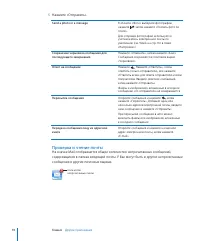
5 Нажмите «Отправить». Send a photo in a message В области «Фото» выберите фотографию, нажмите , затем нажмите «Послать фото по почте». Для отправки фотографии используется учетная запись электронной почты по умолчанию (см. ªMail» на стр. 110 в главе «Настройки»). Сохранение черновика сообщения для ...
стр. 71 - Нажмите почтовый ящик, затем нажмите сообщение. В
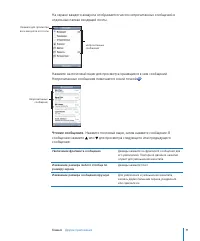
Глава 6 Другие приложения 71 На экране каждого аккаунта отображается число непрочитанных сообщений в отдельных папках входящей почты. Количество непрочитанных сообщений Нажмите для просмотра всех аккаунтов эл. почты Нажмите на почтовый ящик для просмотра хранящихся в нем сообщений. Непрочитанные соо...
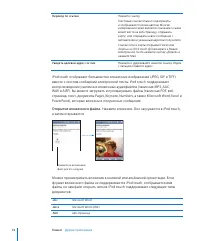
стр. 72 - Открытие вложенного файла.; Нажмите вложение. Оно загружается в iPod touch,
Переход по ссылке Нажмите ссылку. Текстовые ссылки обычно подчеркнуты и отображаются синим цветом. Многие изображения также являются ссылками. Ссылка может вести на веб-страницу, открывать карту, или открывать новое сообщение с автоматически указанным адресом получателя. Ссылки Сети и карты открываю...
стр. 73 - Сохранение вложенной фотографии в фотоархиве.; Нажмите и удерживайте; Открытие приглашения.
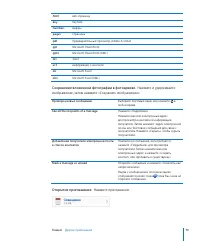
Глава 6 Другие приложения 73 .html веб-страница .key Keynote .numbers Цифры .pages Страницы .pdf Предварительный просмотр, Adobe Acrobat .ppt Microsoft PowerPoint .pptx Microsoft PowerPoint (XML) .txt Текст .vcf информация о контакте .xls Microsoft Excel .xlsx Microsoft Excel (XML) Сохранение вложен...
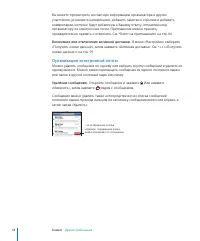
стр. 74 - Включение или отключение активной доставки.; В меню «Настройки» выберите; Организация электронной почты; Удаление сообщения.; Откройте сообщение и нажмите . Или нажмите
Вы можете просмотреть контактную информацию организатора и других участников, установить напоминание, добавить заметки к событию и добавить комментарии, которые будут добавлены к Вашему ответу, отправленному организатору по электронной почте. Приглашение можно принять, предварительно принять и откло...
стр. 75 - Удаление нескольких сообщений.; YouTube; Поиск и просмотр видеоматериала; Просмотр видеороликов.; «В центре внимания»:
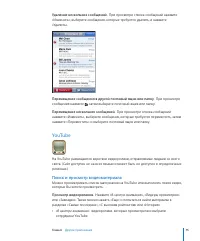
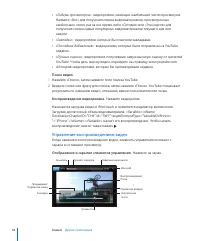
Глава 6 Другие приложения 75 Удаление нескольких сообщений. При просмотре списка сообщений нажмите «Изменить», выберите сообщения, которые требуется удалить, и нажмите «Удалить». Перемещение сообщения в другой почтовый ящик или папку. При просмотре сообщения нажмите , затем выберите почтовый ящик ил...
стр. 76 - Воспроизведение видеоролика.
 «Лидеры просмотров»: видеоролики, имеющие наибольшее число просмотров. Нажмите «Все» для получения списка видеоматериалов, просмотренных наибольшее число раз за все время, либо «Сегодня» или «Эта неделя» для получения списка самых популярных видеоматериалов текущего дня или недели.  «Закладки»: в...
стр. 78 - Замена кнопок просмотра.; Нажмите «Еще», затем «Изменить», после чего; Добавление собственного видео на YouTube
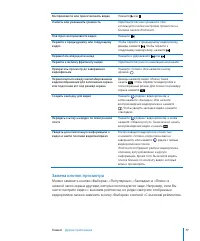
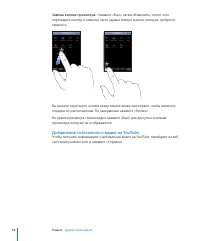
Замена кнопок просмотра. Нажмите «Еще», затем «Изменить», после чего перетащите кнопку в нижнюю часть экрана поверх кнопки, которую требуется заменить. Вы можете перетянуть кнопки внизу экрана влево или вправо, чтобы изменить порядок их расположения. По завершении нажмите «Готово». Во время просмотр...
стр. 79 - Акции; Просмотр котировок акций; Добавление акции, индекса или фонда в рыночный информатор.; Выберите объект в списке поиска.; Переупорядочивание акций.; Нажмите . Затем перетащите рядом с акцией в; Отображение денежных или процентных изменений.; Получение дополнительной информации; Просмотр информации об акции на Yahoo.com.; Выберите акцию и нажмите
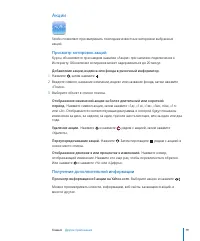
Глава 6 Другие приложения 79 Акции Stocks позволяет просматривать последние известные котировки выбранных акций. Просмотр котировок акций Курсы обновляются при каждом нажатии «Акции» при наличии подключения к Интернету. Обновление котировок может задерживаться до 20 минут. Добавление акции, индекса ...
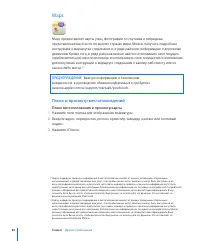
стр. 80 - Maps; Важную информацию о безопасном; Поиск и просмотр местонахождений; Поиск местоположения и просмотр карты.; Нажмите поле поиска для отображения клавиатуры.
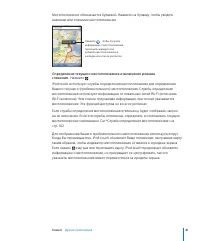
Maps Maps предоставляет карты улиц, фотографии со спутника и гибридные представления местности во многих странах мира. Можно получить подробные инструкции о маршрутах следования и, в ряде районов, информацию о дорожном движении. Кроме того, в ряде районов можно найти и отслеживать свое текущее (приб...
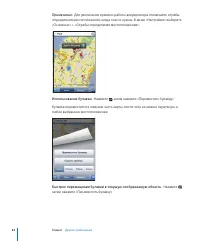
стр. 82 - Для увеличения времени работы аккумулятора отключайте службы; Использование булавки.; Нажмите , затем нажмите «Переместить булавку».; Быстрое перемещение булавки в текущую отображаемую область.; затем нажмите «Переместить булавку».
Примечание: Для увеличения времени работы аккумулятора отключайте службы определения местоположения, когда они не нужны. В меню «Настройки» выберите «Основные» > «Службы определения местоположения». Использование булавки. Нажмите , затем нажмите «Переместить булавку». Булавка переместится в нижню...
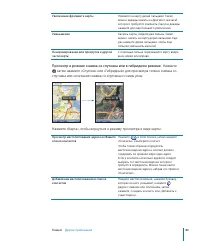
стр. 83 - Просмотр в режиме снимка со спутника или в гибридном режиме.
Глава 6 Другие приложения 83 Увеличение фрагмента карты Нажмите на карту двумя пальцами. Также можно дважды нажать на фрагмент, масштаб которого требуется изменить. Еще раз дважды нажмите для еще большего увеличения. Уменьшение Касаясь карты, сведите два пальца. Также можно нажать на карту двумя пал...
стр. 84 - Добавление закладок для местоположений; Создание закладки для местоположения.; Получение маршрутов; Получение инструкций для маршрута.; Чтобы просмотреть маршрут пошагово
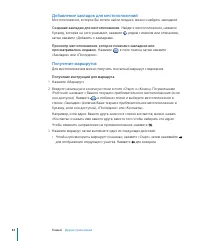
Добавление закладок для местоположений Местоположение, которое Вы хотите найти позднее, можно снабдить закладкой. Создание закладки для местоположения. Найдите местоположение, нажмите булавку, которая на него указывает, нажмите рядом с именем или описанием, затем нажмите «Добавить к закладкам». Прос...
стр. 85 - Чтобы просмотреть все маршруты в списке,; Отображение недавно просмотренных маршрутов.; Отображение информации о движении на дорогах; Отображение и скрытие информации о дорожном движении.
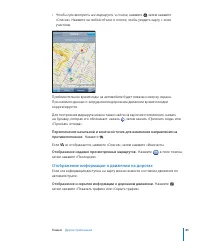
Глава 6 Другие приложения 85 Â Чтобы просмотреть все маршруты в списке, нажмите , затем нажмите «Список». Нажмите на любой объект в списке, чтобы увидеть карту с этим участком. Приблизительное время езды на автомобиле будет показано вверху экрана. При наличии данных о затрудненном дорожном движении ...
стр. 86 - Автомагистрали имеют цветовые коды в зависимости от трафика.; Поиск компаний и их контактной информации; Поиск фирмы в данном районе.; к местоположению на карте вручную.; Поиск компании без предварительного поиска местоположения.; ресторан сан-франциско калифорния
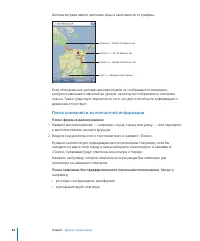
Автомагистрали имеют цветовые коды в зависимости от трафика. Серый = данные недоступны Красный = менее 25 миль в час Желтый = 25–50 миль в час Зеленый = более 50 миль в час Если обозначенные цветами автомагистрали не отображаются, возможно, требуется уменьшить масштаб до уровня, на котором отображаю...
стр. 87 - Связь с компанией или получение маршрута проезда.; Просмотр списка компаний, найденных в результате поиска.
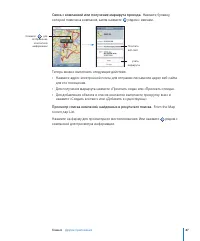
Глава 6 Другие приложения 87 Связь с компанией или получение маршрута проезда. Нажмите булавку, которой помечена компания, затем нажмите рядом с именем. Пол учить маршруты Посетить веб-сайт Нажмите для отображения контактной информации Теперь можно выполнить следующие действия. Нажмите адрес электро...
стр. 88 - Погода; Просмотр сводок погоды; Переход к другому городу.
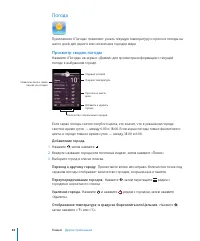
Погода Приложение «Погода» позволяет узнать текущую температуру и прогноз погоды на шесть дней для одного или нескольких городов мира. Просмотр сводок погоды Нажмите «Погода» на экране «Домой» для просмотра информации о текущей погоде в выбранном городе. Прогноз на шесть дней Текущая температура Тек...
стр. 89 - Получение дополнительной информации о погоде; Просмотр информации о городе на Yahoo.com.; Часы; Переупорядочивание часов.
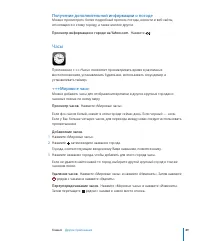
Глава 6 Другие приложения 89 Получение дополнительной информации о погоде Можно просмотреть более подробный прогноз погоды, новости и веб-сайты, относящиеся к этому городу, а также многое другое. Просмотр информации о городе на Yahoo.com. Нажмите . Часы Приложение +++«Часы» позволяет просматривать в...
стр. 90 - Будильники; Установка будильника.; Чтобы описать будильник,; Включение и отключение будильника.; Секундомер; Использование секундомера для измерения времени события.; Для записи времени круга
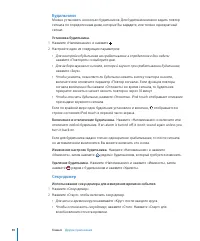
Будильники Можно установить несколько будильников. Для будильника можно задать повтор сигнала по определенным дням, которые Вы зададите, или только однократный сигнал. Установка будильника. 1 Нажмите «Напоминание» и нажмите . 2 Настройте один из следующих параметров: Â Для настройки будильника на ср...
стр. 91 - Чтобы сбросить секундомер,; Таймер; Нажмите «Таймер», затем задайте число часов и минут. Нажмите; Задание таймера режима сна.; выберите «Режим сна».
Глава 6 Другие приложения 91 Â Чтобы сбросить секундомер, нажмите «Сброс», когда секундомер приостановлен. Если запустить секундомер и перейти к другому приложению iPod touch, секундомер продолжает работать в фоновом режиме. Таймер Задание таймера. Нажмите «Таймер», затем задайте число часов и минут...
стр. 92 - Калькулятор; Использование калькулятора; Нажмите для очистки отображаемого числа.; Клавиши научного калькулятора
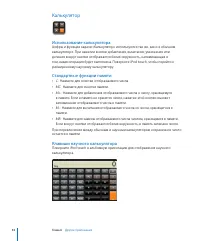
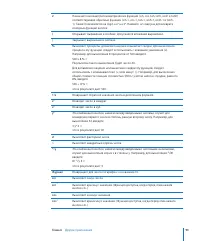
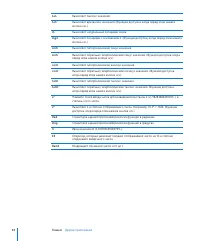
Калькулятор Использование калькулятора Цифры и функции задачи «Калькулятор» используются так же, как и в обычном калькуляторе. При нажатии кнопки добавления, вычитания, умножения или деления вокруг кнопки отображается белая окружность, напоминающая о том, какая операция будет выполнена. Поверните iP...
стр. 95 - Заметки; Запись и чтение заметок; Добавление заметки.; Нажмите , затем введите заметку и нажмите «Готово».; Редактирование заметки.; Нажмите в любом месте заметки для отображения; Передача заметок по электронной почте; Отправка заметки по электронной почте.; Нажмите заметку, затем нажмите
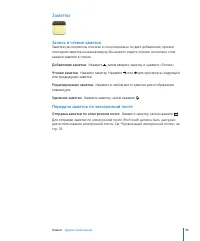
Глава 6 Другие приложения 95 Заметки Запись и чтение заметок Заметки расположены списком и отсортированы по дате добавления, причем последняя заметка показана вверху. Вы можете видеть первые несколько слов каждой заметки в списке. Добавление заметки. Нажмите , затем введите заметку и нажмите «Готово...
стр. 96 - Импорт и синхронизация контактов; Введите контакты непосредственно на iPod touch.; Поиск контактов; На экране «Контакты» нажмите поле поиска в верхней части; Поиск в глобальном списке адресов.; Нажмите «Группы», затем нажмите «Папки»
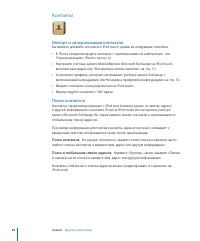
96 Глава 6 Другие приложения Контакты Импорт и синхронизация контактов Вы можете добавить контакты в iPod touch одним из следующих способов: В iTunes синхронизируйте контакты с приложениями на компьютере (см. Â ªСинхронизация с iTunes» на стр. 6). Настройте учетные записи MobileMe или Microsoft Exch...
стр. 97 - Управление контактами на iPod touch; Добавление контакта в iPod touch.; Нажмите «Контакты» и нажмите .; Нажмите «Контакты» и выберите контакт.
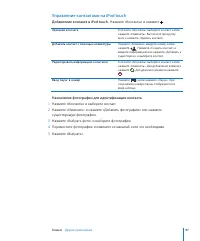
Глава 6 Другие приложения 97 Управление контактами на iPod touch Добавление контакта в iPod touch. Нажмите «Контакты» и нажмите . Удаление контакта В области «Контакты» выберите контакт, затем нажмите «Изменить». Выполните прокрутку вниз и нажмите «Удалить контакт». Добавить контакт с помощью клавиа...
стр. 98 - Настройка iPod touch на запрос подключения к новой сети.; включите или отключите параметр «Подтверждать подключ.».; Настройки
98 Настройки позволяют адаптировать приложения iPod touch, задавать дату и время, конфигурировать сетевое подключение и регулировать другие параметры iPod touch. Wi-Fi Настройки Wi-Fi определяют, использует ли iPod touch локальные сети Wi-Fi для подключения к Интернету. Включение или отключение Wi-F...
стр. 99 - Выберите «Wi-Fi» и нажмите; Настройка параметров для подключения к сети Wi-Fi.; нажмите; VPN
Глава 7 Настройки 99 Если Вы пытаетесь получить доступ к Интернету (например, используя Safari или Mail) и в зоне действия нет ранее использованных сетей Wi-Fi, можно настроить iPod touch на поиск другой сети. iPod touch отображает список доступных сетей Wi-Fi на Ваш выбор. (Сеть, для которой требуе...
стр. 100 - Яркость; Настройка яркости экрана.; Основные; Об устройстве
Если активная доставка отключена или учетная запись не поддерживает активную доставку, данные по-прежнему можно «получить» — то есть iPod touch может проверить сервер на наличие доступной информации. Используйте параметр +++«Получить новые данные» для определения периодичности запросов данных. Для у...
стр. 101 - Включение или отключение звуковых эффектов.; Сеть; Добавление новой конфигурации VPN.
Глава 7 Настройки 101 Â объем свободной памяти; версия программного обеспечения; Â серийный номер и номер модели>; Â адреса Wi-Fi>; Â юридическая информация. Â Обои Фоновое изображение обоев отображается при разблокировке iPod touch. Можно использовать одно из изображений, входящих в комплект ...
стр. 102 - Службы определения местоположения; Включение или отключение служб определения местоположения.; Автоблокировка; Настройка периода времени перед блокировкой iPod touch.; Защита паролем
После ввода настроек VPN на верхнем уровне меню «Настройки» появляется переключатель «VPN», позволяющий включать и отключать VPN. Изменение конфигурации VPN. Выберите «Основные» > «Сеть» > «VPN» и нажмите конфигурацию, которую требуется обновить. Включение или отключение VPN. Нажмите «Настройк...
стр. 103 - Отключение защиты паролем.; Ограничения
Глава 7 Настройки 103 Задание пароля. Выберите «Основные» > «Защита паролем» и введите пароль, состоящий из 4 цифр, затем введите пароль еще раз для подтверждения. После этого для разблокировки iPod touch потребуется вводить пароль. Отключение защиты паролем. Выберите «Основные» > «Защита паро...
стр. 104 - Дата и время; Настройка даты и времени .; Клавиатура; Включение и отключение параметра «Прописные буквы».
Установка ограничений. 1 Выберите «Основные» > «Ограничения», затем нажмите «Включить ограничения». 2 Введите пароль, состоящий из четырех цифр. 3 Введите пароль еще раз. 4 Задайте требуемые ограничения, включая или отключая отдельные элементы управления. По умолчанию включены все элементы управл...
стр. 105 - Региональные
Глава 7 Настройки 105 Включение и отключение сочетаний клавиш с ”.” . Выберите «Основные» > «Клавиатура» и включите или выключите сочетание клавиш с «.». Сочетание клавиш с «.» позволяет выполнить двойное нажатие клавиши пробела, при печати осуществляющее ввод точки, за которой следует пробел. Да...
стр. 106 - Музыка
Данная функция восстанавливает для всех параметров значения по умолчанию и навсегда удаляет всю информацию и материалы на iPod touch, перезаписывая данные наiPod touch. Важно: Вы не можете использовать iPod touch, пока выполняется перезапись данных. Процесс может занять более четырех часов в зависим...
стр. 107 - Задание скорости воспроизведения аудиокниги.; «Важная информация о продукте»; Настройка места возобновления воспроизведения.
Глава 7 Настройки 107 Вы можете задать ускоренное воспроизведение аудиокниг, чтобы прослушивать их быстрее, или замедленное воспроизведение, чтобы слышать их отчетливее. Задание скорости воспроизведения аудиокниги. Выберите «Музыка» > «Скорость чтения», затем выберите «Медленнее», «Нормально» или...
стр. 108 - Задание времени отображения каждого слайда.; Аккаунты
Настройка ТВ-сигнала на NTSC или PAL. Выберите «Видео» > «ТВ Сигнал» и выберите «NTSC» или «PAL». PAL и NTSC являются стандартами телевизионного вещания. NTSC отображает 480i, а PAL отображает 576i. Ваше ТВ-устройство использует один из этих стандартов в зависимости от региона, в котором устройст...
стр. 109 - Изменение настроек учетной записи.; не; Прекращение использования учетной записи.; Для настройки параметров почтового сервера; Удаление учетной записи из iPod touch.
Глава 7 Настройки 109 Подробнее о добавлении учетных записей см. ªНастройка учетных записей» на стр. 11. Изменение настроек учетной записи. Выберите «Почта, Контакты, Календари», выберите учетную запись, затем внесите требуемые изменения. Изменения, которые Вы вносите в настройки учетных записей, не...
стр. 110 - Настройка количества сообщений, отображаемых на iPod touch.; Задание учетной записи электронной почты по умолчанию.
Mail Настройки Mail, если иное не указано явно, применяются ко всем учетным записям, настроенным на iPod touch. Настройка количества сообщений, отображаемых на iPod touch. Выберите «Почта, Контакты, Календари» > «Показать», затем выберите параметр. Для учетных записей Microsoft Exchange выберите,...
стр. 111 - Добавление подписи к сообщениям.; Выберите «Mail» > «Подпись», затем введите; Задание сортировки контактов.; Для сортировки в алфавитном порядке по имени; Задание способа отображения контактов.; Чтобы отображать сначала имя,; Выберите «Почта, Контакты, Календари», затем в разделе «Календарь»; Включение поддержки часовых поясов для календарей.
Глава 7 Настройки 111 Данный параметр указывает, от имени какой из Ваших учетных записей отправляется сообщение при создании сообщения в другом приложении iPod touch, например при отправке фотографии из приложения «Фотографии» или при нажатии почтового адреса предприятия в приложении «Карты». Чтобы ...
стр. 112 - Выбор поисковой системы.; Безопасность; Изменение настроек безопасности.; Для включения или отключения JavaScript
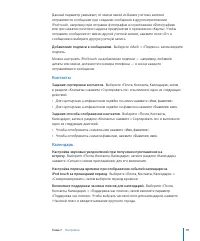
Если «Поддержка час поясов» включена, календарь отображает дату и время событий для часового пояса выбранного Вами города. Если «Поддержка час поясов» отключена, календарь отображает события для часового пояса Вашего текущего местоположения, определяемого по сигналу синхронизации времени. Важно: Есл...
стр. 113 - Чтобы указать, принимает ли Safari файлы cookie; Разработчик; Включение и отключение консоли отладки.
Глава 7 Настройки 113 Â Чтобы указать, принимает ли Safari файлы cookie , нажмите «Принять Cookies» и выберите «Никогда», «Посещ.» или «Всегда». Файл cookie — это фрагмент информации, помещаемый веб-сайтом на iPod touch для Вашей идентификации при повторном посещении, что позволяет настраивать веб-с...
стр. 114 - Отображается символ низкого заряда аккумулятора; iPod touch не реагирует на ввод; Нажмите и удерживайте нажатой кнопку «Домой»; Приложение; Поиск и устранение неполадок
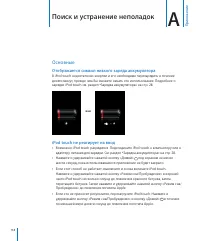
114 Основные Отображается символ низкого заряда аккумулятора В iPod touch недостаточно энергии и его необходимо перезарядить в течение десяти минут, прежде чем Вы сможете начать его использование. Подробнее о зарядке iPod touch см. раздел ªЗарядка аккумулятора» на стр. 28. или iPod touch не реагируе...
стр. 115 - После сброса iPod touch не реагирует на ввод; aОбновление и восстановление ПО iPod touch» на стр. 122.; Отображается экран подключения к iTunes; iTunes и синхронизация; Синхронизация не работает; зарядке iPod touch см. раздел aЗарядка аккумулятора» на стр. 28.
Приложение A Поиск и устранение неполадок 115 После сброса iPod touch не реагирует на ввод Сбросьте настройки iPod touch. На экране «Домой» выберите «Настройки» > Â «Основные» > «Сбросить» > «Сбросить все настройки». Все предпочтения будут сброшены, но данные и материалы удалены не будут. Е...
стр. 116 - Контакты, календари или закладки не синхронизируются; Загрузите со страницы; Замещение информации iPod touch:; Нажмите «Применить».
116 Приложение A Поиск и устранение неполадок Контакты, календари или закладки не синхронизируются Загрузите со страницы Â www.apple.com/ru/itunes и установите (или переустановите) последнюю версию iTunes. Если Вы настроили учетную запись MobileMe или Microsoft Exchange на Â iPod touch, приложение i...
стр. 117 - Вложение электронной почты не открывается
Приложение A Поиск и устранение неполадок 117 Адресная книга Yahoo! или Адресная книга Google не синхронизируется iTunes не может соединиться с Yahoo! или Google. Убедитесь, что установлено подключение к Интернету и что в iTunes введен надлежащий идентификатор и пароль. Подсоедините iPod touch к ком...
стр. 118 - Не отображаются контакты GAL
118 Приложение A Поиск и устранение неполадок Невозможно доставить электронную почту (истекло время ожидания для порта 25) Возможно, требуется изменить настройку порта сервера исходящей почты для одного из Ваших аккаунтов. Дwww.apple.com/ru/support/ipodtouch и выполнив поиск фразы «I can receive ema...
стр. 119 - AIFF; iTunes Wi-Fi Music Store не доступен
Приложение A Поиск и устранение неполадок 119 AA (audible.com речь, форматы 2, 3 и 4) Â AAX (audible.com речь, AudibleEnhanced format) Â AIFF Â iPod touch поддерживает видеофайлы следующих форматов. H.264 (Baseline Proile Level 3.0) Â MPEG-4 (Simple Proile) Â Песня, закодированная в формате Apple Lo...
стр. 120 - Резервное копирование информации iPod touch; Создание резервных копий; Резервные копии можно создавать следующими способами:; Восстановление из резервной копии
120 Приложение A Поиск и устранение неполадок Резервное копирование информации iPod touch iTunes создает резервную копию параметров настройки, загруженных приложений и другой информации iPod touch. Вы можете использовать эту резервную копию для восстановления данных элементов в iPod touch после восс...
стр. 121 - Восстановление iPod touch из резервное копии:; Удаленные данные становятся не доступны через интерфейс; Удаление резервной копии; Удаление резервной копии:; В iTunes откройте настройки iTunes.
Приложение A Поиск и устранение неполадок 121 Восстановление iPod touch из резервное копии: 1 Подсоедините iPod touch к компьютеру, с которым обычно производится синхронизация. 2 В боковом меню iTunes выберите iPod touch и выберите вкладку «Сводка». 3 Выберите «Восстановить» для повторной установки ...
стр. 122 - Обновление и восстановление ПО iPod touch; В случае обновления устройства; Обновление и восстановление iPod touch:; Титры
122 Приложение A Поиск и устранение неполадок Обновление и восстановление ПО iPod touch Вы можете использовать iTunes для обновления или повторной установки программного обеспечения iPod touch, восстановления параметрво по умолчанию и удаления всех данных iPod touch. Â В случае обновления устройства...
стр. 123 - Изменение масштаба
Приложение A Поиск и устранение неполадок 123 Минимальный размер шрифта для сообщений электронной почты Установите для минимального шрифта сообщений Mail значение «Большой», «Гигантский» или «Огромный» для улучшения возможностей чтения. См. раздел ªMail» на стр. 110. Изменение масштаба Дважды нажмит...
стр. 124 - Другие ресурсы
124 Информация по безопасности, программному обеспечению и обслуживанию В следующей таблице указывается, где можно получить относящуюся к iPod touch дополнительную информацию о безопасности, программном обеспечении и обслуживании. Информация по теме Выполните следующие действия Using iPod touch safe...
стр. 125 - Руководство пользователя
Приложение B Другие ресурсы 125 Информация по теме Выполните следующие действия Гарантийном обслуживании Прежде всего, воспользуйтесь рекомендациями данного руководства и ресурсов Интернета. Затем перейдите на сайт www.apple.com/ru/support или прочтите документ Important Product Information Guide по...












 Apple 13-inch MacBook Pro Инструкция по эксплуатации
 Apple 16-inch MacBook Pro Инструкция по эксплуатации
 Apple A1296 Инструкция по эксплуатации
 Apple Air Инструкция по эксплуатации
 Apple AirPods Max Инструкция по эксплуатации
 Apple APPLE Инструкция по эксплуатации
 Apple iMac Инструкция по эксплуатации
 Apple iMac Z12T000AH, Z12T Инструкция по эксплуатации
 Apple iPad Инструкция по эксплуатации
 Apple iPad 2 Инструкция по эксплуатации
 Apple iPad 3 Инструкция по эксплуатации
 Apple iPad 5G Инструкция по эксплуатации
 Apple iPad 10.2 Инструкция по эксплуатации
 Apple iPad 16GB Инструкция по эксплуатации
 Apple iPad 2021 Инструкция по эксплуатации
 Apple iPad Air Инструкция по эксплуатации
 Apple iPad Air 2 Wi-Fi 16Gb Gold MH0W2RU/A Инструкция по эксплуатации
 Apple iPad Air 5G Инструкция по эксплуатации
 Apple iPad Air 10.9 Инструкция по эксплуатации
 Apple iPad LTE Инструкция по эксплуатации