Apple Keyboard инструкция по эксплуатации

Инструкция по эксплуатации на русском языке предназначена для владельцев Apple Keyboard. В PDF-документе подробно описаны особенности устройства, его функции и основные правила эксплуатации. Перед тем как начать пользоваться техникой, рекомендуем внимательно ознакомиться с содержанием руководства.
Наш проект MaxPoints позволяет изучать инструкцию без использования какого-либо дополнительного программного обеспечения. С PDF-версией документа вы можете ознакомиться ниже, воспользовавшись постраничной навигацией или оглавлением.


Содержание:
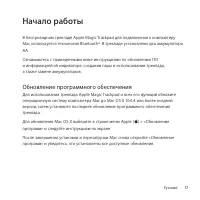
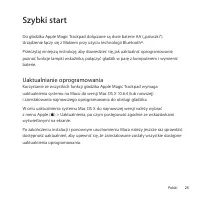
- стр. 18 – Начало работы; . В трекпаде установлены два аккумулятора; Обновление программного обеспечения; Для обновления Mac OS X выберите в строке меню Apple (
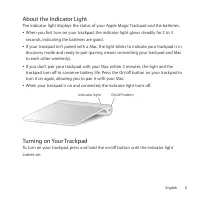
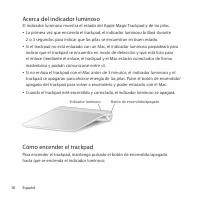
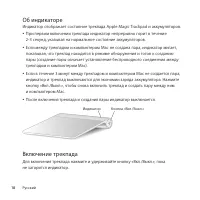
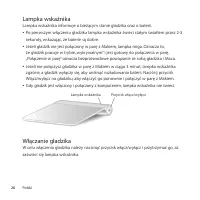
- стр. 19 – Об индикаторе; После включения трекпада и создания пары индикатор выключается.; Включение трекпада
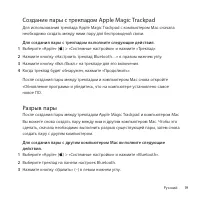
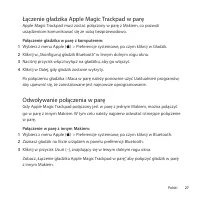
- стр. 20 – Создание пары с трекпадом Apple Magic Trackpad; Для создания пары с трекпадом выполните следующие действия.; Нажмите кнопку «Настроить трекпад Bluetooth...» в правом нижнем углу.; Разрыв пары; Выберите трекпад на панели настроек Bluetooth.
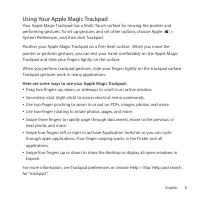
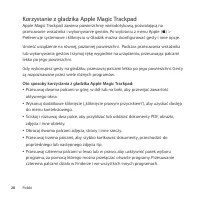
- стр. 21 – Использование трекпада Apple Magic Trackpad
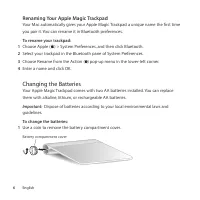
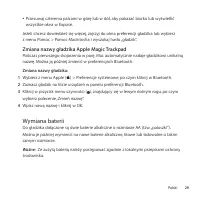
- стр. 22 – Изменение имени трекпада Apple Magic Trackpad; Для изменения имени трекпада выполните следующие действия.; Введите имя и нажмите «OK».
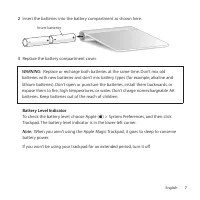
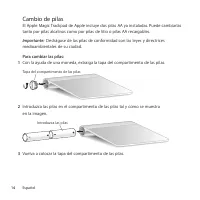
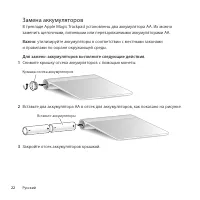
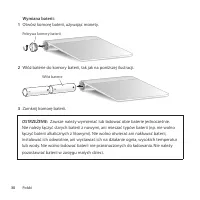
- стр. 23 – Замена аккумуляторов; утилизируйте аккумуляторы в соответствии с местными законами; Для замены аккумуляторов выполните следующие действия.; Снимите крышку отсека аккумуляторов с помощью монеты.; Закройте отсек аккумуляторов крышкой.
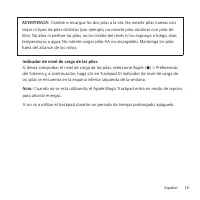
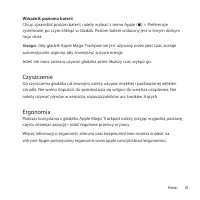
- стр. 24 – Заменяйте и заряжайте оба аккумулятора одновременно.; Индикатор уровня заряда аккумуляторов; Для проверки уровня заряда аккумуляторов выберите «Apple» (; Очистка
- стр. 25 – Эргономика
Была ли эта инструкция полезной?
Об этой инструкции
- Бренд
- Apple
- Модель
- Keyboard
- Тип документа
- Инструкция по эксплуатации
- Категория
- Клавиатура
- Язык(и)
- Русский
- Страницы
- 39
- Размер файла
- 8,7 MB
- Формат
Сводка
17 Русский Начало работы В беспроводном трекпаде Apple Magic Trackpad для подключения к компьютеру Mac используется технология Bluetooth ® . В трекпаде установлены два аккумулятора AA. Ознакомьтесь с приведенными ниже инструкциями по обновлению ПО и информацией об индикаторе, создании пары и исполь...
18 Русский Об индикаторе Индикатор отображает состояние трекпада Apple Magic Trackpad и аккумуляторов. Â При первом включении трекпада индикатор непрерывно горит в течение 2-3 секунд, указывая на нормальное состояние аккумуляторов. Â Если между трекпадом и компьютером Mac не создана пара, индикатор...
19 Русский Создание пары с трекпадом Apple Magic Trackpad Для использования трекпада Apple Magic Trackpad с компьютером Mac сначала необходимо создать между ними пару для беспроводной связи. Для создания пары с трекпадом выполните следующие действия. 1 Выберите «Apple» ( K ) > «Системные настрой...
Задать вопрос
Похожие инструкции
Другая техника Apple
 Apple 13-inch MacBook Pro Инструкция по эксплуатации
 Apple 16-inch MacBook Pro Инструкция по эксплуатации
 Apple A1296 Инструкция по эксплуатации
 Apple Air Инструкция по эксплуатации
 Apple AirPods Max Инструкция по эксплуатации
 Apple APPLE Инструкция по эксплуатации
 Apple iMac Инструкция по эксплуатации
 Apple iMac Z12T000AH, Z12T Инструкция по эксплуатации
 Apple iPad Инструкция по эксплуатации
 Apple iPad 2 Инструкция по эксплуатации
 Apple iPad 3 Инструкция по эксплуатации
 Apple iPad 5G Инструкция по эксплуатации
 Apple iPad 10.2 Инструкция по эксплуатации
 Apple iPad 16GB Инструкция по эксплуатации
 Apple iPad 2021 Инструкция по эксплуатации
 Apple iPad Air Инструкция по эксплуатации
 Apple iPad Air 2 Wi-Fi 16Gb Gold MH0W2RU/A Инструкция по эксплуатации
 Apple iPad Air 5G Инструкция по эксплуатации
 Apple iPad Air 10.9 Инструкция по эксплуатации
 Apple iPad LTE Инструкция по эксплуатации