стр. 2 - Содержание; Глава 2: Основные сведения
Содержание 5 Глава 1: Введение 5 Краткий обзор Apple Watch 6 Настройка и создание пары с iPhone 7 Значки статуса 8 Программа Apple Watch на iPhone 8 Включение, вывод из режима сна и разблокировка 11 Настройка яркости, размера текста, звуков и тактильных сигналов 14 Изменение языка и ориентации 15 За...
стр. 5 - Краткий обзор Apple Watch; Введение
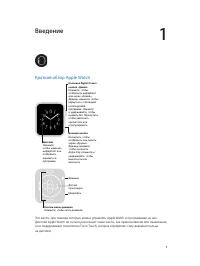
1 5 Краткий обзор Apple Watch Дисплей Нажмите, чтобы изменить циферблат или отобразить варианты в программе. Колесико Digital Crown / кнопка «Домой» Нажмите, чтобы отобразить циферблат или экран «Домой». Дважды нажмите, чтобы вернуться к последней используемой программе. Нажмите и удерживайте, чтобы...
стр. 6 - Настройка и создание пары с iPhone; Настройка; Настройка и создание пары.; Обновите программное обеспечение на iPhone до iOS 8.2 или; Во избежание получения травм прочтите раздел
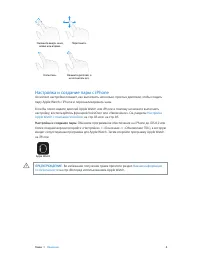
Глава 1 Введение 6 Коснитесь. Перетяните. Смахните вверх, вниз, влево или вправо. Нажмите дисплей, а не коснитесь его. Настройка и создание пары с iPhone Ассистент настройки покажет, как выполнить несколько простых действий, чтобы создать пару Apple Watch с iPhone и персонализировать часы. Если Вы п...
стр. 7 - Смена и чистка ремешка для часов.; Значки статуса
Глава 1 Введение 7 Наденьте Apple Watch на запястье, затем нажмите и удерживайте боковую кнопку, пока не появится логотип Apple. Когда отобразится запрос, поднесите iPhone к часам Apple Watch так, чтобы они отображались в видоискателе камеры на экране iPhone. Следуйте инструкциям на экране iPhone и ...
стр. 8 - Программа Apple Watch на iPhone; Использование и упорядочение программ; Как открыть программу Apple Watch.; Коснитесь значка программы Apple Watch на iPhone,; Включение, вывод из режима сна и разблокировка; Включение Apple Watch.; Если Apple Watch выключены, нажмите и удерживайте боковую; Выключение Apple Watch.; Вы можете выключить Apple Watch. Для этого нажмите
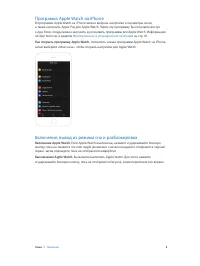
Глава 1 Введение 8 Программа Apple Watch на iPhone В программе Apple Watch на iPhone можно выбрать настройки и параметры часов, а также настроить Apple Pay для Apple Watch. Через эту программу Вы получаете доступ к App Store, откуда можно загрузить и установить программы для Apple Watch. Информацию ...
стр. 9 - Вывод Apple Watch из режима сна.; Просто поднимите руку или коснитесь дисплея.; Вид при выводе из режима сна — циферблат или последнее действие.; Вы можете; Разблокировка с iPhone.; Чтобы разблокировать Apple Watch при помощи ввода
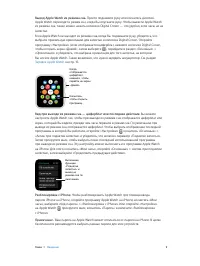
Глава 1 Введение 9 Вывод Apple Watch из режима сна. Просто поднимите руку или коснитесь дисплея. Apple Watch переходят в режим сна, когда Вы опускаете руку. Чтобы вывести Apple Watch из режима сна, также можно нажать колесико Digital Crown — это удобно, если часы не на запястье. Если Apple Watch не ...
стр. 10 - Ввод более длинного пароля.; Зарядка Apple Watch
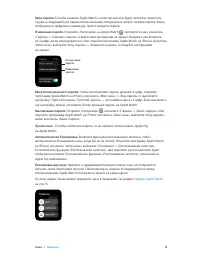
Глава 1 Введение 10 Ввод пароля. Если Вы снимите Apple Watch с запястья или они будут неплотно прилегать к руке, в следующий раз перед использованием отобразиться запрос на ввод пароля. Когда отобразиться цифровая клавиатура, просто введите пароль. Изменение пароля. Откройте «Настройки» на Apple Wat...
стр. 11 - Стирание данных на Apple Watch.; Можно выполнить настройку, позволяющую стирать; Увеличение размера текста.; Откройте «Настройки» , затем прокрутите вниз и выберите; Выделение текста жирным шрифтом.; Откройте «Настройки» , затем прокрутите вниз
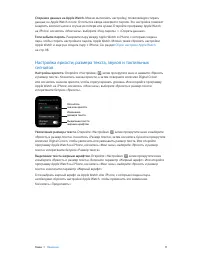
Глава 1 Введение 11 Стирание данных на Apple Watch. Можно выполнить настройку, позволяющую стирать данные на Apple Watch после 10 попыток ввода неверного пароля. Эта настройка поможет защитить контент часов в случае их потери или кражи. Откройте программу Apple Watch на iPhone, коснитесь «Мои часы»,...
стр. 12 - Откройте «Настройки» , затем прокрутите вниз и выберите «Звуки,; Выключение звука на Apple Watch.; Откройте «Настройки» , прокрутите вниз,
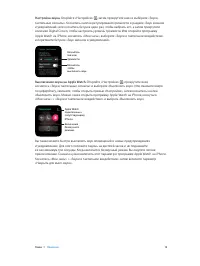
Глава 1 Введение 12 Настройка звука. Откройте «Настройки» , затем прокрутите вниз и выберите «Звуки, тактильные сигналы». Коснитесь кнопок регулирования громкости в разделе «Звук звонков и уведомлений» или коснитесь бегунка один раз, чтобы выбрать его, а затем прокрутите колесико Digital Crown, чтоб...
стр. 13 - Настройка интенсивности тактильных сигналов.; Apple Watch сообщает об уведомлениях; Включение режима «Не беспокоить».; Смахните вверх по циферблату, смахните влево
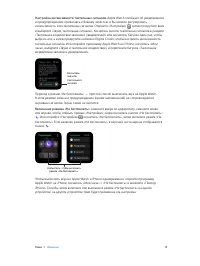
Глава 1 Введение 13 Настройка интенсивности тактильных сигналов. Apple Watch сообщает об уведомлениях и предупреждениях, прикасаясь к Вашему запястью, и Вы можете регулировать интенсивность этих тактильных сигналов. Откройте «Настройки» , затем прокрутите вниз и выберите «Звуки, тактильные сигналы»....
стр. 14 - Изменение языка и ориентации; Изменение языка или формата региона.; Откройте программу Apple Watch на iPhone,
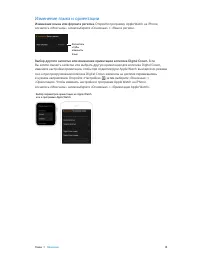
Глава 1 Введение 14 Изменение языка и ориентации Изменение языка или формата региона. Откройте программу Apple Watch на iPhone, коснитесь «Мои часы», затем выберите «Основные» > «Язык и регион». Коснитесь, чтобы изменить язык. Коснитесь, чтобы изменить язык. Выбор другого запястья или изменение о...
стр. 15 - Зарядка Apple Watch.; Важную информацию о технике безопасности при обращении; Проверка оставшегося заряда аккумулятора.; Смахните вверх по циферблату Apple Watch,
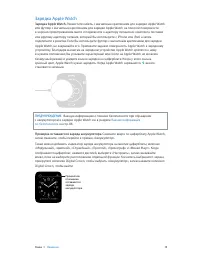
Глава 1 Введение 15 Зарядка Apple Watch Зарядка Apple Watch. Разместите кабель с магнитным креплением для зарядки Apple Watch или футляр с магнитным креплением для зарядки Apple Watch на плоской поверхности в хорошо проветриваемом месте и подключите к адаптеру питания из комплекта поставки или друго...
стр. 16 - Переход в Экорежим для продления времени работы от аккумулятора.; Возврат в обычный режим энергопотребления.; Нажмите и удерживайте боковую; Время с момента последней зарядки.; Просмотр данного руководства пользователя; Руководство пользователя Apple Watch; Просмотр руководства пользователя в программе Apple Watch.; Откройте программу
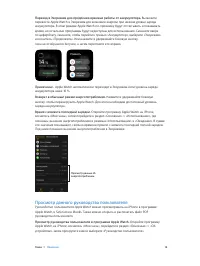
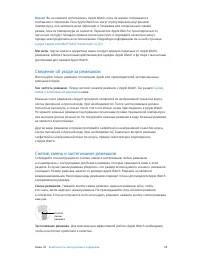
Глава 1 Введение 16 Переход в Экорежим для продления времени работы от аккумулятора. Вы можете перевести Apple Watch в Экорежим для экономии энергии при низком уровне заряда аккумулятора. В этом режиме Apple Watch по-прежнему будут отсчитывать и показывать время, но остальные программы будут недосту...
стр. 17 - Просмотр руководства пользователя в Safari.; Просмотр руководства пользователя на другом языке.; Просмотр руководства пользователя в iBooks.; Руководства
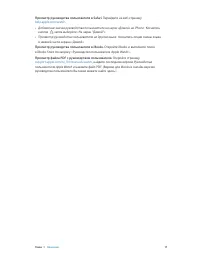
Глава 1 Введение 17 Просмотр руководства пользователя в Safari. Перейдите на веб-страницу help.apple.com/watch . • Добавление значка руководства пользователя на экран «Домой» на iPhone. Коснитесь кнопки , затем выберите «На экран "Домой"». • Просмотр руководства пользователя на другом языке....
стр. 18 - Как открыть программу.; Когда на дисплее отображается циферблат, нажмите колесико; Возврат к последней использованной программе.; Дважды нажмите колесико; Возврат к циферблату.; Коснитесь значка часов на экране «Домой», чтобы вернуться; Изменение порядка отображения программ.; Нажмите колесико Digital Crown; Основные сведения
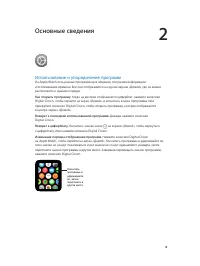
2 18 Использование и упорядочение программ На Apple Watch есть разные программы для общения, получения информации и отслеживания времени. Все они отображаются на одном экране «Домой», где их можно расположить в нужном порядке. Как открыть программу. Когда на дисплее отображается циферблат, нажмите к...
стр. 19 - Поиск программ в App Store и их установка.; Выбор настроек для установленных программ.; Просмотр данных об использовании хранилища.; Откройте программу Apple Watch; Как скрыть установленную программу на Apple Watch.; На экране «Домой» коснитесь
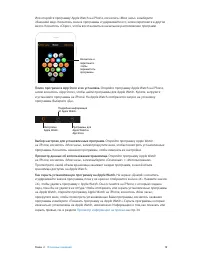
Глава 2 Основные сведения 19 Или откройте программу Apple Watch на iPhone, коснитесь «Мои часы» и выберите «Внешний вид». Коснитесь значка программы и удерживайте его, затем перетяните в другое место. Коснитесь «Сброс», чтобы восстановить изначальное расположение программ. Коснитесь и перетяните, чт...
стр. 20 - Значки программ; Общение с друзьями
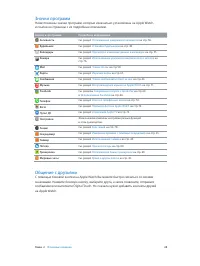
Глава 2 Основные сведения 20 Значки программ Ниже показаны значки программ, которые изначально установлены на Apple Watch, и ссылки на страницы с их подробным описанием. Значок и программа Подробная информация Активность См. раздел Отслеживание ежедневной активности на стр. 58. Будильник См. раздел ...
стр. 21 - Добавление контактов друзей на Apple Watch с iPhone.; Apple Watch автоматически; Просмотр контактов друзей на Apple Watch.; Нажмите боковую кнопку, чтобы отобразить
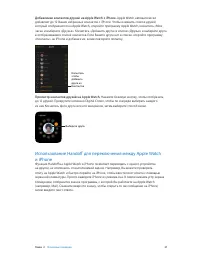
Глава 2 Основные сведения 21 Добавление контактов друзей на Apple Watch с iPhone. Apple Watch автоматически добавляет до 12 Ваших избранных контактов с iPhone. Чтобы изменить список друзей, который отображается на Apple Watch, откройте программу Apple Watch, коснитесь «Мои часы» и выберите «Друзья»....
стр. 22 - Включение и выключение Handof.; Откройте программу Apple Watch на iPhone, коснитесь; Определение местонахождения iPhone; Отправка ping на iPhone.; Смахните вверх по циферблату, смахните, чтобы открыть превью; Использование Apple Watch без пары с iPhone
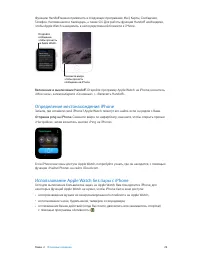
Глава 2 Основные сведения 22 Функцию Handof можно применять в следующих программах: Mail, Карты, Сообщения, Телефон, Напоминания и Календарь, а также Siri. Для работы функции Handof необходимо, чтобы Apple Watch находились в непосредственной близости к iPhone. Смахните вверх, чтобы прочесть сообщени...
стр. 23 - Совершение покупок; Siri на Apple Watch; Как задать вопрос Siri.
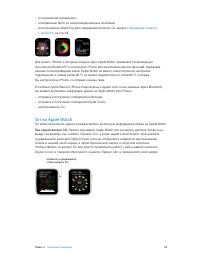
Глава 2 Основные сведения 23 • отслеживание тренировок; • отображение фото из синхронизированных альбомов; • использование Apple Pay для совершения покупок. См. раздел Совершение покупок с Apple Pay на стр. 64. Для связи с iPhone, с которым создана пара, Apple Watch применяет беспроводную технологию...
стр. 24 - «Что я могу у тебя спросить?»; Во время полета; Включение Авиарежима.; Смахните вверх по циферблату, смахните, чтобы открыть
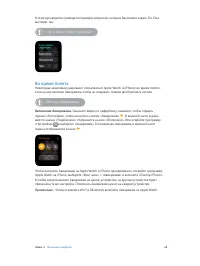
Глава 2 Основные сведения 24 В этом руководстве приводятся примеры вопросов, которые Вы можете задать Siri. Они выглядят так: «Что я могу у тебя спросить?» Во время полета Некоторые авиалинии разрешают пользоваться Apple Watch (и iPhone) во время полета, если на них включен Авиарежим, чтобы не созда...
стр. 25 - Настройка циферблата; Вы можете добавить определенные функции (; Циферблаты
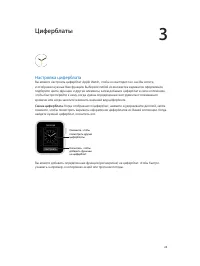
3 25 Настройка циферблата Вы можете настроить циферблат Apple Watch, чтобы он выглядел так, как Вы хотите, и отображал нужные Вам функции. Выберите любой из множества вариантов оформления, подберите цвета, функции и другие элементы, затем добавьте циферблат в свою коллекцию, чтобы быстро перейти к н...
стр. 26 - Добавление функций на циферблат.; Когда отображается циферблат, нажмите дисплей,; Добавление циферблата в коллекцию.; Создайте коллекцию собственных циферблатов —; Удаление циферблата из коллекции.; Больше не пользуетесь циферблатом? Когда
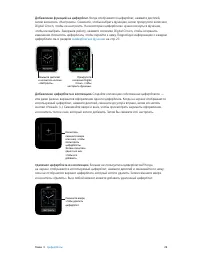
Глава 3 Циферблаты 26 Добавление функций на циферблат. Когда отображается циферблат, нажмите дисплей, затем коснитесь «Настроить». Смахните, чтобы выбрать функцию, затем прокрутите колесико Digital Crown, чтобы ее настроить. На некоторых циферблатах нужно коснуться функции, чтобы ее выбрать. Заверши...
стр. 27 - Перевод времени вперед на циферблате.; Хотите перевести время вперед? Откройте; Циферблаты и функции; Астрономия
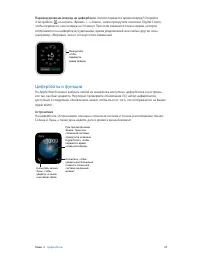
Глава 3 Циферблаты 27 Перевод времени вперед на циферблате. Хотите перевести время вперед? Откройте «Настройки» , коснитесь «Время» > «+0 мин», затем прокрутите колесико Digital Crown, чтобы перевести часы вперед на 59 минут. При этом изменится только время, которое отображается на циферблате; бу...
стр. 28 - Хронограф; Цвет; Настройка основных параметров.; Микки Маус
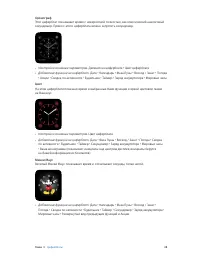
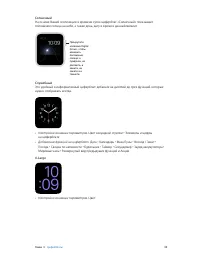
Глава 3 Циферблаты 28 Хронограф Этот циферблат показывает время с невероятной точностью, как классический аналоговый секундомер. Прямо с этого циферблата можно запустить секундомер. • Настройка основных параметров. Деления на циферблате • Цвет циферблата • Добавление функций на циферблат. Дата • Кал...
стр. 29 - Модульный
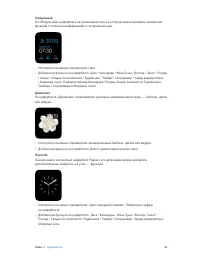
Глава 3 Циферблаты 29 Модульный На «Модульном» циферблате настраиваемая сетка, в которую можно добавить множество функций с полезной информацией о сегодняшнем дне. • Настройка основных параметров. Цвет • Добавление функций на циферблат. Дата • Календарь • Фаза Луны • Восход / Закат • Погода • Акции ...
стр. 30 - Солнечный
Глава 3 Циферблаты 30 Солнечный На основе Вашей геопозиции и времени суток циферблат «Солнечный» показывает положение солнца на небе, а также день, дату и время в данный момент. Прокрутите колесико Digital Crown, чтобы изменить положение солнца: в сумерках, на рассвете, в зените, на закате и в темно...
стр. 31 - Уведомления на Apple Watch; Важную информацию об избежании отвлекающих факторов,; Мгновенный ответ на уведомления; Ответ на уведомления сразу после получения.; Если Вы услышите или почувствуете, что; Уведомления
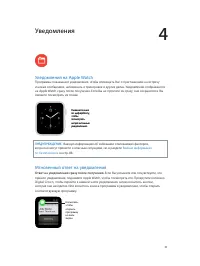
4 31 Уведомления на Apple Watch Программы показывают уведомления, чтобы оповещать Вас о приглашениях на встречу и новых сообщениях, напоминать о тренировке и других делах. Уведомления отображаются на Apple Watch сразу после получения. Если Вы не прочтете их сразу, они сохранятся и Вы сможете посмотр...
стр. 32 - Как закрыть уведомление.; Ответ на непрочитанные уведомления; Просмотр сообщений, на которые Вы не ответили.
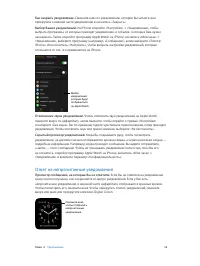
Глава 4 Уведомления 32 Как закрыть уведомление. Смахните вниз по уведомлению, которое Вы читаете, или прокрутите к нижней части уведомления и коснитесь «Закрыть». Выбор Ваших уведомлений. На iPhone откройте «Настройки» > «Уведомления», чтобы выбрать программы, от которых приходят уведомления, и с...
стр. 33 - Ответ на уведомление в списке.; Коснитесь уведомления.; Очистка уведомлений.; На Apple Watch уведомления удаляются из списка после того, как
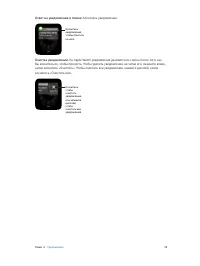
Глава 4 Уведомления 33 Ответ на уведомление в списке. Коснитесь уведомления. Коснитесь уведомления, чтобы ответить на него. Очистка уведомлений. На Apple Watch уведомления удаляются из списка после того, как Вы коснетесь их, чтобы прочесть. Чтобы удалить уведомление, не читая его, смахните влево, за...
стр. 34 - Краткий обзор полезной информации; Прямо с циферблата Вы можете быстро открыть; Просмотр информации на превью; Превью
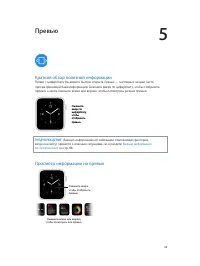
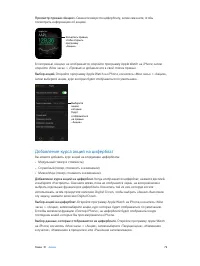
5 34 Краткий обзор полезной информации Прямо с циферблата Вы можете быстро открыть Превью — наглядные сводки часто просматриваемой Вами информации. Смахните вверх по циферблату, чтобы отобразить превью, а затем смахните влево или вправо, чтобы посмотреть разные превью. Смахните вверх по циферблату, ...
стр. 35 - Просмотр информации на превью.; Смахните вверх по циферблату, чтобы отобразить; Если информации на превью недостаточно.; Чтобы открыть соответствующую программу,; Как упорядочить превью; Только нужная Вам информация.; Чтобы выбрать нужные превью, откройте программу; Удобный порядок просмотра превью.
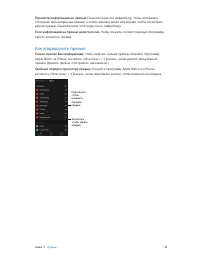
Глава 5 Превью 35 Просмотр информации на превью. Смахните вверх по циферблату, чтобы отобразить последние просмотренные превью, а затем смахните влево или вправо, чтобы посмотреть другие превью. Смахните вниз, чтоб вернуться к циферблату. Если информации на превью недостаточно. Чтобы открыть соответ...
стр. 36 - Время в других поясах; «Который час в Токио?»; Откройте «Мировые часы» , затем прокрутите колесико; Часы
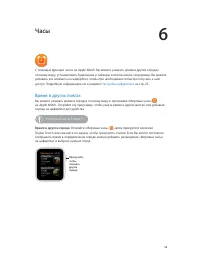
6 36 С помощью функций часов на Apple Watch Вы можете узнавать время в других городах по всему миру, устанавливать будильники и таймеры и использовать секундомер. Вы можете добавить эти элементы на циферблат, чтобы при необходимости быстро получать к ним доступ. Подробную информацию см. в разделе На...
стр. 37 - Просмотр дополнительной информации.; Чтобы посмотреть дополнительную информацию; Добавление города на Мировые часы.; Города, которые Вы добавляете на iPhone,; Добавление часов на циферблат.; Вы можете добавить мировые часы на несколько
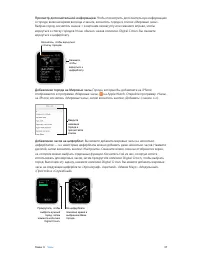
Глава 6 Часы 37 Просмотр дополнительной информации. Чтобы посмотреть дополнительную информацию о городе, включая время восхода и заката, коснитесь города в списке «Мировые часы». Выбрав город, коснитесь значка < в верхнем левом углу или смахните вправо, чтобы вернуться к списку городов. И как обы...
стр. 38 - Изменение сокращенного названия города.; Если Вы хотите изменить сокращенное; Установка будильников; «Поставь повторяющийся будильник на 6 часов вечера».; Добавление будильника.; Откройте программу «Будильник» , нажмите дисплей, затем
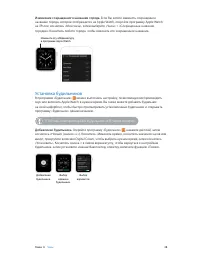
Глава 6 Часы 38 Изменение сокращенного названия города. Если Вы хотите изменить сокращенное название города, которое отображается на Apple Watch, откройте программу Apple Watch на iPhone, коснитесь «Мои часы», затем выберите «Часы» > «Сокращенные названия городов». Коснитесь любого города, чтобы ...
стр. 39 - Установка или изменение будильника.; Откройте программу «Будильник» , затем; «Выключи будильник на семь тридцать».; Когда отображается циферблат,
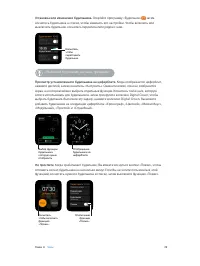
Глава 6 Часы 39 Установка или изменение будильника. Откройте программу «Будильник» , затем коснитесь будильника в списке, чтобы изменить его настройки. Чтобы включить или выключить будильник, коснитесь переключателя рядом с ним. Коснитесь, чтобы переставить будильник. «Выключи будильник на семь трид...
стр. 40 - Удаление будильника.; Откройте программу «Будильник» , коснитесь будильника в списке,; Использование таймера; «Установи таймер на 20 минут».; Откройте программу «Таймер» , коснитесь значения часов или минут,; Как установить таймер дольше, чем на 12 часов.; Во время настройки таймера нажмите
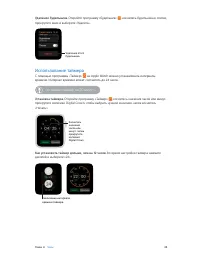
Глава 6 Часы 40 Удаление будильника. Откройте программу «Будильник» , коснитесь будильника в списке, прокрутите вниз и выберите «Удалить». Удаление этого будильника. Использование таймера С помощью программы «Таймер» на Apple Watch можно устанавливать интервалы времени. Интервал времени может состав...
стр. 41 - Добавление таймера на циферблат.; Если Вы часто используете таймер, добавьте его; Измерение времени с помощью секундомера; Переход к секундомеру.; Откройте программу «Секундомер» или коснитесь секундомера
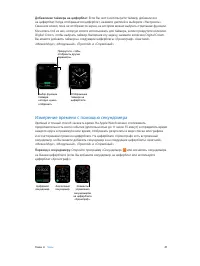
Глава 6 Часы 41 Добавление таймера на циферблат. Если Вы часто используете таймер, добавьте его на циферблат. Когда отображается циферблат, нажмите дисплей и выберите «Настроить». Смахните влево, пока не отобразится экран, на котором можно выбрать отдельные функции. Коснитесь той из них, которую хот...
стр. 42 - Коснитесь кнопки «Начать». Коснитесь кнопки «Круг», чтобы засечь; Выбор формата секундомера.; Вы можете изменить формат отображения секундомера до,; Отображение 1 или 3 циферблатов с промежуточным временем.; Смахните вверх
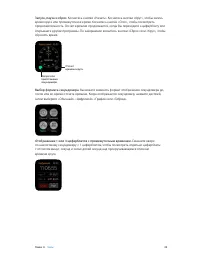
Глава 6 Часы 42 Запуск, пауза и сброс. Коснитесь кнопки «Начать». Коснитесь кнопки «Круг», чтобы засечь время круга или промежуточное время. Коснитесь кнопки «Стоп», чтобы посмотреть продолжительность. Отсчет времени продолжается, когда Вы переходите к циферблату или открываете другие программы. По ...
стр. 43 - Просмотр результатов.; Просматривайте результаты на дисплее отсчета времени или; Отслеживание времени с циферблата.; Чтобы отслеживать на циферблате время, которое; Завершение работы с секундомером.; Если Вы работаете с программой «Секундомер»
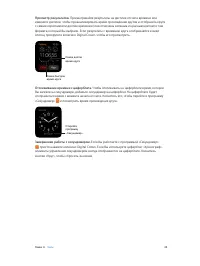
Глава 6 Часы 43 Просмотр результатов. Просматривайте результаты на дисплее отсчета времени или измените дисплеи, чтобы проанализировать время прохождения кругов и отобразить круги с самым коротким или долгим временем (они отмечены зеленым и красным цветом) в том формате, который Вы выбрали. Если рез...
стр. 44 - Чтение сообщений и ответ на них; Как открыть диалог в программе «Сообщения».; Коснитесь значка «Сообщений»; Просмотр фото в сообщении.; В программе «Сообщения» коснитесь видео в сообщении,; Возврат к началу длинного сообщения.; В программе «Сообщения» коснитесь верхней; Сообщения
7 44 Чтение сообщений и ответ на них Вы можете прочесть входящие текстовые сообщения прямо на Apple Watch. Вы также можете ответить с Apple Watch, используя функцию диктовки или готовый ответ, или переключиться на iPhone, чтобы ввести текст ответа. ПРЕДУПРЕЖДЕНИЕ. Важную информацию об избежании от...
стр. 45 - Выбор способа оповещения.; Отправка сообщений и управление ими; Отправка нового сообщения.
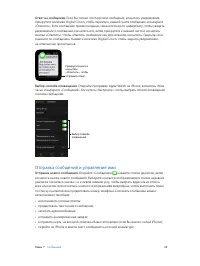
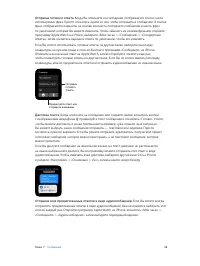
Глава 7 Сообщения 45 Ответ на сообщение. Если Вы только что получили сообщение, коснитесь уведомления, прокрутите колесико Digital Crown, чтобы перейти к нижней части сообщения, и выберите «Ответить». Если сообщение пришло недавно, смахните вниз по циферблату, чтобы увидеть уведомление о сообщении, ...
стр. 46 - Отправка готового ответа.; Когда Вы отвечаете на сообщение, отображается список часто; Отправка всех продиктованных ответов в виде аудиосообщений.; Если Вы хотите всегда
Глава 7 Сообщения 46 Отправка готового ответа. Когда Вы отвечаете на сообщение, отображается список часто используемых фраз. Просто коснитесь одной из них, чтобы отправить в сообщении. В списке фраз отображаются варианты на основе контекста последнего сообщения и шесть фраз по умолчанию, которые Вы ...
стр. 47 - Использование анимированных эмодзи в ответе.
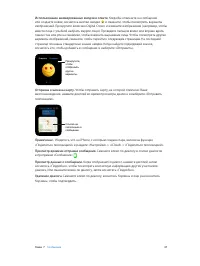
Глава 7 Сообщения 47 Использование анимированных эмодзи в ответе. Когда Вы отвечаете на сообщение или создаете новое, коснитесь кнопки эмодзи и смахните, чтобы посмотреть варианты изображений. Прокрутите колесико Digital Crown и измените изображение (например, чтобы вместо лица с улыбкой выбрать хму...
стр. 48 - Информация о Digital Touch; Как открыть Digital Touch.; Нажмите боковую кнопку, чтобы показать контакты друзей,; Тренировка работы с Digital Touch.; Коснитесь значка; Digital Touch
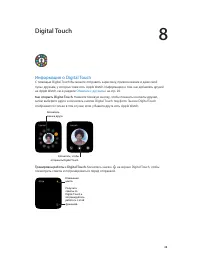
8 48 Информация о Digital Touch С помощью Digital Touch Вы можете отправить зарисовку, прикосновение и даже свой пульс друзьям, у которых тоже есть Apple Watch. Информацию о том, как добавлять друзей на Apple Watch см. в разделе Общение с друзьями на стр. 20. Как открыть Digital Touch. Нажмите боков...
стр. 49 - Отправка Digital Touch; Отправка прикосновения.; Коснитесь экрана один раз, чтобы отправить одно; свой пульс и не увидите анимированное сердцебиение на экране.
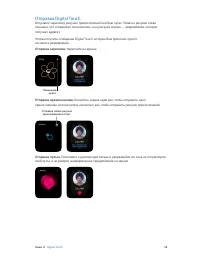
Глава 8 Digital Touch 49 Отправка Digital Touch Отправьте зарисовку, рисунок прикосновений или Ваш пульс. Ниже на рисунке слева показано, что отправляет пользователь, а на рисунке справа — уведомление, которое получает адресат. Чтобы получить сообщение Digital Touch, которое Вам прислали, просто кос...
стр. 50 - Чтение почты; Чтение почты в программе Mail; На Apple Watch откройте программу Mail , прокрутите; Чтение почты в уведомлении.; Если Вы выбрали на Apple Watch настройку, позволяющую; Mail
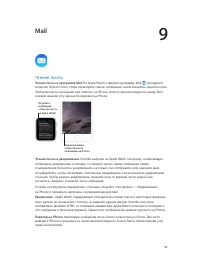
9 50 Чтение почты Чтение почты в программе Mail На Apple Watch откройте программу Mail , прокрутите колесико Digital Crown, чтобы посмотреть список сообщений, затем коснитесь одного из них. Чтобы прочесть сообщение или ответить на iPhone, просто смахните вверх по значку Mail в левом нижнем углу экра...
стр. 51 - Управление почтой
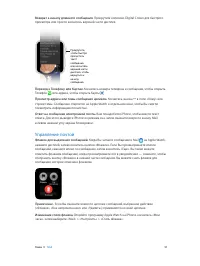
Глава 9 Mail 51 Возврат к началу длинного сообщения. Прокрутите колесико Digital Crown для быстрого просмотра или просто коснитесь верхней части дисплея. Прокрутите, чтобы быстро пролистать текст сообщения, или коснитесь верхней части дисплея, чтобы вернуться к началу сообщения. Переход к Телефону и...
стр. 52 - Как отметить сообщения как прочитанные или непрочитанные.
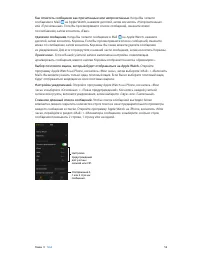
Глава 9 Mail 52 Как отметить сообщения как прочитанные или непрочитанные. Когда Вы читаете сообщение в Mail на Apple Watch, нажмите дисплей, затем коснитесь «Непрочитанные» или «Прочитанные». Если Вы просматриваете список сообщений, смахните влево по сообщению, затем коснитесь «Еще». Удаление сообще...
стр. 53 - Ответ на телефонный звонок; Как поставить звонок на удержание.; Коснитесь «Ответить на iPhone», чтобы поставить; Перевод звонка с Apple Watch на iPhone.; Во время телефонного разговора на Apple Watch,; Телефонные звонки
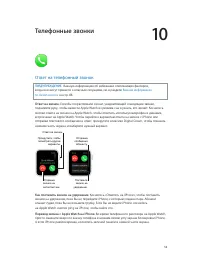
10 53 Ответ на телефонный звонок ПРЕДУПРЕЖДЕНИЕ. Важную информацию об избежании отвлекающих факторов, когда они могут привести к опасным ситуациям, см. в разделе Важная информация по безопасности на стр. 88. Ответ на звонок. Если Вы почувствовали сигнал, уведомляющий о входящем звонке, поднимите р...
стр. 54 - Регулировка громкости звонка.; Просмотр информации о звонке на Apple Watch.
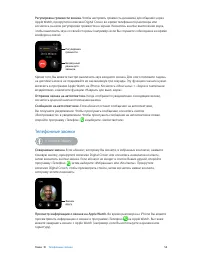
Глава 10 Телефонные звонки 54 Регулировка громкости звонка. Чтобы настроить громкость динамика для общения через Apple Watch, прокрутите колесико Digital Crown во время телефонного разговора или коснитесь значков регулировки громкости на экране. Коснитесь кнопки выключения звука, чтобы выключить зву...
стр. 55 - Просмотр и изменение данных в календаре; Откройте программу «Календарь» на экране «Домой» или смахните; «Когда у меня следующее событие?»; Откройте программу «Календарь» и прокрутите; Календари и напоминания
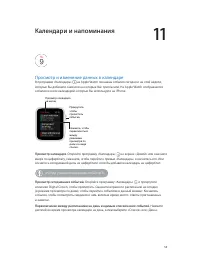
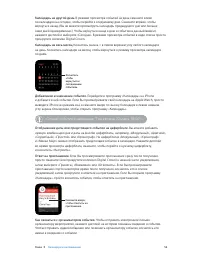
11 55 Просмотр и изменение данных в календаре В программе «Календарь» на Apple Watch показаны события сегодня и на этой неделе, которые Вы добавили сами или на которые Вас пригласили. На Apple Watch отображаются события из всех календарей, которые Вы используете на iPhone. Прокрутите, чтобы пролиста...
стр. 57 - Маршрут к месту проведения события.; Маршруты; Настройка параметров.; Откройте программу Apple Watch на iPhone, коснитесь «Мои часы»; Установка напоминаний и ответ на них; Ответ на напоминания.; Если Вы просматриваете напоминание сразу после получения,; Установка напоминания.; Используйте Siri на Apple Watch. Нажмите и удерживайте колесико; «Установи напоминание на пять часов».
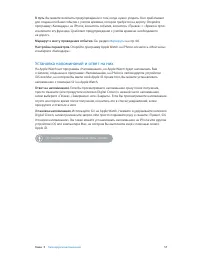
Глава 11 Календари и напоминания 57 В путь. Вы можете включить предупреждение о том, когда нужно уходить. Оно срабатывает для созданного Вами события с учетом времени, которое требуется на дорогу. Откройте программу «Календарь» на iPhone, коснитесь события, коснитесь «Правка» > «Время в пути» и в...
стр. 58 - Отслеживание ежедневной активности; Apple Watch, датчик пульсомера и встроенные программы; Здоровье и фитнес
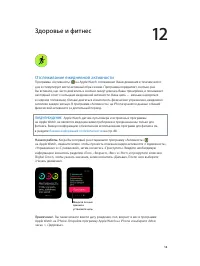
12 58 Отслеживание ежедневной активности Программа «Активность» на Apple Watch отслеживает Ваши движения в течение всего дня и стимулирует вести активный образ жизни. Программа определяет, сколько раз Вы вставали, как часто двигались и сколько минут длилась Ваша тренировка, и показывает наглядный от...
стр. 59 - В любой момент смахните вверх по циферблату и еще раз смахните,; Просмотр истории активности и всех достижений.; Откройте программу «Активность»
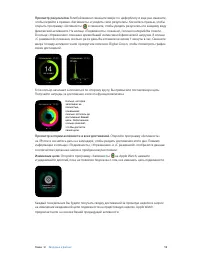
Глава 12 Здоровье и фитнес 59 Просмотр результатов. В любой момент смахните вверх по циферблату и еще раз смахните, чтобы перейти к превью «Активность» и увидеть свои результаты. Коснитесь превью, чтобы открыть программу «Активность» , и смахните, чтобы увидеть результаты по каждому виду физической ...
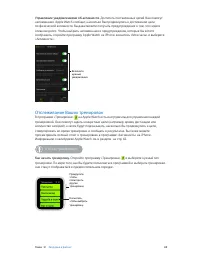
стр. 60 - Управление уведомлениями об активности.; Достигать поставленных целей Вам помогут; Отслеживание Ваших тренировок; Как начать тренировку.; Откройте программу «Тренировка» и выберите нужный тип
Глава 12 Здоровье и фитнес 60 Управление уведомлениями об активности. Достигать поставленных целей Вам помогут напоминания. Apple Watch сообщат, насколько Вы продвинулись к достижению цели по физической активности. Вы даже можете получать предупреждения о том, что сидите слишком долго. Чтобы выбрать...
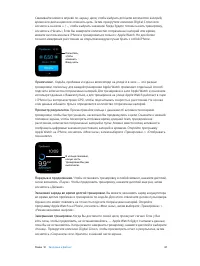
стр. 61 - Ходьба, пробежка и езда на велосипеде на улице и в зале — это разные; Просматривайте кольца с данными об активности во время; Перерыв и продолжение.; Чтобы остановить тренировку в любой момент, нажмите дисплей,; Экономия заряда во время долгой тренировки.; Вы можете экономить заряд аккумулятора; Завершение тренировки.; Когда Вы достигнете своей цели, прозвучит сигнал. Если у Вас
Глава 12 Здоровье и фитнес 61 Смахивайте влево и вправо по экрану цели, чтобы выбрать для цели количество калорий, время или дистанцию или отменить цель. Затем прокрутите колесико Digital Crown или коснитесь значков + / –, чтобы выбрать значение. Когда будете готовы начать тренировку, коснитесь «Нач...
стр. 62 - Просмотр истории тренировок.; Откройте программу «Активность» на iPhone, затем; Измерение пульса; Пульс в данный момент.; Смахните вверх по циферблату, затем смахните, чтобы перейти; Измерение пульса во время тренировки.; Смахните к нижней половине экрана проведения
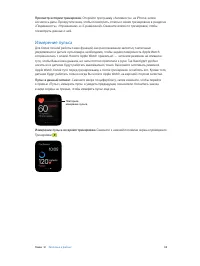
Глава 12 Здоровье и фитнес 62 Просмотр истории тренировок. Откройте программу «Активность» на iPhone, затем коснитесь даты. Прокрутите вниз, чтобы посмотреть отчеты о своих тренировках в разделах «Подвижность», «Упражнение» и «С разминкой». Смахните влево по тренировке, чтобы посмотреть данные о ней...
стр. 63 - Точность данных; Изменение данных о весе и росте.
Глава 12 Здоровье и фитнес 63 Точность данных Apple Watch используют предоставленную Вами информацию (рост, вес, пол и возраст), чтобы определять количество потраченных Вами калорий, преодоленное расстояние и другие данные. Кроме того, чем больше Вы работаете с программой «Тренировка» , тем больше A...
стр. 64 - Совершение покупок с Apple Pay; Многие кредитные и дебетовые карты, выпущенные в США, можно; Apple Pay и Passbook
13 64 Совершение покупок с Apple Pay С помощью Apple Pay на Apple Watch Вы можете совершать покупки в магазинах, поддерживающих бесконтактные платежи. Просто настройте Apple Pay в программе Apple Watch на iPhone — и Вы сможете совершать покупки, даже если не взяли с собой iPhone. Если Вы разорвете п...
стр. 65 - Настройка Apple Pay на Apple Watch.; Даже если Вы уже настроили Apple Pay на iPhone; Добавление еще одной кредитной или дебетовой карты.; В программе Apple Watch
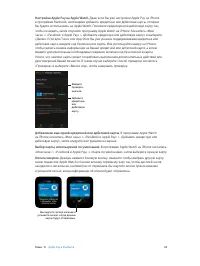
Глава 13 Apple Pay и Passbook 65 Настройка Apple Pay на Apple Watch. Даже если Вы уже настроили Apple Pay на iPhone в программе Passbook, необходимо добавить кредитные или дебетовые карты, которые Вы будете использовать на Apple Watch. Положите кредитную или дебетовую карту так, чтобы ее видеть, зат...
стр. 66 - Использование Passbook
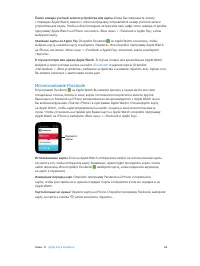
Глава 13 Apple Pay и Passbook 66 Поиск номера учетной записи устройства для карты. Когда Вы совершаете оплату с помощью Apple Watch, вместе с оплатой продавцу отправляется номер учетной записи устройства для карты. Чтобы найти последние четыре или пять цифр этого номера, откройте программу Apple Wat...
стр. 67 - Изучение карты; «Покажи Берлин на карте».; Важная информация; Панорамирование и изменение масштаба.; Карты и маршруты
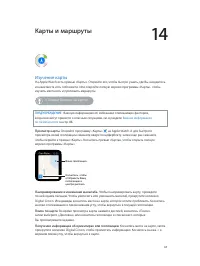
14 67 Изучение карты На Apple Watch есть превью «Карты». Откройте его, чтобы быстро узнать, где Вы находитесь и какие места есть поблизости. Или откройте полную версию программы «Карты», чтобы изучить местность и проложить маршруты. «Покажи Берлин на карте». ПРЕДУПРЕЖДЕНИЕ. Важную информацию об из...
стр. 68 - «Как проехать до ближайшей заправки?»
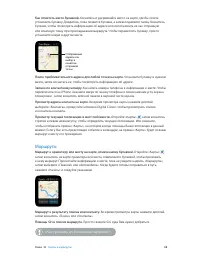
Глава 14 Карты и маршруты 68 Как отметить место булавкой. Коснитесь и удерживайте место на карте, где Вы хотите установить булавку. Дождитесь, пока появится булавка, а затем поднимите палец. Коснитесь булавки, чтобы посмотреть информацию об адресе или использовать ее как отправную или конечную точку...
стр. 69 - Как только Вы коснетесь «Начать» и преодолеете первый; Просмотр оставшегося пути.; Смахните влево по текущему участку маршрута или коснитесь; Отмена маршрута до прибытия.; Нажмите дисплей, затем коснитесь кнопки «Остановить
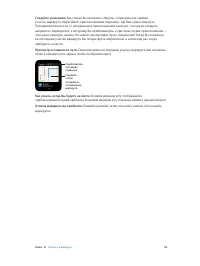
Глава 14 Карты и маршруты 69 Следуйте указаниям. Как только Вы коснетесь «Начать» и преодолеете первый участок маршрута, Apple Watch прикосновением подскажут, где Вам нужно свернуть. Последовательность из 12 непрерывных прикосновений означает, что нужно свернуть направо на перекрестке, к которому Вы...
стр. 70 - Воспроизведение музыки на iPhone; «Воспроизведи Panda Bear».; Откройте программу «Музыка» на Apple Watch.; Обложка альбома песни.; Коснитесь названия альбома над элементами; Отправка аудиозаписи на другое устройство через AirPlay.; Когда отображаются; Перемешивание или повторение песен.; Когда отображаются элементы управления; Музыка
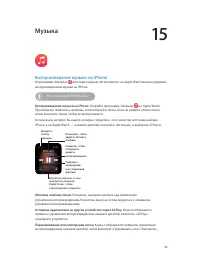
15 70 Воспроизведение музыки на iPhone В программе «Музыка» или через превью «Исполняется» на Apple Watch можно управлять воспроизведением музыки на iPhone. «Воспроизведи Panda Bear». Воспроизведение музыки на iPhone. Откройте программу «Музыка» на Apple Watch. Просмотрите плейлисты, альбомы, исполн...
стр. 71 - Воспроизведение музыки на Apple Watch; Важная информация по безопасности
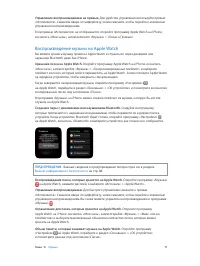
Глава 15 Музыка 71 Управление воспроизведением на превью. Для удобства управления используйте превью «Исполняется». Смахните вверх по циферблату, затем смахните, чтобы перейти к элементам управления воспроизведением. Если превью «Исполняется» не отображается, откройте программу Apple Watch на iPhone...
стр. 72 - Управление музыкой на Mac или ПК; Добавление медиатеки iTunes.; Откройте программу «Пульт ДУ» на Apple Watch, затем; Выбор медиатеки для воспроизведения.; Если у Вас только одна медиатека,; Управление воспроизведением.; Пользуйтесь элементами управления воспроизведением; Пульт ДУ
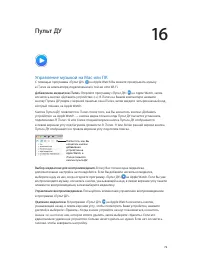
16 72 Управление музыкой на Mac или ПК С помощью программы «Пульт ДУ» на Apple Watch Вы можете проигрывать музыку в iTunes на компьютере, подключенном к той же сети Wi-Fi. Добавление медиатеки iTunes. Откройте программу «Пульт ДУ» на Apple Watch, затем коснитесь кнопки «Добавить устройство» (+). В i...
стр. 73 - Управление Apple TV; Создание пары Apple Watch с Apple TV.; Если Ваш iPhone еще не подключался к сети; Управление Apple TV.; Убедитесь, что Apple TV не находится в режиме сна. Откройте; Разрыв пары и удаление Apple TV.; На Apple TV откройте «Настройки» > «Основные» >
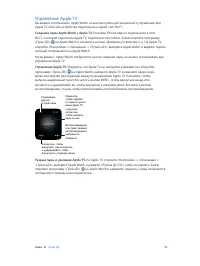
Глава 16 Пульт ДУ 73 Управление Apple TV Вы можете использовать Apple Watch в качестве пульта дистанционного управления для Apple TV, если оба устройства подключены к одной сети Wi-Fi. Создание пары Apple Watch с Apple TV. Если Ваш iPhone еще не подключался к сети Wi-Fi, к которой подключен Apple TV...
стр. 74 - Просмотр фото на Apple Watch; Просмотр фото на Apple Watch.; Откройте программу «Фото» на Apple Watch и коснитесь; Фото
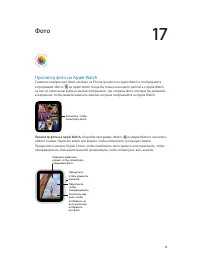
17 74 Просмотр фото на Apple Watch Снимки из выбранного Вами альбома на iPhone хранятся на Apple Watch и отображаются в программе «Фото» на Apple Watch. Когда Вы только начинаете работать с Apple Watch, на них по умолчанию выбран альбом «Избранное», где собраны фото, которые Вы добавили в избранное....
стр. 75 - Выбор альбома; Выбор альбома для хранения на Apple Watch.; Хранение фото; Ограничение для хранилища фото.
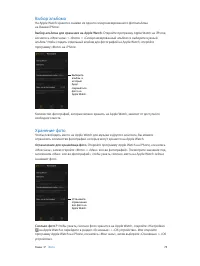
Глава 17 Фото 75 Выбор альбома На Apple Watch хранятся снимки из одного синхронизированного фотоальбома на Вашем iPhone. Выбор альбома для хранения на Apple Watch. Откройте программу Apple Watch на iPhone, коснитесь «Мои часы» > «Фото» > «Синхронизированный альбом» и выберите нужный альбом. Чт...
стр. 76 - Использование удаленного видоискателя и затвора; Откройте программу «Камера» , затем поставьте iPhone, используя; Пульт ДУ «Камеры»
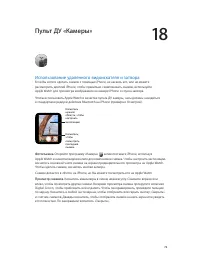
18 76 Использование удаленного видоискателя и затвора Если Вы хотите сделать снимок с помощью iPhone, не касаясь его, или не можете рассмотреть дисплей iPhone, чтобы правильно скомпоновать снимок, используйте Apple Watch для просмотра изображения на камере iPhone и спуска затвора. Чтобы использовать...
стр. 77 - Использование таймера для спуска затвора; Использование таймера для спуска затвора.; Откройте программу «Камера» , затем
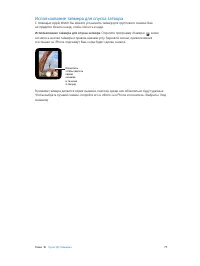
Глава 18 Пульт ДУ «Камеры» 77 Использование таймера для спуска затвора С помощью Apple Watch Вы можете установить таймер для группового снимка: Вам не придется бежать назад, чтобы попасть в кадр. Использование таймера для спуска затвора. Откройте программу «Камера» , затем коснитесь кнопки таймера в...
стр. 78 - Курс акций; «Цена акций Apple на момент закрытия торгов».; Чтобы узнать курс акций, откройте программу «Акции»; Подробная информация об акциях.; Коснитесь акций в списке, затем прокрутите; Добавление, удаление или изменение порядка акций.; Добавляйте и удаляйте акции или; Выбор даты для просмотра.; Откройте программу «Акции» на iPhone, затем выберите; Переход к программе «Акции» на iPhone.; Когда открыта программа «Акции» или превью; Быстрый просмотр курса акций; Акции
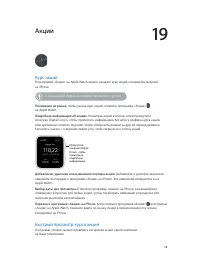
19 78 Курс акций В программе «Акции» на Apple Watch можно узнавать курс акций, которые Вы выбрали на iPhone. «Цена акций Apple на момент закрытия торгов». Положение на рынке. Чтобы узнать курс акций, откройте программу «Акции» на Apple Watch. Подробная информация об акциях. Коснитесь акций в списке,...
стр. 79 - Просмотр превью «Акции».; Добавление курса акций на циферблат; Добавление курса акций на циферблат.
Глава 19 Акции 79 Просмотр превью «Акции». Смахните вверх по циферблату, затем смахните, чтобы посмотреть информацию об акциях. Коснитесь превью, чтобы открыть программу «Акции». Если превью «Акции» не отображается, откройте программу Apple Watch на iPhone, затем откройте «Мои часы» > «Превью» и ...
стр. 80 - Прогноз погоды; Погода в данный момент.; Температуру в данный момент, а также метеосводку,; Прогноз погоды на длительный период с подробной информацией.; Чтобы узнать; Погода
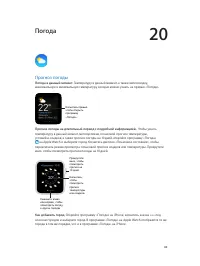
20 80 Прогноз погоды Погода в данный момент. Температуру в данный момент, а также метеосводку, максимальную и минимальную температуру сегодня можно узнать на превью «Погода». Коснитесь превью, чтобы открыть программу «Погода». Прогноз погоды на длительный период с подробной информацией. Чтобы узнать...
стр. 81 - Выбор города по умолчанию.; «Прогноз погоды на завтра в Праге».; Просмотр прогноза погоды на циферблате; Вы можете добавить данные о погоде на следующие циферблаты:; Добавление прогноза погоды на циферблат.; Когда отображается циферблат, нажмите; Выбор города для прогноза погоды на циферблате.; Как открыть полную версию программы «Погода».; Коснитесь значения температуры
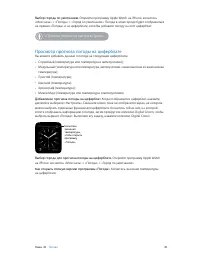
Глава 20 Погода 81 Выбор города по умолчанию. Откройте программу Apple Watch на iPhone, коснитесь «Мои часы» > «Погода» > «Город по умолчанию». Погода в этом городе будет отображаться на превью «Погода» и на циферблате, если Вы добавите погоду на этот циферблат. «Прогноз погоды на завтра в Пра...
стр. 82 - Быстрый вызов функций универсального доступа; Как включить быстрый вызов функции универсального доступа.; Использование быстрого вызова функции универсального доступа.; Быстро нажмите; VoiceOver; Как включить VoiceOver.; Откройте программу «Настройки» на Apple Watch, затем; Как вернуться назад.; Зашли не туда, куда хотели? Выполните зигзаг двумя пальцами, как
21 82 Быстрый вызов функций универсального доступа Вы можете выбрать функцию, которая будет включаться или выключаться тройным нажатием колесика Digital Crown, — VoiceOver или «Увеличение». Как включить быстрый вызов функции универсального доступа. Откройте программу Apple Watch на iPhone, коснитесь...
стр. 83 - Настройка Apple Watch с помощью VoiceOver
Глава 21 Функции универсального доступа и их настройки 83 Работа с элементом. Если включена функция VoiceOver, нужно коснуться два раза, а не один, чтобы открыть программу, перейти от одного варианта к другому или совершить любое другое действие, которое обычно выполняется одним касанием. Выберите з...
стр. 84 - вправо, чтобы выбрать программу Apple Watch, и дважды коснитесь ее.
Глава 21 Функции универсального доступа и их настройки 84 5 Включите функцию VoiceOver на iPhone: откройте «Настройки» > «Основные» > «Универсальный доступ» > «VoiceOver». 6 Чтобы открыть программу Apple Watch, перейдите на экран «Домой» на iPhone, смахните вправо, чтобы выбрать программу A...
стр. 85 - Основы работы с VoiceOver на Apple Watch; Настройка циферблата.; Когда отображается циферблат, нажмите дисплей, смахните вниз,; Проверка уведомлений.; Когда отображается циферблат, смахните вниз двумя пальцами.; Проверка информации на превью.; Когда отображается циферблат, смахните вверх; Прослушивание информации о времени при поднятии руки.; Когда отображается циферблат, нажмите колесико Digital Crown
Глава 21 Функции универсального доступа и их настройки 85 21 Выберите на Apple Watch, нужно ли разблокировать Apple Watch при разблокировке iPhone. 22 Чтобы выбрать, нужно ли устанавливать дополнительные программы на Apple Watch, смахните, чтобы выделить вариант «Установить все» или «Позже» на iPhon...
стр. 86 - Увеличение; Как включить функцию «Увеличение».; Быстрый вызов функций универсального; Увеличение и уменьшение масштаба.
Глава 21 Функции универсального доступа и их настройки 86 Увеличение Используйте функцию «Увеличение», чтобы увеличить изображение на дисплее Apple Watch. Как включить функцию «Увеличение». Откройте программу «Настройки» на Apple Watch, затем откройте «Основные» > «Универсальный доступ» и включит...
стр. 87 - Моно-аудио и аудиобаланс; Жирный шрифт; Отображение текста с жирным шрифтом на Apple Watch.; Размер текста; Настройка размера текста.; Откройте программу «Настройки» на Apple Watch, выберите; Siri; Siri поможет во многих ситуациях — стоит только попросить.
Глава 21 Функции универсального доступа и их настройки 87 Моно-аудио и аудиобаланс Включите режим «Моно-аудио», если хотите, чтобы в наушниках или динамиках, подключенных к Apple Watch, аудиосигнал левого и правого каналов преобразовался в монофонический сигнал. Вы также можете настроить баланс лево...
стр. 88 - Несоблюдение данных инструкций по безопасности может привести
22 88 Важная информация по безопасности ПРЕДУПРЕЖДЕНИЕ. Несоблюдение данных инструкций по безопасности может привести к пожару, поражению током и другим травмам, а также к повреждению Apple Watch и другого имущества. Перед началом использования Apple Watch ознакомьтесь с приведенной ниже информаци...
стр. 89 - Кабель Lightning и разъем.; Избегайте длительного контакта кожи с разъемом, когда кабель
Глава 22 Безопасность, эксплуатация и поддержка 89 Потеря внимания. Использование Apple Watch в определенных условиях может отвлечь Ваше внимание и привести к возникновению опасных ситуаций (например, не следует писать текстовые сообщения, когда Вы за рулем, или пользоваться наушниками во время езды...
стр. 90 - Продолжительное тепловое воздействие.; Apple Watch, кабель с магнитным креплением; Воздействие радиоизлучения.; Для подключения к беспроводным сетям Apple Watch; Радиочастотные помехи.; Соблюдайте правила, запрещающие или ограничивающие
Глава 22 Безопасность, эксплуатация и поддержка 90 Продолжительное тепловое воздействие. Apple Watch, кабель с магнитным креплением для зарядки Apple Watch, футляр с магнитным креплением для зарядки Apple Watch и адаптер питания соответствуют применимым стандартам и ограничениям для температуры пове...
стр. 91 - Влияние на работу медицинских устройств.
Глава 22 Безопасность, эксплуатация и поддержка 91 Влияние на работу медицинских устройств. В Apple Watch имеются определенные компоненты и радиопередатчик, которые излучают электромагнитные поля. В Apple Watch, некоторые ремешки, кабель с магнитным креплением для зарядки Apple Watch и футляр с магн...
стр. 92 - Чувствительность кожи.; У некоторых людей возникает реакция на определенные; Важная информация по эксплуатации; Воздействие жидкостей.; Apple Watch устойчивы к воздействию влаги, но не являются
Глава 22 Безопасность, эксплуатация и поддержка 92 Чувствительность кожи. У некоторых людей возникает реакция на определенные материалы, которые используются в ювелирных изделиях, часах и других предметах одежды и аксессуарах при их продолжительном контакте с кожей. Причиной может быть аллергия, фак...
стр. 93 - и застегивание ремешков
Глава 22 Безопасность, эксплуатация и поддержка 93 Погружать Apple Watch в воду не рекомендуется. Apple Watch имеют степень защиты от влаги IPX7 по стандарту IEC 60529. Кожаные ремешки не являются водостойкими. Водостойкость не является постоянным состоянием. Повторная проверка и нанесение покрытия,...
стр. 94 - Кабель Lightning—USB.
Глава 22 Безопасность, эксплуатация и поддержка 94 Использование кнопок, колесика Digital Crown, разъемов и штекеров. Не прикладывайте силу, нажимая кнопку и работая с колесиком Digital Crown на Apple Watch или вставляя штекеры в разъемы, так как это может привести к повреждениям, не подлежащим гара...
стр. 95 - Сведения об уходе за ремешком; Как чистить ремешки.; Перед чисткой снимите ремешок с Apple Watch. См. раздел; Снятие, смена и застегивание ремешков; Нажмите кнопку смены ремешка, сдвиньте ремешок вбок, чтобы; Застегивание ремешка.; Для максимально эффективной работы Apple Watch необходимо,
Глава 22 Безопасность, эксплуатация и поддержка 95 Важно! Вы не сможете использовать Apple Watch, пока на экране отображается сообщение о перегреве. Если Apple Watch не могут отрегулировать внутреннюю температуру, они автоматически переходят в Экорежим или специальный спящий режим, пока их темпера...
стр. 96 - Ремешок с классической пряжкой; Блочный браслет; браслет, прежде чем его снять или подобрать нужный размер.
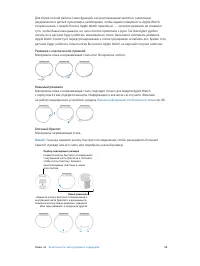
Глава 22 Безопасность, эксплуатация и поддержка 96 Для более точной работы таких функций, как распознавание запястья, тактильные уведомления и датчик пульсомера, необходимо, чтобы задняя поверхность Apple Watch соприкасалась с кожей. Носите Apple Watch правильно — затяните ремешок не слишком туго, ч...
стр. 97 - Миланский сетчатый браслет; Ремешок с современной пряжкой; Спортивный ремешок; Материалы: фторопласт и нержавеющая сталь или 18-каратное золото.; Сайт поддержки Apple Watch; Исчерпывающая информация о поддержке доступна на веб-странице; Перезагрузка Apple Watch; Перезагрузка Apple Watch.; Чтобы выключить Apple Watch, нажмите и удерживайте боковую
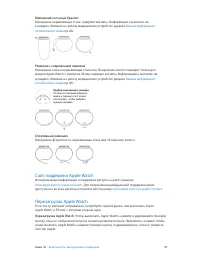
Глава 22 Безопасность, эксплуатация и поддержка 97 Миланский сетчатый браслет Материалы: нержавеющая сталь; содержит магниты. Информацию о магнитах см. в разделе «Влияние на работу медицинских устройств» раздела Важная информация по безопасности на стр. 88. Ремешок с современной пряжкой Материалы: к...
стр. 98 - Перезагрузка iPhone, с которым создана пара.; Чтобы выключить iPhone, нажмите; Принудительная перезагрузка Apple Watch.; Нажмите и удерживайте боковую кнопку; Сброс настроек Apple Watch; Сброс настроек Apple Watch.; Откройте программу «Настройки» на экране «Домой»; Информация об Apple Watch; Просмотр информации об Apple Watch.; Откройте программу «Настройки» на экране
Глава 22 Безопасность, эксплуатация и поддержка 98 Перезагрузка iPhone, с которым создана пара. Чтобы выключить iPhone, нажмите и удерживайте кнопку «Режим сна/Пробуждение», пока не отобразится бегунок, затем перетяните бегунок вправо. Чтобы снова включить iPhone, нажмите кнопку «Режим сна/Пробужден...
стр. 99 - Восстановление Apple Watch; Обновление ПО Apple Watch; Как проверить наличие обновлений.; Восстановление Apple Watch из резервной копии; Резервное копирование и восстановление контента Apple Watch.; название часов
Глава 22 Безопасность, эксплуатация и поддержка 99 Восстановление Apple Watch Если Apple Watch отключены, потому что Вы забыли пароль или ввели неправильный пароль слишком много раз, попробуйте ввести пароль еще раз в программе Apple Watch на iPhone. Если Вы по-прежнему не можете вспомнить пароль, м...
стр. 100 - Как стереть контент Apple Watch.; Дополнительная информация, сервис и поддержка
Глава 22 Безопасность, эксплуатация и поддержка 100 Если iPhone и Apple Watch больше не подключены друг к другу или если одно из устройств не работает должным образом, сначала сотрите контент с Apple Watch, а затем разорвите пару через программу Apple Watch на iPhone (при наличии). Как стереть конте...
стр. 101 - Перенаправить или переместить принимающую антенну.
Глава 22 Безопасность, эксплуатация и поддержка 101 Декларация о соответствии нормам Федерального агентства по связи США (FCC) для Apple Watch, кабеля с магнитным креплением для зарядки Apple Watch и футляра с магнитным креплением для зарядки Apple Watch Данное устройство соответствует части 15 прав...
стр. 102 - Проба и пробирное клеймо Apple Watch Edition; Проба и пробирное клеймо:; Утилизация и вторичная переработка; Утилизация и вторичная переработка Apple Watch.
Глава 22 Безопасность, эксплуатация и поддержка 102 Le présent appareil est conforme aux CNR d’Industrie Canada applicables aux appareils radio exempts de licence. L’exploitation est autorisée aux deux conditions suivantes: (1) l’appareil ne doit pas produire de brouillage, et (2) l’utilisateur de l...
стр. 103 - Das oben aufgeführte Symbol weist darauf
Глава 22 Безопасность, эксплуатация и поддержка 103 Taiwan Battery Statement China Battery Statement Европейский союз. Информация о вторичной переработке. Приведенный выше символ означает, что в соответствии с местными требованиями и законодательством приобретенное Вами изделие и (или) его аккумул...
стр. 104 - Información sobre eliminación de residuos y reciclaje; Apple и окружающая среда
Глава 22 Безопасность, эксплуатация и поддержка 104 O símbolo indica que este produto e/ou sua bateria não devem ser descartadas no lixo doméstico. Quando decidir descartar este produto e/ou sua bateria, faça-o de acordo com as leis e diretrizes ambientais locais. Para informações sobre substâncias ...



 Apple 13-inch MacBook Pro Инструкция по эксплуатации
 Apple 16-inch MacBook Pro Инструкция по эксплуатации
 Apple A1296 Инструкция по эксплуатации
 Apple Air Инструкция по эксплуатации
 Apple AirPods Max Инструкция по эксплуатации
 Apple APPLE Инструкция по эксплуатации
 Apple iMac Инструкция по эксплуатации
 Apple iMac Z12T000AH, Z12T Инструкция по эксплуатации
 Apple iPad Инструкция по эксплуатации
 Apple iPad 2 Инструкция по эксплуатации
 Apple iPad 3 Инструкция по эксплуатации
 Apple iPad 5G Инструкция по эксплуатации
 Apple iPad 10.2 Инструкция по эксплуатации
 Apple iPad 16GB Инструкция по эксплуатации
 Apple iPad 2021 Инструкция по эксплуатации
 Apple iPad Air Инструкция по эксплуатации
 Apple iPad Air 2 Wi-Fi 16Gb Gold MH0W2RU/A Инструкция по эксплуатации
 Apple iPad Air 5G Инструкция по эксплуатации