Asus RT-N12 D1 инструкция
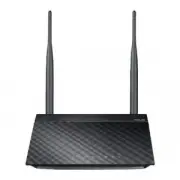
Инструкция на русском языке предназначена для владельцев Asus RT-N12 D1. В PDF-документе подробно описаны особенности устройства, его функции и основные правила эксплуатации. Перед тем как начать пользоваться техникой, рекомендуем внимательно ознакомиться с содержанием руководства.
Наш проект MaxPoints позволяет изучать инструкцию без использования какого-либо дополнительного программного обеспечения. С PDF-версией документа вы можете ознакомиться ниже, воспользовавшись постраничной навигацией или оглавлением.
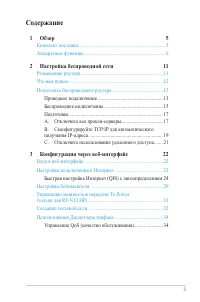
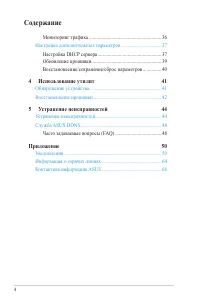
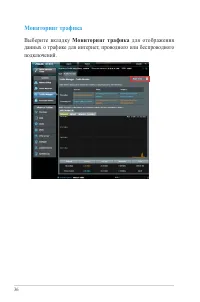
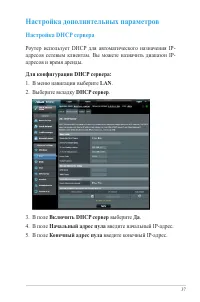

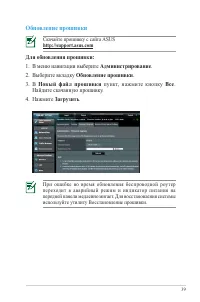
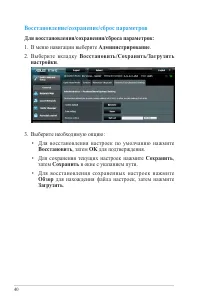
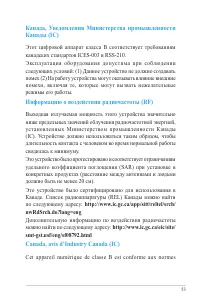
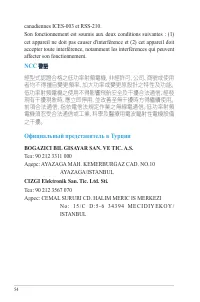
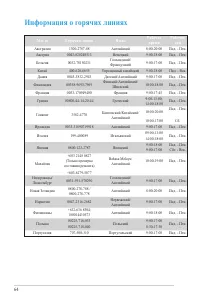
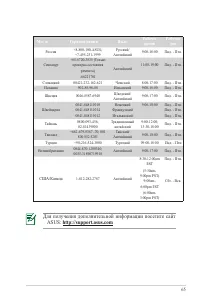

Содержание:
- стр. 3 – Содержание; Обзор; B. Сконфигурируйте TCP/IP для автоматического; Конфигурация через веб-интерфейс; Быстрая настройка Интернет (QIS) с автоопределением
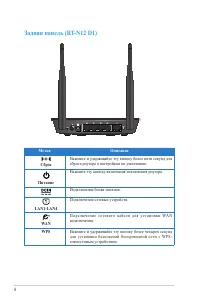
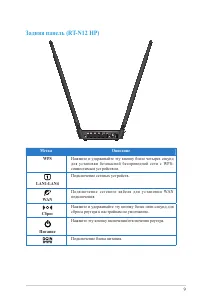
- стр. 4 – Использование утилит
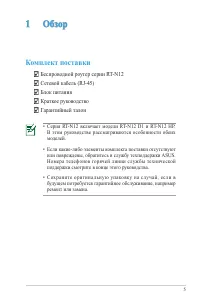
- стр. 5 – Обзор; Комплект поставки
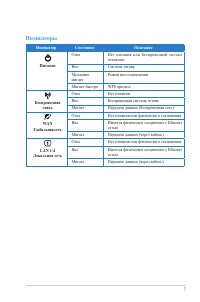
- стр. 7 – Индикаторы
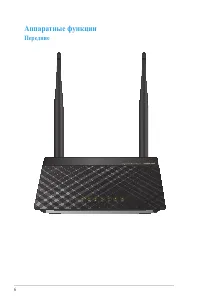
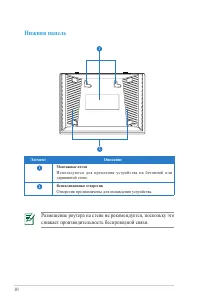
- стр. 10 – Нижняя панель; Размещение роутера на стене не рекомендуется, поскольку это
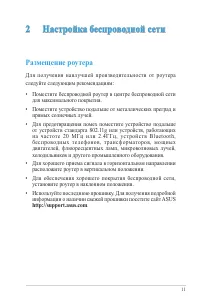
- стр. 11 – Настройка беспроводной сети; Размещение роутера
- стр. 12 – Что вам нужно; Для настройки сети, необходим один или два компьютера,; Подготовка беспроводного роутера
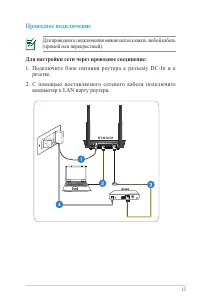
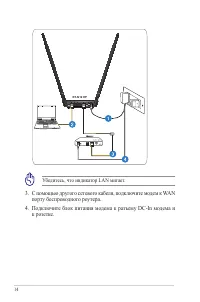
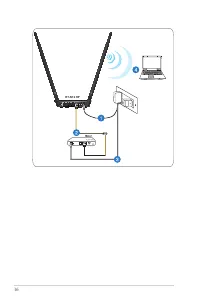
- стр. 13 – Для настройки сети через проводное соединение:; Подключите блок питания роутера к разъему DC-In и к; Проводное подключение; Для проводного подключения можно использовать любой кабель
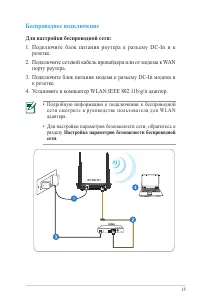
- стр. 15 – Беспроводное подключение; Для настройки беспроводной сети:; • Подробную информацию о подключении к беспроводной; Настройка параметров безопасности беспроводной
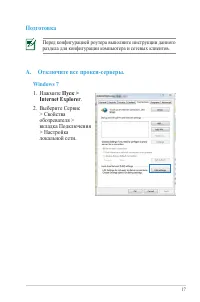
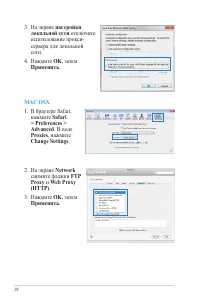
- стр. 17 – Подготовка; Windows 7; вкладка Подключения; Перед конфигурацией роутера выполните инструкции данного
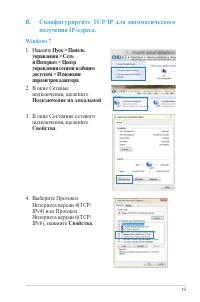
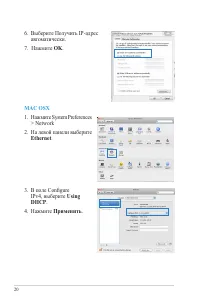
- стр. 19 – B. Сконфигурируйте TCP/IP для автоматического; подключения, щелкните
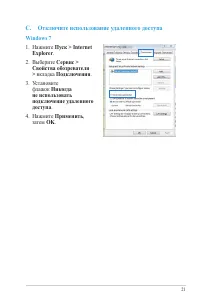
- стр. 21 – C. Отключите использование удаленного доступа; вкладка
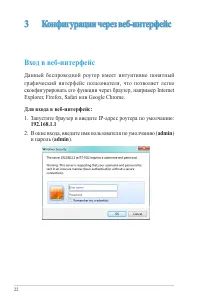
- стр. 22 – Конфигурация через веб-интерфейс; Данный беспроводной роутер имеет интуитивно понятный; admin
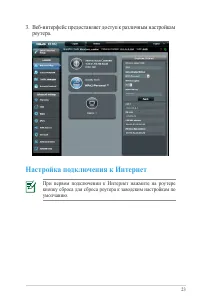
- стр. 23 – Настройка подключения к Интернет; При первом подключении к Интернет нажмите на роутере; Веб-интерфейс предоставляет доступ к различным настройкам
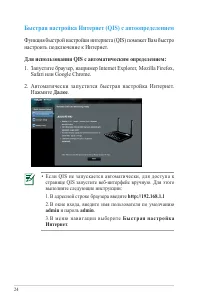
- стр. 24 – Функция быстрой настройки интернета (QIS) поможет Вам быстро; Для использования QIS с автоматическим определением:; Safari или Google Chrome.; Далее
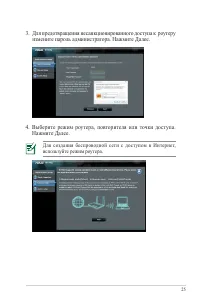
- стр. 25 – Для создания беспроводной сети с доступом в Интернет,
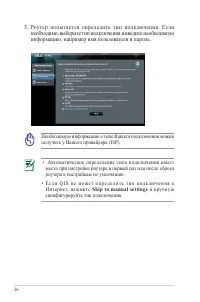
- стр. 26 – Skip to manual settings; Роутер попытается определить тип подключения. Если
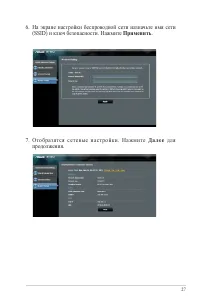
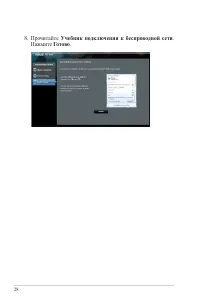
- стр. 27 – На экране настройки беспроводной сети назначьте имя сети; Применить; Отобразят ся с етевые наст ройки. Нажмите; для
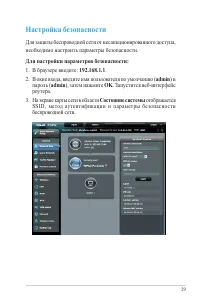
- стр. 29 – Настройка безопасности; Для защиты беспроводной сети от несанкционированного доступа,; Для настройки параметров безопасности:; На экране карты сети в области; Состояние системы; отображается
- стр. 30 – Метод аутентификации; выберите метод шифрования; Стандарт IEEE 802.11n не поддерживает высокоскоростного
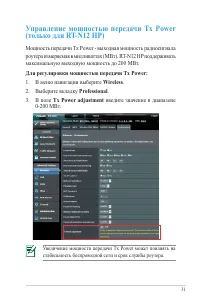
- стр. 31 – Управление мощностью передачи Tx Power; Мощность передачи Tx Power - выходная мощность радиосигнала; Для регулировки мощностью передачи Tx Power:; В меню навигации выберите; Wireless; Выберите вкладку; Professional; введите значение в диапазоне; Увеличение мощности передачи Tx Power может повлиять на
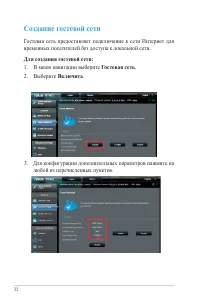
- стр. 32 – Создание гостевой сети; Гостевая сеть предоставляет подключение к сети Интернет для; Для создания гостевой сети:; Гостевая сеть; Для конфигурации дополнительных параметров нажмите на
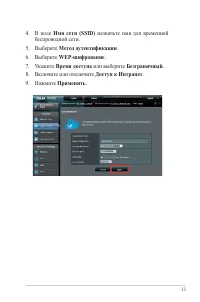
- стр. 33 – назначьте имя для временной; или выберите; Безграничный; Включите или отключите; Доступ к Интранет
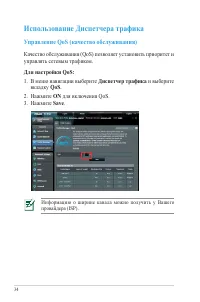
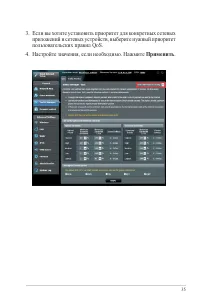
- стр. 34 – Информацию о ширине канала можно получить у Вашего; Использование Диспетчера трафика; Качество обслуживания (QoS) позволяет установить приоритет и; Диспетчер трафика; и выберите; QoS
- стр. 37 – Настройка дополнительных параметров; Настройка DHCP сервера
- стр. 38 – • Начальный IP-адрес пула не должен быть больше конечного; Время аренды; введите время аренды IP-адреса. По
- стр. 39 – Обновление прошивки; Скачайте прошивку с сайта ASUS
- стр. 40 – Восстановление/сохранение/сброс параметров
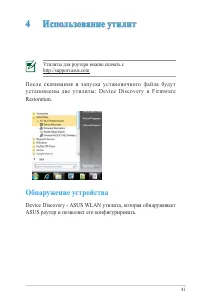
- стр. 41 – Обнаружение устройства; Device Discovery - ASUS WLAN утилита, которая обнаруживает; Утилиты для роутера можно скачать с; По сле скачивания и запуска установочного файла будут
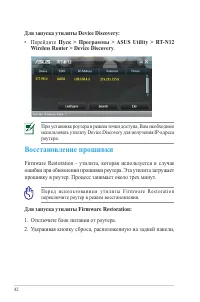
- стр. 42 – Восстановление прошивки; Firmware Restoration - утилита, которая используется в случае; Для запуска утилиты Firmware Restoration:; Перед использованием утилиты Firmware Restoration; Для запуска утилиты Device Discovery:; • Перейдите; Wireless Router > Device Discovery
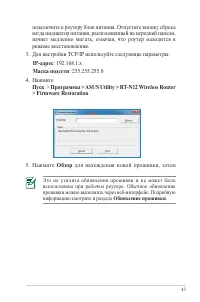
- стр. 43 – Обзор; для нахождения новой прошивки, затем; Маска подсети
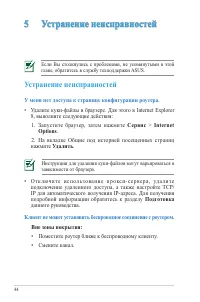
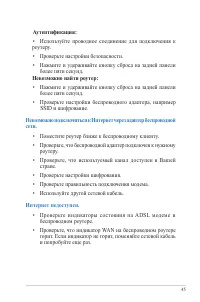
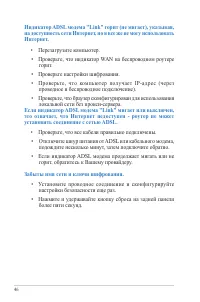
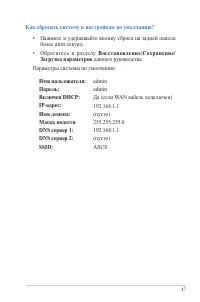
- стр. 44 – Если Вы столкнулись с проблемами, не упомянутыми в этой; Устранение неисправностей; У меня нет доступа к странице конфигурации роутера.; Инструкции для удаления куки-файлов могут варьироваться в
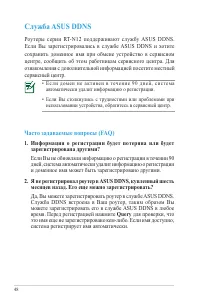
- стр. 48 – Служба ASUS DDNS; • Е с л и д о м е н н е а к т и в е н в т еч е н и е 9 0 д н е й , с и с т е м а; Информация о регистрации будет потеряна или будет
- стр. 50 – Приложение; Уведомления; Утилизация и переработка
- стр. 51 – Размещение; Изменения или дополнения к данному пункту, не согласованные
- стр. 55 – Информация о горячих линиях
- стр. 56 – Для получения дополнительной информации посетите сайт
- стр. 57 – Контактная информация ASUS
- стр. 58 – ASUSTeK Computer Inc.; TAIWAN; Официальный; GERMANY
Серия RT-N12
Superspeed Wireless N Router
Руководство
пользователя
Была ли эта инструкция полезной?
Об этой инструкции
- Бренд
- Asus
- Модель
- RT-N12 D1
- Тип документа
- Инструкция
- Язык(и)
- Русский
- Страницы
- 59
- Размер файла
- 2,1 MB
- Формат
Сводка
3 Содержание 1 Обзор 5 Комплект поставки ...................................................................... 5 Аппаратные функции .................................................................. 6 2 Настройка беспроводной сети 11 Размещение роутера .................................................
4 Содержание Мониторинг трафика .......................................................... 36 Настройка дополнительных параметров ................................ 37 Настройка DHCP сервера ................................................... 37 Обновление прошивки .......................................
5 1 Обзор Комплект поставки • Серия RT-N12 включает модели RT-N12 D1 и RT-N12 HP. В этом руководстве рассматриваются особенности обеих моделей. • Если какие-либо элементы комплекта поставки отсутствуют или повреждены, обратитесь в службу техподдержки ASUS. Номера телефонов горячей линии службы техни...
Задать вопрос
Похожие инструкции
Ещё модели: другое Asus
 Asus RT-AC1300UHP Инструкция
 Asus RT-AC5300 Инструкция
 Asus RT-N10 Инструкция
 Asus RT-N10P Инструкция по эксплуатации
 Asus RT-N10U Инструкция
 Asus RT-N12 Инструкция
 Asus RT-N14U Инструкция
 Asus RT-N53 Инструкция
 Asus RT-N56U Инструкция
 Asus RT-N65U Инструкция
 Asus RT-N66U Инструкция
 Asus SILENT KNIGHT Инструкция по установке
 Asus Silent Square Инструкция по эксплуатации
 Asus Triton 78 Инструкция по эксплуатации
 Asus U5 Инструкция по эксплуатации
 Asus U30J Инструкция по эксплуатации
 Asus USB-AC53 Инструкция
 Asus USB-AC56 Инструкция
 Asus USB-N14 Инструкция по эксплуатации
 Asus UX300 Инструкция