стр. 3 - Содержание; Глава 1: Настройка оборудования
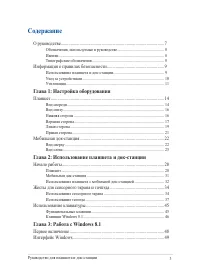
Руководство для планшета и док-станции 3 Содержание О руководстве .............................................................................................. 7 Обозначения, используемые в руководстве ................................................. 8 Иконки .........................................
стр. 4 - Советы и часто задаваемые вопросы
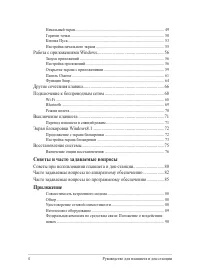
4 Руководство для планшета и док-станции Начальный экран............................................................................................. 49 Горячие точки .................................................................................................. 50 Кнопка Пуск ......................
стр. 7 - О руководстве
Руководство для планшета и док-станции 7 О руководстве В этом руководстве приведена информация о программных и аппаратных функциях устройств Глава 1: Настройка оборудования В этой главе приведена информация о компонентах устройств. Глава 2: Использование планшета и док-станции В этой главе приведена...
стр. 8 - Обозначения, используемые в руководстве; Для выделения ключевой информации используются следующие; Типографские обозначения; Жирный; Курсив; Иконки
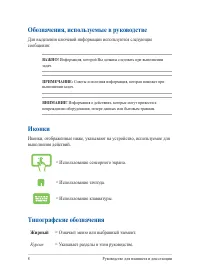
8 Руководство для планшета и док-станции Обозначения, используемые в руководстве Для выделения ключевой информации используются следующие сообщения: ВАЖНО! Информация, которой Вы должны следовать при выполнении задач. ПРИМЕЧАНИЕ: Советы и полезная информация, которая поможет при выполнении задач. ВН...
стр. 9 - Информация о правилах безопасности; Использование планшета и док-станции
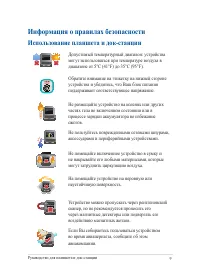
Руководство для планшета и док-станции 9 Информация о правилах безопасности Использование планшета и док-станции Допустимый температурный диапазон: устройства могут использоваться при температуре воздуха в диапазоне от 5°C (41°F) до 35°C (95°F). Обратите внимание на этикетку на нижней стороне устрой...
стр. 10 - Уход за устройствами
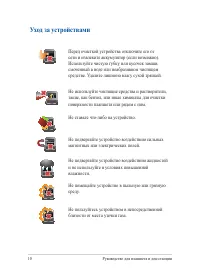
10 Руководство для планшета и док-станции Уход за устройствами Перед очисткой устройства отключите его от сети и извлеките аккумулятор (если возможно). Используйте чистую губку или кусочек замши, смоченный в воде или неабразивном чистящем средстве. Удалите лишнюю влагу сухой тряпкой. Не используйте ...
стр. 11 - Утилизация
Руководство для планшета и док-станции 11 Утилизация Не выбрасывайте устройство вместе с бытовым мусором. Этот продукт предназначен для повторного использования и переработки. Символ перечеркнутого мусорного бака означает, что продукт (электрическое и электронное оборудование и содержащие ртуть акку...
стр. 14 - Планшет; Вид спереди; Фронтальная камера; Встроенная 1,2-мегапикcельная фронтальная камера позволяет; Индикатор камеры; Индикатор включен, когда встроенная камера работает.
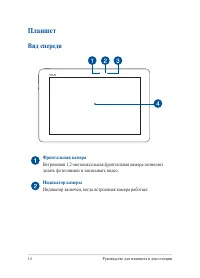
14 Руководство для планшета и док-станции Планшет Вид спереди Фронтальная камера Встроенная 1,2-мегапикcельная фронтальная камера позволяет делать фотоснимки и записывать видео. Индикатор камеры Индикатор включен, когда встроенная камера работает.
стр. 15 - Датчик освещенности; Датчик освещенности определяет уровень освещенности. Он; Сенсорный дисплей; Дисплей высокой четкости обеспечивает превосходное
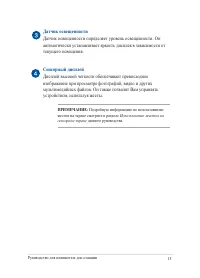
Руководство для планшета и док-станции 15 Датчик освещенности Датчик освещенности определяет уровень освещенности. Он автоматически устанавливает яркость дисплея в зависимости от текущего освещения. Сенсорный дисплей Дисплей высокой четкости обеспечивает превосходное изображение при просмотре фотогр...
стр. 16 - Нижняя сторона; Отверстия для крепления; Для закрепления планшета на станции совместите выступы; Вид снизу; Тыловая камера; Встроенная тыловая камера позволяет делать фотоснимки и
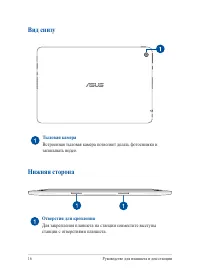
16 Руководство для планшета и док-станции Нижняя сторона Отверстия для крепления Для закрепления планшета на станции совместите выступы станции с отверстиями планшета. Вид снизу Тыловая камера Встроенная тыловая камера позволяет делать фотоснимки и записывать видео.
стр. 17 - Верхняя сторона; Кнопка питания; Нажмите кнопку питания для включения/выключения планшета.; Индикатор зарядки аккумулятора (двухцветный); Двухцветный индикатор отображает состояние заряда
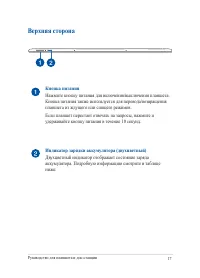
Руководство для планшета и док-станции 17 Верхняя сторона Кнопка питания Нажмите кнопку питания для включения/выключения планшета. Кнопка питания также используется для перевода/возвращения планшета из ждущего или спящего режимов.Если планшет перестает отвечать на запросы, нажмите и удерживайте кноп...
стр. 18 - Цвет
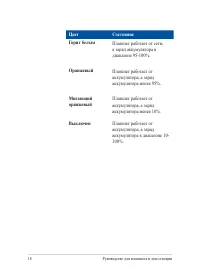
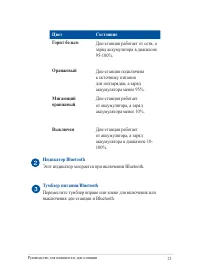
18 Руководство для планшета и док-станции Цвет Состояние Горит белым Планшет работает от сети, а заряд аккумулятора в диапазоне 95-100%. Оранжевый Планшет работает от аккумулятора, а заряд аккумулятора менее 95%. Мигающий оранжевый Планшет работает от аккумулятора, а заряд аккумулятора менее 10%. Вы...
стр. 19 - Левая сторона; Универсальная последовательная шина совместима с; Комбинированный разъем для подключения наушников и; Этот разъем используется для передачи звуковых сигналов
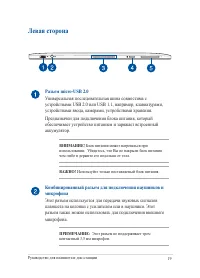
Руководство для планшета и док-станции 19 Левая сторона Разъем micro-USB 2.0 Универсальная последовательная шина совместима с устройствами USB 2.0 или USB 1.1, например, клавиатурами, устройствами ввода, камерами, устройствами хранения. Предназначен для подключения блока питания, который обеспечивае...
стр. 20 - Стереодинамики
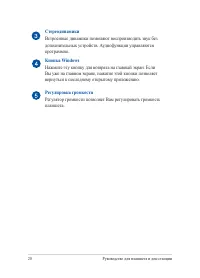
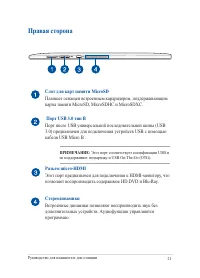
20 Руководство для планшета и док-станции Стереодинамики Встроенные динамики позволяют воспроизводить звук без дополнительных устройств. Аудиофункции управляются программно. Кнопка Windows Нажмите эту кнопку для возврата на главный экран. Если Вы уже на главном экране, нажатие этой кнопки позволяет ...
стр. 21 - Правая сторона; Слот для карт памяти MicroSD
Руководство для планшета и док-станции 21 Правая сторона Слот для карт памяти MicroSD Планшет оснащен встроенным кардридером, поддерживающим карты памяти MicroSD, MicroSDHC и MicroSDXC. Порт USB 3.0 тип В Порт micro USB универсальной последовательной шины (USB 3.0) предназначен для подключения устро...
стр. 22 - Мобильная док-станция; Вид сверху; Двухцветный светодиод обеспечивает визуальную индикацию
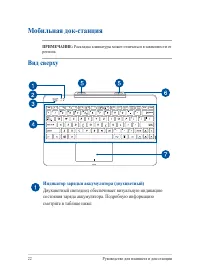
22 Руководство для планшета и док-станции Мобильная док-станция ПРИМЕЧАНИЕ: Раскладка клавиатуры может отличаться в зависимости от региона. Вид сверху Индикатор зарядки аккумулятора (двухцветный) Двухцветный светодиод обеспечивает визуальную индикацию состояния заряда аккумулятора. Подробную информа...
стр. 24 - Клавиатура; Крепление док-станции
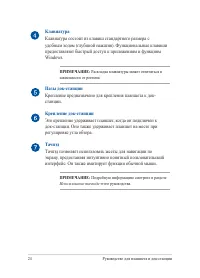
24 Руководство для планшета и док-станции Клавиатура Клавиатура состоит из клавиш стандартного размера с удобным ходом (глубиной нажатия). Функциональные клавиши предоставляют быстрый доступ к приложениям и функциям Windows. ПРИМЕЧАНИЕ: Раскладка клавиатуры может отличаться в зависимости от региона....
стр. 25 - Предназначен для подключения блока питания, который; Вид слева
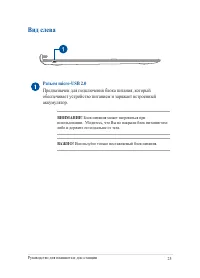
Руководство для планшета и док-станции 25 Разъем micro-USB 2.0 Предназначен для подключения блока питания, который обеспечивает устройство питанием и заряжает встроенный аккумулятор. ВНИМАНИЕ! Блок питания может нагреваться при использовании. Убедитесь, что Вы не накрыли блок питания чем- либо и дер...
стр. 28 - Перед использованием устройства в первый раз, зарядите; Начало работы; Зарядите устройство; Подключите разъем micro-USB к блоку питания.
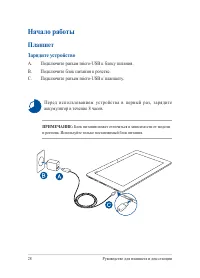
28 Руководство для планшета и док-станции Перед использованием устройства в первый раз, зарядите аккумулятор в течение 8 часов. Начало работы Планшет Зарядите устройство A. Подключите разъем micro-USB к блоку питания. B. Подключите блок питания к розетке. C. Подключите разъем micro-USB к планшету. П...
стр. 29 - Включите планшет
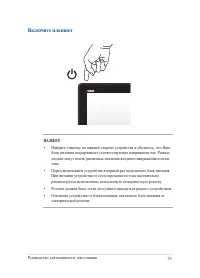
Руководство для планшета и док-станции 29 ВАЖНО! • Найдите этикетку на нижней стороне устройства и убедитесь, что Ваш блок питания поддерживает соответствующее напряжение/ток. Разные модели могут иметь различные значения входного напряжения и силы тока. • Перед включением устройства в первый раз под...
стр. 31 - Зарядите мобильную док-станцию
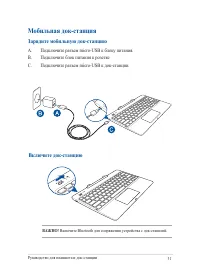
Руководство для планшета и док-станции 31 Мобильная док-станция Зарядите мобильную док-станцию A. Подключите разъем micro-USB к блоку питания. B. Подключите блок питания к розетке C. Подключите разъем micro-USB к док-станции. Включите док-станцию ВАЖНО! Включите Bluetooth для сопряжения устройства с...
стр. 32 - Использование планшета с; Проверьте, что устройства правильно подключены.
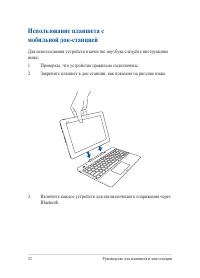
32 Руководство для планшета и док-станции Использование планшета с мобильной док-станцией Для использования устройств в качестве ноутбука следуйте инструкциям ниже.1. Проверьте, что устройства правильно подключены. 2. Закрепите планшет в док-станции, как показано на рисунке ниже. 3. Включите каждое ...
стр. 33 - Сопряжение планшета и док-станции
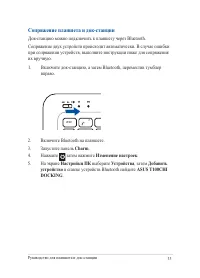
Руководство для планшета и док-станции 33 Сопряжение планшета и док-станции Док-станцию можно подключить к планшету через Bluetooth. Сопряжение двух устройств происходит автоматически. В случае ошибки при солряжении устройств, выполните инструкции ниже для сопряжения их вручную. 1. Включите док-стан...
стр. 34 - Скольжение слева направо; Жесты для сенсорного экрана и тачпэда; Использование сенсорного экрана
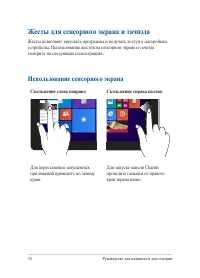
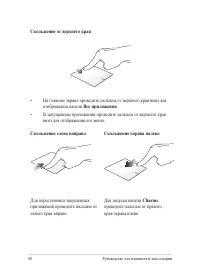
34 Руководство для планшета и док-станции Скольжение слева направо Скольжение справа налево Для перестановки запущенных приложений проведите по левому краю. Для запуска панели Charms проведите пальцем от правого края экрана влево. Жесты для сенсорного экрана и тачпэда Жесты позволяют запускать прогр...
стр. 35 - Уменьшить
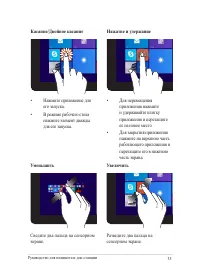
Руководство для планшета и док-станции 35 Уменьшить Увеличить Сведите два пальца на сенсорном экране. Разведите два пальца на сенсорном экране. Касание/Двойное касание Нажатие и удержание • Нажмите приложение для его запуска. • В режиме рабочего стола нажмите элемент дважды для его запуска. • Для пе...
стр. 36 - Скольжение от верхнего края
36 Руководство для планшета и док-станции Скольжение от верхнего края Скольжение пальцем • На главном экране проведите пальцем от верхнего края вниз для отображения панели Customize . • В запущенном приложении проведите пальцем от верхнего края вниз для отображения его меню. Проведите пальцем вверх/...
стр. 37 - Использование тачпэда; Перемещение курсора; тачпэду для перемещения курсора по экрану.; Скольжение по горизонтали
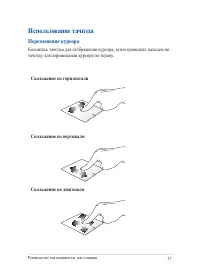
Руководство для планшета и док-станции 37 Использование тачпэда Перемещение курсора Коснитесь тачпэда для отображения курсора, затем проведите пальцем по тачпэду для перемещения курсора по экрану. Скольжение по горизонтали Скольжение по вертикали Скольжение по диагонали
стр. 38 - Жесты одним пальцем; Касание/Двойное касание; В главном экране нажмите приложение для его запуска.; Перетаскивание; отрывая его от тачпэда. Оторвите палец от тачпэда для перемещения
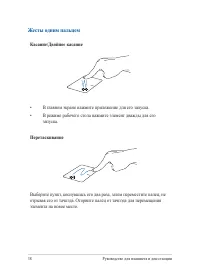
38 Руководство для планшета и док-станции Жесты одним пальцем Касание/Двойное касание • В главном экране нажмите приложение для его запуска. • В режиме рабочего стола нажмите элемент дважды для его запуска. Перетаскивание Выберите пункт, коснувшись его два раза, затем переместите палец, не отрывая е...
стр. 39 - Щелчок левой кнопкой
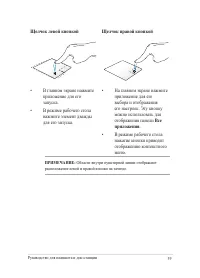
Руководство для планшета и док-станции 39 Щелчок левой кнопкой Щелчок правой кнопкой • В главном экране нажмите приложение для его запуска. • В режиме рабочего стола нажмите элемент дважды для его запуска. • На главном экране нажмите приложение для его выбора и отображения его настроек. Эту кнопку м...
стр. 41 - Жесты двумя пальцами; Нажмите
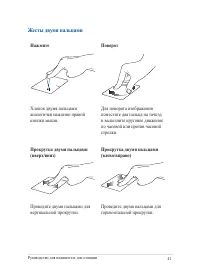
Руководство для планшета и док-станции 41 Жесты двумя пальцами Нажмите Поворот Хлопок двумя пальцами аналогичен нажатию правой кнопки мыши. Для поворота изображения поместите два пальца на тачпэд и выполните круговое движение по часовой или против часовой стрелки. Прокрутка двумя пальцами (вверх/вни...
стр. 42 - Сведите два пальца на тачпэде.; Выберите объект, затем нажмите и удерживайте левую кнопку.
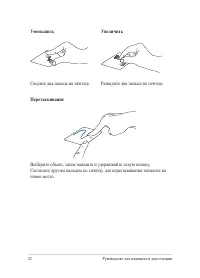
42 Руководство для планшета и док-станции Уменьшить Увеличить Сведите два пальца на тачпэде. Разведите два пальца на тачпэде. Перетаскивание Выберите объект, затем нажмите и удерживайте левую кнопку. Скользите другим пальцем по тачпэду для перетаскивания элемента на новое место.
стр. 43 - Жесты тремя пальцами; Скольжение вверх
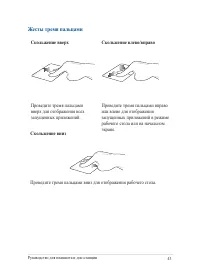
Руководство для планшета и док-станции 43 Жесты тремя пальцами Скольжение вверх Скольжение влево/вправо Проведите тремя пальцами вверх для отображения всех запущенных приложений. Проведите тремя пальцами вправо или влево для отображения запущенных приложений в режиме рабочего стола или на начальном ...
стр. 44 - Включение жестов тремя пальцами; Применить
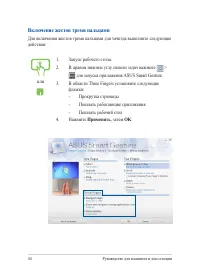
44 Руководство для планшета и док-станции Включение жестов тремя пальцами Для включения жестов тремя пальцами для тачпэда выполните следующие действия: или 1. Запуск рабочего стола. 2. В правом нижнем углу панели задач нажмите > для запуска приложения ASUS Smart Gesture. 3. В области Three Finger...
стр. 45 - Функциональные клавиши; Использование клавиатуры
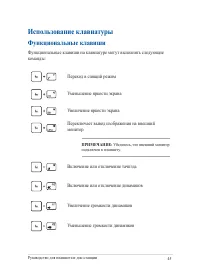
Руководство для планшета и док-станции 45 Функциональные клавиши Функциональные клавиши на клавиатуре могут выполнять следующие команды: Использование клавиатуры Переход в спящий режим Уменьшение яркости экрана Увеличение яркости экрана Переключает вывод изображения на внешний монитор ПРИМЕЧАНИЕ: Уб...
стр. 46 - На клавиатуре расположены две специальные клавиши для Windows:
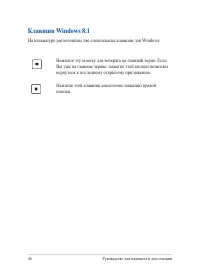
46 Руководство для планшета и док-станции Клавиши Windows 8.1 На клавиатуре расположены две специальные клавиши для Windows: Нажмите эту кнопку для возврата на главный экран. Если Вы уже на главном экране, нажатие этой кнопки позволяет вернуться к последнему открытому приложению. Нажатие этой клавиш...
стр. 48 - Первое включение; Я принимаю
48 Руководство для планшета и док-станции Первое включение При первом включении появится несколько экранов, помогающих сконфигурировать операционную систему Windows 8.1. На планшете установлена Windows 8.1.При первом включении выполните следующее:1. Включите док-станцию (если возможно) и планшет. До...
стр. 49 - Интерфейс Windows; Windows 8.1 оснащена плиточным пользовательским интерфейсом,; Начальный экран; Приложения Windows
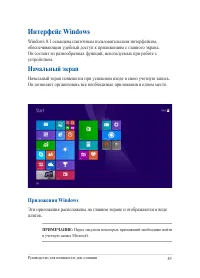
Руководство для планшета и док-станции 49 Интерфейс Windows Windows 8.1 оснащена плиточным пользовательским интерфейсом, обеспечивающим удобный доступ к приложениям с главного экрана. Он состоит из разнообразных функций, используемых при работе с устройством. Начальный экран Начальный экран появляет...
стр. 50 - Горячие точки на запущенных приложениях; Горячие точки; доступ к настройкам. Функции горячих точек можно активировать с
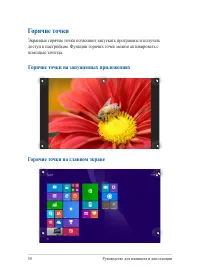
50 Руководство для планшета и док-станции Горячие точки на запущенных приложениях Горячие точки на главном экране Горячие точки Экранные горячие точки позволяют запускать программы и получать доступ к настройкам. Функции горячих точек можно активировать с помощью тачпэда.
стр. 51 - Точка доступа; Для возврата к запущенному приложению; Нижний левый угол
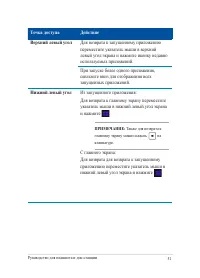
Руководство для планшета и док-станции 51 Точка доступа Действие Верхний левый угол Для возврата к запущенному приложению переместите указатель мыши в верхний левый угол экрана и нажмите иконку недавно используемых приложений.При запуске более одного приложения, скользите вниз для отображения всех з...
стр. 52 - Правый верхний и
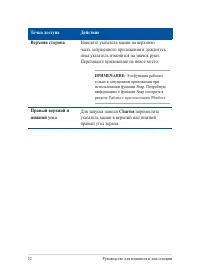
52 Руководство для планшета и док-станции Точка доступа Действие Верхняя сторона Наведите указатель мыши на верхнюю часть запущенного приложения и дождитесь пока указатель изменится на значок руки. Перетащите приложение на новое место. ПРИМЕЧАНИЕ: Эта функция работает только в запущенном приложении ...
стр. 53 - Кнопка Пуск; между двумя последними открытыми приложениями. Кнопка Пуск; Кнопка Пуск на начальном экране
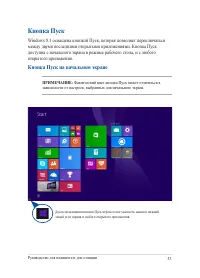
Руководство для планшета и док-станции 53 Кнопка Пуск Windows 8.1 оснащена кнопкой Пуск, которая позволяет переключаться между двумя последними открытыми приложениями. Кнопка Пуск доступна с начального экрана в режиме рабочего стола, и с любого открытого приложения. Кнопка Пуск на начальном экране П...
стр. 54 - Кнопка Пуск в режиме рабочего стола; выключения и перезагрузки компьютера.
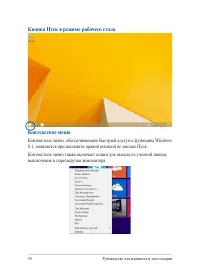
54 Руководство для планшета и док-станции Кнопка Пуск в режиме рабочего стола Контекстное меню Контекстное меню, обеспечивающее быстрый доступ к функциям Windows 8.1, появляется при щелкните правой кнопкой по кнопке Пуск.Контекстное меню также включает опции для выхода из учетной записи, выключения ...
стр. 55 - Настройка начального экрана; Свойства
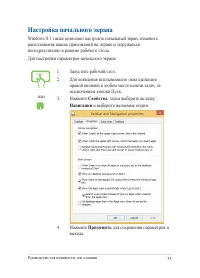
Руководство для планшета и док-станции 55 Настройка начального экрана Windows 8.1 также позволяет настроить начальный экран, изменить расположение ваших приложений на экране и загружаться непосредственно в режиме рабочего стола. Для настройки параметров начального экрана: или 1. Запустите рабочий ст...
стр. 56 - Запуск приложений; Перемещение
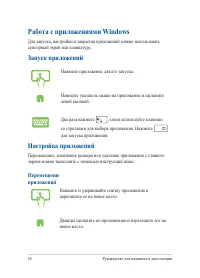
56 Руководство для планшета и док-станции Запуск приложений Настройка приложений Перемещение, изменение размера или удаление приложения с главного экрана можно выполнить с помощью инструкций ниже Нажмите приложение для его запуска. Наведите указатель мыши на приложение и щелкните левой кнопкой. Два ...
стр. 57 - и выберите размер; Удаление приложений; и выберите
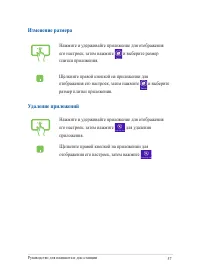
Руководство для планшета и док-станции 57 Нажмите и удерживайте приложение для отображения его настроек, затем нажмите и выберите размер плитки приложения. Нажмите и удерживайте приложение для отображения его настроек, затем нажмите для удаления приложения. Удаление приложений Изменение размера Щелк...
стр. 58 - Закрытие
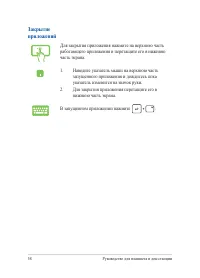
58 Руководство для планшета и док-станции Для закрытия приложения нажмите на верхнюю часть работающего приложения и перетащите его в нижнюю часть экрана. 1. Наведите указатель мыши на верхнюю часть запущенного приложения и дождитесь пока указатель изменится на значок руки. 2. Для закрытия приложения...
стр. 59 - Открытие экрана с приложениями; Помимо приложений, размещенных на главном экране, имеются другие; На начальном экране проведите по экрану вверх.; Открытие экрана со всеми приложениями
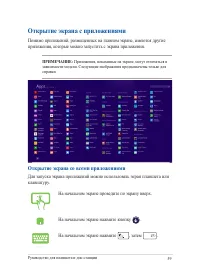
Руководство для планшета и док-станции 59 Открытие экрана с приложениями Помимо приложений, размещенных на главном экране, имеются другие приложения, которые можно запустить с экрана приложения. ПРИМЕЧАНИЕ: Приложения, показанные на экране, могут отличаться в зависимости модели. Следующие изображени...
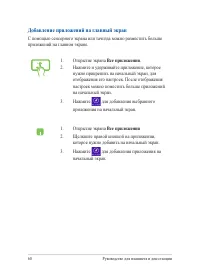
стр. 60 - Все приложения; Добавление приложений на главный экран
60 Руководство для планшета и док-станции 1. Открытие экрана Все приложения . 2. Нажмите и удерживайте приложение, которое нужно прикрепить на начальный экран, для отображения его настроек. После отображения настроек можно поместить больше приложений на начальный экран. 3. Нажмите для добавления выб...
стр. 61 - Панель Charms; Панель Charms - панель инструментов, вызываемая на правой стороне
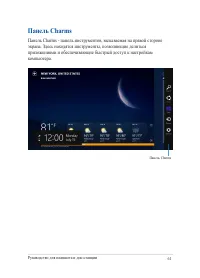
Руководство для планшета и док-станции 61 Панель Charms Панель Charms Панель Charms - панель инструментов, вызываемая на правой стороне экрана. Здесь находятся инструменты, позволяющие делиться приложениями и обеспечивающие быстрый доступ к настройкам компьютера.
стр. 62 - Для запуска панели Charms проведите пальцем от; Запуск панели Charms
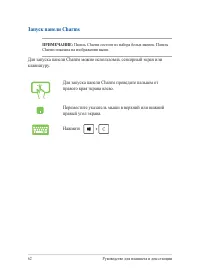
62 Руководство для планшета и док-станции Для запуска панели Charms проведите пальцем от правого края экрана влево. Переместите указатель мыши в верхний или нижний правый угол экрана. Нажмите Запуск панели Charms ПРИМЕЧАНИЕ: Панель Charms состоит из набора белых иконок. Панель Charms показана на изо...
стр. 63 - Поиск; Инструменты панели Charms
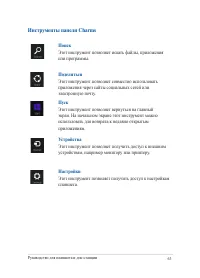
Руководство для планшета и док-станции 63 Поиск Этот инструмент позволяет искать файлы, приложения или программы. Поделиться Этот инструмент позволяет совместно использовать приложения через сайты социальных сетей или электронную почту. Пуск Этот инструмент позволяет вернуться на главный экран. На н...
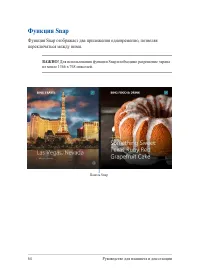
стр. 64 - Функция Snap; Функция Snap отображает два приложения одновременно, позволяя
64 Руководство для планшета и док-станции Панель Snap Функция Snap Функция Snap отображает два приложения одновременно, позволяя переключаться между ними. ВАЖНО! Для использования функции Snap необходимо разрешение экрана не менее 1366 x 768 пикселей.
стр. 65 - Использование Snap
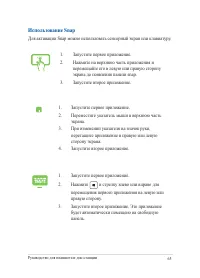
Руководство для планшета и док-станции 65 1. Запустите первое приложение. 2. Переместите указатель мыши в верхнюю часть экрана. 3. При изменении указателя на значок руки, перетащите приложение в правую или левую сторону экрана. 4. Запустите второе приложение. 1. Запустите первое приложение. 2. Нажми...
стр. 66 - Другие сочетания клавиш; Share
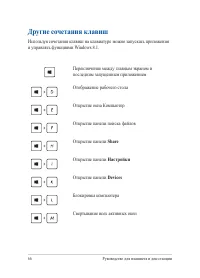
66 Руководство для планшета и док-станции Другие сочетания клавиш Используя сочетания клавиш на клавиатуре можно запускать приложения и управлять функциями Windows 8.1. \ Переключение между главным экраном и последним запущенным приложением Отображение рабочего стола Открытие окна Компьютер Открытие...
стр. 67 - Проект
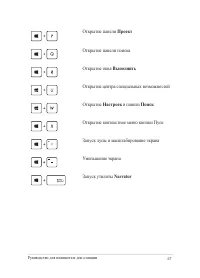
Руководство для планшета и док-станции 67 Открытие панели Проект Открытие панели поиска Открытие окна Выполнить Открытие центра специальных возможностей Открытие Настроек в панели Поиск Открытие контекстное меню кнопки Пуск Запуск лупы и масштабирование экрана Уменьшение экрана Запуск утилиты Narrat...
стр. 68 - Connect; Да; Подключение к беспроводным сетям
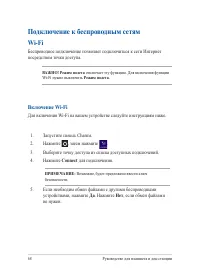
68 Руководство для планшета и док-станции Включение Wi-Fi Для включения Wi-Fi на вашем устройстве следуйте инструкциям ниже. 1. Запустите панель Charms. 2. Нажмите , затем нажмите . 3. Выберите точку доступа из списка доступных подключений. 4. Нажмите Connect для подключения. ПРИМЕЧАНИЕ: Возможно, б...
стр. 69 - Сопряжение с Bluetooth-устройствами; Bluetooth
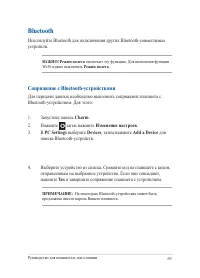
Руководство для планшета и док-станции 69 Сопряжение с Bluetooth-устройствами Для передачи данных необходимо выполнить сопряжение планшета с Bluetooth-устройством. Для этого: 1. Запустите панель Charm . 2. Нажмите затем нажмите Изменение настроек . 3. В PC Settings выберите Devices , затем нажмите A...
стр. 70 - Включение режима полета; Charm
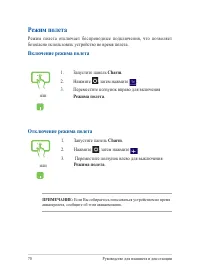
70 Руководство для планшета и док-станции или 1. Запустите панель Charm . 2. Нажмите , затем нажмите . 3. Переместите ползунок вправо для включения Режима полета . Режим полета Режим полета отключает беспроводные подключения, что позволяет безопасно использовать устройство во время полета. Включение...
стр. 71 - Выключение планшета; Выключение; Перевод планшета в спящий режим; Sleep
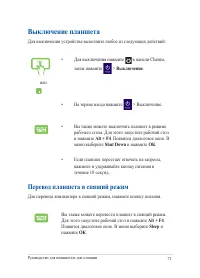
Руководство для планшета и док-станции 71 Выключение планшета Для выключения устройства выполните любое из следующих действий: или • Для выключения нажмите в панели Charms, затем нажмите > Выключение . • На экране входа нажмите > Выключение. • Вы также можете выключить планшет в режиме рабочег...
стр. 72 - Экран блокировки Windows8.1; Продолжение с экрана блокировки
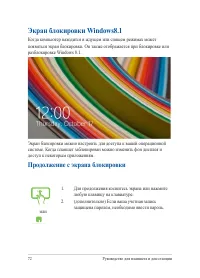
72 Руководство для планшета и док-станции Экран блокировки Windows8.1 Когда компьютер находится в ждущем или спящем режимах может появиться экран блокировки. Он также отображается при блокировке или разблокировке Windows 8.1. Экран блокировки можно настроить для доступа к вашей операционной системе....
стр. 73 - Настройка экрана блокировки; Воспроизведение слайд-шоу
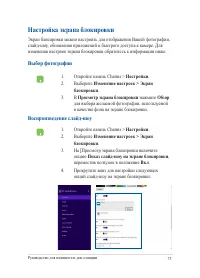
Руководство для планшета и док-станции 73 Настройка экрана блокировки Экран блокировки можно настроить для отображения Вашей фотографии, слайд-шоу, обновления приложений и быстрого доступа к камере. Для изменения настроек экрана блокировки обратитесь к информации ниже: 1. Откройте панель Charms >...
стр. 74 - Добавление обновления приложений
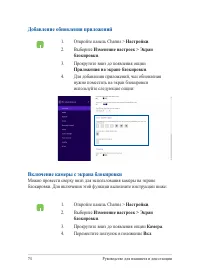
74 Руководство для планшета и док-станции Добавление обновления приложений 1. Откройте панель Charms > Настройки . 2. Выберите Изменение настроек > Экран блокировки . 3. Прокрутите вниз до появления опции Приложения на экране блокировки . 4. Для добавления приложений, чьи обновления нужно поме...
стр. 75 - Восстановление системы; Восстановление ПК без удаления файлов
Руководство для планшета и док-станции 75 Восстановление системы Использование опции восстановления предоставляет возможность быстрого восстановления программного обеспечения на ноутбуке в его оригинальное рабочее состояние для повышения производительности. ВАЖНО! • Перед восстановлением системы сох...
стр. 76 - Особые варианты загрузки; Включение опции восстановления; Настройки
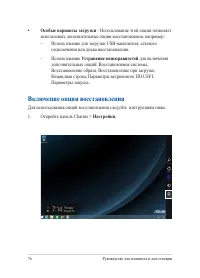
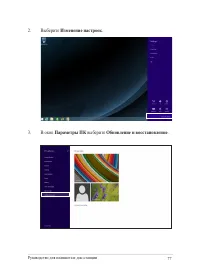
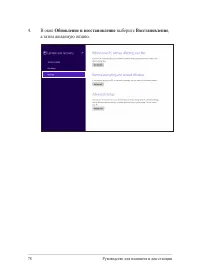
76 Руководство для планшета и док-станции • Особые варианты загрузки - Использование этой опции позволяет использовать дополнительные опции восстановления, например:- Использование для загрузки USB-накопителя, сетевого подключения или диска восстановления. - Использование Устранение неисправностей д...
стр. 80 - Советы при использовании планшета и док-
80 Руководство для планшета и док-станции Советы при использовании планшета и док- станции Для эффективного использования устройства, поддержания высокой производительности системы и обеспечения надежного хранения данных следуйте следующим рекомендациям:• Периодически обновляйте Windows и приложения...
стр. 82 - Часто задаваемые вопросы по аппаратному; При включении планшета на экране появляется черная или
82 Руководство для планшета и док-станции Часто задаваемые вопросы по аппаратному обеспечению 1. При включении планшета на экране появляется черная или цветная точка. Что делать? Точки, появляющиеся на экране, не повлияют на работу системы. Если проблема осталась и влияет на производительность систе...
стр. 83 - Не горит индикатор аккумулятора. Что случилось?
Руководство для планшета и док-станции 83 4. Не горит индикатор аккумулятора. Что случилось? • Проверьте правильность подключения блока питания и установки аккумулятора. Также можно отключить блок питания или аккумулятор, подождать минуту, затем подключить их снова. • Если проблема все же осталась, ...
стр. 84 - Перейдите в
84 Руководство для планшета и док-станции 8. Почему при подключении наушников я слышу звук из динамиков планшета? Перейдите в Панель управления > Оборудование и Звук для конфигурации параметров звука. 9. Невозможно набирать текст, поскольку курсор постоянно перемещается. Что делать? Убедитесь, чт...
стр. 85 - Часто задаваемые вопросы по программному; При включении планшета загорается индикатор питания, но
Руководство для планшета и док-станции 85 Часто задаваемые вопросы по программному обеспечению 1. При включении планшета загорается индикатор питания, но индикатор активности накопителей не горит. Система также не загружается. Как это исправить? Попробуйте выполнить любое из следующих действий:• При...
стр. 86 - Мой планшет не загружается. Как это исправить?
86 Руководство для планшета и док-станции 4. Мой планшет не загружается. Как это исправить? Попробуйте выполнить любое из следующих действий:• Отключите все подключенные устройства и перезагрузите систему. • Если проблема все же осталась, обратитесь в местный сервисный центр за помощью. 5. Почему пл...
стр. 88 - Совместимость встроенного модема; Удостоверение сетевой совместимости
88 Руководство для планшета и док-станции Совместимость встроенного модема Портативный компьютер соответствует стандартам JATE (Япония), FCC (US, Канада, Корея, Тайвань) и CTR21. Модем сертифицирован решением Совета 98/482/ EC для панъевропейского одиночного терминального соединения с общественной к...
стр. 89 - Неголосовое оборудование; Перечень стран, применяющих стандарт CTR21.
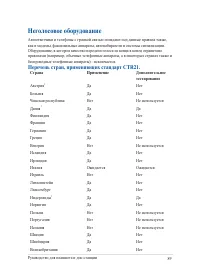
Руководство для планшета и док-станции 89 Неголосовое оборудование Автоответчики и телефоны с громкой связью попадают под данные правила также, как и модемы, факсимильные аппараты, автонабиратели и системы сигнализации. Оборудование, в котором качество передачи голоса из конца в конец ограничено пра...
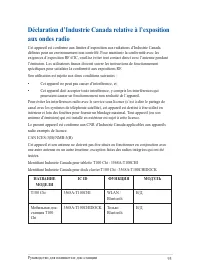
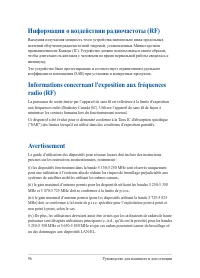
стр. 91 - Воздействие радиочастоты
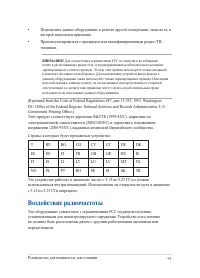
Руководство для планшета и док-станции 91 • Подключить данное оборудование к розетке другой электроцепи, нежели та, к которой подключен приемник. • Проконсультироваться с продавцом или квалифицированным радио-/ТВ- техником. ВНИМАНИЕ! Для соответствия ограничениям FCC по эмиссии и во избежание помех ...
стр. 96 - Avertissement
96 Руководство для планшета и док-станции Avertissement Le guide d’utilisation des dispositifs pour réseaux locaux doit inclure des instructions précises sur les restrictions susmentionnées, notamment :(i) les dispositifs fonctionnant dans la bande 5 150-5 250 MHz sont réservés uniquement pour une u...
стр. 97 - Предупреждение
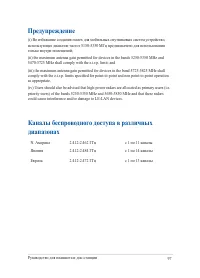
Руководство для планшета и док-станции 97 Предупреждение (i) Во избежание создания помех для мобильных спутниковых систем устройство, использующее диапазон частот 5150-5350 МГц предназначено для использования только внутри помещений;(ii) the maximum antenna gain permitted for devices in the bands 52...
стр. 98 - Ограничение беспроводного доступа во Франции
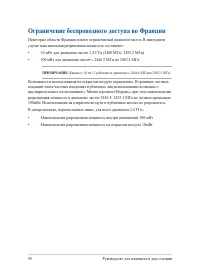
98 Руководство для планшета и док-станции Ограничение беспроводного доступа во Франции Некоторые области Франции имеют ограниченный диапазон частот. В наихудшем случае максимальная разрешенная мощность составляет: • 10 мВт для диапазона частот 2.4 ГГц (2400 МГц- 2483,5 МГц) • 100 мВт для диапазона ч...
стр. 100 - Правила безопасности UL
100 Руководство для планшета и док-станции Правила безопасности UL Согласно правилам UL 1459, касающимся средств телекоммуникации (телефонов), рассчитанных на электронное подключение к телекоммуникационной сети с рабочим напряжением, не превышающим 200 В в точке максимума, 300В в полной амплитуде и ...
стр. 101 - Правила электробезопасности
Руководство для планшета и док-станции 101 Правила электробезопасности Изделие потребляет ток до 6 A. Для его эксплуатации необходимо использовать шнур питания аналогичный H05VV-F, 3G, 0.75мм 2 или H05VV-F, 2G, 0.75мм 2 . Примечание относительно ТВ Напоминание для установщиков кабельного телевидения...
стр. 103 - Правила безопасности при работе с оптическим; Предупреждение безопасности CD-ROM; Уведомление о покрытии
Руководство для планшета и док-станции 103 Правила безопасности при работе с оптическим накопителем ВНИМАНИЕ! Во избежание воздействия лазерного излучения не пытайтесь разбирать или ремонтировать оптический привод самостоятельно. Для обеспечения Вашей безопасности обратитесь к специалисту. Предупреж...
стр. 106 - Совместимость со стандартом ENERGY STAR; Декларация и соответствие международным
106 Руководство для планшета и док-станции Совместимость со стандартом ENERGY STAR ENERGY STAR – это совместная программа Министерства энергетики и Агентства по охране окружающей среды США, помогающая предприятиям и гражданам защищать окружающую среду и экономить энергию благодаря использованию энер...
стр. 107 - Утилизация и переработка; Служба по утилизации аккумуляторов в
Руководство для планшета и док-станции 107 Утилизация и переработка Компания ASUS берет на себя обязательства по утилизации старого оборудования, исходя из принципов всесторонней защиты окружающей среды. Мы предоставляем решения нашим клиентам для переработки наших продуктов, аккумуляторов и других ...









 Asus Fonepad 7 FE375CXG 8Gb Red (1C012A) Инструкция по эксплуатации
 Asus Fonepad 8 (FE380CG) Инструкция по эксплуатации
 Asus Fonepad ME372CG 7" 8Gb 3G Black (1B051A) Инструкция по эксплуатации
 Asus MeMO Pad FHD 10 LTE (ME302KL) Инструкция по эксплуатации
 Asus Nexus 7 (2013) 16Gb Black Инструкция по эксплуатации
 Asus TF103 Инструкция по эксплуатации
 Asus Transformer Book T100TA-DK003H 64Gb dock Инструкция по эксплуатации
 Asus Transformer Book T101HA Инструкция по эксплуатации
 Asus Transformer Book T200TA Инструкция по эксплуатации
 Asus Transformer Pad (TF103C) Инструкция по эксплуатации
 Asus Transformer Pad TF300T Инструкция по эксплуатации
 Asus Transformer Pad TF700T Инструкция по эксплуатации
 Asus Z300 Инструкция по эксплуатации
 Asus Zenpad Z170C 7" 8Gb Wi-Fi White (1B009A) Инструкция по эксплуатации