стр. 2 - Содержание; Изучение частей
ii Содержание Содержание Об этом Руководстве пользователя .................................................................. iv Примечания к этому руководству ..................................................................... iv Информация о правилах безопасности.....................................
стр. 3 - Глава 4: Восстановление системы
ASUS Eee PC iii Tools ................................................................................................... 3-18 Переключатель видеокарты (только 1015PN) ............................................ 3-19 Переключатель ОС (на некоторых моделях) .............................................
стр. 4 - Об этом Руководстве пользователя; Примечания к этому руководству
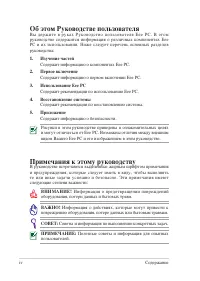
iv Содержание Об этом Руководстве пользователя Вы держите в руках Руководство пользователя Eee PC. В этом руководстве содержится информация о различных компонентах Eee PC и их использовании. Ниже следует перечень основных разделов руководства: 1. Изучение частей Содержит информацию о компонентах Eee...
стр. 5 - Информация о правилах безопасности
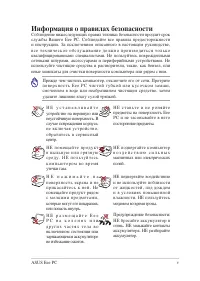
ASUS Eee PC v Информация о правилах безопасности Соблюдение нижеследующих правил техники безопасности продлит срок службы Вашего Eee PC. Соблюдайте все правила предосторожности и инструкции. За исключением описанного в настоящем руководстве, в с е т е х н и ч е с к о е о б с л у ж и в а н и е д о л ...
стр. 6 - Предосторожности при транспортировке
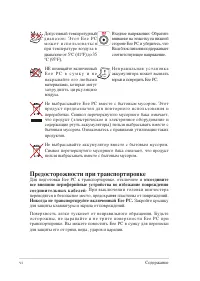
vi Содержание Допустимый температурный д и а п а з о н : Э т о т E e e P C м о ж е т и с п о л ь з о в а т ь с я при температуре воздуха в диапазоне от 5°C (41°F) до 35 °C (95°F). Входное напряжение: Обратите внимание на этикетку на нижней стороне Eee PC и убедитесь, что Ваш блок питания поддерживае...
стр. 10 - Верхняя сторона
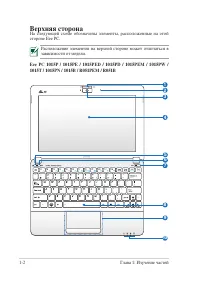
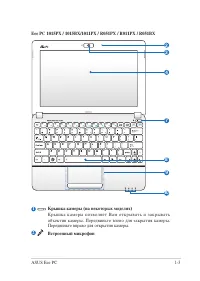
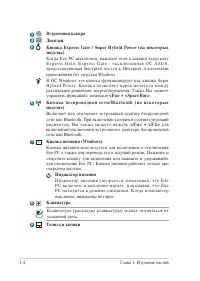
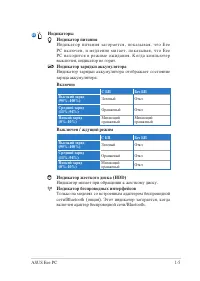
Глава 1: Изучение частей 1-2 Верхняя сторона На следующей схеме обозначены элементы, расположенные на этой стороне Eee PC. Расположение элементов на верхней стороне может отличаться в зависимости от модели. 4 7 10 5 8 9 2 3 1 6 Eee PC 1015P / 1015PE / 1015PED / 1015PD / 1015PEM / 1015PW / 1015T / 10...
стр. 14 - Нижняя сторона
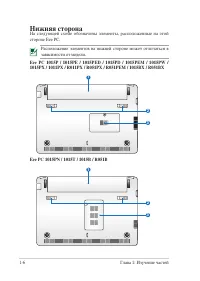
Глава 1: Изучение частей 1-6 Нижняя сторона На следующей схеме обозначены элементы, расположенные на этой стороне Eee PC. Расположение элементов на нижней стороне может отличаться в зависимости от модели. 3 1 2 3 1 2 Eee PC 1015P / 1015PE / 1015PED / 1015PD / 1015PEM / 1015PW / 1015PX / 1011PX / R01...
стр. 15 - Передняя сторона
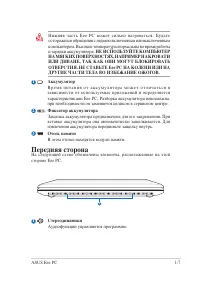
ASUS Eee PC 1-7 3 2 Передняя сторона На следующей схеме обозначены элементы, расположенные на этой стороне Eee PC. 1 Стереодинамики Аудиофункции управляются программно. 1 1 Нижняя часть Eee PC может сильно нагреваться. Будьте осторожны в обращении с недавно включенным или выключенным компьютером. Вы...
стр. 16 - Правая сторона
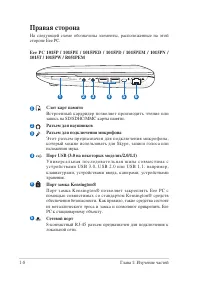
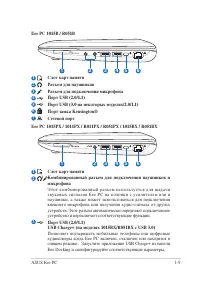
Глава 1: Изучение частей 1-8 2 1 5 4 3 Правая сторона На следующей схеме обозначены элементы, расположенные на этой стороне Eee PC. Слот карт памяти Встроенный кардридер позволяет производить чтение или запись на SD/SDHC/MMC карты памяти. Разъем для наушников Разъем для подключения микрофона Этот ра...
стр. 18 - Левая сторона
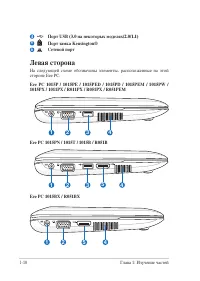
Глава 1: Изучение частей 1-10 Левая сторона На следующей схеме обозначены элементы, расположенные на этой стороне Eee PC. 1 2 3 4 Eee PC 1015P / 1015PE / 1015PED / 1015PD / 1015PEM / 1015PW / 1015PX / 1011PX / R011PX / R051PX / R051PEM 1 2 3 4 5 Eee PC 1015PN / 1015T / 1015B / R051B Eee PC 1015BX / ...
стр. 20 - Использование клавиатуры; Специальные функции клавиатуры
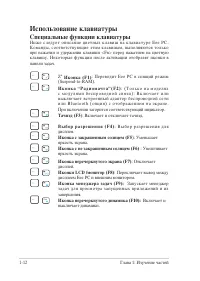
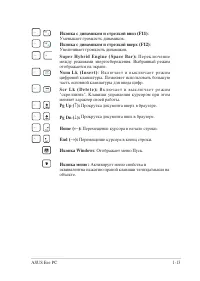
Глава 1: Изучение частей 1-12 Использование клавиатуры Специальные функции клавиатуры Ниже следует описание цветных клавиш на клавиатуре Eee PC. Команды, соответствующие этим клавишам, выполняются только при нажатии и удержании клавиши <Fn> перед нажатием на цветную клавишу. Некоторые функции ...
стр. 22 - Использование Тачпэд
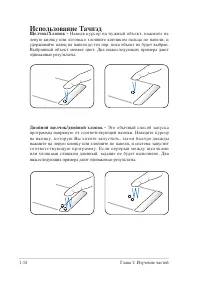
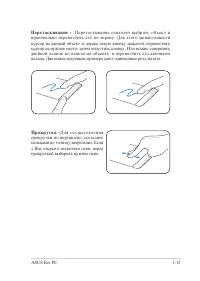
Глава 1: Изучение частей 1-14 Использование Тачпэд Щелчок/хлопок - Наведя курсор на нужный объект, нажмите на левую кнопку или легонько хлопните кончиком пальца по панели, и удерживайте палец на панели до тех пор, пока объект не будет выбран. Выбранный объект меняет цвет. Два нижеследующих примера д...
стр. 26 - Подготовка Eee PC
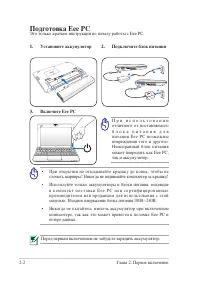
Глава 2: Первое включение 2-2 Подготовка Eee PC Это только краткие инструкции по началу работы с Eee PC. 1. установите аккумулятор 2. Подключите блок питания • При открытии не откидывайте крышку до конца, чтобы не сломать шарниры! Никогда не поднимайте компьютер за крышку! • Используйте только аккум...
стр. 29 - Рабочий стол
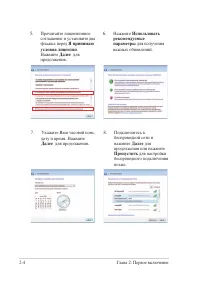
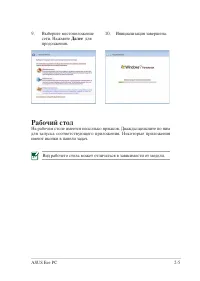
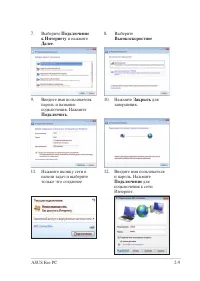
ASUS Eee PC 2-5 Рабочий стол На рабочем столе имеется несколько ярлыков. Дважды щелкните по ним для запуска соответствующего приложения. Некоторые приложения имеют иконки в панели задач. Вид рабочего стола может отличаться в зависимости от модели. 9. Выберите местоположение сети. Нажмите Далее для п...
стр. 30 - Сетевое подключение; Настройка беспроводной сети
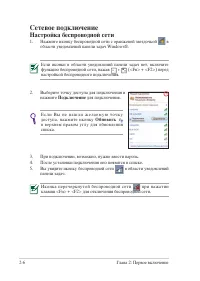
Глава 2: Первое включение 2-6 Сетевое подключение Настройка беспроводной сети 1. Нажмите иконку беспроводной сети с оранжевой звездочкой в области уведомлений панели задач Windows®. Если иконки в области уведомлений панели задач нет, включите функцию беспроводной сети, нажав + (<Fn> + <F2&g...
стр. 31 - Локальная сеть; Использование сетевого подключения с динамическим IP / PPPoE:
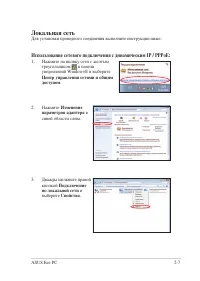
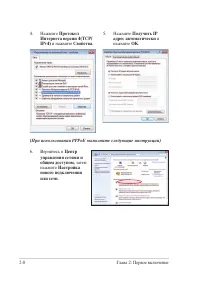
ASUS Eee PC 2-7 Локальная сеть Для установки проводного соединения выполните инструкции ниже: Использование сетевого подключения с динамическим IP / PPPoE: 1. Нажмите на иконку сети с желтым треугольником в панели уведомлений Windows® и выберите Центр управления сетями и общим доступом . 2. Нажмите ...
стр. 34 - Использование статического IP:
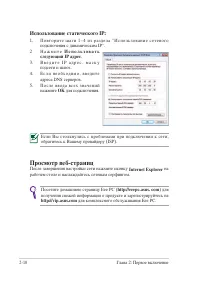
Глава 2: Первое включение 2-10 Просмотр веб-страниц После завершения настройки сети нажмите иконку Internet Explorer на рабочем столе и наслаждайтесь сетевым серфингом. Посетите домашнюю страницу Eee PC ( http://eeepc.asus. com ) для получения свежей информации о продукте и зарегистрируйтесь на http...
стр. 35 - Использование Eee PC
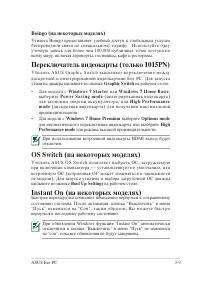
ASUS Update Подключение Bluetooth (на некоторых моделях) Super Hybrid Engine (на некоторых моделях) Панель Eee Docking Boingo (на некоторых моделях) Переключатель видеокарты (только 1015PN) OS Switch (на некоторых моделях) Instant On (на некоторых моделях) Microsoft Office Starter 2010 3 Глава 3: Ис...
стр. 36 - ASUS Update; Обновление BIOS через Интернет
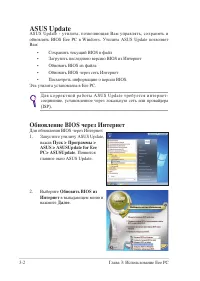
Глава 3: Использование Eee PC 3-2 ASUS Update ASUS Update - утилита, позволяющая Вам управлять, сохранять и обновлять BIOS Eee PC в Windows. Утилита ASUS Update позволяет Вам: • Сохранить текущий BIOS в файл • Загрузить последнюю версию BIOS из Интернет • Обновить BIOS из файла • Обновить BIOS через...
стр. 37 - Обновление BIOS из файла
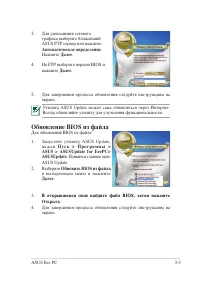
ASUS Eee PC 3-3 5. Для завершения процесса обновления следуйте инструкциям на экране. Утилита ASUS Update может сама обновляться через Интернет. Всегда обновляйте утилиту для улучшения функциональности. Обновление BIOS из файла Для обновления BIOS из файла:1. Запустите утилиту ASUS Update, н а ж а в...
стр. 38 - Подключение Bluetooth
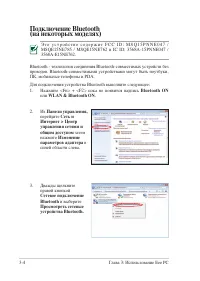
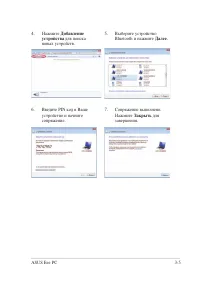
Глава 3: Использование Eee PC 3-4 Подключение Bluetooth (на некоторых моделях) Э т о у с т р о й с т в о с о д е р ж и т F C C I D : M S Q 1 5 P N N E 0 4 7 / MSQE15NE785 / MSQE15NE762 и IC ID: 3568A-15PNNE047 / 3568A-E15NE762. Bluetooth - технология соединения Bluetooth-совместимых устройств без пр...
стр. 40 - Режимы Super Hybrid Engine; Super Hybrid Engine (на некоторых моделях)
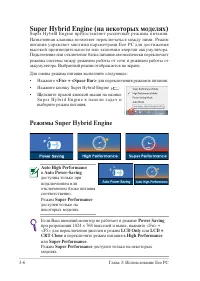
Глава 3: Использование Eee PC 3-6 Режимы Super Hybrid Engine Auto High Performance и Auto Power-Saving доступны только при подключенном или отключенном блоке питания соответственно. Режим Super Performance доступен только на некоторых моделях. Если Ваш внешний монитор не работает в режиме Power Savi...
стр. 41 - Панель Eee Docking; ASUS WebStorage
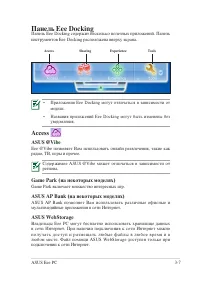
ASUS Eee PC 3-7 Панель Eee Docking Панель Eee Docking содержит несколько полезных приложений. Панель инструментов Eee Docking расположена вверху экрана. Access ASUS @Vibe Eee @Vibe позволяет Вам использовать онлайн развлечения, такие как радио, ТВ, игры и прочее. Содержимое ASUS @Vibe может отличать...
стр. 42 - Sharing; Syncables; Experience
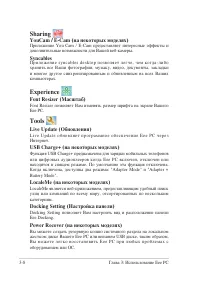
Глава 3: Использование Eee PC 3-8 Sharing YouCam / E-Cam (на некоторых моделях) Приложение You Cam / E-Cam предоставляет интересные эффекты и дополнительные возможности для Вашей веб-камеры. Syncables Приложение syncables desktop позволяет легче, чем когда-либо хранить все Ваши фотографии, музыку, в...
стр. 44 - Microsoft Office Starter 2010
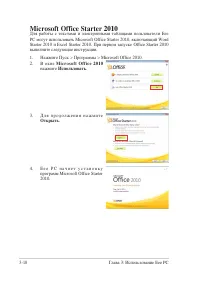
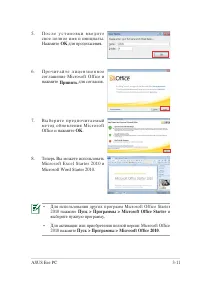
Глава 3: Использование Eee PC 3-10 3. Д л я п р о д о л ж е н и я н а ж м и т е Открыть . Microsoft Office Starter 2010 Для работы с текстами и электронными таблицами пользователи Eee PC могут использовать Microsoft Office Starter 2010, включающий Word Starter 2010 и Excel Starter 2010. При первом з...
стр. 48 - Использование раздела восстановления (F9 Recovery)
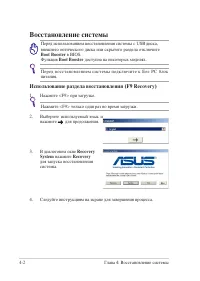
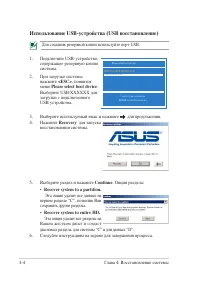
Глава 4: Восстановление системы 4-2 Восстановление системы Перед использованием восстановления системы с USB диска, внешнего оптического диска или скрытого раздела отключите Boot Booster в BIOS. Функция Boot Booster доступна на некоторых моделях. Перед восстановлением системы подключите к Eee PC бло...
стр. 49 - Резервное копирование файлов
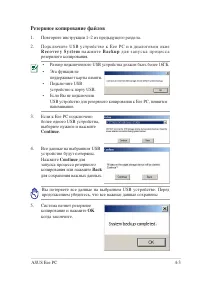
ASUS Eee PC 4-3 2. Подключите USB устройство к Eee PC и в диалоговом окне R e c o v e r y S y s t e m н а ж м и т е B a c k u p д л я з а п у с к а п р о ц е с с а резервного копирования. • Размер подключенного USB устройства должен быть более 16ГБ. • Эта функция не поддерживает карты памяти. • Подк...
стр. 51 - ускоритель загрузки Boot Booster
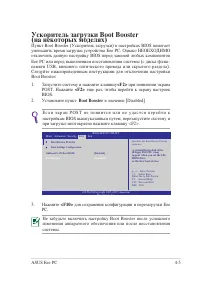
ASUS Eee PC 4-5 ускоритель загрузки Boot Booster (на некоторых моделях) Пункт Boot Booster (Ускоритель загрузки) в настройках BIOS помогает уменьшить время загрузки устройства Eee PC. Однако НЕОБХОДИМО отключить данную настройку BIOS перед заменой любых компонентов Eee PC или перед выполнением восст...
стр. 54 - удостоверения и стандарты; у д о с т о в е р е н и е Ф е д е р а л ь н о й к о м и с с и и п о
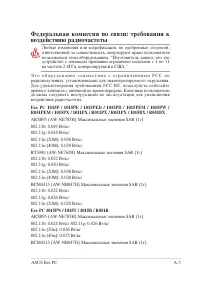
Приложение A-2 удостоверения и стандарты у д о с т о в е р е н и е Ф е д е р а л ь н о й к о м и с с и и п о средствам связи Данное устройство соответствует части 15 Правил FCC. Эксплуатация оборудования допустима при соблюдении следующих условий:• Данное устройство не должно создавать помех • На ра...
стр. 56 - Заявление соответствия европейской директиве
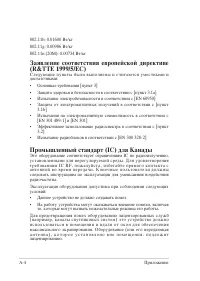
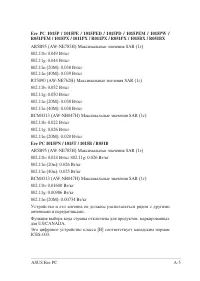
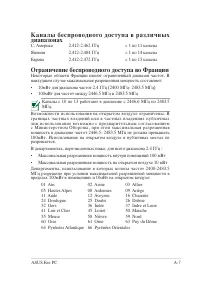
Приложение A-4 802.11b: 0.01600 Вт/кг 802.11g: 0.00986 Вт/кг 802.11n (20M): 0.00734 Вт/кг Заявление соответствия европейской директиве (R&TTE 1999/5/EC) Следующие пункты были выполнены и считаются уместными и достаточными:• Основные требования [пункт 3] • Защита здоровья и безопасности в соответ...
стр. 58 - Маркировка CE для устройств без модуля беспроводной
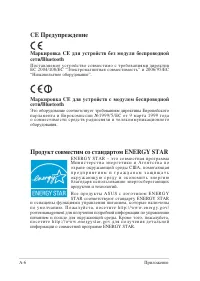
Приложение A-6 Продукт совместим со стандартом ENERGY STAR ENERGY STAR – это совместная программа М и н и с т е р с т в а э н е р г е т и к и и А г е н т с т в а п о охране окружающей среды США, помогающая п р е д п р и я т и я м и г р а ж д а н а м з а щ и щ а т ь о к р у ж а ю щ у ю с р е д у и э ...
стр. 60 - Правила безопасности UL
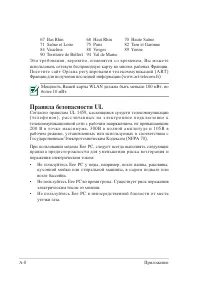
Приложение A-8 67 Bas Rhin 68 Haut Rhin 70 Haute Saône 71 Saône et Loire 75 Paris 82 Tarn et Garonne 84 Vaucluse 88 Vosges 89 Yonne 90 Territoire de Belfort 94 Val de Marne Эти требования, вероятно, изменятся со временем, Вы можете использовать сетевую беспроводную карту во многих районах Франции. П...
стр. 62 - утилизация и переработка
Приложение A-10 Декларация и соответствие международным экологическим нормам В соответствии с международными нормами по защите окружающей среды компания ASUS предоставляет всю необходимую информацию и тщательно проверяет все продукты на стадии проектирования и производства, чтобы гарантировать безоп...
стр. 65 - Информация об авторских правах
ASUS Eee PC A-13 Информация об авторских правах Любая часть этого руководства, включая оборудование и программное обеспечение, описанные в нем, не может быть дублирована, передана, преобразована, сохранена в системе поиска или переведена на другой язык в любой форме или любыми средствами, кроме доку...