Инструкции к модели Asus RT-N53
Инструкция по эксплуатации, Инструкция для Asus RT-N53на русском языке в PDF.
Инструкции:
Инструкция по эксплуатации Asus RT-N53
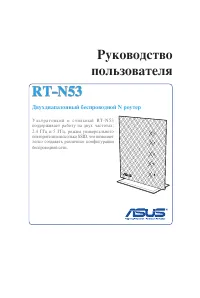
Инструкция Asus RT-N53
Сводка
3 Содержание 1 Быстрый обзор 5 Комплект поставки ................................................................... 5Ваш беспроводной роутер ........................................................ 5Размещение ................................................................................. 8 Устан...
4 Содержание Обнаружение устройства ....................................................... 33Восстановление прошивки ..................................................... 34 5 Устранение неисправностей 36 Устранение неисправностей .................................................. 36Служба ASUS DDN...
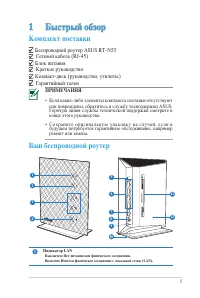
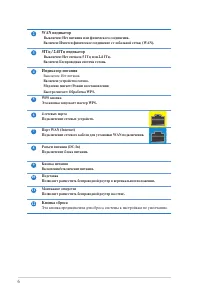
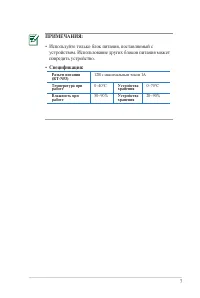
5 1 Быстрый обзор Ваш беспроводной роутер Комплект поставки ПРИМЕЧАНИЯ : • Если какие-либо элементы комплекта поставки отсутствуют или повреждены, обратитесь в службу техподдержки ASUS. Горячую линия службы технической поддержки смотрите в конце этого руководства. • Сохраните оригинальную упаковку н...
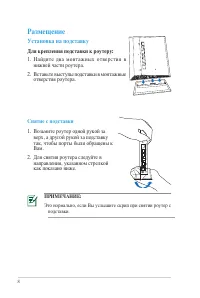
8 Размещение Установка на подставку Для крепления подставки к роутеру: 1. Найдите два монтажных отверстия в нижней части роутера. 2. Вставьте выступы подставки в монтажные отверстия роутера. Снятие с подставки 1. Возьмите роутер одной рукой за верх, а другой рукой за подставку так, чтобы порты были ...
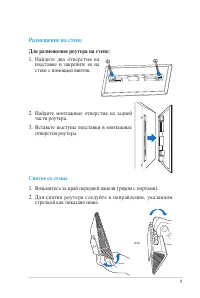
9 Размещение на стене Для размещения роутера на стене: 1. Найдите два отверстия на подставке и закрепите ее на стене с помощью винтов. 2. Найдите монтажные отверстия на задней части роутера. 3. Вставьте выступы подставки в монтажные отверстия роутера. Снятие со стены 1. Возьмитесь за край передней п...
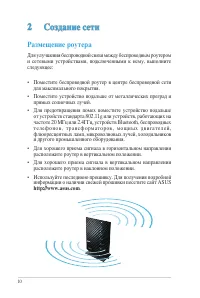
10 2 Создание сети Размещение роутера Для улучшения беспроводной связи между беспроводным роутером и сетевыми устройствами, подключенными к нему, выполните следующее: • Поместите беспроводной роутер в центре беспроводной сети для максимального покрытия. • Поместите устройство подальше от металлическ...
11 Что вам нужно Для настройки сети, необходим один или два компьютера, соответствующие следующим требованиям: • Сетевой порт RJ-45 (10Base-T/100Base-TX) • Беспроводной интерфейс IEEE 802.11a/b/g/n • Установленный протокол TCP/IP • Браузер, например Internet Explorer, Firefox, Safari или Google Chro...
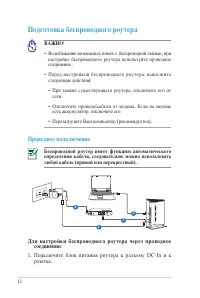
12 Подготовка беспроводного роутера Проводное подключение ВАЖНО ! • Во избежание возможных помех с беспроводной связью, при настройке беспроводного роутера используйте проводное соединение . • Перед настройкой беспроводного роутера, выполните следующие действия: • При замене существующего роутера, о...
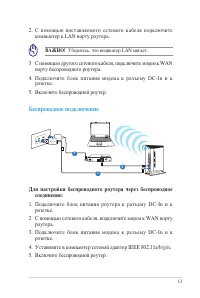
13 2. С помощью поставляемого сетевого кабеля подключите компьютер к LAN порту роутера. ВАЖНО! Убедитесь, что индикатор LAN мигает. 3 С помощью другого сетевого кабеля, подключите модем к WAN порту беспроводного роутера. 4. Подключите блок питания модема к разъему DC-In и к розетке. 5. Включите бесп...
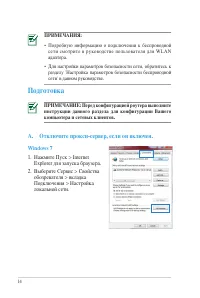
14 ПРИМЕЧАНИЯ: • Подробную информацию о подключении к беспроводной сети смотрите в руководстве пользователя для WLAN адаптера. • Для настройки параметров безопасности сети, обратитесь к разделу 'Настройка параметров безопасности беспроводной сети' в данном руководстве. Подготовка A. Отключите прокси...
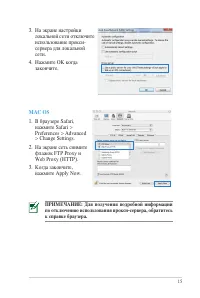
15 3. На экране настройки локальной сети отключите использование прокси- сервера для локальной сети. 4. Нажмите OK когда закончите. MAC OS 1. В браузере Safari, нажмите Safari > Preferences > Advanced > Change Settings. 2. На экране сеть снимите флажок FTP Proxy и Web Proxy (HTTP). 3. Когда...
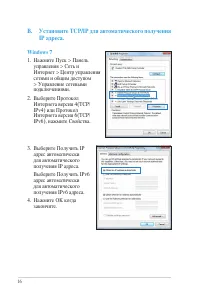
16 3. Выберите Получить IP адрес автоматически для автоматического получения IP адреса. Выберите Получить IPv6 адрес автоматически для автоматического получения IPv6 адреса. 4. Нажмите OK когда закончите. B. Установите TCP/IP для автоматического получения IP адреса. Windows 7 1. Нажмите Пуск > Па...
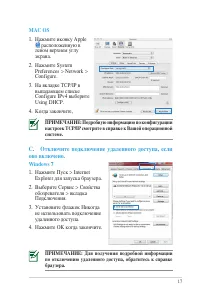
17 MAC OS 1. Нажмите иконку Apple расположенную в левом верхнем углу экрана. 2. Нажмите System Preferences > Network > Configure. 3. На вкладке TCP/IP в выпадающем списке Configure IPv4 выберите Using DHCP. 4. Когда закончите, C. Отключите подключение удаленного доступа, если оно включено. Win...
18 3 Конфигурация через веб-интерфейс Вход в веб-интерфейс Ваш беспроводной роутер имеет интуитивно понятный графический интерфейс пользователя (GUI), что позволяет легко сконфигурировать его функции через браузер, например Internet Explorer, Firefox, Safari или Google Chrome. Для входа в веб-интерф...
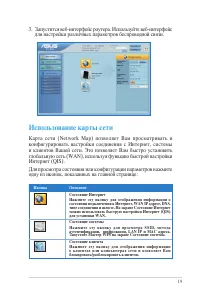
19 3. Запустится веб-интерфейс роутера. Используйте веб-интерфейс для настройки различных параметров беспроводной связи. Использование карты сети Карта сети (Network Map) позволяет Вам просматривать и конфигурировать настройки соединения с Интернет, системы и клиентов Вашей сети. Это позволяет Вам б...
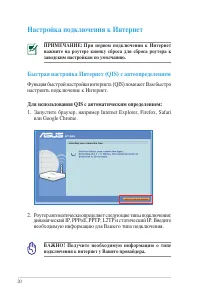
20 2. Роутер автоматически определяет следующие типы подключения: динамический IP, PPPoE, PPTP, L2TP и статический IP. Введите необходимую информацию для Вашего типа подключения. ВАЖНО! Получите необходимую информацию о типе подключения к интернет у Вашего провайдера. Настройка подключения к Интерне...
21 ПРИМЕЧАНИЯ : • Автоматическое определение типа подключения имеет место при первой настройке роутера или после сброса роутера к настройкам по умолчанию. • Если ASUS QIS не может определить тип подключения к Интернет, нажмите Skip to manual settings и вручную сконфигурируйте тип подключения. • Если...
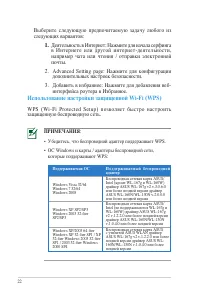
22 Выберите следующую предпочитаемую задачу любого из следующих вариантов: 1. Деятельность в Интернет: Нажмите для начала серфинга в Интернете или другой интернет-деятельности, например чата или чтения / отправки электронной почты. 2. Advanced Setting page: Нажмите для конфигурации дополнительных на...
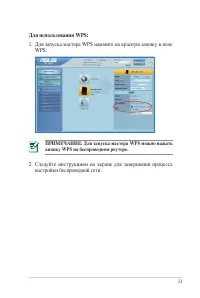
23 2. Следуйте инструкциям на экране для завершения процесса настройки беспроводной сети. Для использования WPS: 1. Для запуска мастера WPS нажмите на красную кнопку в поле WPS. ПРИМЕЧАНИЕ: Для запуска мастера WPS можно нажать кнопку WPS на беспроводном роутере.
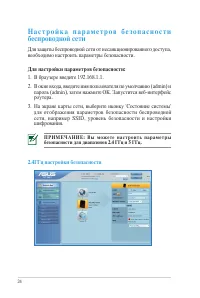
24 Н а с т р о й к а п а р а м е т р о в б е з о п а с н о с т и беспроводной сети Для защиты беспроводной сети от несанкционированного доступа, необходимо настроить параметры безопасности. Для настройки параметров безопасности: 1. В браузере введите 192.168.1.1.2. В окне входа, введите имя пользова...
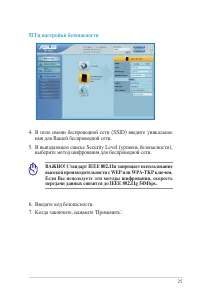
25 5ГГц настройки безопасности 4. В поле имени беспроводной сети (SSID) введите уникальное имя для Вашей беспроводной сети. 5. В выпадающем списке Security Level (уровень безопасности), выберите метод шифрования для беспроводной сети. ВАЖНО! Стандарт IEEE 802.11n запрещает использование высокой прои...
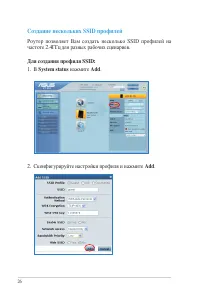
26 Создание нескольких SSID профилей Роутер позволяет Вам создать несколько SSID профилей на частоте 2.4ГГц для разных рабочих сценариев. Для создания профиля SSID: 1. В System status нажмите Add . 2. Сконфигурируйте настройки профиля и нажмите Add .
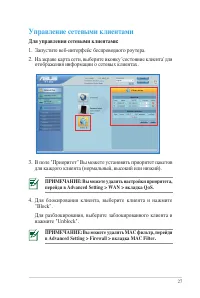
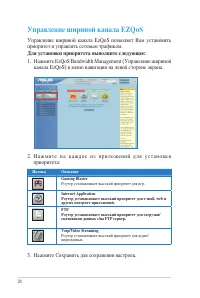
27 Управление сетевыми клиентами Для управления сетевыми клиентами: 1. Запустите веб-интерфейс беспроводного роутера.2. На экране карта сети, выберите иконку 'состояние клиента' для отображения информации о сетевых клиентах. 3. В поле "Приоритет" Вы можете установить приоритет пакетов для ка...
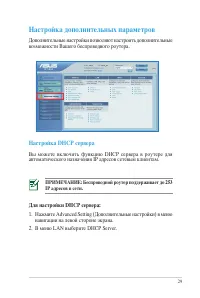
29 Настройка дополнительных параметров Дополнительные настройки позволяют настроить дополнительные возможности Вашего беспроводного роутера. Настройка DHCP сервера Вы можете включить функцию DHCP сервера в роутере для автоматического назначения IP адресов сетевым клиентам. ПРИМЕЧАНИЕ: Беспроводной р...
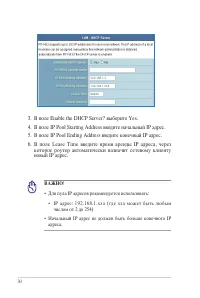
30 3. В поле Enable the DHCP Server? выберите Yes.4. В поле IP Pool Starting Address введите начальный IP адрес.5. В поле IP Pool Ending Address введите конечный IP адрес.6. В поле Lease Time введите время аренды IP адреса, через которое роутер автоматически назначит сетевому клиенту новый IP адрес....
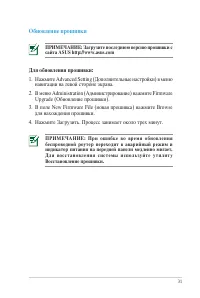
31 Для обновления прошивки: 1. Нажмите Advanced Setting (Дополнительные настройки) в меню навигации на левой стороне экрана. 2. В меню Administration (Администрирование) нажмите Firmware Upgrade (Обновление прошивки). 3. В поле New Firmware File (новая прошивка) нажмите Browse для нахождения прошивк...
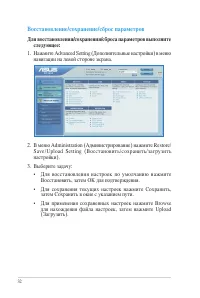
32 Восстановление/сохранение/сброс параметров Для восстановления/сохранения/сброса параметров выполните следующее: 1. Нажмите Advanced Setting (Дополнительные настройки) в меню навигации на левой стороне экрана. 2. В меню Administration (Администрирование) нажмите Restore/ Save/Upload Setting (Восст...
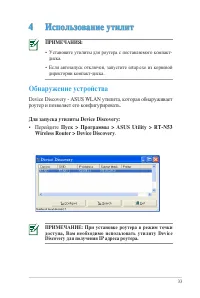
33 4 Использование утилит ПРИМЕЧАНИЯ: • Установите утилиты для роутера с поставляемого компакт- диска. • Если автозапуск отключен, запустите setup.exe из корневой директории компакт-диска. Обнаружение устройства Device Discovery - ASUS WLAN утилита, которая обнаруживает роутер и позволяет его конфиг...
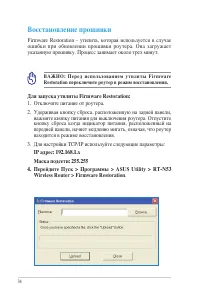
34 Восстановление прошивки Firmware Restoration - утилита, которая используется в случае ошибки при обновлении прошивки роутера. Она загружает указанную прошивку. Процесс занимает около трех минут. Для запуска утилиты Firmware Restoration: 1. Отключите питание от роутера.2. Удерживая кнопку сброса, ...
35 ПРИМЕЧАНИЕ: Это не утилита обновления прошивки и не может быть использована при рабочем роутере. Обычное обновление прошивки можно выполнить через веб-интерфейс. Подробную информацию смотрите в главе 3: Конфигурация через веб-интерфейс. 5. Укажите файл и нажмите Upload .
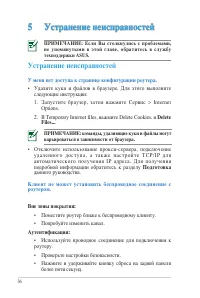
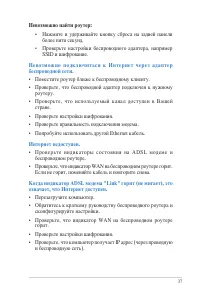
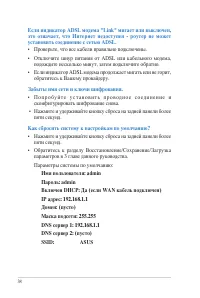
36 5 Устранение неисправностей ПРИМЕЧАНИЕ: Если Вы столкнулись с проблемами, не упомянутыми в этой главе, обратитесь в службу техподдержки ASUS. Устранение неисправностей У меня нет доступа к странице конфигурации роутера. • Удалите куки и файлов в браузере. Для этого выполните следующие инструкции:...
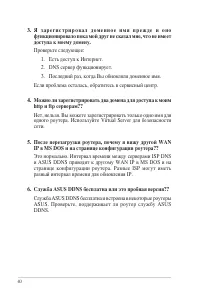
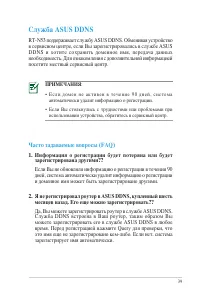
39 Служба ASUS DDNS RT-N53 поддерживает службу ASUS DDNS. Обменивая устройство в сервисном центре, если Вы зарегистрировались в службе ASUS DDNS и хотите сохранить доменное имя, передача данных необходимость. Для ознакомления с дополнительной информацией посетите местный сервисный центр. ПРИМЕЧАНИЯ ...
41 Приложение Уведомления Утилизация и переработка Компания ASUS берет на себя обязательства по утилизации старого оборудования, исходя из принципов всесторонней защиты окружающей среды. Мы предоставляем решения нашим клиентам для переработки наших продуктов, аккумуляторов и других компонентов, а та...
43 Заявление промышленности Канады: Это устройство соответствуем стандартам RSS-210 промышленности Канады . Эксплуатация оборудования допустима при соблюдении следующих условий: (1) Данное устройство не должно создавать помех (2) На работу устройства могут оказываться внешние помехи, включая те, кот...
45 Размещение Устройство и его антенна не должны располагаться рядом с другими антеннами и передатчиками Информация безопасности Для соответствия с руководящими принципами по радиочастоте FCC, это оборудование должно быть установлено и работать на минимальном расстоянии в 20см между Вами и источнико...
46 CE Предупреждение Это продукт класса В, который может вызывать радиопомехи, в этом случае пользователь должен принять соответствующие меры. NCC 警語 經型式認證合格之低功率射頻電機,非經許可,公司、商號或使用 者均不得擅自變更頻率、加大功率或變更原設計之特性及功能。 低功率射頻電機之使用不得影響飛航安全及干擾合法通信;經發 現有干擾現象時,應立即停用,並改善至無干擾時方得繼續使用。 前項合法通信,指依電信法規定作業之無線電通信。低功率射頻 電機須...
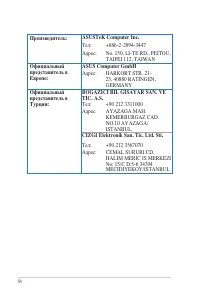
55 Контактная информация ASUS ASUSTeK COMPUTER INC. (Азия-Океания) Адрес 15 Li-Te Road, Peitou, Taipei, Taiwan 11259 Сайт www.asus.com.tw Техническая поддержка Телефон +886228943447 Факс +886228907698 Онлайн поддержка support.asus.com ASUS COMPUTER INTERNATIONAL ( Америка) Адрес 800 Corporate Way, F...
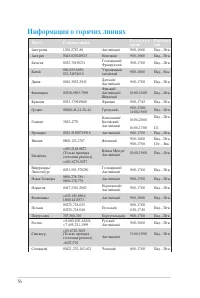
56 Место Горячая линия Р а б о ч е е время Р а б о ч и е дни Австралия 1300-2787-88 Английский 9:00-18:00 Пнд. - Птн. Австрия 0043-820240513 Немецкий 9:00-18:00 Пнд. - Птн. Бельгия 0032-78150231 Голландский/ Французский 9:00-17:00 Пнд. - Птн. Китай 800-820-6655; 021-34074610 Упрощенный китайский 9:0...
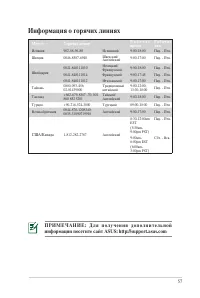
57 Место Горячая линия Р а б о ч е е время Р а б о ч и е дни Испания 902-88-96-88 Испанский 9:00-18:00 Пнд. - Птн. Швеция 0046-8587-6940 Шведский/ Английский 9:00-17:00 Пнд. - Птн. Швейцария 0041-848111010 Немецкий/ Французский 9:00-18:00 Пнд. - Птн. 0041-848111014 Французский 9:00-17:45 Пнд. - Птн....
Asus Инструкции
-
Asus 13VH192C
Инструкция
-
Asus 22T1
Инструкция по эксплуатации
-

Asus A620
Инструкция по эксплуатации
-
Asus A639
Инструкция по эксплуатации
-

Asus AIR
Инструкция по эксплуатации
-
Asus B53E
Инструкция по эксплуатации
-
Asus BM1AD U9014b
Инструкция по эксплуатации
-
Asus BM6875 u9363b
Инструкция по эксплуатации
-

Asus CrossLink Plus
Инструкция по эксплуатации
-

Asus D2X
Инструкция по эксплуатации
-
Asus DSL-N10
Инструкция по эксплуатации
-
Asus DSL-G31
Инструкция по эксплуатации
-
Asus Eee PC 1008HA
Инструкция по эксплуатации
-
Asus Eee PC 1008P (Seashell Karim Rashid Collection)
Инструкция по эксплуатации
-
Asus Eee PC 1025C
Инструкция по эксплуатации
-
Asus Eee PC 1225B
Инструкция по эксплуатации
-
Asus Eee PC 2G Surf/XP (700X/RU)
Инструкция по эксплуатации
-
Asus Eee PC 8G
Инструкция по эксплуатации
-
Asus Eee PC 8G RU
Инструкция по эксплуатации
-
Asus Eee PC 8G/Linux
Инструкция по эксплуатации