стр. 2 - Содержание; Общие сведения о портативном компьютере; О Руководстве пользователя ��������������������������������������������������������������������������������������������������������������� 6; Изучение частей компьютера; Система питания ��������������������������������������������������������������������������������������������������������������������������������� 22
Содержание Содержание 1. Общие сведения о портативном компьютере О Руководстве пользователя ��������������������������������������������������������������������������������������������������������������� 6 Примечания к этому руководству ���������������������������������������������������������������...
стр. 3 - Операционные системы ���������������������������������������������������������������������������������������������������������������������� 36; Приложение
Содержание 4. Пользование портативным компьютером Операционные системы ���������������������������������������������������������������������������������������������������������������������� 36 Сопроводительное программное обеспечение ������������������������������������������������������������������...
стр. 6 - О Руководстве пользователя; Примечания к этому руководству
1 Общие сведения о портативном компьютере О Руководстве пользователя Вы держите в руках Руководство пользователя портативного компьютера. В этом руководстве содержится информация о различных компонентах компьютера и их использовании. Ниже следует список основных разделов руководства: 1. Общие сведен...
стр. 7 - Меры предосторожности
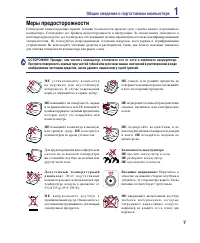
Общие сведения о портативном компьютере 1 Меры предосторожности Соблюдение нижеследующих правил техники безопасности продлит срок службы вашего портативного компьютера. Соблюдайте все правила предосторожности и инструкции. За исключением описанного в настоящем руководстве, все техническое обслуживан...
стр. 8 - Предосторожности при транспортировке; Упакуйте свой портативный компьютер
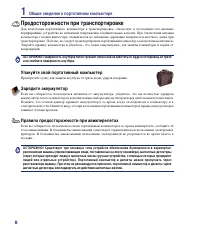
1 Общие сведения о портативном компьютере Предосторожности при транспортировке Для подготовки портативного компьютера к транспортировке, отключите и отсоедините все внешние периферийные устройства во избежание повреждения соединительных кабелей. При отключении питания компьютера головки винчестера о...
стр. 9 - Подготовка портативного компьютера; Установите комплект аккумуляторов
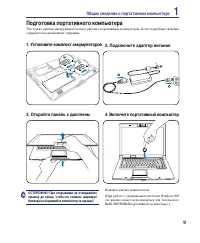
Общие сведения о портативном компьютере 1 Подготовка портативного компьютера Это только краткие инструкции по началу работы с портативным компьютером. Более подробные сведения содержатся на дальнейших страницах. 1. Установите комплект аккумуляторов 3. Откройте панель с дисплеем 4. Включите портативн...
стр. 11 - Основные части портативного ПК
11 2. Изучение частей компьютера Основные части портативного ПК Примечание: Фотографии и значки в этом руководстве используются исключительно в ознакомительных целях и могут отличаться от тех. что Вы увидите на купленном продукте(без предварительного уведомления).
стр. 12 - Изучение частей компьютера; Верхняя сторона
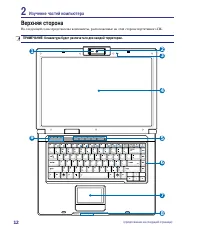
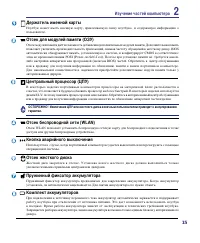
1 2 Изучение частей компьютера Верхняя сторона На следующей схеме представлены компоненты, расположенные на этой стороне портативного ПК. ПРИМЕЧАНИЕ: Клавиатура будет различаться для каждой территории. 1 4 5 8 7 9 3 2 6 (продолжение на следущей странице)
стр. 14 - Нижняя сторона
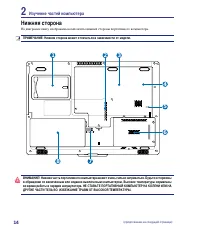
1 2 Изучение частей компьютера Нижняя сторона На диаграмме внизу изображены компоненты нижней стороны портативного компьютера. ВНИМАНИЕ! Нижняя часть портативного компьютера может очень сильно нагреваться. Будьте осторожны в обращении со включенным или недавно выключеным компьютером. Высокие темпера...
стр. 16 - Левая сторона; Порт LAN
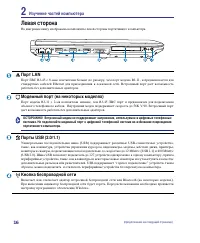
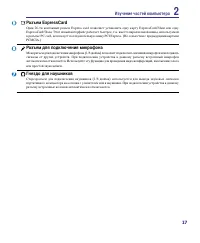
1 2 Изучение частей компьютера Левая сторона На диаграмме внизу изображены компоненты левой стороны портативного компьютера. Порт LAN Порт ЛВС RJ-45 с 8-мью контактами больше по размеру, чем порт модема RJ-11, и предназначается для стандартных кабелей Ethernet для присоединения к локальной сети. Вст...
стр. 18 - Правая сторона; Оптический дисковод
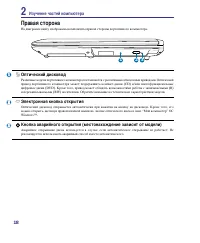
1 2 Изучение частей компьютера Правая сторона На диаграмме внизу изображены компоненты правой стороны портативного компьютера. Оптический дисковод Различные модели портативного компьютера поставляются с различными оптическими приводами. Оптический привод портативного компьютера может поддерживать ко...
стр. 19 - Задняя сторона; Вентиляционные отверстия
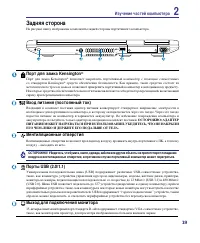
1 Изучение частей компьютера 2 Задняя сторона На рисунке внизу изображены компоненты задней стороны портативного компьютера. Порт для замка Kensington ® Порт для замка Kensington ® позволяет закреплять портативный компьютер с помощью совместимых со стандартом Kensington ® средств обеспечения безопас...
стр. 20 - Передняя сторона; Аудиосистема
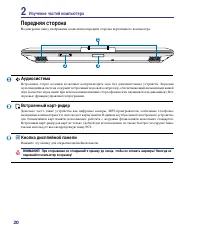
0 2 Изучение частей компьютера Передняя сторона На диаграмме внизу изображены компоненты передней стороны портативного компьютера. Аудиосистема Встроенные стерео колонки позволяют воспроизводить звук без дополнительных устройств. Звуковая мультимедийная система содержит встроенный звуковой контролле...
стр. 22 - Первое включение; Система питания; Питание от сети переменного тока
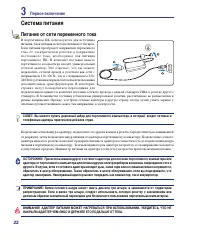
3 Первое включение Система питания Питание от сети переменного тока В портативном ПК используются два источника питания, блок питания и система питания от батареи. Блок питания преобразует напряжение переменного тока от электрической розетки в напряжение п о с т о я н н о г о т о к а , н е о б х о д...
стр. 23 - Использование аккумулятора; Установка и удаление аккумулятора; Уход за аккумулятором
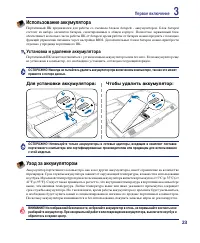
Первое включение 3 ОСТОРОЖНО! Никогда не пытайтесь удалить аккумулятор при включенном компьютере, так как это может привести к потере данных. ОСТОРОЖНО! Используйте только аккумуляторы и сетевые адаптеры, входящие в комплект поставки портативного компьютера или сертифицированные производителем или п...
стр. 24 - Включение портативного компьютера
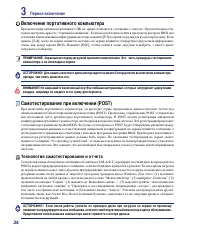
3 Первое включение Самотестирование при включении (POST) При включении портативного компьютера, он проходит серию программных диагностических тестов под общим названием Самотестирование при включении (POST). Программы, управляющие POST установлены как постоянная часть архитектуры портативного компью...
стр. 25 - Проверка аккумулятора; Зарядка аккумулятора
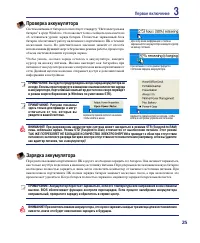
Первое включение 3 Проверка аккумулятора Система питания от батареи соответствует стандарту “Интеллектуальная батарея” в среде Windows, что позволяет точно сообщать пользоветелю об оставшемся уровне заряда батареи. Полностью заряженный блок батареи обеспечивает работу включенного портативного ПК в т...
стр. 26 - Перезагрузка; Выключение портативного
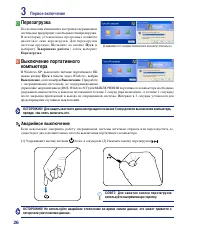
3 Первое включение Аварийное выключение Если невозможно завершить работу операционной системы штатным образом или перезапустить ее, существуют два дополнительных способа выключения портативного компьютера: (1) Удерживайте кнопку питания более 4 секунд или (2) Нажмите кнопку перезагрузки . ОСТОРОЖНО!...
стр. 27 - Специальные функции клавиатуры; Цветные клавиши
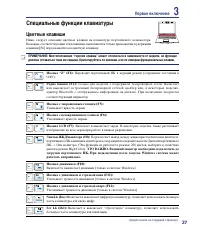
Первое включение 3 Специальные функции клавиатуры Цветные клавиши Ниже следует описание цветных клавиш на клавиатуре портативного компьютера. Команды, соответствующие эти клавишам, выполняются только при нажатии и удержании клавиши [Fn] перед нажатием на цветную клавишу. ПРИМЕЧАНИЕ: Местоположение “...
стр. 28 - Работа от аккумулятора
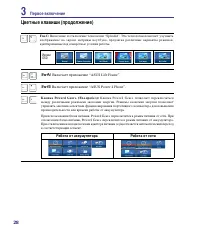
3 Первое включение Цветные клавиши (продолжение) Кнопка Power4 Gear+ (Fn+пробел): Кнопка Power4 Gear+ позволяет переключаться между различными режимами экономии энергии. Режимы экономии энергии позволяют управлять многими аспектами функционирования портативного компьютера для повышения производитель...
стр. 29 - Использование цифровой клавиатуры
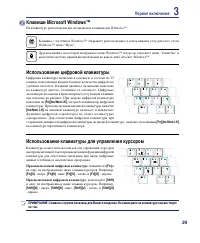
Первое включение 3 Использование цифровой клавиатуры Цифровая клавиатура включена в основную и состоит из 15 клавиш, позволяющих вводить большое количество цифр более удобным способом. Клавиши двойного назначения выделены на клавиатуре цветом, отличным от основного. Цифровые значения расположены в п...
стр. 30 - Кнопки и индикаторы состояния; Кнопки; Instant Fun PLUS
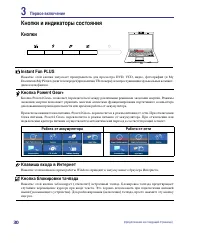
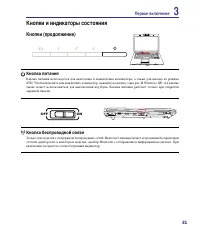
0 3 Первое включение Кнопки и индикаторы состояния Кнопки Instant Fun PLUS Нажатие этой кнопки запускает проигрыватель для просмотра DVD, VCD, видео, фотографий (в My Documents\My Pictures) или телепередач(при наличии ТВ-тюнера); или прослушивания музыкальных компакт-дисков или файлов. Кнопка Power4...
стр. 31 - Кнопка питания
1 Первое включение 3 Кнопка беспроводной связи Только для моделей с поддержкой беспроводных сетей: Включает или выключает встроенный беспроводной сетевой адаптер или, в некоторых моделях, адаптер Bluetooth с отображением информации на дисплее. При включении загорается соответствующий индикатор. Кноп...
стр. 32 - Индикаторы состояния; Спереди
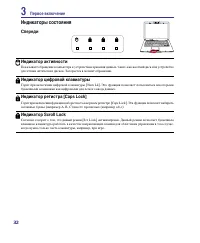
3 Первое включение Индикатор активности Показывает обращение компьютера к устройствам хранения данных, таких, как жесткий диск или устройство для чтения оптических дисков. Загорается в момент обращения. Индикатор цифровой клавиатуры Горит при включении цифровой клавиатуры [Num Lk]. Эта функция позво...
стр. 33 - Клавиши управления мультимедиа (на некоторых моделях); Регулировка громкости
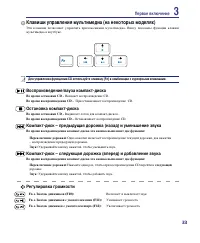
Первое включение 3 Клавиши управления мультимедиа (на некоторых моделях) Эти клавиши позволяют управлять приложениями мультимедиа. Внизу показаны функции клавиш мультимедиа в ноутбуке. Регулировка громкости Fn + Значок динамиков (F10): Включает и выключает звук Fn + Значок динамиков с указателем вни...
стр. 35 - Пользование портативным компьютером
4. Пользование портативным компьютером Операционные системыУстройство управления курсоромУстройства хранения данных Карты расширения Оптический привод Считыватель карт Flash Memory Жёсткий дискСоединения Модемное соединение (на некоторых моделях) Подключение к сети Подключение к беспроводной сети (н...
стр. 36 - Пользование портативным компьютером; Операционные системы; Сопроводительное программное обеспечение
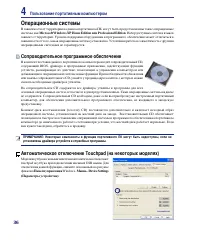
4 Пользование портативным компьютером Операционные системы В зависимости от территории на данном портативном ПК могут быть предустановлены такие операционные системы, как Microsoft Windows XP Home Edition или Professional Edition . Набор доступных систем и языков зависит от территории. Уровень подде...
стр. 37 - Устройство управления курсором; Перемещение курсора
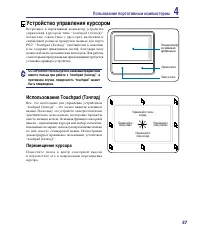
Пользование портативным компьютером 4 ОСТОРОЖНО! Не пользуйтесь никакими предметами вместо пальца при работе с “touchpad (тачпэд)”, в противном случае, поверхность “touchpad” может быть повреждена. Устройство управления курсором Встроенное в портативный компьютер устройство у п р а в л е н и я к у р...
стр. 38 - Щелчок; Примеры использования устройства “touchpad (тачпэд)”
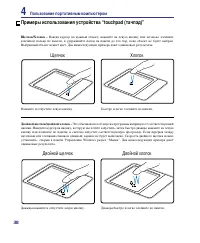
4 Пользование портативным компьютером Двойной щелчок/двойной хлопок - Это обычный способ запуска программы напрямую от соответствующей иконки. Наведите курсор на иконку, которую вы хотите запустить, затем быстро дважды нажмите на левую кнопку или хлопните по панели, и система запустит соответствующу...
стр. 39 - Перетаскивание щелчком
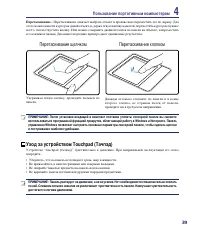
Пользование портативным компьютером 4 Уход за устройством Touchpad (Тачпэд) Устройство “touchpad (тачпэд)” чувствительно к давлению. При неправильной эксплуатации его легко повредить. • Убедитесь, что на панель не попадают грязь, жир и жидкости.• Не прикасайтесь к панели грязными или мокрыми пальцам...
стр. 40 - Устройства хранения данных; • Карта расширения; Карты расширения; Установка карты расширения; Извлечение карты расширения
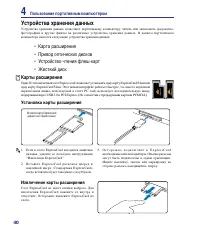
0 4 Пользование портативным компьютером Устройства хранения данных Устройства хранения данных позволяют портативному компьютеру читать или записывать документы, фотографии и другие файлы на различные устройства хранения данных. В данном портативном компьютере имеются следующие устройства хранения да...
стр. 41 - Оптический привод; Установка оптического диска
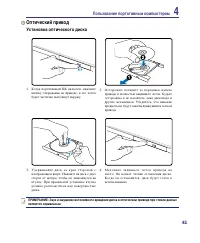
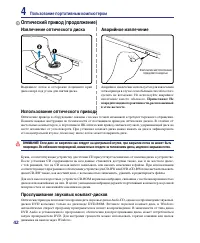
1 Пользование портативным компьютером 4 Оптический привод Установка оптического диска 1. Когда портативный ПК включен, нажмите кнопку открывания на приводе, и его лоток будет частично вытолкнут наружу. 2. Осторожно потяните за переднюю панель привода и полностью выдвиньте лоток. Будьте осторожны и н...
стр. 43 - Считыватель карт Flash Memory; Поддерживаемые типы памяти; Жёсткий диск
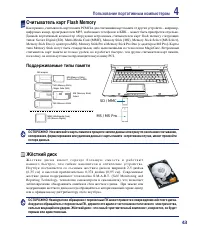
Пользование портативным компьютером 4 Считыватель карт Flash Memory Как правило, считыватель карт памяти PCMCIA для считывания карт памяти от других устройств – например, цифровых камер, проигрывателей MP3, мобильных телефонов и КПК – может быть приобретен отдельно. Данный портативный компьютер обор...
стр. 44 - Модемное соединение (на некоторых моделях); Соединения
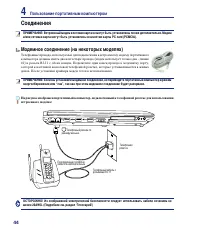
4 Пользование портативным компьютером OFF ON EXPRESS ОСТОРОЖНО! Из соображений электрической безопасности следует использовать кабели сечением не менее 26AWG. (Подробнее см. раздел ‘Глоссарий’) ПРИМЕЧАНИЕ: Если вы установили модемное соединение, не переводите портативный компьютер в режим энергосбер...
стр. 45 - Подключение к сети; Кабель типа “витая пара”
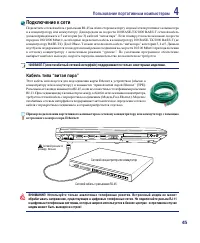
Пользование портативным компьютером 4 OFF ON EXPRESS ВНИМАНИЕ! Используйте только аналоговые телефонные розетки. Встроенный модем не может обрабатывать напряжение, существующее в цифровых телефонных сетях. Не подключайте разъем RJ-11 к цифровым телефонным системам, которые широко используется в бизн...
стр. 46 - Подключение к беспроводной сети (на некоторых моделях); Режим Infrastructure
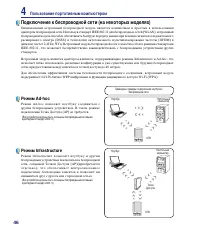
4 Пользование портативным компьютером Подключение к беспроводной сети (на некоторых моделях) Опциональный встроенный беспроводной модуль является компактным и простым в использовании адаптером беспроводной сети. Используя стандарт IEEE 802.11 для беспроводных сетей (WLAN), встроенный беспроводной мо...
стр. 47 - Соединение Bluetooth (на некоторых моделях); Мобильные телефоны с Bluetooth; Соединение с устройствами Bluetooth
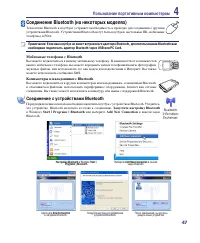
Пользование портативным компьютером 4 Выберите Add New Connection в панели задач Bluetooth� Настройка Bluetooth в Windows Start | Programs | Bluetooth Щелкните New Connection в настройке Bluetooth� Следуйте мастеру для добавления устройства Bluetooth� После завершения, вы должны увидеть ваше устройс...
стр. 48 - Приложения TPM
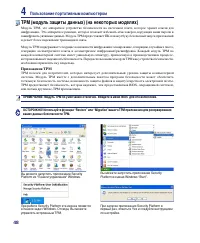
4 Пользование портативным компьютером TPM (модуль защиты данных) (на некоторых моделях) Модуль TPM, это аппаратное устройствo безопасности на системной плате, которое хранит ключи для шифрования. Это аппаратное решение, которое поможет избежать атак хакеров, ворующих ваши пароли и зашифровать уязвим...
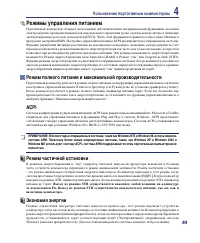
стр. 49 - Режим частичной остановки; Режимы управления питанием; Режим полного питания и максимальной производительности
Пользование портативным компьютером 4 Режим частичной остановки В режимах энергосбережения и “сна” генератор тактовых импульсов процессора выключен и большая часть устройств компьютера переведена в режим минимальной активности. Режим частичной остановки - это режим минимального потребления энергии к...
стр. 50 - Сводная таблица режимов питания
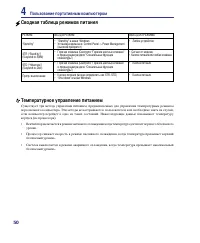
0 4 Пользование портативным компьютером Сводная таблица режимов питания Температурное управление питанием Существует три метода управления питанием, предназначенных для управления температурным режимом персонального компьютера. Эти методы не настраиваются пользователем и их необходимо знать на случа...
стр. 51 - Управление питанием - режимы энергосбережения и “сна”
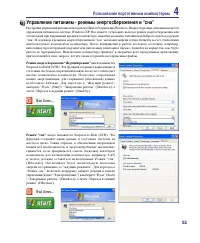
1 Пользование портативным компьютером 4 Управление питанием - режимы энергосбережения и “сна” Настройки управления питанием находятся в Панели Управления Windows. Нижеследующие описания касаются управления питанием в системе Windows XP. Вы можете установить выход в режим энергосбережения или отключе...
стр. 54 - Дополнительные аксессуары; Концентратор USB
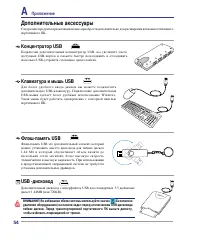
A Приложение Дополнительные аксессуары Следующие продукты при желании можно приобрести дополнительно для расширения возможностей вашего портативного ПК. Концентратор USB Подключив дополнительный концентратор USB, вы увеличите число доступных USB-портов и сможете быстро подсоединять и отсоединять нес...
стр. 55 - Подключение принтера; Дополнительные внешние устройства
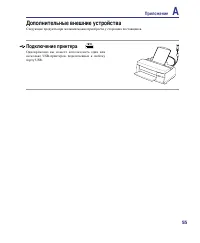
Приложение A Подключение принтера Одновременно вы можете использовать один или несколько USB-принтеров, подключенных к любому порту USB. Дополнительные внешние устройства Следующие продукты при желании можно приобрести у сторонних поставщиков.
стр. 56 - Глоссарий; ACPI (Улучшенный интерфейс настройки и управления питанием); Загрузка
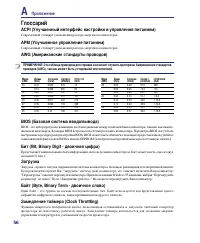
A Приложение Глоссарий ACPI (Улучшенный интерфейс настройки и управления питанием) Современный стандарт уменьшения расхода энергии в компьютерах. APM (Улучшенное управление питанием) Современный стандарт уменьшения расхода энергии в компьютерах. AWG (Американские стандарты проводов) ПРИМЕЧАНИЕ: Эта ...
стр. 58 - Режим экономии энергии
A Приложение КЛаСС 2 И КЛаСС 3а: Лазерные устройства класса 2 и класса 3А генерируют видимое непрерывное излучение в количествах, слегка превышающих уровень максимально допустимого облучения. Хотя эти лазерные устройства могут привести к повреждению глаз, их яркость обычно вынуждает людей отворачива...
стр. 60 - Информация об устройстве DVD-ROM; Региональная иформация по проигрыванию DVD; Удостоверения и стандарты; Регионы
0 A Приложение Информация об устройстве DVD-ROM Портативный компьютер может комплектоваться устройством для чтения DVD-ROM или CD-ROM. Для просмотра списка файлов на диске DVD, необходимо установить программное обеспечение для чтения DVD. Дополнительное программное обеспечение для чтения DVD можно к...
стр. 61 - Совместимость встроенного модема; Общие положения
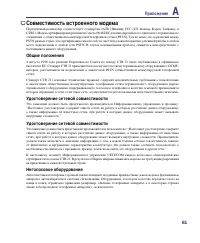
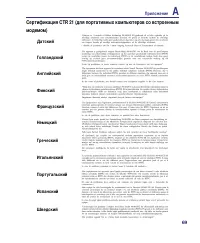
1 Приложение A Совместимость встроенного модема Портативный компьютер соответствует стандартам JATE (Япония), FCC (US, Канада, Корея, Тайвань), и CTR21. Модем сертифицирован решением Совета 98/482/EC для пан-европейского одиночного терминального соединения с общественной коммутируемой телефонной сет...
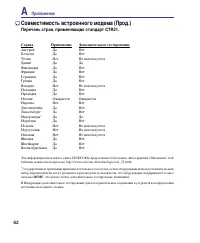
стр. 62 - Перечень стран, применяющих стандарт CTR21.; Страна
A Приложение Эта информация была взята с сайта CETECOM и предоствляется без каких-либо гарантий. Обновление этой таблицы можно посмотреть на: http://www.cetecom.de/technologies/ctr_21.html 1 Государственные требования применяются только в том случае, если в оборудовании используется импульсный набор...
стр. 63 - Удостоверение Федеральной комиссии по средствам связи (FCC); CE Предупреждение
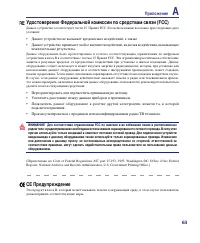
Приложение A (Перепечатано из: Code of Federal Regulations #47, part 15.193, 1993. Washington DC: Office of the Federal Register, National Archives and Records Administration, U.S. Government Printing Office.) ВНИМАНИЕ! Для соответствия ограничениям FCC по эмиссии и во избежание помех в расположенны...
стр. 64 - Предостережения Федеральной комиссии по связи
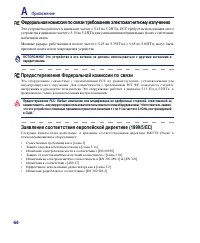
A Приложение Федеральная комиссия по связи требованияк электомагнитному излучению Это устройство работает в диапазоне частот с 5.15 по 5.25ГГц. FCC требует использования этого устройства в диапазоне частот с 5.15 по 5.25ГГц для уменьшения потенциальных помех с системами мобильной связи.Мощные радары...
стр. 65 - Ограничение полосы частот Wireless во Франции; Каналы для Wireless в различных областях
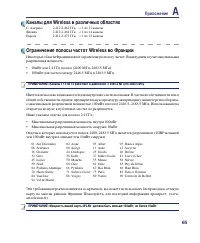
Приложение A Ограничение полосы частот Wireless во Франции Некоторые области Франции имеют ограниченную полосу частот. В наихудшем случае максимальная разрешенная мощность: • 10мВт для 2.4 ГГц полоса (2400 МГц–2483.5 МГц) • 100мВт для частом между 2446.5 МГц и 2483.5 МГц ПРИМЕЧАНИЕ: Каналы с 10 по 1...
стр. 66 - Правила безопасности UL; Не пользуйтесь; Не пользуйтесь; Правила электробезопасности
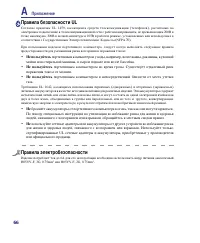
A Приложение Правила безопасности UL Согласно правилам UL 1459, касающимся средств телекоммуникации (телефонов), расчитаных на электронное подключение к телекоммуникационной сети с рабочим напряжением, не превышающим 200В в точке максимума, 300В в полной амплитуде и 105В в рабочем режиме, установлен...
стр. 68 - Предупреждающий знак; Оптический накопитель портативного компьютера
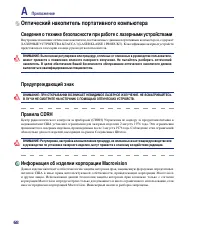
A Приложение Предупреждающий знак ВНИМАНИЕ: Выполнение регулировок или процедур, отличных от описанных в руководстве пользователя, может привести к появлению опасного лазерного излучения. Не пытайтесь разбирать оптический накопитель. В целях обеспечения Вашей безопасности обслуживание оптического на...
стр. 70 - Информация о владельце
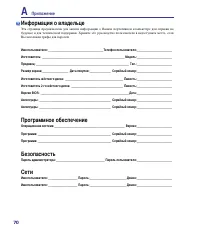
0 A Приложение Информация о владельце Эта страница предназначена для записи информации о Вашем портативном компьютере для справки на будущее и для технической поддержки. Храните это руководство пользователя в недоступном месте, если Вы заполнили графы для паролей. Имя пользователя: _________________...




 Asus A52J
Инструкция по эксплуатации
Asus A52J
Инструкция по эксплуатации
 Asus A53S_K53E_P53S_X54L_Z54L
Инструкция по эксплуатации
Asus A53S_K53E_P53S_X54L_Z54L
Инструкция по эксплуатации
 Asus A553MA
Инструкция по эксплуатации
Asus A553MA
Инструкция по эксплуатации
 Asus D540YA
Инструкция по эксплуатации
Asus D540YA
Инструкция по эксплуатации
 Asus E203MA
Инструкция по эксплуатации
Asus E203MA
Инструкция по эксплуатации
 Asus E402SA
Инструкция по эксплуатации
Asus E402SA
Инструкция по эксплуатации
 Asus E406MA
Инструкция по эксплуатации
Asus E406MA
Инструкция по эксплуатации
 Asus E406SA
Инструкция по эксплуатации
Asus E406SA
Инструкция по эксплуатации
 Asus Eee PC 1000_904_901
Инструкция по эксплуатации
Asus Eee PC 1000_904_901
Инструкция по эксплуатации
 Asus Eee PC 1003HAG
Инструкция по эксплуатации
Asus Eee PC 1003HAG
Инструкция по эксплуатации
 Asus Eee PC 4G(701)
Инструкция по эксплуатации
Asus Eee PC 4G(701)
Инструкция по эксплуатации
 Asus Eee PC 900
Инструкция по эксплуатации
Asus Eee PC 900
Инструкция по эксплуатации
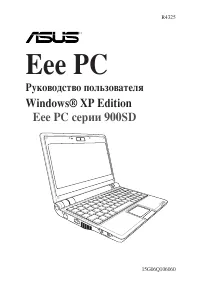 Asus Eee PC 900SD
Инструкция по эксплуатации
Asus Eee PC 900SD
Инструкция по эксплуатации
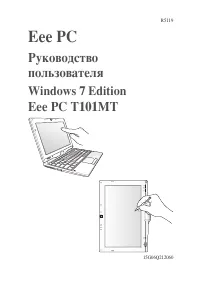 Asus Eee PC T101MT
Инструкция по эксплуатации
Asus Eee PC T101MT
Инструкция по эксплуатации
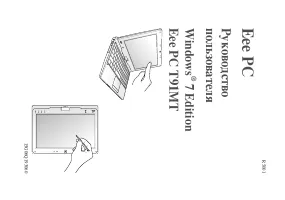 Asus Eee PC T91MT
Инструкция по эксплуатации
Asus Eee PC T91MT
Инструкция по эксплуатации
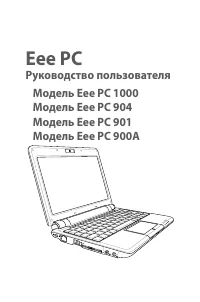 Asus EeePC 1000HD
Инструкция по эксплуатации
Asus EeePC 1000HD
Инструкция по эксплуатации
 Asus EeePC 1001PQD Win7
Инструкция по эксплуатации
Asus EeePC 1001PQD Win7
Инструкция по эксплуатации
 Asus EeePC 1001PX Win7
Инструкция по эксплуатации
Asus EeePC 1001PX Win7
Инструкция по эксплуатации
 Asus EeePC 1001PX WinXP
Инструкция по эксплуатации
Asus EeePC 1001PX WinXP
Инструкция по эксплуатации
 Asus EeePC 1005PXD
Инструкция по эксплуатации
Asus EeePC 1005PXD
Инструкция по эксплуатации