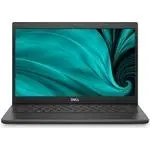
Инструкции к модели Dell Vostro A840_A860
Инструкция по эксплуатации для Dell Vostro A840_A860 на русском языке в PDF.
Инструкции:
Инструкция по эксплуатации Dell Vostro A840_A860
Сводка
Примечания, замечания и предупреждения ПРИМЕЧАНИЕ. ПРИМЕЧАНИЕ — содержит важную информацию, которая помогает более эффективно работать с компьютером. ВНИМАНИЕ. Указывает на опасность повреждения оборудования или потери данных и объясняет, как этого избежать. ПРЕДУПРЕЖДЕНИЕ. Указывает на потенциальну...
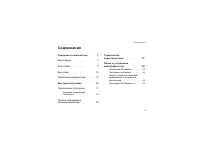
Содержание 3 С од е рж а н и е С ве д е н и я о ком п ь ют е р е . . . . 7 Вид спереди . . . . . . . . . . . . . . 7 Вид справа . . . . . . . . . . . . . . . 8 Вид слева . . . . . . . . . . . . . . . . 10 Извлечение аккумулятора . . . . . . 13 Б ы с т р а я н а с т р о й к а . . . . . . . 1 5 Подклю...
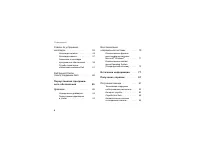
Содержание 4 Советы по устранениюнеполадок . . . . . . . . . . . . . . . 53 Неполадки питания . . . . . . . . 54 Неполадки памяти . . . . . . . . . 57 Зависания и неполадки программного обеспечения . . . . 58 Служба технических обновлений компании Dell . . . . 61 Dell Support Center(Центр поддержки ...
Содержание 5 Проблемы с заказом . . . . . . . . . 86 Информация о продуктах . . . . . . 86 Возврат изделий для гарантийного ремонта или в счет кредита . . . . . . . . . . 86 Прежде чем позвонить . . . . . . . . 88 Обращение в Dell . . . . . . . . . . . 90 Ук а за т е л ь . . . . . . . . . . . . . . ...
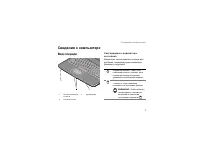
Сведения о компьютере 7 Сведения о компьютере Вид спереди С в е т о д и о д н ы е и н д и к а т о р ы с о с т о я н и я Индикаторы, расположенные на упоре для рук ближе к переднему краю компьютера указывают следующее: 1 световые индикаторы устройств 2 аудиоразъемы 3 сенсорная панель 1 3 2 Индикатор ...
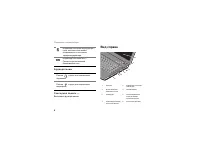
Сведения о компьютере 8 А у д и о р а з ъ е м ы С е н с о р н а я п а н е л ь — Выполняет функции мыши. Вид справа Индикатор состояния аккумулятора – горит постоянно или мигает в зависимости от состояния заряда аккумулятора. Индикатор состояния WiFi – Светится при включенной беспроводной сети. Разъе...
Сведения о компьютере 9 Д и с п л е й — Дополнительную инфор- мацию о дисплее смотрите в Руководстве по технологиям Dell . И н д и к а т о р ы с о с т о я н и я к л а в и а т у р ы — Индикаторы, расположенные над клавиатурой, означают следующее: Р а з ъ е м а д а п т е р а п е р е м е н н о г о т о ...
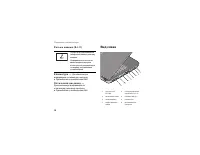
Сведения о компьютере 10 Р а з ъ е м м о д е м а ( R J - 1 1 ) К л а в и а т у р а — Дополнительную информацию о клавиатуре смотрите в Руководстве по технологиям Dell . О п т и ч е с к и й д и с к о в о д — Дополнительную информацию по оптическому дисководу смотрите в Руководстве по технологиям Dell...
Сведения о компьютере 11 С л о т д л я п л а т P C C a r d — Поддерживает одну плату PC Card, например, модем или сетевой адаптер. При покупке компьютера в этом гнезде установлена пластиковая заглушка для предотвращения попадания инородных частиц в корпус компьютера. У с т р о й с т в о ч т е н и я ...
Сведения о компьютере 12 Р а з ъ е м V G A Г н е з д о з а щ и т н о г о к а б е л я — Позволяет прикрепить к компьютеру имеющееся в продаже устройство защиты от кражи. В е н т и л я ц и о н н ы е о т в е р с т и я — Внутренний вентилятор компьютера создает поток воздуха, проходящий через отверстия ...
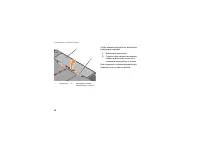
Сведения о компьютере 13 Извлечение аккумулятора ПРЕДУПРЕЖДЕНИЕ. Перед началом работы с внутренними компонентами компьютера прочитайте инструкции по технике безопасности, прилагаемые к компьютеру. Дополнительные сведения о передовой практике в области техники безопасности см. на начальной странице р...
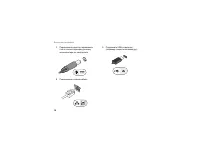
Быстрая настройка 15 Быстрая настройка ПРЕДУПРЕЖДЕНИЕ. Перед началом работы с внутренними компонентами компьютера прочитайте инструкции по технике безопасности, прилагаемые к компьютеру. Дополнительные сведения о передовой практике в области техники безопасности см. на начальной странице раздела Reg...
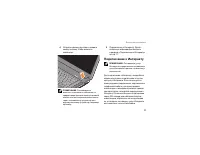
Быстрая настройка 17 4 Откройте крышку дисплея и нажмите кнопку питания, чтобы включить компьютер. ПРИМЕЧАНИЕ. Рекомендуется включить и выключить компьютер по крайней мере один раз перед установкой любых плат или подключением компью-тера к стыковочному устройству или другому внешнему устройству, нап...
Быстрая настройка 19 Операционная система Microsoft ® Windows Vista ® 1 Сохраните и закройте все открытые файлы и выйдите из всех программ. 2 Нажмите кнопку Пуск Windows Vista → Панель управления . 3 В разделе Сеть и подключения к Интернету выберите Подключение к Интернету . 4 В окне Подключение к И...
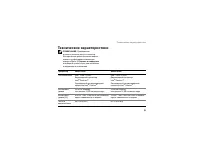
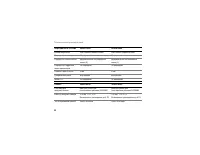
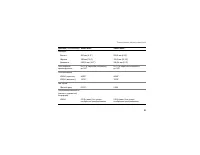
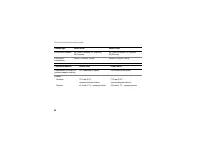
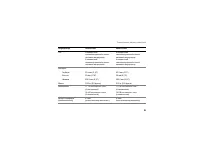
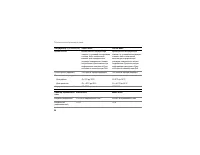
Технические характеристики 21 Технические характеристики ПРИМЕЧАНИЕ. Предложения в разных регионах могут отличаться. Для просмотра дополнительной инфор-мации о конфигурации компьютера нажмите Пуск → Справка и поддержка и выберите нужный пункт для просмотра информации о компьютере. Процессор Vostro A...
Поиск и устранение неисправностей 35 Поиск и устранение неисправностей ПРЕДУПРЕЖДЕНИЕ. Во избежание риска поражения электрическим током, получения травм от движущихся лопастей вентилятора или других возможных травм обязательно отключайте компьютер от электросети, прежде чем открывать крышку. ПРЕДУПР...
Поиск и устранение неисправностей 36 C A C H E D I S A B L E D D U E T O F A I L U R E ( К ЭШ ОТ К Л Ю ч Е Н И З - ЗА О Ш И Б К И ) . Неисправность основного внутреннего кэша микропроцессора. Обратитесь в компанию Dell (см. раздел «Обращение в Dell» на стр. 90). O P T I C A L D R I V E C O N T R O L...
Поиск и устранение неисправностей 43 N O B O O T D E V I C E A V A I L A B L E ( Н ЕТ ЗА Г Р УЗО ч Н Ы Х УС Т Р О Й С Т В ) . Системе не удается обнаружить жесткий диск. Если загрузочным устройством является жесткий диск, он должен быть правильно установлен и разбит на разделы как загрузочное устрой...
Поиск и устранение неисправностей 46 U N E X P E C T E D I N T E R R U P T I N P R O T E C T E D M O D E ( Н Е ОЖ И Д А Н Н О Е П Р Е Р Ы ВА Н И Е В ЗА Щ И Щ Е Н Н ОМ Р ЕЖ И М Е ) . Возможно, неисправен контроллер клавиатуры или плохо вставлен модуль памяти. Запустите проверку системной памяти в диа...
Поиск и устранение неисправностей 47 Не удалось завершить процедуру загрузки компьютера три раза подряд из-за одинаковой ошибки (информацию о получении помощи см. в разделе «Обращение в Dell» на стр. 90). C M O S C H E C K S U M E R R O R ( О Ш И Б К А КО Н Т Р ОЛ Ь Н О Й С УМ М Ы C M O S ) . Возмож...
Поиск и устранение неисправностей 48 N O B O O T D E V I C E A V A I L A B L E ( Н ЕТ ЗА Г Р УЗО ч Н Ы Х УС Т Р О Й С Т В ) . Отсутствует загрузочный раздел на жестком диске, или отсоединился кабель жесткого диска, или отсутствует загрузочное устройство. • Если загрузочным устройством является жестк...
Поиск и устранение неисправностей 49 ( В Н И М А Н И Е ! С И С Т Е М А С А М О - К О Н Т Р О Л Я ЖЕС Т КО ГО Д И С К А О Б Н А Р У Ж И Л А , ч ТО П А Р А М ЕТ Р В Ы Ш Е Л ЗА П Р Е Д Е Л Ы О Б Ы ч Н О ГО Р А Б О ч Е ГО Д И А П А ЗО Н А . D E L L Р Е КОМ Е Н Д УЕТ Р Е Г УЛ я Р Н О В Ы П ОЛ Н я Т Ь Р Е...
Поиск и устранение неисправностей 50 Программа Dell Diagnostics ПРЕДУПРЕЖДЕНИЕ. Перед началом работы с внутренними компо-нентами компьютера прочитайте инструкции по технике безопас-ности, прилагаемые к компьютеру. Дополнительные сведения о передовой практике в области техники безопасности см. на нач...
Поиск и устранение неисправностей 52 4 Нажмите любую клавишу, чтобы запустить программу Dell Diagnostics из раздела с диагностической утилитой на жестком диске, и следуйте инструкциям на экране. Запуск программы Dell Diagnostics с диска Drivers and Utilities (Драйверы и утилиты), предоставленного ко...
Поиск и устранение неисправностей 54 • Если на экран выводится сообщение об ошибке, запишите текст сооб-щения. Это сообщение может помочь специалистам службы технической поддержки диагностировать и устранить неполадку (или неполадки). • Если сообщение об ошибке выводится на экран при работе в какой-...
Поиск и устранение неисправностей 57 Неполадки памяти ПРЕДУПРЕЖДЕНИЕ. Перед началом работы с внутренними компо-нентами компьютера прочитайте инструкции по технике безопас-ности, прилагаемые к компьютеру. Дополнительные сведения о передовой практике в области техники безопасности см. на начальной стр...
Поиск и устранение неисправностей 58 Е С Л И ВОЗ Н И К А Ю Т Д Р У Г И Е П Р О БЛЕМ Ы С П А М я Т Ь Ю . • Переустановите модули памяти (см. Руководство по обслуживанию на веб-узле support.dell.com ), чтобы обеспечить успешный обмен данными между компьютером и памятью. • Обязательно придерживайтесь у...
Поиск и устранение неисправностей 60 Программа предназначена для более ранних версий операционной системы Microsoft ® Windows ® З А П УС Т И Т Е МА С Т Е Р С О ВМ ЕС Т И МОС Т И П Р О Г Р А М М . Мастер совместимости программ помогает настроить среду выполнения программ, аналогичную операционным сис...
Переустановка программного обеспечения 65 Переустановка программного обеспечения Драйверы Определение драйверов Если возникли проблемы с каким-либо устройством, выясните, не связаны ли они с драйвером, и, если необходимо, обновите его. 1 Нажмите кнопку Пуск в Windows Vista™ и щелкните правой кнопкой...
Переустановка программного обеспечения 67 1 Находясь на рабочем столе Windows, вставьте диск Drivers and Utilities (Драйверы и утилиты). Если диск Drivers and Utilities (Драйверы и утилиты) используется впервые, перейдите к шагу 2. Если нет, перейдите к шагу 5. 2 После запуска программы установки на...
Переустановка программного обеспечения 68 ПРИМЕЧАНИЕ. Программа Drivers and Utilities (Драйверы и утилиты) отображает драйверы только для тех аппаратных средств, которые были установлены в компьютер во время сборки. Если вами было установлено дополнительное оборудование, драйверы для нового оборудов...
Переустановка программного обеспечения 71 Использование функции восстановления системы Microsoft ® Windows ® Операционные системы Windows имеют функцию восстановления системы, которая позволяет восстановить прежнее работоспособное состояние компьютера (не затрагивая при этом файлы данных), если изме...
Переустановка программного обеспечения 72 Запуск функции восстановления системы 1 Нажмите кнопку Пуск . 2 В поле Поиск введите Восстано- вление системы и нажмите <Enter>. ПРИМЕЧАНИЕ. Может открыться окно Контроль учетных записей пользователей . Если вы работаете в системе в качестве администра...
Переустановка программного обеспечения 73 Использование компакт-диска Operating System (Операционная система) Перед установкой Если в целях устранения проблем с новыми драйверами вы собираетесь переустановить операционную систему Windows, сначала попробуйте использовать стандартную функцию отката др...
Переустановка программного обеспечения 74 ПРИМЕЧАНИЕ. На диске Drivers and Utilities (Драйверы и утилиты), предоставленном компанией Dell, содержатся драйверы, которые были установлены во время сборки компьютера. Используйте диск Drivers and Utilities (Драйверы и утилиты), предоставленный корпорацие...
Источники информации 77 Источники информации ПРИМЕЧАНИЕ. Некоторые функции или диски могут являться допол-нительными и не поставляться с компьютером. Некоторые функции или диски могут быть недоступны в определенных странах. ПРИМЕЧАНИЕ. Дополнительную информацию можно найти в документации к компьютер...
Получение справки 81 Получение справки Получение помощи ПРЕДУПРЕЖДЕНИЕ. Если потребуется снять крышку компьютера, сначала выключите его и отсоедините кабели питания компьютера и модема от электрических розеток. Следуйте инструкциям по технике безопасности, прилагаемым к компьютеру. В случае возникно...
Получение справки 82 ПРИМЕЧАНИЕ. Чтобы специалисты службы технической поддержки компании Dell смогли оказать необходимое содействие, звонить в эту службу следует с телефона, находящегося рядом с неисправным компьютером. ПРИМЕЧАНИЕ. Система обслуживания клиентов Dell через код экспресс-обслуживания м...
Получение справки 85 • Анонимный вход на FTP-сервер: ftp.dell.com – при входе в систему укажите в качестве имени пользо-вателя anonymous , а в качестве пароля используйте свой адрес электронной почты. Служба AutoTech Автоматическая служба технической поддержки Dell AutoTech предоставляет записанные ...
Получение справки 88 Прежде чем позвонить ПРИМЕЧАНИЕ. Во время звонка будьте готовы сообщить код экспресс-обслужи-вания. С помощью этого кода автома-тическая телефонная служба поддержки компании Dell сможет быстро соединить вас с нужным специалистом. Вас могут также попросить сообщить номер метки об...
Получение справки 90 Обращение в Dell ПРИМЕЧАНИЕ. При отсутствии дейст- вующего подключения к Интернету можно найти контактные сведения в счете на приобретенное изделие, упаковочном листе, накладной или каталоге продукции компании Dell. Компания Dell предоставляет несколько вариантов поддержки и обс...
Указатель 91 Указатель D D e l l обновления программного обеспечения, 6 2 обращение, 8 1 , 9 0служба технических обновлений, 6 1техническая поддержка и обслуживание клиентов, 8 3 утилита Dell Support, 6 2 D e l l D i a g n o s t i c s запуск с диска Drivers and Utilities (Драйверы и утилиты), 5 2 за...
Dell Ноутбуки Инструкции
-
Dell 3420
Инструкция по эксплуатации
-
Dell 3510
Инструкция по эксплуатации
-
Dell 7520
Инструкция по эксплуатации
-

Dell Alienware M18x
Инструкция по эксплуатации
-
Dell Alienware® M11x
Инструкция по эксплуатации
-
Dell Alienware® M11xR2
Инструкция по эксплуатации
-

Dell Alienware® M11xR3
Инструкция по эксплуатации
-

Dell Alienware® M14x
Инструкция по эксплуатации
-

Dell Alienware® M15x
Инструкция по эксплуатации
-

Dell Alienware® M17x
Инструкция по эксплуатации
-

Dell Alienware® M17xR2
Инструкция по эксплуатации
-

Dell Alienware® M17xR3
Инструкция по эксплуатации
-

Dell Inspiron 10z (1120)
Инструкция по эксплуатации
-
Dell Inspiron 1100
Инструкция по эксплуатации
-
Dell Inspiron 1150
Инструкция по эксплуатации
-

Dell Inspiron 1210
Инструкция по эксплуатации
-
Dell Inspiron 1300
Инструкция по эксплуатации
-
Dell Inspiron 14 7437
Инструкция по эксплуатации
-
Dell Inspiron 14 AMD M4040
Инструкция по эксплуатации
-
Dell Inspiron 14z (1470)
Инструкция по эксплуатации