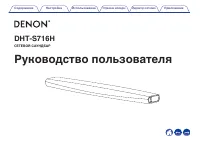
стр. 2 - Содержание
Введение 6 Вводная информация 7 Требования к системе 7 Требования к сети 7 Требования к системе управления 8 Знакомство с DHT-S716H 9 Передняя панель 11 Элементы управления 12 Нижняя сторона 13 Задняя панель 14 Пульт дистанционного управления 16 Размещение Вашего DHT-S716H 17 На столе 17 Как прикреп...
стр. 3 - Использование Вашего DHT-S716H
Использование Вашего DHT-S716H 35 Учетная запись HEOS 35 Что такое учетная запись HEOS? 35 Зачем нужна учетная запись HEOS? 35 Создание учетной записи HEOS 35 Выбор помещения/устройства 35 Прослушивание одной и той же музыки в разных помещениях 36 Группирование помещений 36 Разгруппирование помещени...
стр. 5 - Поддерживаемые форматы аудио (коаксиальный/; Технические характеристики; Товарные знаки
Таблица индикаторов состояния 68 Поддерживаемые типы файлов и кодеки 75 Поддерживаемые форматы аудио (коаксиальный/ оптический) 75 Технические характеристики 76 Информация 78 Товарные знаки 78 Содержание Настройка Использование Устранение неполадок Индикатор состояния Приложение 5
стр. 6 - ПРИМЕЧАНИЕ; Введение; во всех помещениях; Quick Start Guide
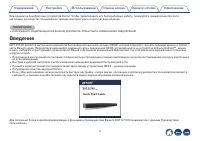
Благодарим за приобретение устройства Denon. Чтобы гарантировать его бесперебойную работу, пожалуйста, внимательно прочтите настоящее руководство пользователя, прежде чем приступить к эксплуатации изделия. ПРИМЕЧАНИЕ 0 ИНФОРМАЦИЯ, СОДЕРЖАЩАЯСЯ В ДАННОМ ДОКУМЕНТЕ, МОЖЕТ БЫТЬ ИЗМЕНЕНА БЕЗ УВЕДОМЛЕНИЯ....
стр. 7 - Вводная информация; Требования к системе; Требования к сети
Вводная информация ПРИМЕЧАНИЕ 0 Если вы уже установили хотя бы одно устройство HEOS, перейдите к разделу “Добавление устройств HEOS” ( v стр. 25). Требования к системе Перед началом установки первого устройства HEOS необходимо убедиться в понимании и выполнении некоторых основных требований. o Требо...
стр. 8 - Требования к системе управления; Минимальные требования к iOS
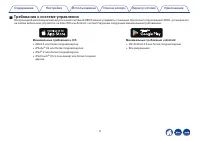
o Требования к системе управления Беспроводной многокомнатной акустической системой HEOS можно управлять с помощью бесплатного приложения HEOS, установив его на любом мобильном устройстве на базе iOS или Android, соответствующем следующим минимальным требованиям: . Минимальные требования к iOS 0 iOS...
стр. 9 - Знакомство с DHT-S716H
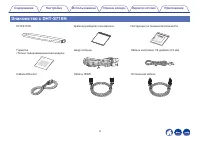
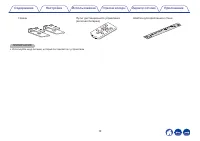
Знакомство с DHT-S716H . DHT-S716H Краткое руководство пользователя Инструкции по технике безопасности Шнур питания Кабель настройки 1/8 дюймов (3,5 мм) Гарантия (Только североамериканская модель) Кабель Ethernet Кабель HDMI Оптический кабель Содержание Настройка Использование Устранение неполадок И...
стр. 11 - Передняя панель
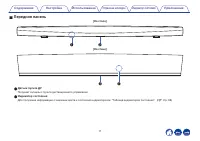
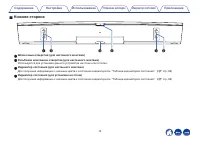
o Передняя панель [На столе] . q w [На стене] . w q A Датчик пульта ДУПолучает сигналы с пульта дистанционного управления. B Индикатор состоянияДля получения информации о значении цвета и состояния индикатора см. “Таблица индикаторов состояния”. ( v стр. 68) Содержание Настройка Использование Устран...
стр. 12 - Элементы управления; Кнопка отключения звука (; Служит для включения или отключения звука устройства HEOS.
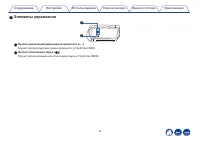
o Элементы управления . q w A Кнопки увеличения/уменьшения громкости (+, –)Служит для регулировки уровня громкости устройства HEOS. B Кнопка отключения звука ( : ) Служит для включения или отключения звука устройства HEOS. Содержание Настройка Использование Устранение неполадок Индикатор состояния П...
стр. 13 - Нижняя сторона; q w; Шпоночные отверстия (для настенного монтажа)
o Нижняя сторона . e q q w r w A Шпоночные отверстия (для настенного монтажа) B Резьбовое монтажное отверстие (для настенного монтажа)Используется для установки данного устройства на стене или потолке. C Индикатор состояния (для настенного монтажа)Для получения информации о значении цвета и состояни...
стр. 14 - Задняя панель
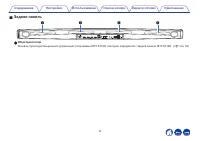
o Задняя панель . q q q q A ИК-ретрансляторСигналы пульта дистанционного управления, получаемые DHT-S716H, повторно передаются с задней панели DHT-S716H. ( v стр. 18) Содержание Настройка Использование Устранение неполадок Индикатор состояния Приложение 14
стр. 15 - r t; Разъем HDMI для подключения ТВ (HDMI OUT)
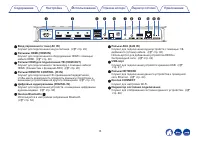
. e r t y i o Q1 w u Q0 Q2 B Вход переменного тока (AC IN) Служит для подключения шнура питания. ( v стр. 22) C Разъемы HDMI (HDMI IN) Служит для подключения к оборудованию HDMI с помощью кабеля HDMI. ( v стр. 30) D Разъем HDMI для подключения ТВ (HDMI OUT) Служит для подключения к телевизору с помо...
стр. 16 - Пульт дистанционного управления; Она отключает вывод аудио.
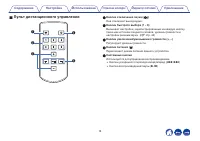
o Пульт дистанционного управления . q w r t e A Кнопка отключения звука ( : ) Она отключает вывод аудио. B Кнопки быстрого выбора (1 – 6)Вызывают настройки, зарегистрированные на каждую кнопку, такие как источник входного сигнала, уровень громкости и настройки режима звука. ( v стр. 44) C Кнопки уве...
стр. 17 - Размещение Вашего DHT-S716H; На столе; Как прикрепить ножки; Настройка
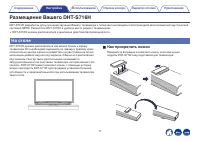
Размещение Вашего DHT-S716H DHT-S716H разработан для улучшения звучания Вашего телевизора и позволяет наслаждаться беспроводной многокомнатной акустической системой HEOS. Разместите DHT-S716H в удобное место рядом с телевизором. 0 DHT-S716H должен располагаться в диапазоне действия беспроводной сети...
стр. 19 - Установка на стене
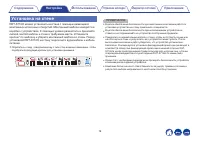
Установка на стене DHT-S716H можно установить на стене с помощью имеющихся монтажных шпоночных отверстий. Монтажный шаблон находится в коробке с устройством. С помощью уровня разместите и приклейте липкой лентой шаблон к стене в требуемом месте. Установите крепеж* по шаблону и уберите монтажный шабл...
стр. 20 - Пульт дистанционного управления оснащен встроенной литиевой; Замена батареи; Потяните вправо за канавку с левой стороны отсека батареи с
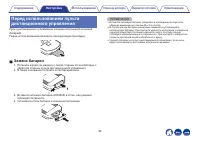
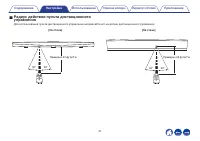
Перед использованием пульта дистанционного управления Пульт дистанционного управления оснащен встроенной литиевой батареей.Перед использованием извлеките изолирующую прокладку. . o Замена батареи 1. Потяните вправо за канавку с левой стороны отсека батареи с обратной стороны пульта дистанционного уп...
стр. 22 - Подключение питания DHT-S716H
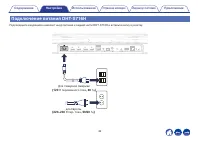
Подключение питания DHT-S716H Подсоедините входящий в комплект шнур питания к задней части DHT-S716H и вставьте вилку в розетку. . Для Северной Америки (120 В переменного тока , 60 Гц ) для Европы (220–240 В пер . тока , 50/60 Гц ) Содержание Настройка Использование Устранение неполадок Индикатор со...
стр. 23 - Получение приложения HEOS
Получение приложения HEOS Приложение HEOS является главным инструментом для использования системы HEOS. С помощью Вашего мобильного устройства и приложения HEOS можно настраивать, просматривать, изучать и управлять Вашей системой HEOS прямо из Вашей ладони из любой точки дома.Загрузите приложение HE...
стр. 24 - Настройка первого DHT-S716H; существующей домашней сети:; Внимание; Это можно проверить в разделе Параметры - Wi-Fi в меню; Параметры Wi-Fi из Вашего мобильного устройства будут
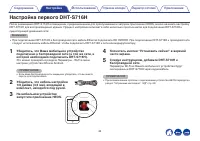
Настройка первого DHT-S716H После размещения DHT-S716H в помещении, предназначенном для прослушивания и загрузки приложения HEOS, можно начинать настройку DHT-S716H для воспроизведения музыки. Процесс настройки включает в себя несколько простых шагов для подключения DHT-S716H к существующей домашней...
стр. 25 - Добавление устройств HEOS; Добавление проводных устройств HEOS; приложений HEOS и следуя инструкциям:; Параметры
Добавление устройств HEOS Беспроводная многокомнатная акустическая система HEOS представляет собой систему с полноценным многокомнатным звучанием, которая автоматически синхронизирует воспроизведение звука между несколькими устройствами HEOS таким образом, что звук, воспроизводимый в разных помещени...
стр. 26 - Подключение устройств; Подключение к телевизору; Подключение HDMI; Настройка функции управления HDMI
Подключение устройств При первом запуске DHT-S716H “Помощник в настройке” будет запущен автоматически. Вы можете запустить “Помощник в настройке” в любое время из меню настройки, если нужно изменить конфигурацию. “Изменение подключения к телевизору” ( v стр. 57) Подключение к телевизору o Подключени...
стр. 27 - Отключение динамиков телевизора
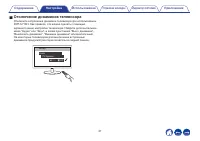
o Отключение динамиков телевизора Отключите встроенные динамики телевизора при использовании DHT-S716H. Как правило, это можно сделать с помощью экранного меню настройки телевизора. Найдите дополнительное меню “Аудио” или “Звук”, а затем пункт меню “Выкл. динамики”, “Выключить динамики”, “Внешние ди...
стр. 28 - наилучшее качество; Если Ваш телевизор оснащен разъемом HDMI с поддержкой; ТВ
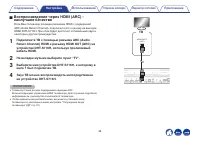
o Воспроизведение через HDMI (ARC) - наилучшее качество Если Ваш телевизор оснащен разъемом HDMI с поддержкой ARC (Audio Return Channel), подключите его к одному из выходов HDMI DHT-S716H. При этом будет достигнут оптимальный звук и некоторые другие преимущества. 1 Подключите ТВ с помощью разъема AR...
стр. 29 - очень хорошее качество; Телевизор без поддержки функции ARC (Audio Return Channel)
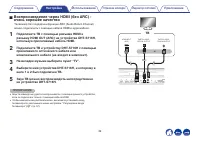
o Воспроизведение через HDMI (без ARC) - очень хорошее качество Телевизор без поддержки функции ARC (Audio Return Channel) можно подключить с помощью кабеля HDMI и аудиокабеля. 1 Подключите ТВ с помощью разъема HDMI к разъему HDMI OUT (ARC) на устройстве DHT-S716H, используя прилагаемый кабель HDMI....
стр. 30 - Подключение других устройств; Подключение к оборудованию HDMI; Можно выполнить воспроизведение с устройства, оснащенного; Оборудование HDMI; Подключение к устройству; Подсоедините ввод COAXIAL IN, OPTICAL IN или AUX IN к; Цифровое
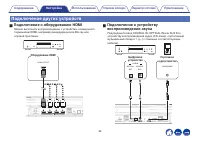
Подключение других устройств o Подключение к оборудованию HDMI Можно выполнить воспроизведение с устройства, оснащенного терминалом HDMI, например рекордера дисков Blu-ray или игровой приставки. . HDMI OUTPUT Оборудование HDMI o Подключение к устройству воспроизведения звука Подсоедините ввод COAXIA...
стр. 31 - Подключите отформатированное запоминающее устройство USB; Запоминающее; Им все еще можно управлять при помощи пульта ДУ, подключив; дистанционного управления
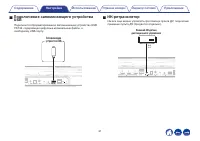
o Подключение запоминающего устройства USB Подключите отформатированное запоминающее устройство USB FAT32, содержащее цифровые музыкальные файлы, к свободному USB-порту. . Запоминающее устройство USB o ИК-ретранслятор Им все еще можно управлять при помощи пульта ДУ, подключив приемник пульта ДУ (про...
стр. 32 - DHT-S716H может использоваться в качестве многоканальной; , расположенный в левом верхнем углу; “Помощник в настройке” поможет выполнить сопряжение DHT-
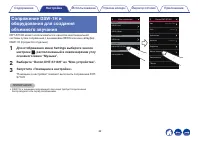
Сопряжение DSW-1H и оборудования для создания объемного звучания DHT-S716H может использоваться в качестве многоканальной системы путем сопряжения с динамиками HEOS или наш сабвуфер DSW-1H (продается отдельно). 1 Для отображения меню Settings выберите значокнастроек a , расположенный в левом верхнем...
стр. 33 - Добавление динамиков объемного; Выберите «Окружающий звук».; Выберите устройство, которое вы хотите добавить и нажмите
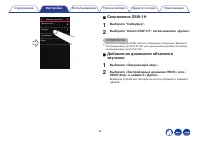
. ТВ подключение Сабвуфер Окружающие Входы Мастер настройки o Сопряжение DSW-1H 1 Выберите “Сабвуфер”. 2 Выберите “Denon DSW-1H”, затем нажмите «Далее». ПРИМЕЧАНИЕ 0 Настройте параметры DSW-1H после завершения сопряжения. Выберите “Оптимизировано для DHT-S716H” для нормальной настройки. Настройки оп...
стр. 34 - Коснитесь значка карандаша
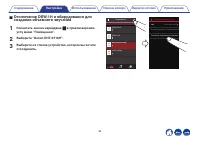
o Отключение DSW-1H и оборудования для создания объемного звучания 1 Коснитесь значка карандаша e в правом верхнем углу меню “Помещения”. 2 Выберите “Denon DHT-S716H”. 3 Выберите из списка устройство, которое вы хотите отсоединить. . Воспроизведение Музыка Denon DHT-S716H Для добавления элемента в г...
стр. 35 - Учетная запись HEOS; Что такое учетная запись HEOS?; Выбор помещения/устройства; Коснитесь вкладки “Помещения”, и выберите DHT-; Использование
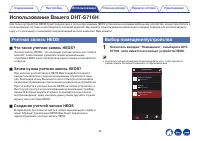
Использование Вашего DHT-S716H Как только устройство HEOS будет подключено к сети и приложение HEOS установлено на вашем мобильном устройстве, можно приступить к использованию системы и наслаждаться любимой музыкой. Вы можете слушать разные композиции в каждой комнате или воспроизводить одну и ту же...
стр. 36 - Группирование помещений; Нажмите и удерживайте помещение, в котором
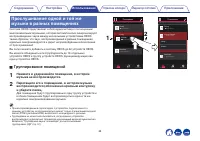
Прослушивание одной и той же музыки в разных помещениях Система HEOS представляет собой аудиосистему с полноценным многокомнатным звучанием, которая автоматически синхронизирует воспроизведение звука между несколькими устройствами HEOS таким образом, что звук, воспроизводимый в разных помещениях, ид...
стр. 37 - Разгруппирование помещений; Нажмите и удерживайте помещение, которое; В помещении, удаленном из группы, музыка более
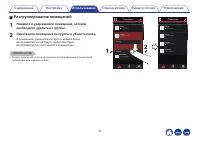
o Разгруппирование помещений 1 Нажмите и удерживайте помещение, которое необходимо удалить из группы. 2 Перетащите помещение из группы и уберите палец. В помещении, удаленном из группы, музыка более воспроизводиться не будет, однако она будет воспроизводиться в оставшихся помещениях. ПРИМЕЧАНИЕ 0 Пе...
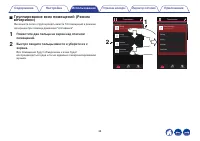
стр. 38 - Группирование всех помещений (Режим; Вы можете легко сгруппировать вместе 16 помещений в режиме; Поместите два пальца на экран над списком; Все помещения будут объединены и в них будет
o Группирование всех помещений (Режим вечеринки) Вы можете легко сгруппировать вместе 16 помещений в режиме вечеринки при помощи движения “стягивания”. 1 Поместите два пальца на экран над списком помещений. 2 Быстро сведите пальцы вместе и уберите их с экрана. Все помещения будут объединены и в них ...
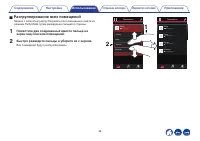
стр. 39 - Разгруппирование всех помещений; Можно с легкостью разгруппировать все помещения и выйти из; Поместите два соединенных вместе пальца на; Все помещения будут разгруппированы.
o Разгруппирование всех помещений Можно с легкостью разгруппировать все помещения и выйти из режима Party Mode путем разведения пальцев в стороны. 1 Поместите два соединенных вместе пальца на экран над списком помещений. 2 Быстро разведите пальцы и уберите их с экрана. Все помещения будут разгруппир...
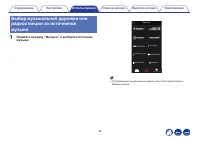
стр. 40 - Нажмите вкладку “Музыка” и выберите источник
Выбор музыкальной дорожки или радиостанции из источников музыки 1 Нажмите вкладку “Музыка” и выберите источник музыки. . Воспроизведение Музыка Помещения Этот смартфон Музыка Музыкальные сервера Музыка на USB Плейлисты История 0 Отображаемые музыкальные сервисы могут быть недоступны в Вашем регионе....
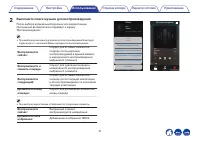
стр. 41 - Выполните поиск музыки для воспроизведения.
2 Выполните поиск музыки для воспроизведения. После выбора музыкальной дорожки или радиостанции приложение автоматически перейдет к экрану “Воспроизведение”. 0 При выборе музыкальной дорожки для воспроизведения Вам будет задан вопрос о желаемой Вами очередности воспроизведения. Воспроизвести сейчас:...
стр. 42 - После выстраивания очереди композиций может понадобиться; Удаление композиций из очереди; Композиции можно удалять из очереди на экране Now Playing по
Перекомпонование очереди в разделе now playing После выстраивания очереди композиций может понадобиться изменить порядок композиций или удалить их: 1 Коснитесь вкладки “Воспроизведение”. 2 Коснитесь значка очереди d в правом верхнем углу экрана. 3 Чтобы войти в режим редактирования, коснитесьзначка ...
стр. 44 - Функция быстрого выбора
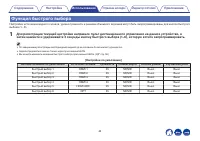
Функция быстрого выбора Настройки источника входного сигнала, уровня громкости и режима объемного звучания могут быть запрограммированы для кнопок быстрого выбора (1 - 6). 1 Для регистрации текущей настройки направьте пульт дистанционного управления на данное устройство, а затем нажмите и удерживайт...
стр. 45 - Просмотр телевизора; DHT-S716H автоматически меняет вход на телевизор.
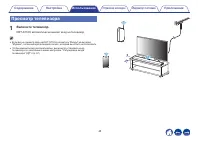
Просмотр телевизора 1 Включите телевизор. DHT-S716H автоматически меняет вход на телевизор. 0 Если вы не слышите звук на DHT-S716H, коснитесь “Входы” на вкладке “Музыка”, затем выберите входной сигнал, который вы хотите использовать. 0 Чтобы изменить вход автоматически, вы можете установить вход тел...
стр. 46 - Просмотр другого устройства; Включите питание устройства HDMI, например,; Вход DHT-S716H автоматически переключается на устройство
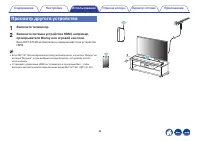
Просмотр другого устройства 1 Включите телевизор. 2 Включите питание устройства HDMI, например, проигрывателя Bluray или игровой консоли. Вход DHT-S716H автоматически переключается на устройство HDMI. 0 Если DHT-S716H не переключает вход автоматически, коснитесь “Входы” на вкладке “Музыка”, затем вы...
стр. 47 - Прослушивание радио
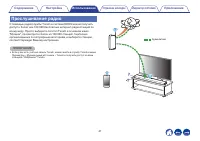
Прослушивание радио С помощью радиослужбы TuneIn в системе HEOS можно получить доступ к более чем 100 000 бесплатных интернет-радиостанций по всему миру. Просто выберите логотип TuneIn в основном меню “Музыка”, просмотрите список из 100 000 станций, тщательно организованных по популярным категориям,...
стр. 48 - Коснитесь вкладки “Музыка”.
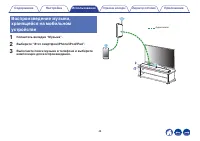
Воспроизведение музыки, хранящейся на мобильном устройстве 1 Коснитесь вкладки “Музыка”. 2 Выберите “Этот смартфон/iPhone/iPod/iPad”. 3 Выполните поиск музыки в телефоне и выберите композиции для воспроизведения. . Аудиосигнал Содержание Настройка Использование Устранение неполадок Индикатор состоян...
стр. 49 - На вкладке “Музыка” выберите пункт
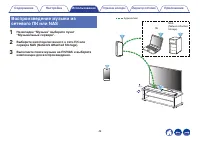
Воспроизведение музыки из сетевого ПК или NAS 1 На вкладке “Музыка” выберите пункт “Музыкальные сервера”. 2 Выберите имя подключенного к сети ПК или сервера NAS (Network Attached Storage). 3 Выполните поиск музыки на ПК/NAS и выберите композиции для воспроизведения. . Аудиосигнал NAS (Network Attach...
стр. 50 - Звук из аудиоустройства можно воспроизводить непосредственно
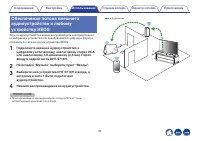
Обеспечение потока внешнего аудиоустройства к любому устройству HEOS Звук из аудиоустройства можно воспроизводить непосредственно на выбранном устройстве или преобразовать в цифровую форму и отправить по сети на другие устройства HEOS. 1 Подключите внешнее аудиоустройство к цифровому оптическому, ан...
стр. 51 - Вставьте устройство FAT32 USB формата в USB-
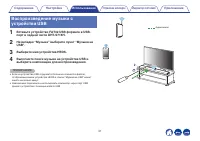
Воспроизведение музыки с устройства USB 1 Вставьте устройство FAT32 USB формата в USB- порт в задней части DHT-S716H. 2 На вкладке “Музыка” выберите пункт “Музыка на USB”. 3 Выберите имя устройства HEOS. 4 Выполните поиск музыки на устройстве USB и выберите композиции для воспроизведения. ПРИМЕЧАНИЕ...
стр. 52 - Сопряжение устройства HEOS с Bluetooth-; Через несколько секунд на мобильном устройстве
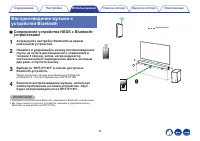
Воспроизведение музыки с устройства Bluetooth o Сопряжение устройства HEOS с Bluetooth- устройствами 1 Активируйте настройку Bluetooth на вашем мобильном устройстве. 2 Нажмите и удерживайте кнопку воспроизведения/ паузы на пульте дистанционного управления в течение 3 секунд, затем, когда индикатор с...
стр. 53 - Добавление музыкальной службы
Воспроизведение музыки через потоковые музыкальные службы Музыкальная служба – это музыкальная интернет-компания, которая предоставляет доступ к обширным музыкальным коллекциям посредством бесплатных или платных подписок. В зависимости от географического положения вам может быть доступно несколько в...
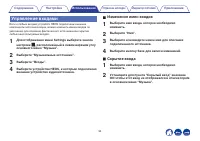
стр. 54 - Управление входами; Если к любым входам устройств HEOS подключены внешние; Изменение имен входов
Управление входами Если к любым входам устройств HEOS подключены внешние компоненты источника звука, можно изменить имена входов по умолчанию для описания фактического источника или скрытия любых неиспользуемых входов. 1 Для отображения меню Settings выберите значокнастроек a , расположенный в левом...
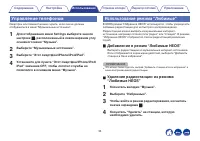
стр. 55 - Добавление в режим “Любимые HEOS”; Удаление радиостанции из режима
Управление телефоном Смартфон или планшет можно скрыть, если они не должны отображаться в меню “Музыкальные источники”. 1 Для отображения меню Settings выберите значокнастроек a , расположенный в левом верхнем углу основного меню “Музыка”. 2 Выберите “Музыкальные источники”. 3 Выберите “Этот смартфо...
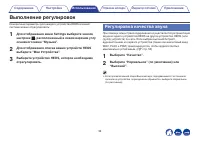
стр. 56 - Выполнение регулировок; Конкретные параметры для каждого устройства HEOS в вашей; Регулировка качества звука; звука из одного устройства HEOS на другое устройство HEOS (или
Выполнение регулировок Конкретные параметры для каждого устройства HEOS в вашей системе можно отрегулировать: 1 Для отображения меню Settings выберите значокнастроек a , расположенный в левом верхнем углу основного меню “Музыка”. 2 Для отображения списка ваших устройств HEOS выберите “Мои Устройства...
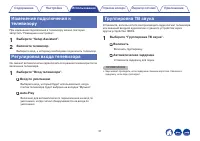
стр. 58 - Отрегулируйте яркость, перемещая устройство регулировки
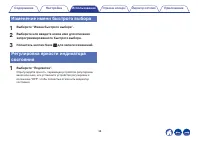
Изменение имени быстрого выбора 1 Выберите “Имена быстрого выбора”. 2 Выберите или введите новое имя для описания запрограммированного быстрого выбора. 3 Коснитесь кнопки Save i для записи изменений. Регулировка яркости индикатора состояния 1 Выберите “Подсветка”. Отрегулируйте яркость, перемещая ус...
стр. 59 - Обновление системы; Для установки доступных обновлений для системы HEOS; Автообновление; ГОРИТ; Доступные обновления выполняются
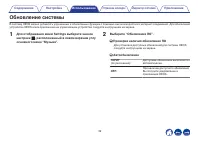
Обновление системы В систему HEOS можно добавлять улучшенные и обновленные функции с помощью высокоскоростного интернет-соединения. Для обновления устройства HEOS и/или приложения на управляющем устройстве следуйте инструкциям на экране. 1 Для отображения меню Settings выберите значокнастроек a , ра...
стр. 60 - Дополнительные функции; Беспроводная работа; Вы можете проверить состояние беспроводного соединения
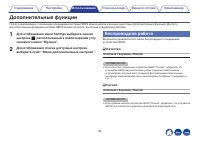
Дополнительные функции После ознакомления с основными операциями системы HEOS можно начать изучение некоторых дополнительных функций. Доступ к дополнительным функциям системы HEOS можно получить, выполнив следующие действия: 1 Для отображения меню Settings выберите значокнастроек a , расположенный в...
стр. 61 - Управление питанием; Режимы питания; Режим быстрого запуска
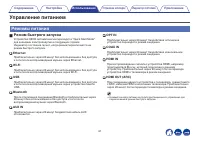
Управление питанием Режимы питания o Режим быстрого запуска Устройство HEOS автоматически переходит в “Quick Start Mode“ для экономии электроэнергии в следующих случаях. Индикатор состояния гаснет, когда режим переключается на режим быстрого запуска. n Ethernet Приблизительно через 20 минут без испо...
стр. 62 - Режим глубокого ожидания; Выключен
o Режим глубокого ожидания Устройство также автоматически переходит в режим “глубокого ожидания” каждый раз, когда подключения к проводной и беспроводной сети отсутствуют более 60 минут в режиме быстрого запуска. Индикатор состояния погаснет в режиме глубокого ожидания. Чтобы “разбудить” устройство ...
стр. 63 - Поиск и устранение основных неполадок; Мое устройство HEOS не подключается к сети с помощью аудиокабеля; Если пульт дистанционного управления телевизором не работает; Решение; Устранение неполадок
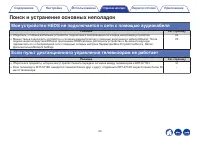
Поиск и устранение основных неполадок Мое устройство HEOS не подключается к сети с помощью аудиокабеля Решение См. страницу 0 Убедитесь, что Ваше мобильное устройство подключено к беспроводной сети перед настройкой устройства. 24 0 Можно также подключить устройство к сетевому маршрутизатору с помощь...
стр. 64 - устройством HEOS; Не удается прослушать музыку через Bluetooth; HEOS с мобильным устройством.
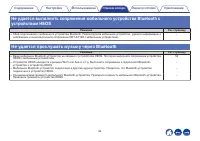
Не удается выполнить сопряжение мобильного устройства Bluetooth с устройством HEOS Решение См. страницу 0 Сбой подключения с мобильного устройства Bluetooth. Перезагрузите мобильное устройство, удалите информацию о сопряжении и снова выполните сопряжение DHT-S716H с мобильным устройством. – Не удает...
стр. 65 - мигает красным; Музыка иногда прекращается или запаздывает
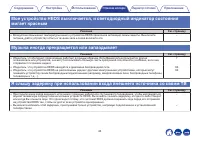
Мое устройство HEOS выключается, и светодиодный индикатор состояния мигает красным Решение См. страницу 0 Вследствие повышения температуры вашего устройства HEOS произошла активация схемы защиты. Выключите питание, дайте устройству остыть в течение часа и снова включите его. – Музыка иногда прекраща...
стр. 66 - Я слышу искажения при использовании входа AUX; Подключение к сети WPS; Wi-Fi Protected SetupTM является торговым знаком Wi-Fi Alliance.
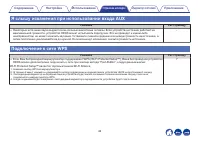
Я слышу искажения при использовании входа AUX Решение См. страницу 0 Некоторые источники звука выдают очень сильные аналоговые сигналы. Если устройство-источник работает на максимальной громкости, устройство HEOS может испытывать перегрузки. Это не приведет к каким-либо неисправностям, но может иска...
стр. 67 - Сброс устройства HEOS
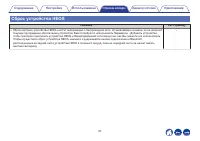
Сброс устройства HEOS Решение См. страницу 0 Сброс настроек устройства HEOS очистит информацию о беспроводной сети, об эквалайзере и имени, но не затронет текущее программное обеспечение устройства. Вам потребуется использовать Параметры - Добавить устройство, чтобы повторно подключить устройство HE...
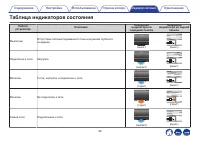
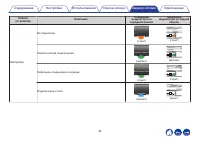
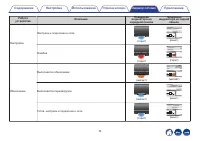
стр. 68 - Таблица индикаторов состояния; Индикатор состояния
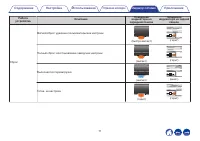
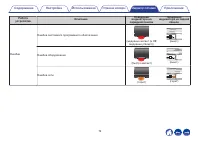
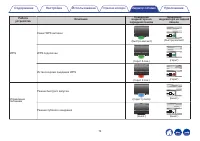
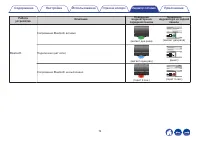
Таблица индикаторов состояния Работа устройства Описание Поведение индикатора на передней панели Поведение индикатора на задней панели Выключен Отсутствие питания переменного тока или режим глубокого ожидания . (выкл.) . (выкл.) Подключен к сети Загрузка . (мигает) . (выкл.) Включен Готов, настроен ...
стр. 75 - Поддерживаемые типы файлов и кодеки; Приложение
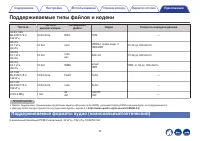
Поддерживаемые типы файлов и кодеки Частота Частота дискретизации Расширение файла Кодек Скорость передачи данных 32/44,1/48 88,2/96/176,4 192 кГц 16/24 бита WAV PCM --- 32 кГц 44,1 кГц 48 кГц 16 бит mp3 MPEG-1 Audio Layer 3 CBR/VBR От 32 до 320 кбит/с 32 кГц 44,1 кГц 48 кГц 16 бит m4a aac AAC-LC От...
стр. 76 - Раздел беспроводной ЛВС; Диапазон используемых частот:; Общие параметры; Диапазон рабочих температур:
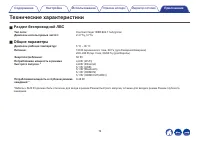
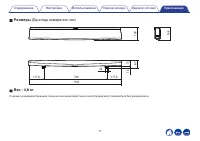
Технические характеристики o Раздел беспроводной ЛВС Тип сети: Соответствует IEEE 802.11a/b/g/n/ac Диапазон используемых частот: 2,4 ГГц, 5 ГГц o Общие параметры Диапазон рабочих температур: 5 °C – 35 °C Питание: 120 В переменного тока, 60 Гц (для Северной Америки) 220–240 В пер. тока, 50/60 Гц (для...
стр. 78 - Информация
Информация Товарные знаки . Произведено по лицензии Dolby Laboratories. Dolby, Dolby Audio, Pro Logic и символ в виде двойной буквы D являются товарными знаками Dolby Laboratories. . Для получения сведений о патентах DTS перейдите по ссылке http:// patents.dts.com. Произведено по лицензии DTS Licens...



 Denon HEOS 5 HS2
Инструкция
Denon HEOS 5 HS2
Инструкция
 Denon HOME 250
Инструкция
Denon HOME 250
Инструкция
 Denon Home 350
Инструкция
Denon Home 350
Инструкция
 Denon Home 150
Инструкция
Denon Home 150
Инструкция
 Denon DHT-S516H
Инструкция
Denon DHT-S516H
Инструкция
 Denon PMA-A110
Инструкция
Denon PMA-A110
Инструкция
 Denon PMA-1600NE
Инструкция
Denon PMA-1600NE
Инструкция
 Denon PMA-800NE
Инструкция
Denon PMA-800NE
Инструкция
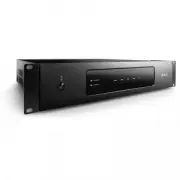 Denon HEOS DRIVE HS2
Инструкция
Denon HEOS DRIVE HS2
Инструкция
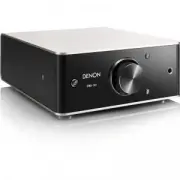 Denon PMA-60
Инструкция
Denon PMA-60
Инструкция
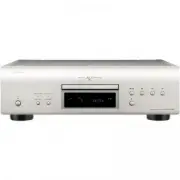 Denon DCD-2500NE
Инструкция
Denon DCD-2500NE
Инструкция
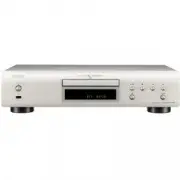 Denon DCD-800NE
Инструкция
Denon DCD-800NE
Инструкция
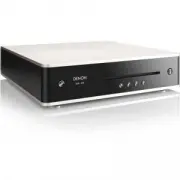 Denon DCD-100
Инструкция
Denon DCD-100
Инструкция
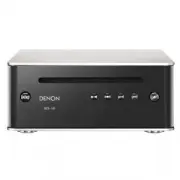 Denon DCD-50
Инструкция
Denon DCD-50
Инструкция
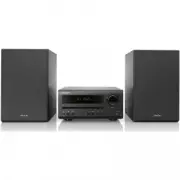 Denon RCD-T1
Инструкция
Denon RCD-T1
Инструкция
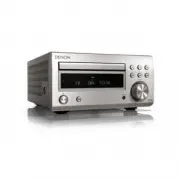 Denon RCD-M41
Инструкция
Denon RCD-M41
Инструкция
 Denon AH-D400
Инструкция
Denon AH-D400
Инструкция
 Denon DP-200USB
Инструкция по эксплуатации
Denon DP-200USB
Инструкция по эксплуатации
 Denon DBP-2012UDCI
Инструкция по эксплуатации
Denon DBP-2012UDCI
Инструкция по эксплуатации
 Denon DN-F300
Инструкция по эксплуатации
Denon DN-F300
Инструкция по эксплуатации