стр. 2 - Для клиентов в Европе; ПЕРЕД НАЧАЛОМ РАБОТЫ
1 Декларация соответствия Ответственная сторона: JK Imaging Ltd.Адрес: JK Imaging Ltd., 17239 So. Main Street, Gardena, CA 90248 USA JK Imaging Europe, 71 Clarendon Road, Watford, WD17 1DS, UK Веб-сайт компании: kodakpixpro.com Для клиентов в США Испытано на соответствие стандартам FCC ДЛЯ БЫТОВОГО ...
стр. 3 - О настоящем руководстве
2 О настоящем руководстве Благодарим вас за приобретение цифровой камеры KODAK PIXPRO Внимательно прочтите данное руководство и сохраните его для получения справки в будущем. Все права на настоящий документ принадлежат компании JK Imaging Ltd. Никакая часть данной публикации не может быть воспроизве...
стр. 4 - ИНСТРУКЦИИ ПО ТЕХНИКЕ БЕЗОПАСНОСТИ
3 Техника безопасности при работе с фотоаппаратом Не роняйте фотоаппарат и не допускайте ударов о твердые предметы. Не пытайтесь самостоятельно разбирать или производить ремонт фотоаппарат. Запрещается эксплуатация или хранение фотоаппарата в пыльных местах или на пляже для предупреждения попадания ...
стр. 7 - Прочие инструкции по технике безопасности
6 Прочие инструкции по технике безопасности Не отключайте питание и не выключайте фотоаппарат во время обновления, это приведет к ошибкам записи данных, в результате чего питание фотоаппарата больше не включится. При работе с фотоаппаратом на борту самолета соблюдайте соответствующие правила, устано...
стр. 8 - СОДЕРЖАНИЕ; ИНСТРУКЦИИ ПО ТЕХНИКЕ
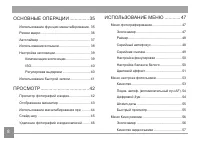
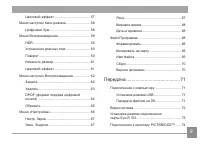
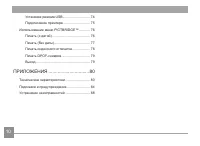
7 СОДЕРЖАНИЕ ПЕРЕД НАЧАЛОМ РАБОТЫ .......... 1 ИНСТРУКЦИИ ПО ТЕХНИКЕ БЕЗОПАСНОСТИ ............................ 3 СОДЕРЖАНИЕ ................................ 7 ПОДГОТОВКА.................................. 11 Распаковка ....................................................... 11 Наименование деталей......
стр. 12 - ПОДГОТОВКА; Распаковка
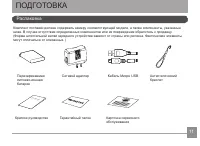
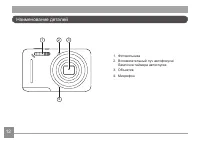
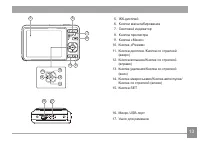
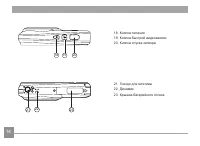
10 11 ПОДГОТОВКА Комплект поставки должен содержать камеру соответствующей модели, а также компоненты, указанные ниже. В случае отсутствия определенных компонентов или их повреждения обратитесь к продавцу. (Форма штепсельной вилки зарядного устройства зависит от страны или региона. Фактические элеме...
стр. 16 - Зарядка батареи
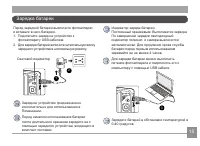
14 15 Индикатор заряда батареи: Постоянный оранжевым: Выполняется зарядка По завершении зарядки светодиодный индикатор погаснет, и камера выключится автоматически. Для продления срока службы батареи перед первым использованием заряжайте ее не менее 4 часов.Для зарядки батареи можно выключить питание...
стр. 21 - Переустановка Даты и времени
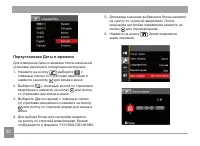
20 21 20 Переустановка Даты и времени Для изменения Даты и времени после начальной установки выполните следующие инструкции. 1. Нажмите на кнопку ,выберите , с помощью кнопок со стрелками вверх/вниз и нажмите на кнопку для входа в меню. 2. Выберите ,с помощью кнопок со стрелками вверх/вниз и нажмите...
стр. 22 - Настройка дисплея; ОБЗОР РАЗЛИЧНЫХ
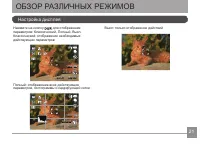
20 21 Нажмите на кнопку для отображения параметров: Классический, Полный, Выкл. Классический: отображение необходимых действующих параметров -0.3 EV 400 ISO 1234 SD 16M 00:56:00 Полный: отображение всех действующих параметров, гистограммы и кадрирующей сетки -0.3 EV 400 ISO 1234 SD 16M 00:56:00 Выкл...
стр. 25 - Обзор экранных значков в Кино режиме
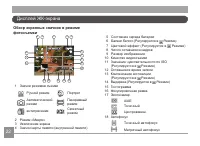
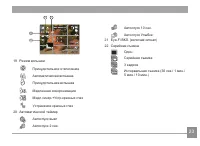
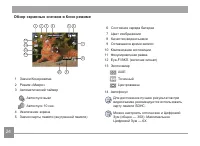
24 6 Состояние заряда батареи7 Цвет изображения 8 Качество видеосъемки9 Оставшееся время записи 10 Компенсация экспозиции11 Фокусировочная рамка12 Eye-Fi ВКЛ. (включая сигнал) 13 Экспозамер AiAE Точечный Центровзвеш. 14 Автофокус Для достижения лучших результатов при видеосъемке рекомендуется исполь...
стр. 27 - Использование кнопки «Режим»
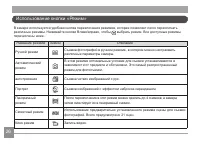
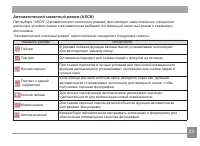
26 27 26 27 Использование кнопки «Режим» В камере используется удобная кнопка переключения режимов, которая позволяет легко переключать различные режимы. Нажимайте кнопки Влево/вправо, чтобы выбрать режим. Все доступные режимы перечислены ниже. Название режима Значок Описание Ручной режим Съемка фот...
стр. 30 - Панорамный режим
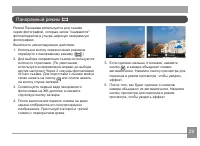
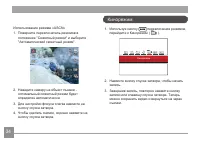
28 29 28 29 Панорамный режим Режим Панорама используется для съемки серии фотографий, которые затем "сшиваются" фотоаппаратом в ультра-широкую панорамную фотографию.Выполните нижеследующие действия:1. Используя кнопку переключения режимов, перейдите к панорамному режиму ( ). 2. Для выбора на...
стр. 31 - Сюжетный режим
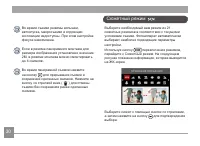
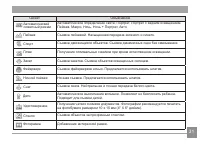
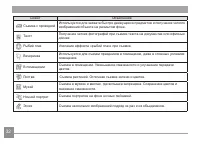
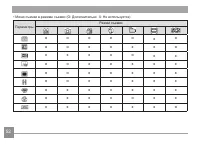
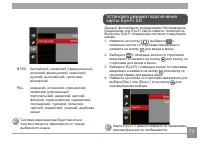
30 31 Выберите необходимый вам режим из 21 сюжетных режимов в соответствии с текущими условиями съемки. Фотоаппарат автоматически выбирает наиболее подходящие параметры настройки.Используя кнопку переключения режимов, перейдите к Сюжетный режим. На следующем рисунке показана информация, которая выво...
стр. 36 - ОСНОВНЫЕ ОПЕРАЦИИ; Использование функции масштабирования
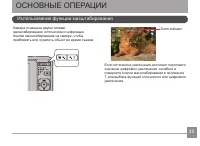
34 35 34 35 ОСНОВНЫЕ ОПЕРАЦИИ Если оптическое увеличения достигает порогового значения цифрового увеличения, ослабьте и поверните kнопки масштабирования в положение Т для выбора функций оптического или цифрового увеличения. Zoom indicator Использование функции масштабирования Камера оснащена двумя т...
стр. 37 - Режим макро
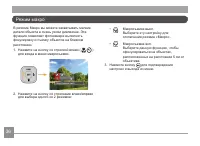
36 37 Режим макро В режиме Макро вы можете захватывать мелкие детали объекта в очень узком диапазоне. Эта функция позволяет фотокамере выполнять фокусировку и съемку объектов на близком расстоянии.1. Нажмите на кнопку со стрелкой влево ( ) для входа в меню макросъемки. 2. Нажмите на кнопку со стрелк...
стр. 38 - Автотаймер
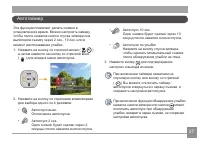
36 37 Автотаймер Эта функция позволяет делать снимки в установленное время. Можно настроить камеру, чтобы после нажатия кнопки спуска затвора она выполняла съемку через 2 сек., 10 сек. или в момент распознавания улыбки.1. Нажмите на кнопку со стрелкой влево ( ) а затем нажмите на кнопку со стрелкой ...
стр. 39 - Использования вспышки
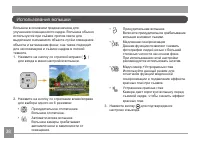
38 39 • Принудительная вспышка Включите принудительное срабатывание вспышки в момент съемки. • Медленная синхронизация Данная функция позволяет снимать фотографии людей ночью с большей степенью четкости на ночном фоне. При использовании этой настройки рекомендуется использовать штатив. • Mедл.синхр....
стр. 40 - Настройка экспозиции; Компенсация экспозиции
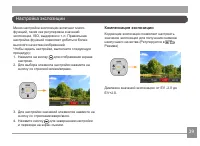
38 39 Настройка экспозиции Меню настройки экспозиции включает много функций, таких как регулировка значений экспозиции, ISO, выдержки и т. п. Правильная настройка функций позволяет добиться более высокого качества изображений. Чтобы задать настройки, выполните следующую процедуру: 1. Нажмите на кноп...
стр. 42 - Использование быстрой записи
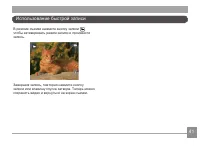
40 41 В режиме съемки нажмите кнопку записи , чтобы активировать режим записи и произвести запись. Завершив запись, повторно нажмите кнопку записи или клавишу спуска затвора. Теперь можно сохранить видео и вернуться на экран съемки. Использование быстрой записи
стр. 43 - Просмотр фотографий и видео; ПРОСМОТР
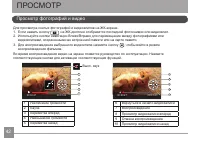
42 43 42 43 Просмотр фотографий и видео ПРОСМОТР Для просмотра снятых фотографий и видеоклипов на ЖК-экране. 1. Если нажать кнопку , на ЖК-дисплее отобразится последний фотоснимок или видеоклип. 2. Используйте кнопки навигации Влево/Вправо для перемещения между фотографиями или видеоклипами, сохране...
стр. 44 - Отображение миниатюр
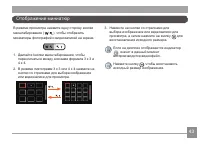
42 43 42 43 Отображение миниатюр В режиме просмотра нажмите одну сторону кнопкимасштабирования ( ), чтобы отобразить миниатюры фотографий и видеозаписей на экране. 1. Двигайте kнопки масштабирования, чтобы переключаться между эскизами формата 3 x 3 и 4 x 4. 2. В режиме пиктограмм 3 х 3 или 4 х 4 наж...
стр. 45 - Использование масштабирования при
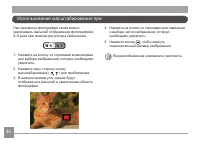
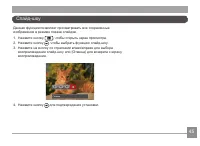
44 45 Использование масштабирования при 4. Нажмите на кнопки со стрелками для навигации и выбора части изображения, которую необходимо увеличить. 5. Нажмите кнопку , чтобы вернуть первоначальный размер изображения. Видеоизображения невозможно увеличить. При просмотре фотографий также можно увеличива...
стр. 47 - Удаление фотографий и видеозаписей
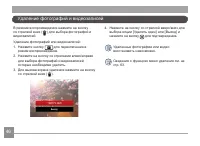
46 47 46 47 Удаление фотографий и видеозаписей В режиме воспроизведения нажмите на кнопку со стрелкой вниз ( ) для выбора фотографий и видеозаписей.Удаление фотографий или видеозаписей:1. Нажмите кнопку для переключения в режим воспроизведения. 2. Нажмите на кнопку со стрелками влево/вправо для выбо...
стр. 48 - Меню фотографирования; ИСПОЛЬЗОВАНИЕ МЕНЮ; Экспозамер
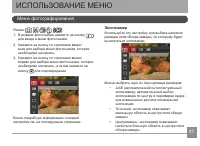
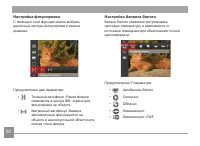
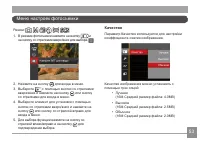
46 47 46 47 Режим: 1. В режиме фотосъемки нажмите на кнопку для входа в меню фотосъемки. 2. Нажмите на кнопку со стрелками вверх/ вниз для выбора меню фотосъемки, которое необходимо настроить. 3. Нажмите на кнопку со стрелками влево/ вправо для выбора меню фотосъемки, которое необходимо настроить, а...
стр. 50 - Серийная съемка
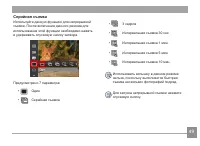
49 • 3 кадров • Интервальная съемка 30 сек. • Интервальная съемка 1 мин. • Интервальная съемка 5 мин. • Интервальная съемка 10 мин. Использовать вспышку в данном режиме нельзя, поскольку выполняется быстрая съемка нескольких фотографий подряд. Для запуска непрерывной съемки нажмите спусковую кнопку....
стр. 52 - Цветовой эффект
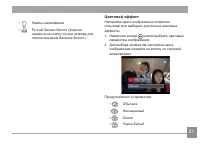
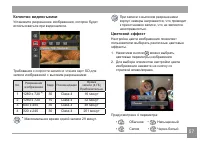
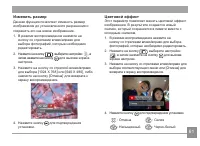
51 • Лампы накаливания • Ручной баланс белого (Хорошо нажмите на кнопку спуска затвора для поиска значения баланса белого.) Цветовой эффект Настройка цвета изображения позволяет пользователю выбирать различные цветовые эффекты. 1. Нажатием кнопки можно выбрать цветовые параметры изображения. 2. Для ...
стр. 54 - Качество; Меню настроек фотосъемки
52 53 Качество Параметр Качество используется для настройки коэффициента сжатия изображения. Качество изображения можно установить с помощью трех опций: • Лучшее (16M Средний размер файла: 4.0MB) • Высокое (16M Средний размер файла: 2.5MB) • Обычное (16M Средний размер файла: 2.0MB) Режим: 1. В режи...
стр. 55 - Цифровой Зум
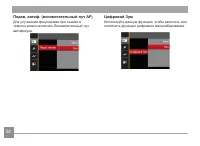
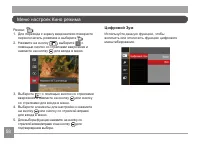
54 Подсв. автоф. (вспомогательный луч AF) Для улучшения фокусировки при съемке в темноте можно включить Вспомогательный луч автофокуса. Цифровой Зум Используйте данную функцию, чтобы включить или отключить функцию цифрового масштабирования.
стр. 56 - Штамп даты; Быстрый просмотр
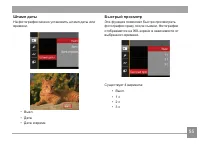
55 Штамп даты На фотографии можно установить штамп даты или времени. • Выкл.• Дата• Дата и время Быстрый просмотр Эта функция позволяет быстро просмотреть фотографии сразу после съемки. Фотографии отображаются на ЖК-экране в зависимости от выбранного времени. Существует 4 варианта: • Выкл.• 1 с• 2 с...
стр. 57 - Меню Кино режима
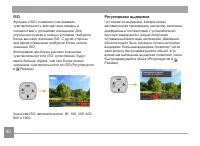
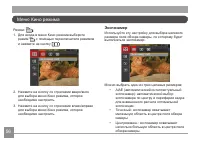
56 57 Экспозамер Используйте эту настройку для выбора целевого размера поля обзора камеры, по которому будет выполняться экспозамер. Можно выбрать один из трех целевых размеров: • AiAE (автоматический интеллектуальный экспозамер): автоматический выбор экспозамера по центру и периферии кадра для взве...
стр. 59 - Меню настроек Кино режима
58 59 Меню настроек Кино режима Режим: 1. Для перехода к экрану видеозаписи поверните переключатель режимов и выберите . 2. Нажмите на кнопку , выберите с помощью кнопок со стрелками вверх/вниз и нажмите на кнопку для входа в меню. 3. Выберите с помощью кнопок со стрелками вверх/вниз и нажмите на кн...
стр. 60 - Меню Воспроизведения; HDR
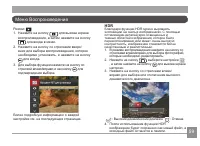
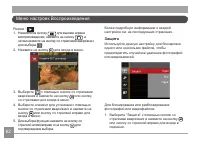
58 59 Меню Воспроизведения Режим: 1. Нажмите на кнопку для вызова экрана воспроизведения, а затем нажмите на кнопку для входа в меню. 2. Нажмите на кнопку со стрелками вверх/ вниз для выбора воспроизведения, которое необходимо установить, и нажмите на кнопку для входа. 3. Для выбора функции нажмите ...
стр. 63 - Защита; Меню настроек Воспроизведения
62 63 Режим : 1. Нажмите на кнопку для вызова экрана воспроизведения, нажмите на кнопку , а затем нажмите на кнопку со стрелками вверх/вниз для выбора . 2. Нажмите на кнопку для входа в меню. 3. Выберите с помощью кнопок со стрелками вверх/вниз и нажмите на кнопку или кнопку со стрелками для входа в...
стр. 64 - Удалить
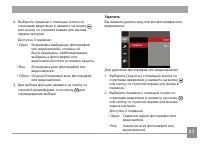
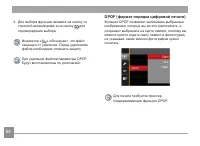
63 62 63 2. Выберите подменю с помощью кнопок со стрелками вверх/вниз и нажмите на кнопку или кнопку со стрелкой вправо для вызова экрана настроек.Доступно 3 подменю: • Один: Блокировка выбранных фотографий или видеозаписей, которые не были защищены; разблокирование выбранных фотографий или видеозап...
стр. 66 - Обрезать
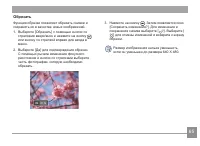
65 Обрезать Функция обрезки позволяет обрезать снимки и сохранять их в качестве новых изображений.1. Выберите [ Обрезать ] с помощью кнопок со стрелками вверх/вниз и нажмите на кнопку или кнопку со стрелкой вправо для входа в меню. 2. Выберите [ Да ] для подтверждения обрезки. С помощью рычага измен...
стр. 67 - Меню «Настройка»
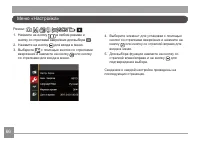
66 67 4. Выберите элемент для установки с помощью кнопок со стрелками вверх/вниз и нажмите на кнопку или кнопку со стрелкой вправо для входа в меню. 5. Для выбора функции нажмите на кнопку со стрелкой влево/вправо и на кнопку для подтверждения выбора. Сведения о каждой настройке приведены на последу...
стр. 68 - Язык
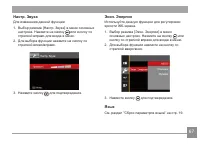
67 66 67 Настр. Звука Для изменения данной функции : 1. Выбор режима [ Настр. Звука ] в меню основных настроек. Нажмите на кнопку или кнопку со стрелкой вправо для входа в меню. 2. Для выбора функции нажмите на кнопку со стрелкой влево/вправо. 3. Нажмите кнопку для подтверждения. Экон. Энергии Испол...
стр. 72 - Передача файлов на ПК; Подключение к компьютеру; Установка режима USB; Передача
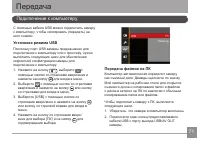
70 71 Передача файлов на ПК Компьютер автоматически определит камеру как съемный диск. Дважды щелкните по значку Мой компьютер на рабочем столе для открытия съемного диска и копирования папок и файлов с диска в каталог на ПК по аналогии с обычным копированием папок или файлов . Чтобы подключить каме...
стр. 73 - Видеосистема
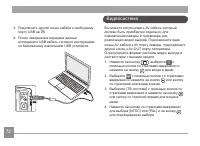
72 73 3. Подключите другой конец кабеля к свободному порту USB на ПК. 4. После завершения передачи данных отсоедините USB кабель согласно инструкциям по безопасному извлечению USB устройств. Вы можете использовать AV кабель (который должен быть приобретен отдельно) для подключения камеры и телевизор...
стр. 74 - Установка режима подключения
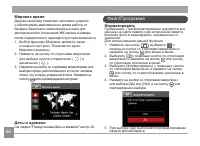
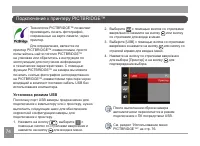
72 73 Данный фотоаппарат поддерживает беспроводное соединение для Eye-Fi карты памяти, пожалуйста, Включить Eye-Fi соединение согласно следующим шагам. 1. Нажмите на кнопку , выберите с помощью кнопок со стрелками вверх/вниз и нажмите на кнопку для входа в меню. 2. Выберите с помощью кнопок со стрел...
стр. 75 - Подключение к принтеру PICTBRIDGETM
74 75 2. Выберите с помощью кнопок со стрелками вверх/вниз и нажмите на кнопку или кнопку со стрелками для входа в меню. 3. Выберите [ USB ] с помощью кнопок со стрелками вверх/вниз и нажмите на кнопку или кнопку со стрелкой вправо для входа в меню. 4. Нажмите на кнопку со стрелками вверх/вниз для в...
стр. 76 - Подключение принтера
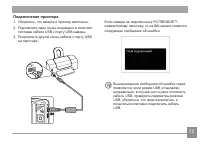
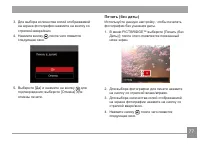
75 74 75 Подключение принтера 1. Убедитесь, что камера и принтер включены.2. Подключите один конец входящего в комплект поставки кабеля USB к порту USB камеры. 3. Подключите другой конец кабеля к порту USB на принтере. Если камера не подключена к PICTBRIDGE™- совместимому принтеру, то на ЖК-экране п...
стр. 77 - Использование меню PICTBRIDGETM
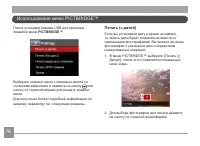
76 77 Использование меню PICTBRIDGE™ После установки режима USB для принтера появится меню PICTBRIDGE™ . Выберите элемент меню с помощью кнопок со стрелками вверх/вниз и нажмите на кнопку или кнопку со стрелкой вправо для входа в элемент меню. Для получения более подробной информации по каждому пара...
стр. 79 - Печать индексного отпечатка
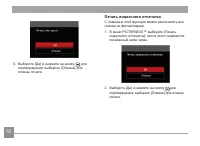
78 5. Выберите [ Да ] и нажмите на кнопку для подтверждения; выберите [ Отмена ] для отмены печати. Печать индексного отпечатка С помощью этой функции можно распечатать все снимки из фотоаппарата.1. В меню PICTBRIDGE™ выберите [ Печать индексного отпечатка ] ; после этого появляется показанный ниже ...
стр. 80 - Выход
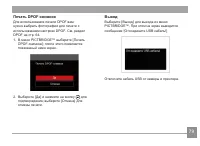
79 Печать DPOF-снимков Для использования печати DPOF вам нужно выбрать фотографии для печати с использованием настроек DPOF. См. раздел DPOF на стр. 64.1. В меню PICTBRIDGE™ выберите [ Печать DPOF-снимков ] ; после этого появляется показанный ниже экран. 2. Выберите [ Да ] и нажмите на кнопку для по...
стр. 81 - Технические характеристики; ПPИЛOЖEHИЯ
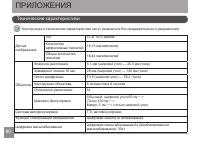
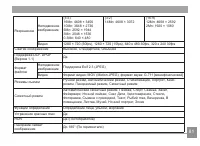
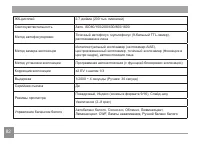
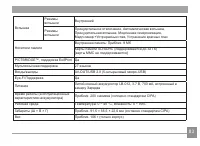
80 81 Технические характеристики ПPИЛOЖEHИЯ Конструкция и технические характеристики могут изменяться без предварительного уведомления. Датчик изображения Тип CCD 1/2,3 дюйма Количество эффективных пикселей 16,15 мегапикселейОбщее количество пикселей 16,44 мегапикселей Объектив Фокусное расстояние 5...
стр. 85 - Подсказки и предупреждения; Сообщения
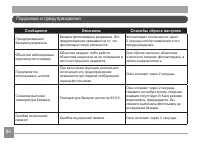
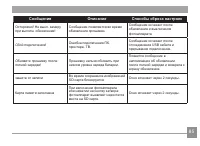
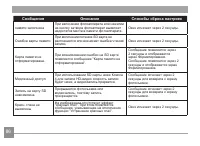
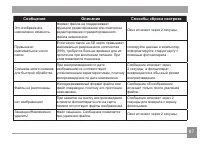
84 85 Подсказки и предупреждения Сообщения Описание Способы сброса настроек Предупреждение! Батарея разряжена. Батарея фотоаппарата разряжена. Это предупреждение указывает на то, что фотоаппарат скоро отключится. Фотоаппарат отключается через 2 секунды после появления этого предупреждения. Объектив ...
стр. 89 - Устранение неисправностей
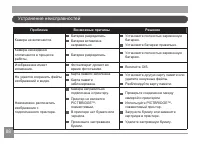
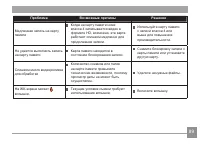
88 89 Устранение неисправностей Проблема Возможные причины Решение Камера не включается. Батарея разрядилась. Батарея вставлена неправильно. Установите полностью заряженную батарею. Установите батарею правильно. Камера неожиданно отключается в процессе работы. Батарея разрядилась. Установите полност...