стр. 3 - Содержание
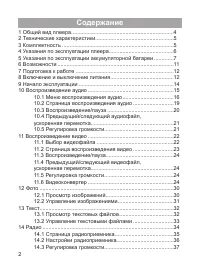
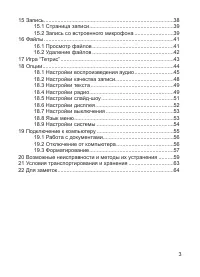
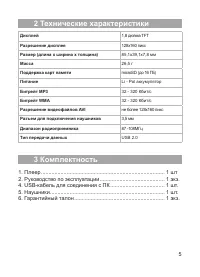
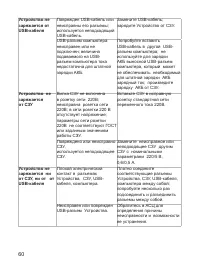
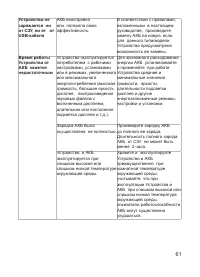
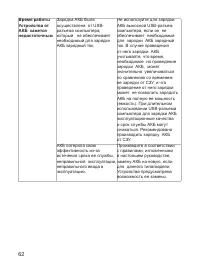
2 Содержание 1 Общий вид плеера .................................................................... 4 2 Технические характеристики.................................................... 5 3 Комплектность .......................................................................... 5 4 Указания по эксплуа...
стр. 5 - Общий вид плеера
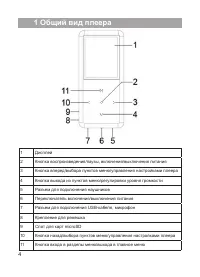
4 1 Общий вид плеера 1 Дисплей 2 Кнопка воспроизведения/паузы, включения/выключения питания 3 Кнопка вперед/выбора пунктов меню/управления настройками плеера 4 Кнопка выхода из пунктов меню/регулировки уровня громкости 5 Разъем для подключения наушников 6 Переключатель включения/выключения питания 7...
стр. 7 - Указания по эксплуатации плеера
6 4 Указания по эксплуатации плеера Нижеследующие указания по эксплуатации предназначены для того, чтобы помочь вам правильно использовать плеер и сохранять его в рабочем состоянии. Внимательно прочитайте этот раздел и строго следуйте приведенным в нем инструкциям. •Плеер следует держать вдали от зо...
стр. 10 - Меры предосторожности:
9 температуре. •При зарядке/подзарядке АКБ заряжайте ее полностью: неполная зарядка АКБ снижает ее ресурс. •Не заряжайте полностью заряженные АКБ, так как при этом возможно снижение их емкости или их повреждение. Также не следует заряжать АКБ более 12 часов подряд. •В процессе текущей эксплуатации р...
стр. 12 - Возможности; • Отображение текстовых файлов в формате TXT.
11 6 Возможности • Воспроизведение аудиофайлов в форматах: MP3, WMA, WAV, FLAC, APE. • Плей-лист. • Воспроизведение видео в формате AVI (XviD, 128х160, 15 кб/с). • Просмотр изображений в форматах: JPEG, BMP. • Слайд-шоу. • Отображение текстовых файлов в формате TXT. • Установка закладок в тексте. • ...
стр. 15 - Начало эксплуатации; Для входа в соответствующий раздел меню нажмите
14 9 Начало эксплуатации Кнопки / служат для выбора пунктов меню: Музыка, Видео, Фото, Текст, Радио, Запись, Файлы, Игра, Опции. Для входа в соответствующий раздел меню нажмите кнопку . Для выхода из разделов меню используйте кнопку . Для выхода в главное меню нажмите и удерживайте кнопку . Для вклю...
стр. 16 - 0 Воспроизведение аудио; В этом режиме вы можете воспроизводить музыкальные; “Музыка”; Плеер имеет встроенный FM-трансмиттер, который; “Опции”
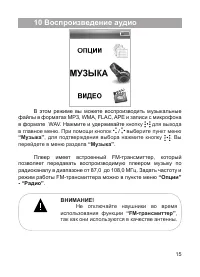
15 10 Воспроизведение аудио В этом режиме вы можете воспроизводить музыкальные файлы в форматах MP3, WMA, FLAC, APE и записи с микрофона в формате WAV. Нажмите и удерживайте кно пку для выхода в главное меню. При помощи кнопок / выберите пункт меню “Музыка” , для подтверждения выбора нажмите кнопку ...
стр. 17 - Меню воспроизведения аудио; / выберите нужный пункт меню; “Текущий”
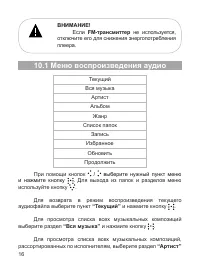
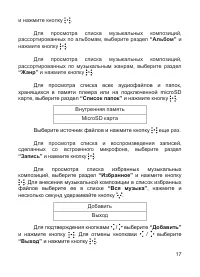
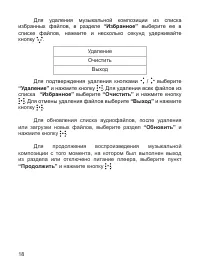
16 ВНИМАНИЕ! Если FM-трансмиттер не используется, отключите его для снижения энергопотребления плеера. 10.1 Меню воспроизведения аудио Текущий Вся музыка Артист Альбом Жанр Список папок Запись Избранное Обновить Продолжить При помощи кнопок / выберите нужный пункт меню и нажмите кнопку . Для выхода ...
стр. 20 - Страница воспроизведения аудио
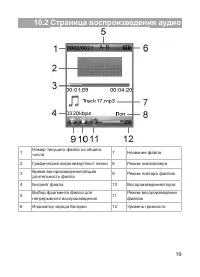
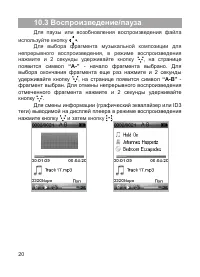
19 10.2 Страница воспроизведения аудио 1 Номер текущего файла из общего числа 7 Название файла 2 Графический эквалайзер/текст песни 8 Режим эквалайзера 3 Время воспроизведения/общая длительность файла 9 Режим повтора файлов 4 Битрейт файла 10 Воспроизведение/пауза 5 Выбор фрагмента файла для непреры...
стр. 23 - 1 Воспроизведение видео; В этом режиме вы можете воспроизводить видеофайлы; “Поддержка” - “Центр загрузки”; Выбор видеофайла
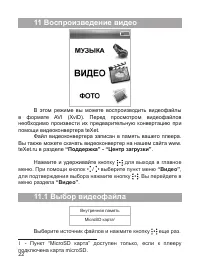
22 11 Воспроизведение видео В этом режиме вы можете воспроизводить видеофайлы в формате AVI (XviD) . Перед просмотром видеофайлов необходимо произвести их предварительную конвертацию при помощи видеоконвертера teXet. Файл видеоконвертера записан в память вашего плеера. Вы также можете скачать видеок...
стр. 24 - Страница воспроизведения видео
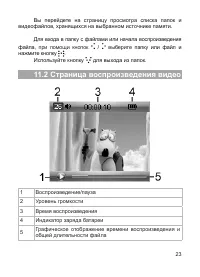
23 Вы перейдете на страницу просмотра списка папок и видеофайлов, хранящихся на выбранном источнике памяти. Для входа в папку с файлами или начала воспроизведения файла, при помощи кнопок / выберите папку или файл и нажмите кнопку . Используйте кнопку для выхода из папок. 11.2 Страница воспроизведен...
стр. 25 - “Конвертер видео teXet” -
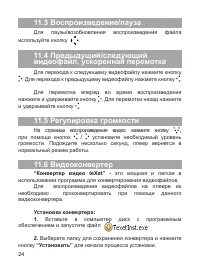
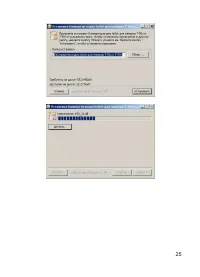
24 11.3 Воспроизведение/пауза Для паузы/возобновления воспроизведения файла используйте кнопку . 11.4 Предыдущий/следующий видеофайл, ускоренная перемотка Для перехода к следующему видеофайлу нажмите кнопку . Для перехода к предыдущему видеофайлу нажмите кнопку . Для перемотки вперед во время воспро...
стр. 28 - Для удаления файла из списка файлов для конвертации; “Удалить”; В строке “; Сохранить в”; автоматически прописывается; “Выбрать выходной файл”.
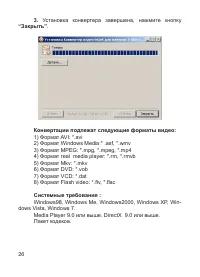
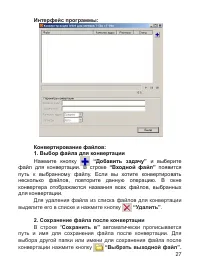
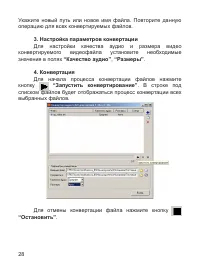
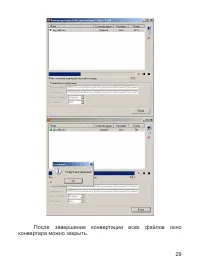
27 Интерфейс программы: Конвертирование файлов: 1. Выбор файла для конвертации Нажмите кнопку “Добавить задачу” и выберите файл для конвертации. В строке “Входной файл” появится путь к выбранному файлу. Если вы хотите конвертировать несколько файлов, повторите данную операцию. В окне конвертера отоб...
стр. 31 - Нажмите и удерживайте кно; “Фото”; Просмотр изображений; Вы перейдете на страницу просмотра списка папок и
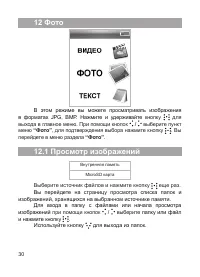
30 12 Фото В этом режиме вы можете просматривать изображения в форматах JPG, BMP. Нажмите и удерживайте кно пку для выхода в главное меню. При помощи кнопок / выберите пункт меню “Фото” , для подтверждения выбора нажмите кнопку . Вы перейдете в меню раздела “Фото” . 12.1 Просмотр изображений Внутрен...
стр. 32 - Управление изображениями
31 12.2 Управление изображениями Для перехода к следующему/предыдущему изображению используйте кнопки / . Для начала/приостановки автоматического просмотра изображений в режиме слайд-шоу используйте кнопку . Задать скорость перехода к следующему изображению можно в пункте главного меню “Опции”-“Слай...
стр. 33 - “Текст”; Просмотр текстовых файлов
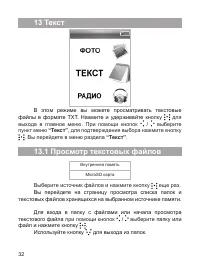
32 13 Текст В этом режиме вы можете просматривать текстовые файлы в формате ТХТ. Нажмите и удерживайте кно пку для выхода в главное меню. При помощи кнопок / выберите пункт меню “Текст” , для подтверждения выбора нажмите кнопку . Вы перейдете в меню раздела “Текст” . 13.1 Просмотр текстовых файлов В...
стр. 34 - Управление текстовыми файлами; “Empty”
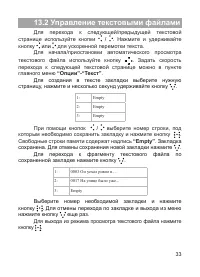
33 13.2 Управление текстовыми файлами Для перехода к следующей/предыдущей текстовой странице используйте кнопки / . Нажмите и удерживайте кнопку или для ускоренной перемотки текста. Для начала/приостановки автоматического просмотра текстового файла используйте кнопку . Задать скорость перехода к сле...
стр. 35 - “Радио”
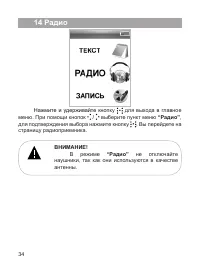
34 14 Радио Нажмите и удерживайте кно пку для выхода в главное меню. При помощи кнопок / выберите пункт меню “Радио” , для подтверждения выбора нажмите кнопку . Вы перейдете на страницу радиоприемника. ВНИМАНИЕ! В режиме “Радио” не отключайте наушники, так как они используются в качестве антенны.
стр. 36 - Страница радиоприемника
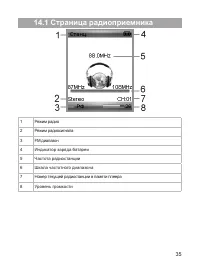
35 14.1 Страница радиоприемника 1 Режим радио 2 Режим радиосигнала 3 FM диапазон 4 Индикатор заряда батареи 5 Частота радиостанции 6 Шкала частотного диапазона 7 Номер текущей радиостанции в памяти плеера 8 Уровень громкости
стр. 37 - Настройки радиоприемника; “Ручной”
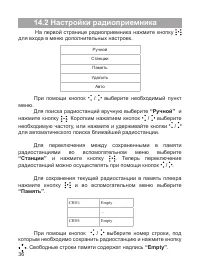
36 14.2 Настройки радиоприемника На первой странице радиоприемника нажмите кнопку для входа в меню дополнительных настроек. Ручной Станции Память Удалить Авто При помощи кнопок / выберите необходимый пункт меню. Для поиска радиостанций вручную выберите “Ручной” и нажмите кнопку . Коротким нажатием к...
стр. 38 - Выберите; “Да”; и нажмите кнопку; “Авто”; Регулировка громкости
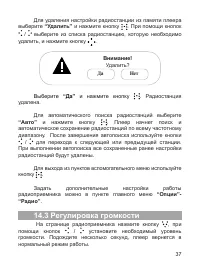
37 Для удаления настройки радиостанции из памяти плеера выберите “Удалить” и нажмите кнопку . При помощи кнопок / выберите из списка радиостанцию, которую необходимо удалить, и нажмите кнопку . Внимание! Удалить? Да Нет Выберите “Да” и нажмите кнопку . Радиостанция удалена. Для автоматического поиск...
стр. 39 - “Запись”
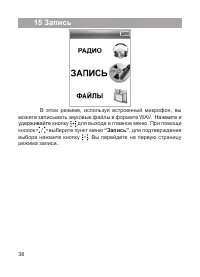
38 15 Запись В этом режиме, используя встроенный микрофон, вы можете записывать звуковые файлы в формате WAV. Нажмите и удерживайте кно пку для выхода в главное меню. При помощи кнопок / выберите пункт меню “Запись” , для подтверждения выбора нажмите кнопку . Вы перейдете на первую страницу режима з...
стр. 40 - “VOICE”; кно
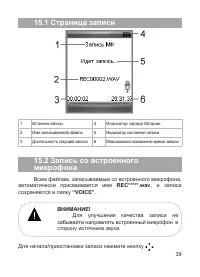
39 15.1 Страница записи 1 Источник записи 4 Индикатор заряда батареи 2 Имя записываемого файла 5 Индикатор состояния записи 3 Длительность текущей записи 6 Максимально возможное время записи 15.2 Запись со встроенного микрофона Всем файлам, записываемым со встроенного микрофона, автоматически присва...
стр. 42 - Нажмите и удерживайте кно; “Файлы”; для подтверждения выбора нажмите кнопку .; Вы перейдете на страницу просмотра файлов.
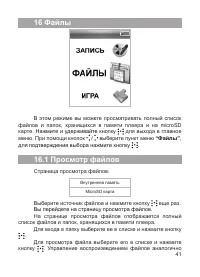
41 16 Файлы В этом режиме вы можете просматривать полный список файлов и папок, хранящихся в памяти плеера и на microSD карте. Нажмите и удерживайте кно пку для выхода в главное меню. При помощи кнопок / выберите пункт меню “Файлы” , для подтверждения выбора нажмите кнопку . 16.1 Просмотр файлов Стр...
стр. 43 - Да; Для подтверждения удаления выберите; и нажмите
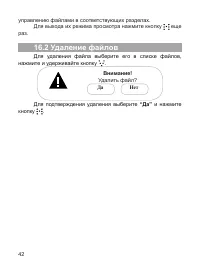
42 управлению файлами в соответствующих разделах. Для выхода их режима просмотра нажмите кнопку еще раз. 16.2 Удаление файлов Для удаления файла выберите его в списке файлов, нажмите и удерживайте кнопку . Внимание! Удалить файл? Да Нет Для подтверждения удаления выберите “Да” и нажмите кнопку .
стр. 44 - 7 Игра “Тетрис”; В этом режиме вы можете играть в; “Тетрис”; Нажмите и; “Игра”; , для подтверждения
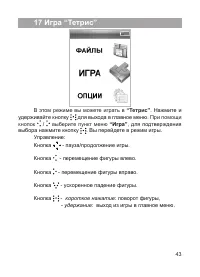
43 17 Игра “Тетрис” В этом режиме вы можете играть в “Тетрис” . Нажмите и удерживайте кнопку для выхода в главное меню . При помощи кнопок / выберите пункт меню “Игра” , для подтверждения выбора нажмите кнопку . Вы перейдете в режим игры. Управление:Кнопка - пауза/продолжение игры. Кнопка - перемеще...
стр. 45 - , для подтверждения выбора нажмите
44 18 Опции В этом режиме вы можете задавать дополнительные настройки работы плеера. Нажмите и удерживайте кнопку для выхода в главное меню . При помощи кнопок / выберите пункт меню “Опции” , для подтверждения выбора нажмите кнопку . Вы перейдете на первую страницу режима опций. Меню “Опции” : Музык...
стр. 46 - “Выход”; Настройки воспроизведения; - воспроизведение выбранного файла один раз.
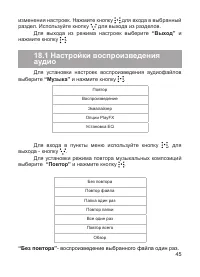
45 изменения настроек. Нажмите кнопку для входа в выбранный раздел. Используйте кнопку для выхода из разделов. Для выхода из режима настроек выберите “Выход” и нажмите кнопку . 18.1 Настройки воспроизведения аудио Для установки настроек воспроизведения аудиофайлов выберите “Музыка” и нажмите кнопку ...
стр. 47 - “Воспроизведение”; “Эквалайзер”
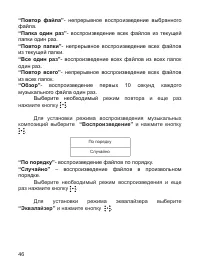
46 “Повтор файла” - непрерывное воспроизведение выбранного файла. “Папка один раз” - воспроизведение всех файлов из текущей папки один раз. “Повтор папки” - непрерывное воспроизведение всех файлов из текущей папки. “Все один раз” - воспроизведение всех файлов из всех папок один раз. “Повтор всего” -...
стр. 48 - “Опции PlayFX”; “Установка EQ”; и нажмите кнопку
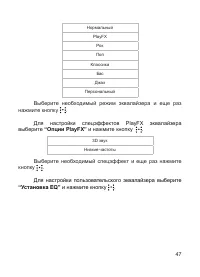
47 Нормальный PlayFX Рок Поп Классика Бас Джаз Персональный Выберите необходимый режим эквалайзера и еще раз нажмите кнопку . Для настройки спецэффектов PlayFX эквалайзера выберите “Опции PlayFX” и нажмите кнопку . 3D звук Низкие частоты Выберите необходимый спецэффект и еще раз нажмите кнопку . Для...
стр. 49 - Настройки качества записи; “Качество”
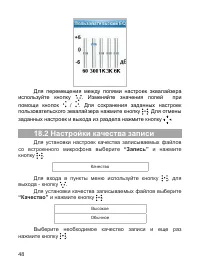
48 Для перемещения между полями настроек эквалайзера используйте кнопку . Изменяйте значения полей при помощи кнопок / . Для сохранения заданных настроек пользовательского эквалайзера нажмите кнопку . Для отмены заданных настроек и выхода из раздела нажмите кнопку . 18.2 Настройки качества записи Дл...
стр. 50 - Настройки текста
49 18.3 Настройки текста Для установки настроек режима автоматического просмотра текстовых файлов выберите “Текст” и нажмите кнопку . Авто Для входа в пункты меню используйте кнопку , для выхода - кнопку . Для установки временного интервала перехода к следующей странице в режиме автоматического прос...
стр. 51 - “Стерео”; “Диапазон”; выберите необходимою частоту; “Трансмиттер”; Выберите необходимый
50 Для установки режима приема стереосигнала выберите “Стерео” и нажмите кнопку . Выключить Включить Выберите необходимый режим приема и еще раз нажмите кнопку . Для установки диапазона радиоприемника выберите “Диапазон” и нажмите кнопку . РФ Европа Япония Выберите необходимый диапазон радиоприемник...
стр. 52 - “Время”
51 18.5 Настройки слайд-шоу Для установки настроек автоматического просмотра изображений в режиме слайд-шоу выберите “Слайд-шоу” и нажмите кнопку . Время Для входа в пункты меню используйте кнопку , для выхода - кнопку . Для установки временного интервала перехода к следующему изображению в режиме с...
стр. 53 - Настройки дисплея; “Дисплей”; “Яркость”
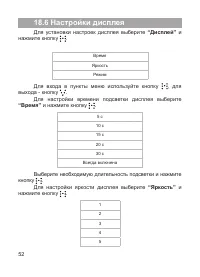
52 18.6 Настройки дисплея Для установки настроек дисплея выберите “Дисплей” и нажмите кнопку . Время Яркость Режим Для входа в пункты меню используйте кнопку , для выхода - кнопку . Для настройки времени подсветки дисплея выберите “Время” и нажмите кнопку . 5 с 10 с 15 с 20 с 30 с Всегда включена Вы...
стр. 54 - Для настройки режима подсветки дисплея выберите; “Режим”; и нажмите кнопку .; полное отключение подсветки экрана.; Настройки выключения; “Время; “Язык”
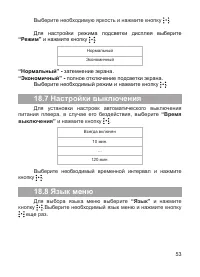
53 Выберите необходимую яркость и нажмите кнопку . Для настройки режима подсветки дисплея выберите “Режим” и нажмите кнопку . Нормальный Экономичный “Нормальный” - затемнение экрана. “Экономичный” - полное отключение подсветки экрана. Выберите необходимый режим и нажмите кнопку . 18.7 Настройки выкл...
стр. 55 - Настройки системы; “Система”; “Версия ПО”; Для восстановления заводских настроек системы; “Сброс”; Для подтверждения выберите
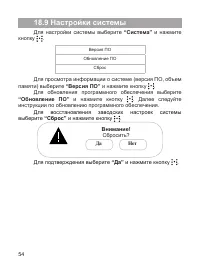
54 18.9 Настройки системы Для настройки системы выберите “Система” и нажмите кнопку . Версия ПО Обновление ПО Сброс Для просмотра информации о системе (версия ПО, объем памяти) выберите “Версия ПО” и нажмите кнопку . Для обновления программного обеспечения выберите “Обновление ПО” и нажмите кнопку ....
стр. 56 - 9 Подключение к компьютеру; Системные требования:; Подключите USB-кабель в соответствующий разъем; “Мой компьютер”; появится доступная для запуска иконка; “teXet”
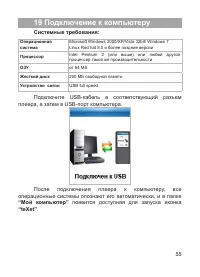
55 19 Подключение к компьютеру Системные требования: Операционная система Microsoft Windows 2000/XP/Vista 32bit/ Windows 7 Linux Red hat 8.0 и более поздние версии Процессор Intel Pentium 2 (или выше) или любой другой процессор такой же производительности ОЗУ от 64 МБ Жесткий диск 200 МБ свободной п...
стр. 57 - Работа с документами; Отключение от компьютера; Для отключения плеера от компьютера воспользуйтесь; “Безопасное
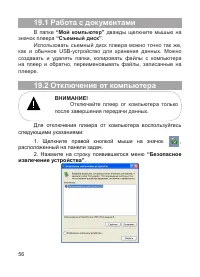
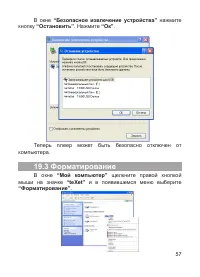
56 19.1 Работа с документами В папке “Мой компьютер” дважды щелкните мышью на значок плеера “Съемный диск” . Использовать съемный диск плеера можно точно так же, как и обычное USB-устройство для хранения данных. Можно создавать и удалять папки, копировать файлы с компьютера на плеер и обратно, переи...
стр. 64 - Плеер в упакованном виде может транспортироваться в
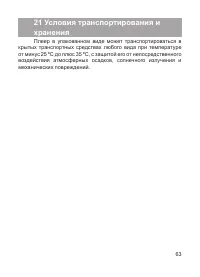
63 21 Условия транспортирования и хранения Плеер в упакованном виде может транспортироваться в крытых транспортных средствах любого вида при температуре от минус 25 ºС до плюс 35 ºС, с защитой его от непосредственного воздействия атмосферных осадков, солнечного излучения и механических повреждений.