стр. 3 - Содержание
Содержание 1 Общий вид плеера ................................................................................... 4 2 Комплектность ......................................................................................... 5 3 Технические характеристики...................................................
стр. 5 - Общий вид плеера
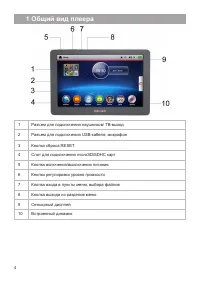
4 1 Общий вид плеера 1 Разъем для подключения наушников/ ТВ-выход Разъем для подключения USB-кабеля; микрофон 3 Кнопка сброса RESET 4 Слот для подключения microSD/SDHC карт 5 Кнопка включения/выключения питания 6 Кнопки регулировки уровня громкости 7 Кнопка входа в пункты меню, выбора файлов 8 Кнопк...
стр. 7 - Поддерживаемые форматы
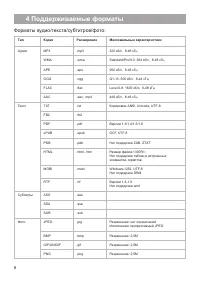
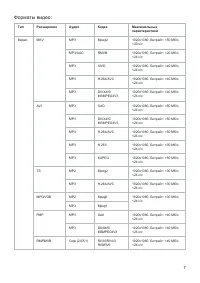
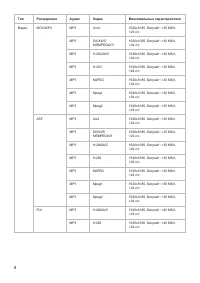
6 4 Поддерживаемые форматы Форматы аудио/текста/субтитров/фото: Тип Кодек Расширение Максимальные характеристики Аудио MP3 .mp3 320 кб/с, 8-48 кГц WMA .wma Standard/Pro/9.0, 384 кб/с, 8-48 кГц APE .ape 950 кб/с, 8-48 кГц OGG .ogg Q1-10, 500 кб/с, 8-44 кГц FLAC .lac Level 0-8, 1600 кб/с, 8-48 кГц AAC...
стр. 10 - Указания по эксплуатации плеера; Меры безопасности при использовании сенсорного дисплея.
9 5 Указания по эксплуатации плеера Нижеследующие указания по эксплуатации предназначены для того, чтобы помочь вам правильно использовать плеер и сохранять его в рабочем состоянии. Внимательно прочитайте этот раздел и строго следуйте приведенным в нем инструкциям. • Плеер следует держать вдали от з...
стр. 11 - повреждению сенсорного дисплея и сбоям функции управления.; “Калибровка”; Указания по эксплуатации аккумуляторной
10 повреждению сенсорного дисплея и сбоям функции управления. ВНИМАНИЕ! Для работы с устройством достаточно легкого касания подушечкой пальца поверхности экрана. ВНИМАНИЕ! Во время длительного использования чувствительность и точность сенсорного дисплея может снижаться. Для восстановления свойств ди...
стр. 13 - Меры предосторожности:
1 только после появления на ЖК-дисплее Устройства индикации значка заряда АКБ с одним делением (значок ■□□), если регулярно заряжать частично разряженные АКБ, их емкость может снизиться. •Не следует оставлять АКБ подключенной к зарядному устройству на срок более 12 часов, поскольку избыточная зарядк...
стр. 14 - Возможности; • Встроенный динамик.
13 •Не допускайте падения АКБ, а также значительных механических воздействий на АКБ, которые могут привести к повреждению ее корпуса. Это может вызвать утечку электролита и привести к травмам, порче или взрыву АКБ и Устройства. 7 Возможности • Воспроизведение аудиофайлов в форматах: MP3, WMA, WAV, F...
стр. 15 - Подготовка к работе; По достижении полного заряда аккумуляторной батареи процесс; “Безопасное извлечение
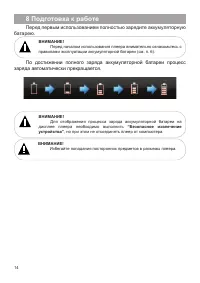
14 8 Подготовка к работе Перед первым использованием полностью зарядите аккумуляторную батарею. ВНИМАНИЕ! Перед началом использования плеера внимательно ознакомьтесь с правилами эксплуатации аккумуляторной батареи (см. п. 6). По достижении полного заряда аккумуляторной батареи процесс заряда автомат...
стр. 16 - Включение/выключение питания плеера; вк лючения/вык лючения питания; “Настройки” - “Автовыключение”; Включение/отключение подсветки дисплея; “Опции”
15 9 Включение/выключение питания плеера Для вк лючения питания плеера нажмите и удерживайте кнопку вк лючения/вык лючения питания до появления заставки на дисплее. Для вык лючения питания плеера снова нажмите и удерживайте кнопку вк лючения/вык лючения питания до вык лючения плеера. Для принудитель...
стр. 17 - 0 Начало эксплуатации; Проведите по дисплею влево для просмотра дополнительных; На первой странице рабочего стола отображаются часы и текущая; “Дата”
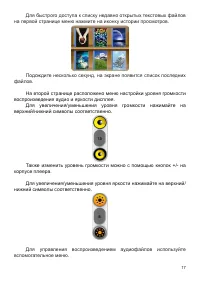
16 10 Начало эксплуатации Проведите по дисплею влево для просмотра дополнительных настроек главного меню. Нажмите закладку справа для отображения полного списка пунктов меню. ВНИМАНИЕ! Данный плеер позволяет воспроизводить звук как через наушники, так и через встроенный динамик. Для воспроизведения ...
стр. 20 - Файлы; для выхода; “Файлы”; на панели основного меню,
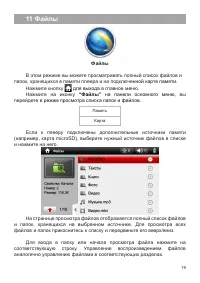
19 11 Файлы Файлы В этом режиме вы можете просматривать полный список файлов и папок, хранящихся в памяти плеера и на подключе нной карте памяти. Нажмите кнопку для выхода в главное меню. Нажмите на иконку “Файлы” на панели основного меню, вы перейдете в режим просмотра списка папок и файлов. Память...
стр. 21 - “Копировать”
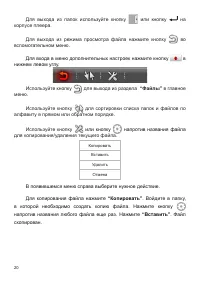
0 Для выхода из папок используйте кнопку или кнопку на корпусе плеера. Для выхода из режима просмотра файла нажмите кнопку во вспомогательном меню. Для входа в меню дополнительных настроек нажмите кнопку в нижнем левом углу. Используйте кнопку для выхода из раздела “Файлы” в главное меню. Используйт...
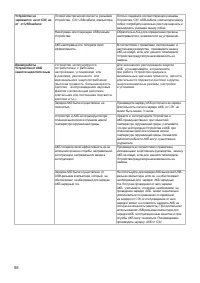
стр. 22 - При создании копии файла в текущей папке к имени файла будет; “Удалить”; Для подтверждения удаления нажмите; “Да”; Для выхода из вспомогательного меню нажмите; “Отмена”; Для выхода в главное меню нажмите кнопку
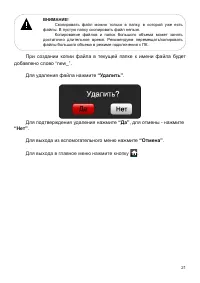
1 ВНИМАНИЕ! Скопировать файл можно только в папку, в которой уже есть файлы. В пустую папку скопировать файл нельзя. Копирование файлов и папок большого объема может занять достаточно длительное время. Рекомендуем перемещать/копировать файлы большого объема в режиме подключения к ПК. При создании ко...
стр. 23 - 2 Воспроизведение видео; Видео; В этом режиме вы можете воспроизводить FullHD/1080p видеофайлы; “Видео”
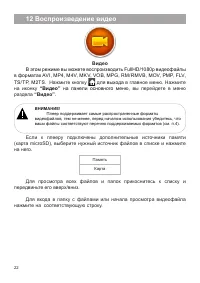
12 Воспроизведение видео Видео В этом режиме вы можете воспроизводить FullHD/1080p видеофайлы в форматах AVI, MP4, M4V, MKV, VOB, MPG, RM/RMVB, MOV, PMP, FLV, TS/TP, M2TS. Нажмите кнопку для выхода в главное меню. Нажмите на иконку “Видео” на панели основного меню, вы перейдете в меню раздела “Видео...
стр. 24 - Управление списком файлов; Для входа в меню дополнительных настроек нажмите кнопку; Режим воспроизведения видео
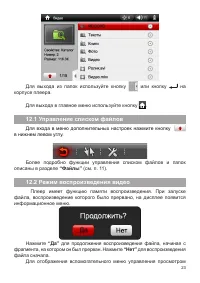
3 Для выхода из папок используйте кнопку или кнопку на корпусе плеера. Для выхода в главное меню используйте кнопку . 12.1 Управление списком файлов Для входа в меню дополнительных настроек нажмите кнопку в нижнем левом углу. Более подробно функции управления списком файлов и папок описаны в разделе...
стр. 25 - Вспомогательное меню управления; Для выбора звуковой дорожки нажмите кнопку
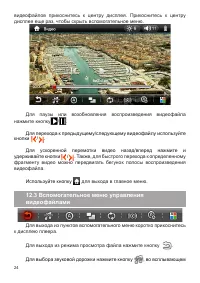
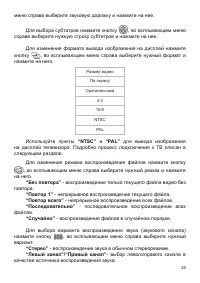
4 видеофайлов прикоснитесь к центру дисплея. Прикоснитесь к центру дисплея еще раз, чтобы скрыть вспомогательное меню. Для паузы или возобновления воспроизведения видеофайла нажмите кнопку / . Для перехода к предыдущему/следующему видеофайлу используйте кнопки / . Для ускоренной перемотки видео наза...
стр. 27 - Для выбора цвета субтитров нажмите кнопку; Для выхода из вспомогательного меню; Подключение к ТВ; Для просмотра видеофайла на экране телевизора подключите к нему
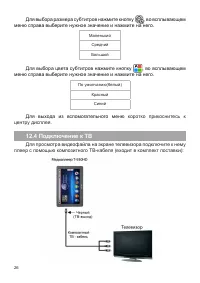
6 Для выбора размера субтитров нажмите кнопку , во всплывающем меню справа выберите нужное значение и нажмите на него. Маленький Средний Большой Для выбора цвета субтитров нажмите кнопку , во всплывающем меню справа выберите нужное значение и нажмите на него. По умолчанию(белый) Красный Синий Для вы...
стр. 29 - 3 Воспроизведение аудио; Музыка; В этом режиме вы можете воспроизводить музыкальные файлы в; “Музыка”; “Медиабиблиотека”
8 13 Воспроизведение аудио Музыка В этом режиме вы можете воспроизводить музыкальные файлы в форматах MP3, WMA, WAV, FLAC, APE, OGG, AAC и записи с микрофона (MP3). Нажмите кнопку для выхода в главное меню. Нажмите на иконку “Музыка” на панели основного меню, вы перейдете в меню раздела “Музыка” . В...
стр. 30 - Управление списком файлов
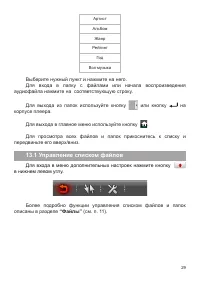
9 Артист Альбом Жанр Рейтинг Год Вся музыка Выберите нужный пункт и нажмите на него. Для входа в папку с файлами или начала воспроизведения аудиофайла нажмите на соответствующую строку. Для выхода из папок используйте кнопку или кнопку на корпусе плеера. Для выхода в главное меню используйте кнопку ...
стр. 31 - Режим воспроизведения аудио; Для перехода к предыдущему/следующему аудиофайлу используйте; Вспомогательное меню управления аудио
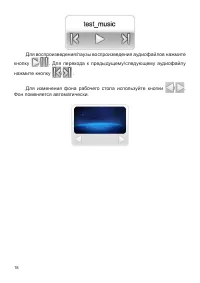
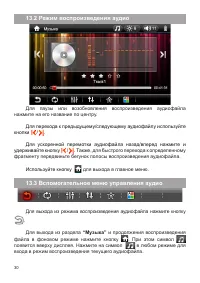
30 13.2 Режим воспроизведения аудио Для паузы или возобновления воспроизведения аудиофайла нажмите на его название по центру. Для перехода к предыдущему/следующему аудиофайлу используйте кнопки / . Для ускоренной перемотки аудиофайла назад/вперед нажмите и удерживайте кнопку / . Также, для быстрого ...
стр. 32 - Текст песни) нажмите кнопку
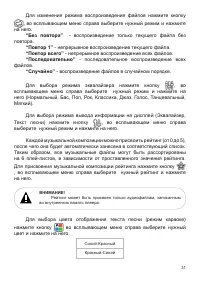
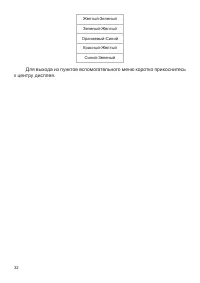
31 Для изменения режима воспроизведения файлов нажмите кнопку , во всплывающем меню справа выберите нужный режим и нажмите на него. “Без повтора” - воспроизведение только текущего файла без повтора. “Повтор 1” - непрерывное воспроизведение текущего файла. “Повтор всего” - непрерывное воспроизведение...
стр. 34 - Фото; В этом режиме вы можете просматривать изображения в форматах; “Фото”
33 14 Фото Фото В этом режиме вы можете просматривать изображения в форматах JPEG, BMP, PNG, GIF/ANIGIF . Нажмите кнопку для выхода в главное меню. Нажмите на иконку “Фото” на панели основного меню, вы перейдете в меню раздела “Фото” . ВНИМАНИЕ! Данный плеер поддерживает самые распространенные форма...
стр. 35 - Управление списком файлов; Просмотр изображений; Для перехода к предыдущему/следующему изображению коротко; Вспомогательное меню управления; Для начала просмотра изображений в режиме слайд-шоу используйте
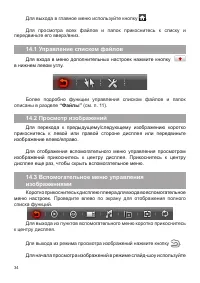
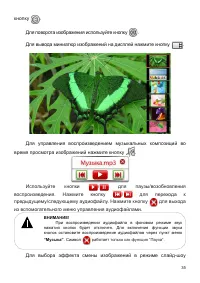
34 Для выхода в главное меню используйте кнопку . Для просмотра всех файлов и папок прикоснитесь к списку и передвиньте его вверх/вниз. 14.1 Управление списком файлов Для входа в меню дополнительных настроек нажмите кнопку в нижнем левом углу. Более подробно функции управления списком файлов и папок...
стр. 38 - Книги; В этом режиме вы можете просматривать текстовые файлы в; на панели основного меню,; “Книги”
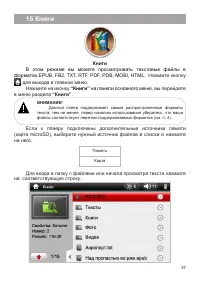
37 15 Книги Книги В этом режиме вы можете просматривать текстовые файлы в форматах EPUB, FB2, TXT , RTF, PDF, PDB, MOBI, HTML. Нажмите кнопку для выхода в главное меню. Нажмите на иконку “Книги” на панели основного меню, вы перейдете в меню раздела “Книги” . ВНИМАНИЕ! Данный плеер поддерживает самые...
стр. 39 - Управление списком файлов; Просмотр текстовых файлов
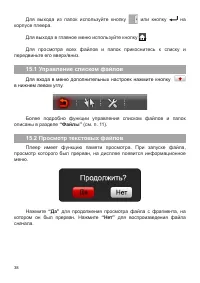
38 Для выхода из папок используйте кнопку или кнопку на корпусе плеера. Для выхода в главное меню используйте кнопку . Для просмотра всех файлов и папок прикоснитесь к списку и передвиньте его вверх/вниз. 15.1 Управление списком файлов Для входа в меню дополнительных настроек нажмите кнопку в нижнем...
стр. 40 - Для отображения вспомогательного меню управления текстовыми
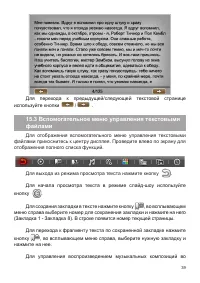
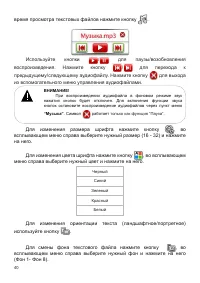
39 Для перехода к предыдущей/следующей текстовой странице используйте кнопки / . 15.3 Вспомогательное меню управления текстовыми файлами Для отображения вспомогательного меню управления текстовыми файлами прикоснитесь к центру дисплея. Проведите влево по экрану для отображения полного списка функций...
стр. 43 - Календарь; для выхода; “Календарь”; на панели основного меню, вы перейдете в режим
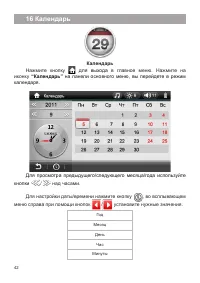
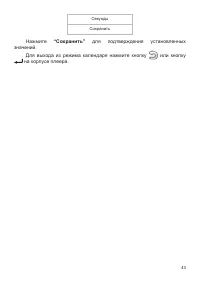
4 16 Календарь Календарь Нажмите кнопку для выхода в главное меню. Нажмите на иконку “Календарь” на панели основного меню, вы перейдете в режим календаря. Для просмотра предыдущего/следующего месяца/года используйте кнопки / над часами. Для настройки даты/времени нажмите кнопку , во всплывающем меню...
стр. 45 - Радио; “Радио”
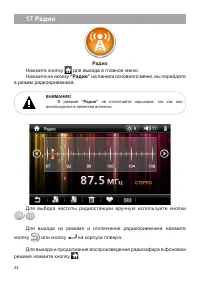
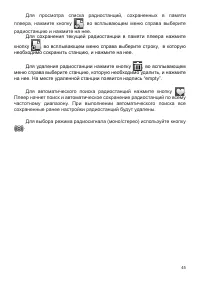
44 17 Радио Радио Нажмите кнопку для выхода в главное меню. Нажмите на иконку “Радио” на панели основного меню, вы перейдете в режим радиоприемника. ВНИМАНИЕ! В режиме “Радио” не отключайте наушники, так как они используются в качестве антенны. Для выбора частоты радиостанции вручную используйте кно...
стр. 47 - Запись; для; “Запись”; на панели основного
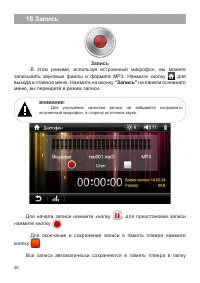
46 18 Запись Запись В этом режиме, используя встроенный микрофон, вы можете записывать звуковые файлы в ф ормате MP3. Нажмите кнопку для выхода в главное меню. Нажмите на иконку “Запись” на панели основного меню, вы перейдете в режим записи. ВНИМАНИЕ! Для улучшения качества записи не забывайте напра...
стр. 48 - Если в момент записи был выполнен выход из раздела или отключено; “Record”; Для удаления записи нажмите кнопку
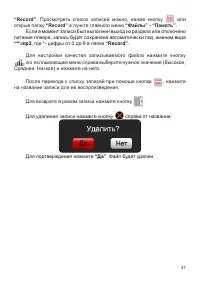
47 “Record” . Просмотреть список записей можно, нажав кнопку или открыв папку “Record” в пункте главного меню “Файлы” - “Память” . Если в момент записи был выполнен выход из раздела или отключено питание плеера, запись будет сохранена автоматически под именем вида ***.mp3 , где *- цифры от 0 до 9 в ...
стр. 49 - Опции
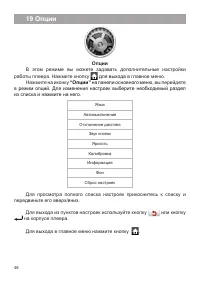
48 19 Опции Опции В этом режиме вы можете задавать дополнительные настройки работы плеера. Нажмите кнопку для выхода в главное меню. Нажмите на иконку “Опции” на панели основного меню, вы перейдете в режим опций. Для изменения настроек выберите необходимый раздел из списка и нажмите на него. Язык Ав...
стр. 50 - Отключение дисплея; “Отключение
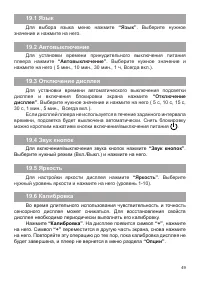
49 19.1 Язык Для выбора языка меню нажмите “Язык” . Выберите нужное значение и нажмите на него. 19.2 Автовыключение Для установки времени принудительного выключения питания плеера нажмите “Автовыключение” . Выберите нужное значение и нажмите на него ( 5 мин., 10 мин., 30 мин., 1 ч, Всегда вкл.). 19....
стр. 51 - “Информация”; для выхода из; “Фон”; Для сброса пользовательских настроек и возврата к заводским; “Сброс настроек”; Для подтверждения нажмите; . Для отмены нажмите; “Нет”
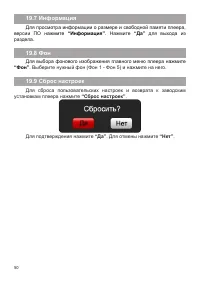
50 19.7 Информация Для просмотра информации о размере и свободной памяти плеера, версии ПО н ажмите “Информация” . Нажмите “Да” для выхода из раздела. 19.8 Фон Для выбора фонового изображения главного меню плеера н ажмите “Фон” . Выберите нужный фон (Фон 1 - Фон 5) и нажмите на него. 19.9 Сброс наст...
стр. 52 - входа в Англо-Русский словарь нажмите символ; ”Return”
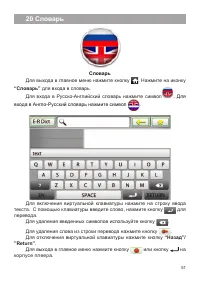
51 20 Словарь Словарь Для выхода в главное меню нажмите кнопку . Нажмите на иконку “Словарь” для входа в словарь. Для входа в Русско-Английский словарь нажмите символ . Для входа в Англо-Русский словарь нажмите символ . Для включения виртуальной клавиатуры нажмите на строку ввода текста. С помощью к...
стр. 53 - Питание; “Питание”; “Выход”; игры; на панели основного меню, вы перейдете к выбранной игре.
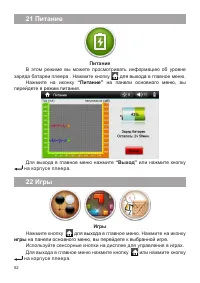
5 21 Питание Питание В этом режиме вы можете просмотривать информацию об уровне заряда батареи плеера . Нажмите кнопку для выхода в главное меню. Нажмите на иконку “Питание” на панели основного меню, вы перейдете в режим питания. Для выхода в главное меню нажмите “Выход” или нажмите кнопку на корпус...
стр. 54 - 3 Калькулятор; Калькулятор
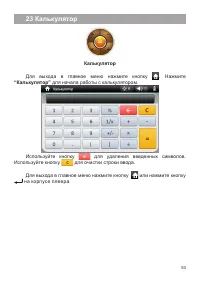
53 23 Калькулятор Калькулятор Для выхода в главное меню нажмите кнопку . Нажмите “Калькулятор” для начала работы с калькулятором. Используйте кнопку для удаления введенных символов. Используйте кнопку для очистки строки ввода. Для выхода в главное меню нажмите кнопку или нажмите кнопку на корпусе пл...
стр. 55 - 4 Подключение к компьютеру; Операционная система; Работа с документами
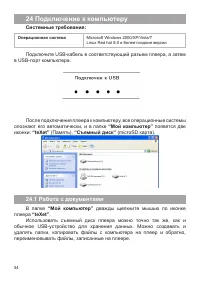
54 24 Подключение к компьютеру Системные требования: Операционная система Microsoft Windows 2000/XP/Vista/7 Linux Red hat 8.0 и более поздние версии Подключите USB-кабель в соответствующий разъем плеера, а затем в USB-порт компьютера. После подключения плеера к компьютеру, все операционные системы о...
стр. 56 - Отключение от компьютера; Для отключения плеера от компьютера воспользуйтесь следующими; “Безопасное извлечение; нажмите кнопку; “Остановить”; . Выберите съемный диск плеера и нажмите кнопку; “Ок”; Теперь плеер может быть безопасно отключен от компьютера
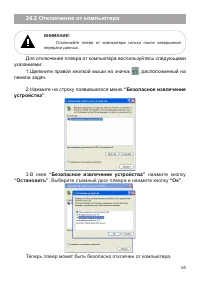
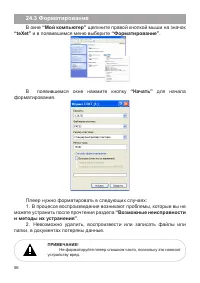
55 24.2 Отключение от компьютера ВНИМАНИЕ! Отключайте плеер от компьютера только после завершения передачи данных. Для отключения плеера от компьютера воспользуйтесь следующими указаниями: 1.Щелкните правой кнопкой мыши на значок , расположенный на панели задач. 2.Нажмите на строку появившегося меню...
стр. 60 - 6 Условия транспортирования и хранения; Плеер в упакованном виде может транспортироваться в крытых
59 26 Условия транспортирования и хранения Плеер в упакованном виде может транспортироваться в крытых транспортных средствах любого вида при температуре от минус 25 ºС до плюс 35 ºС, с защитой его от непосредственного воздействия атмосферных осадков, солнечного излучения и механических повреждений.







 teXet T-150
Инструкция по эксплуатации
teXet T-150
Инструкция по эксплуатации
 teXet T-179
Инструкция по эксплуатации
teXet T-179
Инструкция по эксплуатации
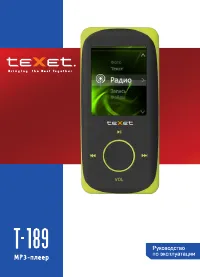 teXet T-189
Инструкция по эксплуатации
teXet T-189
Инструкция по эксплуатации
 teXet T-199
Инструкция по эксплуатации
teXet T-199
Инструкция по эксплуатации
 teXet T-40
Инструкция по эксплуатации
teXet T-40
Инструкция по эксплуатации
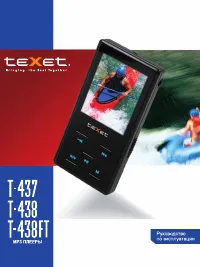 teXet T-437_T-438(FT)
Инструкция по эксплуатации
teXet T-437_T-438(FT)
Инструкция по эксплуатации
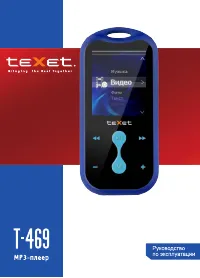 teXet T-469
Инструкция по эксплуатации
teXet T-469
Инструкция по эксплуатации
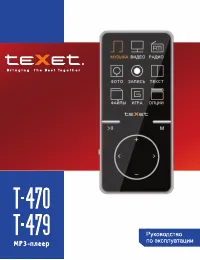 teXet T-470_T-479
Инструкция по эксплуатации
teXet T-470_T-479
Инструкция по эксплуатации
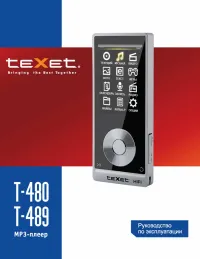 teXet T-480_T-489
Инструкция по эксплуатации
teXet T-480_T-489
Инструкция по эксплуатации
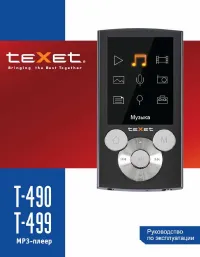 teXet T-490_T-499
Инструкция по эксплуатации
teXet T-490_T-499
Инструкция по эксплуатации
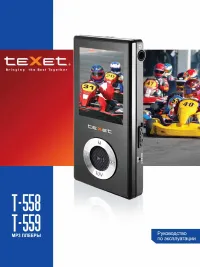 teXet T-558_T-559
Инструкция по эксплуатации
teXet T-558_T-559
Инструкция по эксплуатации
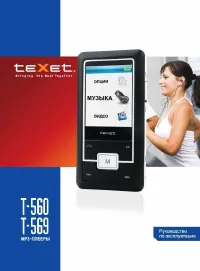 teXet T-560_T-569
Инструкция по эксплуатации
teXet T-560_T-569
Инструкция по эксплуатации
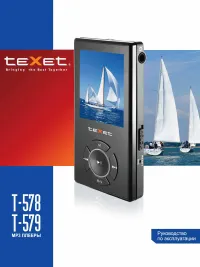 teXet T-578_T-579
Инструкция по эксплуатации
teXet T-578_T-579
Инструкция по эксплуатации
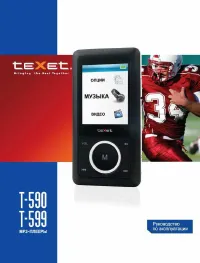 teXet T-590_T-599
Инструкция по эксплуатации
teXet T-590_T-599
Инструкция по эксплуатации
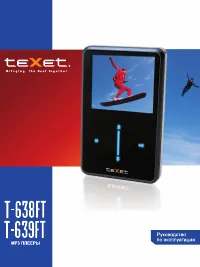 teXet T-638FT_T-639FT
Инструкция по эксплуатации
teXet T-638FT_T-639FT
Инструкция по эксплуатации
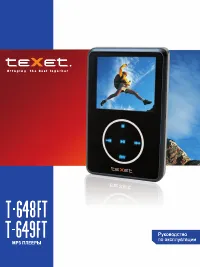 teXet T-648FT_T-649FT
Инструкция по эксплуатации
teXet T-648FT_T-649FT
Инструкция по эксплуатации
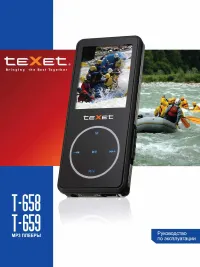 teXet T-658_T-659
Инструкция по эксплуатации
teXet T-658_T-659
Инструкция по эксплуатации
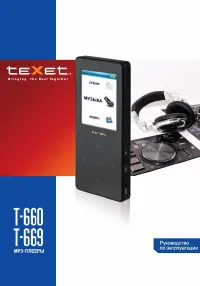 teXet T-660_T-669
Инструкция по эксплуатации
teXet T-660_T-669
Инструкция по эксплуатации
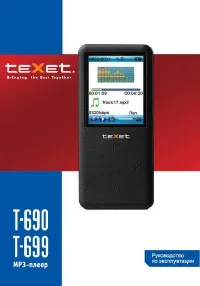 teXet T-690_T-699
Инструкция по эксплуатации
teXet T-690_T-699
Инструкция по эксплуатации
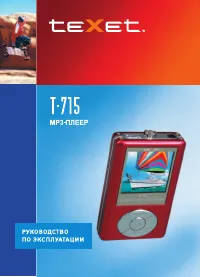 teXet T-715
Инструкция по эксплуатации
teXet T-715
Инструкция по эксплуатации