стр. 2 - емкость свободной памяти может оказаться меньше стандартной.; “Безопасное извлечение устройства”
Благодарим за то, что вы выбрали наш плеер. Прежде чем начать эксплуатацию устройства, внимательно прочтите данное руководство, чтобы воспользоваться всеми возможностями плеера и продлить срок его службы. Сохраните это руководство, чтобы обратиться к нему, если в будущем возникнет такая необходимост...
стр. 3 - Содержание
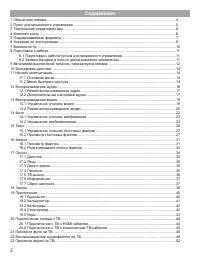
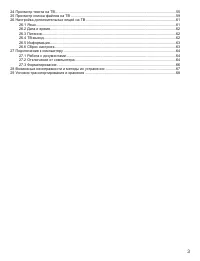
2 Содержание 1 Общий вид плеера ............................................................................................................................... 4 2 Пульт дистанционного управления .................................................................................................... 5 3...
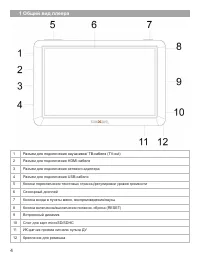
стр. 5 - Общий вид плеера
4 1 Общий вид плеера 1 Разъем для подключения наушников/ ТВ-кабеля (TV-out) 2 Разъем для подключения HDMI-кабеля 3 Разъем для подключения сетевого адаптера 4 Разъем для подключения USB-кабеля 5 Кнопки переключения текстовых страниц/регулировки уровня громкости 6 Сенсорный дисплей 7 Кнопка входа в пу...
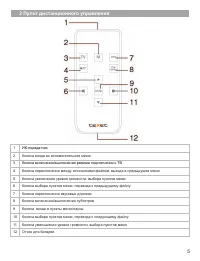
стр. 6 - Пульт дистанционного управления; Кнопка включения/выключения режима подключения к ТВ
5 2 Пульт дистанционного управления 1 ИК-передатчик 2 Кнопка входа во вспомогательное меню 3 Кнопка включения/выключения режима подключения к ТВ 4 Кнопка переключения между источниками файлов, выхода в предыдущее меню 5 Кнопка увеличения уровня громкости, выбора пунктов меню 6 Кнопка выбора пунктов ...
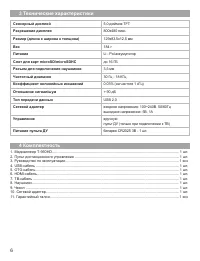
стр. 7 - Технические характеристики; вручную; Комплектность
6 3 Технические характеристики Сенсорный дисплей 5,0 дюймов TFT Разрешение дисплея 800х480 пикс. Размер (длина х ширина х толщина) 129x83,5x12,5 мм Вес 184 г Питание Li - Pol аккумулятор Слот для карт microSD/microSDHC до 16 ГБ Разъем для подключения наушников 3,5 мм Частотный диапазон 30 Гц - 18 КГ...
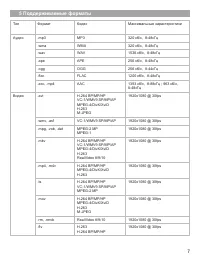
стр. 8 - Поддерживаемые форматы; WMA
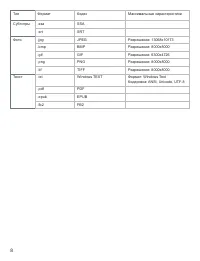
7 5 Поддерживаемые форматы Тип Формат Кодек Максимальные характеристики Аудио .mp3 MP3 320 кб/с, 8-48кГц .wma WMA 320 кб/с, 8-48кГц .wav WAV 1536 кб/с, 8-48кГц .ape APE 256 кб/с, 8-48кГц .ogg OGG 256 кб/с, 8-44кГц .lac FLAC 1200 кб/с, 8-48кГц .acc, .mp4 AAC 1393 кб/с, 8-88кГц ; 963 кб/с, 8-48кГц Вид...
стр. 10 - Указания по эксплуатации; устанавливайте громкость на комфортный уровень.; Меры безопасности при использовании сенсорного дисплея:
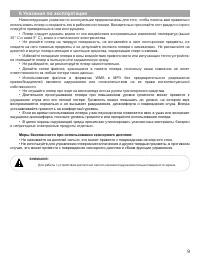
9 6 Указания по эксплуатации Нижеследующие указания по эксплуатации предназначены для того, чтобы помочь вам правильно использовать плеер и сохранять его в рабочем состоянии. Внимательно прочитайте этот раздел и строго следуйте приведенным в нем инструкциям. • Плеер следует держать вдали от зон возд...
стр. 11 - Возможности; • Встроенный динамик.
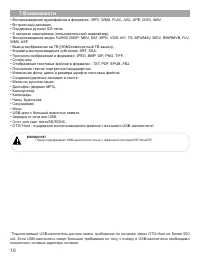
10 7 Возможности • Воспроизведение аудиофайлов в форматах : MP3, WMA, FLAC, AAC, APE, OGG, WAV. • Встроенный динамик. • Поддержка русских ID3 тегов. • 9 настроек эквалайзера (пользовательский эквалайзер). • Воспроизведение видео FullHD/1080P: MKV, DAT, MPG, VOB, AVI, TS, MP4/M4V, MOV, RM/RMVB, FLV, ...
стр. 12 - Подготовка к работе; • Подключите плеер к USB-порту компьютера при помощи USB-кабеля.; “Безопасное извлечение устройства”; Подготовка к работе пульта дистанционного управления; батареи и потяните его на себя, как показано на рисунке.
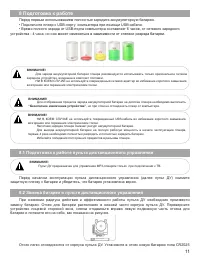
11 8 Подготовка к работе Перед первым использованием полностью зарядите аккумуляторную батарею. • Подключите плеер к USB-порту компьютера при помощи USB-кабеля. • Время полного заряда от USB-порта компьютера составляет 6 часов, от сетевого зарядного устройства - 4 часа, но оно может изменяться в зав...
стр. 13 - Включение/выключение питания, перезагрузка плеера; питания до появления заставки на дисплее.
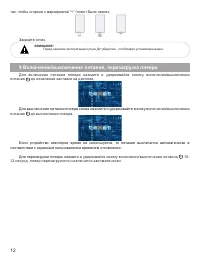
12 так, чтобы сторона с маркировкой “+” (плюс) была сверху. Закройте отсек. ВНИМАНИЕ! Перед началом эксплуатации пульта ДУ убедитесь, что батарея установлена верно. 9 Включение/выключение питания, перезагрузка плеера Для вк лючения питания плеера нажмите и удерживайте кнопку вк лючения/вык лючения п...
стр. 14 - 0 Блокировка дисплея; Для включения блокировки дисплея в разделе; “Блокировка”; Блокировка выключена.
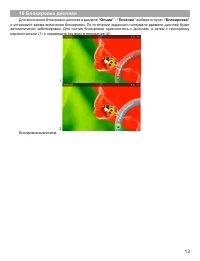
13 10 Блокировка дисплея Для включения блокировки дисплея в разделе “Опции” - “Питание” выберите пункт “Блокировка” и установите время включения блокировки. По истечении заданного интервала времени дисплей будет автоматически заблокирован. Для снятия блокировки прикоснитесь к дисплею, а затем к сенс...
стр. 15 - 1 Начало эксплуатации; Для входа в раздел меню нажмите на него.; Меню быстрого доступа
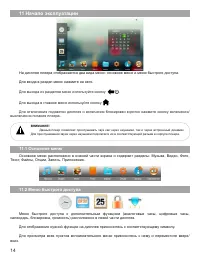
14 11 Начало эксплуатации На дисплее плеера отображаются два вида меню: основное меню и меню быстрого доступа. Для входа в раздел меню нажмите на него. Для выхода из разделов меню используйте кнопку / . Для выхода в главное меню используйте кнопку . Для отключения подсветки дисплея и включения блоки...
стр. 16 - “Календарь”; включения/выключения
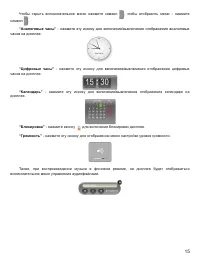
15 Чтобы скрыть вспомогательное меню нажмите символ , чтобы отобразить меню - нажмите символ . “Аналоговые часы” - нажмите эту иконку для включения/выключения отображения аналоговых часов на дисплее. “Цифровые часы” - нажмите эту иконку для включения/выключения отображения цифровых часов на дисплее....
стр. 17 - 2 Воспроизведение аудио; для выхода; “Музыка”; на панели основного меню,
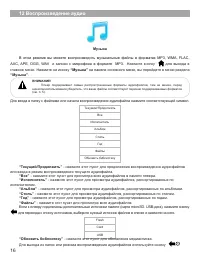
16 12 Воспроизведение аудио Музыка В этом режиме вы можете воспроизводить музыкальные файлы в форматах MP3, WMA, FLAC, AAC, APE, OGG, WAV и записи с микрофона в формате MP3. Нажмите кнопку для выхода в главное меню. Нажмите на иконку “Музыка” на панели основного меню, вы перейдете в меню раздела “Му...
стр. 18 - Для выхода в главное меню используйте кнопку; Режим воспроизведения аудио
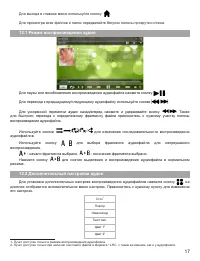
17 Для выхода в главное меню используйте кнопку . Для просмотра всех файлов и папок передвигайте бегунок полосы прокрутки списка. 12.1 Режим воспроизведения аудио Для паузы или возобновления воспроизведения аудиофайла нажмите кнопку / . Для перехода к предыдущему/следующему аудиофайлу используйте кн...
стр. 19 - “Повтор”; - нажмите эту кнопку для выбора режима повтора аудиоф; “Яркость”
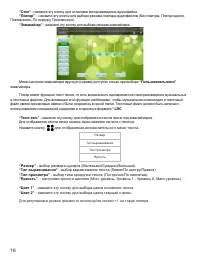
18 “Стоп” - нажмите эту кнопку для остановки воспроизведения аудиофайла. “Повтор” - нажмите эту кнопку для выбора режима повтора аудиоф айлов (Без повтора, Повтор одного, Повтор всего, По порядку, Произвольно). “Эквалайзер” - нажмите эту кнопку для выбора режима эквалайзера. Меню настроек эквалайзер...
стр. 20 - 3 Воспроизведение видео; Видео; для выхода; на панели основного; “Видео”; Управление списком видео; Для входа во вспомогательное меню нажмите кнопку; “Удалить”
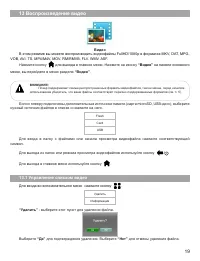
19 13 Воспроизведение видео Видео В этом режиме вы можете воспроизводить видеофайлы FullHD/1080p в форматах MKV, DAT, MPG, VOB, AVI, TS, MP4/M4V, MOV, RM/RMVB, FLV, WMV, ASF. Нажмите кнопку для выхода в главное меню. Нажмите на иконку “Видео” на панели основного меню, вы перейдете в меню раздела “Ви...
стр. 21 - “Информация”; Режим воспроизведения видео; “Да”; Также
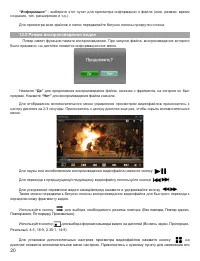
20 “Информация” - выберите этот пункт для просмотра информации о файле (имя, размер, время создания, тип, расширение и т.д.). Для просмотра всех файлов и папок передвигайте бегунок полосы прокрутки списка. 13.2 Режим воспроизведения видео Плеер имеет функцию памяти воспроизведения. При запуске файла...
стр. 22 - - выбор режим повтора видеофайлов
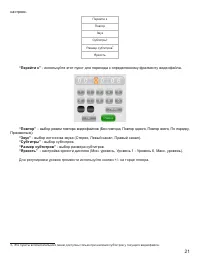
21 настроек. Перейти к Повтор Звук Субтитры 3 Размер субтитров 3 Яркость “Перейти к” - используйте этот пункт для перехода к определенному фрагменту видеофайла. “Повтор” - выбор режим повтора видеофайлов (Без повтора, Повтор одного, Повтор всего, По порядку, Произвольно). “Звук” - выбор источника зв...
стр. 23 - Фото; Нажмите кнопку; “Фото”; нужный источник файлов в списке и нажмите на него.
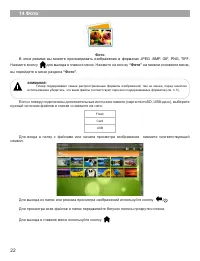
22 14 Фото Фото В этом режиме вы можете просматривать изображения в форматах JPEG ,BMP, GIF, PNG, TIFF. Нажмите кнопку для выхода в главное меню. Нажмите на иконку “Фото” на панели основного меню, вы перейдете в меню раздела “Фото” . ВНИМАНИЕ! Плеер поддерживает самые распространенные форматы изобра...
стр. 24 - Управление списком изображений; Управление изображениями
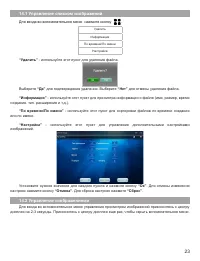
23 14.1 Управление списком изображений Для входа во вспомогательное меню нажмите кнопку . Удалить Информация По времени/По имени Настройка “Удалить” - используйте этот пункт для удаления файла. Выберите “Да” для подтверждения удаления. Выберите “Нет” для отмены удаления файла. “Информация” - использ...
стр. 25 - “Фон”
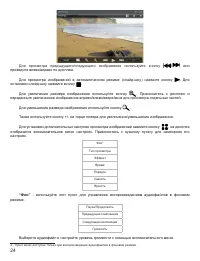
24 Для просмотра предыдущего/следующего изображения используйте кнопку / или проведите влево/вправо по дисплею. Для просмотра изображений в автоматическом режиме (слайд-шоу) нажмите кнопку . Для остановки слайд-шоу нажмите кнопку . Для увеличения размера изображения используйте кнопку . Прикоснитесь...
стр. 26 - “Эффект”; “Движение”; - выбор временного интервала смены изображений в режиме слайд-шоу.; для подтверждения удаления,; “Нет”; Используйте кнопку
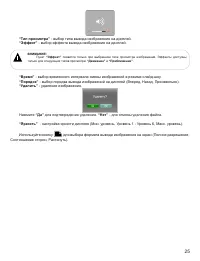
25 “Тип просмотра” - выбор типа вывода изображения на дисплей. “Эффект” - выбор эффекта вывода изображения на дисплей. ВНИМАНИЕ! Пункт “Эффект” появится только при выбранном типе просмотра изображений. Эффекты доступны только для следующих типов просмотра: “Движение” и “Приближение” . “Время” - выбо...
стр. 27 - Текст; Нажмите кнопку; на панели основного; “Текст”; выберите нужный источник файлов в списке и нажмите на него.
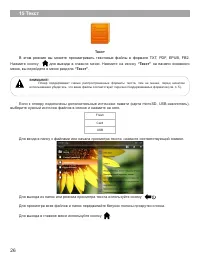
26 15 Текст Текст В этом режиме вы можете просматривать текстовые файлы в формате ТХТ, PDF, EPUB, FB2. Нажмите кнопку для выхода в главное меню. Нажмите на иконку “Текст” на панели основного меню, вы перейдете в меню раздела “Текст” . ВНИМАНИЕ! Плеер поддерживает самые распространенные форматы текст...
стр. 28 - Управление списком текстовых файлов; Нажмите; Просмотр текстовых файлов
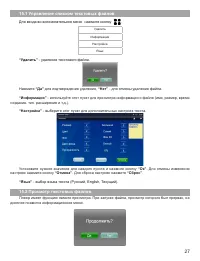
27 15.1 Управление списком текстовых файлов Для входа во вспомогательное меню нажмите кнопку . Удалить Информация Настройка Язык “Удалить” - удаление текстового файла. Нажмите “Да” для подтверждения удаления, “Нет” - для отмены удаления файла. “Информация” - используйте этот пункт для просмотра инфо...
стр. 29 - для поворота текста, для отмены нажмите; прикоснитесь; закладки и нажмите на нее.
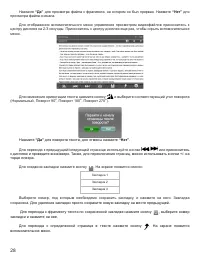
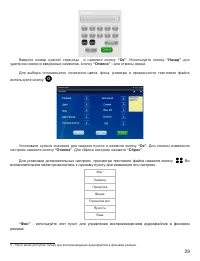
28 Нажмите “Да” для просмотра файла с фрагмента, на котором он был прерван. Нажмите “Нет” для просмотра файла сначала. Для отображения вспомогательного меню управления просмотром видеофайлов прикоснитесь к центру дисплея на 2-3 секунды. Прикоснитесь к центру дисплея еще раз, чтобы скрыть вспомогател...
стр. 31 - “Переход”; - переход к предыдущей/следующей странице с эффектом прокрутки.; “Время”; выбор временного интервала смены изображений в режиме слайд-шоу
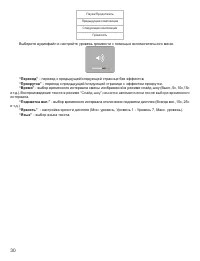
30 Пауза/Продолжить Предыдущая композиция Следующая композиция Громкость Выберите аудиофайл и настройте уровень громкости с помощью вспомогательного меню. “Переход” - переход к предыдущей/следующей странице без эффектов. “Прокрутка” - переход к предыдущей/следующей странице с эффектом прокрутки. “Вр...
стр. 32 - Файлы; плеера и на подключенных флэш-накопителях. Нажмите кнопку; “Файлы”; Для выхода в главное меню нажмите кнопку
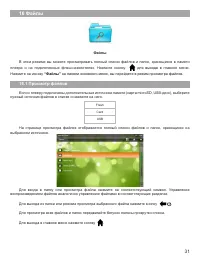
31 16 Файлы Файлы В этом режиме вы можете просматривать полный список файлов и папок, хранящихся в памяти плеера и на подключенных флэш-накопителях. Нажмите кнопку для выхода в главное меню. Нажмите на иконку “Файлы” на панели основного меню, вы перейдете в режим просмотра файлов. 16.1 Просмотр файл...
стр. 33 - Редактирование списка файлов; Для начала редактирования списка файлов нажмите кнопку; “Сортировка”; На дисплее появится вспомогательное меню.; “Return”; для сохранения всех изменений.; “Копировать”; - используйте этот пункт для копирования выбранного файла/папки.; “Вставить”; - используйте этот пункт для вставки скопированного файла/папки.; “Вырезать”; - используйте этот пункт для удаления всех файлов в текущей папке.
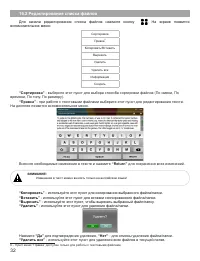
32 16.2 Редактирование списка файлов Для начала редактирования списка файлов нажмите кнопку . На экране появится вспомогательное меню: Сортировка Правка 6 Копировать/Вставить Вырезать Удалить Удалить все Информация Создать “Сортировка” - выберите этот пункт для выбора способа сортировки файлов (По и...
стр. 34 - - используйте этот пункт для просмотра информации и файле; “Создать”; для создания папки и пункт; “Создать текст”; для создания текстового файла в; для сохранения файла и возврата к общему списку текстовых файлов.
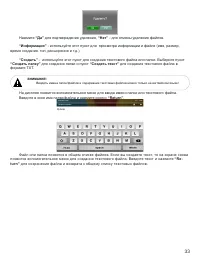
33 Нажмите “Да” для подтверждения удаления, “Нет” - для отмены удаления файлов. “Информация” - используйте этот пункт для просмотра информации и файле (имя, размер, время создания, тип, расширение и т.д.). “Создать” - используйте этот пункт для создания текстового файла или папки. Выберите пункт “Со...
стр. 35 - Опции; “Опции”; дисплея. На дисплее появится символ
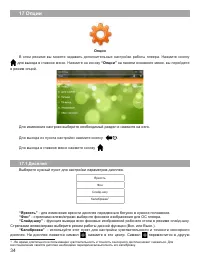
34 17 Опции Опции В этом режиме вы можете задавать дополнительные настройки работы плеера. Нажмите кнопку для выхода в главное меню. Нажмите на иконку “Опции” на панели основного меню, вы перейдете в режим опций. Для изменения настроек выберите необходимый раздел и нажмите на него. Для выхода из пун...
стр. 36 - Для выбора языка меню нажмите; “Язык”; Для настройки времени и даты нажмите; “Дата и время”; Выберите нужный пункт для настройки параметров системы плеера.; “Подсветка”
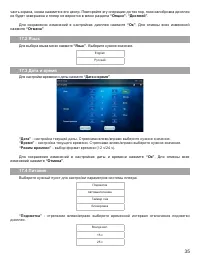
35 часть экрана, снова нажмите в его центр. Повторяйте эту операцию до тех пор, пока калибровка дисплея не будет завершена и плеер не вернется в меню раздела “Опции” - “Дисплей” . Для сохранения изменений в настройках дисплея нажмите “Ок” . Для отмены всех изменений нажмите “Отмена” . 17.2 Язык Для ...
стр. 37 - - время автоматической блокировки дисплея.; “Ок”; . Для отмены всех изменений; “Отмена”; - используйте этот пункт для подключения плеера к телевизору.; “PAL”; вывод аналогового сигнала на ТВ в формате PAL.; “HDMI”; - вывод сигнала через разъем HDMI с разрешением 1920x1080 и
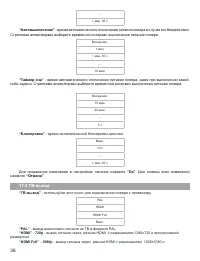
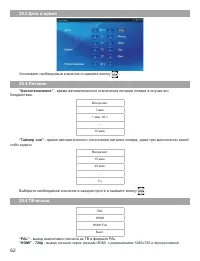
36 ... 1 мин. 30 с “Автовыключение” - время автоматического отключения питания плеера в случае его бездействия. Стрелками влево/вправо выберите временной интервал выключения питания плеера. Всегда вкл. 1 мин. 1 мин. 30 с ... 10 мин. “Таймер сна” - время автоматического отключения питания плеера, даж...
стр. 38 - для отмены перехода в режим подключения к ТВ.; для возврата в режим; Для подтверждения нажмите
37 прогрессивной разверткой. “Выкл.” - используйте этот пункт для отмены перехода в режим подключения к ТВ. Выберите нужный тип подключения и нажмите на него. Более подробно процесс подключения плеера к ТВ описан в следующих разделах. 17.6 Информация Для просмотра информации о плеере (версия ПО, объ...
стр. 39 - Запись; “Запись”; на панели
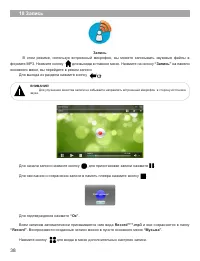
38 18 Запись Запись В этом режиме, используя встроенный микрофон, вы можете записывать звуковые файлы в формате MP3. Нажмите кнопку для выхода в главное меню. Нажмите на иконку “Запись” на панели основного меню, вы перейдете в режим записи. Для выхода из раздела нажмите кнопку / . ВНИМАНИЕ! Для улуч...
стр. 40 - “Качество”; - нажмите этот пункт для воспроизведения последней записи.; “Воспроизведение”
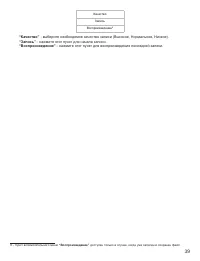
39 Качество Запись Воспроизведение 8 “Качество” - выберите необходимое качество записи (Высокое, Нормальное, Низкое). “Запись” - нажмите этот пункт для начала записи. “Воспроизведение” - нажмите этот пункт для воспроизведения последней записи. 8 8 - Пункт вспомогательного меню “Воспроизведение” дост...
стр. 41 - Приложения; “Приложения”; Выберите нужный пункт для настройки будильника на плеере.; “Будильник”; вспомогательном меню.
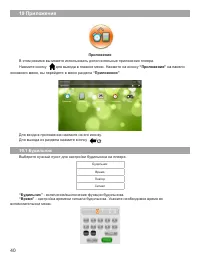
40 19 Приложения Приложения В этом режиме вы можете использовать дополнительные приложения плеера. Нажмите кнопку для выхода в главное меню. Нажмите на иконку “Приложения” на панели основного меню, вы перейдете в меню раздела “Приложения” . Для входа в приложение нажмите на его иконку.Для выхода из ...
стр. 42 - для сохранения настроек или; Установите символ; “Сигнал”; Нажмите дважды на нужный вариант сохранения настройки.
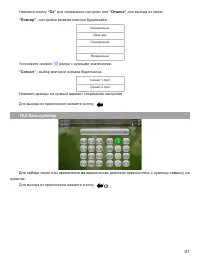
41 Нажмите кнопку “Ок” для сохранения настроек или “Отмена” для выхода из меню. “Повтор” - настройка режима повтора будильника. Каждый день Один раз Понедельник ... Воскресенье Установите символ рядом с нужными значениями. “Сигнал” - выбор мелодии сигнала будильника. Сигнал 1.mp3 Сигнал 2.mp3 Нажмит...
стр. 43 - время”; “Сброс”
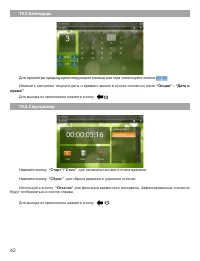
42 19.3 Календарь Для просмотра предыдущего/следующего месяца или года используйте кнопки / . Изменить настройки текущей даты и времени можно в пункте основного меню “Опции” - “Дата и время” . Для выхода из приложения нажмите кнопку / . 19.4 Секундомер Нажмите кнопку “Старт”/”Стоп” для начала/остано...
стр. 44 - “Выход”; или кнопку на корпусе плеера
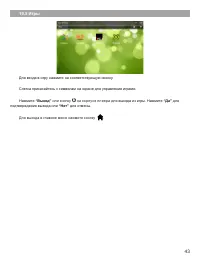
43 19.5 Игры Для входа в игру нажмите на соответствующую иконку. Слегка прикасайтесь к символам на экране для управления играми. Нажмите “Выход” или кнопку на корпусе плеера для выхода из игры. Нажмите “Да” для подтверждения выхода или “Нет” для отмены. Для выхода в главное меню нажмите кнопку .
стр. 45 - 0 Подключение плеера к ТВ; организации меню плеера.
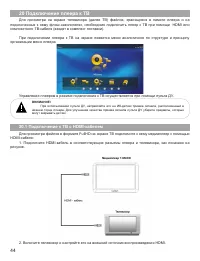
44 20 Подключение плеера к ТВ Для просмотра на экране телевизора (далее ТВ) файлов, хранящихся в памяти плеера и на подключенных к нему флэш-накопителях, необходимо подключить плеер к ТВ при помощи HDMI или композитного ТВ-кабеля (входят в комплект поставки). При подключении плеера к ТВ на экране по...
стр. 46 - Подключение к ТВ с композитным ТВ-кабелем
45 3. Включите питание плеера, войдите в раздел “Опции”- “ТВ-выход”, выберите тип подключения (HDMI, HDMI Full) и нажмите на него. Экран плеера погаснет, на дисплее телевизора появится меню управления плеером. Если режим подключения к ТВ уже был выбран ранее, то используйте кнопку на пульте ДУ для в...
стр. 47 - 1 Просмотр фото на ТВ; несколько раз для выхода; и нажмите кнопку; В режиме просмотра списка файлов нажмите кнопку; нужный источник в списке и нажмите
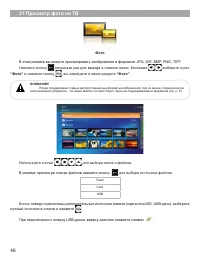
46 21 Просмотр фото на ТВ Фото В этом режиме вы можете просматривать изображения в форматах JPG, GIF, BMP, PNG, TIFF. Нажмите кнопку несколько раз для выхода в главное меню. Кнопками / выберите пункт “Фото” и нажмите кнопку , вы перейдете в меню раздела “Фото” . ВНИМАНИЕ! Плеер поддерживает самые ра...
стр. 48 - - используйте этот пункт для удаления текущего файла.; Используйте кнопки
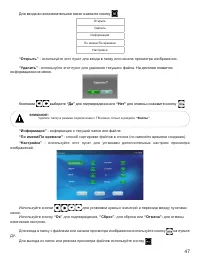
47 Для входа во вспомогательное меню нажмите кнопку . Открыть Удалить Информация По имени/По времени Настройка “Открыть” - используйте этот пункт для входа в папку или начала просмотра изображения. “Удалить” - используйте этот пункт для удаления текущего файла. На дисплее появится информационное мен...
стр. 49 - возобновления воспроизведения аудиофайлов
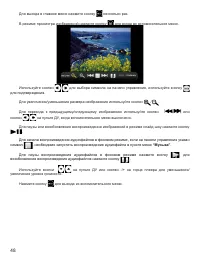
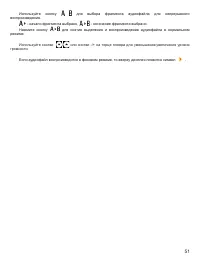
48 Для выхода в главное меню нажмите кнопку несколько раз. В режиме просмотра изображений нажмите кнопку для входа во вспомогательное меню. Используйте кнопки / для выбора символа на панели управления, используйте кнопку для подтверждения. Для увеличения/уменьшения размера изображения используйте кн...
стр. 50 - 2 Воспроизведение аудиофайлов на ТВ; просмотра списка файлов нажмите кнопку
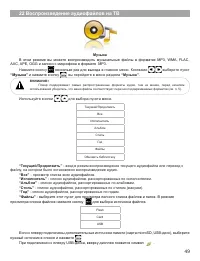
49 22 Воспроизведение аудиофайлов на ТВ Музыка В этом режиме вы можете воспроизводить музыкальные файлы в форматах MP3, WMA, FLAC, AAC, APE, OGG и записи с микрофона в формате MP3. Нажмите кнопку несколько раз для выхода в главное меню. Кнопками / выберите пункт “Музыка” и нажмите кнопку , вы перейд...
стр. 51 - “Обновить библиотеку”; “Открыть”; на пульте ДУ для входа в папку или начала
50 “Обновить библиотеку” - используйте этот пункт для обновления медиасписка после копирования/удаления файлов или подключения плеера к ПК. После входа в раздел с рассортированными файлами нажмите кнопку для входа во вспомогательное меню. Открыть Информация “Открыть” - выберите этот пункт для входа ...
стр. 53 - 3 Просмотр видео на ТВ; несколько раз для выхода; для входа в папку или начала
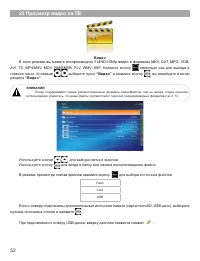
52 23 Просмотр видео на ТВ Видео В этом режиме вы можете воспроизводить FullHD/1080p видео в форматах MKV, DAT, MPG, VOB, AVI, TS, MP4/M4V, MOV, RM/RMVB, FLV, WMV, ASF . Нажмите кнопку несколько раз для выхода в главное меню. Кнопками / выберите пункт “Видео” и нажмите кнопку , вы перейдете в меню р...
стр. 54 - - выберите этот пункт для удаления текущего файла.; для воспроизведения файла сначала
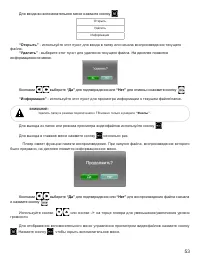
53 Для входа во вспомогательное меню нажмите кнопку . Открыть Удалить Информация “Открыть” - используйте этот пункт для входа в папку или начала воспроизведения текущего файла. “Удалить” - выберите этот пункт для удаления текущего файла. На дисплее появится информационное меню. Кнопками / выберите “...
стр. 55 - Для того, чтобы выбрать язык субтитров, нажмите кнопку; “Субтитры”
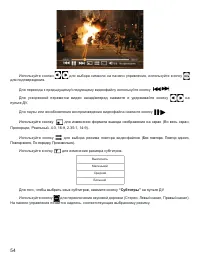
54 Используйте кнопки / для выбора символа на панели управления, используйте кнопку для подтверждения. Для перехода к предыдущему/следующему видеофайлу используйте кнопку / . Для ускоренной перемотки видео назад/вперед нажмите и удерживайте кнопку / на пульте ДУ. Для паузы или возобновления воспроиз...
стр. 56 - 4 Просмотр текста на ТВ; для входа в папку или начала просмотра текстового файла
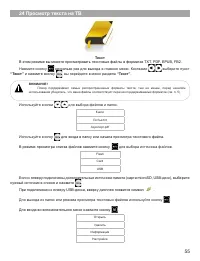
55 24 Просмотр текста на ТВ Текст В этом режиме вы можете просматривать текстовые файлы в форматах ТХТ, PDF, EPUB, FB2. Нажмите кнопку несколько раз для выхода в главное меню. Кнопками / выберите пункт “Текст” и нажмите кнопку , вы перейдете в меню раздела “Текст” . ВНИМАНИЕ! Плеер поддерживает самы...
стр. 58 - “Добавить закладку”; Выберите нужное действие и нажмите; “Прокрутка”; Кнопками
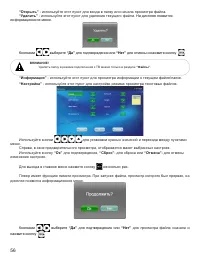
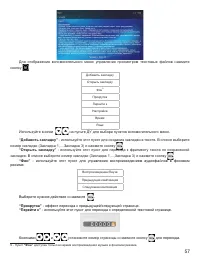
57 Для отображения вспомогательного меню управления просмотром текстовых файлов нажмите кнопку . Добавить закладку Открыть закладку Фон 9 Прокрутка Перейти к Настройка Время Язык Используйте кнопки / на пульте ДУ для выбора пунктов вспомогательного меню. 9 “Добавить закладку” - используйте этот пунк...
стр. 59 - “Настройка”; для установки
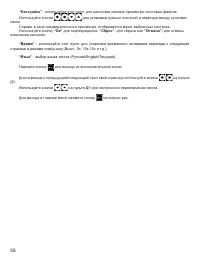
58 “Настройка” - используйте этот пункт для настройки режима просмотра текстовых файлов. Используйте кнопки / / / для установки нужных значений и перехода между пунктами меню. Справа, в окне предварительного просмотра, отображается макет выбранных настроек. Используйте кнопку “Ок” для подтверждения,...
стр. 60 - 5 Просмотр списка файлов на ТВ
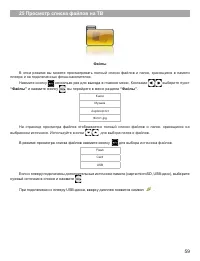
59 25 Просмотр списка файлов на ТВ Файлы В этом режиме вы можете просматривать полный список файлов и папок, хранящихся в памяти плеера и на подключенных флэш-накопителях. Нажмите кнопку несколько раз для выхода в главное меню. Кнопками / выберите пункт “Файлы” и нажмите кнопку , вы перейдете в меню...
стр. 61 - для входа в папку или начала просмотра файла
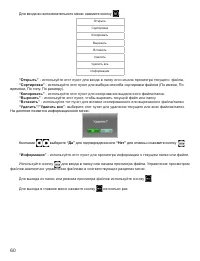
60 Для входа во вспомогательного меню нажмите кнопку . Открыть Сортировка Копировать Вырезать Вставить Удалить Удалить все Информация “Открыть” - используйте этот пункт для входа в папку или начала просмотра текущего файла. “Сортировка” - используйте этот пункт для выбора способа сортировки файлов (...
стр. 62 - 6 Настройка дополнительных опций на ТВ; для выбора пунктов меню, кнопку
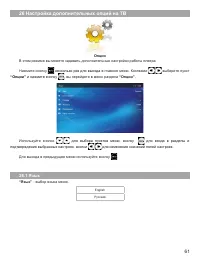
61 26 Настройка дополнительных опций на ТВ Опции В этом режиме вы можете задавать дополнительные настройки работы плеера. Нажмите кнопку несколько раз для выхода в главное меню. Кнопками / выберите пункт “Опции” и нажмите кнопку , вы перейдете в меню раздела “Опции” . Используйте кнопки / для выбора...
стр. 63 - Установите необходимые значения и нажмите кнопку; “Автоотключение”; - время автоматического отключения питания плеера в случае его; “Таймер сна”; Выберите необходимое значение в каждом пункте и нажмите кнопку
62 26.2 Дата и время Установите необходимые значения и нажмите кнопку . 26.3 Питание “Автоотключение” - время автоматического отключения питания плеера в случае его бездействия. Всегда вкл. 1 мин. 1 мин. 30 с ... 10 мин. “Таймер сна” - время автоматического отключения питания плеера, даже при выполн...
стр. 64 - “HDMI Full”; для выхода из режима подключения к ТВ.; для подтверждения или; для отмены и нажмите кнопку
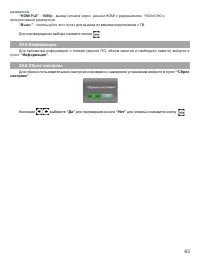
63 разверткой. “HDMI Full” - 1080p - вывод сигнала через разъем HDMI с разрешением 1920x1080 и прогрессивной разверткой. “Выкл.” - используйте этот пункт для выхода из режима подключения к ТВ. Для подтверждения выбора нажмите кнопку . 26.5 Информация Для просмотра информации о плеере (версия ПО, объ...
стр. 65 - 7 Подключение к компьютеру; Операционная система; и в папке; Работа с документами; В папке; Отключение от компьютера; Щелкните правой кнопкой мыши на значок
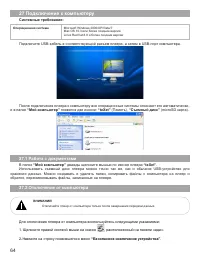
64 27 Подключение к компьютеру Системные требования: Операционная система Microsoft Windows 2000/XP/Vista/7 Mac OS 10.3 или более поздние версии Linux Red hat 8.0 и более поздние версии Подключите USB-кабель в соответствующий разъем плеера, а затем в USB-порт компьютера. После подключения плеера к к...
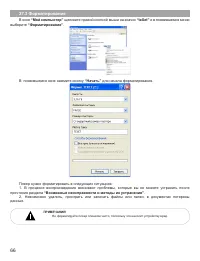
стр. 66 - нажмите кнопку; “Остановить”; Выберите съемный диск плеера и нажмите кнопку; Теперь плеер может быть безопасно отключен от компьютера
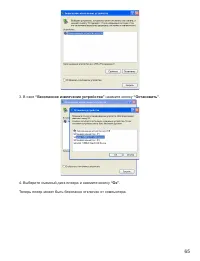
65 3. В окне “Безопасное извлечение устройства” нажмите кнопку “Остановить” . 4. Выберите съемный диск плеера и нажмите кнопку “Ок” . Теперь плеер может быть безопасно отключен от компьютера .
стр. 68 - 8 Возможные неисправности и методы их устранения
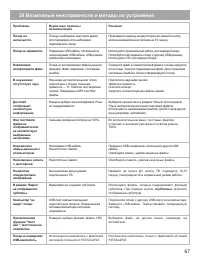
67 28 Возможные неисправности и методы их устранения Проблемы Вероятные причины возникновения Решения Плеер не включается. Плееру необходимо некоторое время для подзарядки или необходимо перезагрузить плеер. Произведите зарядку аккумулятора или зажмите кнопку включения/выключения питания на 10 секун...
стр. 69 - 9 Условия транспортирования и хранения
68 29 Условия транспортирования и хранения Плеер в упакованном виде может транспортироваться в крытых транспортных средствах любого вида при температуре от минус 25 ºС до плюс 35 ºС, с защитой его от непосредственного воздействия атмосферных осадков, солнечного излучения и механических повреждений.


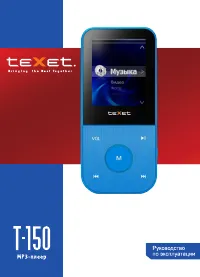 teXet T-150
Инструкция по эксплуатации
teXet T-150
Инструкция по эксплуатации
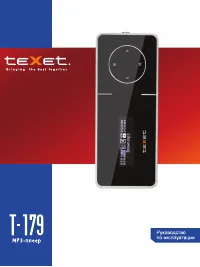 teXet T-179
Инструкция по эксплуатации
teXet T-179
Инструкция по эксплуатации
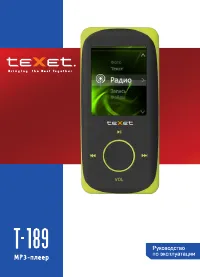 teXet T-189
Инструкция по эксплуатации
teXet T-189
Инструкция по эксплуатации
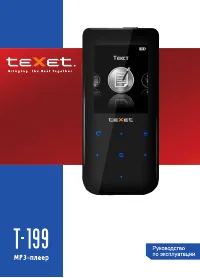 teXet T-199
Инструкция по эксплуатации
teXet T-199
Инструкция по эксплуатации
 teXet T-40
Инструкция по эксплуатации
teXet T-40
Инструкция по эксплуатации
 teXet T-437_T-438(FT)
Инструкция по эксплуатации
teXet T-437_T-438(FT)
Инструкция по эксплуатации
 teXet T-469
Инструкция по эксплуатации
teXet T-469
Инструкция по эксплуатации
 teXet T-470_T-479
Инструкция по эксплуатации
teXet T-470_T-479
Инструкция по эксплуатации
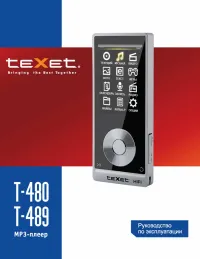 teXet T-480_T-489
Инструкция по эксплуатации
teXet T-480_T-489
Инструкция по эксплуатации
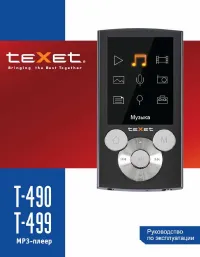 teXet T-490_T-499
Инструкция по эксплуатации
teXet T-490_T-499
Инструкция по эксплуатации
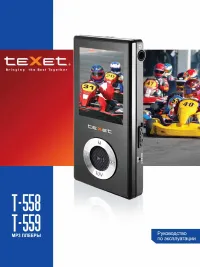 teXet T-558_T-559
Инструкция по эксплуатации
teXet T-558_T-559
Инструкция по эксплуатации
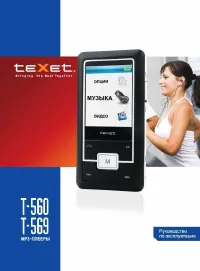 teXet T-560_T-569
Инструкция по эксплуатации
teXet T-560_T-569
Инструкция по эксплуатации
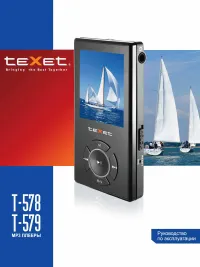 teXet T-578_T-579
Инструкция по эксплуатации
teXet T-578_T-579
Инструкция по эксплуатации
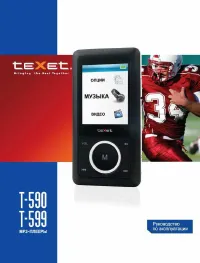 teXet T-590_T-599
Инструкция по эксплуатации
teXet T-590_T-599
Инструкция по эксплуатации
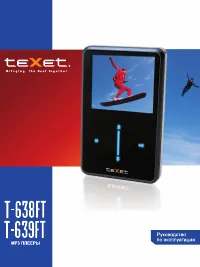 teXet T-638FT_T-639FT
Инструкция по эксплуатации
teXet T-638FT_T-639FT
Инструкция по эксплуатации
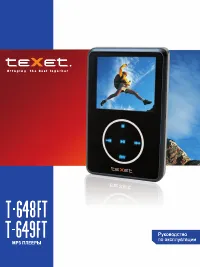 teXet T-648FT_T-649FT
Инструкция по эксплуатации
teXet T-648FT_T-649FT
Инструкция по эксплуатации
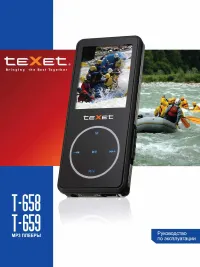 teXet T-658_T-659
Инструкция по эксплуатации
teXet T-658_T-659
Инструкция по эксплуатации
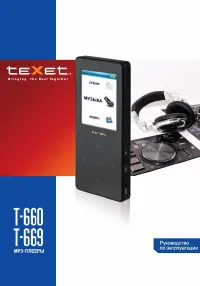 teXet T-660_T-669
Инструкция по эксплуатации
teXet T-660_T-669
Инструкция по эксплуатации
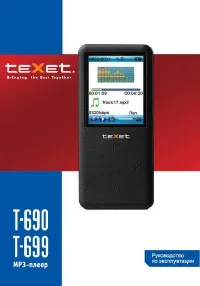 teXet T-690_T-699
Инструкция по эксплуатации
teXet T-690_T-699
Инструкция по эксплуатации
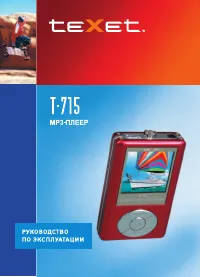 teXet T-715
Инструкция по эксплуатации
teXet T-715
Инструкция по эксплуатации