стр. 2 - Важные инструкции по эксплуатации
2 Введение Важные инструкции по эксплуатации ВНИМАНИЕ! ВО ИЗБЕЖАНИЕ ОПАСНОСТИ ПОРАЖЕНИЯ ЭЛЕКТРИЧЕСКИМ ТОКОМ НЕ СНИМАЙТЕ КОЖУХ (ИЛИ ЗАДНЮЮ ПАНЕЛЬ). ВНУТРИ КАМЕРЫ НЕТ ДЕТАЛЕЙ, ПОДЛЕЖАЩИХ ОБСЛУЖИВАНИЮ ПОЛЬЗОВАТЕЛЕМ. ОБСЛУЖИВАНИЕ ДОЛЖНО ВЫПОЛНЯТЬСЯ КВАЛИФИЦИРОВАННЫМ ПЕРСОНАЛОМ. ВНИМАНИЕ! ВО ИЗБЕЖАНИЕ ОП...
стр. 3 - Товарные знаки
3 Только для Европейского Союза (Европейской экономической зоны). Эти символы указывают, что данный продукт не должен утилизироваться вместе с хозяйственно-бытовыми отходами в соответствии с Директивой WEEE (2002/96/EC), Директивой об аккумуляторах 2006/66/EC и/или законами Вашей страны, осуществляю...
стр. 4 - Видеозаписи высокой четкости; использованием спецификаций AVCHD
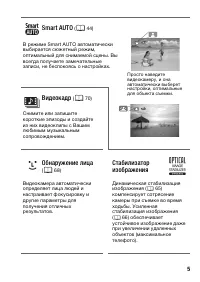
4 Захватывающие возможности и новые функции Видеозаписи высокой четкости Установленный в видеокамере датчик изображения полной высокой четкости (Full HD CMOS) записывает видеоизображение с разрешением 1920 x 1080 пикселов 2 . Затем видеоизображение записывается в память с высокой четкостью с использ...
стр. 6 - Смотрите свои записи на других устройствах; совместимым с картами
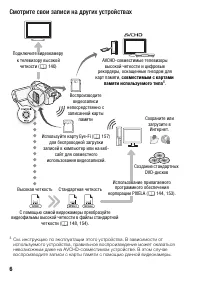
6 Смотрите свои записи на других устройствах Eye-Fi SD AVCHD MPEG-2 SD-Video Подключите видеокамеру к телевизору высокой четкости ( 0 140) Воспроизводите видеозаписи непосредственно с записанной карты памяти AVCHD-совместимые телевизоры высокой четкости и цифровые рекордеры, оснащенные гнездом для к...
стр. 8 - Знакомство с видеокамерой; Подготовка; Начальная подготовка; Содержание
8 ̶ Содержание ̈ Введение 4 Захватывающие возможности и новые функции 12 О данном Руководстве 14 Знакомство с видеокамерой 14 Дополнительные принадлежности и компакт-диски из комплекта поставки 16 Названия компонентов ̈ Подготовка 19 Начальная подготовка 19 Зарядка аккумулятора 22 Подготовка дополни...
стр. 9 - Режим «Двойной снимок»; Основные функции съемки; Видео; Основные функции воспроизведения
Содержание ̶ 9 ̈ Режим «Двойной снимок» 42 Основные функции съемки 42 Съемка видеофильмов и фотографий в режиме «Двойной снимок» 44 О режиме Smart AUTO 46 Зумирование 48 Функция быстрого старта ̈ Видео 50 Основные функции воспроизведения 50 Воспроизведение видеофильмов 54 Экран выбора индекса: выбор...
стр. 10 - Фотографии
10 ̶ Содержание 87 Уровень записи звука 89 Использование наушников 91 Использование миниатюрной усовершенствованной колодки 92 Использование внешнего микрофона 94 Использование пользовательских кнопки и диска 95 Пульт ДУ зумированием 96 Выбор начальной точки воспроизведения 99 Воспроизведение эпизод...
стр. 11 - Внешние соединения; Разъемы на видеокамере; Дополнительная информация; Приложение: перечень пунктов меню; 85 Устранение неполадок
Содержание ̶ 11 ̈ Внешние соединения 136 Разъемы на видеокамере 137 Схемы подключения 140 Просмотр на экране телевизора 141 Сохранение записей и их совместное использование 141 Копирование записей на карту памяти 144 Сохранение записей в компьютере 148 Сохранение видеофильмов на диски стандартной че...
стр. 12 - О данном Руководстве; Устранение; Обозначения, используемые в данном Руководстве
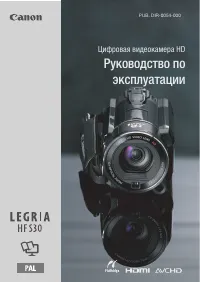
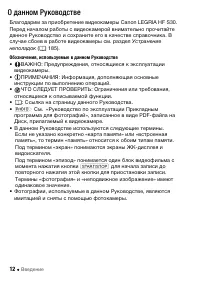
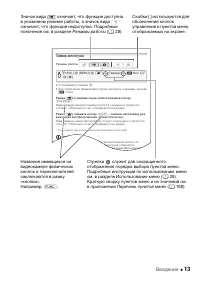
12 ̶ Введение О данном Руководстве Благодарим за приобретение видеокамеры Canon LEGRIA HF S30. Перед началом работы с видеокамерой внимательно прочитайте данное Руководство и сохраните его в качестве справочника. В случае сбоев в работе видеокамеры см. раздел Устранение неполадок ( 0 185). Обозначен...
стр. 15 - Transfer Utility
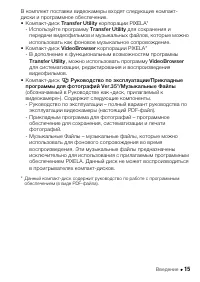
Введение ̶ 15 В комплект поставки видеокамеры входят следующие компакт-диски и программное обеспечение.• Компакт-диск Transfer Utility корпорации PIXELA* - Используйте программу Transfer Utility для сохранения и передачи видеофильмов и музыкальных файлов, которые можно использовать как фоновое музык...
стр. 16 - азвания компонентов; Вид слева
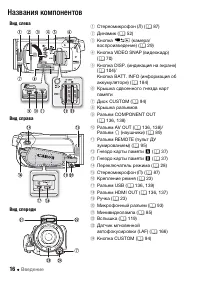
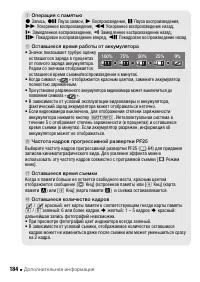
16 ̶ Введение Н азвания компонентов 1 Стереомикрофон (Л) ( 0 87) 2 Динамик ( 0 52) 3 Кнопка 2 (камера/ воспроизведение) ( 0 29) 4 Кнопка VIDEO SNAP (видеокадр) ( 0 70) 5 Кнопка DISP. (индикация на экране) ( 0 104)/ Кнопка BATT. INFO (информация об аккумуляторе) ( 0 184) 6 Крышка сдвоенного гнезда ка...
стр. 17 - Серийный номер
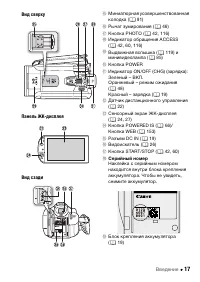
Введение ̶ 17 S g Миниатюрная усовершенствованная колодка ( 0 91) S h Рычаг зумирования ( 0 46) S j Кнопка PHOTO ( 0 42, 116) S k Индикатор обращения ACCESS ( 0 42, 60, 116) S l Выдвижная вспышка ( 0 119) и минивидеолампа ( 0 85) D q Кнопка POWER D a Индикатор ON/OFF (CHG) (зарядка):Зеленый – ВКЛ.Ор...
стр. 18 - Беспроводной пульт ДУ WL-D89; Вид снизу
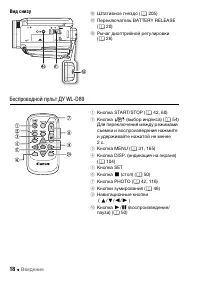
18 ̶ Введение Беспроводной пульт ДУ WL-D89 F q Штативное гнездо ( 0 205) F a Переключатель BATTERY RELEASE ( 0 20) F s Рычаг диоптрийной регулировки ( 0 26) 1 Кнопка START/STOP ( 0 42, 60) 2 Кнопка b (выбор индекса) ( 0 54) Для переключения между режимами съемки и воспроизведения нажмите и удерживай...
стр. 19 - Зарядка аккумулятора; Время зарядки, съемки и воспроизведения
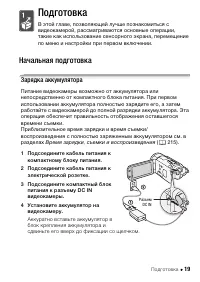
Подготовка ̶ 19 Подготовка В этой главе, позволяющей лучше познакомиться с видеокамерой, рассматриваются основные операции, такие как использование сенсорного экрана, перемещение по меню и настройки при первом включении. Начальная подготовка Зарядка аккумулятора Питание видеокамеры возможно от аккум...
стр. 20 - арядка начинается при; Снятие аккумулятора; Сдвиньте переключатель
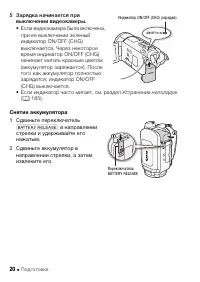
20 ̶ Подготовка 5 З арядка начинается при выключении видеокамеры. • Если видеокамера была включена, при ее выключении зеленый индикатор ON/OFF (CHG) выключается. Через некоторое время индикатор ON/OFF (CHG) начинает мигать красным цветом (аккумулятор заряжается). После того как аккумулятор полностью...
стр. 21 - ВАЖНО
Подготовка ̶ 21 ВАЖНО • Перед подсоединением и отсоединением компактного блока питания выключайте видеокамеру. После нажатия кнопки x для выключения видеокамеры производится обновление важных данных в памяти. Обязательно дождитесь выключения зеленого индикатора ON/OFF(CHG). • Аккумулятор рекомендует...
стр. 22 - одготовка дополнительных принадлежностей; Беспроводной пульт дистанционного управления; ажмите выступ в направлении; Использование беспроводного пульта ДУ; ПРИМЕЧАНИЯ
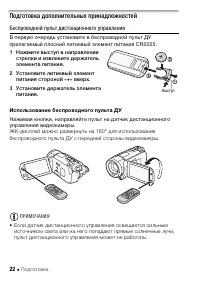
22 ̶ Подготовка П одготовка дополнительных принадлежностей Беспроводной пульт дистанционного управления В первую очередь установите в беспроводной пульт ДУ прилагаемый плоский литиевый элемент питания CR2025. 1 Н ажмите выступ в направлении стрелки и извлеките держатель элемента питания. 2 Установит...
стр. 23 - Ремень ручки и другие ремни; Закрепите ремень ручки.
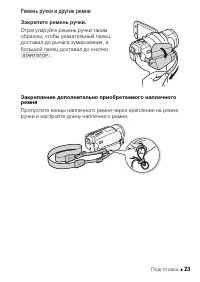
Подготовка ̶ 23 Ремень ручки и другие ремни Закрепите ремень ручки. Отрегулируйте ремень ручки таким образом, чтобы указательный палец доставал до рычага зумирования, а большой палец доставал до кнопки g . Закрепление дополнительно приобретаемого наплечного ремня Пропустите концы наплечного ремня че...
стр. 24 - Поворот панели ЖК-дисплея; - для включения самого себя в кадр при съемке с таймером
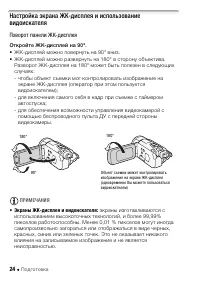
24 ̶ Подготовка Настройка экрана ЖК-дисплея и использование видоискателя Поворот панели ЖК-дисплея О ткройте ЖК-дисплей на 90°. • ЖК-дисплей можно повернуть на 90° вниз.• ЖК-дисплей можно развернуть на 180° в сторону объектива. Разворот ЖК-дисплея на 180° может быть полезен в следующих случаях:- что...
стр. 25 - При включенной видеокамере нажмите кнопку
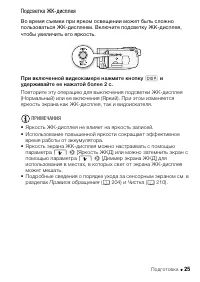
Подготовка ̶ 25 Подсветка ЖК-дисплея Во время съемки при ярком освещении может быть сложно пользоваться ЖК-дисплеем. Включите подсветку ЖК-дисплея, чтобы увеличить его яркость. При включенной видеокамере нажмите кнопку h и удерживайте ее нажатой более 2 с. Повторите эту операцию для выключения подсв...
стр. 26 - Использование видоискателя
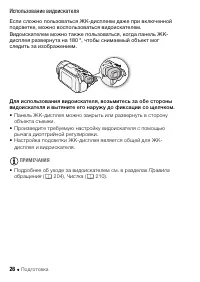
26 ̶ Подготовка Использование видоискателя Если сложно пользоваться ЖК-дисплеем даже при включенной подсветке, можно воспользоваться видоискателем. Видоискателем можно также пользоваться, когда панель ЖК-дисплея развернута на 180 °, чтобы снимаемый объект мог следить за изображением. Для использован...
стр. 27 - сновные операции с видеокамерой; Использование сенсорного экрана; Перетаскивание
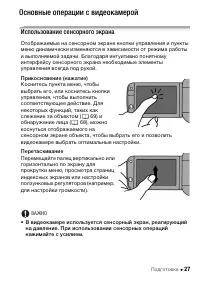
Подготовка ̶ 27 О сновные операции с видеокамерой Использование сенсорного экрана Отображаемые на сенсорном экране кнопки управления и пункты меню динамически изменяются в зависимости от режима работы и выполняемой задачи. Благодаря интуитивно понятному интерфейсу сенсорного экрана необходимые элеме...
стр. 28 - • В следующих случаях правильное выполнение сенсорных; Режимы работы; Запись; Двойной снимок
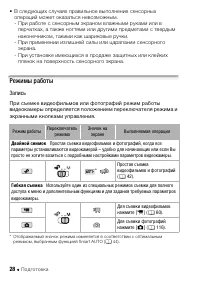
28 ̶ Подготовка • В следующих случаях правильное выполнение сенсорных операций может оказаться невозможным.- При работе с сенсорным экраном влажными руками или в перчатках, а также ногтями или другими предметами с твердым наконечником, такими как шариковые ручки. - При применении излишней силы или ц...
стр. 29 - Воспроизведение; на выключенной видеокамере, можно; Использование меню; доступ к меню
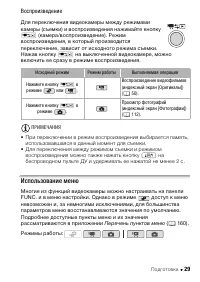
Подготовка ̶ 29 Воспроизведение Для переключения видеокамеры между режимами камеры (съемки) и воспроизведения нажимайте кнопку S (камера/воспроизведение). Режим воспроизведения, в который производится переключение, зависит от исходного режима съемки.Нажав кнопку S на выключенной видеокамере, можно в...
стр. 30 - Панель FUNC. и панель редактирования; В режимах
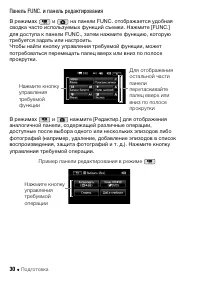
30 ̶ Подготовка Панель FUNC. и панель редактирования В режимах и на панели FUNC. отображается удобная сводка часто используемых функций съемки. Нажмите [FUNC.] для доступа к панели FUNC., затем нажмите функцию, которую требуется задать или настроить. Чтобы найти кнопку управления требуемой функции, ...
стр. 31 - Меню настройки; на беспроводном пульте
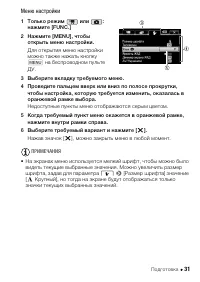
Подготовка ̶ 31 Меню настройки 1 Т олько режим или : нажмите [FUNC.] 2 Нажмите [MENU], чтобы открыть меню настройки. Для открытия меню настройки можно также нажать кнопку u на беспроводном пульте ДУ. 3 Выберите вкладку требуемого меню. 4 Проведите пальцем вверх или вниз по полосе прокрутки, чтобы на...
стр. 32 - Настройки при первом включении; Установка даты и времени; Установите правильные дату и время, таким же образом
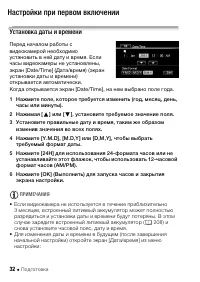
32 ̶ Подготовка Настройки при первом включении Установка даты и времени Перед началом работы с видеокамерой необходимо установить в ней дату и время. Если часы видеокамеры не установлены, экран [Date/Time] (Дата/время) (экран установки даты и времени) открывается автоматически.Когда открывается экра...
стр. 33 - Изменение языка; Требуемый язык
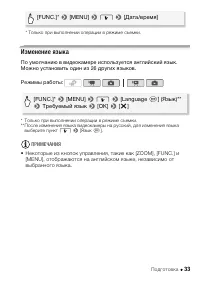
Подготовка ̶ 33 * Только при выполнении операции в режиме съемки. Изменение языка По умолчанию в видеокамере используется английский язык. Можно установить один из 26 других языков. * Только при выполнении операции в режиме съемки.** После изменения языка видеокамеры на русский, для изменения языка ...
стр. 34 - Изменение часового пояса; ] для задания домашнего часового пояса или [
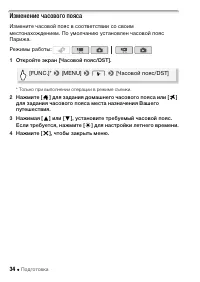
34 ̶ Подготовка Изменение часового пояса Измените часовой пояс в соответствии со своим местонахождением. По умолчанию установлен часовой пояс Парижа. 1 О ткройте экран [Часовой пояс/DST]. * Только при выполнении операции в режиме съемки. 2 Нажмите [ S ] для задания домашнего часового пояса или [ V ]...
стр. 35 - Использование карты памяти; карта памяти SDXC
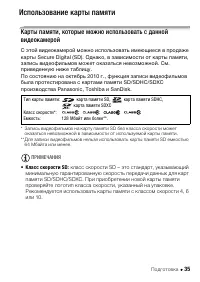
Подготовка ̶ 35 Использование карты памяти Карты памяти, которые можно использовать с данной видеокамерой С этой видеокамерой можно использовать имеющиеся в продаже карты Secure Digital (SD). Однако, в зависимости от карты памяти, запись видеофильмов может оказаться невозможной. См. приведенную ниже...
стр. 36 - Карты памяти SDXC; Операционные системы, совместимые с картами памяти SDXC
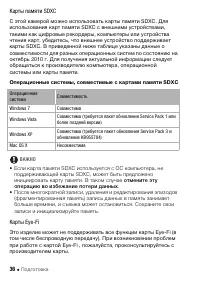
36 ̶ Подготовка Карты памяти SDXC С этой камерой можно использовать карты памяти SDXC. Для использования карт памяти SDXC с внешними устройствами, такими как цифровые рекордеры, компьютеры или устройства чтения карт, убедитесь, что внешнее устройство поддерживает карты SDXC. В приведенной ниже табли...
стр. 37 - Установка и извлечение карты памяти; ыключите видеокамеру.
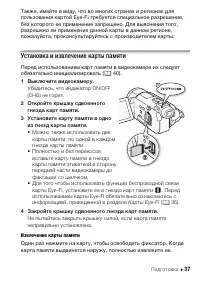
Подготовка ̶ 37 Также, имейте в виду, что во многих странах и регионах для пользования картой Eye-Fi требуется специальное разрешение, без которого ее применение запрещено. Для выяснения того, разрешено ли применение данной карты в данном регионе, пожалуйста, проконсультируйтесь с производителем кар...
стр. 38 - Выбор памяти для записей; ЧТО СЛЕДУЕТ ПРОВЕРИТЬ
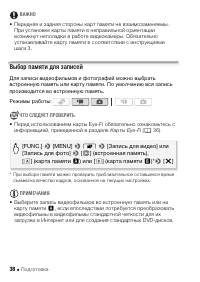
38 ̶ Подготовка ВАЖНО • Передняя и задняя стороны карт памяти не взаимозаменяемы. При установке карты памяти в неправильной ориентации возникнут неполадки в работе видеокамеры. Обязательно устанавливайте карту памяти в соответствии с инструкциями шага 3. Выбор памяти для записей Для записи видеофиль...
стр. 39 - Запись видеофильмов со сменой носителя; для съемки со сменой носителя; Требуемый
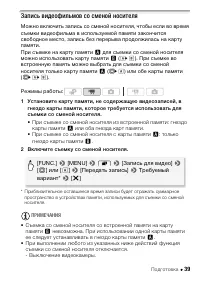
Подготовка ̶ 39 Запись видеофильмов со сменой носителя Можно включить запись со сменой носителя, чтобы если во время съемки видеофильма в используемой памяти закончится свободное место, запись без перерыва продолжилась на карту памяти.При съемке на карту памяти X для съемки со сменой носителя можно ...
стр. 40 - нициализация памяти; Инициализируйте память.
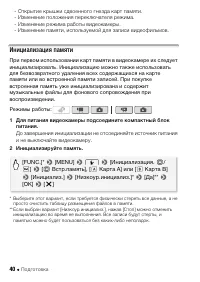
40 ̶ Подготовка - Открытие крышки сдвоенного гнезда карт памяти.- Изменение положения переключателя режима.- Изменение режима работы видеокамеры.- Изменение памяти, используемой для записи видеофильмов. И нициализация памяти При первом использовании карт памяти в видеокамере их следует инициализиров...
стр. 42 - становите переключатель; Съемка видеофильмов; Нажмите кнопку
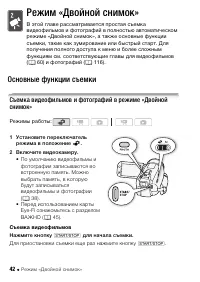
42 ̶ Режим «Двойной снимок» Режим «Двойной снимок» В этой главе рассматривается простая съемка видеофильмов и фотографий в полностью автоматическом режиме «Двойной снимок», а также основные функции съемки, такие как зумирование или быстрый старт. Для получения полного доступа к меню и более сложным ...
стр. 43 - Съемка фотографий; ажмите кнопку; После завершения съемки; Убедитесь, что индикатор обращения к памяти ACCESS не; О режиме «Двойной снимок»
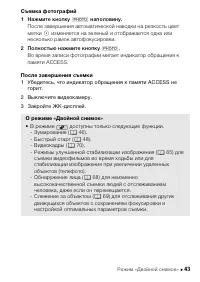
Режим «Двойной снимок» ̶ 43 Съемка фотографий 1 Н ажмите кнопку j наполовину. После завершения автоматической наводки на резкость цвет метки h изменяется на зеленый и отображается одна или несколько рамок автофокусировки. 2 Полностью нажмите кнопку j . Во время записи фотографии мигает индикатор обр...
стр. 44 - О режиме Smart AUTO; При съемке в режиме; Значки режима Smart AUTO; Значки в скобках отображаются в случае контрового света.
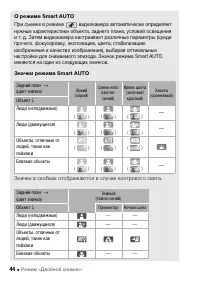
44 ̶ Режим «Двойной снимок» О режиме Smart AUTO При съемке в режиме видеокамера автоматически определяет нужные характеристики объекта, заднего плана, условий освещения и т. д. Затем видеокамера настраивает различные параметры (среди прочего, фокусировку, экспозицию, цвета, стабилизацию изображения ...
стр. 46 - • В некоторых условиях отображаемый на экране значок Smart; Зум; можно
46 ̶ Режим «Двойной снимок» • В некоторых условиях отображаемый на экране значок Smart AUTO может не соответствовать фактическому сюжету. В частности, при наличии оранжевого или синего заднего плана может отображаться значок «Закат» или один из значков «Синее небо», при этом цвета могут выглядеть не...
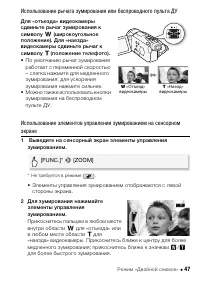
стр. 47 - Использование рычага зумирования или беспроводного пульта ДУ; Выведите на сенсорный экран элементы управления; Для зумирования нажимайте
Режим «Двойной снимок» ̶ 47 Использование рычага зумирования или беспроводного пульта ДУ Для «отъезда» видеокамеры сдвиньте рычаг зумирования к символу Q (широкоугольное положение). Для «наезда» видеокамеры сдвиньте рычаг к символу P (положение телефото). • По умолчанию рычаг зумирования работает с ...
стр. 48 - Фу; Закройте ЖК-дисплей, когда видеокамера включена и
48 ̶ Режим «Двойной снимок» 3 Н ажмите [ a ], чтобы скрыть элементы управления зумированием. ПРИМЕЧАНИЯ • Расстояние до объекта должно быть не менее 1 м. В максимально широкоугольном положении возможна фокусировка на объект, расположенный на расстоянии всего 1 см. • В режиме или можно также задать д...
стр. 49 - огда потребуется возобновить съемку, откройте ЖК-
Режим «Двойной снимок» ̶ 49 2 К огда потребуется возобновить съемку, откройте ЖК- дисплей. • Цвет индикатора ON/OFF (CHG) снова изменяется на зеленый, и видеокамера готова к съемке. • Для начала съемки при закрытом ЖК-дисплее можно также выдвинуть видоискатель. Для возврата видеокамеры в режим ожида...
стр. 50 - Воспроизведение видеофильмов; ажмите
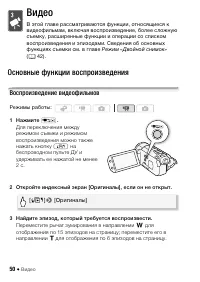
50 ̶ Видео Видео В этой главе рассматриваются функции, относящиеся к видеофильмам, включая воспроизведение, более сложную съемку, расширенные функции и операции со списком воспроизведения и эпизодами. Сведения об основных функциях съемки см. в главе Режим «Двойной снимок» ( 0 42). Основные функции в...
стр. 51 - ажмите требуемый эпизод для его воспроизведения.
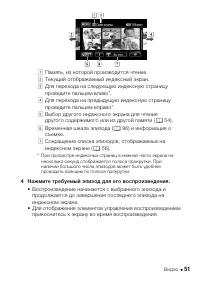
Видео ̶ 51 4 Н ажмите требуемый эпизод для его воспроизведения. • Воспроизведение начинается с выбранного эпизода и продолжается до завершения последнего эпизода на индексном экране. • Для отображения элементов управления воспроизведением прикоснитесь к экрану во время воспроизведения. A Память, из ...
стр. 52 - Остановка воспроизведения.
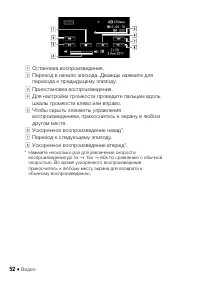
52 ̶ Видео D A Остановка воспроизведения. B Переход в начало эпизода. Дважды нажмите для перехода к предыдущему эпизоду. C Приостановка воспроизведения. D Для настройки громкости проведите пальцем вдоль шкалы громкости влево или вправо. E Чтобы скрыть элементы управления воспроизведением, прикосните...
стр. 53 - Во время паузы воспроизведения:
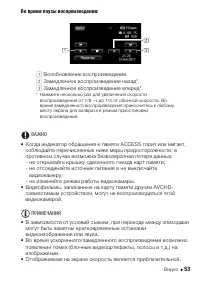
Видео ̶ 53 Во время паузы воспроизведения: ВАЖНО • Когда индикатор обращения к памяти ACCESS горит или мигает, соблюдайте перечисленные ниже меры предосторожности; в противном случае возможна безвозвратная потеря данных:- не открывайте крышку сдвоенного гнезда карт памяти;- не отсоединяйте источник ...
стр. 54 - • Замедленное воспроизведение назад выглядит так же, как и
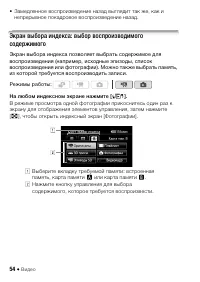
54 ̶ Видео • Замедленное воспроизведение назад выглядит так же, как и непрерывное покадровое воспроизведение назад. Экран выбора индекса: выбор воспроизводимого содержимого Экран выбора индекса позволяет выбрать содержимое для воспроизведения (например, исходные эпизоды, список воспроизведения или ф...
стр. 55 - Варианты
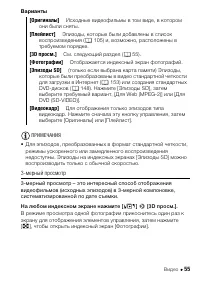
Видео ̶ 55 Варианты ПРИМЕЧАНИЯ • Для эпизодов, преобразованных в формат стандартной четкости, режимы ускоренного или замедленного воспроизведения недоступны. Эпизоды на индексных экранах [Эпизоды SD] можно воспроизводить только с обычной скоростью. 3-мерный просмотр 3-мерный просмотр – это интересны...
стр. 56 - Отображение только эпизодов с лицами людей; 8) и на которых при этом были обнаружены лица.
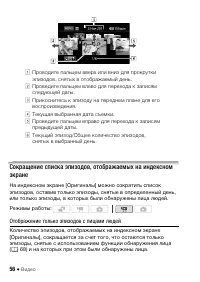
56 ̶ Видео Сокращение списка эпизодов, отображаемых на индексном экране На индексном экране [Оригиналы] можно сократить список эпизодов, оставив только эпизоды, снятые в определенный день, или только эпизоды, в которых были обнаружены лица людей. Отображение только эпизодов с лицами людей Количество...
стр. 57 - Сократите количество отображаемых эпизодов.; Отображение только эпизодов, снятых в определенный день; Откройте экран календаря.
Видео ̶ 57 1 О ткройте индексный экран [Оригиналы], если он не открыт. 2 Сократите количество отображаемых эпизодов. • Вместо пункта [Все эпиз.] отображается пункт [ o Лица]. Чтобы снова задать отображение всех эпизодов, нажмите [ y o Лица], затем [Все эпиз.]. Отображение только эпизодов, снятых в о...
стр. 58 - даление эпизодов; Удаление эпизодов
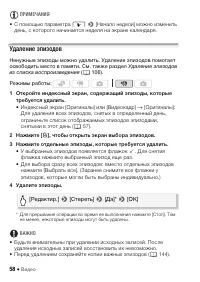
58 ̶ Видео ПРИМЕЧАНИЯ • С помощью параметра 6 8 [Начало недели] можно изменить день, с которого начинается неделя на экране календаря. У даление эпизодов Ненужные эпизоды можно удалить. Удаление эпизодов помогает освободить место в памяти. См. также раздел Удаление эпизодов из списка воспроизведения...
стр. 59 - • Когда индикатор обращения к памяти ACCESS горит или мигает
Видео ̶ 59 • Когда индикатор обращения к памяти ACCESS горит или мигает (во время удаления эпизодов), соблюдайте следующие меры предосторожности:- не открывайте крышку сдвоенного гнезда карт памяти;- не отсоединяйте источник питания и не выключайте видеокамеру; - не изменяйте режим работы видеокамер...
стр. 60 - Расширенные функции; Съемка видеофильмов в ручном режиме; Когда переключатель режима установлен в положение
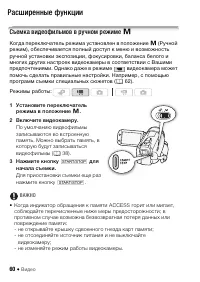
60 ̶ Видео Расширенные функции Съемка видеофильмов в ручном режиме y Когда переключатель режима установлен в положение y (Ручной режим), обеспечивается полный доступ к меню и возможность ручной установки экспозиции, фокусировки, баланса белого и многих других настроек видеокамеры в соответствии с Ва...
стр. 61 - Требуемый режим записи
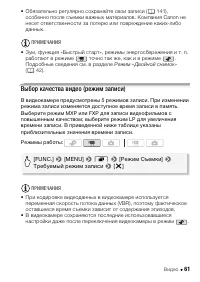
Видео ̶ 61 • Обязательно регулярно сохраняйте свои записи ( 0 141), особенно после съемки важных материалов. Компания Canon не несет ответственности за потерю или повреждение каких-либо данных. ПРИМЕЧАНИЯ • Зум, функция «Быстрый старт», режимы энергосбережения и т. п. работают в режиме точно так же,...
стр. 62 - Специальные сюжетные программы съемки; Приблизительное время записи; Требуемая программа съемки
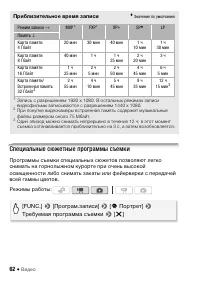
62 ̶ Видео Специальные сюжетные программы съемки Программы съемки специальных сюжетов позволяют легко снимать на горнолыжном курорте при очень высокой освещенности либо снимать закаты или фейерверки с передачей всей гаммы цветов. Приблизительное время записи Ł Значение по умолчанию 1 Запись с разреш...
стр. 65 - Установка программы съемки [; Улуч; Обеспечивает меньшую степень; Требуемый режим
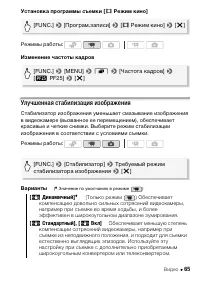
Видео ̶ 65 Установка программы съемки [ D Режим кино] Изменение частоты кадров Улуч шенная стабилизация изображения Стабилизатор изображения уменьшает смазывание изображения в видеокамере (вызванное ее перемещением), обеспечивает красивые и четкие снимки. Выберите режим стабилизации изображения в со...
стр. 66 - Усиленная стабилизация
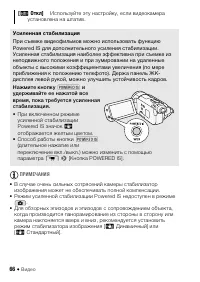
66 ̶ Видео ПРИМЕЧАНИЯ • В случае очень сильных сотрясений камеры стабилизатор изображения может не обеспечивать полной компенсации. • Режим усиленной стабилизации Powered IS недоступен в режиме . • Для обзорных эпизодов и эпизодов с сопровождением объекта, когда производится панорамирование из сторо...
стр. 67 - Предварительная съемка; Видеокамера начинает съемку за 3 с до нажатия кнопки
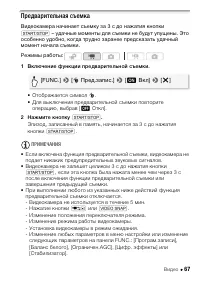
Видео ̶ 67 Предварительная съемка Видеокамера начинает съемку за 3 с до нажатия кнопки g – удачные моменты для съемки не будут упущены. Это особенно удобно, когда трудно заранее предсказать удачный момент начала съемки. 1 В ключение функции предварительной съемки. • Отображается символ d . • Для вык...
стр. 68 - Обнаружение лица; Выбор основного объекта
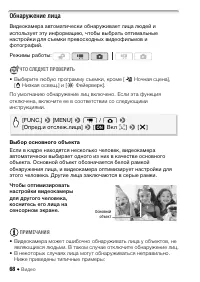
68 ̶ Видео Обнаружение лица Видеокамера автоматически обнаруживает лица людей и использует эту информацию, чтобы выбрать оптимальные настройки для съемки превосходных видеофильмов и фотографий. ЧТО СЛЕДУЕТ ПРОВЕРИТЬ • Выберите любую программу съемки, кроме [ q Ночная сцена], [ p Низкая освещ.] и [ M...
стр. 69 - Сл; При съемке людей функция обнаружения лица (
Видео ̶ 69 - лица, являющиеся очень мелкими, крупными, темными или светлыми относительно всего изображения; - лица, повернутые в сторону, по диагонали или частично скрытые. • Обнаружение лица невозможно использовать, если установлена выдержка затвора более 1/25 или если значение цифрового зума превы...
стр. 70 - Видеокадр; 9) для создания собственного веселого; Съемка эпизодов «Видеокадр»; ажмите кнопку
70 ̶ Видео Видеокадр Снимите последовательность коротких эпизодов или извлеките короткие эпизоды из ранее снятого видеофильма. Воспроизводите видеокадры с любимым фоновым музыкальным сопровождением ( 0 99) для создания собственного веселого музыкального видеофильма. Вы будете удивлены тем, насколько...
стр. 71 - ифровые эффекты; Введение/выведение изображения
Видео ̶ 71 Ц ифровые эффекты * Цифровой эффект можно предварительно просмотреть на экране. • Значок выбранного цифрового эффекта отображается зеленым цветом. Эффекты применяются немедленно. Введение/выведение изображения Нажмите кнопку g в режиме паузы записи ( M ), чтобы начать съемку с плавного вв...
стр. 72 - Видеокамера автоматически; Проводя пальцем влево
72 ̶ Видео ПРИМЕЧАНИЯ • При применении монтажного перехода производится введение/ выведение не только изображения, но и звука. При применении эффекта звук записывается обычным образом. • Использование монтажных переходов невозможно при записи эпизодов типа «Видеокадр» или при включенной предваритель...
стр. 74 - Рекомендации по выбору выдержки затвора и величины диафрагмы
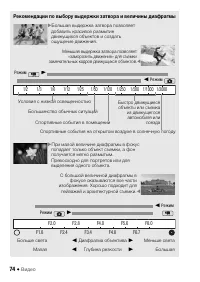
74 ̶ Видео Рекомендации по выбору выдержки затвора и величины диафрагмы w Большая выдержка затвора позволяет добавить красивое размытие движущихся объектов и создать ощущение движения. Меньшая выдержка затвора позволяет «заморозить движение» для съемки замечательных кадров движущихся объектов. v w П...
стр. 75 - Ру
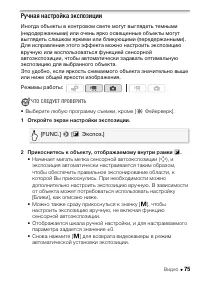
Видео ̶ 75 Ру чная настройка экспозиции Иногда объекты в контровом свете могут выглядеть темными (недодержанными) или очень ярко освещенные объекты могут выглядеть слишком яркими или бликующими (передержанными). Для исправления этого эффекта можно настроить экспозицию вручную или воспользоваться фун...
стр. 76 - астройте величину экспозиции, проводя пальцем вверх или
76 ̶ Видео 3 Н астройте величину экспозиции, проводя пальцем вверх или вниз вдоль шкалы. Диапазон настройки может зависеть от исходной яркости изображения, а некоторые значения могут быть недоступны и отображаться серым цветом. 4 Прикоснитесь к значку [ a ], чтобы зафиксировать выбранное значение эк...
стр. 77 - можно отключить с помощью параметра; Использование шаблона «Зебра»; потеряна детализация в светлых участках, а в случае [; • Шаблон «Зебра» отображается на переэкспонированных областях; Ограничение автоматической регулировки усиления (AGC)
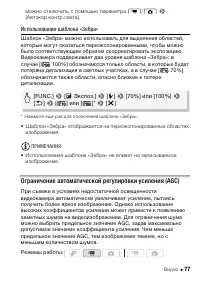
Видео ̶ 77 можно отключить с помощью параметра 7 / 8 8 [Автокор.контр.света]. Использование шаблона «Зебра» Шаблон «Зебра» можно использовать для выделения областей, которые могут оказаться переэкспонированными, чтобы можно было соответствующим образом скорректировать экспозицию. Видеокамера поддерж...
стр. 78 - • Выбранное значение предельного усиления AGC отображается на
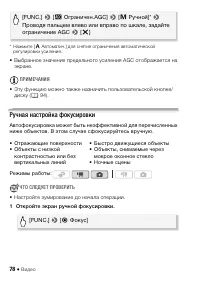
78 ̶ Видео * Нажмите [ z Автоматич.] для снятия ограничения автоматической регулировки усиления. • Выбранное значение предельного усиления AGC отображается на экране. ПРИМЕЧАНИЯ • Эту функцию можно также назначить пользовательской кнопке/ диску ( 0 94). Ру чная настройка фокусировки Автофокусировка ...
стр. 79 - Прикоснитесь к объекту, отображаемому внутри рамки
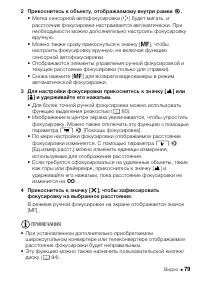
Видео ̶ 79 2 Прикоснитесь к объекту, отображаемому внутри рамки X . • Метка сенсорной автофокусировки ( P ) будет мигать, и расстояние фокусировки настраивается автоматически. При необходимости можно дополнительно настроить фокусировку вручную. • Можно также сразу прикоснуться к значку [ 2 ], чтобы ...
стр. 80 - Использование функции выделения резкостью; • Контуры хорошо сфокусированных объектов отображаются в; Выбор цвета контуров при выделении резкостью
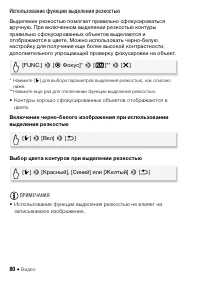
80 ̶ Видео Использование функции выделения резкостью Выделение резкостью помогает правильно сфокусироваться вручную. При включенном выделении резкостью контуры правильно сфокусированных объектов выделаются и отображаются в цвете. Можно использовать черно-белую настройку для получения еще более высок...
стр. 81 - аланс белого; Установка пользовательского баланса белого; После завершения настройки символ
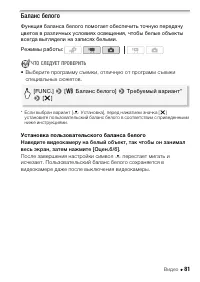
Видео ̶ 81 Б аланс белого Функция баланса белого помогает обеспечить точную передачу цветов в различных условиях освещения, чтобы белые объекты всегда выглядели на записях белыми. ЧТО СЛЕДУЕТ ПРОВЕРИТЬ • Выберите программу съемки, отличную от программ съемки специальных сюжетов. * Если выбран вариан...
стр. 83 - • В зависимости от типа флуоресцентного освещения, получение; ифровой телеконвертер; • Центральная часть экрана увеличивается приблизительно в 1,7; Цифровой телеконвертер
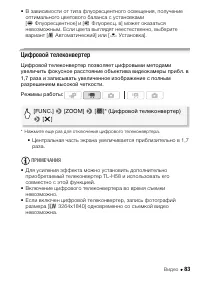
Видео ̶ 83 • В зависимости от типа флуоресцентного освещения, получение оптимального цветового баланса с установками [ e Флуоресцентное] и [ f Флуоресц. в] может оказаться невозможным. Если цвета выглядят неестественно, выберите вариант [ Y Автоматический] или [ g Установка]. Ц ифровой телеконвертер...
стр. 84 - Эф; Установка пользовательского эффекта; ] для задания требуемого значения
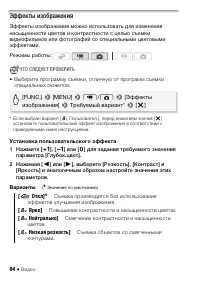
84 ̶ Видео Эф фекты изображения Эффекты изображения можно использовать для изменения насыщенности цветов и контрастности с целью съемки видеофильмов или фотографий со специальными цветовыми эффектами. ЧТО СЛЕДУЕТ ПРОВЕРИТЬ • Выберите программу съемки, отличную от программ съемки специальных сюжетов....
стр. 85 - Минивидеолампа
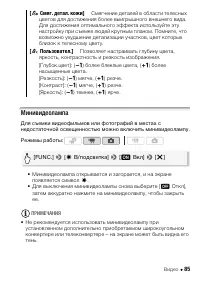
Видео ̶ 85 Минивидеолампа Для съемки видеофильмов или фотографий в местах с недостаточной освещенностью можно включить минивидеолампу. • Минивидеолампа открывается и загорается, и на экране появляется символ Y . • Для выключения минивидеолампы снова выберите [ B Откл], затем аккуратно нажмите на мин...
стр. 86 - Использование внешней видеолампы; становите дополнительную видеолампу на миниатюрную; Таймер автоспуска
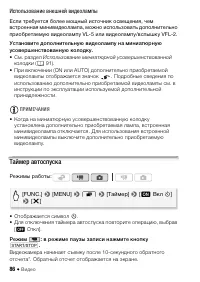
86 ̶ Видео Использование внешней видеолампы Если требуется более мощный источник освещения, чем встроенная минивидеолампа, можно использовать дополнительно приобретаемую видеолампу VL-5 или видеолампу/вспышку VFL-2. У становите дополнительную видеолампу на миниатюрную усовершенствованную колодку. • ...
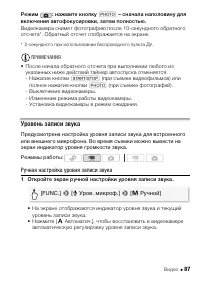
стр. 87 - нажмите; Уровень записи звука; Ручная настройка уровня записи звука; Откройте экран ручной настройки уровня записи звука.
Видео ̶ 87 Р ежим : нажмите кнопку j – сначала наполовину для включения автофокусировки, затем полностью. Видеокамера снимет фотографию после 10-секундного обратного отсчета*. Обратный отсчет отображается на экране. * 2-секундного при использовании беспроводного пульта ДУ. ПРИМЕЧАНИЯ • После начала ...
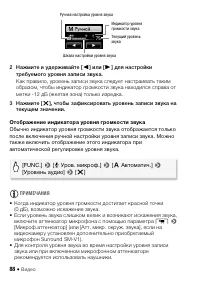
стр. 88 - ажмите и удерживайте [; Отображение индикатора уровня громкости звука
88 ̶ Видео 2 Н ажмите и удерживайте [ y ] или [ A ] для настройки требуемого уровня записи звука. Как правило, уровень записи звука следует настраивать таким образом, чтобы индикатор громкости звука находился справа от метки -12 дБ (желтая зона) только изредка. 3 Нажмите [ a ], чтобы зафиксировать у...
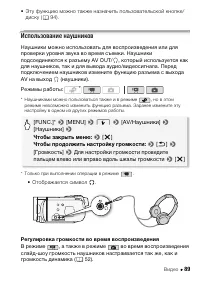
стр. 89 - • Эту функцию можно также назначить пользовательской кнопке/; Использование наушников; , который используется как; Регулировка громкости во время воспроизведения; В режиме; Чтобы продолжить настройку громкости:; Для настройки громкости проведите
Видео ̶ 89 • Эту функцию можно также назначить пользовательской кнопке/ диску ( 0 94). Использование наушников Наушники можно использовать для воспроизведения или для проверки уровня звука во время съемки. Наушники подсоединяются к разъему AV OUT/ X , который используется как для наушников, так и дл...
стр. 91 - Использование миниатюрной усовершенствованной колодки; Дополнительные принадлежности
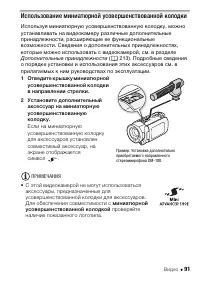
Видео ̶ 91 Использование миниатюрной усовершенствованной колодки Используя миниатюрную усовершенствованную колодку, можно устанавливать на видеокамеру различные дополнительные принадлежности, расширяющие ее функциональные возможности. Сведения о дополнительных принадлежностях, которые можно использо...
стр. 92 - Использование внешнего микрофона; становите дополнительно приобретаемый микрофон Surround
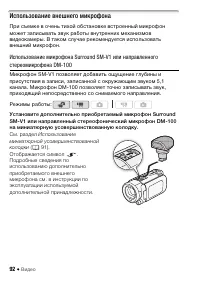
92 ̶ Видео Использование внешнего микрофона При съемке в очень тихой обстановке встроенный микрофон может записывать звук работы внутренних механизмов видеокамеры. В таком случае рекомендуется использовать внешний микрофон. Использование микрофона Surround SM-V1 или направленного стереомикрофона DM-...
стр. 93 - Использование других микрофонов
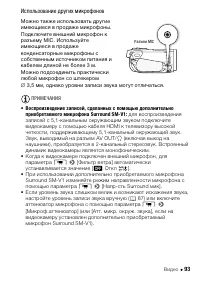
Видео ̶ 93 Использование других микрофонов Можно также использовать другие имеющиеся в продаже микрофоны. Подключите внешний микрофон к разъему MIC. Используйте имеющиеся в продаже конденсаторные микрофоны с собственным источником питания и кабелем длиной не более 3 м. Можно подсоединить практически...
стр. 94 - Использование пользовательских кнопки и диска; Кнопке и диску; Выбор функции пользовательской кнопки с помощью меню; Выберите этот вариант, если не собираетесь; Требуемая функция
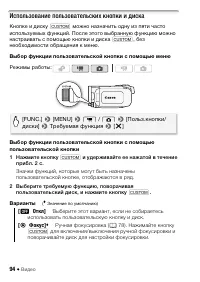
94 ̶ Видео Использование пользовательских кнопки и диска Кнопке и диску f можно назначить одну из пяти часто используемых функций. После этого выбранную функцию можно настраивать с помощью кнопки и диска f , без необходимости обращения к меню. Выбор функции пользовательской кнопки с помощью меню Выб...
стр. 95 - Пульт
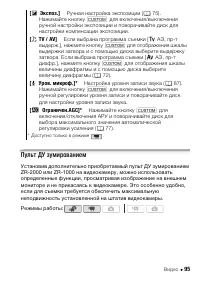
Видео ̶ 95 Пульт ДУ зумированием Установив дополнительно приобретаемый пульт ДУ зумированием ZR-2000 или ZR-1000 на видеокамеру, можно использовать определенные функции, просматривая изображение на внешнем мониторе и не прикасаясь к видеокамере. Это особенно удобно, если для съемки требуется обеспеч...
стр. 96 - Выбор начальной точки воспроизведения; 8), отображаемый эпизод может быть разделен на; Функции, доступные с помощью пульта ДУ зумированием
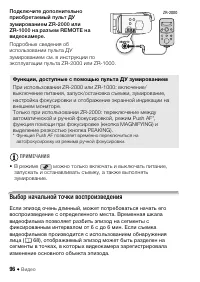
96 ̶ Видео Подключите дополнительно приобретаемый пульт ДУ зумированием ZR-2000 или ZR-1000 на разъем REMOTE на видеокамере. Подробные сведения об использовании пульта ДУ зумированием см. в инструкции по эксплуатации пульта ZR-2000 или ZR-1000. ПРИМЕЧАНИЯ • В режиме можно только включать и выключать...
стр. 97 - Прикоснитесь к требуемому кадру на линейке временной; требуемый эпизод
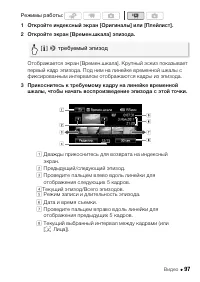
Видео ̶ 97 1 О ткройте индексный экран [Оригиналы] или [Плейлист]. 2 Откройте экран [Времен.шкала] эпизода. Отображается экран [Времен.шкала]. Крупный эскиз показывает первый кадр эпизода. Под ним на линейке временной шкалы с фиксированным интервалом отображаются кадры из эпизода. 3 Прикоснитесь к т...
стр. 98 - Изменение интервала между кадрами; • На линейке временной шкалы отображаются кадры из эпизода; Требуемый интервал
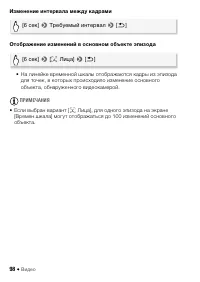
98 ̶ Видео Изменение интервала между кадрами Отображение изменений в основном объекте эпизода • На линейке временной шкалы отображаются кадры из эпизода для точек, в которых происходило изменение основного объекта, обнаруженного видеокамерой. ПРИМЕЧАНИЯ • Если выбран вариант [ o Лица], для одного эп...
стр. 99 - ] для выбора требуемой
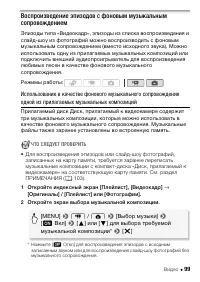
Видео ̶ 99 Воспроизведение эпизодов с фоновым музыкальным сопровождением Эпизоды типа «Видеокадр», эпизоды из списка воспроизведения и слайд-шоу из фотографий можно воспроизводить с фоновым музыкальным сопровождением (вместо исходного звука). Можно использовать одну из прилагаемых музыкальных композ...
стр. 100 - а индексном экране коснитесь эпизода для начала; Удаление музыкальной композиции; На экране выбора музыкальной композиции с помощью [
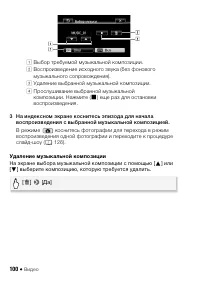
100 ̶ Видео 3 Н а индексном экране коснитесь эпизода для начала воспроизведения с выбранной музыкальной композицией. В режиме коснитесь фотографии для перехода в режим воспроизведения одной фотографии и переходите к процедуре слайд-шоу ( 0 126). Удаление музыкальной композиции На экране выбора музык...
стр. 101 - ЧТО СЛ
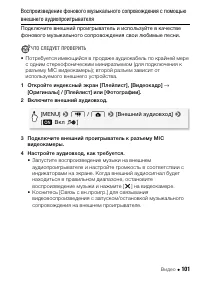
Видео ̶ 101 Воспроизведение фонового музыкального сопровождения с помощью внешнего аудиопроигрывателя Подключите внешний проигрыватель и используйте в качестве фонового музыкального сопровождения свои любимые песни. ЧТО СЛ ЕДУЕТ ПРОВЕРИТЬ • Потребуется имеющийся в продаже аудиокабель по крайней мере...
стр. 102 - апустите воспроизведение музыки на внешнем
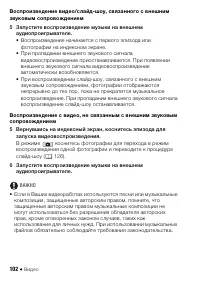
102 ̶ Видео Воспроизведение видео/слайд-шоу, связанного с внешним звуковым сопровождением 5 З апустите воспроизведение музыки на внешнем аудиопроигрывателе. • Воспроизведение начинается с первого эпизода или фотографии на индексном экране. • При пропадании внешнего звукового сигнала видеовоспроизвед...
стр. 104 - Индикация на экране и код данных; Нажимайте кнопку; О коде данных
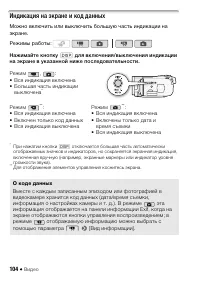
104 ̶ Видео Индикация на экране и код данных Можно включить или выключить большую часть индикации на экране. Нажимайте кнопку h для включения/выключения индикации на экране в указанной ниже последовательности. Режим , :• Вся индикация включена• Большая часть индикации выключена * * При нажатии кнопк...
стр. 105 - Добавление эпизодов в список воспроизведения; Нажмите отдельные эпизоды, которые требуется добавить в
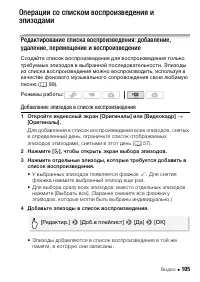
Видео ̶ 105 Операции со списком воспроизведения и эпизодами Редактирование списка воспроизведения: добавление, удаление, перемещение и воспроизведение Создайте список воспроизведения для воспроизведения только требуемых эпизодов в выбранной последовательности. Эпизоды из списка воспроизведения можно...
стр. 106 - Удаление эпизодов из списка воспроизведения; Чтобы удалить один эпизод, нажмите значок [; Перемещение эпизодов в списке воспроизведения
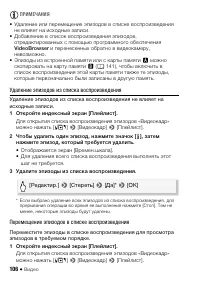
106 ̶ Видео ПРИМЕЧАНИЯ • Удаление или перемещение эпизодов в списке воспроизведения не влияет на исходные записи. • Добавление в список воспроизведения эпизодов, отредактированных с помощью программного обеспечения VideoBrowser и перенесенных обратно в видеокамеру, невозможно. • Эпизоды из встроенно...
стр. 107 - ] и коснитесь эпизода, который требуется; Коснитесь пустого; Значок конечного положения.
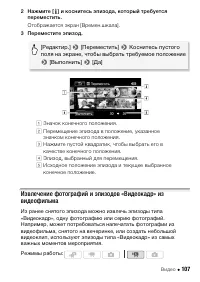
Видео ̶ 107 2 Н ажмите [ c ] и коснитесь эпизода, который требуется переместить. Отображается экран [Времен.шкала]. 3 Переместите эпизод. Извлечение фотографий и эпизодов «Видеокадр» из видеофильма Из ранее снятого эпизода можно извлечь эпизоды типа «Видеокадр», одну фотографию или серию фотографий....
стр. 108 - Извлечение эпизода типа «Видеокадр»
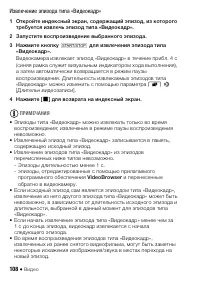
108 ̶ Видео Извлечение эпизода типа «Видеокадр» 1 О ткройте индексный экран, содержащий эпизод, из которого требуется извлечь эпизод типа «Видеокадр». 2 Запустите воспроизведение выбранного эпизода. 3 Нажмите кнопку g для извлечения эпизода типа «Видеокадр». Видеокамера извлекает эпизод «Видеокадр» ...
стр. 109 - Извлечение фотографий; Для выбора параметров извлечения фотографий; Запустите воспроизведение эпизода, из которого требуется; Продолжайте в этом же меню:; Требуемое качество
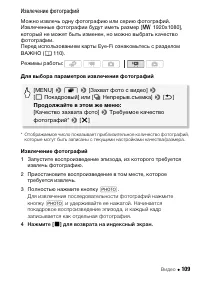
Видео ̶ 109 Извлечение фотографий Можно извлечь одну фотографию или серию фотографий. Извлеченные фотографии будут иметь размер [ H 1920x1080], который не может быть изменен, но можно выбрать качество фотографии.Перед использованием карты Eye-Fi ознакомьтесь с разделом ВАЖНО ( 0 110). Для выбора пар...
стр. 110 - Разделение эпизодов; Выберите эпизод, который требуется разделить, и коснитесь
110 ̶ Видео ВАЖНО • Если при извлечении фотографий на карту Eye-Fi, установленную в гнездо карт памяти Y , Вы находитесь в зоне действия настроенной сети, фотографии автоматически загружаются по сети. Обязательно убедитесь, что использование карт Eye-Fi разрешено в стране или регионе пребывания. См....
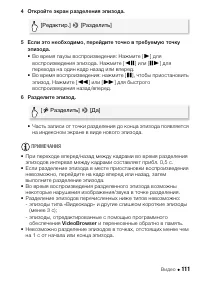
стр. 111 - ткройте экран разделения эпизода.
Видео ̶ 111 4 О ткройте экран разделения эпизода. 5 Если это необходимо, перейдите точно в требуемую точку эпизода. • Во время паузы воспроизведения: Нажмите [ A ] для воспроизведения эпизода. Нажмите [ F ] или [ E ] для перехода на один кадр назад или вперед. • Во время воспроизведения: нажмите [ C...
стр. 112 - Просмотр фотографий
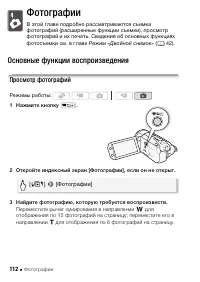
112 ̶ Фотографии Фотографии В этой главе подробно рассматриваются съемка фотографий (расширенные функции съемки), просмотр фотографий и их печать. Сведения об основных функциях фотосъемки см. в главе Режим «Двойной снимок» ( 0 42). Основные функции воспроизведения Просмотр фотографий 1 Н ажмите кноп...
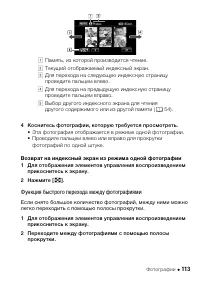
стр. 113 - фотографий по одной штуке.; Возврат на индексный экран из режима одной фотографии; Функция быстрого перехода между фотографиями; Текущий отображаемый индексный экран.
Фотографии ̶ 113 4 К оснитесь фотографии, которую требуется просмотреть. • Эта фотография отображается в режиме одной фотографии. • Проводите пальцем влево или вправо для прокрутки фотографий по одной штуке. Возврат на индексный экран из режима одной фотографии 1 Для отображения элементов управления...
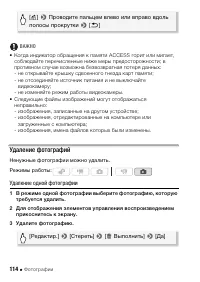
стр. 114 - Удаление фотографий; Ненужные фотографии можно удалить.; Удаление одной фотографии; режиме одной фотографии выберите фотографию, которую; Проводите пальцем влево или вправо вдоль
114 ̶ Фотографии ВАЖНО • Когда индикатор обращения к памяти ACCESS горит или мигает, соблюдайте перечисленные ниже меры предосторожности; в противном случае возможна безвозвратная потеря данных:- не открывайте крышку сдвоенного гнезда карт памяти;- не отсоединяйте источник питания и не выключайте ви...
стр. 115 - Удаление фотографий с помощью индексного экрана; Нажмите отдельные фотографии, которые требуется удалить.
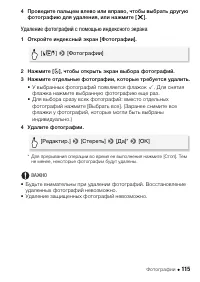
Фотографии ̶ 115 4 Проведите пальцем влево или вправо, чтобы выбрать другую фотографию для удаления, или нажмите [ a ]. Удаление фотографий с помощью индексного экрана 1 Откройте индексный экран [Фотографии]. 2 Нажмите [ a ], чтобы открыть экран выбора фотографий. 3 Нажмите отдельные фотографии, кот...
стр. 116 - Дополнительные функции; Съемка фотографий в ручном режиме; • По умолчанию фотографии
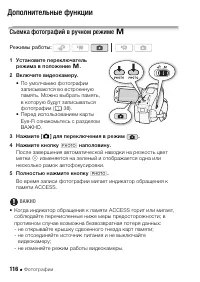
116 ̶ Фотографии Дополнительные функции Съемка фотографий в ручном режиме y 1 У становите переключатель режима в положение y . 2 Включите видеокамеру. • По умолчанию фотографии записываются во встроенную память. Можно выбрать память, в которую будут записываться фотографии ( 0 38). • Перед использов...
стр. 117 - Использование карты Eye-Fi; Удаление фотографии сразу после съемки; В течение времени, заданного параметром; Выбор размера и качества фотографий
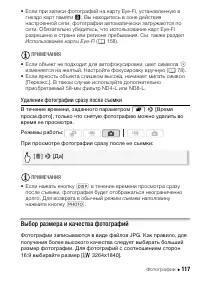
Фотографии ̶ 117 • Если при записи фотографий на карту Eye-Fi, установленную в гнездо карт памяти Y , Вы находитесь в зоне действия настроенной сети, фотографии автоматически загружаются по сети. Обязательно убедитесь, что использование карт Eye-Fi разрешено в стране или регионе пребывания. См. такж...
стр. 118 - Возможные значения; Карта памяти
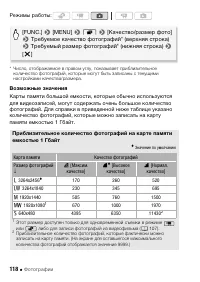
118 ̶ Фотографии * Число, отображаемое в правом углу, показывает приблизительное количество фотографий, которые могут быть записаны с текущими настройками качества/размера. Возможные значения Карты памяти большой емкости, которые обычно используются для видеозаписей, могут содержать очень большое ко...
стр. 119 - Вспышка; Требуемый вариант
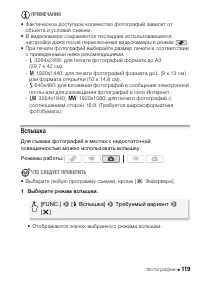
Фотографии ̶ 119 ПРИМЕЧАНИЯ • Фактическое доступное количество фотографий зависит от объекта и условий съемки. • В видеокамере сохраняются последние использовавшиеся настройки даже после переключения видеокамеры в режим . • При печати фотографий выбирайте размер печати в соответствии с приведенными ...
стр. 120 - Использование миниатюрной усовершенствованной
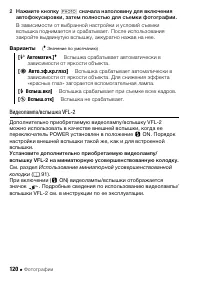
120 ̶ Фотографии 2 Н ажмите кнопку j сначала наполовину для включения автофокусировки, затем полностью для съемки фотографии. В зависимости от выбранной настройки и условий съемки вспышка поднимается и срабатывает. После использования закройте выдвинутую вспышку, аккуратно нажав на нее. Варианты ( Ł...
стр. 122 - Непрерывный/Скоростной непрерывный; Съемка одной фотографии.
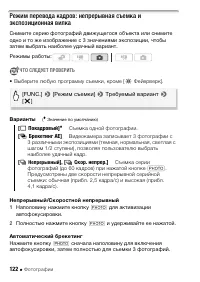
122 ̶ Фотографии Режим перевода кадров: непрерывная съемка и экспозиционная вилка Снимите серию фотографий движущегося объекта или снимите одно и то же изображение с 3 значениями экспозиции, чтобы затем выбрать наиболее удачный вариант. ЧТО СЛЕДУЕТ ПРОВЕРИТЬ • Выберите любую программу съемки, кроме ...
стр. 124 - Во время съемки или в режиме паузы записи нажмите кнопку
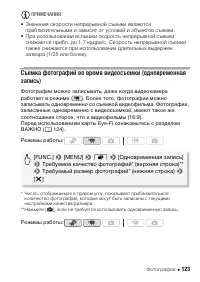
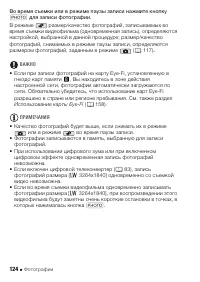
124 ̶ Фотографии Во время съемки или в режиме паузы записи нажмите кнопку j для записи фотографии. В режиме размер/качество фотографий, записываемых во время съемки видеофильма (одновременная запись), определяются настройкой, выбранной в данной процедуре; размер/качество фотографий, снимаемых в режи...
стр. 125 - Режим замера экспозиции; Подходит для стандартных условий съемки,
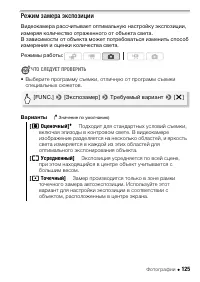
Фотографии ̶ 125 Режим замера экспозиции Видеокамера рассчитывает оптимальную настройку экспозиции, измеряя количество отраженного от объекта света. В зависимости от объекта может потребоваться изменить способ измерения и оценки количества света. ЧТО СЛЕДУЕТ ПРОВЕРИТЬ • Выберите программу съемки, от...
стр. 126 - • Для настройки громкости проведите пальцем вдоль шкалы; Изменение эффектов перехода между кадрами слайд-шоу
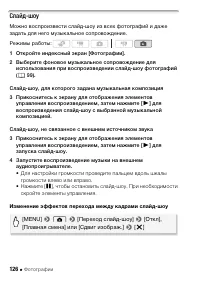
126 ̶ Фотографии Слайд-шоу Можно воспроизвести слайд-шоу из всех фотографий и даже задать для него музыкальное сопровождение. 1 О ткройте индексный экран [Фотографии]. 2 Выберите фоновое музыкальное сопровождение для использования при воспроизведении слайд-шоу фотографий ( 0 99). Слайд-шоу, для кото...
стр. 127 - Увеличение фотографий во время воспроизведения; • Фотография увеличивается в 2 раза,; Поворот фотографий
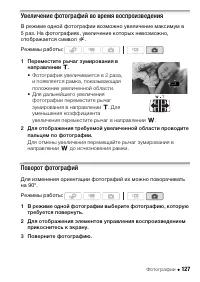
Фотографии ̶ 127 Увеличение фотографий во время воспроизведения В режиме одной фотографии возможно увеличение максимум в 5 раз. На фотографиях, увеличение которых невозможно, отображается символ R . 1 Переместите рычаг зумирования в направлении P . • Фотография увеличивается в 2 раза, и появляется р...
стр. 128 - истограмма
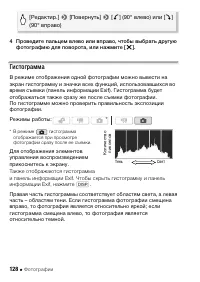
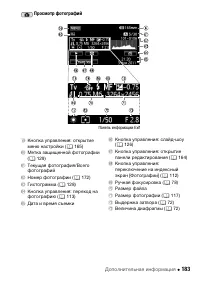
128 ̶ Фотографии 4 Проведите пальцем влево или вправо, чтобы выбрать другую фотографию для поворота, или нажмите [ a ]. Г истограмма В режиме отображения одной фотографии можно вывести на экран гистограмму и значки всех функций, использовавшихся во время съемки (панель информации Exif). Гистограмма ...
стр. 129 - Защита фотографий; Можно защитить фотографии от случайного стирания.; Защита отдельных фотографий
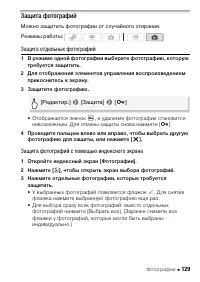
Фотографии ̶ 129 Защита фотографий Можно защитить фотографии от случайного стирания. Защита отдельных фотографий 1 В режиме одной фотографии выберите фотографию, которую требуется защитить. 2 Для отображения элементов управления воспроизведением прикоснитесь к экрану. 3 Защитите фотографию. • Отобра...
стр. 131 - Печать фотографий; Принтеры Canon; Подсоединение видеокамеры к принтеру
Фотографии ̶ 131 Печать фотографий Печать фотографий (прямая печать) Видеокамеру можно подключить к любому PictBridge-совместимому принтеру. С помощью заказа печати можно заранее пометить фотографии, которые требуется напечатать, и задать необходимое количество копий ( 0 133). Принтеры Canon : принт...
стр. 132 - Печать одной фотографии; Изменение размера бумаги
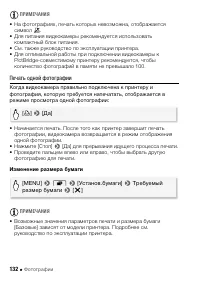
132 ̶ Фотографии ПРИМЕЧАНИЯ • На фотографиях, печать которых невозможна, отображается символ . • Для питания видеокамеры рекомендуется использовать компактный блок питания. • См. также руководство по эксплуатации принтера.• Для оптимальной работы при подключении видеокамеры к PictBridge-совместимому...
стр. 133 - После завершения печати; 01) и руководством по эксплуатации; аказы печати; Задание заказов печати для отдельных фотографий; режиме отображения одной фотографии выберите
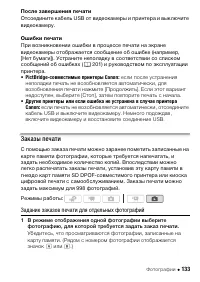
Фотографии ̶ 133 После завершения печати Отсоедините кабель USB от видеокамеры и принтера и выключите видеокамеру. Ошибки печати При возникновении ошибки в процессе печати на экране видеокамеры отображается сообщение об ошибке (например, [Нет бумаги]). Устраните неполадку в соответствии со списком с...
стр. 134 - Задание заказов печати на индексном экране; задания количества экземпляров
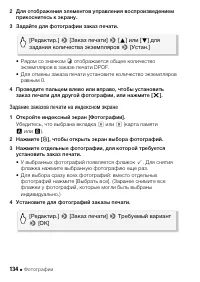
134 ̶ Фотографии 2 Для отображения элементов управления воспроизведением прикоснитесь к экрану. 3 Задайте для фотографии заказ печати. • Рядом со значком H отображается общее количество экземпляров в заказе печати DPOF. • Для отмены заказа печати установите количество экземпляров равным 0. 4 Проведи...
стр. 136 - Разъем USB
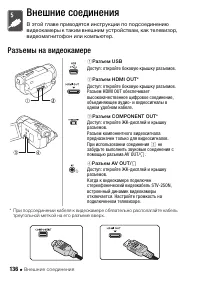
136 ̶ Внешние соединения Внешние соединения В этой главе приводятся инструкции по подсоединению видеокамеры к таким внешним устройствам, как телевизор, видеомагнитофон или компьютер. Разъемы на видеокамере * При подсоединении кабеля к видеокамере обязательно располагайте кабель треугольной меткой на...
стр. 137 - Сх; Подключение; Тип: цифровое Качество: высокая четкость Только выход; О подключении HDMI
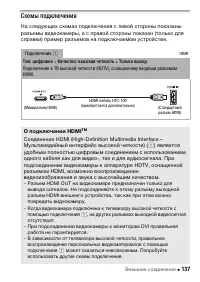
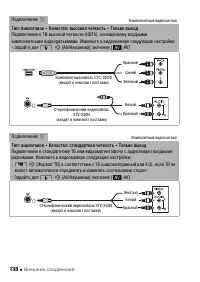
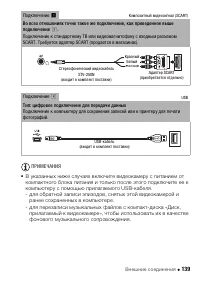
Внешние соединения ̶ 137 Сх емы подключения На следующих схемах подключения с левой стороны показаны разъемы видеокамеры, а с правой стороны показан (только для справки) пример разъемов на подключаемом устройстве. Подключение A HDMI Тип: цифровое Качество: высокая четкость Только выход Подключение к...
стр. 140 - Пр; ыключите видеокамеру и телевизор.
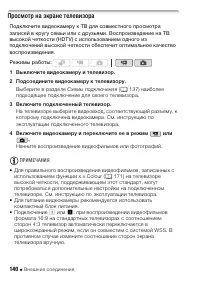
140 ̶ Внешние соединения Пр осмотр на экране телевизора Подключите видеокамеру к ТВ для совместного просмотра записей в кругу семьи или с друзьями. Воспроизведение на ТВ высокой четкости (HDTV) с использованием одного из подключений высокой четкости обеспечит оптимальное качество воспроизведения. 1 ...
стр. 141 - Копирование записей на карту памяти; на карту памяти; Копирование эпизодов; ткройте индексный экран, содержащий эпизоды, которые
Внешние соединения ̶ 141 Сохранение записей и их совместное использование Копирование записей на карту памяти Копирование записей возможно только в одну сторону: из встроенной памяти или с карты памяти X на карту памяти Y . Эпизоды и фотографии копируются с выбранного индексного экрана на соответств...
стр. 142 - • У выбранных эпизодов появляется флажок; Копирование одной фотографии; отображается значок
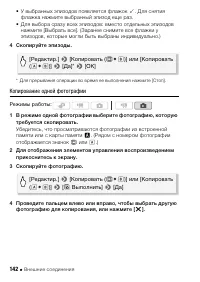
142 ̶ Внешние соединения • У выбранных эпизодов появляется флажок O . Для снятия флажка нажмите выбранный эпизод еще раз. • Для выбора сразу всех эпизодов: вместо отдельных эпизодов нажмите [Выбрать все]. (Заранее снимите все флажки у эпизодов, которые могли быть выбраны индивидуально.) 4 С копируйт...
стр. 143 - Копирование фотографий с помощью индексного экрана; Нажмите отдельные фотографии, которые требуется
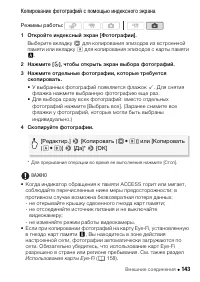
Внешние соединения ̶ 143 Копирование фотографий с помощью индексного экрана 1 О ткройте индексный экран [Фотографии]. Выберите вкладку f для копирования эпизодов из встроенной памяти или вкладку 4 для копирования эпизодов с карты памяти X . 2 Нажмите [ a ], чтобы открыть экран выбора фотографий. 3 Н...
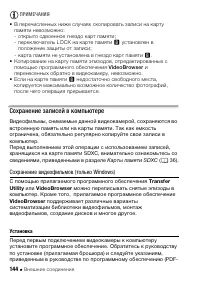
стр. 144 - Сохранение записей в компьютере; Transfer; или; можно переписывать снятые эпизоды в; VideoBrowser; поддерживает различные варианты
144 ̶ Внешние соединения ПРИМЕЧАНИЯ • В перечисленных ниже случаях скопировать записи на карту памяти невозможно:- открыто сдвоенное гнездо карт памяти;- переключатель LOCK на карте памяти Y установлен в положение защиты от записи; - карта памяти не установлена в гнездо карт памяти Y . • Копирование...
стр. 145 - Подключение видеокамеры к компьютеру
Внешние соединения ̶ 145 файл), для установки прилагаемого программного обеспечения корпорации PIXELA. Подключение видеокамеры к компьютеру 1 Для питания видеокамеры подсоедините компактный блок питания. Если видеокамера, подключенная к компьютеру, получает питание только от аккумулятора, ранее сохр...
стр. 146 - С помощью прилагаемого программного обеспечения; Первое подключение к компьютеру с ОС Windows; апуск программы CameraWindow.
146 ̶ Внешние соединения Сохранение фотографий (Windows/Mac OS) С помощью прилагаемого программного обеспечения Прикладным программа для фотографий можно сохранять фотографии в компьютер, а также легко систематизировать и редактировать их. Установка Перед первым подключением видеокамеры к компьютеру...
стр. 148 - • Если при подключении к компьютеру в видеокамере установлен; для; Преобразование эпизодов в эпизоды стандартной четкости; Убедитесь, что в гнездо
148 ̶ Внешние соединения • Если при подключении к компьютеру в видеокамере установлен режим , автоматически запускается процесс создания эскизов эпизодов. Если Вы намеревались сохранить фотографии в компьютер, можно нажать [Пропуск], чтобы остановить процесс, использовать функцию «Безопасное извлече...
стр. 149 - Нажмите отдельные эпизоды, которые требуется
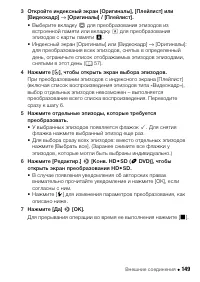
Внешние соединения ̶ 149 3 О ткройте индексный экран [Оригиналы], [Плейлист] или [Видеокадр] → [Оригиналы] / [Плейлист]. • Выберите вкладку f для преобразования эпизодов из встроенной памяти или вкладку 4 для преобразования эпизодов с карты памяти X . • Индексный экран [Оригиналы] или [Видеокадр] → ...
стр. 150 - Вставка даты и времени съемки
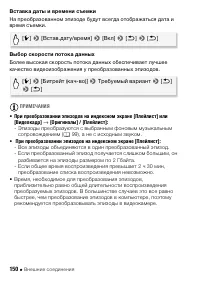
150 ̶ Внешние соединения Вставка даты и времени съемки На преобразованном эпизоде будут всегда отображаться дата и время съемки. Выбор скорости потока данных Более высокая скорость потока данных обеспечивает лучшее качество видеоизображения у преобразованных эпизодов. ПРИМЕЧАНИЯ • При преобразовании...
стр. 151 - Подключение к компьютеру и создание DVD-дисков; Откройте индексный экран [Для записи DVD] на карте памяти
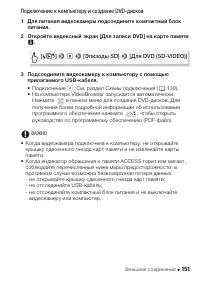
Внешние соединения ̶ 151 Подключение к компьютеру и создание DVD-дисков 1 Для питания видеокамеры подсоедините компактный блок питания. 2 Откройте индексный экран [Для записи DVD] на карте памяти Y . 3 Подсоедините видеокамеру к компьютеру с помощью прилагаемого USB-кабеля. • Подключение D . См. раз...
стр. 152 - Копирование записей на внешнее устройство видеозаписи; С высокой четкостью; Убедитесь, что для параметра
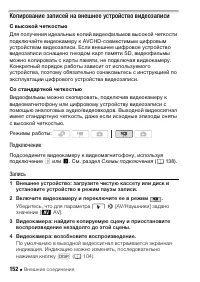
152 ̶ Внешние соединения Копирование записей на внешнее устройство видеозаписи С высокой четкостью Для получения идеальных копий видеофильмов высокой четкости подключайте видеокамеру к AVCHD-совместимым цифровым устройствам видеозаписи. Если внешнее цифровое устройство видеозаписи оснащено гнездом к...
стр. 153 - нешнее устройство: запустите запись при появлении; агрузка видеофильмов на веб-сайты для совместного; Установка
Внешние соединения ̶ 153 5 В нешнее устройство: запустите запись при появлении эпизода, который требуется скопировать; остановите запись после его завершения. 6 Видеокамера: остановите воспроизведение. ПРИМЕЧАНИЯ • Для питания видеокамеры рекомендуется использовать компактный блок питания. З агрузка...
стр. 155 - • В случае появления уведомления
Внешние соединения ̶ 155 • В случае появления уведомления об авторских правах внимательно прочитайте уведомление и нажмите [OK], если согласны с ним. • Перед тем, как нажать [Да], можно нажать [ 5 ] для изменения параметров преобразования, как описано ниже. • Для прерывания операции во время ее выпо...
стр. 156 - Подключение к компьютеру и загрузка видеофильмов; памяти
156 ̶ Внешние соединения ПРИМЕЧАНИЯ • При преобразовании эпизодов на индексном экране [Плейлист] или [Видеокадр] → [Оригиналы] / [Плейлист]: - Эпизоды преобразуются с выбранным фоновым музыкальным сопровождением ( 0 99), а не с исходным звуком. • При преобразовании эпизодов на индексном экране [Плей...
стр. 157 - омпьютер: В зависимости от выбранного для установки; Загрузка видеофильмов по беспроводной сети; Установите карту Eye-Fi в гнездо карты памяти
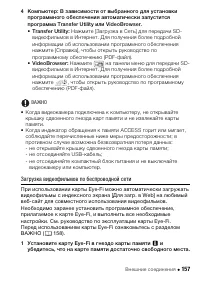
Внешние соединения ̶ 157 4 К омпьютер: В зависимости от выбранного для установки программного обеспечения автоматически запустится программа Transfer Utility или VideoBrowser. • Transfer Utility: Нажмите [Загрузка в Сеть] для передачи SD- видеофильмов в Интернет. Для получения более подробной информ...
стр. 158 - Преобразуйте требуемые видеофильмы (
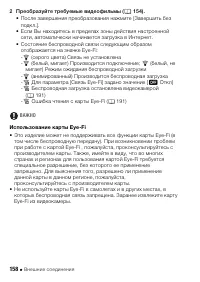
158 ̶ Внешние соединения 2 Преобразуйте требуемые видеофильмы ( 0 154). • После завершения преобразования нажмите [Завершить без подкл.]. • Если Вы находитесь в пределах зоны действия настроенной сети, автоматически начинается загрузка в Интернет. • Состояние беспроводной связи следующим образом ото...
стр. 160 - Панель FUNC. – режимы съемки
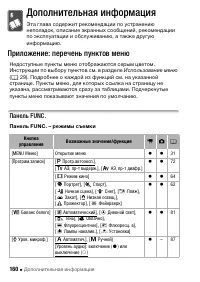
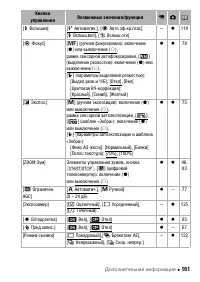
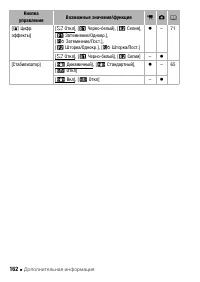
160 ̶ Дополнительная информация Дополнительная информация Эта глава содержит рекомендации по устранению неполадок, описание экранных сообщений, рекомендации по эксплуатации и обслуживанию, а также другую информацию. Приложение: перечень пунктов меню Недоступные пункты меню отображаются серым цветом....
стр. 163 - содержащий только эпизоды «Видеокадр»); s Z u
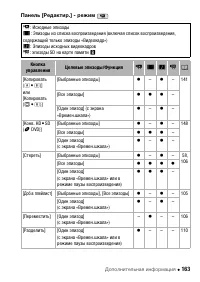
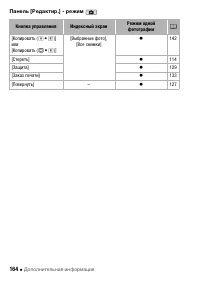
Дополнительная информация ̶ 163 Ìåíþ íàñòðîéêè Панель [Редактир.] - режим 1 : Исходные эпизоды s : Эпизоды из списка воспроизведения (включая список воспроизведения, содержащий только эпизоды «Видеокадр») Z : Эпизоды исходных видеокадров u : эпизоды SD на карте памяти Y Кнопка управления Целевые эпи...
стр. 165 - Настройка камеры; Пункт меню
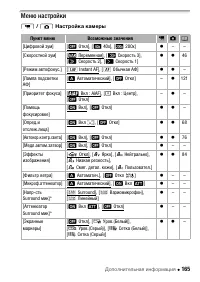
Дополнительная информация ̶ 165 Меню настройки 7 / 8 Настройка камеры Пункт меню Возможные значения 4 3 0 [Цифровой зум] [ B Откл], [ G 40x], [ H 200x] ” – – [Скоростной зум] [ I Переменная], [ J Скорость 3], [ K Скорость 2], [ L Скорость 1] ” ” 46 [Режим автофокус.] [ R Instant AF], [ S Обычная АФ]...
стр. 166 - Определяет
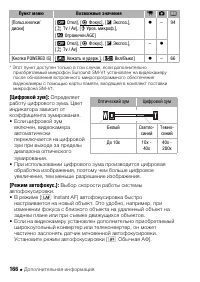
166 ̶ Дополнительная информация * Этот пункт доступен только в том случае, если дополнительно приобретаемый микрофон Surround SM-V1 установлен на видеокамеру после обновления встроенного микропрограммного обеспечения видеокамеры с помощью карты памяти, входящей в комплект поставки микрофона SM-V1. [...
стр. 168 - Аттенюатор Surround мик
168 ̶ Дополнительная информация [Фильтр ветра]: Во время съемки на открытом воздухе видеокамера автоматически снижает фоновый шум ветра.• Вместе с шумом ветра возможно подавление некоторых других низкочастотных звуков. При съемке в местах, в которых отсутствует ветер, или если требуется записать низ...
стр. 169 - Может отображаться сетка или; Настройка записи и подключений
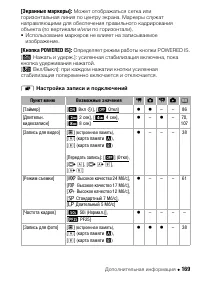
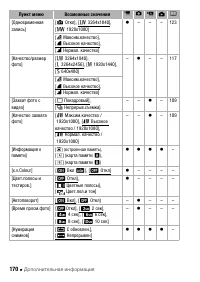
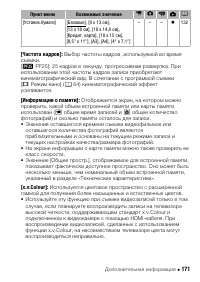
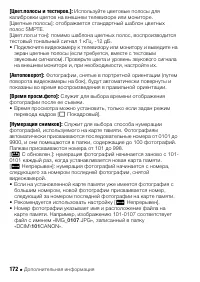
Дополнительная информация ̶ 169 [Экранные маркеры]: Может отображаться сетка или горизонтальная линия по центру экрана. Маркеры служат направляющими для обеспечения правильного кадрирования объекта (по вертикали и/или по горизонтали).• Использование маркеров не влияет на записываемое изображение. [К...
стр. 173 - Настройка воспроизведения; Отображение даты и/или времени съемки
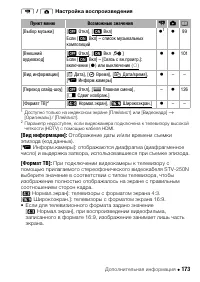
Дополнительная информация ̶ 173 y / z Настройка воспроизведения 1 Доступно только на индексном экране [Плейлист] или [Видеокадр] → [Оригиналы] / [Плейлист]. 2 Параметр недоступен, если видеокамера подключена к телевизору высокой четкости (HDTV) с помощью кабеля HDMI. [Вид информации]: Отображение да...
стр. 174 - Настройка системы
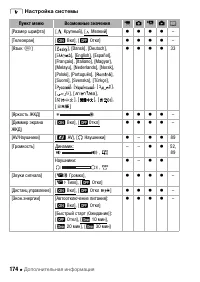
174 ̶ Дополнительная информация 6 Настройка системы Пункт меню Возможные значения 4 3 1 2 0 [Размер шрифта] [ A Крупный], [ B Мелкий] ” ” ” ” – [Телеэкран] [ A Вкл], [ B Откл] ” ” ” ” – [Язык a ] [ ], [Dansk], [Deutsch], [ ], [English], [Español], [Français], [Italiano], [Magyar], [Melayu], [Nederla...
стр. 177 - Управляет настройками автоматического
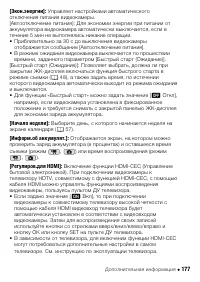
Дополнительная информация ̶ 177 [Экон.энергии]: Управляет настройками автоматического отключения питания видеокамеры. [Автоотключение питания]: Для экономии энергии при питании от аккумулятора видеокамера автоматически выключается, если в течение 5 мин не выполнялись никакие операции.• Приблизительн...
стр. 179 - Съемка видеофильмов (в режиме «Двойной снимок»)
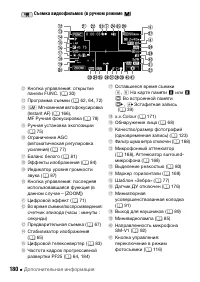
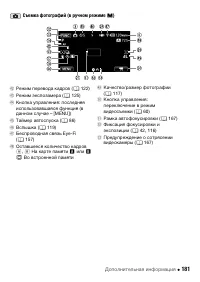
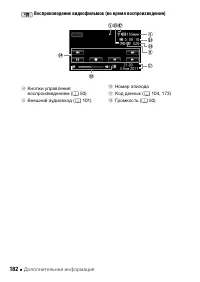
Дополнительная информация ̶ 179 Пр иложение: Индикация и значки на экране Съемка видеофильмов (в режиме «Двойной снимок») 1 Режим Smart AUTO ( 0 44) 2 Элементы управления зумированием на экране ( 0 47) 3 Режим работы ( 0 28) 4 В режиме паузы записи: общее количество эпизодов 5 Операция с памятью ( 0...
стр. 185 - Устранение неполадок; ПРОВЕРЬТЕ В ПЕРВУЮ ОЧЕРЕДЬ; Источник питания
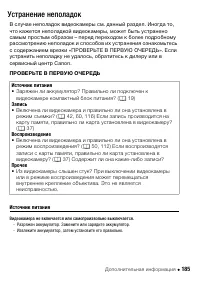
Дополнительная информация ̶ 185 Устранение непо лад ок Устранение неполадок В случае неполадок видеокамеры см. данный раздел. Иногда то, что кажется неполадкой видеокамеры, может быть устранено самым простым образом – перед переходом к более подробному рассмотрению неполадок и способов их устранения...
стр. 189 - Индикаторы и индикация на экране
Дополнительная информация ̶ 189 Н евозможно пометить отдельные эпизоды/фотографии на индексном экране меткой O - Индивидуальный выбор более 100 эпизодов/фотографий невозможен. Уменьшите количество выбранных эпизодов/фотографий или используйте вариант [Выбрать все]. Индикаторы и индикация на экране З...
стр. 190 - Изображение и звук
190 ̶ Дополнительная информация Изображение и звук Экран слишком темный. - ЖК-дисплей затемнен. Для восстановления предыдущей настройки яркости ЖК- дисплея нажмите кнопку h и удерживайте ее нажатой в течение 2 с. Экранная индикация постоянно включается и выключается. - Разряжен аккумулятор. Замените...
стр. 191 - Карта памяти и аксессуары
Дополнительная информация ̶ 191 - Для разъема AV установлен выход на наушники. Установите для параметра 8 8 [АV/Наушники] значение [AV] . Карта памяти и аксессуары Н евозможно установить карту памяти. - Неправильная ориентация карты памяти. Переверните карту памяти и заново установите ее. Невозможна...
стр. 192 - Подключение к внешним устройствам
192 ̶ Дополнительная информация Подключение к внешним устройствам Н а экране телевизора видны шумы изображения. - При использовании видеокамеры в одной комнате с телевизором не подносите компактный блок питания близко к кабелю питания или антенному кабелю телевизора. Изображение правильно воспроизво...
стр. 193 - Список сообщений
Дополнительная информация ̶ 193 П осле подключения видеокамеры к принтеру на экране остается сообщение [В работе] - Отсоедините USB-кабель, немного подождите и восстановите соединение. Фотографии печатаются неправильно - Правильная печать на PictBridge-совместимом принтере фотографий, имена файлов к...
стр. 201 - Сообщения, относящиеся к прямой печати
Дополнительная информация ̶ 201 Эт от эпизод был записан с использов. другого устр. и его коп.невозможно. - Эпизоды, которые не были сняты данной видеокамерой, не могут быть скопированы на карту памяти Y . Этот эпизод был записан с использов. другого устройства и не может быть добавлен в плейлист. -...
стр. 204 - Видеокамера; Периодически сохраняйте свои записи.
204 ̶ Дополнительная информация Правила об ращен ия Пр авила обращения Видеокамера Для обеспечения максимальной производительности обязательно соблюдайте приведенные ниже меры предосторожности. • Периодически сохраняйте свои записи. Обязательно регулярно переписывайте свои записи на внешнее устройст...
стр. 205 - • Обращайтесь с видеокамерой аккуратно. Оберегайте; Долговременное хранение
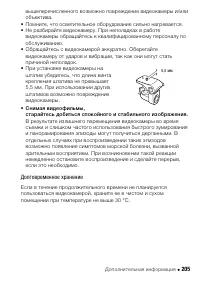
Дополнительная информация ̶ 205 вышеперечисленного возможно повреждение видеокамеры и/или объектива. • Помните, что осветительное оборудование сильно нагревается.• Не разбирайте видеокамеру. При неполадках в работе видеокамеры обращайтесь к квалифицированному персоналу по обслуживанию. • Обращайтесь...
стр. 206 - Аккумулятор; При обращении с аккумулятором соблюдайте осторожность.
206 ̶ Дополнительная информация Аккумулятор • Грязные клеммы могут ухудшить контакт между аккумулятором и видеокамерой. Протрите клеммы мягкой тканью. Долговременное хранение • Храните аккумуляторы в сухом помещении при температуре не выше 30 ° C. • Для продления срока службы аккумулятора полностью ...
стр. 207 - арта памяти
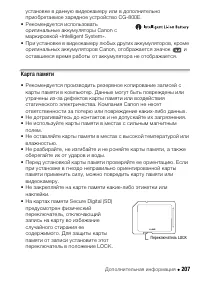
Дополнительная информация ̶ 207 установке в данную видеокамеру или в дополнительно приобретаемое зарядное устройство CG-800E. • Рекомендуется использовать оригинальные аккумуляторы Canon с маркировкой «Intelligent System». • При установке в видеокамеру любых других аккумуляторов, кроме оригинальных ...
стр. 208 - Встроенный литиевый аккумулятор; Для зарядки встроенного литиевого аккумулятора:; Литиевый элемент питания
208 ̶ Дополнительная информация Встроенный литиевый аккумулятор Видеокамера оснащена встроенным литиевым аккумулятором для сохранения даты/времени и других настроек. Встроенный литиевый аккумулятор заряжается во время работы видеокамеры, однако он полностью разряжается, если видеокамера не используе...
стр. 209 - Утилизация
Дополнительная информация ̶ 209 Утилизация При стирании видеофильмов или инициализации памяти изменяется только таблица размещения файлов – физическое стирание данных не производится. Во избежание утечки личной информации при утилизации видеокамеры или карты памяти примите необходимые меры предостор...
стр. 210 - Чистка; Корпус видеокамеры; Конденсация; Образование конденсата возможно в следующих случаях
210 ̶ Дополнительная информация Обслуживание/прочее Чистка Корпус видеокамеры • Для чистки корпуса видеокамеры используйте мягкую сухую ткань. Запрещается использовать ткань с химической пропиткой или летучие растворители, например растворители для красок. Объектив, видоискатель и датчик мгновенной ...
стр. 211 - Во избежание конденсации; • Оберегайте видеокамеру от резких или больших перепадов; В случае обнаружения конденсации
Дополнительная информация ̶ 211 • Если видеокамера находится во влажном помещении• Если холодное помещение быстро нагревается Во избежание конденсации • Оберегайте видеокамеру от резких или больших перепадов температур. • Извлеките карту памяти и аккумулятор. Затем поместите видеокамеру внутрь плотн...
стр. 212 - Использование видеокамеры за рубежом; Источники питания; вся Европа и Россия.
212 ̶ Дополнительная информация Использование видеокамеры за рубежом Источники питания Компактный блок питания можно использовать для питания видеокамеры или для зарядки аккумуляторов в любой стране, в которой напряжение электросети составляет от 100 до 240 В~, 50/60 Гц. Информацию о переходниках ви...
стр. 214 - Аккумуляторы
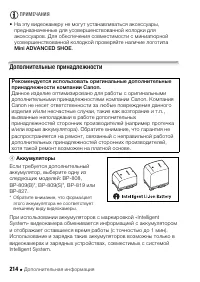
214 ̶ Дополнительная информация ПРИМЕЧАНИЯ • На эту видеокамеру не могут устанавливаться аксессуары, предназначенные для усовершенствованной колодки для аксессуаров. Для обеспечения совместимости с миниатюрной усовершенствованной колодкой проверяйте наличие логотипа Mini ADVANCED SHOE . Дополнительн...
стр. 215 - Зарядное устройство CG-800E
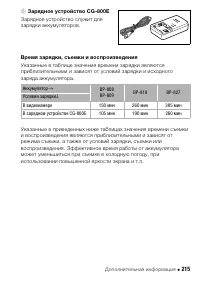
Дополнительная информация ̶ 215 5 Зарядное устройство CG-800E Зарядное устройство служит для зарядки аккумуляторов. Время зарядки, съемки и воспроизведения Указанные в таблице значения времени зарядки являются приблизительными и зависят от условий зарядки и исходного заряда аккумулятора. Указанные в...
стр. 216 - С использованием встроенной памяти
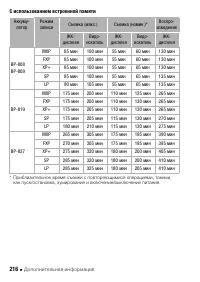
216 ̶ Дополнительная информация С использованием встроенной памяти * Приблизительное время съемки с повторяющимися операциями, такими, как пуск/остановка, зумирование и включение/выключение питания. Аккуму- лятор Режим записи Съемка (макс.) Съемка (номин.)* Воспро- изведение ЖК- дисплея Видо - искат...
стр. 217 - При использовании карты памяти
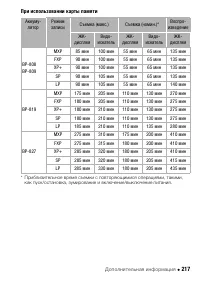
Дополнительная информация ̶ 217 При использовании карты памяти * Приблизительное время съемки с повторяющимися операциями, такими, как пуск/остановка, зумирование и включение/выключение питания. Аккуму- лятор Режим записи Съемка (макс.) Съемка (номин.)* Воспро- изведение ЖК- дисплея Видо - искатель ...
стр. 218 - Телеконвертер TL-H58; • В максимальном положении телефото минимальное расстояние; Широкоугольный конвертер; вспышкой на изображении может быть видна тень.; Защитный фильтр 58 мм, фильтр
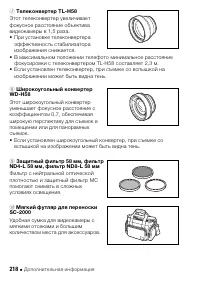
218 ̶ Дополнительная информация 7 Телеконвертер TL-H58 Этот телеконвертер увеличивает фокусное расстояние объектива видеокамеры в 1,5 раза.• При установке телеконвертера эффективность стабилизатора изображения снижается. • В максимальном положении телефото минимальное расстояние фокусировки с телеко...
стр. 219 - Микрофон Surround SM-V1
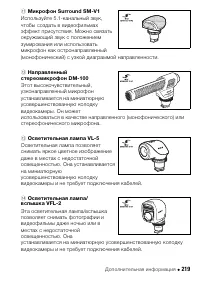
Дополнительная информация ̶ 219 A a Микрофон Surround SM-V1 Используйте 5.1-канальный звук, чтобы создать в видеофильмах эффект присутствия. Можно связать окружающий звук с положением зумирования или использовать микрофон как остронаправленный (монофонический) с узкой диаграммой направленности. A s ...
стр. 221 - Технические характеристики; Приведенные значения являются приблизительными.; Система
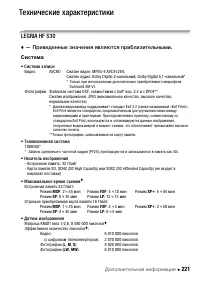
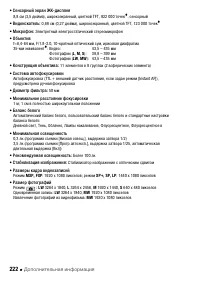
Дополнительная информация ̶ 221 Технические характеристики LEGRIA HF S30 Ł — Приведенные значения являются приблизительными. Система • Система записи Видео: AVCHD Сжатие видео: MPEG-4 AVC/H.264; Сжатие аудио: Dolby Digital 2-канальный; Dolby Digital 5,1-канальный* * Только при использовании дополнит...
стр. 223 - Разъемы; Питание/другие параметры; Компактный блок питания CA-570
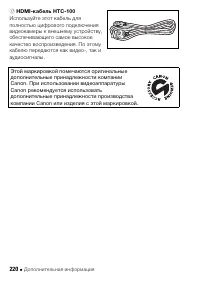
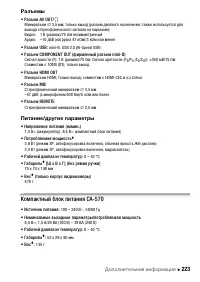
Дополнительная информация ̶ 223 Разъемы • Разъем AV OUT/ X Миниразъем ∅ 3,5 мм; только выход (разъем двойного назначения; также используется для вывода стереофонического сигнала на наушники)Видео: 1 В (размах)/75 Ом несимметричныйАудио: –10 дБВ (нагрузка 47 кОм)/3 кОм или менее • Разъем USB: mini-B,...
стр. 225 - О музыкальных файлах; линейная ИКМ
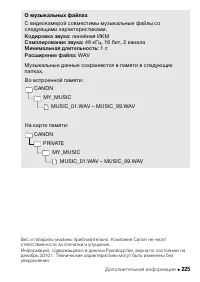
Дополнительная информация ̶ 225 О музыкальных файлах С видеокамерой совместимы музыкальные файлы со следующими характеристиками. К одировка звука: линейная ИКМ Сэмплирование звука: 48 кГц, 16 бит, 2 канала Минимальная длительность: 1 с Расширение файла: WAV Музыкальные данные сохраняются в памяти в ...
стр. 226 - Алфавитный указатель
226 ̶ Дополнительная информация Алфавитный указатель 3-мерный просмотр . . . . . . . . . 55 Av (программа съемки) . . . . . . 72 HDMI-CEC . . . . . . . . . . . . . . . . 177 P (программа съемки) . . . . . . . 72 Tv (программа съемки) . . . . . . . 72 А Автоматическая длительная выдержка . . . . . . ...