стр. 2 - Знакомство с панелью управления принтера
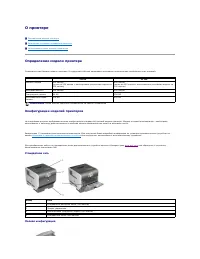
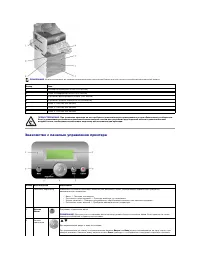
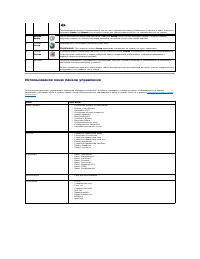
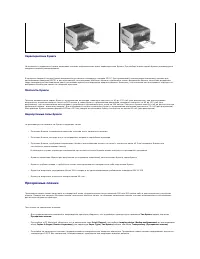
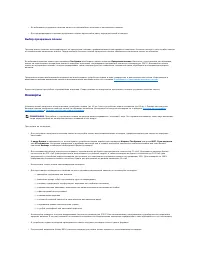
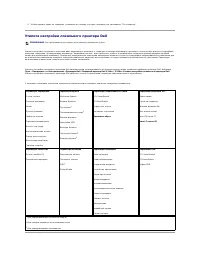
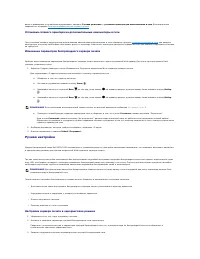
Знакомство с панелью управления принтера ПРИМЕЧАНИЕ . Можно установить до четырех дополнительных лотков для бумаги или три лотка и устройство двусторонней печати . Номер Узел 1 Раскладной выходной лоток (650 листов ) 2 Лоток 1/ стандартный лоток (500 листов ) 3 Устройство двусторонней печ...
стр. 3 - Использование меню панели управления
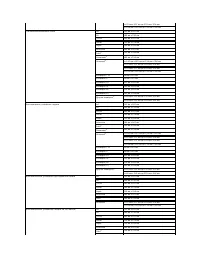
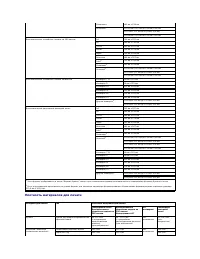
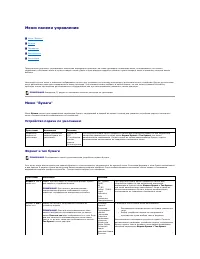
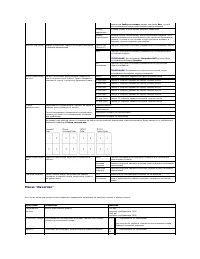
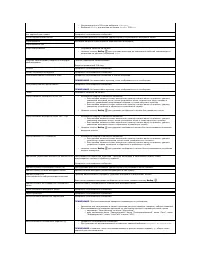
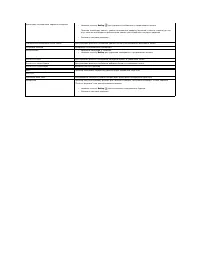
Использование меню панели управления Предусмотрен ряд меню , упрощающих изменение параметров принтера . В таблице приведено оглавление меню , отображаемого на панели управления , собственно меню и пункты каждого меню . Дополнительную информацию о меню и пунктах меню см . в разделе Знакомство с м...
стр. 4 - Приложение; Политика; Гарантия и правила возврата изделий
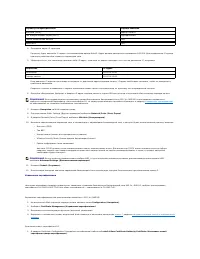
Приложение Политика Dell в области технической поддержки Обращение в Dell Гарантия и правила возврата изделий Политика Dell в области технической поддержки Обеспечение технической поддержки с привлечением специалиста требует участия потребителя в процессе устранения неисправностей ...
стр. 5 - Поиск информации
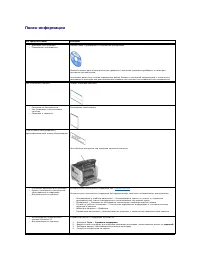
Поиск информации Что требуется найти ? Источник l Драйверы для принтера l Руководство пользователя Компакт - диск с драйверами и служебными программами Данный компакт - диск используется для удаления и повторной установки драйверов , а также для просмотра документации . На компакт - диске мог...
стр. 7 - Руководство пользователя лазерного принтера; Примечания
Руководство пользователя лазерного принтера Dell 5210n / 5310n Для получения информации о функциональных возможностях и работе данного принтера выберите одну из ссылок слева . Для получения информации о другой документации , прилагаемой к принтеру , см . Поиск информации . Для заказа в корпо...
стр. 8 - Устранение замятия; Распознавание замятий материалов для печати
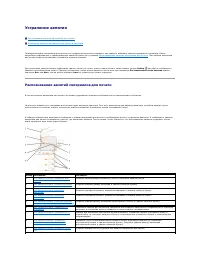
Устранение замятия Распознавание замятий материалов для печати Устранение замятий материалов для печати в принтере Тщательный выбор материалов для печати и их правильная загрузка позволяют , как правило , избежать замятий материала в принтере . Более подробную информацию о предотвращении ...
стр. 9 - Устранение замятий материалов для печати в принтере; Замятие бумаги
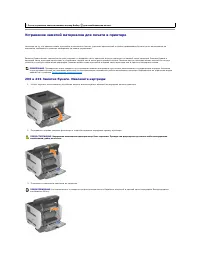
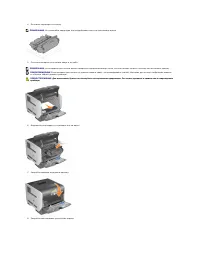
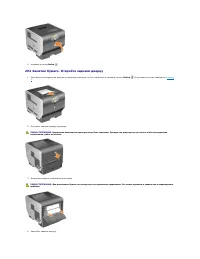
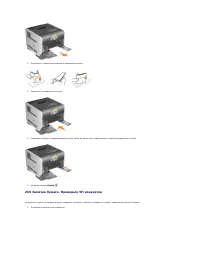
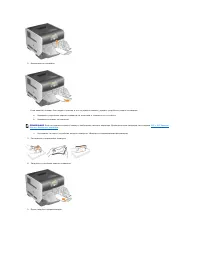
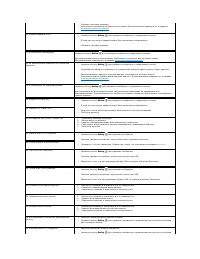
Устранение замятий материалов для печати в принтере Несмотря на то , что замятие может произойти в нескольких местах , удаление препятствий в тракте продвижения бумаги легко выполняется на основании сообщений о замятии , выводимых на панель управления . Замятие бумаги может произойти на трех уч...
стр. 12 - Замятия
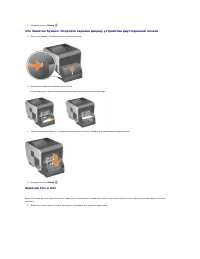
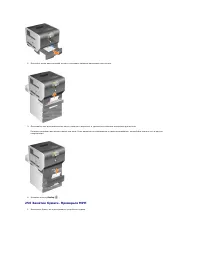
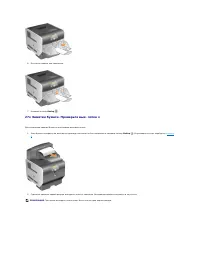
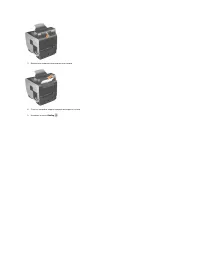
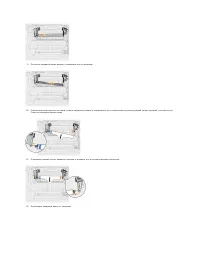
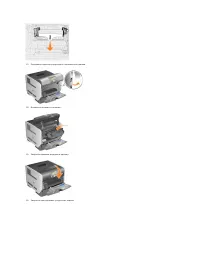
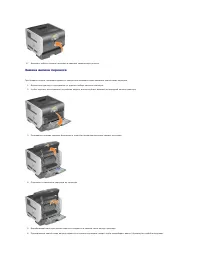
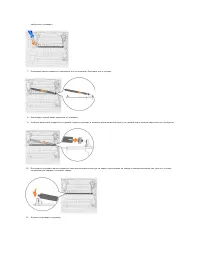
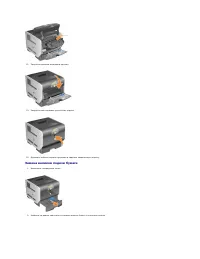
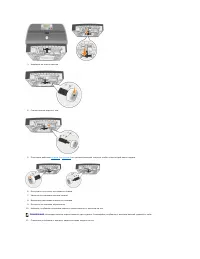
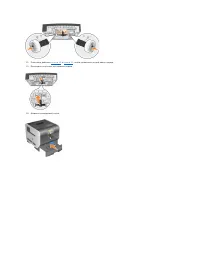
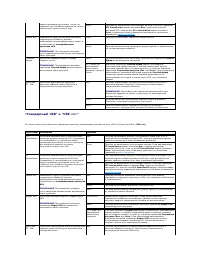
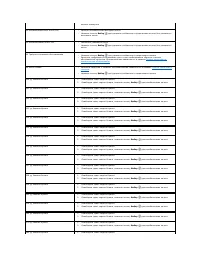
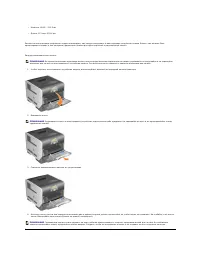
5. Нажмите кнопку Выбор . 23x Замятие бумаги . Откройте заднюю дверцу устройства двусторонней печати 1. Откройте дверцу устройства двусторонней печати . 2. Извлеките замятые материалы для печати . В зависимости от местонахождения материалов вытяните их вверх или вниз . 3. Закройте заднюю дверцу...
стр. 18 - Уведомление о лицензировании
Уведомление о лицензировании Встроенное программное обеспечение принтера включает : l Программное обеспечение , разработанное и защищенное авторскими правами корпорации Dell и / или сторонних разработчиков l Программное обеспечение , модифицированное корпорацией Dell в соответствии с услов...
стр. 19 - Установка драйверов для локальной печати; Windows; Установка программного обеспечения принтера
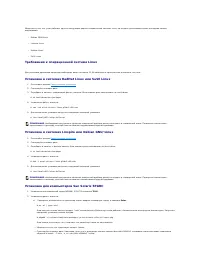
Установка драйверов для локальной печати W i n d o w s Macintosh Linux/UNIX Локальным принтером называют принтер , который подключен к одному компьютеру через интерфейсный кабель USB или кабель параллельного и н т е р ф е й с а . Если принтер подключен к сети , а не к отдельному компь...
стр. 20 - Macintosh; Создание очереди в приложении
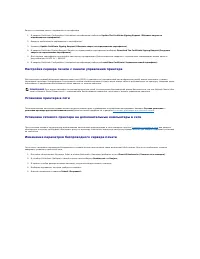
2. В Windows XP выберите Пуск ® Панель управления ® Принтеры и другое оборудование ® Принтеры и факсы . Во всех других системах выберите Пуск ® Настройка ® Принтеры . 3. Дважды нажмите Добавить принтер . 4. Нажмите Далее . 5. Выберите локальный принтер , подключенный к данному компьютеру , и з...
стр. 21 - Создание значка принтера для рабочего стола; Перед выполнением установки
Создание значка принтера для рабочего стола (Mac OS 9.x) 1. Установите на компьютер файл PostScript- описания принтера (PPD). a. Вставьте компакт - диск с драйверами и служебными программами . b. Нажмите дважды параметр Classic ( Классический ), затем дважды нажмите установочный пакет данного...
стр. 22 - Linspire; Sun Solaris SPARC
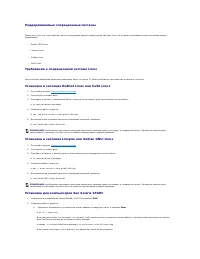
Убедитесь в том , что у вас работает одна из следующих версий операционной системы Linux, на которой установлены самые последние пакеты исправлений . l Debian GNU/Linux l Linspire Linux l RedHat Linux l SuSE Linux Требования к операционной системе Linux Для установки драйверов принтер...
стр. 23 - Удаление драйверов принтера
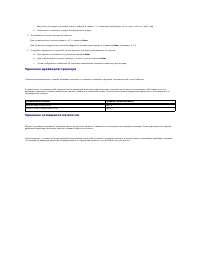
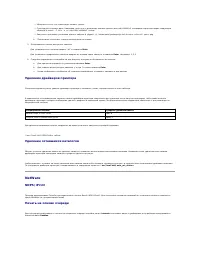
¡ Запустите программу установки пакета , н а б р а в : # pkgadd -d /cdrom/unix/packages/print-drivers-solaris2-sparc.pkg b. Продолжите установку , следуя инструкциям на экране . 3. Отображается список доступных пакетов : Для установки всех пакетов введите "all" и нажмите Enter . Для устан...
стр. 24 - Техническое обслуживание принтера; Перемещение принтера; Перемещение принтера в пределах рабочего помещения
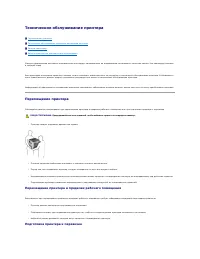
Техническое обслуживание принтера П е р е м е щ е н и е п р и н т е р а Техническое обслуживание расходных материалов принтера Замена картриджа Замена компонентов комплекта для обслуживания Следует периодически выполнять определенные процедуры , направленные на поддержание оптималь...
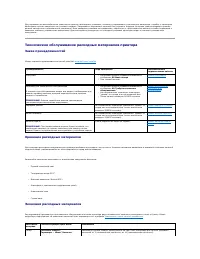
стр. 25 - Техническое обслуживание расходных материалов принтера; Заказ принадлежностей
Для перевозки на автомобильном транспорте принтер необходимо упаковать , используя надлежащие упаковочные материалы . Коробку с принтером необходимо прочно закрепить на грузовом поддоне . Запрещается перевозить принтер без грузового поддона . Во время транспортировки принтер должен находиться в ве...
стр. 28 - Замена компонентов комплекта для обслуживания
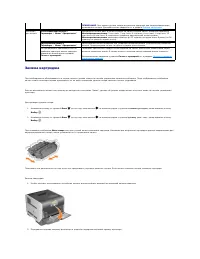
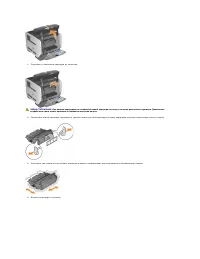
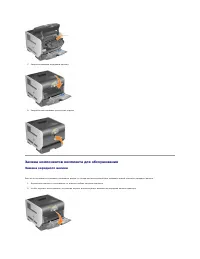
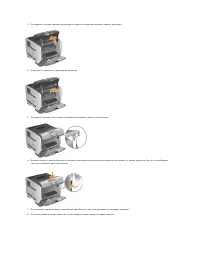
7. Закройте верхнюю переднюю крышку . 8. Закройте многоцелевое устройство подачи . Замена компонентов комплекта для обслуживания Замена зарядного валика Если на отпечатанных страницах появляется дымка от тонера или посторонний фон , закажите новый комплект зарядного валика . 1. Выключите принт...
стр. 32 - Замена валика переноса
17. Включите кабель питания принтера в надежно заземленную розетку . Замена валика переноса При бледной печати , появлении дымки от тонера или затенении фона закажите новый валик переноса . 1. Выключите принтер и отсоедините от розетки кабель питания принтера . 2. Чтобы опустить многоцелевое устро...
стр. 34 - Замена валиков подачи бумаги
12. Закройте верхнюю переднюю крышку . 13. Закройте многоцелевое устройство подачи . 14. Включите кабель питания принтера в надежно заземленную розетку . Замена валиков подачи бумаги 1. Извлеките стандартный лоток . 2. Найдите на днище принтера ось валика подачи бумаги и потяните ее вниз .
стр. 37 - Поддерживаемые принтером материалы для печати; Типы материалов для печати
Рекомендации по подбору бумаги и специальных материалов для печати Поддерживаемые принтером материалы для печати Выбор материала для печати Хранение материалов для печати Предотвращение замятий материалов для печати Под материалами для печати понимается бумага , открытки , прозрачн...
стр. 39 - Плотность материалов для печати
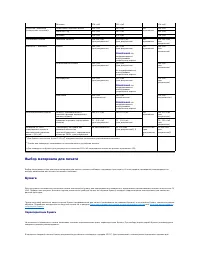
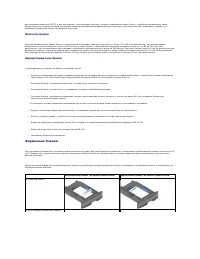
Плотность материалов для печати Statement 1 140 мм x 216 мм Universal 2 о т 140 мм x 210 мм до 216 мм x 356 мм о т 70 мм x 127 мм до 229 мм x 356 мм о т 148 мм x 182 мм до 216 мм x 356 мм Дополнительное устройство подачи на 500 листов A4 210 мм x 297 мм A5 148 мм x 210 мм JIS...
стр. 40 - Выбор материала для печати; Бумага; Характеристики бумаги
Выбор материала для печати Выбор подходящего для принтера материала для печати поможет избежать неполадок при печати . В этом разделе приведены рекомендации по выбору материалов для печати на данном принтере . Бумага Для получения оптимального качества печати используйте бумагу для копировальны...
стр. 41 - Фирменные бланки
распознавания символов (MICR), и для приложений , использующих обычные чернила , применяйте только бумагу , способную выдерживать такие температуры без изменения цвета , растекания краски или выделения вредных веществ . Выясните у изготовителя или поставщика , подходит ли выбранная бумага для печ...
стр. 42 - Прозрачные пленки
Характеристики бумаги На качество и надежность печати оказывают влияние перечисленные ниже характеристики бумаги . При выборе новых партий бумаги рекомендуется следовать данным рекомендациям . В процессе лазерной печати бумага нагревается до высоких температур порядка 230°C. Для приложений , ис...
стр. 43 - Выбор прозрачных пленок; Конверты
l Во избежание ухудшения качества печати не прикасайтесь пальцами к прозрачным пленкам . l Для предотвращения слипания прозрачных пленок пролистайте пачку перед загрузкой в принтер . Выбор прозрачных пленок Принтер может печатать непосредственно на прозрачных пленках , предназначенных для лазе...
стр. 44 - Этикетки; Открытки
Этикетки Принтер поддерживает печать на различных этикетках , предназначенных для лазерных принтеров . Такие этикетки поставляются на листах формата Letter, A4 и Legal. Клеящий слой , лицевая сторона ( предназначенная для печати ) и покрытие этикеток должны выдерживать нагрев до температуры 23...
стр. 45 - Хранение материалов для печати
2. Подождите приблизительно пять секунд . 3. Отпечатайте еще пять листов бумаги . При печати на открытках : l На панели управления , в драйвере принтера или в утилите настройки локального принтера задайте значение Открытки для параметра Тип бумаги в меню Бумага . l Помните , что использо...
стр. 47 - Меню панели управления; Меню; Устройство подачи по умолчанию
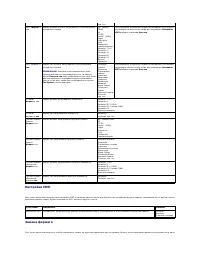
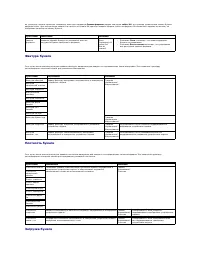
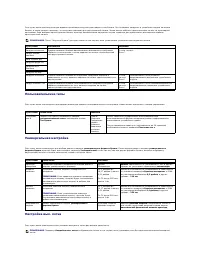
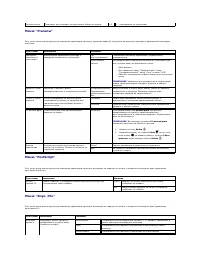
Меню панели управления Меню " Бумага " О т ч е т ы Параметры Безопасность С е т ь / порты Предусмотрен ряд меню , упрощающих изменение параметров принтера . На схеме приведено оглавление меню , отображаемого на панели управления , собственно меню и пункты каждого меню . ...
стр. 49 - Фактура бумаги
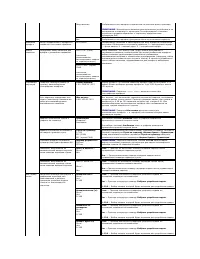
из устройств подачи принтера . Например , если для параметра Замена формата задано значение Letter/A4 , а в принтер установлена только бумага размера Letter, при поступлении запроса на печать на бумаге A4 принтер заменит формат Letter на формат A4 и выполнит задание на печать , не отображая...
стр. 51 - Отчеты; Страница параметров меню
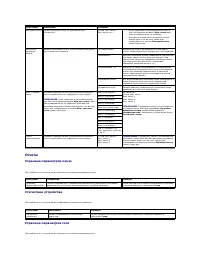
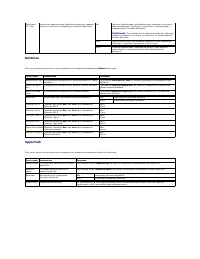
Отчеты Страница параметров меню При выборе этого пункта меню печатается страница параметров меню . Статистика устройства При выборе этого пункта меню отображается статистика принтера . Страница параметров сети При выборе этого пункта меню печатается страница параметров сети . Пункт меню ...
стр. 52 - Параметры
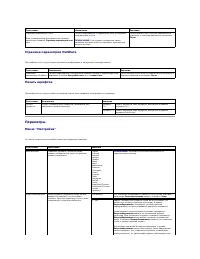
Страница параметров NetWare При выборе этого пункта меню печатается информация о внутреннем сервере печати . Печать шрифтов При выборе этого пункта меню печатается список всех шрифтов , сохраненных в принтере . Параметры Меню " Настройка " Это меню служит для настройки различны...
стр. 58 - Стандартная сеть
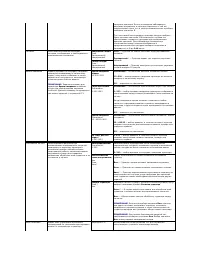
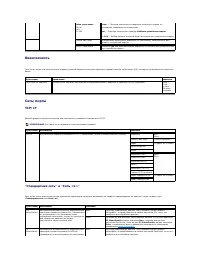
Безопасность Этот пункт меню используется для задания уровней безопасности для отдельных заданий печати , т р е б у ю щ и х PIN, и защиты установленного жесткого диска . Сеть / порты TCP/IP Данный раздел меню используется для просмотра и изменения параметров TCP/IP. " Стандартная сет...
стр. 59 - Стандартный
" Стандартный USB" и "USB <x>" Это меню служит для изменения параметров принтера , оказывающих влияние на порт USB (Universal Serial Bus) ( USB <x> ). языка управления принтером ), когда это требуется для обработки задания на печать , полученного через сетевой пор...
стр. 61 - AppleTalk
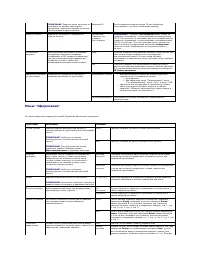
NetWare Этот пункт меню используется для просмотра или изменения параметров NetWare п р и н т е р а . AppleTalk Этот пункт меню используется для просмотра или изменения параметров AppleTalk п р и н т е р а . Двоичный PS - Mac Настройка принтера для обработки двоичных заданий п е ч а т и ...
стр. 62 - Сообщения панели управления
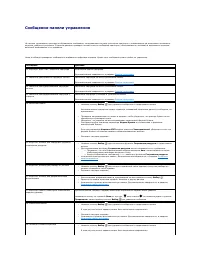
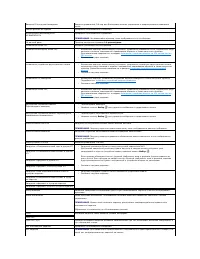
Сообщения панели управления На панели управления принтера отображаются сообщения , описывающие текущее состояние принтера и указывающие на возможные неполадки , которые требуется устранить . В данном разделе приведен полный список сообщений принтера с объяснением их значений и возможных ответных...
стр. 69 - Установка драйверов для сетевой печати; Печать страницы параметров сети
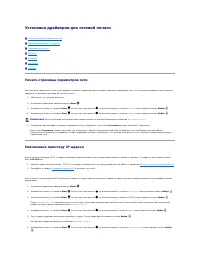
Установка драйверов для сетевой печати Печать страницы параметров сети Назначение принтеру I P- а д р е с а Проверка настроек I P W i n d o w s Macintosh Linux/UNIX N e t W a r e Печать страницы параметров сети Если принтер подключен к сети , для проверки сетевого соединен...
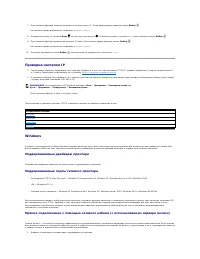
стр. 70 - Проверка настроек; Поддерживаемые драйверы принтера; Поддерживаемые порты сетевого принтера; Прямое подключение с помощью сетевого кабеля
7. При помощи цифровой клавиатуры введите сетевую маску IP. После ввода адреса нажмите кнопку Выбор . На короткое время отобразится сообщение Отправка выбора . 8. Нажимайте кнопку со стрелкой Вниз до тех пор , пока значок не появится рядом с пунктом Шлюз , затем нажмите кнопку Выбор . 9....
стр. 71 - Локальное подключение с помощью кабеля
2. Компакт - диск c драйверами и утилитами должен автоматически запустить программу установки . Если этого не происходит , выберите Пуск ® Выполнить , н а б е р и т е D:\setup.exe ( где D обозначает букву имени дисковода компакт - дисков ), затем н а ж м и т е OK . 3. После появления окна к...
стр. 73 - Совместная печать; Открытие совместного доступа к принтеру; Установка совместно используемого принтера на компьютеры
9. Нажмите Открыть , затем нажмите OK . 10. Выберите тип драйвера , который требуется установить (PCL или PS) в списке Изготовитель и модель принтера в списке Принтеры , затем н а ж м и т е Далее . 11. Выполняйте инструкции в окне Мастер установки принтера , затем нажмите Готово для уст...
стр. 74 - Mac OS X; Шаг
5. Распечатайте страницу диагностики для проверки правильности установки принтера . 6. В Windows XP выберите Пуск ® Панель управления ® Принтеры и другое оборудование ® Принтеры и факсы . Во всех других системах выберите Пуск ® Настройка ® Принтеры . 7. Выберите только что созданный принтер . 8....
стр. 75 - Printer Setup Utility (; Использование
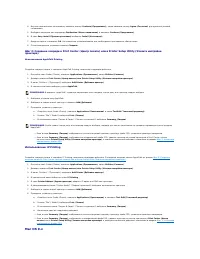
4. Изучив лицензионное соглашение , нажмите кнопку Continue ( Продолжить ) , затем нажмите кнопку Agree ( Согласен ) для принятия условий соглашения . 5. Выберите значение для параметра Destination ( Место назначения ) и нажмите Continue ( Продолжить ) . 6. В окне Easy Install ( Простая устано...
стр. 78 - Печать на основе очереди
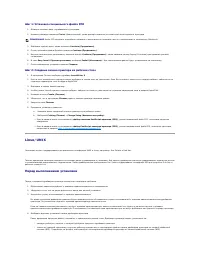
¡ Убедитесь в том , что существует каталог /cdrom. ¡ Смонтируйте компакт - диск . Например , если путь к дисководу компакт - дисков /dev/dsk/c0t6d0s2, командная строка выглядит следующим образом : # mount -F hsfs -o ro /dev/dsk/c0t6d0s2 /cdrom ¡ Запустите программу установки пакета , н а б р а в ...
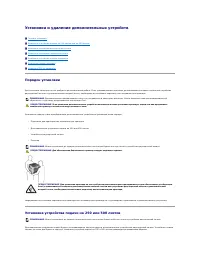
стр. 79 - Установка и удаление дополнительных устройств; Порядок установки
Установка и удаление дополнительных устройств Порядок установки Установка устройства подачи на 250 листов или на 500 листов Установка устройства двусторонней печати Установка раскладного выходного лотка Установка устройства подачи конвертов Установка памяти принтера Установк...
стр. 80 - Установка устройства двусторонней печати
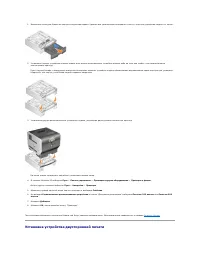
1. Извлеките лоток для бумаги из корпуса устройства подачи . Удалите все упаковочные материалы и ленту с корпуса устройства подачи и с лотка . 2. Установите корпус устройства подачи поверх всех ранее установленных устройств подачи либо на стол или стойку , где предполагается использовать принтер ...
стр. 81 - Установка раскладного выходного лотка
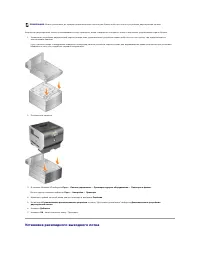
Устройство двусторонней печати устанавливается под принтером , ниже стандартного входного лотка и над всеми устройствами подачи бумаги . 1. Установите устройство двусторонней подачи поверх всех установленных устройств подачи либо на стол или стойку , где предполагается использовать принтер . У п ...
стр. 83 - Установка устройства подачи конвертов
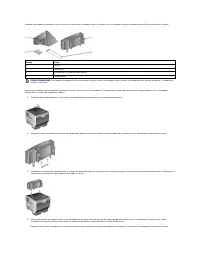
5. Вставьте нижние штифты лотка в нижние гнезда корпуса раскладного выходного лотка . 6. Поворачивайте лоток вверх до тех пор , пока верхние штифты не зафиксируются в верхних гнездах . 7. Если другие дополнительные устройства подачи и выходные лотки устанавливаться не будут , установите на рас...
стр. 84 - Установка памяти принтера; Установка модуля памяти принтера
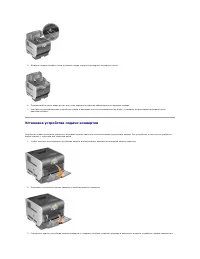
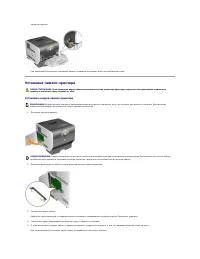
проем до щелчка . При правильной установке устройство подачи конвертов наклонено вниз под небольшим углом . Установка памяти принтера Установка модуля памяти принтера 1. Откройте боковую дверцу . 2. Откройте фиксаторы на обоих концах разъема модуля памяти принтера . 3. Распакуйте карту памяти...
стр. 85 - Извлечение модуля памяти принтера
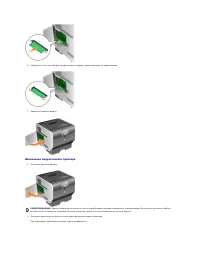
6. Убедитесь в том , что оба фиксатора попали в вырезы , расположенные по краям модуля . 7. Закройте боковую дверцу . Извлечение модуля памяти принтера 1. Откройте боковую дверцу . 2. Откройте фиксаторы на обоих концах разъема модуля памяти принтера . При открывании фиксаторов модуль памяти ...
стр. 86 - Установка ПЗУ со шрифтами
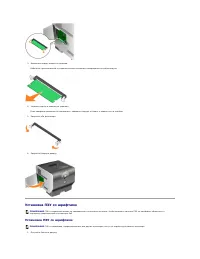
3. Извлеките модуль памяти из разъема . Избегайте прикосновений к соединительным контактам , находящимся на ребре модуля . 4. Уложите модуль в заводскую упаковку . Если заводская упаковка не сохранилась , заверните модуль в бумагу и храните его в коробке . 5. Закройте оба фиксатора . 6. Закройте...
стр. 88 - Удаление ПЗУ со шрифтами
Удаление ПЗУ со шрифтами 1. Откройте боковую дверцу . 2. Сожмите блокировочные зажимы ПЗУ со шрифтами . 3. Извлеките модуль . Старайтесь не дотрагиваться до металлических контактов на нижней поверхности модуля . 4. Уложите ПЗУ со шрифтами в его заводскую упаковку . Если заводская упаковка не с...
стр. 90 - Печать; Передача задания на печать; Отмена задания на печать
Печать Передача задания на печать Отмена задания на печать Печать страницы параметров меню Печать страницы параметров сети Печать списка шрифтов с образцами Печать списка каталогов Печать конфиденциальных и отложенных заданий Печать на специальном материале Загрузка стан...
стр. 91 - Отмена задания с панели управления принтером; Отмена задания с компьютера; Отмена задания из панели задач; Отмена задания на компьютере с ОС
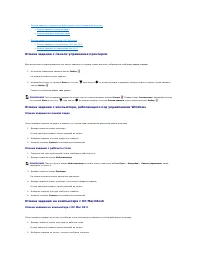
l Отмена задания с компьютера , работающего под управлением W i n d o w s ¡ Отмена задания из панели задач ¡ Отмена задания с рабочего стола l Отмена задания на компьютере с ОС Macintosh ¡ Отмена задания на компьютере с ОС Mac OS 9 ¡ Отмена задания на компьютере Mac OS X Отмена задания с пан...
стр. 92 - Печать страницы параметров меню
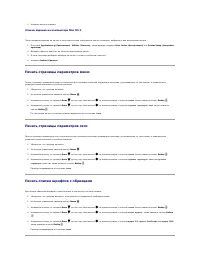
3. Нажмите значок корзины . Отмена задания на компьютере Mac OS X После передачи задания на печать в окне док - станции отобразится значок принтера , выбранного для выполнения печати . 1. О т к р о й т е Applications ® ( Приложения ) Utilities ( Утилиты ) , затем дважды нажмите Print Center...
стр. 93 - Печать списка каталогов; Печать конфиденциальных и отложенных заданий; Печать конфиденциального задания
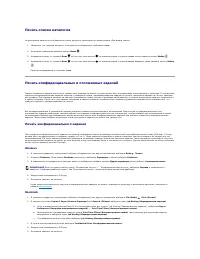
Печать списка каталогов На распечатке каталогов отображается список ресурсов , хранящихся во флэш - памяти . Для печати списка : 1. Убедитесь , что принтер включен , а на дисплее отображается сообщение Готов . 2. На панели управления нажмите кнопку Меню . 3. Нажимайте кнопку со стрелкой Вниз ...
стр. 94 - Печать и удаление отложенных заданий; Печать с проверкой
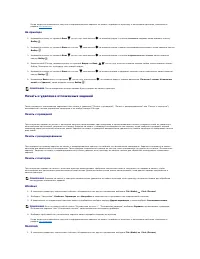
Когда появится возможность получить конфиденциальное задание на печать , подойдите к принтеру и выполнения действия , описанные в разделе На принтере : На принтере 1. Нажимайте кнопку со стрелкой Вниз до тех пор , пока значок не появится рядом с пунктом Отложенные задания , затем нажмите кноп...
стр. 95 - Печать на специальном материале
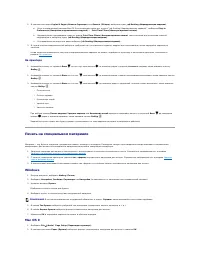
2. В контекстном меню Copies & Pages ( Копии и Страницы ) или General ( Общие ) выберите пункт Job Routing ( Маршрутизация задания ) . a. Если в операционной системе Mac OS 9 в контекстном меню нет пункта "Job Routing ( Маршрутизация задания )", выберите Plug-in Preferences ( Наст...
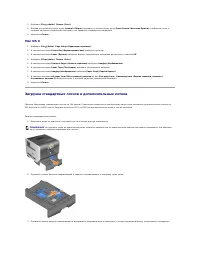
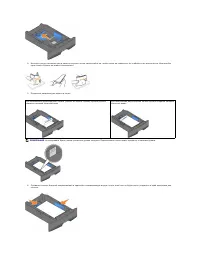
стр. 98 - Загрузка многоцелевого устройства подачи
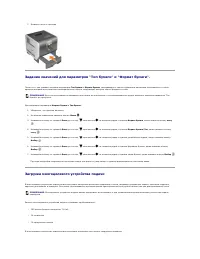
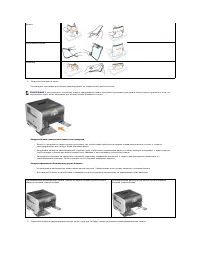
7. Вставьте лоток в принтер . Задание значений для параметров " Тип бумаги " и " Формат бумаги ". После того , как указаны значения параметров Тип бумаги и Формат бумаги , совпадающие с типом и форматом материала , загруженного в лотки , принтер автоматически выполнит связыв...
стр. 101 - Закрытие многоцелевого устройства подачи
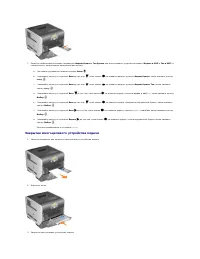
7. Задайте необходимые значения параметров Формат бумаги и Тип бумаги для многоцелевого устройства подачи ( Формат в МУП и Тип в МУП ) в соответствии с загруженным материалом для печати . a. На панели управления нажмите кнопку Меню . b. Нажимайте кнопку со стрелкой Вниз до тех пор , пок...
стр. 102 - Загрузка устройства подачи конвертов
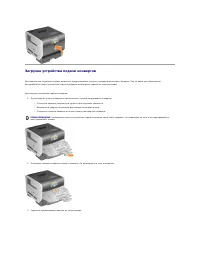
Загрузка устройства подачи конвертов Дополнительное устройство подачи конвертов предусматривает загрузку конвертов различного формата . Тем не менее для обеспечения бесперебойной печати устройство подачи конвертов необходимо правильно отрегулировать . Для загрузки устройства подачи конвертов ...
стр. 104 - Связывание лотков
8. Задайте для устройства подачи конвертов правильные значения параметров Формат бумаги и Тип бумаги для ( формат УП конвертов и тип УП конвертов ) в соответствии с загруженным материалом для печати . a. На панели управления нажмите кнопку Меню . b. Нажимайте кнопку со стрелкой Вниз до ...
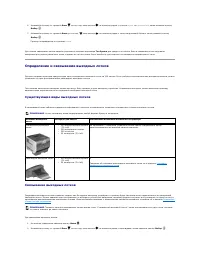
стр. 105 - Существующие виды выходных лотков
6. Нажимайте кнопку со стрелкой Вниз до тех пор , пока значок не появится рядом с пунктом Лоток <x> Формат / Тип , затем нажмите кнопку Выбор . 7. Нажимайте кнопку со стрелкой Вниз до тех пор , пока значок не появится рядом с типом загруженной бумаги , затем нажмите кнопку Выбор . ...
стр. 107 - Соответствие стандартам; Соответствие стандарту; Эмблема
Соответствие стандартам С о о т в е т с т в и е стандарту ENERGY STAR ® Инструкция по обращению с отходами электротехнического и электронного оборудования (WEEE) С о о т в е т с т в и е стандартам беспроводной связи Электромагнитные помехи (EMI) представляют собой сигнал или излучен...
стр. 112 - Обзор программного обеспечения; DellTM Toner Management System (система управления тонером; Центр контроля состояния; Программа заказа расходных материалов для принтера
Обзор программного обеспечения Dell™ Toner Management System (система управления тонером ) Утилита настройки локального принтера Dell Утилита установки I P- а д р е с а Удаление программного обеспечения принтера Dell Редактор профилей драйвера W e b- инструмент настройки принт...
стр. 114 - Редактор профилей драйвера
Утилита установки IP- адреса Утилита установки I P- адреса позволяет задавать I P- адрес и другие важные I P- параметры . Для задания I P- адреса вручную : 1. Запустите Web- инструмент настройки принтера Dell , введя в обозревателе Интернет I P- адрес сетевого принтера . 2. Выберите Парам...
стр. 115 - Состояние принтера
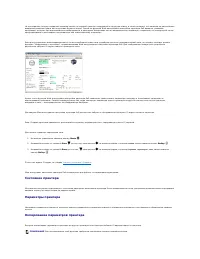
Не приходилось ли вам отправлять задание печати на сетевой принтер , находящийся на другом этаже , а потом узнавать , что задание не распечатано вследствие замятия бумаги или отсутствия бумаги в лотке ? Одной из функций W e b- инструмента настройки принтера Dell является установка программы , к ...
стр. 117 - Поиск и устранение неисправностей; Знакомство с сообщениями принтера
Поиск и устранение неисправностей Знакомство с сообщениями принтера Обследование принтера , не отвечающего на запросы Устранение неполадок при печати Устранение неполадок дополнительных устройств Устранение неполадок при подаче бумаги Устранение дефектов печати Знакомство с сообщ...
стр. 120 - Устранение дефектов печати
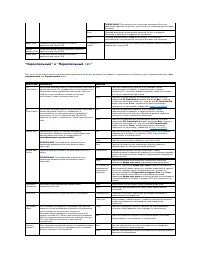
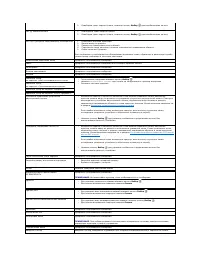
Устранение дефектов печати Сведения , приведенные в следующей таблице , помогут разрешить проблемы с качеством печати . Если эти рекомендации не помогают устранить проблему , обратитесь в сервисную службу . Возможно , какая - то деталь принтера требует регулировки или замены . l В устройство по...
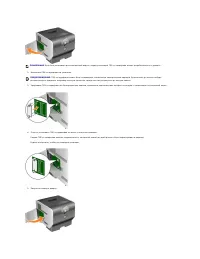
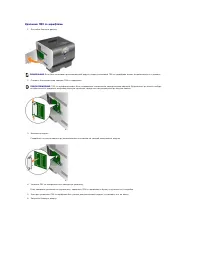
стр. 122 - Параметры беспроводной сети; Установка дополнительной платы беспроводной связи
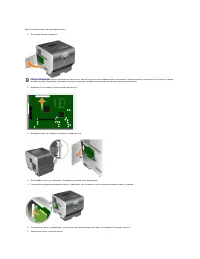
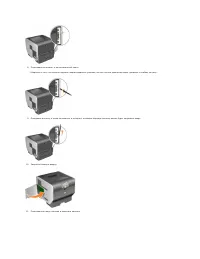
Установка дополнительной платы беспроводной связи Минимальные требования для установки Параметры беспроводной сети Установка дополнительной платы беспроводной связи Настройка дополнительной платы беспроводной связи (Windows) Настройка дополнительной платы беспроводной связи (Macin...
стр. 125 - Настройка дополнительной платы беспроводной связи; Общие сведения о настройке; Режим
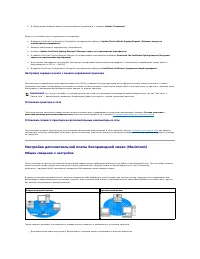
Настройка дополнительной платы беспроводной связи (Windows) Общие сведения о настройке После установки внутреннего беспроводного сервера печати в принтер есть два способа настройки сервера печати для работы в беспроводной сети : Настройка сервера печати при помощи служебной программы настройки бе...
стр. 126 - Ввод альтернативных параметров беспроводной сети
В режиме Мастер служебная программа настройки беспроводной связи собирает информацию о параметрах беспроводной сети с компьютера , к которому подключен принтер . Процедура выбора правильного имени SSID зависит от результатов выполнения этого опроса . 1. Выберите подходящее имя сети (SSID). На к...
стр. 127 - Расширенный режим
l Если сервер печати успешно настроен и доступен в сети , н а ж м и т е Готово , чтобы закрыть утилиту установки . l Если серверу печати войти в беспроводную сеть не удалось , н а ж м и т е Просмотр параметров для проверки правильности настроек беспроводной сети , выберите соответствующее допо...
стр. 128 - Установка принтера в сети
l Если в качестве механизма проверки подлинности выбран EAP-MD5 , MSCHAPv2 или LEAP : a. Введите соответствующее имя пользователя и пароль для сервера проверки подлинности 802.1x — RADIUS. b. Подтвердите пароль . c. Нажмите OK для возврата к начальной странице Расширенного режима и перейд...
стр. 129 - Изменение параметров беспроводного сервера печати; Ручная настройка; Настройка сервера печати в одноранговом режиме
диска с драйверами и служебными программами . Нажмите Сетевая установка — установка принтера для использования в сети Дополнительные сведения см . в разделе Установка драйверов для сетевой печати . Установка сетевого принтера на дополнительные компьютеры в сети При установке сетевого принтера...
стр. 131 - Настройка сервера печати с панели управления принтера
2. В обозревателе найдите верное местоположение сертификата и нажмите Submit ( Отправить ) . Запрос и установка нового подписанного сертификата 1. В разделе Certificate Configuration ( Настройка сертификатов ) выберите Update The Certificate Signing Request ( Обновить запрос на подписывание се...
стр. 132 - Настройка беспроводного сервера печати
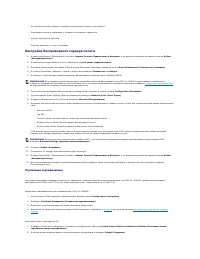
l Все панели доступа и дверцы принтера установлены на место или закрыты . l Картриджи печати и картриджи с тонером установлены правильно . l Бумага загружена в принтер . l Принтер включен и готов к установке . Настройка беспроводного сервера печати 1. В папке Applications ( Приложения ) о т...
стр. 134 - Соответствие стандартам беспроводной связи; Информация о рабочем режиме; Взаимодействие по беспроводным сетям; Информация о соответствии стандартам; Информация Федеральной комиссии по связи США; Заявление; Требования к воздействию радиочастотных помех
Соответствие стандартам беспроводной связи Информация о рабочем режиме Взаимодействие по беспроводным сетям Дополнительная плата беспроводной связи Dell 5210 / 5310 предназначена для взаимодействия с любым изделием ЛВС , действующим на базе технологии радиосвязи с расширением спектра методом ...
стр. 135 - Заявление о помехах; Канада
ПРЕДУПРЕЖДЕНИЕ . Дополнительная плата беспроводной связи Dell 5210 / 5310 Это устройство ограничено использованием внутри помещений , так как оно работает в частотном диапазоне 5,15 - 5,25 Г Г ц . Требование FCC эксплуатировать это изделие внутри помещений в диапазоне частот 5,15 - 5,25 ГГц напр...
стр. 136 - Франция
bepalingen van richtlijn 1999/5/EG. Dell Inc vakuuttaa taten etta Dell 5210 / 5310 Wireless Option -tyyppinen laite on direktiivin 1999/5/EY oleellisten vaatimusten ja sita koskevien direktiivin muiden ehtojen mukainen. Dell Inc declare que l'option Sans fil Dell 5210 / 5310 decrite dans ce manu...