стр. 2 - Примечания, замечания и предупреждения
Содержание настоящего документа может быть изменено без уведомления. © 2010 Dell Inc. Все права защищены. Воспроизведение материалов данного руководства в любой форме без предварительного письменного разрешения корпорации Dell Inc. строго запрещено. Товарные знаки, упомянутые в данном руководстве по...
стр. 3 - Содержание
3 Содержание Содержание ГЛАВА 1: НАСТРОЙКА ВАШЕГО НАСТОЛЬНОГО КОМПЬЮТЕРА . . . . . . . . . . . . . . 7 Перед настройкой вашего настольного компьютера . . . . . . . . . . . . . . . . . . . 8 Подключение дисплея . . . . . . . . . . . . . . . . . . . . . . . . . . . . . . . . . . . . . . . . . . . . . ...
стр. 8 - Документация на изделие и диски; Перед настройкой вашего настольного компьютера
8 ГЛАВА 1: НАСТРОЙКА ВАШЕГО НАСТОЛЬНОГО КОМПЬЮТЕРА Документация на изделие и диски Поставляемая с компьютером Alienware ® документация предназначена для ответа на большинство вопросов, которые могут возникнуть по мере изучения возможностей нового настольного компьютера. Обратитесь к документации для...
стр. 9 - Подключение дисплея
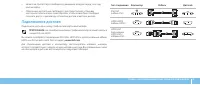
9 ГЛАВА 1: НАСТРОЙКА ВАШЕГО НАСТОЛЬНОГО КОМПЬЮТЕРА Тип соединения Компьютер Кабель Дисплей DVI-DVI (кабель DVI) HDMI-HDMI (кабель HDMI) HDMI-DVI (переходник HDMI-DVI с кабелем DVI) Ничего не препятствует свободному движению воздуха перед, за и под • компьютером.Обеспечено достаточно свободного прост...
стр. 11 - Нажмите кнопку питания
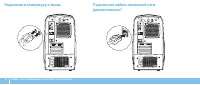
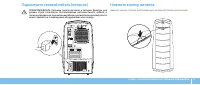
11 ГЛАВА 1: НАСТРОЙКА ВАШЕГО НАСТОЛЬНОГО КОМПЬЮТЕРА Нажмите кнопку питания Нажмите кнопку питания, расположенную на верхней панели компьютера. Подключите сетевой кабель (питания) ПРЕДУПРЕЖДЕНИЕ: Разъемы электропитания и сетевые фильтры для разных стран отличаются. Использование несовместимого кабеля...
стр. 12 - Настройка беспроводного соединения; Настройте Microsoft Windows; Настройка проводного подключения
12 ГЛАВА 1: НАСТРОЙКА ВАШЕГО НАСТОЛЬНОГО КОМПЬЮТЕРА В случае использования подключения по технологии DSL или с помощью • кабельного/спутникового модема, для получения указаний по установке обратитесь к вашему поставщику услуг Интернета или оператору сотовой связи. Для завершения настройки вашего про...
стр. 13 - Настройка Интернет-соединения
13 ГЛАВА 1: НАСТРОЙКА ВАШЕГО НАСТОЛЬНОГО КОМПЬЮТЕРА Для завершения настройки следуйте указаниям на экране и используйте 4. предоставленную вашим поставщиком услуг Интеренета информацию по настройке. Настройка Интернет-соединения Поставщики услуг Интернета и их предложения могут отличаться в разных с...
стр. 15 - ГЛАВА 2: ЗНАКОМСТВО С ВАШИМ; CHAPTER 2: GETTING TO KNOW YOUR DESKTOP
15 ГЛАВА 2: ЗНАКОМСТВО С ВАШИМ КОМПЬЮТЕРОМ В данной главе приводится информация о настольном компьютере, которая поможет вам ознакомиться с различными функциями, а также быстро начать работу. ГЛАВА 2: ЗНАКОМСТВО С ВАШИМ КОМПЬЮТЕРОМ CHAPTER 2: GETTING TO KNOW YOUR DESKTOP
стр. 16 - Вид спереди
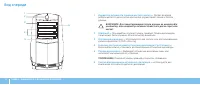
16 ГЛАВА 2: ЗНАКОМСТВО С ВАШИМ КОМПЬЮТЕРОМ 1 Индикатор активности привода жесткого диска — Мигает во время работы жесткого диска, когда компьютер осуществляет чтение и запись данных. ВНИМАНИЕ: Для предотвращения потери данных не выключайте компьютер, если индикатор активности жесткого диска горит ил...
стр. 17 - Вид сзади
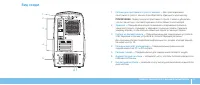
17 ГЛАВА 2: ЗНАКОМСТВО С ВАШИМ КОМПЬЮТЕРОМ 1 Разъем для пристяжного троса с замком — Для присоединения пристяжного троса с замком (приобретается отдельно) к компьютеру. ПРИМЕЧАНИЕ: Перед покупкой пристяжного троса с замком убедитесь, что он совместим с соответствующим слотом Вашего компьютера. 2 Защ...
стр. 18 - Кнопка подсветки
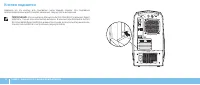
18 ГЛАВА 2: ЗНАКОМСТВО С ВАШИМ КОМПЬЮТЕРОМ Кнопка подсветки Нажмите на эту кнопку для подсветки гнезд задней панели. Эта подсветка автоматически выключится через несколько секунд после включения. ПРИМЕЧАНИЕ: В компьютере Alienware Aurora Standard подсветка будет работать, только если компьютер включ...
стр. 19 - Гнезда задней панели
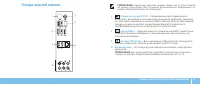
19 ГЛАВА 2: ЗНАКОМСТВО С ВАШИМ КОМПЬЮТЕРОМ Гнезда задней панели 7 6 5 3 2 1 4 ПРИМЕЧАНИЕ: Некоторые разъемы задней панели могут отсутствовать на вашем компьютере. Для получения дополнительной информации см. раздел «Характеристики» на странице 6 1. 1 Оптическое гнездо S/PDIF — Предназначено для подкл...
стр. 21 - Подключение внешних динамиков
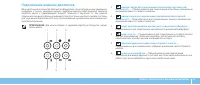
21 ГЛАВА 2: ЗНАКОМСТВО С ВАШИМ КОМПЬЮТЕРОМ Подключение внешних динамиков Ваш настольный компьютер Alienware оборудован пятью встроенными звуковыми выходами и одним звуковым входом. Звуковые выходы обеспечивают высокое качество звука и поддерживают формат объемного звучания 7.1. Вы можете подключить ...
стр. 22 - Вид сверху; Доступ к гнездам верхней панели
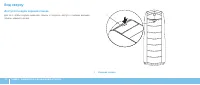
22 ГЛАВА 2: ЗНАКОМСТВО С ВАШИМ КОМПЬЮТЕРОМ Вид сверху Доступ к гнездам верхней панели Для того чтобы открыть верхнюю панель и получить доступ к гнездам верхней панели, нажмите на нее. 1 1 Верхняя панель
стр. 23 - Гнезда верхней панели
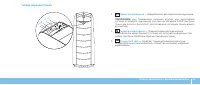
23 ГЛАВА 2: ЗНАКОМСТВО С ВАШИМ КОМПЬЮТЕРОМ Гнезда верхней панели 5 2 1 3 4 1 Гнездо для наушников — Предназначено для подключения наушников. ПРИМЕЧАНИЕ: Для подключения активных колонок или акустической системы используйте аудиовыход или один из разъемов S/PDIF (доступно только для Aurora и Aurora A...
стр. 26 - Центр управления Alienware Command Center; AlienFX; Работа с массивами RAID
26 ГЛАВА 3: ЭКСПЛУАТАЦИЯ КОМПЬЮТЕРА Центр управления Alienware Command Center Центр управления Alienware ® Command Center предоставляет доступ к исключительному программному обеспечению Alienware и постоянно модернизируемой панели управления. По мере выхода новых приложений Alienware они загружаются...
стр. 27 - Уровень RAID 0; RAID уровень 1
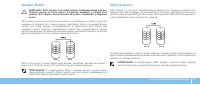
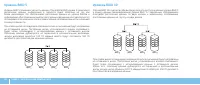
27 ГЛАВА 3: ЭКСПЛУАТАЦИЯ КОМПЬЮТЕРА Уровень RAID 0 ВНИМАНИЕ: RAID уровня 0 не обеспечивает резервирования данных. Поэтому выход из строя одного из дисков приведет к потере всех данных. Для защиты ваших данных регулярно создавайте резервные копии. RAID уровня 0 использует расслоение данных для увелич...
стр. 28 - Уровень RAID 5; Уровень RAID 10
28 ГЛАВА 3: ЭКСПЛУАТАЦИЯ КОМПЬЮТЕРА Уровень RAID 5 Уровень RAID 5 применяет четность данных. При работе RAID уровня 5 происходит расслоение данных, информация о парности будет записана на три или более дисководов. Это обеспечивает расслоение данных на уровне байтов и информацию об исправлении ошибок...
стр. 29 - Оптимизация производительности; Использование настроек системы
29 ГЛАВА 3: ЭКСПЛУАТАЦИЯ КОМПЬЮТЕРА Оптимизация производительности Компьютер был настроен таким образом, чтобы обеспечивать оптимальную работу с широким кругом приложений. В зависимости от конфигурации компьютера на предприятии-изготовителе может быть произведено повышение тактовой частоты процессор...
стр. 30 - Настройка BIOS; Настройка системы; Вход в настройку системы
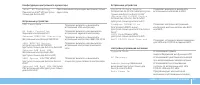
30 ГЛАВА 3: ЭКСПЛУАТАЦИЯ КОМПЬЮТЕРА Настройка BIOS Настройка системы Функции настройки системы позволяют: Изменение информации о конфигурации системы после установки, замены • или извлечения оборудования в настольном компьютере.Установка или изменение настраиваемых пользователем свойств. • Просмотр ...
стр. 31 - Варианты настройки системы
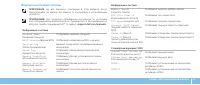
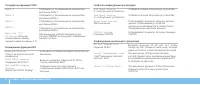
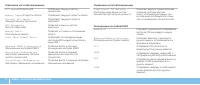
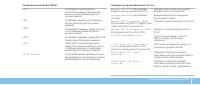
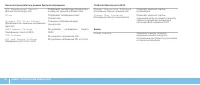
31 ГЛАВА 3: ЭКСПЛУАТАЦИЯ КОМПЬЮТЕРА Варианты настройки системы ПРИМЕЧАНИЕ: Не все элементы, описанные в этом разделе, могут присутствовать на экране. Это зависит от компьютера и установленных устройств. ПРИМЕЧАНИЕ: Для получения обновленной инструкции по установке всех обслуживаемых компонентов см. ...
стр. 37 - ДОПОЛНИТЕЛЬНЫХ КОМПОНЕНТОВ; CHAPTER 5: INSTALLING ADDITIONAL
37 ГЛАВА 4: УСТАНОВКА ДОПОЛНИТЕЛЬНЫХ КОМПОНЕНТОВ ИЛИ ИХ ЗАМЕНА В данной главе приводятся указания и рекомендации по увеличению вычислительной мощности и объема места для хранения данных с помощью установки нового оборудования. Вы можете приобрести компоненты для вашего настольного компьютера на веб-...
стр. 38 - Перед началом; Выключение вашего компьютера
38 ГЛАВА 4: УСТАНОВКА ДОПОЛНИТЕЛЬНЫХ КОМПОНЕНТОВ ИЛИ ИХ ЗАМЕНА Перед началом В данном разделе приводятся процедуры по удалению и установке компонентов вашего настольного компьютера. Если не указано иначе, в каждой процедуре подразумевается соблюдение следующих условий: Вы выполнили требования «Выклю...
стр. 39 - Перед началом работы с внутренними компонентами
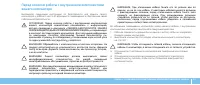
39 ГЛАВА 4: УСТАНОВКА ДОПОЛНИТЕЛЬНЫХ КОМПОНЕНТОВ ИЛИ ИХ ЗАМЕНА ВНИМАНИЕ: При отключении кабеля тяните его за разъем или за язычок, но не за сам кабель. У некоторых кабелей имеются разъемы с фиксирующими лапками; перед отключением кабеля такого типа нажмите на фиксирующие лапки. При разъединении разъ...
стр. 40 - Удаление и замена боковой панели
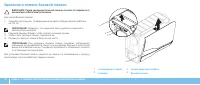
40 ГЛАВА 4: УСТАНОВКА ДОПОЛНИТЕЛЬНЫХ КОМПОНЕНТОВ ИЛИ ИХ ЗАМЕНА Удаление и замена боковой панели ВНИМАНИЕ: Перед удалением боковой панели сначала отсоедините от компьютера кабель электропитания. Для снятия боковой панели: Следуйте инструкциям, приведенным в разделе «Перед началом работы» 1. на стр. 3...
стр. 41 - Компьютер. Вид изнутри
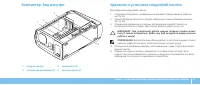
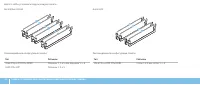
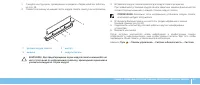
41 ГЛАВА 4: УСТАНОВКА ДОПОЛНИТЕЛЬНЫХ КОМПОНЕНТОВ ИЛИ ИХ ЗАМЕНА Компьютер. Вид изнутри 1 2 3 4 1 модули памяти 2 видеокарты (2) 3 оптические дисководы (3) 4 жесткие диски (4) Удаление и установка модуля(ей) памяти Для извлечения модуля(ей) памяти: Следуйте инструкциям, приведенным в разделе «Перед на...
стр. 44 - Удаление и установка жестких дисков
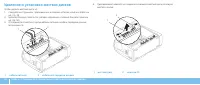
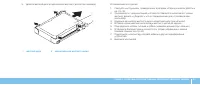
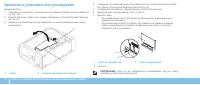
44 ГЛАВА 4: УСТАНОВКА ДОПОЛНИТЕЛЬНЫХ КОМПОНЕНТОВ ИЛИ ИХ ЗАМЕНА Одновременно нажмите на защелки и извлеките жесткий диск из кожуха 4. жесткого диска. 2 1 1 жесткий диск 2 защелки (2) Удаление и установка жестких дисков Чтобы удалить жесткий диск(-и): Следуйте инструкциям, приведенным в разделе «Перед...
стр. 46 - Удаление и установка плат расширения
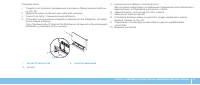
46 ГЛАВА 4: УСТАНОВКА ДОПОЛНИТЕЛЬНЫХ КОМПОНЕНТОВ ИЛИ ИХ ЗАМЕНА Определите положение платы расширения на системной плате компьютера 4. (см. раздел «Компьютер. Вид изнутри» на стр. 4 1). Отсоедините все кабели, подключенные к плате (при наличии). 5. Удалите винты, которые крепят плату к шасси. 6. Удал...
стр. 50 - Основные полезные советы
50 ГЛАВА 5: ПОИСК И УСТРАНЕНИЕ НЕИСПРАВНОСТЕЙ Выпишете ваши пароли и храните их в безопасном месте (не в вашем • компьютере). Это особенно важно в том случае, если вы пожелаете защитить с помощью пароля системный BIOS и операционную систему.Записывайте важнейшие настройки, например, настройки сети, ...
стр. 51 - Программные диагностические инструменты
51 ГЛАВА 5: ПОИСК И УСТРАНЕНИЕ НЕИСПРАВНОСТЕЙ Выберите пункт 3. Diagnostics (Диагностика) в загрузочном меню и нажмите клавишу <Enter>. При проведении диагностики отвечайте на все вопросы, которые выводятся 4. на экран. Если обнаружен какой-либо сбой в работе компонента, компьютер • останавлив...
стр. 52 - Диагностическая утилита Alienware; Запуск программы Alienware Diagnostics, содержащейся на
52 ГЛАВА 5: ПОИСК И УСТРАНЕНИЕ НЕИСПРАВНОСТЕЙ Диагностическая утилита Alienware ® Diagnostics При обнаружении неполадок в работе компьютера Alienware запустите программу диагностики Alienware Diagnostics. ПРИМЕЧАНИЕ: Создайте резервные копии всех файлов перед началом восстановления системы. ПРИМЕЧАН...
стр. 53 - Неполадки с компьютером; Компьютер не проходит тест POST
53 ГЛАВА 5: ПОИСК И УСТРАНЕНИЕ НЕИСПРАВНОСТЕЙ Неполадки с компьютером Компьютер не проходит тест POST Тест POST (тестирование при включении) обеспечивает правильность работы всего аппаратного обеспечения перед продолжением процесса загрузки. Если компьютер проходит тест POST, процесс загрузки продол...
стр. 54 - Компьютер не отвечает на запросы/появляется экран темно
54 ГЛАВА 5: ПОИСК И УСТРАНЕНИЕ НЕИСПРАВНОСТЕЙ Компьютер не отвечает на запросы/появляется экран темно темно-синего цвета ВНИМАНИЕ: Если Вы не смогли завершить работу системы, данные могут быть потеряны. Если компьютер не реагирует на нажатие клавиш на клавиатуре или перемещение мыши, нажмите кнопку ...
стр. 55 - Программа, разработанная для более ранних версий
55 ГЛАВА 5: ПОИСК И УСТРАНЕНИЕ НЕИСПРАВНОСТЕЙ Программа, разработанная для более ранних версий операционной системы Microsoft ® Windows ® Запустите мастер совместимости программ: Мастер совместимости программ Program Compatibility Wizard помогает настроить приложение таким образом, чтобы оно работал...
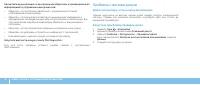
стр. 56 - Проблемы с жестким диском; Дайте компьютеру остыть перед включением
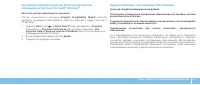
56 ГЛАВА 5: ПОИСК И УСТРАНЕНИЕ НЕИСПРАВНОСТЕЙ Прочитайте документацию по программе или обратитесь к производителю за информацией по устранению неисправностей: Убедитесь, что программа совместима с операционной системой, • установленной на компьютере.Убедитесь, что компьютер соответствует минимальным...
стр. 57 - Память; При запуске обнаруживаются ошибки памяти:; Дисплей; Отсутствует изображение на мониторе; Питание; При нажатии на кнопку питания компьютер не включается
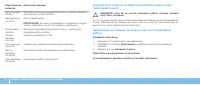
57 ГЛАВА 5: ПОИСК И УСТРАНЕНИЕ НЕИСПРАВНОСТЕЙ Память При запуске обнаруживаются ошибки памяти: Убедитесь в правильности расположения и ориентации модулей памяти. • Проведите повторную установку модулей памяти (при наличии). Для получения более подробной информации обратитесь к разделу «Удаление и за...
стр. 59 - ГЛАВА 6: ВОССТАНОВЛЕНИЕ; CHAPTER 7: SYSTEM RECOVERY
59 ГЛАВА 6: ВОССТАНОВЛЕНИЕ СИСТЕМЫ ГЛАВА 6: ВОССТАНОВЛЕНИЕ СИСТЕМЫ CHAPTER 7: SYSTEM RECOVERY Ваш компьютер имеет следующие опции восстановления системы: Компакт-диск/диск DVD для восстановления • — Содержит файлы для установки операционной системы. Dell Datasafe local • — На вашем компьютере уже ус...
стр. 60 - Dell DataSafe Local Backup
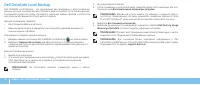
60 ГЛАВА 6: ВОССТАНОВЛЕНИЕ СИСТЕМЫ Dell DataSafe Local Backup Dell DataSafe Local Backup - это приложение для архивации и восстановления данных, которое поможет вам восстановить ваш компьютер после потери данных в результате вирусной атаки, случайного удаления важных файлов и каталогов или в результ...
стр. 66 - ПРИЛОЖЕНИЕ A: ОБЩИЕ ПРАВИЛА; Настройка компьютера
66 ПРИЛОЖЕНИЕ A: ОБЩИЕ ПРАВИЛА ТЕХНИКИ БЕЗОПАСНОСТИ И ИСПОЛЬЗОВАНИЯ ЭЛЕКТРИЧЕСКИХ УСТРОЙСТВ Не пытайтесь подключить ваш компьютер к розетке без надлежащего • заземления.Если используется удлинитель, убедитесь, что токопотребление • вашего компьютера не превышает максимально допустимый номинал исполь...
стр. 68 - ПРИЛОЖЕНИЕ B: КАК СВЯЗАТЬСЯ С
68 ПРИЛОЖЕНИЕ B: КАК СВЯЗАТЬСЯ С КОМПАНИЕЙ ALIENWARE Веб-узлы Информацию о продуктах и услугах Alienware можно получить на следующих веб- узлах: www.dell.com • www.dell.com/ap • (только для стран Азиатско-Тихоокеанского региона) www.dell.com/jp • (только для Японии) www.euro.dell.com • (только для с...
стр. 69 - ПРИЛОЖЕНИЕ C: ВАЖНАЯ ИНФОРМАЦИЯ; Графические карты NVIDIA GeForce GTX 295
69 ПРИЛОЖЕНИЕ C: ВАЖНАЯ ИНФОРМАЦИЯ ПРИЛОЖЕНИЕ C: ВАЖНАЯ ИНФОРМАЦИЯ Графические карты NVIDIA GeForce GTX 295 При использовании двух графических карт NVIDIA GeForce GTX 295 в • конфигурации Quad SLI мультимедийный интерфейс высокой четкости (HDMI) поддерживаться не будет. ПРИМЕЧАНИЕ: Вывод на интерфей...